как опубликовать статью в вк на стене
Как создать статью в ВК и опубликовать её?
1) Подключаем раздел статей
в вашей группе, чтобы подписчики группы могли прочитать статью, не бегая по постам в вашей группе. То есть, чтобы все ваши статьи были доступны по ссылке вот тут:


2. Вы попадаете в Настройки группы. Здесь щёлкните по пункту «Разделы» (1) и устанавливаете переключатель «Статьи: Включены» (2). Всё, теперь все статьи группы будут отображаться с правой стороны

2) Пишем саму статью
2. Находим поле для ввода сообщений (1), в котором написано «Напишите что-нибудь»:

3. В это поле можно написать свой комментарий к статье. А саму статью начинаем создавать, щёлкнув по кнопке «Статья» (2).
Прежде чем перейти к описанию самого редактора статей, хотелось бы отметить, что на начальном этапе (я так и делаю) лучше сначала написать статью в ворде, а потом уже её перекинуть в редактор.
Редактор статей
Итак, вы щёлкнули по кнопке

и попали в Редактор Статей, он выглядит так:

Заголовок статьи
Строчка и текстом «Всё приходит с опытом» это строка заголовка. Просто щёлкните по ней и начните вводить заголовок своей статьи. Именно он и будет отображаться на картинке при публикации статьи в ВК:

После этого нажмите Enter и у вас появится плюсик:

Это означает, что далее вы можете набирать текст самой статьи или добавлять к статье различные элементы (о них чуть позже).
Текст статьи
Устанавливаете курсор рядом с «плюсиком» (вернее он там уже будет стоять, если никуда не уходили)) и вводите статью. Как только начали вводить текст, «плюсик» исчезнет. Для перехода к новому абзацу статьи, нажмите Enter.
Форматирование текста
Текст можно отформатировать, то есть придать ему вид, удобный для восприятия. Для этого выделите фрагмент текста. У вас появится панель форматирования:

Щелкнув по кнопкам на панели, вы:
1) Сделаете текст «жирным»
2) Сделаете текст наклонным
3) Перечеркнёте текст
4) Сделаете его ссылкой на другой ресурс (статью, видео, сайт, …)
5) Это будет заголовок второго уровня (подзаголовок)
6) Это будет заголовок третьего уровня (подзаголовок заголовка второго уровня)
7) Оформите текст как цитату (второй клик по данной кнопке, отобразит вашу цитату в другом формате)
Вложения в статью
После нажатия на Enter, у вас опять появится «плюсик». Щёлкните по нему левой кнопкой мыши и у вас появится панель инструментов, с помощью которых вы можете добавлять в статью следующие элементы:

7) Разделитель текста
Появится окно как на скриншоте ниже. В нем уже можно писать свое послание читателям. Придумайте заголовок, отражающий суть материала, и введите его в первую строку. Он будет отражаться в анонсе, который вы опубликуете в сообществе. Поставьте курсор во вторую и нажмите на «+». Выберите то, что нужно добавить: видео, фото, анимацию, абзац.
Публикация статьи
И вот ваша статья готова!
Осталось чуток)) В правом верхнем углу щёлкните по «Публикация», появится окошко, в котором – загрузите обложку (1) и нажмите на кнопку «сохранить» (2):

После этого можно поставить галочку «Показывать автора» (1). Далее можно скопировать ссылку (2), по которой можно прочитать вашу статью (она нужна для того, чтобы можно было опубликовать вашу статью не только в вашей группе). Ну и наконец – опубликовать (3) статью у себя в группе.

Это вкратце о создании и публикации статей. Теперь вы можете смело писать свои статьи в ВК!)))
Как создать статью в ВК: подробная инструкция

Начиная вести группы ВКонтакте, я не сразу пришёл к использованию такой опции как «Статья». Но обращая внимание на другие успешные группы, пришёл к выводу, что статьи играют роль в оформлении и продвижении группы. Сразу возник вопрос, как создать статью в ВК красиво и грамотно её оформить.
Начал изучать информацию и применять для написания статьи в группе ВК. Ничего сложного для работы с редактором не оказалось. Все фишки, как работать с этой опцией расскажу и покажу на скриншотах. По представленной инструкции сможете успешно оформить свой текст.
Есть ещё один нюанс по поводу статей ВК — это их правильное написание. То есть это то же самое, что вы пишете для своего сайта и хотите, чтобы публикации выходи́ли в топ-Яндекс. Для этого используются некоторые правила, о которых я обязательно упомяну в выводах.
Зачем использовать инструмент «Статья» в сообществе ВК
Применение статей в группе Вконтакте позволит сообществу ещё более активно продвигать свои товары или услуги. Качественно написанные тексты повысят лояльность к вашей группе и дадут новый толчок в продвижении.
Как написать статью в вк в группе
Для написания статьи используем редактор, появившийся ВКонтакте в 2018 году. Статью можно написать и оформить на своей странице и в любом сообществе ВК. Последовательно рассмотрим создание статьи в редакторе.
Подготовка к работе в редакторе
Сначала включаем функцию «Статьи» в настройках группы. Далее переходим в «Управление», потом «Разделы» и включаем нужный раздел. Более подробно о настройках в моей статье: «Как самостоятельно создать и оформить группу в ВК: пошаговая настройка сообщества».
Для начала переходим в редактор, чтоб написать текст. Для этого в строчке, где мы пишем посты подводим курсор к значку 1 или 2. (Обычно там написано «Что у вас нового?» или «Напишите что-нибудь»). В первом случае показан пример на личной странице, во втором — в группе. Сразу появится надпись «Статья», нажав на которую переходим в поле для оформления текста.
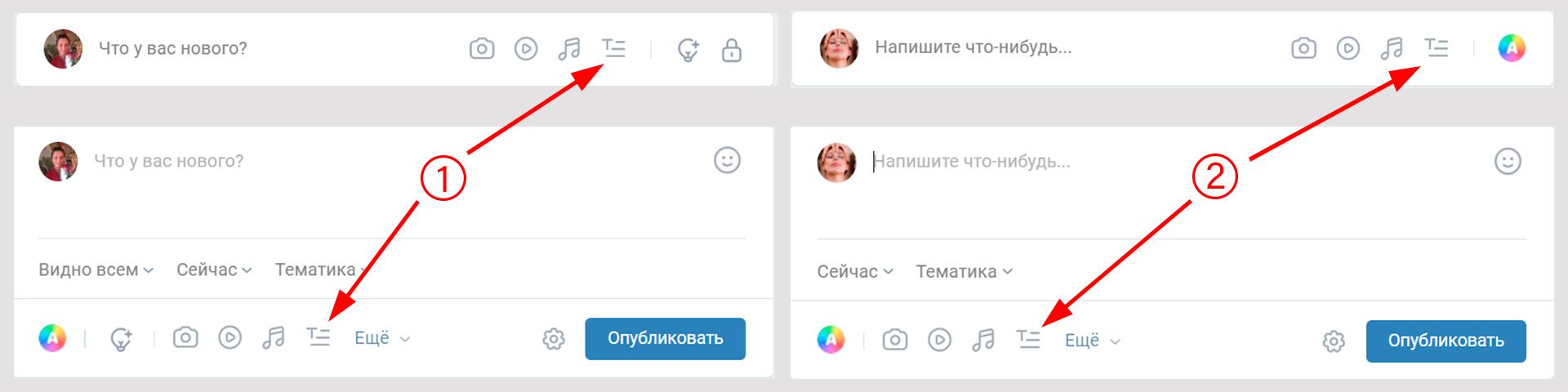
Текст подготавливаем заранее в любом другом редакторе, например, в Word или в Google документе, или пишем сразу в ВК редакторе.
Оформление статьи: форматирование
Будем считать, что текст уже написан на другом ресурсе и осталось только его оформить. Итак, переходим в текстовой редактор ВК.
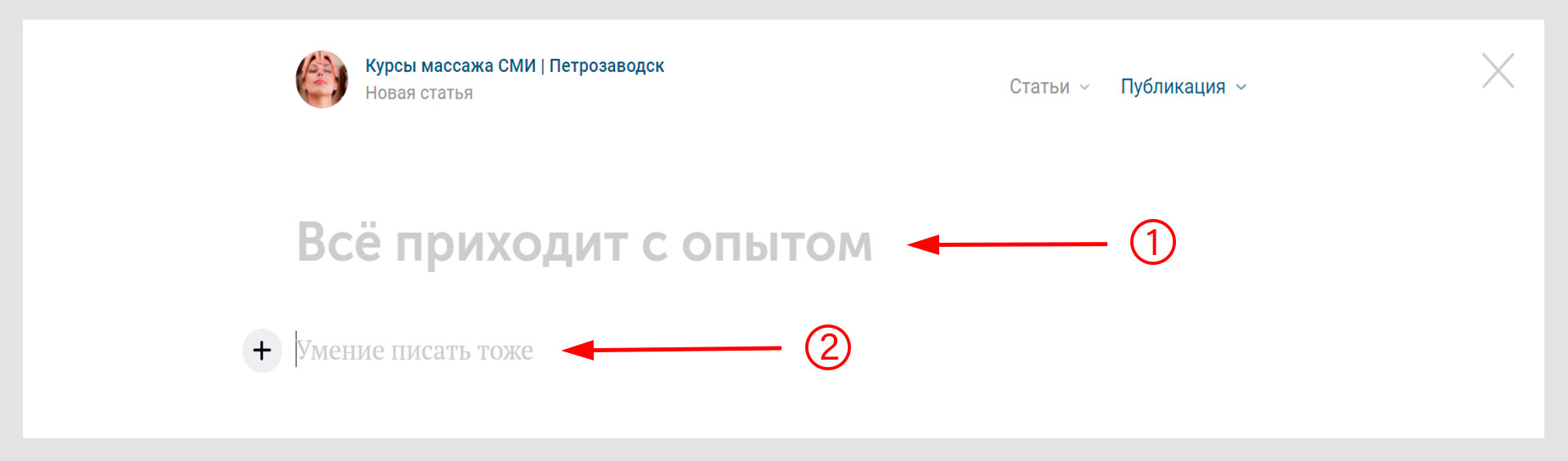
Под цифрой (1) вводим заголовок статьи. Под цифрой (2) вставляем сам текст. Каждый новый абзац начинается при нажатии на «Ввод» — появляется крестик (3) и можно начинать писать, либо вставлять фото или видео, о чём поговорим дальше. Если хотим закрыть статью без сохранения нажимаем на крестик в правом верхнем углу.
Рассмотрим все инструменты работы с текстом. Для примера взял статью из группы ВКонтакте по курсам массажа — обучение Тайскому массажу.
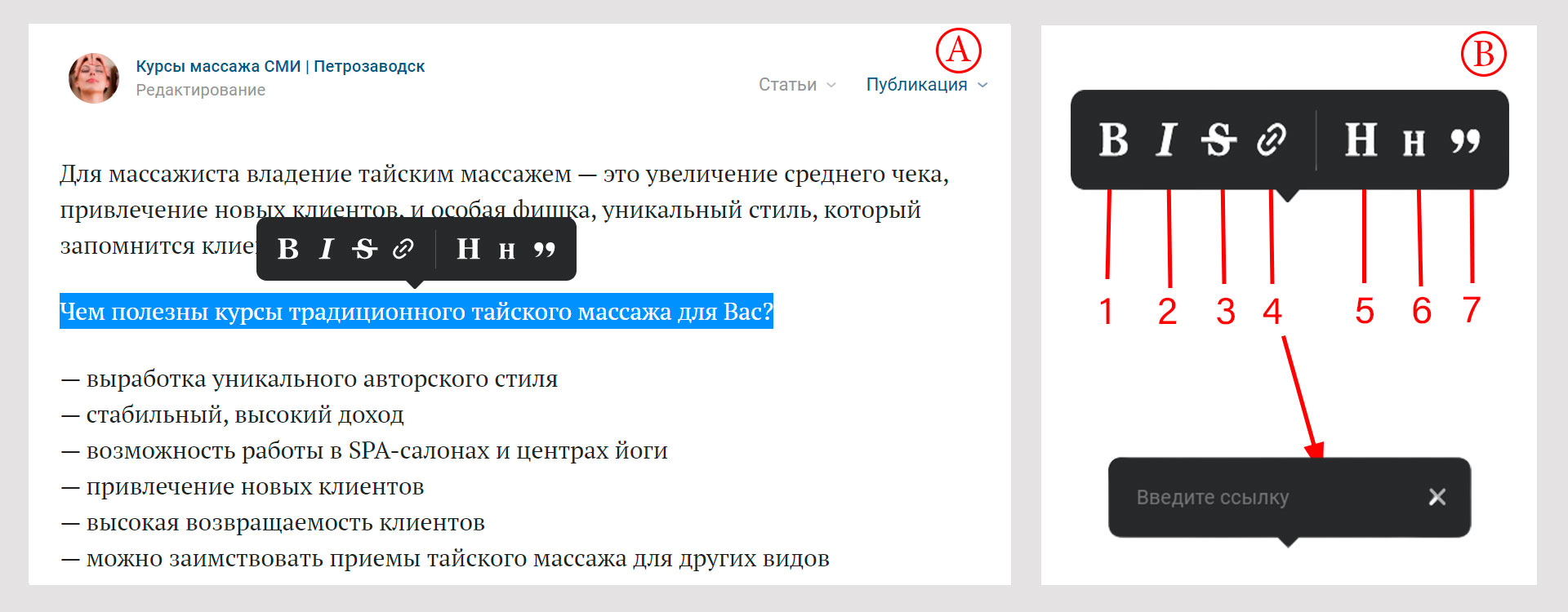
Фото под буквой (А) показывает часть текста статьи. При выделении строки (можно выделить хоть букву, хоть абзац) над ней появляются инструменты для работы с ней. В этом случае я выделил строку, которую хочу сделать подзаголовком. Для этого использую значок под цифрой (6) на фото (В).
Итак, рассмотрим инструменты редактора, вынесенные мной отдельно на фото (В). позволяющие работать с выделенным фрагментом текста.
На фото (С) показано показаны примеры использования данных инструментов.
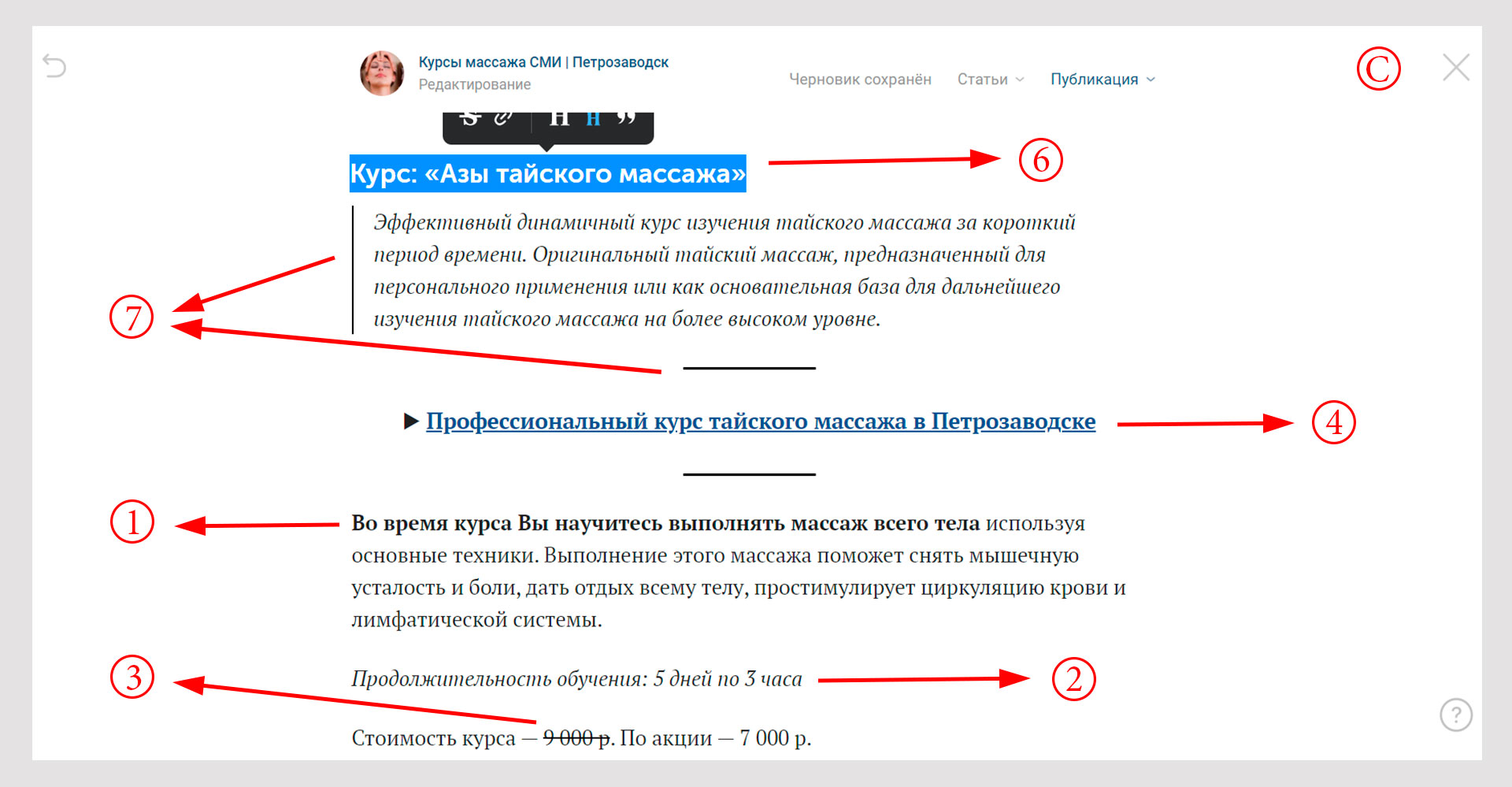
Под номером (1) видим часть текста в более жирном качестве. Курсивом отмечена строчка (2). Зачёркнутая цена, так как есть новая по акции (3). Под цифрой (4) указана ссылка для перехода на статью по профессиональным курсам массажа. Она также отмечена в полужирном формате (1).
Подзаголовок второго уровня, следующий за подзаголовком первого уровня я специально выделил, чтоб показать, как он отмечается на инструменте маленькой буквой H. В тексте показаны два вида сносок (7). Они обозначены в виде кавычек на панели инструментов — смотрите фото (В). При нажатии появляется сначала один вариант, если ещё раз нажать, то второй вариант.
В тексте есть возможность создавать нумерованные (1) и маркированные списки (2) — пример на картинке (D). Перечисление по пунктам — начните с “1”. Далее нумерация будет происходить автоматически после каждой строчки и нажатием клавиши Enter.
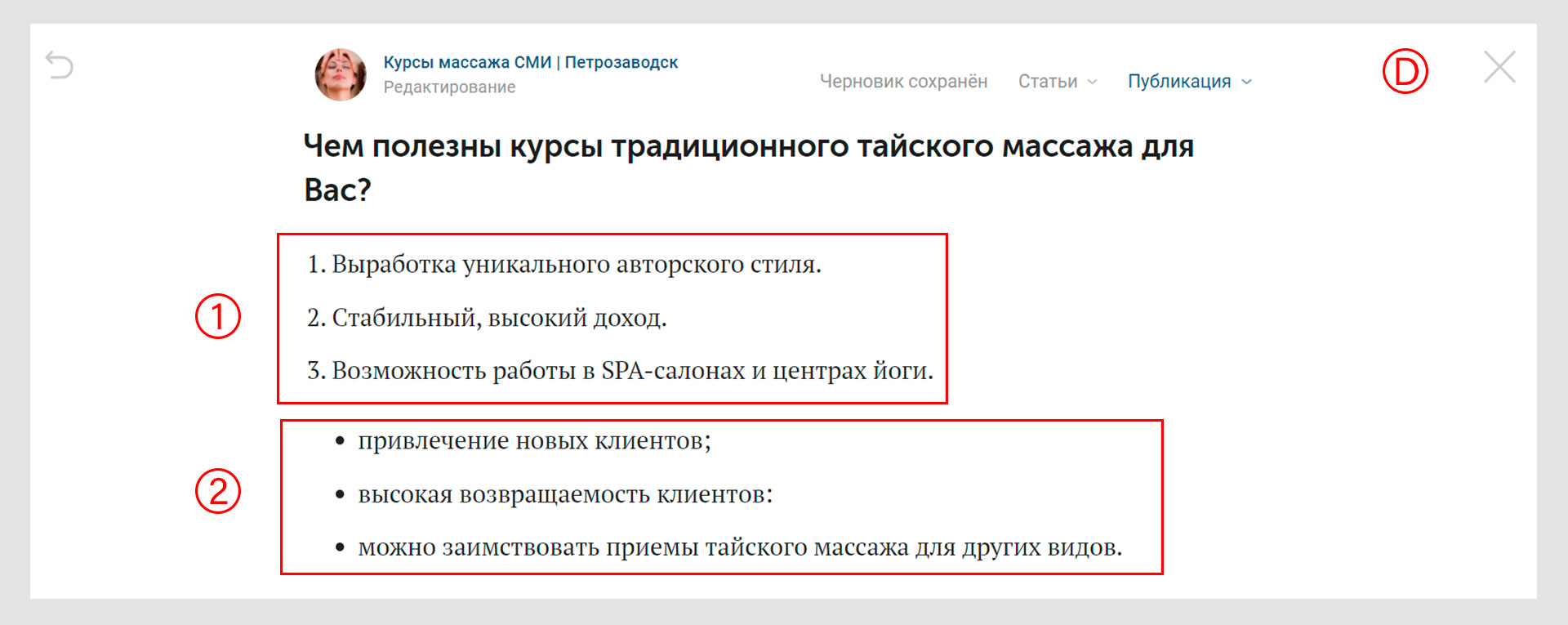
Маркированный список создаётся с помощью знака снежинки (находится на верхней панели компьютера) «*» и пробел.
В редакторе используется автозамена некоторых символов. Например, обычные кавычки используемые при вводе сразу преобразуются в кавычки «Ёлочки».
Оформление текста с помощью фотографий, видео и других инструментов редактора
Рассмотрим второй блок инструментов, с помощью которых можно красиво оформить нашу статью. Когда переходим к новому абзацу, появляется крестик слева от текста — показано стрелкой на фото (E). Далее нажимаем на него и появляется блок для загрузки картинок, видео и других медиафайлов.
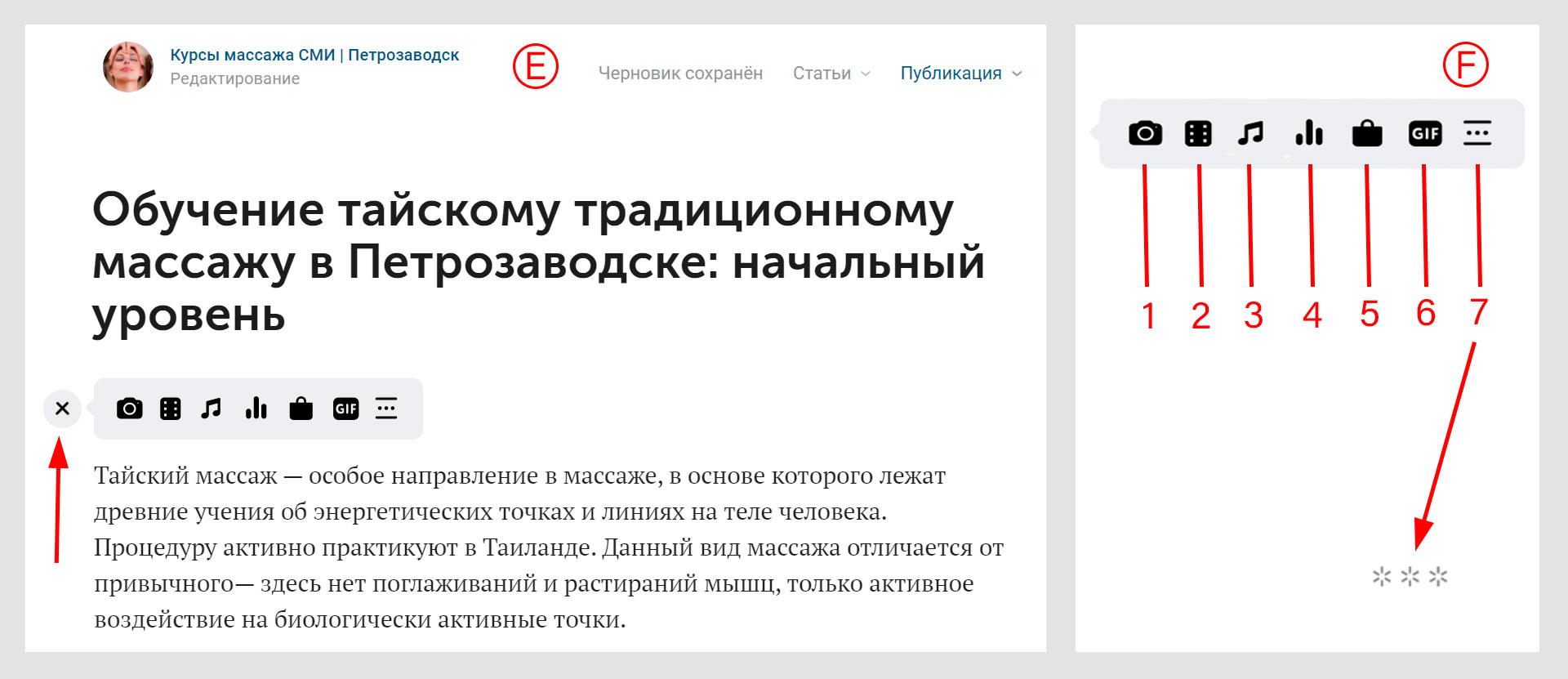
Рассмотрим эти средства редактирования, отдельно вынесенные на картинке (F):
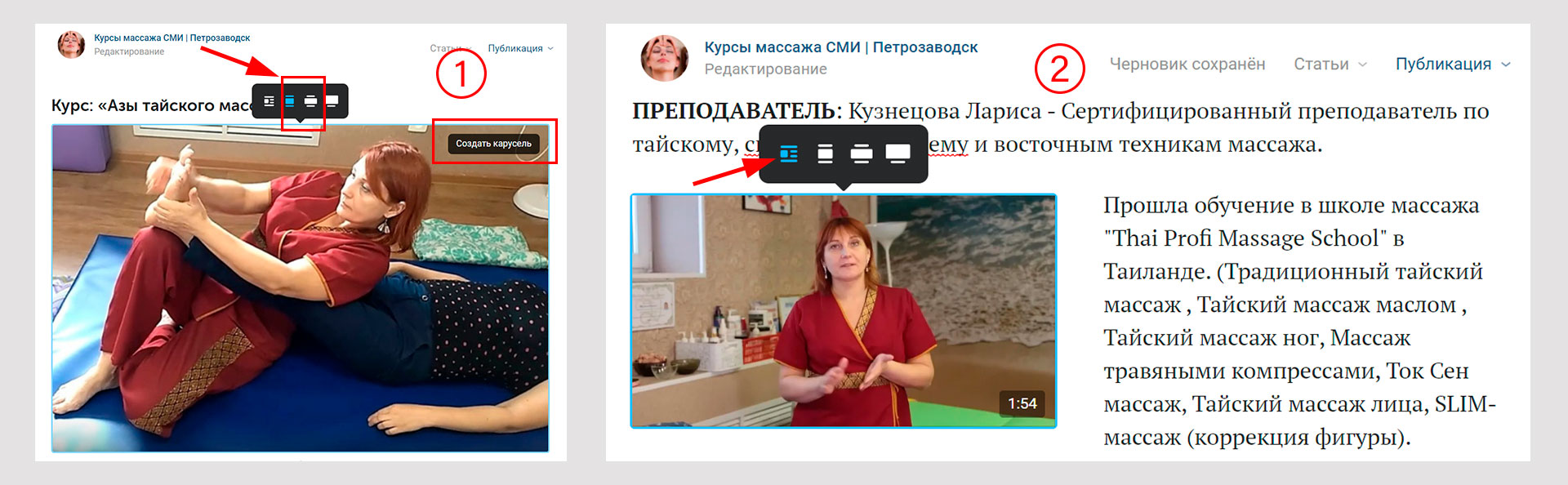
На картинке ниже над фотографией (1) и видео (2) видим 4 значка. Применение первого значка располагает фото и видео слева от текста (видно на 2 картинке). Следующие три ставят изображение по центру, увеличивая с каждым последующим. С применением второго и третьего (на 1 картинке показано стрелкой) возможность создать карусель для фотографий.
К медиафайлам предусмотрено добавление описания. Располагается по центру.
Как опубликовать статью в ВК
Для сохранения новой статьи переходим в меню «Публикация» (1). Можем загрузить обложку или оставить всё как есть, но тогда автоматически фоном ставится первое фото из текста или размытая аватарка сообщества или личного аккаунта. Размер обложки для статьи в ВК составляет в пропорции 16:9.
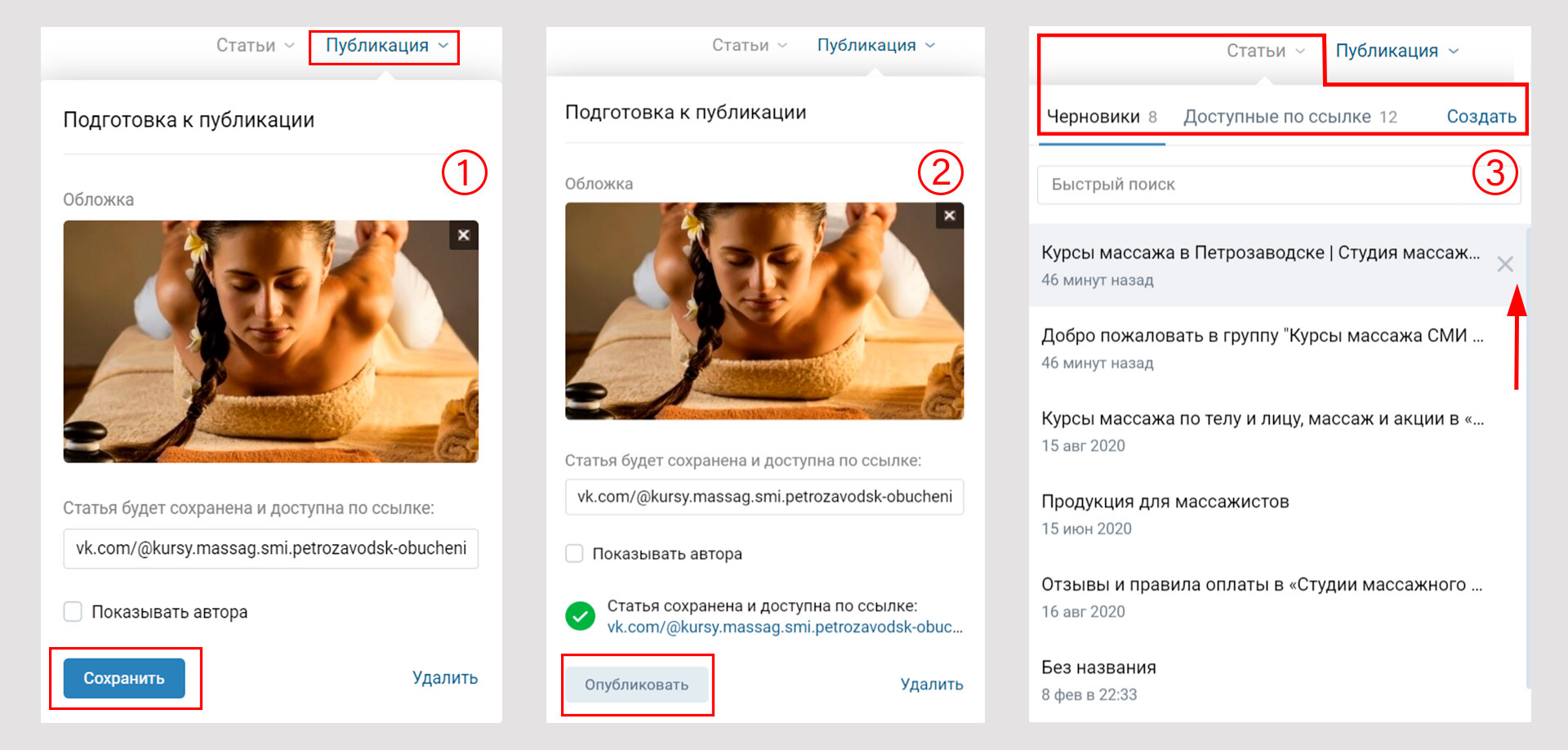
Под загруженным изображением отображается ссылка, по которой будет доступна статья. Обычно она формируется автоматически по названию статьи, либо выбирает её сами.
Итак, нажав «Сохранить»(1), статья оказывается в разделе «Доступные по ссылке». Она имеет свой уникальный адрес, но пока нигде не отражается.
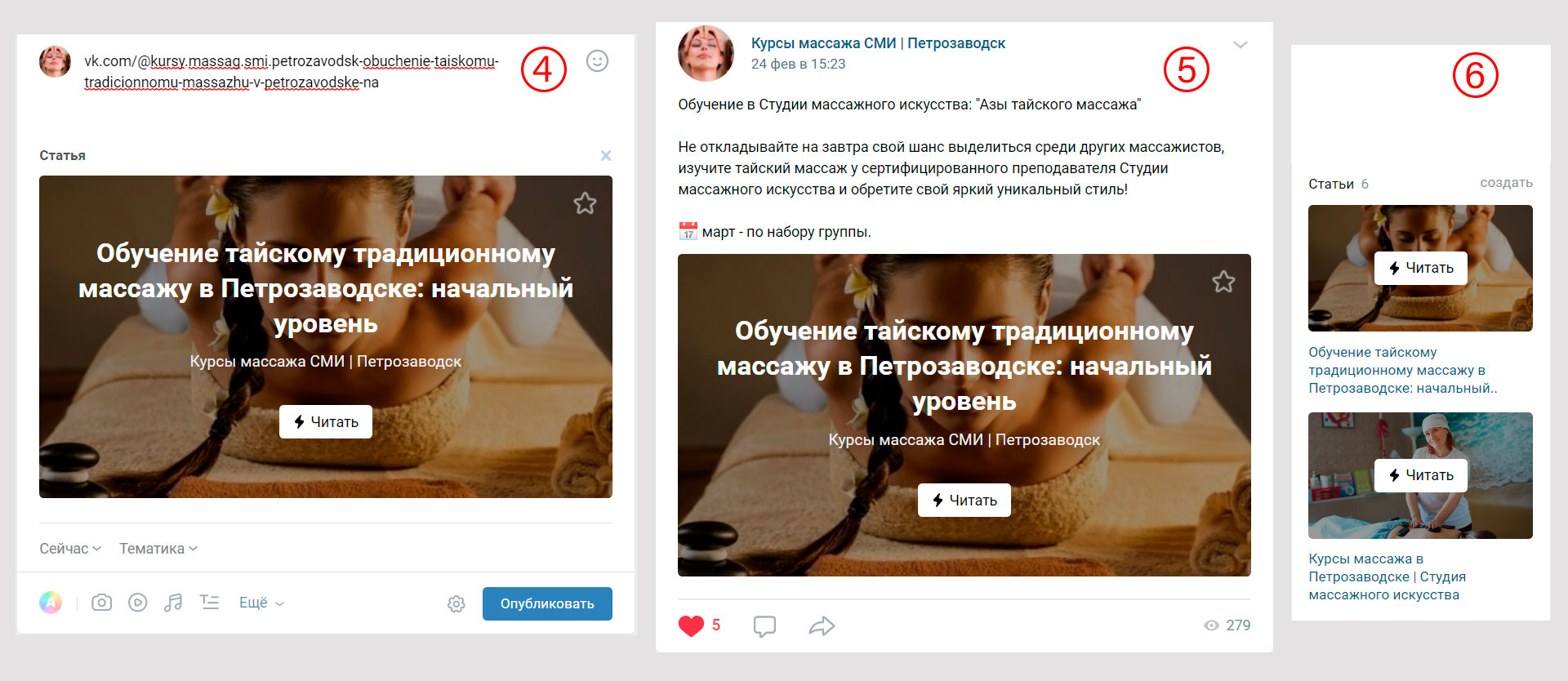
Для публикации статьи в группе ВК или на личном аккаунте есть два варианта. Первый — нажать на кнопку «Опубликовать»(2) и статья прикрепляется к посту ВК. Остаётся только её выложить.
Второй способ — скопированный адрес вставляем в поле для поста — появляется фото обложки с названием статьи (4). Теперь можем удалить ссылку и написать какой-нибудь текст или без него. Нажимаем «Опубликовать». Теперь наша публикация появится на стене сообщества (5) или на личной странице, если статью оформляли там.
На фото 6 показан раздел «Статьи» в сообществе. На компьютере он находится после списка участников. В мобильной версии — чуть ниже надписи «Подробная информация» и меню группы. Стоит первый с указанием количества статей в одной строчке со всеми другими разделами.
Работа в черновике
Начав писать статью, она автоматически сохраняется в черновом варианте и к ней можно вернуться в любой момент для продолжения.
Для изменения материала, который уже опубликован переходим к «Статьи» — «Доступные по ссылке»(3). Нажимаем на выбранную статью и редактируем. Сразу идёт сохранение в черновике. Причём опубликованную статью это не затронет. Все изменения будут в черновике и вступят в силу, только после того, как вы нажмёте «Публикация» — «Сохранить» (1).
После этого черновик можно удалить. Переходим «Статьи» — «Черновики» и нажимаем на крестик справа от статьи (3).
Если вам не понравились изменения, проведённые с напечатанным материалам, то удаляете черновик и заново открываете текст в меню «Статья» — «Доступные по ссылке» и начинаете редактировать заново.
Внимание! — если вы не удалите черновик, то перейдя в «Доступные по ссылке» попадёте на только что отредактированный текст.
Поделиться статьёй в ВКонтакте
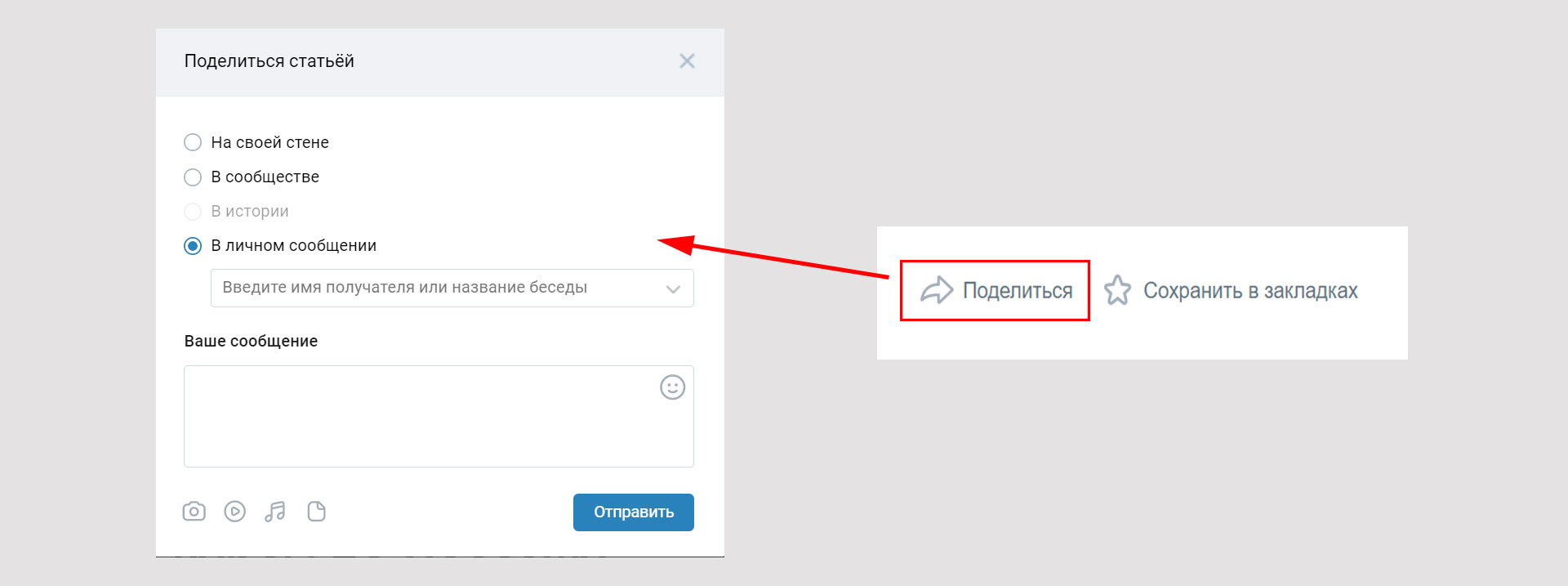
Читая интересную статью в выбранном сообществе или на личном аккаунте всегда можно её добавить в закладки, если это необходимо для дальнейшего изучения. В конце статьи есть такая функция — «Сохранить в закладках». В дальнейшем вы можете найти её в разделе «Закладки» — «Статьи».
Если вы хотите поделиться интересной статьёй, то у вас есть несколько вариантов:
Отправку можете подкрепить сообщением со вставкой различных инструментов.
Как сделать статью в ВК: дополнительные возможности
При написании и редактировании статей ВКонтакт предусмотрел использование горячих клавиш. Вот их обозначения:
Для тех читателей кому комфортнее читать статью в более тёмном варианте (без яркого света) предусмотрен ночной режим чтения. В верхнем правом углу есть значок полумесяца, нажав на который получим светлый текст на чёрном фоне. Повторно нажав на этот значок, вернёмся к исходному режиму.
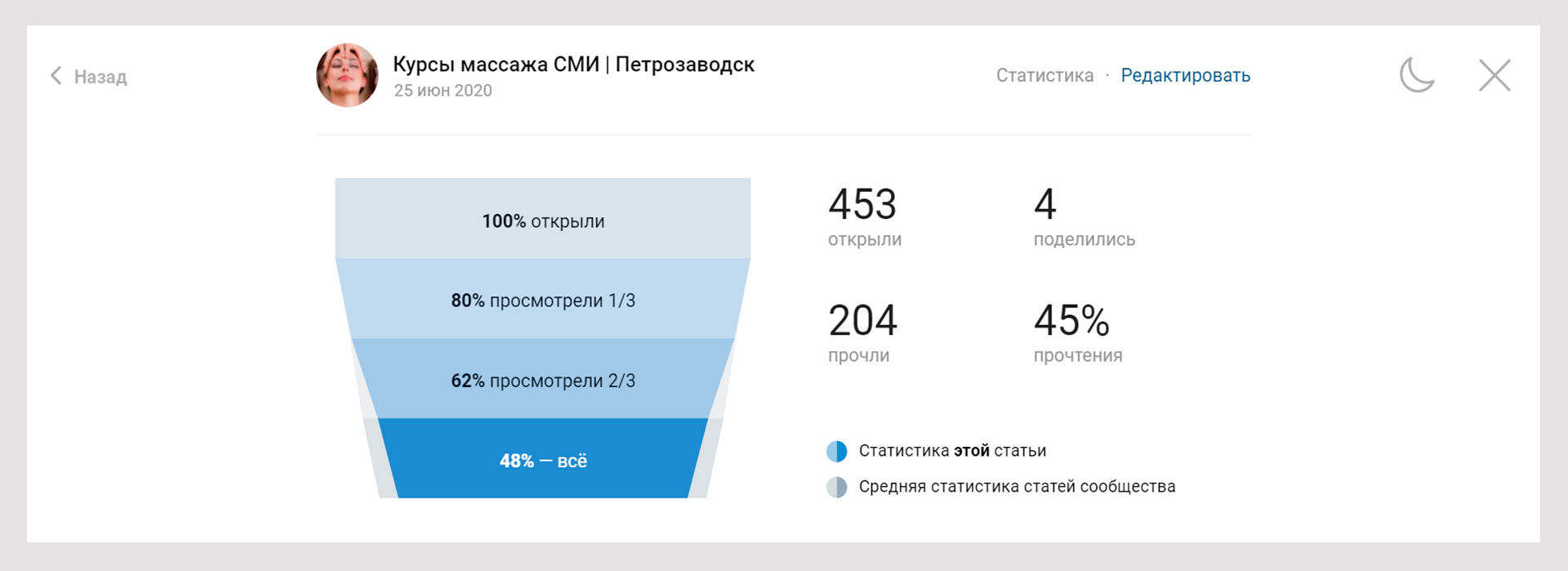
Чтобы проанализировать эффективность статьи для руководителей сообществ или автора статьи есть такой инструмент «Статистика». Он появляется сразу при наборе статьёй 100 и более просмотров. В режиме чтения кнопка появляется в вверху, рядом с кнопкой «Редактировать».
Удаление и восстановление статьи.
Для удаления написанного и опубликованного материала перейдите «Редактировать», далее «Публикация» и нажмите «Удалить». Для восстановления статьи — перейдите в черновик, где ее и найдёте.
Основные выводы
Итак, инструкция как создать статью в ВК написана. Осталось подытожить и отметить основные моменты. Статьи в сообществах ВКонтакте являются отличным инструментом для раскрутки группы. Поэтому использовать их необходимо.
Ещё несколько рекомендаций:
Все эти рекомендации помогут вам привлечь ещё больше подписчиков и вовлечь старых в жизнь сообщества. А это новые покупки или запись на услуги. Соответственно увеличение вашей прибыли.
Приведу пример со статьёй, с которой брал все скриншоты. Она называется «Обучение тайскому традиционному массажу в Петрозаводске: начальный уровень». Этот материал не набрал даже ещё 100 просмотров для статистики, но уже попал по запросу человека про курсы или обучение Тайского массажа в Петрозаводске в топ-Яндекса.

Если человек будет искать в этом городе это обучение, то попадёт на эту статью. Перейдя по ссылке для прочтения, заинтересуется этим учебным центром, вступит в группу и вероятность обучения в этой Студии увеличится в несколько раз.
Итак, определите темы и начните писать уникальные, качественные статьи для вашего бизнеса. Все инструменты по оформлению текста здесь даны. А если хотите научиться вести свой блог и при этом, чтоб ваши статьи попадали в топ-Яндекса, и зарабатывать на этом хорошие деньги, то надо учиться у профессионалов.
Для этого рекомендую бесплатное, проверенное обучение по данной теме. Пришлю вам на почту ссылку на это обучение. Дальше ваш выбор.
Желаю всем, кто изучил инструкцию и дочитал до конца успехов в написании статей и их грамотного оформления. У вас всё получится, ведь главное это желание и постоянное движение вперёд.
Пишите в комментариях своё мнение по поводу этой статьи. Всё ли понятно? Может есть какие-то дополнения и пожелания? Всё учту и отпишусь.
С уважением и любовью Игорь Н.
Сделай репост – выиграй ноутбук!
Каждый месяц 1 числа iBook.pro разыгрывает подарки.
–>  LENOVO или HP от 40-50 т.р., 8-16ГБ DDR4, SSD, экран 15.6″, Windows 10
Нет комментариев
Оставить комментарий
Подписка на статьи
Делюсь интересной информацией не только на блоге, но и в социальных сетях!
Подпишитесь на Новые Статьи, чтобы Ничего Не Пропустить
Хотите больше от работы в интернет?
 Все самое интересное впереди!
С уважением,
автор этого блога,
Игорь Нючев
Создание статей в сообществе ВКонтакте

Добавление блока со статьями
Любая группа в рассматриваемой социальной сети, независимо от ее типа, позволяет не только добавлять контент, но и сортировать публикации по отдельным блокам. Это же относится и к статьям, раздел с которыми можно включить через «Управление» в любой существующей версии сайта.
Вариант 1: Веб-сайт
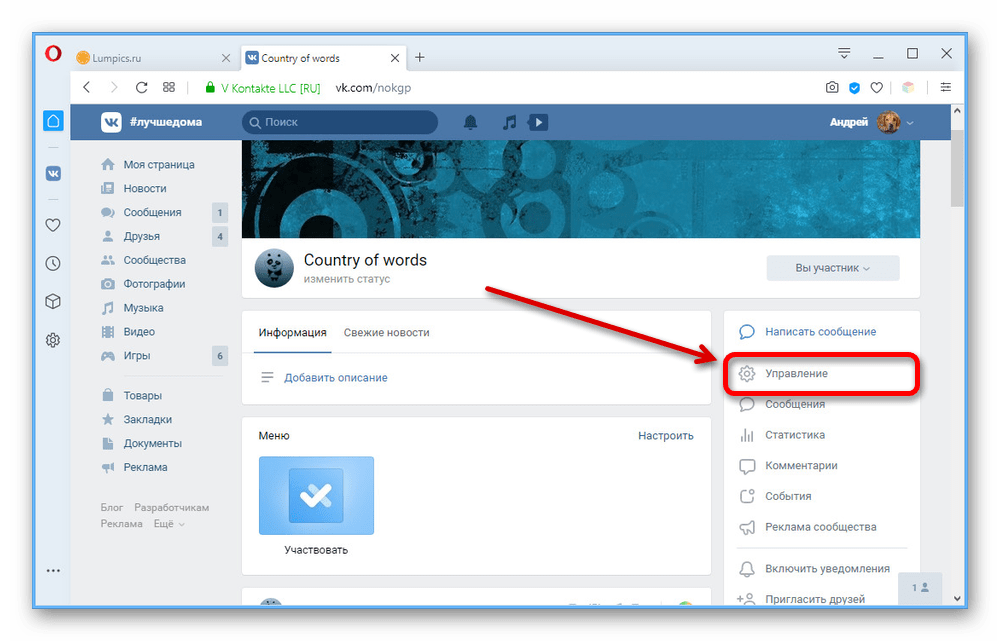
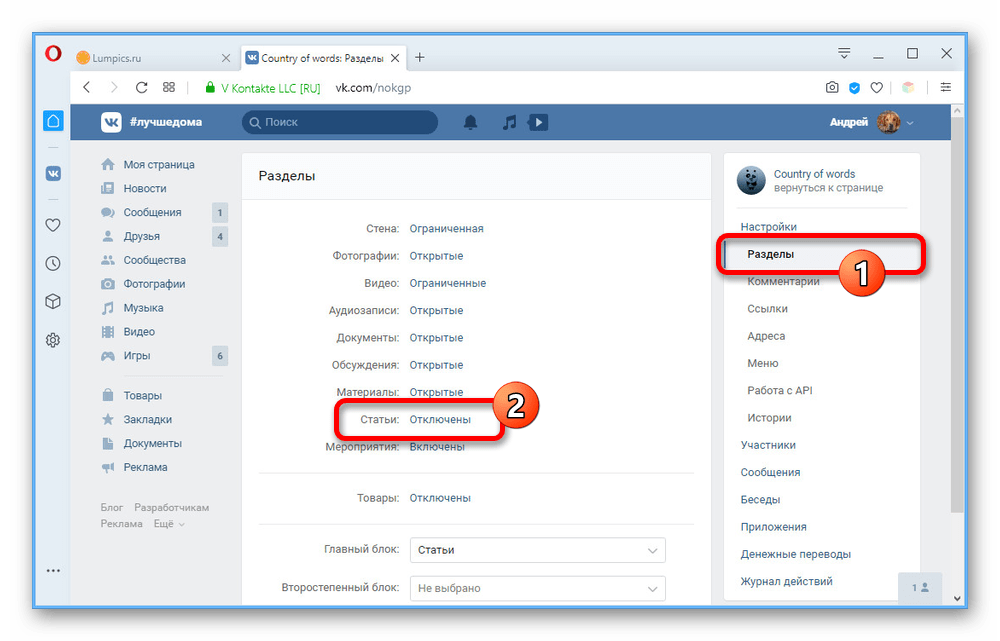
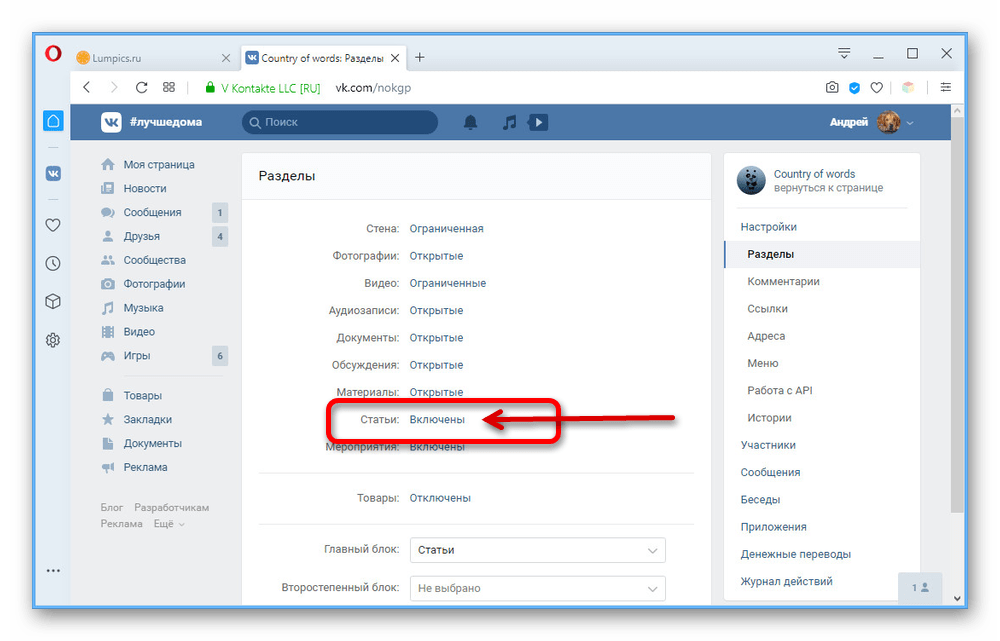
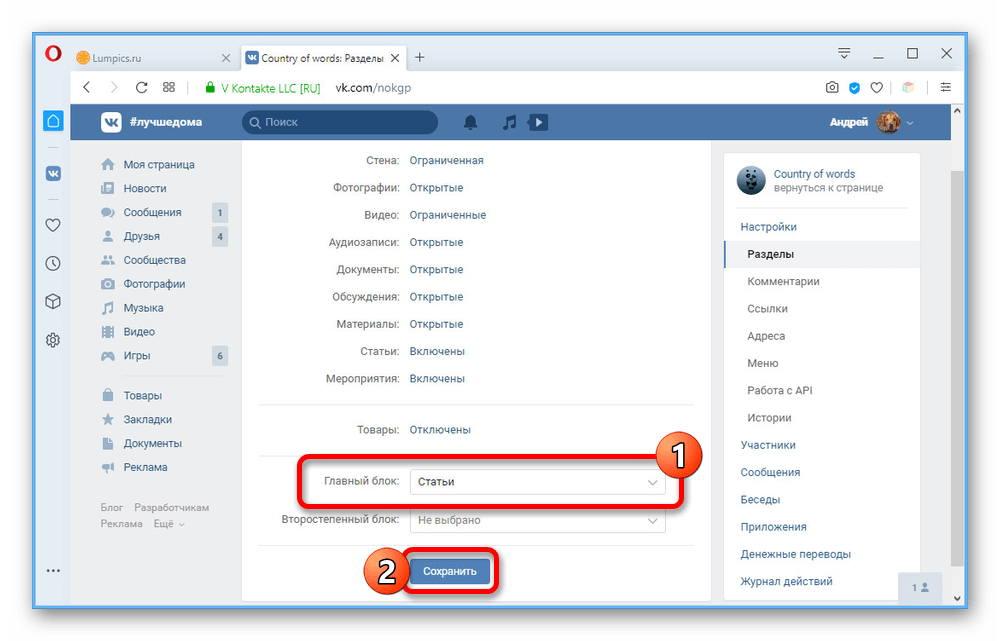
Сразу после этого, но уже на свое усмотрение, можете изменить «Главный блок» или «Второстепенный блок», выбрав «Статьи» из выпадающего списка. Это позволит всегда отображать нужный раздел под шапкой группы.
Вариант 2: Мобильное приложение
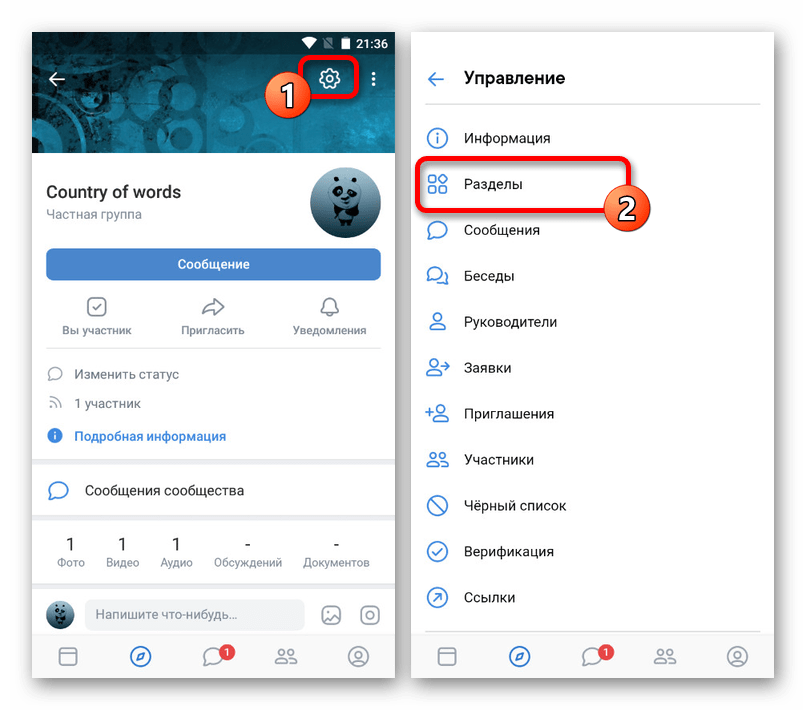
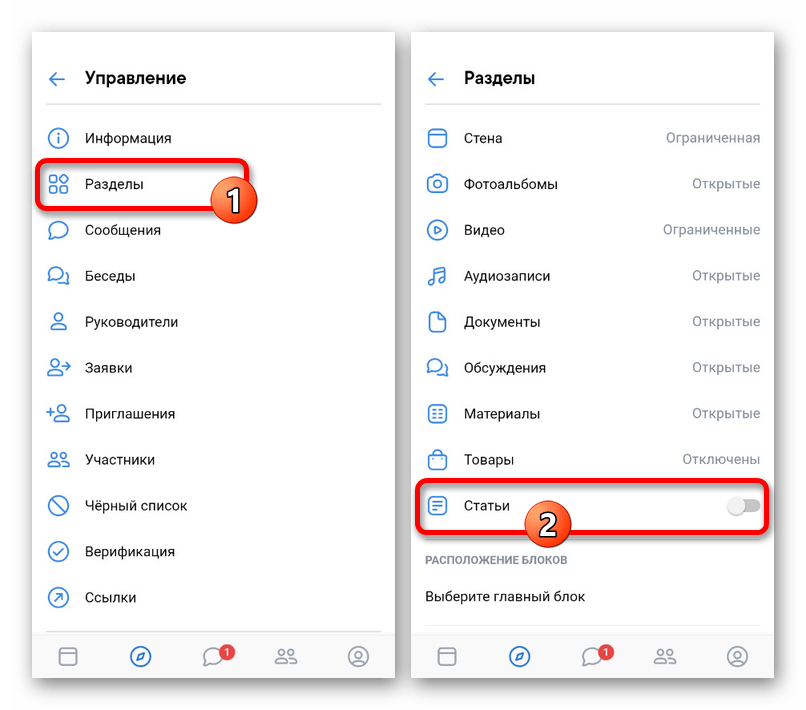
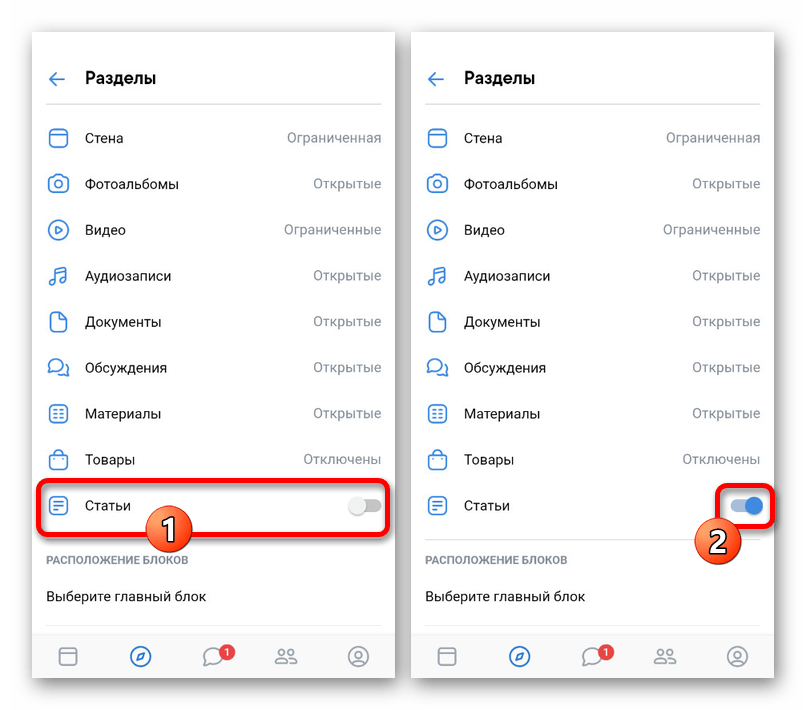
Как и в полной версии, дополнительно можете воспользоваться подразделом «Расположение блоков», чтобы «Статьи» всегда были доступны с главной страницы. При этом здесь нельзя сразу установить «Второстепенный блок», если заранее не был выбран «Главный блок».
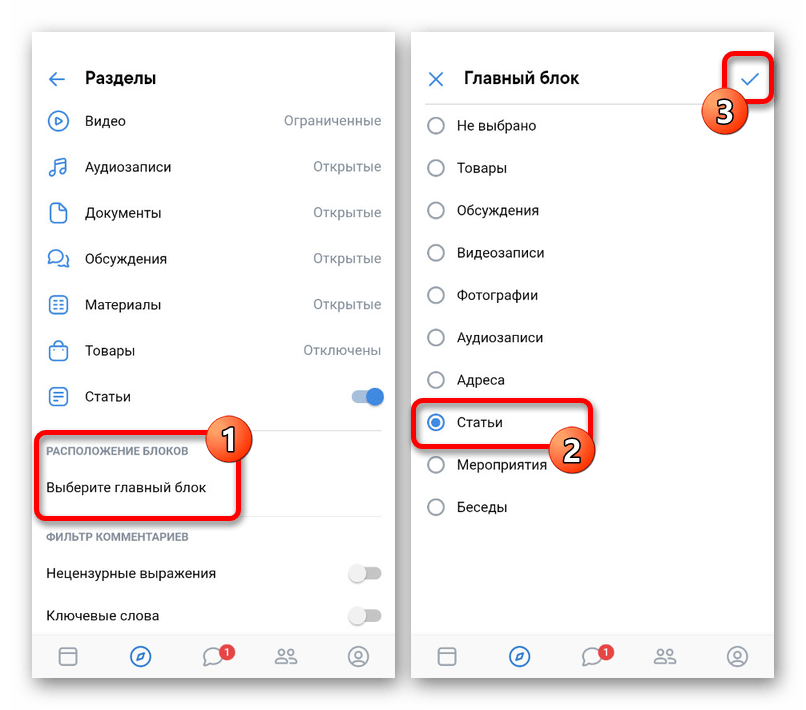
В обоих случаях после включения раздел «Статьи» не появится под шапкой сообщества, если вы ранее не публиковали соответствующий материал. Таким образом, для видимых изменений необходимо добавить контент по представленной далее инструкции.
Работа над статьей
Внутренний редактор статей в социальной сети во многом похож на программы для работы с текстом под разные операционные системы, он содержит множество инструментов, каждый из которых требует внимательного рассмотрения. К сожалению, в настоящее время данное средство недоступно в мобильной версии или в официальном приложении, и потому придется использовать веб-сайт на компьютере.
Шаг 1: Создание записи
Начинается работа над статьями в любом сообществе с процедуры создания первой соответствующей записи, так как без этого нельзя будет ни просматривать существующий контент, ни добавлять новый материал без публикации на стене. Сама же по себе статья немногим отличается от любых других прикреплений.
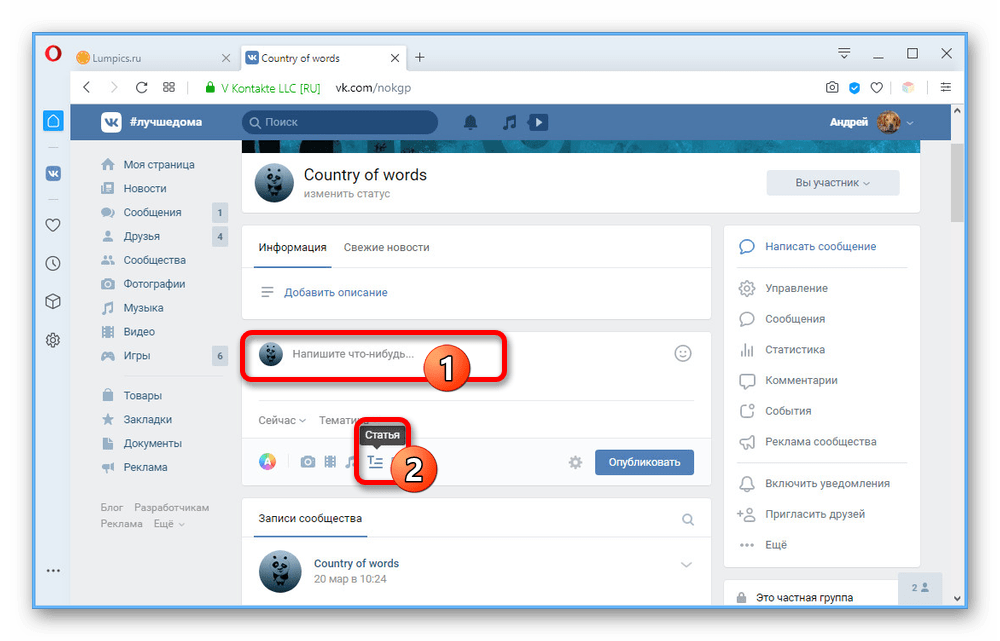
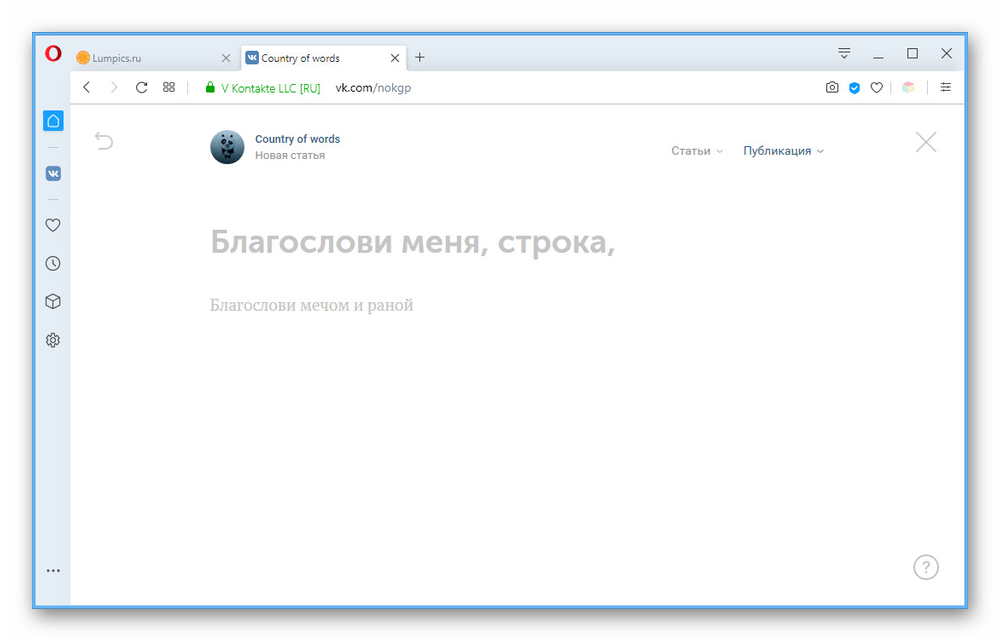
Кликните левой кнопкой мыши по блоку «Напишите что-нибудь» и в нижней части редактора выберите «Статья». В результате вы окажетесь на странице текстового редактора и сможете сразу же приступить к работе над материалом.
Шаг 2: Редактирование
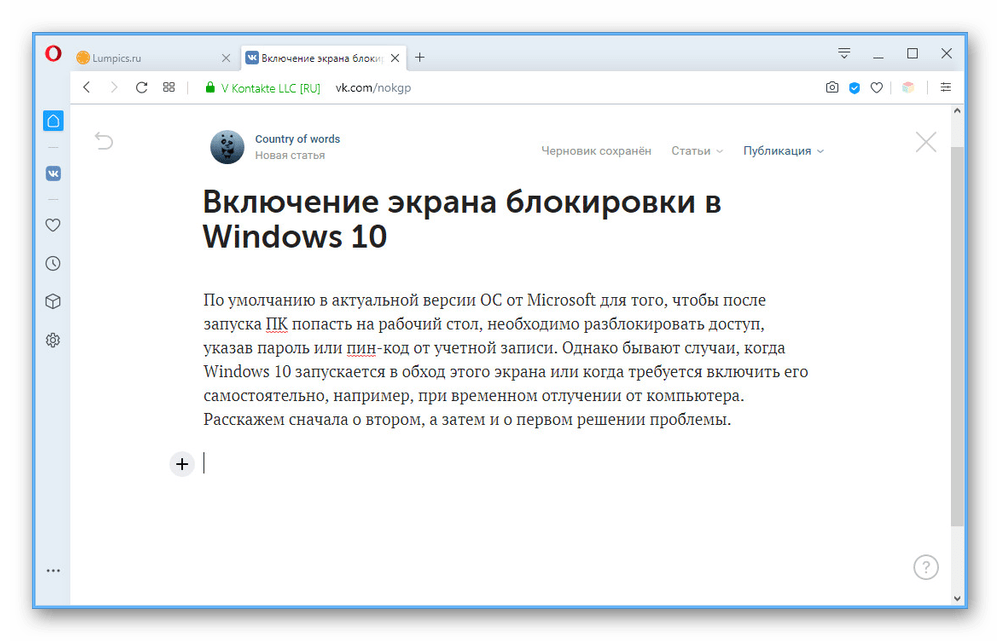
Следующий этап создания статьи, как нетрудно догадаться, заключается в работе над содержимым. Именно данной процедуре необходимо уделить больше всего внимания, несмотря на возможность в любое время изменить конечный результат.
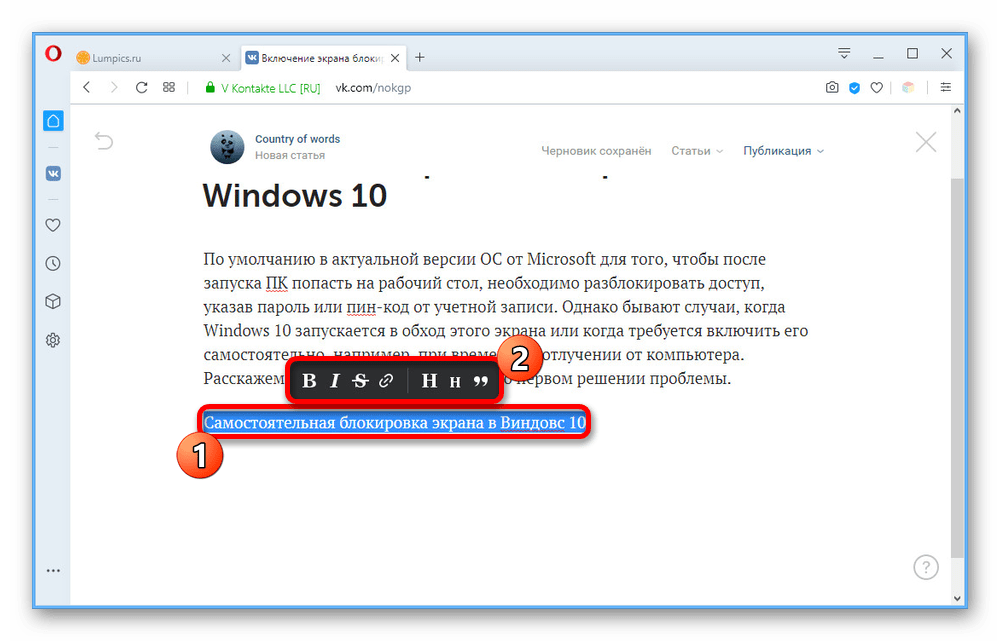
Расположенный там же значок ссылки предназначен для преобразования текста в URL-адрес, ведущий в какое-нибудь другое место соцсети или на внешние сайты.
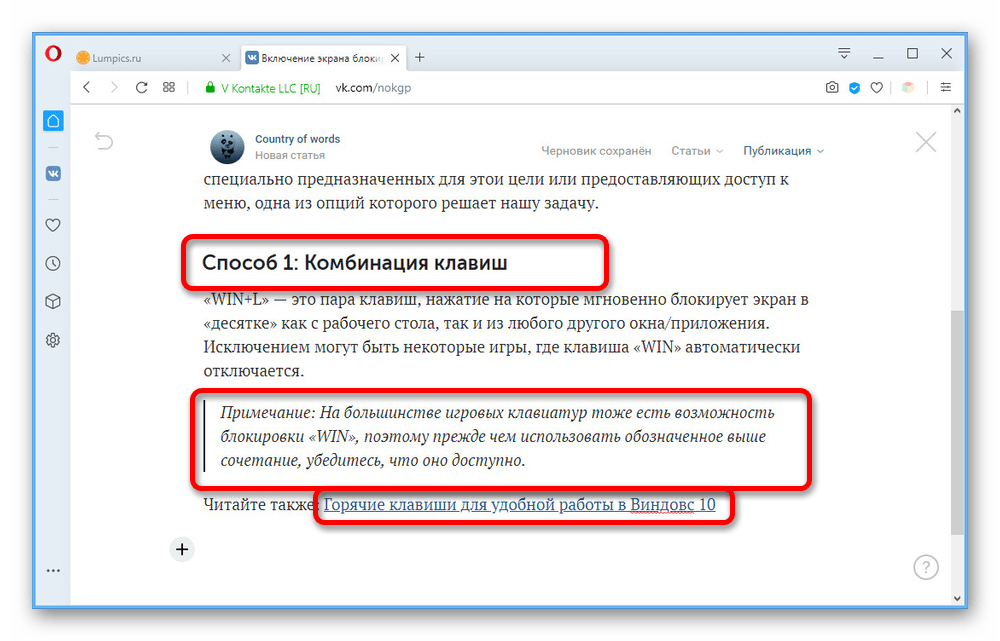
При щелчке по иконке с двойными кавычками весь выбранный участок материала будет взят в цитату, игнорирующую заголовки. То есть вы не можете комбинировать два стиля сразу.
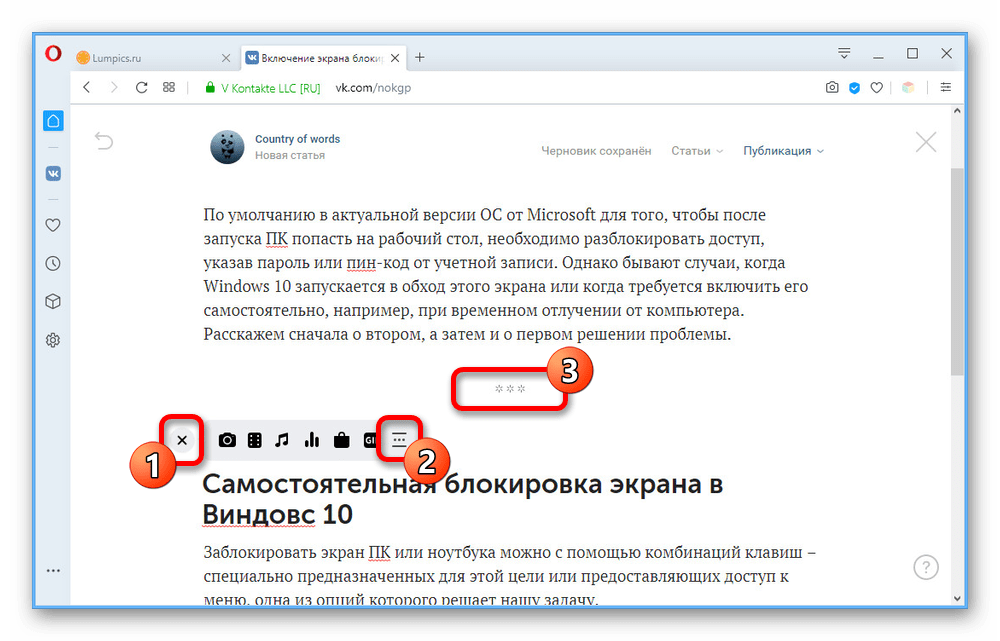
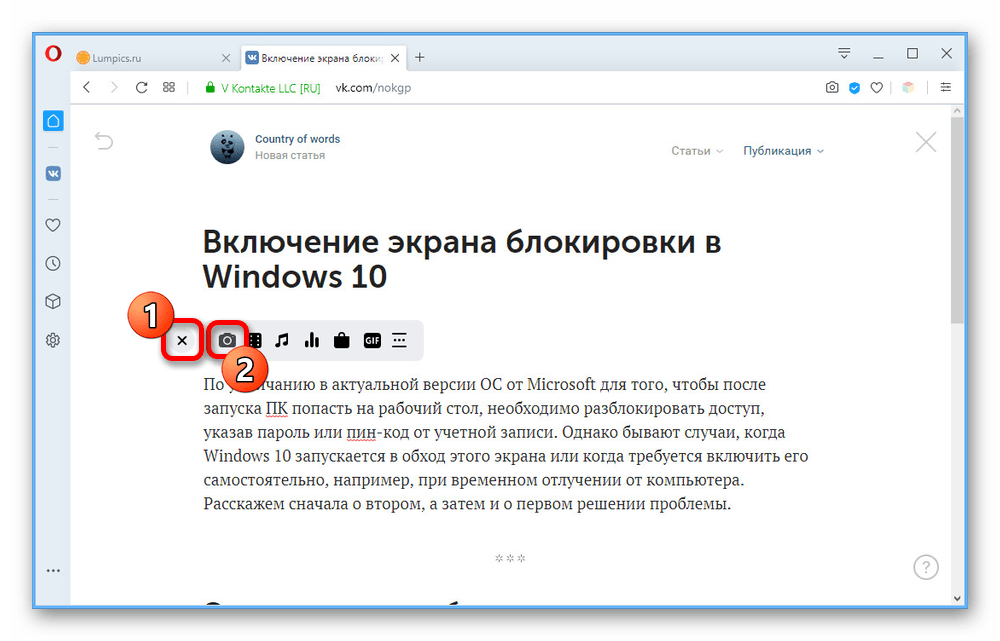
Выбор картинок как по одной, так и по несколько за раз, производится из уже имеющихся фото на вашей странице ВКонтакте. Также можете добавить новый контент с помощью кнопки «Загрузить» или «Сделать снимок».
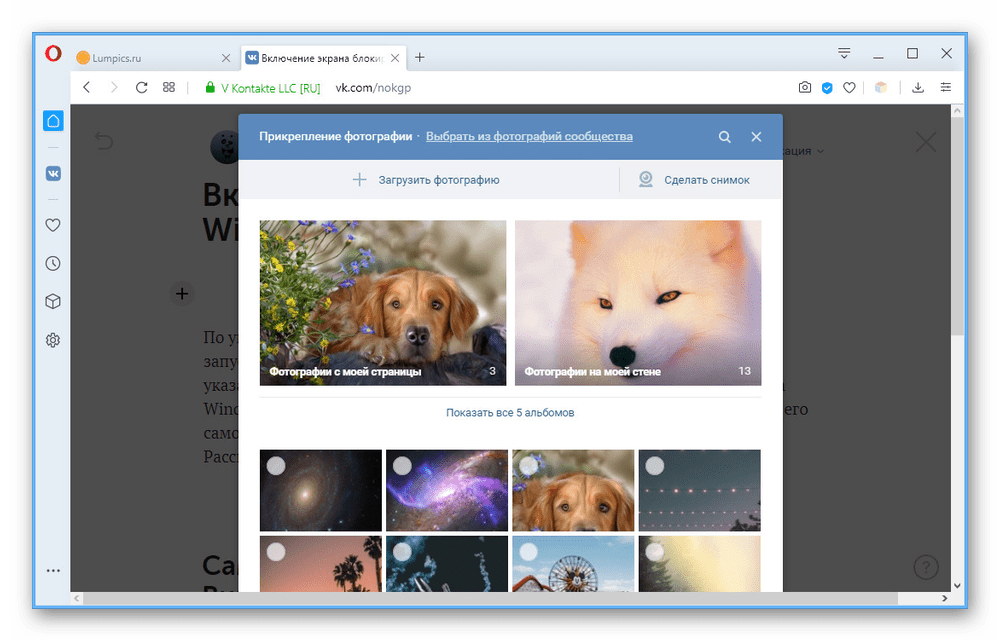
После интеграции изображение будет сжато до оптимального размера и не повредит статье. Кроме того, вы вручную можете установить стиль вставки, будь то отдельный блок или обтекание текстом.
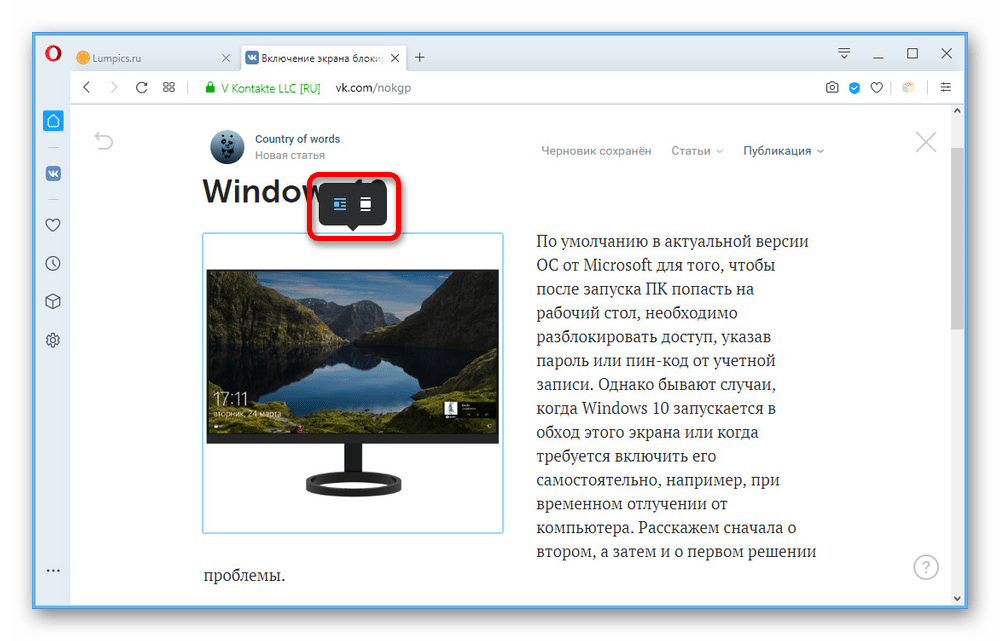
Одной из самых красочных функций редактора по части фото является «Карусель». Нажмите данную кнопку на изображении, прикрепите еще больше медиафайлов, и после сохранения они будут сменять друг друга.
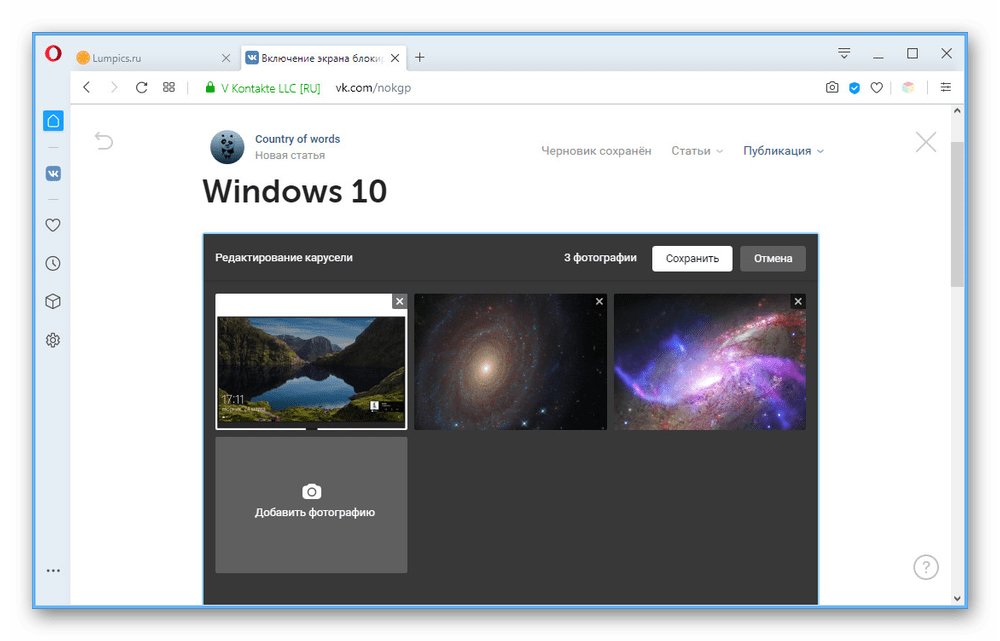
К добавленному изображению можете составить описание, используя нижерасположенное текстовое поле. При этом любые другие файлы редактируются полностью аналогичным образом, и потому на них мы не будем делать акцент.
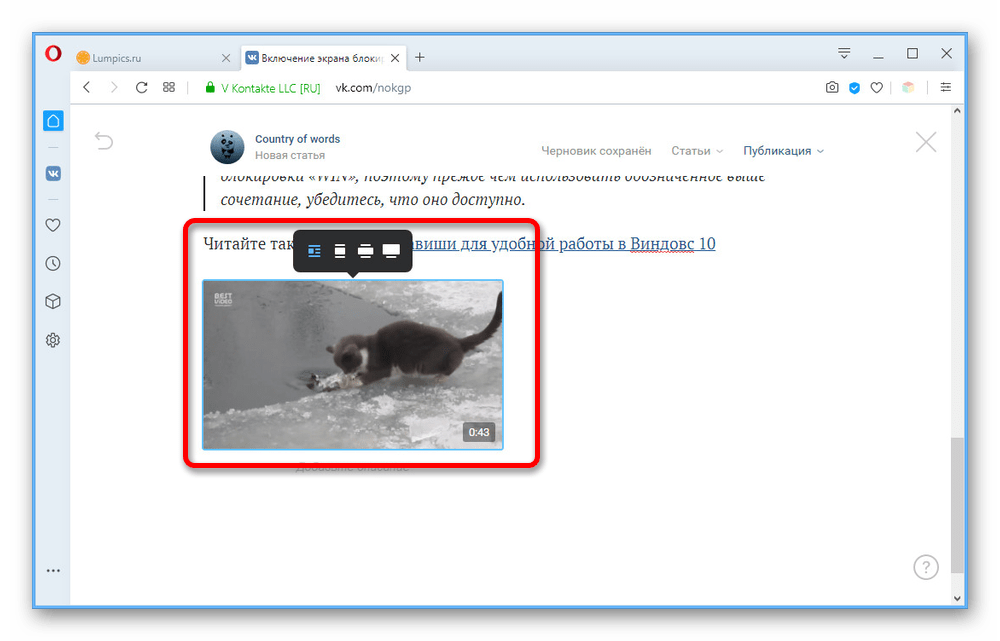
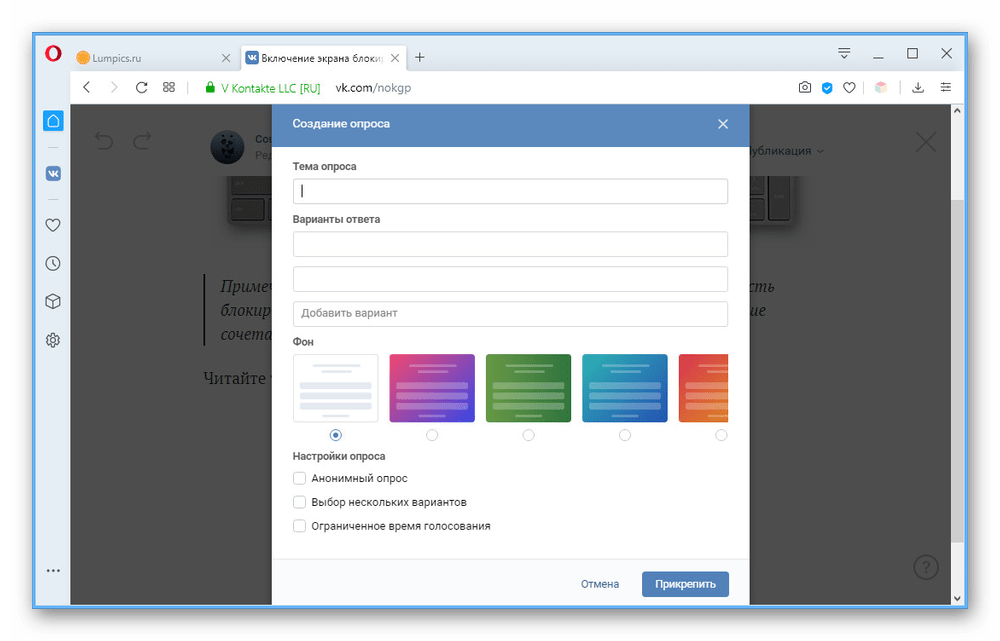
Мы постарались максимально подробно рассмотреть каждую деталь редактора, чтобы вы в будущем без проблем могли работать со своими статьями. В то же время, если вам удобнее использовать стороннее ПО, можете заранее создать шаблон и перенести в редактор с помощью «Копировать/Вставить», автоматически сохранив основное оформление за исключение медиа.
Шаг 3: Сохранение и черновики
Прежде чем приступить к публикации, необходимо уточнить несколько особенностей сохранения и управления готовыми материалами.
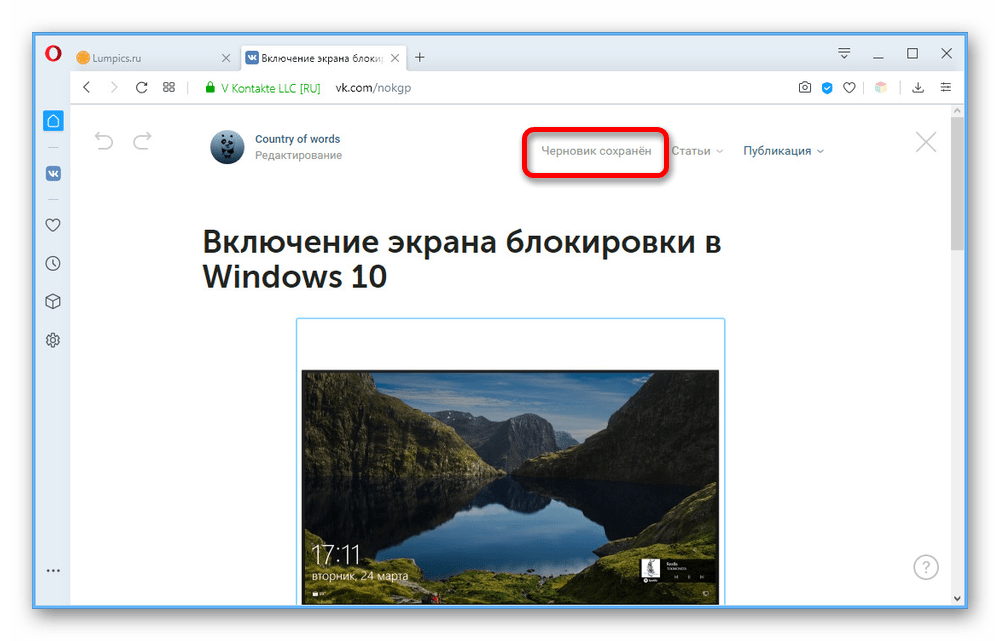
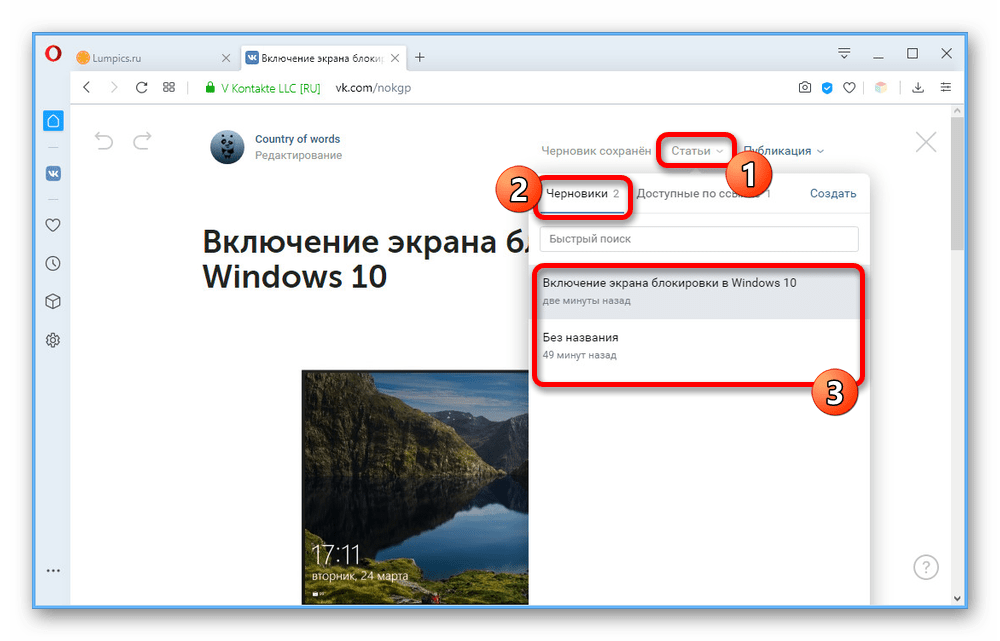
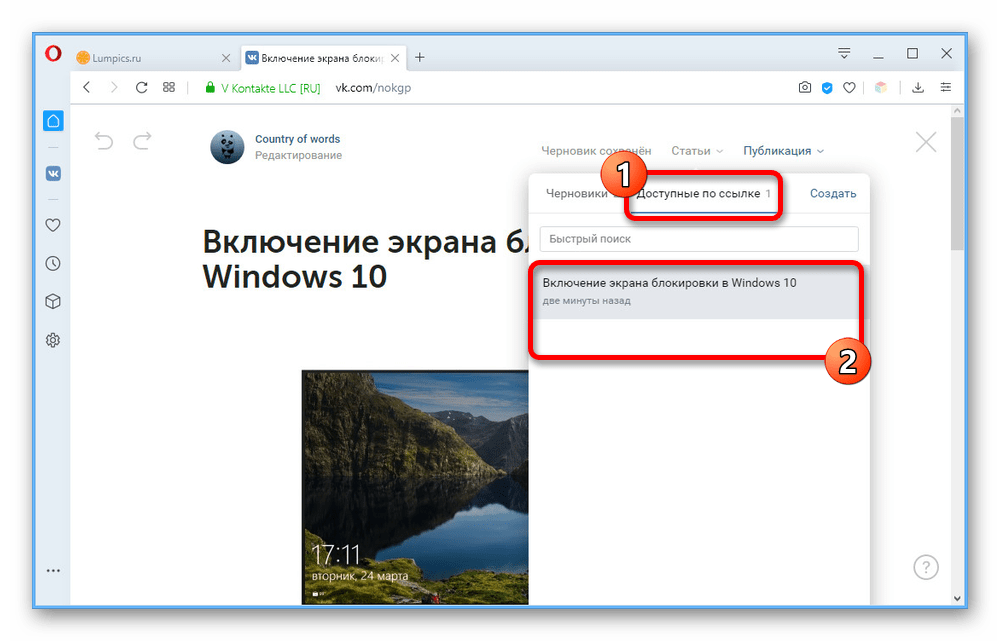
Как видно, выполнить простое сохранение вручную, оставив при этом статью в «Черновиках», нельзя. Поэтому перед выходом из редактора будьте внимательны и следите, чтобы изменения успели вступить в силу.
Шаг 4: Публикация материала
Завершающим этапом работы над статьей является публикация. Данный шаг требует меньше всего времени и вряд ли вызовет вопросы.
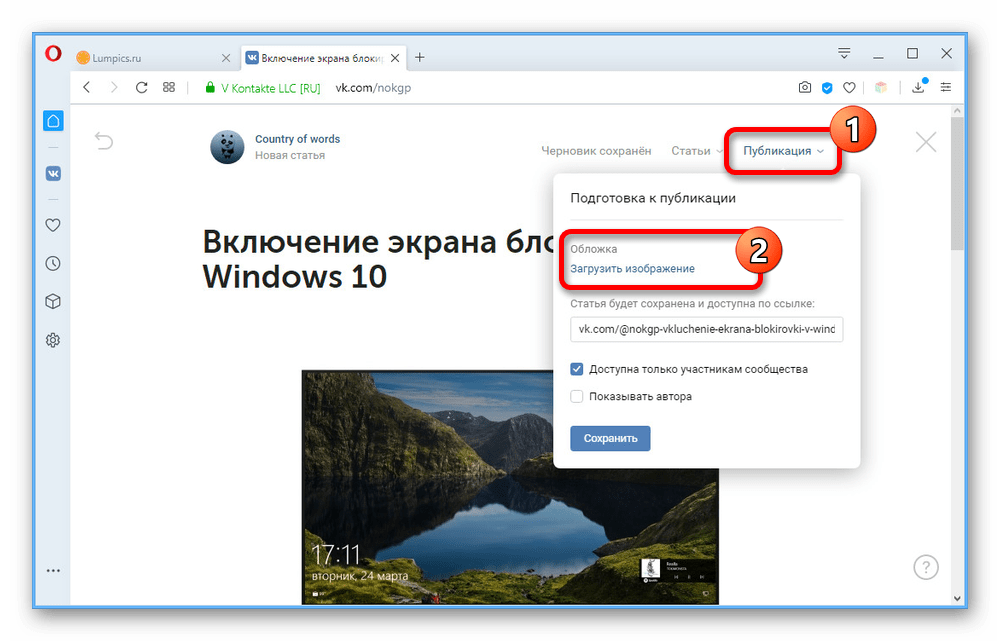
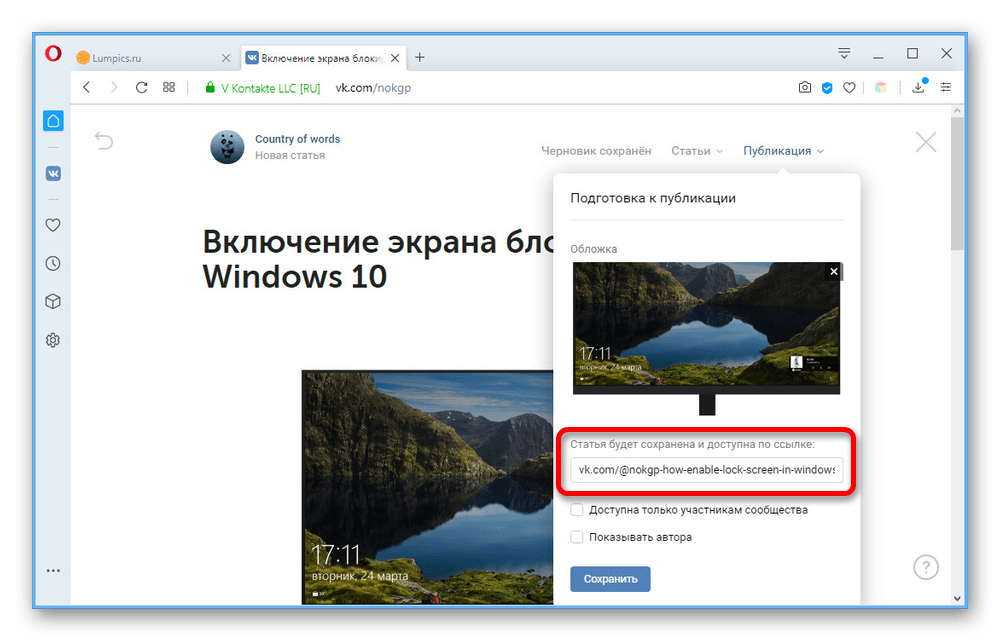
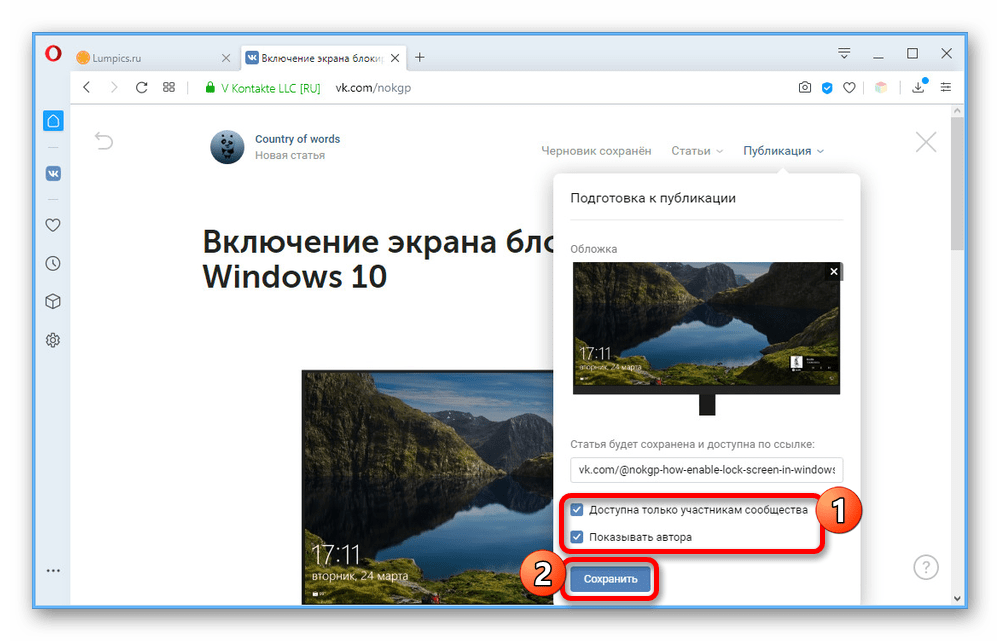
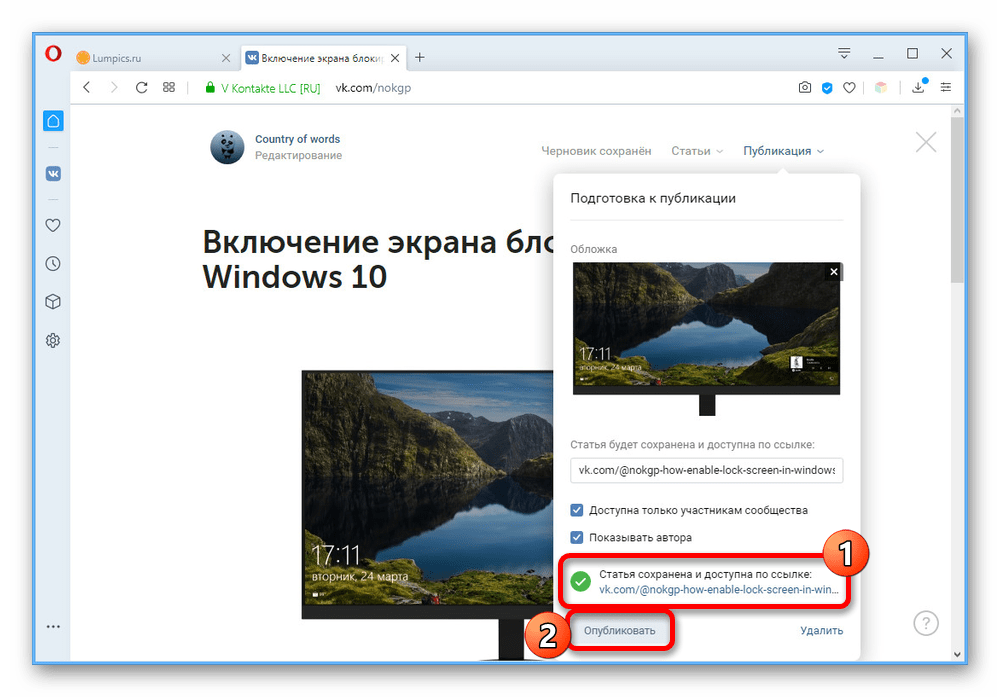
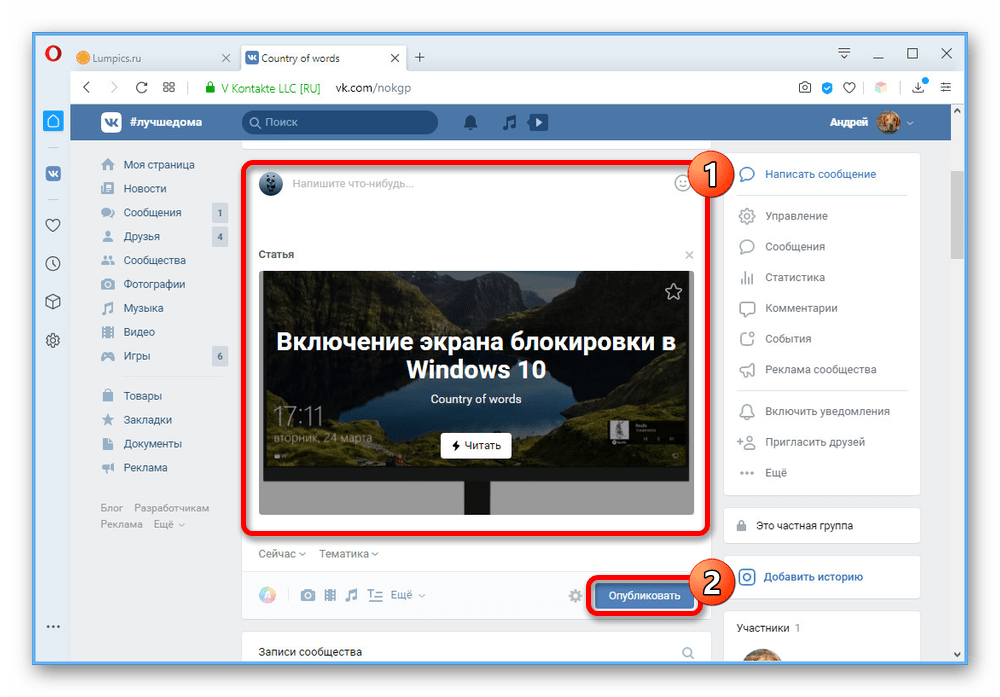
Упомянутый нами в самом начале блок «Статьи» появится только после добавления материала и обновления главной страницы сообщества.
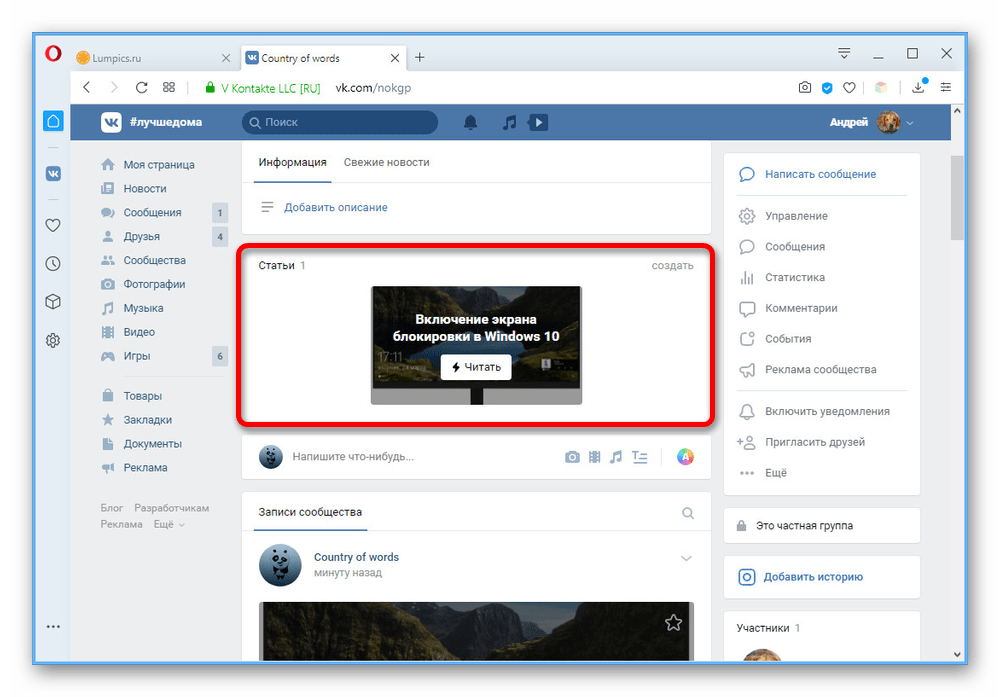
Надеемся, что после ознакомления с инструкцией у вас не осталось вопросов о создании и публикации статей в группе ВКонтакте. Если же это не так, можете дополнительно прочитать описание функций от администрации социальной сети, воспользовавшись иконкой с вопросительным знаком на странице редактора.
Помимо этой статьи, на сайте еще 12277 инструкций.
Добавьте сайт Lumpics.ru в закладки (CTRL+D) и мы точно еще пригодимся вам.
Отблагодарите автора, поделитесь статьей в социальных сетях.