Как открыть параметры в хроме
Где теперь параметры в Гугл Хроме
Вскоре после того, как я писала о различных настройках браузера Гугл Хром, разработчики внесли изменения в интерфейс, чем ввели в состояние растерянности некоторых пользователей. Ну, во-первых, надо помнить, что ни один разработчик не сокращает количество функций, а только их увеличивает. Значит, по какой-то причине (а в хроме были и уязвимости в безопасности) разработчики посчитали целесообразным что-то поменять. И где теперь параметры в Гугл Хроме — то, что было под гаечным ключом?
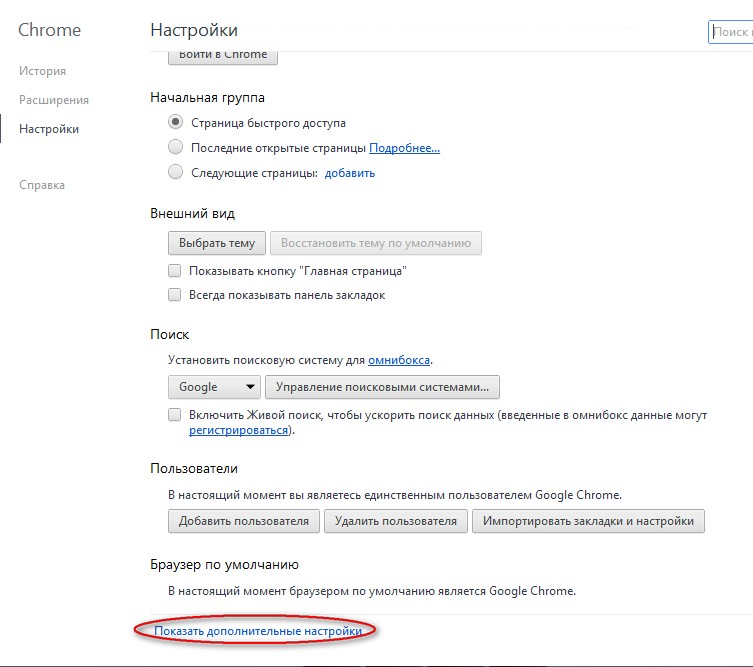
Обратите внимание, что со слова «Настройки» мы попадаем на страницу, которая изображена на картинке, а внизу кликаем на выделенные мной слова «Показать дополнительные настройки». И вот здесь находим все, что нам нужно, в частности, личные данные, где хранятся пароли. Производим необходимые личные настройки, поставив галочки в выбранных чек-боксах.

личные данные, пароли в Гугл Хроме
Здесь же можно изменить настройки поиска. Что касается изменения масштаба страницы, необязательно проходить столь долгий путь — нажатием клавиши ctrl и колесиком мышки уменьшаем или увеличиваем любую страницу до нужных размеров.
Если вас беспокоит что-то еще, спрашивайте в комментариях — вместе разберемся. Удачи!
Настройки и свойства браузера Google Chrome — команды управления
Меню Chrome и команды управления позволяют использовать инструменты и функции браузера в полном объеме. С помощью специальных параметров настраивают веб-обозреватель для работы в соответствии со своими индивидуальными потребностями и функциями.
Настройка браузера через меню
С помощью индивидуальных настроек работа с браузером становится намного проще и быстрее, доступ к часто используемым инструментам становится более быстрым.
Многие пользователи часто пользуются настройками, которые предлагает Google Chrome сразу после установки, пологая, что их изменение ничего не даст. Это далеко не так. После изменений в соответствии с индивидуальными потребностями работа упрощается и ускоряется.
Проще всего найти свойства браузера Google Chrome через «Настройки» в основном меню. Попасть в них можно, открыв основные настройки кликом по пиктограмме с изображением 3 точек. Далее выбирают строку «Настройки».
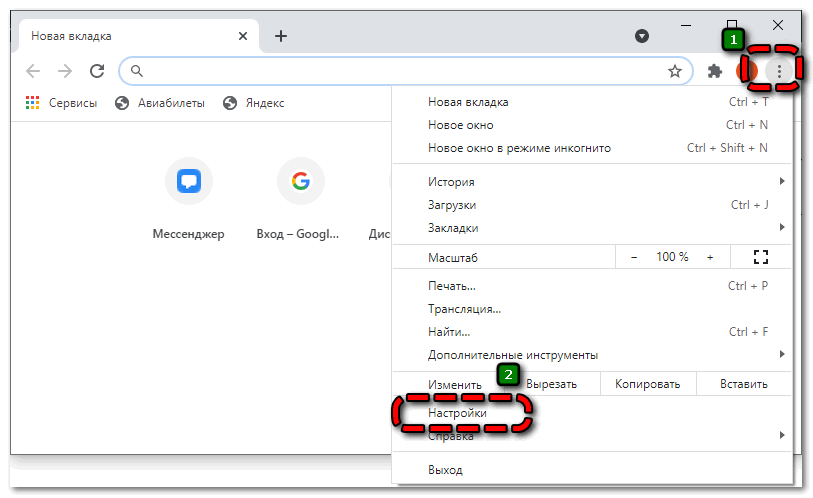
Любые параметры можно настроить по отдельности друг от друга и менять в любом порядке. Они не зависят друг от друга.
Раздел «Пользователи»
Так как иногда зарегистрировано несколько аккаунтов, например, рабочий и личный, то удобно настроить работу с ними.
Если синхронизировать профили, то не потребуется постоянно входить/выходить из них.
В разделе «Пользователи» (в некоторых версиях он называется «Я и Google») настраивают следующие параметры Chrome:
Перечисленная информация является основной, которую видят другие. Поэтому к заполнению данных относятся максимально внимательно.
Раздел «Автозаполнение»
Блок позволяет контролировать и организовать работу с ресурсами, где нужна авторизация. С помощью автозаполнения можно сэкономить время и заходить на сайты без ввода личных данных.
Использовать сохранение личных данных в браузере можно только на устройствах, в безопасности которых полностью уверен. Если злоумышленник получит доступ к паролям, то личная информация будет им использована для обмана.
Раздел «Внешний вид»
С помощью параметров этого блока настраивают визуальную часть браузера под свои потребности и предпочтения. Предоставляется для выбора варианты цветовых решений текста, фона и других элементов, настраивается масштаб отображения, размер и тип шрифта.
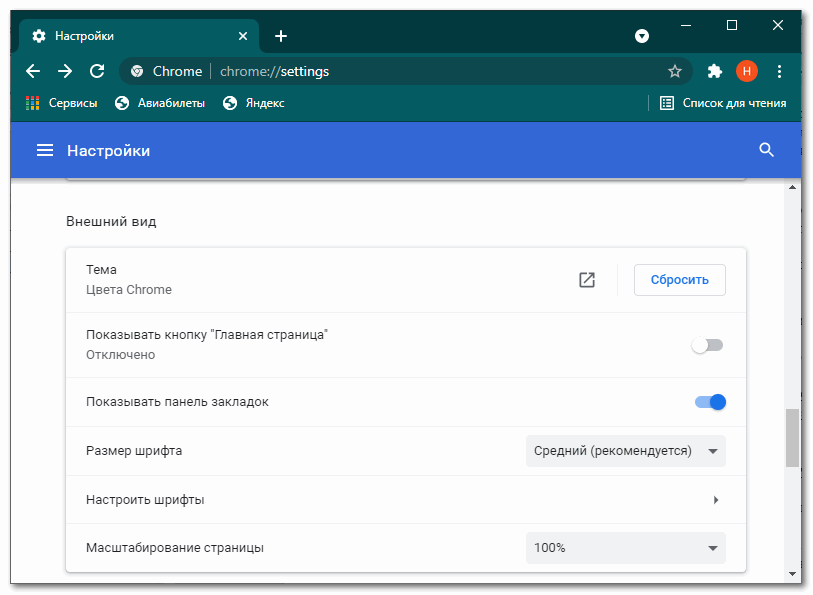 Если часто используемые страницы сохранены в закладках, целесообразно флажок около строки «показывать панель закладок» поместить в положение «вкл.».
Поисковая система
В блоке настраивается вариант строки, с помощью которого пользователь будет искать в интернете нужную информацию. Есть два варианта:
Браузер по умолчанию
В настройках можно установить Chrome, как браузер по умолчанию. Это означает, что все ресурсы и страницы будут открываться именно в этом обозревателе.
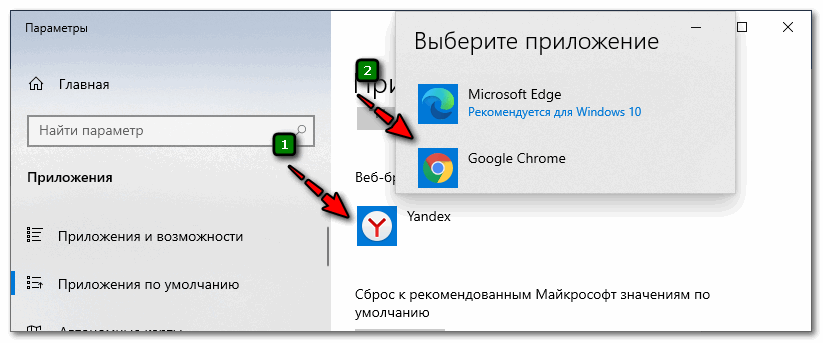
Но при необходимости можно назначить любой из установленных браузеров. Для этого в блоке «Браузер по умолчанию» кликают по кнопке «Использовать по умолчанию».
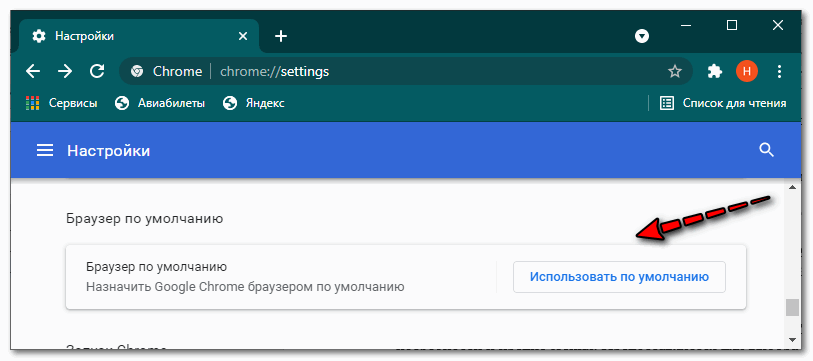
Откроется окно с настройками «Приложения по умолчанию». В блоке «веб-браузер» кликают по названию обозревателя, который стоит и из списка выбирают нужный вариант.
Запуск Chrome
Блок запуска предлагает три варианта для открытия страниц при старте:
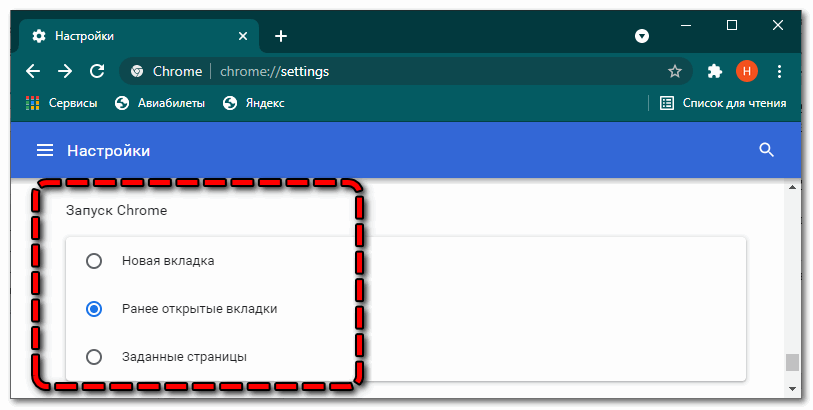
Если поставить маркер напротив одной из строк, то именно таким образом будет открываться веб-обозреватель при запуске.
Дополнительные настройки
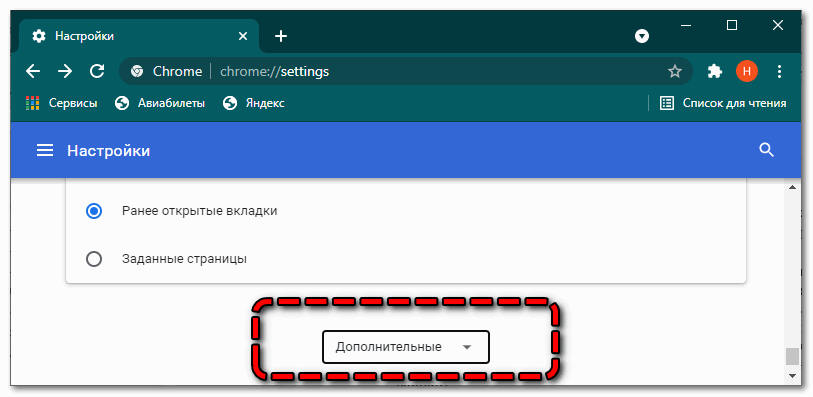
В нижней части экрана есть строка «Дополнительные». Если кликнуть по ней, то откроется еще несколько параметров, которые помогут настроить несколько параметров.
Если грамотно использовать все функции и параметры, то работа Chrome станет удобной и быстрой.
Скрытые команды управления
Второй вариант использования скрытых возможностей и настроек браузере Google Chrome. Суть способа заключается в использовании специальных команд, которые начинаются с «chrome://».
С их помощью получают доступ к различным возможностям, которые недоступны для использования другим способом.
Чтобы просмотреть список всех доступных команд управления и настроек в браузере Гугл Хром, следует набрать в командной строке текст «chrome://about».
С помощью скрытых возможностей и функций браузера Google Chrome можно оптимизировать работу обозревателя на свое усмотрение. Настроить отображение шрифтов, выбрать удобную палитру для глаз. Это позволит сделать работу быстрой и максимально комфортной.
Настройки Гугл Хром: простые инструкции
В этом обзоре мы рассмотрим настройки Гугл Хром и расскажем про существующий функционал браузера. Подробно расскажем, какие опции встроены для создания индивидуального режима работы, удобного каждому человеку. Информация будет полезна как новым пользователям, так и тем, кто давно пользуется программой и хочет расширить знания о ее работе.
Как открыть
Начнем статью с того, что расскажем, где находится управление и настройка Google Chrome. Не зная, как попасть в блок управления, невозможно создать удобную рабочую среду.
Итак, как в Гугл Хром открыть настройки:

Теперь ты знаешь, где в Гугл Хром настройки и можешь приступать к персонализации рабочих инструментов для удобства использования. Расскажем, что скрывается в этой кнопке и какие опции тебе доступны.
Функционал
Мы рассказали о том, как зайти в настройки браузера Google Chrome для знакомства с существующими параметрами. После того, как ты откроешь страницу, перед тобой предстанет меню из нескольких блоков, о которых мы расскажем подробнее.
Пользователи
Здесь можно настраивать основные параметры учетной записи, используемой в браузере:

Внешний вид
В этом блоке представлены параметры оформления браузера:

Поисковая система
В этом разделе устанавливается использование программы на данном ПК по умолчанию достаточно просто нажать кнопку «Использовать».
Содержимое раздела позволяет управлять открытием программы. Ты можешь выбрать:

Дополнительные
Конфиденциальность и безопасность


Специальные возможности
В этом блоке можно войти в интернет-магазин, где для загрузки доступны дополнительные расширения.

Отметим, как сохранить все настройки Google Chrome. Для этого достаточно выбрать определенные параметры – сохранение произойдет в автоматическом режиме.
Теперь ты знаешь, как можно настроить браузер Google Chrome для быстрой работы и сможешь установить удобные и простые параметры для комфортного ежедневного использования.
Как открыть меню браузера Google Chrome
Основные настройки и изменения происходят обычно через специальную вкладку – меню. У браузера Google Chrome тоже имеется собственное меню для различных настроек. Однако не каждый человек знает, как открыть данное меню.
В сегодняшней инструкции вы узнаете, как открыть меню браузера Гугл Хром через персональный компьютер, а так же, через мобильное устройство. Ничего в этом сложного нет, необходимо лишь знать правильный алгоритм действий.
На компьютере
Если вы вдруг захотите открыть меню браузера Гугл Хром на персональном компьютере, то просто воспользуйтесь таким порядком действий:

На телефоне
Выше вы познакомились со способом, позволяющим открыть меню браузера Google Chrome на персональном компьютере. А немного ниже вы узнаете, как сделать то же самое, но на мобильном устройстве. Чтобы не вводить вас в заблуждение, сначала рассмотрим гаджет с операционной системой Android, а затем перейдем к Айфону.
Android
Чтобы открыть меню браузера Гугл Хром на Андроид смартфоне, необходимо проделать ряд простых действий:
Помимо вышеуказанного способа, попасть в настройки браузера Google Chrome на устройстве с ОС Android можно так:
iPhone
Остается лишь узнать, как открыть меню браузера Гугл Хром на устройстве с операционной системой iOS. Для этого понадобится проследовать такому набору действий:
Как вы могли понять после прочтения сегодняшней инструкции, открыть меню браузера Гугл Хром возможно за пару элементарных кликов. Благодаря данной статье, вы узнали, куда именно необходимо нажать для того, чтобы открылось основное меню браузера Google Chrome.
Основные настройки брузера Google Chrome
Google Chrome – это программа номер 1 во всем мире для входа в интернет. Сегодня его использует каждый второй владелец компьютера или смартфона. Популярность браузера вызвана его быстрой работой, удобным простым интерфейсом и высоким уровнем безопасности. Это современный веб-обозреватель, который вмещает в себя большое количество важных функций. Если вы решили установить Chrome или уже это сделали, тогда перед началом использования необходимо провести необходимую настройку. Правильно настроив под себя браузер, вы сможете быстро и комфортно работать в интернете.
Для чего нужно настройка браузера Гугл Хром
Многие пользователи скачивают новый браузер и сразу переходят к поисковому запросу и при этом абсолютно не пользуются встроенным функционалом программы и его дополнительными расширениями. Зачем нужна настройка Гугл Хрома? Что вы получите при изменении параметров браузера:
Также вы можете установить из магазина Google необходимые дополнительные плагины, которые заменяют отдельные программы – антивирус, VPN, темы оформления, сервис закладок и прочее.
И это далеко не все возможности, которые станут вам доступны после настройки программы для работы в интернете. Ведь после установки и первичного запуска браузера вы сможете использовать только стандартный инструментарий обозревателя – по умолчанию, который включает в себя минимальный набор функций. Не применяя ряд настроек, вы ограничиваете свой серфинг и оставляете свою систему незащищенной.
Как открыть раздел настроек
Перед тем как приступить к управлению в браузере Google Chrome, вы можете предварительно ознакомиться с меню настроек. Где оно находится? Войти в управление обозревателя можно через кнопку опций. Находится она в правом верхнем углу в виде трех вертикальных точек. Нажимаете на нее, и под кнопкой выпадает список доступных опций, выбираете «Настройки» и переходите к полному функционалу браузера. Для активации той или иной функции необходимо просто перетянуть ползунок вправо, чтобы цвет его стал зеленым.
 Открыть раздел настроек в Google Chrome
Порядок настройки
Какие пункты можно изменить в настройках веб-обозревателя Гугл Хром? Ниже приведен основной список главных изменений, которые можно произвести поле установки браузера.
Пользователи
Начать нужно с того, чтобы авторизоваться в системе. Если у вас нет почты Gmail от компании Google, тогда сначала необходимо зарегистрироваться. Для этого в правом верхнем углу увидите иконку с человечком, что означает профиль пользователя. Нажмите «Зарегистрироваться» или войдите под своими данными в аккаунт. В браузере может работать несколько пользователей, только тогда при входе необходимо будет выбирать другую учетную запись.
Что дает вход в почту Gmail? Главное назначение регистрации аккаунта Google – это синхронизация работы в Chrome. То есть, если у вас установлен браузер на других ваших устройствах, то вы можете везде в них войти под одним именем и тогда работа с сайтами, избранные вкладки, настройки и история посещений, все будет дублироваться, а значит, вы можете начать работу на компьютере и продолжить ее на смартфоне.
Чтобы включить синхронизацию, после входа в аккаунт Google, необходимо выполнить такие действия:
Автозаполнение
Следующим разделом в настройках является раздел «Автозаполнение». Кому он может пригодиться? Функцию «Автозаполнения» используют для автоматического использования данных профилей, номера банковских карт и ключей. Если вы хотите быстро входить в свой аккаунт, например, в социальной сети или на другие сайты, где требуется авторизация, то при первичном введении логина и пароля, браузер их запомнит и в дальнейшем отпадет необходимость их каждый раз вносить.
Внешний вид
Кроме функциональных настроек, вы также можете изменить внешний вид Google Chrome. Найти данный вид управления также вы можете в пункте «Настройки», через кнопку меню, который так и называется «Внешний вид». Что здесь вы сможете изменить:
Вместо скучного белого фона браузера вы можете установить любую красивую картинку. Для этого достаточно перейти в интернет-магазин через пункт «Темы» и выбрать понравившуюся. После изменений интерфейс программы станет красочным и интересным. Далее вы можете добавить на верхнюю панель значок главной страницы (иконка домика), чтобы быстро на нее переходить, одним нажатием. А вот активация показателя панели вкладок позволит избранные сайты отображать вверху под адресной строкой. С размером шрифта и масштабированием страницы и так все понятно.
Изменять шрифт без особой на то надобности нежелательно, так как он по умолчанию установлен, является оптимальным и находится в балансе с общим интерфейсом браузера.
Поисковая система
Переходим далее и в настройках открывается следующий раздел «Поисковая система». Здесь все просто и понятно. По умолчанию в Хроме стоит «родная» поисковая система – Google, но по своему желанию вы можете ее изменить. Нажмите на стрелочку и выберите из выпадающего списка другой поисковик. Если во встроенном списке доступных систем вы не найдете ту, с которой хотите работать, тогда нажмите внизу на следующую функцию «Управление поисковыми системами» и добавьте другой адрес.
Браузер по умолчанию
Следующим разделом настроек браузера является «Браузер по умолчанию». Если вы хотите, чтобы все ссылки за пределами браузера, например, с мессенджера или с Outlook, в том числе HTML-файлы и открывались автоматически через Google Chrome, тогда вам нужно активировать функцию «Браузер по умолчанию». В этом случае, встроенный браузер – Internet Explorer (Windows) или Safari (MacOS), уходит на второй план и выступает дополнительным, а не основным.
Запуск Chrome
Теперь переходим к разделу «Запуск Chrome». Данная настройка обозначает, с какого места будет запускаться новая сессия. Для выбора вам предоставлено три варианта:
Если вы хотите, чтобы каждый раз заново загружалась новая чистая стартовая страница, тогда выбирайте первый вариант. Тем, кто не хочет потерять никакую важную информацию, лучше активизировать пункт «Ранее открытые вкладки», благодаря чему Хром сможет при каждом запуске отображать прошлую историю работы с сайтами. А если у вас есть любимый или популярный сайт, вы можете указать ссылку в «Заданные страницы» и при входе в программу, она будет первой открываться на экране.
 Дополнительные настройки Google Chrome
Дополнительные настройки
После того как вы пройдете все указанные разделы, в конце отобразится кнопка «Дополнительно». Здесь представлено несколько сгруппированных по разных категориям настроек:
«Конфиденциальность и безопасность» – это отдельное меню с настройками, к которому нужно отнестись с ответственностью, так как некоторые изменения могут привести к нежелательным результатам.
Войдите в каждую категорию и ознакомьтесь с ее опциями. Для активации или деактивации используем тот же метод – влево/вправо перевести ползунок. Из простого, вы можете изменить язык и указать другую папку для сохранения скачанных файлов в соответствующих разделах. Что касается вкладок «Конфиденциальность и безопасность», «Система», «Сброс настроек и удаление вредоносного ПО», то тут нужно быть осторожным и без надобности лучше ничего не менять.
Настройка расширений
После всех настроек слева вы увидите пункт «Расширения». Что это обозначает? Для обозревателя Google Chrome доступен большой набор дополнительных функций и программ, которые можно встроить прямо в браузер. Если вам не хватает каких-то опций, например, скрытие Ip-адреса, отдельное меню вкладок, антивирусная программа, новые фоны для дизайна, блокирование рекламы и многое другое вы можете найти в магазине расширений специально для Хрома. Для этого нужно сделать следующее:
Вам останется внимательно ознакомиться с разделами расширений по категориям и выбрать то, что вам понравится. Под каждым плагином будет небольшое описание, которое позволит определиться с программой и ее важностью для вашей работы в интернете. Для установки дополнительного расширения нужно нажать «Установить» и можете сразу опробовать. На этом обзор настроек окончен. Потратьте немного времени и сделайте свой Гугл Хром еще более удобным.