Как посмотреть полные параметры компьютера

Как узнать характеристики компьютера — несколько способов

Доброго времени суток друзья. Недавно один из моих знакомых обратился ко мне с вопросом: «Как узнать характеристики компьютера».

Как посмотреть полные параметры компьютера. Смотреть фото Как посмотреть полные параметры компьютера. Смотреть картинку Как посмотреть полные параметры компьютера. Картинка про Как посмотреть полные параметры компьютера. Фото Как посмотреть полные параметры компьютера

Я конечно же ему все подсказал и объяснил. Недолго думая, решил написать небольшую статью как это сделать, используя несколько программ и способов.

Так же для любителей видео, снял и выложил в конце статьи небольшой видео урок как узнать характеристики компьютера. В прошлом выпуске блога мы с вами рассматривали проблему как отключить автозапуск программ.

Просмотр характеристик

Наверное каждый человек у которого есть компьютер должен немного понимать на чем ему приходиться работать или просто пользоваться по необходимости.
Как посмотреть полные параметры компьютера. Смотреть фото Как посмотреть полные параметры компьютера. Смотреть картинку Как посмотреть полные параметры компьютера. Картинка про Как посмотреть полные параметры компьютера. Фото Как посмотреть полные параметры компьютера

Приведу примеры, которые можно применять в двух операционных системах Windows XP и Windows 7.

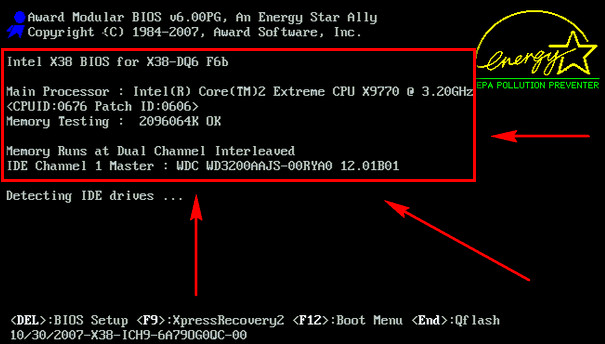
Смотрим в биосе при включении компьютера.
Как посмотреть полные параметры компьютера. Смотреть фото Как посмотреть полные параметры компьютера. Смотреть картинку Как посмотреть полные параметры компьютера. Картинка про Как посмотреть полные параметры компьютера. Фото Как посмотреть полные параметры компьютера

Самую первую и основную информацию вашего компьютера конечно же можно посмотреть при его загрузке по средствам DOS или в биосе.

Быстрый просмотр интересующей нас информации

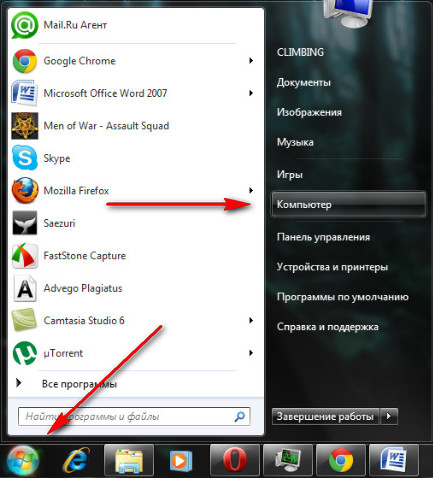
Включаем наш компьютер, заходим Меню >>>Пуск.
Как посмотреть полные параметры компьютера. Смотреть фото Как посмотреть полные параметры компьютера. Смотреть картинку Как посмотреть полные параметры компьютера. Картинка про Как посмотреть полные параметры компьютера. Фото Как посмотреть полные параметры компьютера

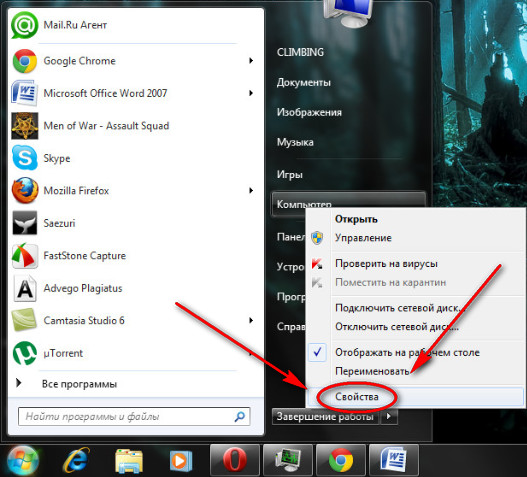
Правой кнопкой мыши нажимаем на Мой компьютер.
Как посмотреть полные параметры компьютера. Смотреть фото Как посмотреть полные параметры компьютера. Смотреть картинку Как посмотреть полные параметры компьютера. Картинка про Как посмотреть полные параметры компьютера. Фото Как посмотреть полные параметры компьютера

В появившемся окне идем в самый низ и заходим в Свойства.
Как посмотреть полные параметры компьютера. Смотреть фото Как посмотреть полные параметры компьютера. Смотреть картинку Как посмотреть полные параметры компьютера. Картинка про Как посмотреть полные параметры компьютера. Фото Как посмотреть полные параметры компьютера

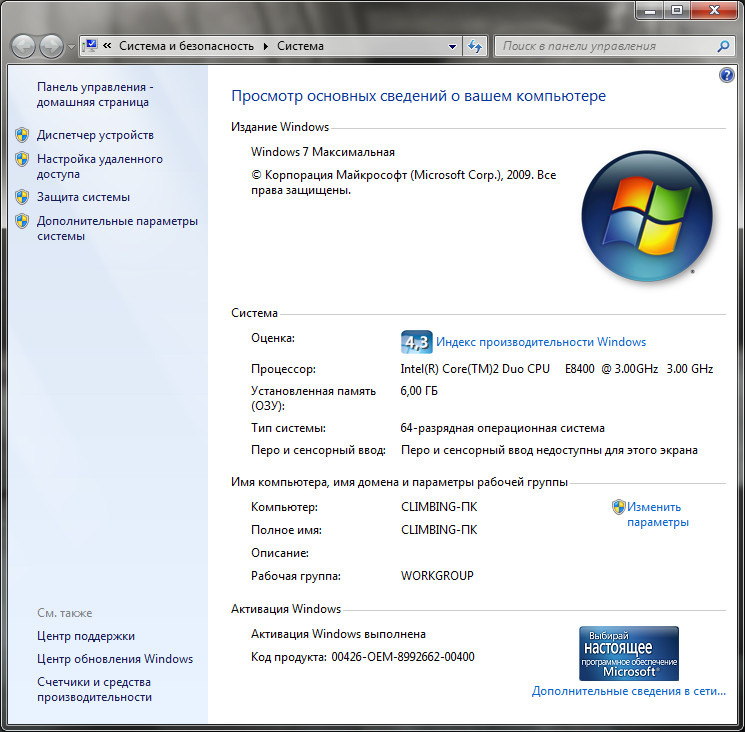
Должно выйти Свойства системы, вкладка Общие (для windows XP). Система и безопасность > Система (для windows 7). Здесь перечислен краткий перечень характеристик нашего компьютера.
Как посмотреть полные параметры компьютера. Смотреть фото Как посмотреть полные параметры компьютера. Смотреть картинку Как посмотреть полные параметры компьютера. Картинка про Как посмотреть полные параметры компьютера. Фото Как посмотреть полные параметры компьютера

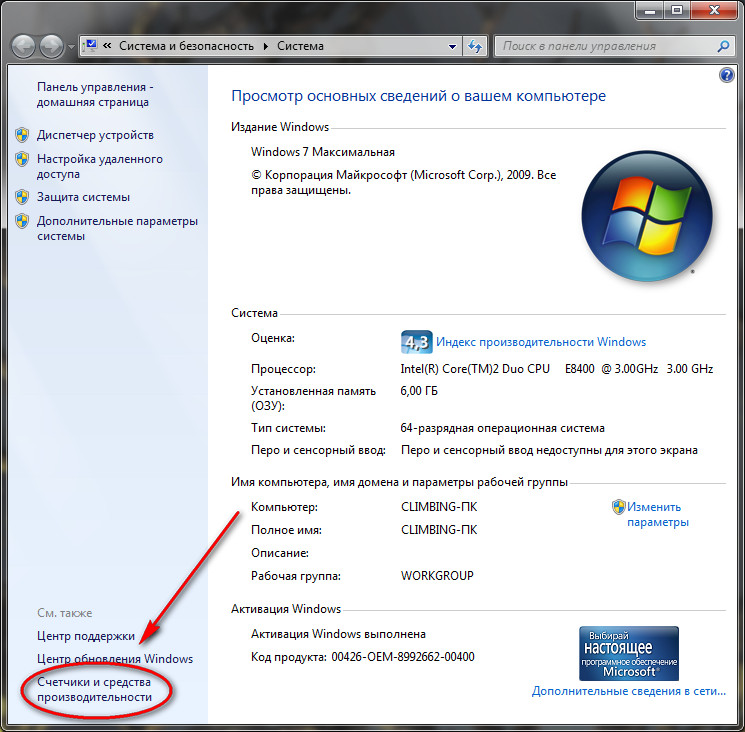
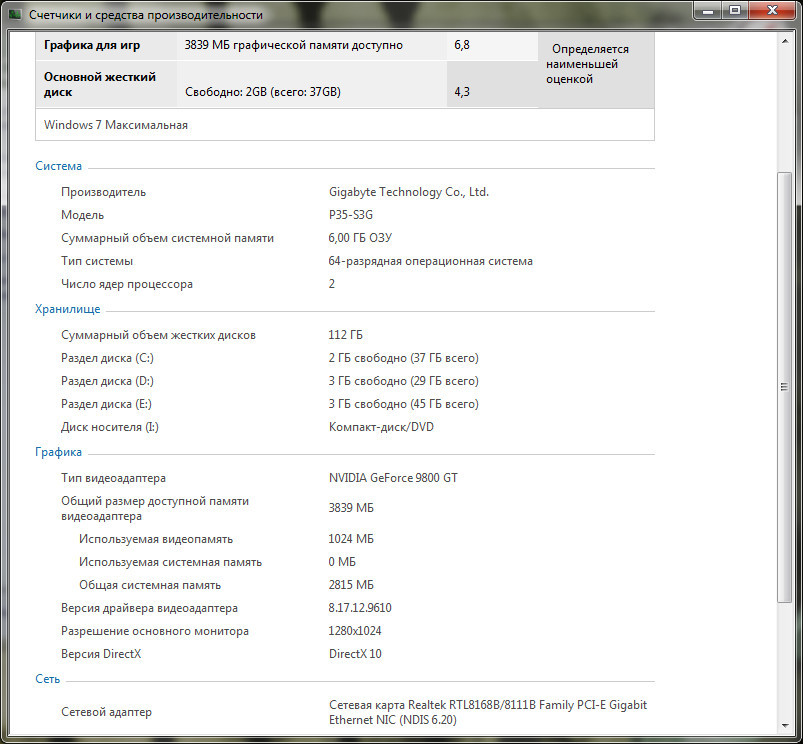
Счетчики и средства производительности.
Как посмотреть полные параметры компьютера. Смотреть фото Как посмотреть полные параметры компьютера. Смотреть картинку Как посмотреть полные параметры компьютера. Картинка про Как посмотреть полные параметры компьютера. Фото Как посмотреть полные параметры компьютера

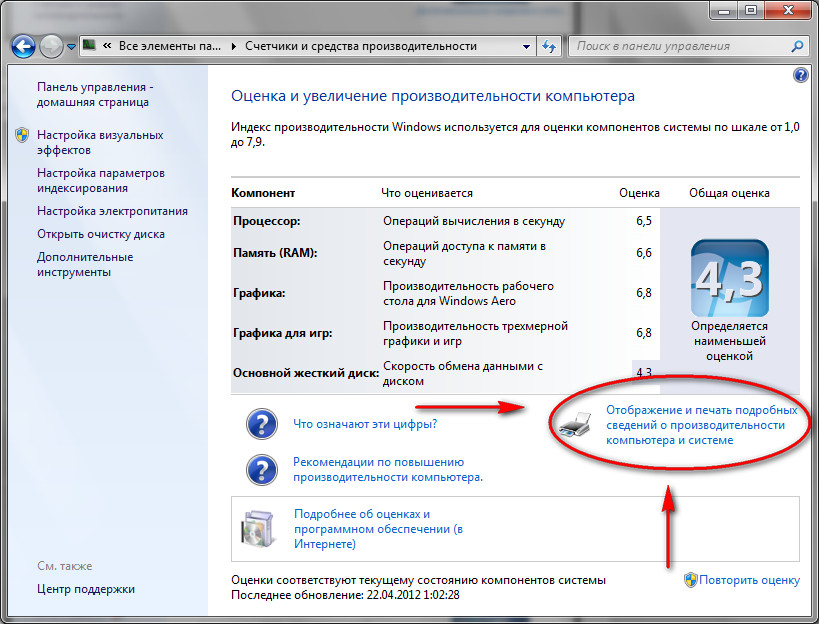
Отображение и печать подробных сведений о производительности компьютера и системе.
Как посмотреть полные параметры компьютера. Смотреть фото Как посмотреть полные параметры компьютера. Смотреть картинку Как посмотреть полные параметры компьютера. Картинка про Как посмотреть полные параметры компьютера. Фото Как посмотреть полные параметры компьютера

Характеристика средств производительности.

Командная строка и программа dxdiag

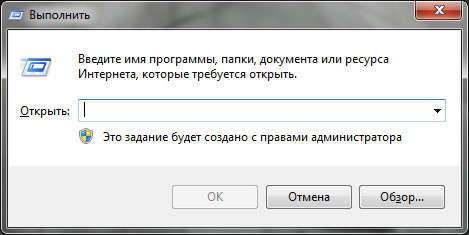
Заходим Меню >>> Пуск >>> Выполнить… или нажать комбинацию клавиш Win + R.
Как посмотреть полные параметры компьютера. Смотреть фото Как посмотреть полные параметры компьютера. Смотреть картинку Как посмотреть полные параметры компьютера. Картинка про Как посмотреть полные параметры компьютера. Фото Как посмотреть полные параметры компьютера

Должно появиться окно Запуск программы (Выполнить).

Как посмотреть полные параметры компьютера. Смотреть фото Как посмотреть полные параметры компьютера. Смотреть картинку Как посмотреть полные параметры компьютера. Картинка про Как посмотреть полные параметры компьютера. Фото Как посмотреть полные параметры компьютера

Вводим команду и нажимаем OK.

Как посмотреть полные параметры компьютера. Смотреть фото Как посмотреть полные параметры компьютера. Смотреть картинку Как посмотреть полные параметры компьютера. Картинка про Как посмотреть полные параметры компьютера. Фото Как посмотреть полные параметры компьютера

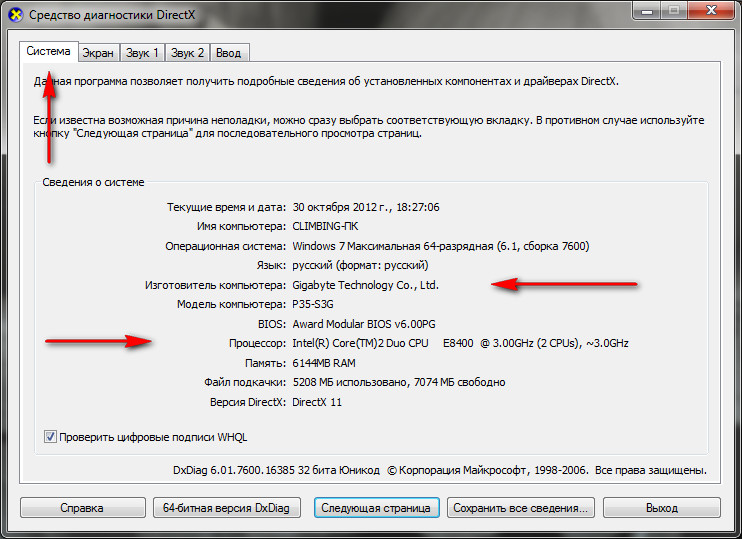
Появляется средство диагностики DirectX.

Как посмотреть полные параметры компьютера. Смотреть фото Как посмотреть полные параметры компьютера. Смотреть картинку Как посмотреть полные параметры компьютера. Картинка про Как посмотреть полные параметры компьютера. Фото Как посмотреть полные параметры компьютера

Сверху отобразятся различные вкладки Система, Дисплей (Экран) и так далее. Заходим в каждую по очереди и узнаем нужную нам информацию.

Everest или Aida

Характеристики показанные с помощью этих программ являются самыми обширными и включают в себя почти все сведения о вашем компьютере.

Как посмотреть полные параметры компьютера. Смотреть фото Как посмотреть полные параметры компьютера. Смотреть картинку Как посмотреть полные параметры компьютера. Картинка про Как посмотреть полные параметры компьютера. Фото Как посмотреть полные параметры компьютера

Допустим если у вас не загружен какой-либо драйвер, можно посмотреть что именно за устройство, какой нужен драйвер, какая фирма производитель и где это все можно найти и скачать. Когда я работал в сервисом центре, частенько пользовался программой Everest за её понятный интерфейс и возможность найти нужные характеристики компьютера в самые кротчайшие сроки.

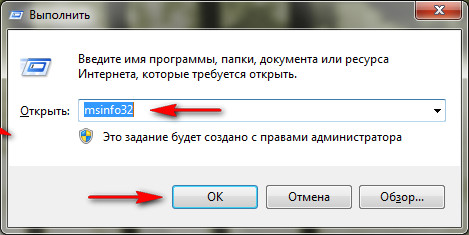
Средства Windows и команда msinfo32
Как посмотреть полные параметры компьютера. Смотреть фото Как посмотреть полные параметры компьютера. Смотреть картинку Как посмотреть полные параметры компьютера. Картинка про Как посмотреть полные параметры компьютера. Фото Как посмотреть полные параметры компьютера

Любой, даже не опытный пользователь компьютера может разобраться с командой msinfo32.

Как посмотреть полные параметры компьютера. Смотреть фото Как посмотреть полные параметры компьютера. Смотреть картинку Как посмотреть полные параметры компьютера. Картинка про Как посмотреть полные параметры компьютера. Фото Как посмотреть полные параметры компьютера

Все очень доступно и просто. Если вы не знаете как отключить брандмауэр и обновления Windows, тогда эта информация должна вам пригодится.

Как узнать характеристики компьютера | Moicom.ru

Несколько слов от автора

Сегодня мы с вами рассмотрели несколько различных способов как узнать характеристики компьютера. Каждый выберет для себя более удобный и практичный метод просмотра. Если у вас остались вопросы, не стесняйтесь и задавайте их ниже, в комментариях к этой статье.

Благодарю вас что читаете меня в Твиттере.

Оставайтесь на связи — мой канал You Tube.

Если приведенная выше информация оказалась для вас полезной, тогда рекомендую подписаться на обновления моего блога, чтобы всегда быть в курсе свежей и актуальной информации по настройке и ремонту вашего компьютера.

С уважением, Дмитрий Сергеев 30 ноября 2012

Источник

Как узнать характеристики своего компьютера

Проверка стандартными средствами Windows

Через Мой компьютер

Появится окно, в котором будет отображена следующая информация:

С помощью Диспетчера устройств

Если вас интересует, как посмотреть полные характеристики компьютера, то необходимо воспользоваться диспетчером устройств. Для этого откройте Диспетчер устройств (его можно открыть с окна из предыдущей главы, кликнув по соответствующей ссылке). Как посмотреть полные параметры компьютера. Смотреть фото Как посмотреть полные параметры компьютера. Смотреть картинку Как посмотреть полные параметры компьютера. Картинка про Как посмотреть полные параметры компьютера. Фото Как посмотреть полные параметры компьютера

Нажмите на любое устройство, чтобы посмотреть подробную информацию на нем. Кликнув дважды по одному из элементов дважды ЛКМ, откроется окно, в котором будет отображаться состояние устройства, версия драйвера и прочие данные. Как посмотреть полные параметры компьютера. Смотреть фото Как посмотреть полные параметры компьютера. Смотреть картинку Как посмотреть полные параметры компьютера. Картинка про Как посмотреть полные параметры компьютера. Фото Как посмотреть полные параметры компьютера

С помощью параметров

Пролистав линейку прокрутки в самый низ, находим пункт О программе и кликаем по нему. Видим параметры компьютера в том же формате, что и в предыдущем способе.

Через диалог DirectX

На первой же вкладке открывшегося окна мы можем увидеть подробную информацию о нашем компьютере: название и производитель материнки, прошивка BIOS, объем файла подкачки и версия DirectX. Как посмотреть полные параметры компьютера. Смотреть фото Как посмотреть полные параметры компьютера. Смотреть картинку Как посмотреть полные параметры компьютера. Картинка про Как посмотреть полные параметры компьютера. Фото Как посмотреть полные параметры компьютера

Программы для определения характеристик системы

Существует много сторонних программы, которые можно бесплатно скачать с интернета, которые дадут исчерпывающую информацию о каждом устройстве компьютера. К числу таких программ относятся AIDA, Astra 32, CPU-Z, Everest, SiSoftware Sandra и некоторые другие.

Все эти программы имеют примерно одинаковый интерфейс и принцип работы, поэтому не будем рассматривать по отдельности каждую из них. Разберем кратко, как посмотреть характеристики компьютера на Windows с помощью AIDA.

Запустив эту программу на компьютере, перед нами появится следующее окно: Как посмотреть полные параметры компьютера. Смотреть фото Как посмотреть полные параметры компьютера. Смотреть картинку Как посмотреть полные параметры компьютера. Картинка про Как посмотреть полные параметры компьютера. Фото Как посмотреть полные параметры компьютера

В подразделе Датчики раздела Компьютер находится наиболее важная информация. Здесь вы моете посмотреть температуру ЦП и видеокарты, а также узнать состояние работы других устройств. Например, если температура процессора превышает планку в +70 градусов, стоит задуматься о проверке ЦП или замене термопасты.

Также в программке можно узнать версию BIOS, чтобы можно было подобрать подходящее новое комплектующее. Например, если вы хотите увеличить память ОЗУ и покупаете планку, нужно проверить совместимость материнки и памяти. Как посмотреть полные параметры компьютера. Смотреть фото Как посмотреть полные параметры компьютера. Смотреть картинку Как посмотреть полные параметры компьютера. Картинка про Как посмотреть полные параметры компьютера. Фото Как посмотреть полные параметры компьютера

В многочисленных разделах программы AIDA находится информация о системных характеристиках, установленных драйверах, программах в автозагрузке, режимах работы оборудования и мн. др. Кроме того, в этой программе вы можете проводить тесты компьютера, выясняя его производительность и возможности.

Итак, надеюсь, из этой статьи вы поняли, как и где посмотреть характеристики своего компьютера.

Источник

Как узнать характеристики ПК

В этом уроке я покажу, как посмотреть характеристики компьютера. Мы научимся определять конфигурацию оборудования через встроенные в Windows средства и дополнительные программы.

Средствами Windows

Рассмотрим основные способы и инструменты, с помощью которых можно узнать параметры ПК без установки дополнительных программ.

Через проводник

Как посмотреть полные параметры компьютера. Смотреть фото Как посмотреть полные параметры компьютера. Смотреть картинку Как посмотреть полные параметры компьютера. Картинка про Как посмотреть полные параметры компьютера. Фото Как посмотреть полные параметры компьютера

Также в этой вкладке доступны подключенные флешки, кардридеры и другие съемные носители.

Как посмотреть полные параметры компьютера. Смотреть фото Как посмотреть полные параметры компьютера. Смотреть картинку Как посмотреть полные параметры компьютера. Картинка про Как посмотреть полные параметры компьютера. Фото Как посмотреть полные параметры компьютера

Как посмотреть полные параметры компьютера. Смотреть фото Как посмотреть полные параметры компьютера. Смотреть картинку Как посмотреть полные параметры компьютера. Картинка про Как посмотреть полные параметры компьютера. Фото Как посмотреть полные параметры компьютера

В пункте «Процессор» показана модель и частота ЦП. Ниже отображен объем оперативной памяти и разрядность ОС.

Как посмотреть полные параметры компьютера. Смотреть фото Как посмотреть полные параметры компьютера. Смотреть картинку Как посмотреть полные параметры компьютера. Картинка про Как посмотреть полные параметры компьютера. Фото Как посмотреть полные параметры компьютера

Как посмотреть полные параметры компьютера. Смотреть фото Как посмотреть полные параметры компьютера. Смотреть картинку Как посмотреть полные параметры компьютера. Картинка про Как посмотреть полные параметры компьютера. Фото Как посмотреть полные параметры компьютера

На вкладке «Дисплей» перейдите в «Свойства графического адаптера».

Как посмотреть полные параметры компьютера. Смотреть фото Как посмотреть полные параметры компьютера. Смотреть картинку Как посмотреть полные параметры компьютера. Картинка про Как посмотреть полные параметры компьютера. Фото Как посмотреть полные параметры компьютера

Во вкладке «Адаптер» показана установленная модель видеокарты и её объем памяти.

Как посмотреть полные параметры компьютера. Смотреть фото Как посмотреть полные параметры компьютера. Смотреть картинку Как посмотреть полные параметры компьютера. Картинка про Как посмотреть полные параметры компьютера. Фото Как посмотреть полные параметры компьютера

Как посмотреть полные параметры компьютера. Смотреть фото Как посмотреть полные параметры компьютера. Смотреть картинку Как посмотреть полные параметры компьютера. Картинка про Как посмотреть полные параметры компьютера. Фото Как посмотреть полные параметры компьютера

Перейдите в раздел «Сеть и интернет».

Как посмотреть полные параметры компьютера. Смотреть фото Как посмотреть полные параметры компьютера. Смотреть картинку Как посмотреть полные параметры компьютера. Картинка про Как посмотреть полные параметры компьютера. Фото Как посмотреть полные параметры компьютера

Щелкнув по меню «Настройка параметров адаптера», откроются все доступные сетевые подключения.

Как посмотреть полные параметры компьютера. Смотреть фото Как посмотреть полные параметры компьютера. Смотреть картинку Как посмотреть полные параметры компьютера. Картинка про Как посмотреть полные параметры компьютера. Фото Как посмотреть полные параметры компьютера

В диспетчере устройств

Как посмотреть полные параметры компьютера. Смотреть фото Как посмотреть полные параметры компьютера. Смотреть картинку Как посмотреть полные параметры компьютера. Картинка про Как посмотреть полные параметры компьютера. Фото Как посмотреть полные параметры компьютера

Как посмотреть полные параметры компьютера. Смотреть фото Как посмотреть полные параметры компьютера. Смотреть картинку Как посмотреть полные параметры компьютера. Картинка про Как посмотреть полные параметры компьютера. Фото Как посмотреть полные параметры компьютера

Подробной информации здесь нет, зато указана модель и название каждого из устройств. В дальнейшем по модели в поисковике можно узнать характеристики.

В сведениях о системе

Как посмотреть полные параметры компьютера. Смотреть фото Как посмотреть полные параметры компьютера. Смотреть картинку Как посмотреть полные параметры компьютера. Картинка про Как посмотреть полные параметры компьютера. Фото Как посмотреть полные параметры компьютера

Как посмотреть полные параметры компьютера. Смотреть фото Как посмотреть полные параметры компьютера. Смотреть картинку Как посмотреть полные параметры компьютера. Картинка про Как посмотреть полные параметры компьютера. Фото Как посмотреть полные параметры компьютера

Как посмотреть полные параметры компьютера. Смотреть фото Как посмотреть полные параметры компьютера. Смотреть картинку Как посмотреть полные параметры компьютера. Картинка про Как посмотреть полные параметры компьютера. Фото Как посмотреть полные параметры компьютера

Через DirectX

В меню Пуск введите dxdiag и откройте приложение.

Как посмотреть полные параметры компьютера. Смотреть фото Как посмотреть полные параметры компьютера. Смотреть картинку Как посмотреть полные параметры компьютера. Картинка про Как посмотреть полные параметры компьютера. Фото Как посмотреть полные параметры компьютера

На вкладке «Система» указан производитель материнской платы, процессор и оперативная память.

Как посмотреть полные параметры компьютера. Смотреть фото Как посмотреть полные параметры компьютера. Смотреть картинку Как посмотреть полные параметры компьютера. Картинка про Как посмотреть полные параметры компьютера. Фото Как посмотреть полные параметры компьютера

Как посмотреть полные параметры компьютера. Смотреть фото Как посмотреть полные параметры компьютера. Смотреть картинку Как посмотреть полные параметры компьютера. Картинка про Как посмотреть полные параметры компьютера. Фото Как посмотреть полные параметры компьютера

Как посмотреть полные параметры компьютера. Смотреть фото Как посмотреть полные параметры компьютера. Смотреть картинку Как посмотреть полные параметры компьютера. Картинка про Как посмотреть полные параметры компьютера. Фото Как посмотреть полные параметры компьютера

В диспетчере задач

Диспетчер задач, через который мы принудительно завершаем зависшие процессы, также может отобразить краткую информацию о железе.

Или же вызовите его через сочетание клавиш Ctrl + Alt + Delete.

Как посмотреть полные параметры компьютера. Смотреть фото Как посмотреть полные параметры компьютера. Смотреть картинку Как посмотреть полные параметры компьютера. Картинка про Как посмотреть полные параметры компьютера. Фото Как посмотреть полные параметры компьютера

Как посмотреть полные параметры компьютера. Смотреть фото Как посмотреть полные параметры компьютера. Смотреть картинку Как посмотреть полные параметры компьютера. Картинка про Как посмотреть полные параметры компьютера. Фото Как посмотреть полные параметры компьютера

Также на этой вкладке удобно смотреть загруженность того или иного устройства.

Как посмотреть полные параметры компьютера. Смотреть фото Как посмотреть полные параметры компьютера. Смотреть картинку Как посмотреть полные параметры компьютера. Картинка про Как посмотреть полные параметры компьютера. Фото Как посмотреть полные параметры компьютера

Через командную строку

Как посмотреть полные параметры компьютера. Смотреть фото Как посмотреть полные параметры компьютера. Смотреть картинку Как посмотреть полные параметры компьютера. Картинка про Как посмотреть полные параметры компьютера. Фото Как посмотреть полные параметры компьютера

Откроется список сведений с информацией о дате установки ОС, производителе материнской платы, разрядности, оперативной памяти и т.д.

Как посмотреть полные параметры компьютера. Смотреть фото Как посмотреть полные параметры компьютера. Смотреть картинку Как посмотреть полные параметры компьютера. Картинка про Как посмотреть полные параметры компьютера. Фото Как посмотреть полные параметры компьютера

В меню BIOS

BIOS – это панель управления материнской платы, которая загружается при старте компьютера. Через нее можно узнать параметры материнки, процессора, подключенных жестких дисков, видеоадаптера и других устройств.

Важно! Не изменяйте никакие настройки по умолчанию, чтобы не нарушить стабильную работу. Посмотрите характеристики и выйдите из меню без сохранения изменений.

Например, у меня модель материнской платы и название процессора отображается в верхнем меню. Ниже показаны установленные планки оперативной памяти. Кнопка «SATA Information» покажет все подключённые жесткие диски. А информацию о видеокарте можно посмотреть в расширенных настройках (Advanced mode).

Как посмотреть полные параметры компьютера. Смотреть фото Как посмотреть полные параметры компьютера. Смотреть картинку Как посмотреть полные параметры компьютера. Картинка про Как посмотреть полные параметры компьютера. Фото Как посмотреть полные параметры компьютера

В специальных программах

Перейдем к обзору дополнительных программ, через которые можно посмотреть основные характеристики ПК.

Бесплатные программы

Speccy

Скачать можно с официального сайта по ссылке: ccleaner.com/speccy/download.

Как посмотреть полные параметры компьютера. Смотреть фото Как посмотреть полные параметры компьютера. Смотреть картинку Как посмотреть полные параметры компьютера. Картинка про Как посмотреть полные параметры компьютера. Фото Как посмотреть полные параметры компьютера

Как посмотреть полные параметры компьютера. Смотреть фото Как посмотреть полные параметры компьютера. Смотреть картинку Как посмотреть полные параметры компьютера. Картинка про Как посмотреть полные параметры компьютера. Фото Как посмотреть полные параметры компьютера

Также в программе есть возможность сделать снимок состояния ПК, сохранив таким образом его характеристики.

Как посмотреть полные параметры компьютера. Смотреть фото Как посмотреть полные параметры компьютера. Смотреть картинку Как посмотреть полные параметры компьютера. Картинка про Как посмотреть полные параметры компьютера. Фото Как посмотреть полные параметры компьютера

Из минусов: нет функционала для тестирования железа.

CPU Z

Эта небольшая утилитка может в деталях рассказать о производительности вашего центрального процессора и вкратце про другие характеристики ПК. Для скачивания перейдите на официальный сайт по ссылке: cpuid.com/softwares/cpu-z.html.

Сразу после старта откроется вкладка «CPU», на которой указана модель, сокет, частота и другие данные о процессоре.

Как посмотреть полные параметры компьютера. Смотреть фото Как посмотреть полные параметры компьютера. Смотреть картинку Как посмотреть полные параметры компьютера. Картинка про Как посмотреть полные параметры компьютера. Фото Как посмотреть полные параметры компьютера

Как посмотреть полные параметры компьютера. Смотреть фото Как посмотреть полные параметры компьютера. Смотреть картинку Как посмотреть полные параметры компьютера. Картинка про Как посмотреть полные параметры компьютера. Фото Как посмотреть полные параметры компьютера

В разделе «SPD» можно посмотреть, в какой слот установлена оперативная память, и узнать её параметры.

Как посмотреть полные параметры компьютера. Смотреть фото Как посмотреть полные параметры компьютера. Смотреть картинку Как посмотреть полные параметры компьютера. Картинка про Как посмотреть полные параметры компьютера. Фото Как посмотреть полные параметры компьютера

Вкладка «Graphics» покажет краткую информацию о видеокарте.

Как посмотреть полные параметры компьютера. Смотреть фото Как посмотреть полные параметры компьютера. Смотреть картинку Как посмотреть полные параметры компьютера. Картинка про Как посмотреть полные параметры компьютера. Фото Как посмотреть полные параметры компьютера

Hardware Info

Главное меню состоит из разделов, куда загружается подробная информация о каждом компоненте.

Как посмотреть полные параметры компьютера. Смотреть фото Как посмотреть полные параметры компьютера. Смотреть картинку Как посмотреть полные параметры компьютера. Картинка про Как посмотреть полные параметры компьютера. Фото Как посмотреть полные параметры компьютера

Щелкая по значку + и раскрывая списки, в дополнительном меню отображаются названия устройств. Кликнув по наименованию откроется его характеристика.

Как посмотреть полные параметры компьютера. Смотреть фото Как посмотреть полные параметры компьютера. Смотреть картинку Как посмотреть полные параметры компьютера. Картинка про Как посмотреть полные параметры компьютера. Фото Как посмотреть полные параметры компьютера

Дополнительно можно записать в html файл общие сведения о ПК. Для этого щелкните по кнопке «Save Report» и укажите место для сохранения.

Как посмотреть полные параметры компьютера. Смотреть фото Как посмотреть полные параметры компьютера. Смотреть картинку Как посмотреть полные параметры компьютера. Картинка про Как посмотреть полные параметры компьютера. Фото Как посмотреть полные параметры компьютера

GPU Z

Утилитка предназначена для просмотра данных о видеокарте. В главном меню показаны сведения об объеме памяти, пропускной частоте, типе памяти и других её параметрах.

Как посмотреть полные параметры компьютера. Смотреть фото Как посмотреть полные параметры компьютера. Смотреть картинку Как посмотреть полные параметры компьютера. Картинка про Как посмотреть полные параметры компьютера. Фото Как посмотреть полные параметры компьютера

Платные программы

Aida 64

Программа мультиязычная и при установке автоматически выбирает язык системы.

При первом запуске доступно 30 дней пробного периода. В нем ограничен функционал, но характеристики посмотреть можно. Также доступно меню диагностики системы, но не злоупотребляйте, чтобы не перегреть комплектующие.

В главном окне находятся вкладки с названиями подключенных устройств.

Как посмотреть полные параметры компьютера. Смотреть фото Как посмотреть полные параметры компьютера. Смотреть картинку Как посмотреть полные параметры компьютера. Картинка про Как посмотреть полные параметры компьютера. Фото Как посмотреть полные параметры компьютера

Раскрыв список, откроются характеристики и компоненты устройства.

Как посмотреть полные параметры компьютера. Смотреть фото Как посмотреть полные параметры компьютера. Смотреть картинку Как посмотреть полные параметры компьютера. Картинка про Как посмотреть полные параметры компьютера. Фото Как посмотреть полные параметры компьютера

В меню «Сервис» доступны инструменты для диагностики комплектующих.

Как посмотреть полные параметры компьютера. Смотреть фото Как посмотреть полные параметры компьютера. Смотреть картинку Как посмотреть полные параметры компьютера. Картинка про Как посмотреть полные параметры компьютера. Фото Как посмотреть полные параметры компьютера

Основной конкурент программы AIDA, включающий в себя целый комплекс инструментов для просмотра характеристик ПК. После установки будет 14 дней пробного периода.

В главном окне можно развернуть пункт «Оборудование» и просмотреть по списку данные о каждом из устройств.

Как посмотреть полные параметры компьютера. Смотреть фото Как посмотреть полные параметры компьютера. Смотреть картинку Как посмотреть полные параметры компьютера. Картинка про Как посмотреть полные параметры компьютера. Фото Как посмотреть полные параметры компьютера

В меню «Файл» можно создать быстрый отчет, в котором будет собрана вся информация о комплектующих.

Как посмотреть полные параметры компьютера. Смотреть фото Как посмотреть полные параметры компьютера. Смотреть картинку Как посмотреть полные параметры компьютера. Картинка про Как посмотреть полные параметры компьютера. Фото Как посмотреть полные параметры компьютера

Информация о блоке питания

Для того чтобы узнать характеристики стандартного БП, нужно снять боковую крышку корпуса и посмотреть на этикетку. На ней будет указан производитель, модель, общая мощность и напряжение по линиям питания.

Как посмотреть полные параметры компьютера. Смотреть фото Как посмотреть полные параметры компьютера. Смотреть картинку Как посмотреть полные параметры компьютера. Картинка про Как посмотреть полные параметры компьютера. Фото Как посмотреть полные параметры компьютера

Но по факту китайские недорогие БП зачастую завышают мощность, указанную на этикетке процентов на 10-15 (бывает и более). Потому отталкивайтесь от средних значений или можете поискать отзывы в интернете по вашей модели.

Как посмотреть характеристики ПК в системном блоке

Для этого понадобится отвертка, фонарик и блокнот. Открутите два болта и снимите боковую крышку. Внутри вы увидите материнскую плату с подключенными на неё комплектующими. Фонариком подсветите каждое из устройств и выпишите в блокнот название модели. Далее в поисковике можно узнать подробные характеристики и отзывы о каждом комплектующем.

Как посмотреть полные параметры компьютера. Смотреть фото Как посмотреть полные параметры компьютера. Смотреть картинку Как посмотреть полные параметры компьютера. Картинка про Как посмотреть полные параметры компьютера. Фото Как посмотреть полные параметры компьютера

На ноутбуке все гораздо проще. Как правило, данные о его составе наклеены на переднюю часть, около тачпада. Или же их можно узнать, вбив фирму и модель ноутбука в поисковик. Фирма и модель обычно указана на задней части (на наклейке).

Автор: Илья Курбанов
Редактор: Илья Кривошеев

Источник

Узнаём характеристики своего компьютера

Домашний компьютер, как и любое другое техническое устройство, имеет свои характеристики и параметры работы. Они обуславливают его назначение и позволяют производить гибкую настройку отдельных элементов и системы в целом. Каждый опытный пользователь должен знать общие характеристики своего компьютера для его правильного использования.

В нашей новой статье мы расскажем вам: как посмотреть характеристики компьютера на Windows 7 и 10, а также рассмотрим несколько удобных программ для этого.

Для чего нужно знать техническую информацию о ПК?

Любая запущенная на ПК игра или программа потребляет ресурсы вычислительной системы. В некоторых случаях компьютер может не справиться со своей задачей из-за несоответствия технических характеристик программной и/или аппаратной части. По этой причине вы можете наблюдать медленную работу программ и операционной системы, «тормоза» и «вылеты» в играх, долгий рендеринг видео и неудовлетворительное выполнение других операций. Знание информации о компьютере позволяет использовать его по назначению, правильно производить настройку и модернизацию.

Как представлена информация о ПК?

Так как компьютер является сложной вычислительной системой, его характеристики зависят от комплектующих устройств, установленных в системном блоке, и операционной системы.

Следовательно, общая характеристика ПК представлена технической информацией его составляющих:

Например: AMD Ryzen 5 2600X 3.6GHz/16MB – процессор от AMD модель Ryzen 5 2600X с базовой частотой каждого ядра 3.6GHz и объемом кэша L3 16MB.

Например: Asus Rog Maximus X Hero (s1151, Intel Z370, PCI-Ex16) – мат.плата от Asus модель Maximus X Hero с сокетом s1151, чипсетом Intel Z370 и наличием слотов PCI-E x16 под видеокарты.

Например: Kingston DDR4-2400 4096MB PC4-19200 HyperX Fury Black – модуль от Kingston стандарта DDR4 с рабочей частотой 2400 MHz и объемом памяти 4096MB (4Гб).

Например: Palit PCI-Ex GeForce GTX 1060 Jetstream 6GB GDDR5 (192bit) (1506/8000) (DVI, HDMI, 3 x DisplayPort) – видеоадаптер от Palit модель GeForce GTX 1060 с 6 гигабайтами видеопамяти стандарта GDDR5, работающей на реальной частоте 1506MHz. Обмен информации ГП-память идет по шине «шириной» 192bit. Есть порты DVI, HDMI, 3 x DisplayPort.

Например: Western Digital Blue 1TB 7200rpm 64MB 3.5 SATA III – 3.5-дюймовый диск от Western Digital модель Blue со скоростью 7200 об/мин, кэшем 64MB и портом стандарта SATA III.

Например: Kingston SSDNow A400 240GB 2.5″ SATAIII TLC – твердотельник стандарта TLC.

Например: Microsoft Windows 10 Pro – ОС от Microsoft поколения Windows 10. Версия Professional.

Как узнать характеристики на своем ПК?

После краткого ознакомления со всеми основными характеристиками мы можем узнать (а главное, понять) параметры компьютера с помощью встроенных средств Windows или сторонних программ.

Самую основную информацию вы можете посмотреть, перейдя по пути «Пуск/Панель управления/Система и безопасность/Система» или зайти в «Свойства системы» через меню «Мой компьютер». Данное действие применимо и к Windows 10.Как посмотреть полные параметры компьютера. Смотреть фото Как посмотреть полные параметры компьютера. Смотреть картинку Как посмотреть полные параметры компьютера. Картинка про Как посмотреть полные параметры компьютера. Фото Как посмотреть полные параметры компьютера

В этом окне мы можем посмотреть лишь основные параметры компьютера, включая имя компьютера и пользователя, а также действующий код активации.

Более подробное описание конфигурации компьютера находится в разделе «Диспетчер устройств», которое находится в меню «Система» в левом верхнем углу. Структура и принцип отображения устройств одинаковы для Win 7 и 10. Из этого меню нам ясно, что в системе установлен четырехъядерный процессор, два винчестера и видеокарта с указанием их маркировок.Как посмотреть полные параметры компьютера. Смотреть фото Как посмотреть полные параметры компьютера. Смотреть картинку Как посмотреть полные параметры компьютера. Картинка про Как посмотреть полные параметры компьютера. Фото Как посмотреть полные параметры компьютера

В «десятке» все выглядит аналогично:Как посмотреть полные параметры компьютера. Смотреть фото Как посмотреть полные параметры компьютера. Смотреть картинку Как посмотреть полные параметры компьютера. Картинка про Как посмотреть полные параметры компьютера. Фото Как посмотреть полные параметры компьютера

Текущее состояние компьютера можно проверить через встроенный инструмент «Монитор ресурсов», расположенный по пути «Пуск/Программы/Стандартные/Служебные». К нему также можно добраться через «Диспетчер задач», который вызывается зажатием трех клавиши на клавиатуре «Ctrl»+«Alt»+«Delete».Как посмотреть полные параметры компьютера. Смотреть фото Как посмотреть полные параметры компьютера. Смотреть картинку Как посмотреть полные параметры компьютера. Картинка про Как посмотреть полные параметры компьютера. Фото Как посмотреть полные параметры компьютера

Тут система отображает загруженность центрального процессора для каждого ядра и потока, общее количество ОЗУ и процент ее заполнения, загруженность винчестеров и SSD, число разделов и количество свободного места на них.

В Windows 10 вы можете посмотреть вышеперечисленные свойства компьютера напрямую в «Диспетчере задач».Как посмотреть полные параметры компьютера. Смотреть фото Как посмотреть полные параметры компьютера. Смотреть картинку Как посмотреть полные параметры компьютера. Картинка про Как посмотреть полные параметры компьютера. Фото Как посмотреть полные параметры компьютера

Третий вариант позволяет отобразить исчерпывающую информацию о свойствах системы. Как и все предыдущие, он идентичен для Windows 7 и 10. Для этого переходим в «Пуск» и вводим в строке поиска «dxdiag» (без кавычек). Перед пользователем откроется окно параметров системы в целом, видеоадаптера, звуковых устройств.Как посмотреть полные параметры компьютера. Смотреть фото Как посмотреть полные параметры компьютера. Смотреть картинку Как посмотреть полные параметры компьютера. Картинка про Как посмотреть полные параметры компьютера. Фото Как посмотреть полные параметры компьютера

Используем программу CPU-Z

Известнейшая в широких кругах пользователей программа CPU-Z дает максимум информации о ПК и позволяет узнать все данные о своем процессоре, материнской плате, ОЗУ, графическом адаптере. Этот инструмент должен быть установлен у каждого пользователя, который интересуется тематикой компьютерного железа и хочет точно настроить свою систему.

Чтобы начать пользоваться CPU-Z:

Первая – «CPU», содержащая основные и специальные характеристики микропроцессора, включая техпроцесс, ревизию, потребляемую максимальную мощность, напряжение на чип, поддерживаемые инструкции и многое другое.Как посмотреть полные параметры компьютера. Смотреть фото Как посмотреть полные параметры компьютера. Смотреть картинку Как посмотреть полные параметры компьютера. Картинка про Как посмотреть полные параметры компьютера. Фото Как посмотреть полные параметры компьютера

Как посмотреть полные параметры компьютера. Смотреть фото Как посмотреть полные параметры компьютера. Смотреть картинку Как посмотреть полные параметры компьютера. Картинка про Как посмотреть полные параметры компьютера. Фото Как посмотреть полные параметры компьютера

Преимущества

Недостатки

Проверяем графику с GPU-Z

По аналогии с CPU-Z существует программа, созданная исключительно для графического адаптера – GPU-Z. Давайте вкратце ознакомимся с ней.

Для проверки видеокарты или встроенного видеоадаптера:

Преимущества

Недостатки

Пользуемся преимуществами AIDA 64

Многие читатели спросят нас: «Какая самая продвинутая программа для просмотра характеристик ПК?». Мы отвечаем – «AIDA 64».

Этот великолепный инструмент является наследником лучшей в мире программы подобного рода – «Everest» (которая, к слову, уже давно не поддерживается). Аида подойдет всем без исключения, начиная от новичков и заканчивая оверклокерами и компьютерными инженерами. AIDA 64 хороша тем, что проверяет всю систему, снимает показания со всех датчиков и предоставляет информацию в понятном удобном виде на русском языке. Еще два плюса ‒ наличие техподдержки и частые обновления базы данных.

Почему мы не советуем AIDA 64 всем? Она является платной. На сентябрь 2018 года цена программы составляет 2265 рублей, что делает ее недоступной основной массе пользователей. Однако есть пробная 30-дневная лицензия, которой хватит для решения некоторых технических проблем с компьютером.

Рассмотрим возможности AIDA 64 подробнее.

Как посмотреть полные параметры компьютера. Смотреть фото Как посмотреть полные параметры компьютера. Смотреть картинку Как посмотреть полные параметры компьютера. Картинка про Как посмотреть полные параметры компьютера. Фото Как посмотреть полные параметры компьютера

Остальные вкладки не менее полезны предыдущих, но используются большей частью пользователей на порядок реже.

Преимущества

Недостатки

Пробуем работать с универсальной Speccy

Несмотря на неоспоримые преимущества AIDA 64, есть еще несколько полезных продуктов, которые могут завоевать народное признание. Среди таких выделяется монитор «Speccy» от известной компании «Piriform», создавшей «CCleaner».

Speccy отображает подробную информацию о компьютере, его комплектующих и установленных драйверах. Объем данных далек от вышеописанной Аиды, но их вполне достаточно для среднестатистического пользователя. С помощью Спекки вы сможете правильно настроить свою систему и при необходимости усовершенствовать ее.

Главное преимущество Speccy – наличие бесплатной лицензии.

Чтобы воспользоваться Speccy:

Как посмотреть полные параметры компьютера. Смотреть фото Как посмотреть полные параметры компьютера. Смотреть картинку Как посмотреть полные параметры компьютера. Картинка про Как посмотреть полные параметры компьютера. Фото Как посмотреть полные параметры компьютера

Как посмотреть полные параметры компьютера. Смотреть фото Как посмотреть полные параметры компьютера. Смотреть картинку Как посмотреть полные параметры компьютера. Картинка про Как посмотреть полные параметры компьютера. Фото Как посмотреть полные параметры компьютера

Преимущества

Недостатки

В заключение

В этой статье мы рассказали о том, как можно посмотреть характеристики компьютера на Windows и зачем это нужно делать. Для этого мы пользовались стандартными средствами ОС и загруженными программами. Давайте разберемся и выберем наилучший вариант.

Так как этот продукт стоит хороших денег, не каждый сможет позволить его себе. Стоит отметить, что такой массив данных не нужен обычному пользователю. Поэтому этот вариант будет реально полезен лишь профессионалам: инженерам-разработчикам, экстрим-оверклокерам и прочим лицам с узкой специализацией.

Источник

Добавить комментарий

Ваш адрес email не будет опубликован. Обязательные поля помечены *