Как проще всего указать параметры публикации сайта в облако при работе в visual studio
Публикация приложения ASP.NET Core в Azure с помощью Visual Studio
Автор: Рик Андерсон (Rick Anderson)
Предварительные версии ASP.NET Core в службе приложений Azure
Предварительные версии ASP.NET Core не развертываются в службе приложений Azure по умолчанию. Чтобы разместить приложение, которое использует предварительную версию ASP.NET Core, см. раздел Развертывание предварительной версии ASP.NET Core в службе приложений Azure.
Сведения об устранении проблем развертывания службы приложений см. в статье Устранение неполадок ASP.NET Core в Службе приложений Azure и IIS.
Настройка
Создание веб-приложения
На начальной странице Visual Studio последовательно выберите Файл > Создать > Проект.

В диалоговом окне Создание проекта выполните следующие действия.

В диалоговом окне Создание веб-приложения ASP.NET Core сделайте следующее.

Появится диалоговое окно Изменение способа проверки подлинности.

Visual Studio создает решение.
Запуск приложения

Регистрация пользователя
Выберите Зарегистрироваться и зарегистрируйте нового пользователя. Можно использовать вымышленный адрес электронной почты. После отправки на странице отображается следующая ошибка.
Не удалось выполнить операцию базы данных при обработке запроса. Применение имеющихся миграций для контекста базы данных приложения, возможно, позволит решить проблему.”
Выберите Применить миграции и после обновления страницы перезагрузите ее.

Приложение отобразит адрес электронной почты, который использовался для регистрации нового пользователя, и ссылку Выйти.

Развертывание приложения в Azure
В Обозревателе решений щелкните проект правой кнопкой мыши и выберите Опубликовать.

В диалоговом окне Публикация:

В диалоговом окне Публикация:


Отображается диалоговое окно Создание приложения службы:

Как только создание завершится, диалоговое окно автоматически закроется и снова активируется окно Публикация.

Затем отобразится страница Сводка для профиля публикации. Программа Visual Studio обнаружила, что для этого приложения требуется база данных SQL Server, и предлагает вам настроить ее. Нажмите кнопку Настроить.

Откроется диалоговое окно Configure dependency (Настройка зависимостей).

В диалоговом окне Configure Azure SQL Database (Настройка Базы данных SQL Azure) выберите Создать Базу данных SQL.

Появится окно Create Azure SQL Database (Создание базы данных SQL Azure).

Как только создание завершится, диалоговое окно автоматически закроется и снова активируется окно Configure Azure SQL Database (Настройка базы данных SQL Azure).

На следующем шаге в диалоговом окне Configure Azure SQL Database (Настройка Базы данных SQL Azure) сделайте следующее:

На странице Сводка для профиля публикации выберите Параметры.

На странице Параметры диалогового окна Публикация
Разверните раздел Базы данных и установите флажок Использовать эту строку подключения во время выполнения.
Разверните раздел Миграции Entity Framework и установите флажок Использовать эту миграцию при публикации.
Нажмите кнопку Сохранить. Visual Studio вернется в диалоговое окно Публикация.

Нажмите кнопку Опубликовать. Visual Studio публикует приложение в Azure. По завершении развертывания приложение открывается в браузере.

Обновление приложения
Измените страницу Razor Pages/Index.cshtml и ее содержимое. Например, вы можете изменить абзац на “Hello ASP.NET Core!”:
На странице Сводка для профиля публикации снова нажмите кнопку Опубликовать.

Очистка
Завершив тестирование приложения, перейдите на портал Azure и удалите приложение.


Публикация веб-приложения в службе приложений Azure с помощью Visual Studio
Для непрерывного (или автоматического) развертывания приложений используйте Azure DevOps с Azure Pipelines.
В этой статье описывается использование средства публикации для однократного развертывания.
Предварительные требования
Подписка Azure. Если у вас еще нет подписки, подпишитесь на бесплатную версию, которая включает кредит в размере 200 USD на 30 дней и 12 месяцев доступа к популярным бесплатным службам.
ASP.NET Core. Следуйте инструкциям из статьи Краткое руководство. Создание первого веб-приложения ASP.NET Core с помощью Visual Studio или выполните описанные ниже действия.
На начальном экране Visual Studio 2019 выберите Создать проект. Если окно запуска не открыто, выберите Файл > Окно запуска. В поле поиска введите веб-приложение, укажите C# в качестве языка, выберите ASP.NET Core Web Application (Model-View-Controller) (Веб-приложение ASP.NET Core (модель — представление — контроллер)) и щелкните Далее. На следующем экране присвойте проекту имя MyASPApp и нажмите кнопку Далее.
В Visual Studio 2017 выберите Файл > Создать проект, а затем щелкните Visual C# > .NET Core и выберите Веб-приложение ASP.NET Core. При появлении запроса выберите шаблон Веб-приложение (модель-представление-контроллер), убедитесь, что выбран параметр Без проверки подлинности, после чего нажмите кнопку ОК.
Node.js. Выполните инструкции в статье Краткое руководство. Создание первого приложения Node.js с помощью Visual Studio или выберите Файл > Новый проект, затем выберите JavaScript, после чего выберите пункт Пустое веб-приложение Node.js.
Прежде чем выполнять действия по развертыванию, выполните сборку проекта с помощью команды Сборка > Построить решение.
Публикация в службу приложений Azure на платформе Windows
В Обозревателе решений щелкните узел проект правой кнопкой мыши и выберите пункт Опубликовать (или воспользуйтесь командой меню Сборка > Опубликовать).

Если ранее вы настроили какие-либо профили публикации, появится окно Опубликовать. Нажмите кнопку Создать.
В окне Публикация выберите Azure.

Выберите Служба приложений Azure (Windows) и нажмите кнопку Далее.

При необходимости выполните вход с использованием своей учетной записи Azure. Выберите Создание новой службы приложений Azure.

В диалоговом окне Создание службы приложений Azure (Windows) необходимо заполнить поля Имя приложения, Группа ресурсов и План службы приложений. Вы можете сохранить эти имена или изменить их. Когда все будет готово, щелкните Создать.

В диалоговом окне Публикация вновь созданный экземпляр выбирается автоматически. По завершении нажмите кнопку Готово.

Нажмите Публиковать. Visual Studio выполнит развертывание приложения в службе приложений Azure, после чего веб-приложение будет загружено в браузер. В панели Опубликовать для свойств проекта будут отображаться URL-адрес сайта и другие сведения.

Очистка ресурсов
На предыдущем шаге вы создали ресурсы Azure в группе ресурсов. Если вы не планируете использовать эти ресурсы в будущем, вы можете удалить их, удалив саму группу ресурсов. В меню слева на портале Azure выберите Группы ресурсов, после чего щелкните myResourceGroup. На странице группы ресурсов проверьте, действительно ли требуется удалить перечисленные ресурсы. Выберите Удалить, введите myResourceGroup в текстовое поле, после чего щелкните Удалить.
Следующие шаги
Из этого краткого руководства вы узнали, как использовать Visual Studio, чтобы создать профиль публикации для развертывания в Azure. Кроме того, вы можете настроить профиль публикации путем импорта параметров публикации из службы приложений Azure.
Публикация веб-приложения ASP.NET Core в службе приложений на Linux с помощью Visual Studio
Начиная с Visual Studio 2017 версии 15.7 вы можете публиковать приложения ASP.NET Core в службе приложений Azure для Linux (с использованием контейнеров) с помощью одного из следующих методов.
Для непрерывного (или автоматического) развертывания приложений используйте Azure DevOps с Azure Pipelines.
Для однократного развертывания (или развертывания вручную) используйте средство публикации в Visual Studio, чтобы публиковать приложения ASP.NET Core в службе приложений для Linux (с помощью контейнеров).
В этой статье описывается использование средства публикации для однократного развертывания.
Предварительные требования
Подписка Azure. Если у вас еще нет подписки, подпишитесь на бесплатную версию, которая включает кредит в размере 200 USD на 30 дней и 12 месяцев доступа к популярным бесплатным службам.
ASP.NET Core. Следуйте инструкциям из статьи Краткое руководство. Создание первого веб-приложения ASP.NET Core с помощью Visual Studio или выполните описанные ниже действия.
На начальном экране Visual Studio 2019 выберите Создать проект. Если окно запуска не открыто, выберите Файл > Окно запуска. В поле поиска введите веб-приложение, укажите C# в качестве языка, выберите ASP.NET Core Web Application (Model-View-Controller) (Веб-приложение ASP.NET Core (модель — представление — контроллер)) и щелкните Далее. На следующем экране присвойте проекту имя MyASPApp и нажмите кнопку Далее.
В Visual Studio 2017 выберите Файл > Создать проект, а затем щелкните Visual C# > .NET Core и выберите Веб-приложение ASP.NET Core. При появлении запроса выберите шаблон Веб-приложение (модель-представление-контроллер), убедитесь, что выбран параметр Без проверки подлинности, после чего нажмите кнопку ОК.
Прежде чем выполнять действия по развертыванию, выполните сборку проекта с помощью команды Сборка > Построить решение.
Публикация в службе приложений Azure в Linux
В обозревателе решений щелкните проект правой кнопкой мыши и выберите пункт Опубликовать (или воспользуйтесь командой меню Сборка > Опубликовать).
Если ранее вы настроили какие-либо профили публикации, появится окно Опубликовать. Нажмите кнопку Создать.
В окне Публикация выберите Azure.
Выберите Служба приложений Azure (Linux) и нажмите кнопку Далее.

При необходимости выполните вход с использованием своей учетной записи Azure. Выберите Создание новой службы приложений Azure.

В диалоговом окне Создание службы приложений Azure (Linux) необходимо заполнить поля Имя приложения, Группа ресурсов и План службы приложений. Вы можете сохранить эти имена или изменить их. Когда все будет готово, щелкните Создать.

В диалоговом окне Публикация вновь созданный экземпляр выбирается автоматически. Когда все будет готово, нажмите кнопку Готово.

Нажмите Публиковать. Visual Studio выполнит развертывание приложения в службе приложений Azure, после чего веб-приложение будет загружено в браузер. В панели Опубликовать для свойств проекта будут отображаться URL-адрес сайта и другие сведения.

Очистка ресурсов
На предыдущем шаге вы создали ресурсы Azure в группе ресурсов. Если вы не планируете использовать эти ресурсы в будущем, вы можете удалить их, удалив саму группу ресурсов. В меню слева на портале Azure выберите Группы ресурсов, после чего щелкните myResourceGroup. На странице группы ресурсов проверьте, действительно ли требуется удалить перечисленные ресурсы. Выберите Удалить, введите myResourceGroup в текстовое поле, после чего щелкните Удалить.
Следующие шаги
Из этого краткого руководства вы узнали, как использовать Visual Studio, чтобы создать профиль публикации для развертывания в службе приложений на Linux. Ознакомьтесь с дополнительными материалами, посвященными публикации в Linux с использованием Azure.
В этом руководстве показано, как опубликовать консольное приложение, чтобы его могли запускать другие пользователи. При публикации создается набор файлов, которые необходимы для запуска приложения. Чтобы развернуть файлы, скопируйте их на целевой компьютер.
Предварительные требования
Публикация приложения
Запустите Visual Studio.
Убедитесь, что в Visual Studio используется конфигурация сборки Release. При необходимости измените конфигурацию сборки на панели инструментов, указав конфигурацию Выпуск вместо конфигурации Отладка.

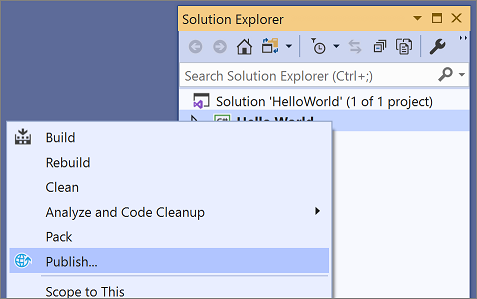
Щелкните проект HelloWorld (не решение HelloWorld) правой кнопкой мыши и выберите Опубликовать.
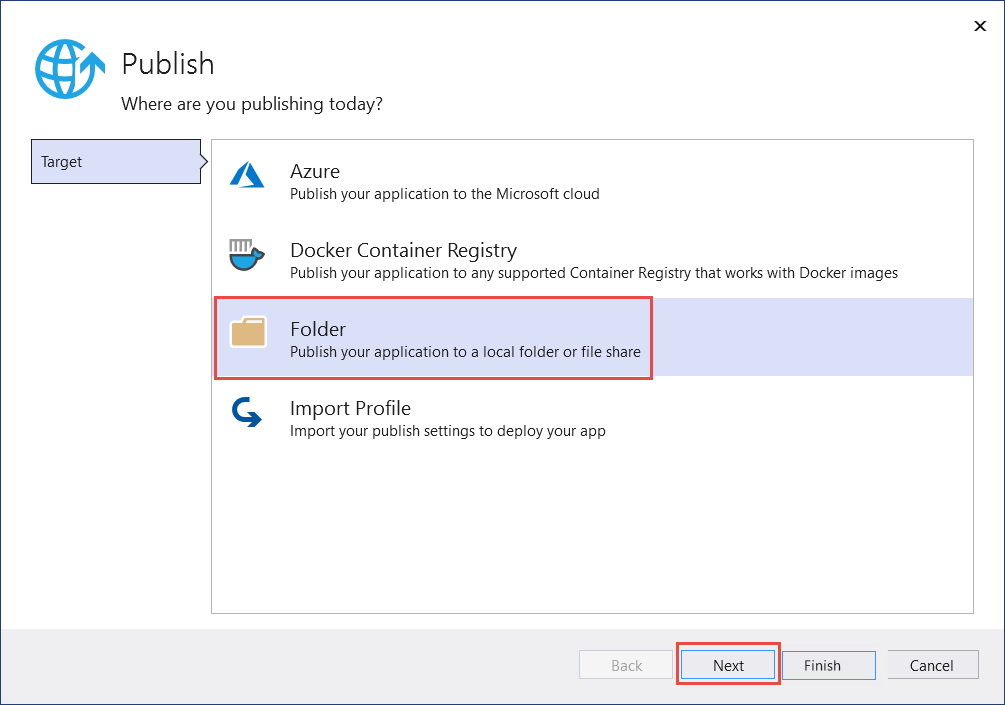
На вкладке Целевой объект на странице Публикация выберите Папка, а затем нажмите кнопку Далее.
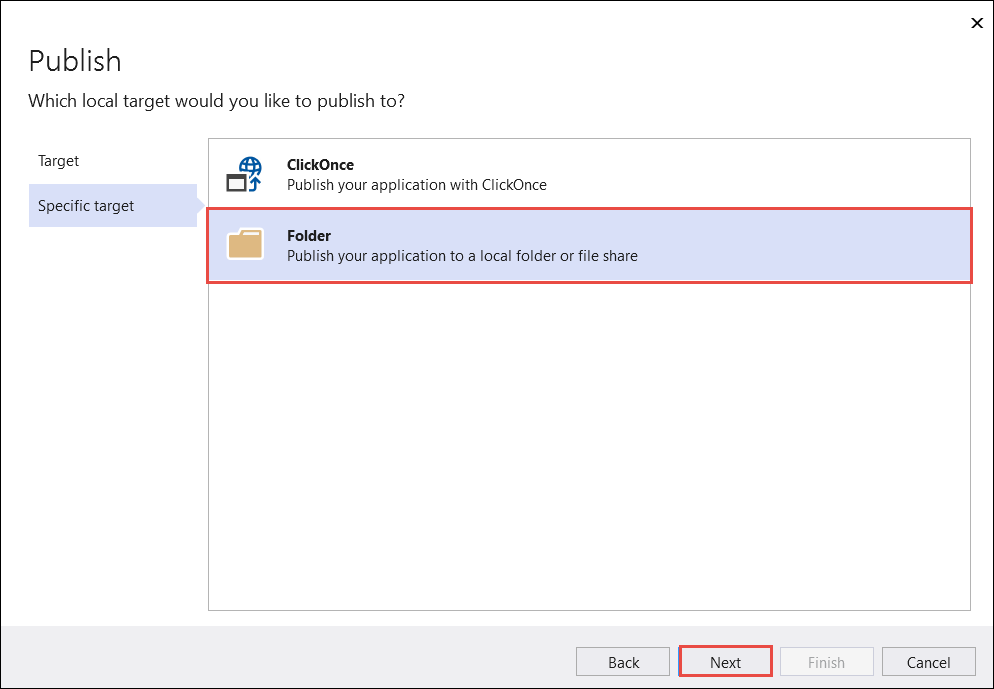
На вкладке Определенный целевой объект на странице Публикация выберите Папка, а затем нажмите кнопку Далее.
На вкладке Расположение на странице Публикация нажмите кнопку Готово.

На вкладке Публикация в окне Публикация нажмите кнопку Опубликовать.

Проверка файлов
В следующих шагах будут рассмотрены файлы, созданные в процессе публикации.
В обозревателе решений выберите Показать все файлы.
В папке проекта разверните узел bin/Release/net5.0/publish.

Как показано на рисунке, опубликованные выходные данные включают следующие файлы:
Это версия исполняемого, зависящего от платформы файла приложения. Чтобы запустить его, введите HelloWorld.exe в командной строке. Файл зависит от операционной системы.
HelloWorld.pdb (необязателен для развертывания)
Это файл отладочных символов. Этот файл не нужно распространять вместе с приложением, но желательно сохранить его на случай, если придется выполнять отладку опубликованной версии приложения.
Запуск опубликованного приложения
В обозревателе решений щелкните папку publish правой кнопкой мыши и выберите команду Копировать полный путь.
Откройте командную строку и перейдите к папке publish. Для этого введите cd и вставьте полный путь. Пример:
Запустите приложение с помощью исполняемого файла:
В ответ на запрос введите имя и нажмите любую клавишу, чтобы выйти.
Запустите приложение с помощью команды dotnet :
В ответ на запрос введите имя и нажмите любую клавишу, чтобы выйти.
Дополнительные ресурсы
Следующие шаги
В этом руководстве вы опубликовали консольное приложение. Далее вы создадите библиотеку классов.
Как перенести и опубликовать веб-приложение в облачную службу Azure из Visual Studio
Чтобы использовать все возможности служб размещения и масштабирования, предлагаемые Azure, необходимо выполнить миграцию и развертывание веб-приложения в облачную службу Azure. Требуются минимальные изменения кода. В этой статье описывается только развертывание в облачные службы. Сведения о развертывании в службе приложений см. в статье Развертывание локального репозитория Git в службе приложений Azure.
эта миграция поддерживается только для конкретных проектов рабочих процессов ASP.NET, wcf и wcf. не поддерживается для проектов ASP.NET Core. Подробные сведения см. в разделе Поддерживаемые шаблоны проектов
Миграция проекта в облачные службы
в диалоговом окне новая Microsoft Azure облачная служба (классическая) нажмите кнопку ок, не добавляя никаких ролей в проект.
в диалоговом окне сопоставление с ролью Project выберите проект, который необходимо связать в качестве веб-роли.
Если для веб-приложения требуются другие сборки или файлы, свойства этих файлов необходимо настроить вручную. Инструкции по настройке этих свойств см. в статье Инструкции. Миграция и публикация веб-приложения в облачную службу Azure из среды Visual Studio.
Ошибки и предупреждения
Все возникающие предупреждения или ошибки сообщают о проблемах, которые нужно исправить перед развертыванием в Azure (например, отсутствие сборки).
При локальном запуске созданного приложения с помощью эмулятора вычислений или публикации этого приложения в Azure может отобразиться следующее сообщение об ошибке: “Слишком длинный путь или имя файла”. Эта ошибка означает, что длина полного имени проекта Azure превышает 146 знаков. Чтобы устранить эту проблему, переместите решение в другую папку с более коротким путем.
Дополнительные сведения об обработке предупреждений в виде ошибок см. в статье Настройка проекта облачной службы Azure в Visual Studio.
Локальное тестирование миграции
Использование базы данных SQL Azure для приложения
Если имеется строка подключения для веб-приложения, которое использует локальную базу данных SQL Server, нужно перенести базу данных в Базу данных SQL Azure и обновить строку подключения. Руководство по этому процессу см. в следующих статьях:
Публикация приложения в облачной службе Azure
Создайте необходимые учетные записи хранения и облачной службы в подписке Azure, как описано в статье Подготовка к публикации или развертыванию приложения Azure из Visual Studio.
В Visual Studio щелкните проект приложения правой кнопкой мыши и выберите Опубликовать в Microsoft Azure. (эта команда отличается от команды “Опубликовать…”.).
В открывшемся окне Публикация приложения Azure выполните вход, используя учетную запись с подпиской Azure, и выберите Далее >.
На вкладке Параметры > Common Settings (Общие параметры) выберите целевую облачную службу из раскрывающегося списка Облачная служба, а также среду и конфигурации.
На вкладке Параметры > Advanced Settings (Дополнительные параметры) выберите учетную запись хранения, а затем нажмите Далее >.
На вкладке Диагностика выберите, следует ли отправлять сведения в Application Insights.
Выберите Далее >, чтобы просмотреть сводки, а затем Publish (Опубликовать), чтобы запустить развертывание.
В Visual Studio откроется окно журнала действий, в котором вы можете отслеживать ход выполнения.

(Необязательно). Чтобы отменить процесс развертывания, щелкните элемент строки правой кнопкой мыши в журнале действий и выберите пункт Отменить и удалить. Эта команда позволит остановить процесс развертывания и удалить среду развертывания из Azure. Примечание. Чтобы удалить среду развертывания после завершения развертывания, воспользуйтесь порталом Azure.
(Необязательно.) После запуска экземпляров ролей Visual Studio автоматически отображает среду развертывания в узле Обозреватель серверов > Облачные службы. Здесь можно просматривать состояние отдельных экземпляров ролей.
Для доступа к приложению после развертывания выберите стрелку рядом с развертыванием, когда в журнале действий Azure появится состояние Завершено и URL-адрес. Сведения о запуске веб-приложения определенного типа из Azure см. в следующей таблице.
Использование эмулятора вычислений и запуск приложения в Azure
В следующей таблице приведены сведения о запуске приложения в Azure.
Обновление строки подключения для динамических сущностей ASP.NET
Создайте базу данных SQL Azure для веб-приложения динамических сущностей ASP.NET, как описано ранее (#use-an-azuresql-database-for-your-application).
Добавьте таблицы и поля, необходимые для этой базы данных, из портала Azure.