Как скопировать параметры проекта ревит
Особенности спецификаций в Revit
В предыдущих статьях мы уже рассмотрели основные настройки спецификаций в Revit, поэтому сегодня в статье речь пойдет о некоторых особенностях спецификаций, которые не так очевидны на первый взгляд.
Интерактивность
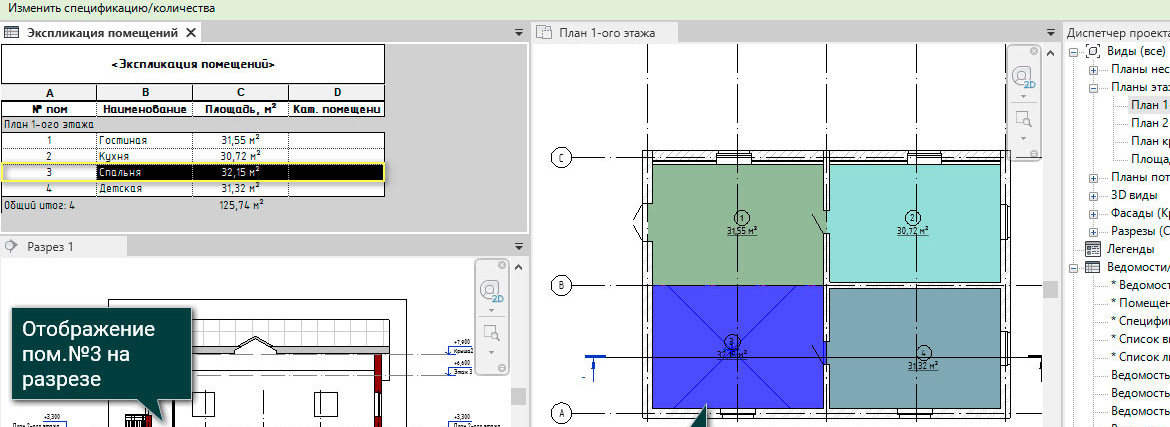
Первое, на что хотелось бы обратить внимание, что все спецификации, созданные автоматическим способом, являются интерактивными. Чтобы продемонстрировать это, откроем три вида:
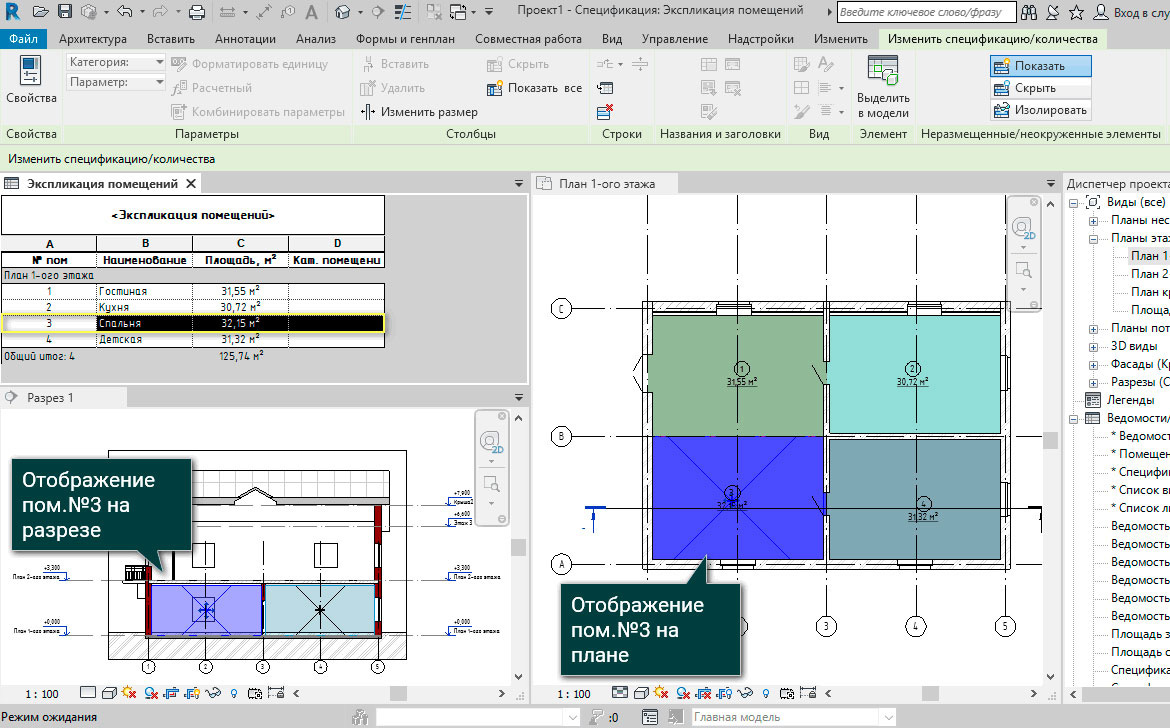
Теперь на вкладке «Вид» выберем мозаичное расположение окон, чтобы наблюдать единовременные изменения на всех видах, и выделим третью строку в спецификации. На рисунке наглядно видно, что выделенное помещение №3 подсвечивается на всех открытых видах.
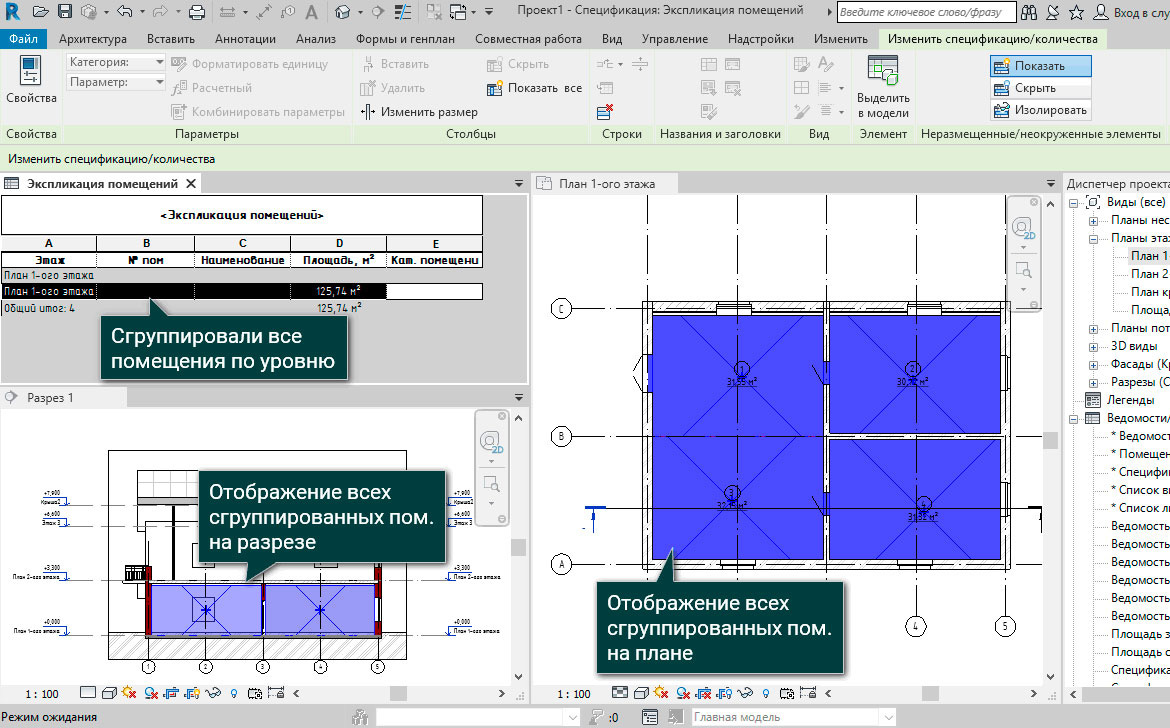
А если попробуем сгруппировать элементы и отжать галочку «для каждого элемента», тогда при выделении строки в спецификации на остальных видах отобразятся все помещения, которые были сгруппированы.
Копирование
Следующая особенность спецификаций в Revit заключается в том, что их можно копировать в другой проект. Для этого потребуется выполнить ряд простых действий:
Revit уведомит вас о том, что скопировались некоторые типы элементов, соглашаемся с предупреждением и видим, что в диспетчере проекта в разделе «Ведомости/Спецификации» появилась спецификация в точности как в предыдущем проекте.
Есть еще один способ копирования спецификаций из одного проекта в другой, который занимает чуть больше времени, но тоже имеет место быть.
В текущем проекте необходимо перейти на вкладку Вставить – Вставить виды из файла, в открывшемся диалоговом окне указать из какого файла мы хотим скопировать спецификации, а затем выбрать и загрузить необходимые.
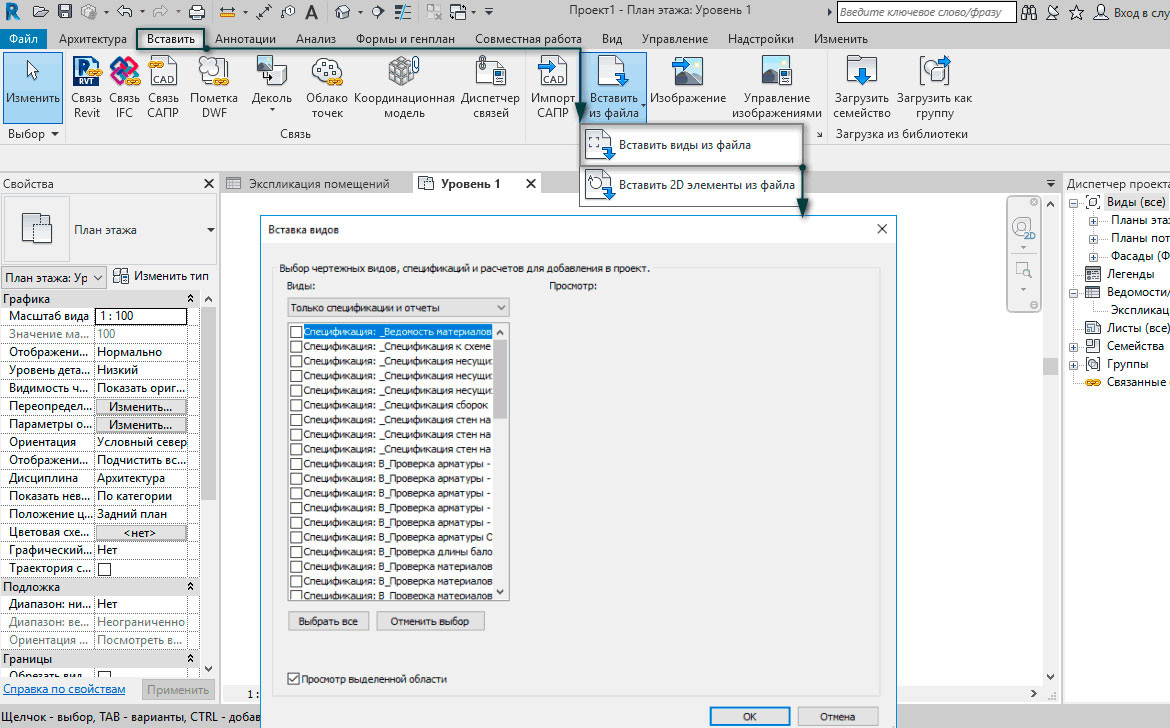
Бывают случаи, когда в исходной спецификации имеются параметры проекта или общие параметры. Выполняя аналогичные действия с копированием спецификаций в новый проект, все поля спецификаций сохраняются, а не системные параметры становятся параметрами нового проекта.
Таким образом, мы можем свободно копировать спецификации из других проектов.
Шаблон спецификации
Еще одной особенностью в Revit является возможность создавать из спецификаций шаблон. Для этого необходимо кликнуть ПКМ на спецификации в диспетчере проекта, а затем выбрать «создать шаблон из вида».
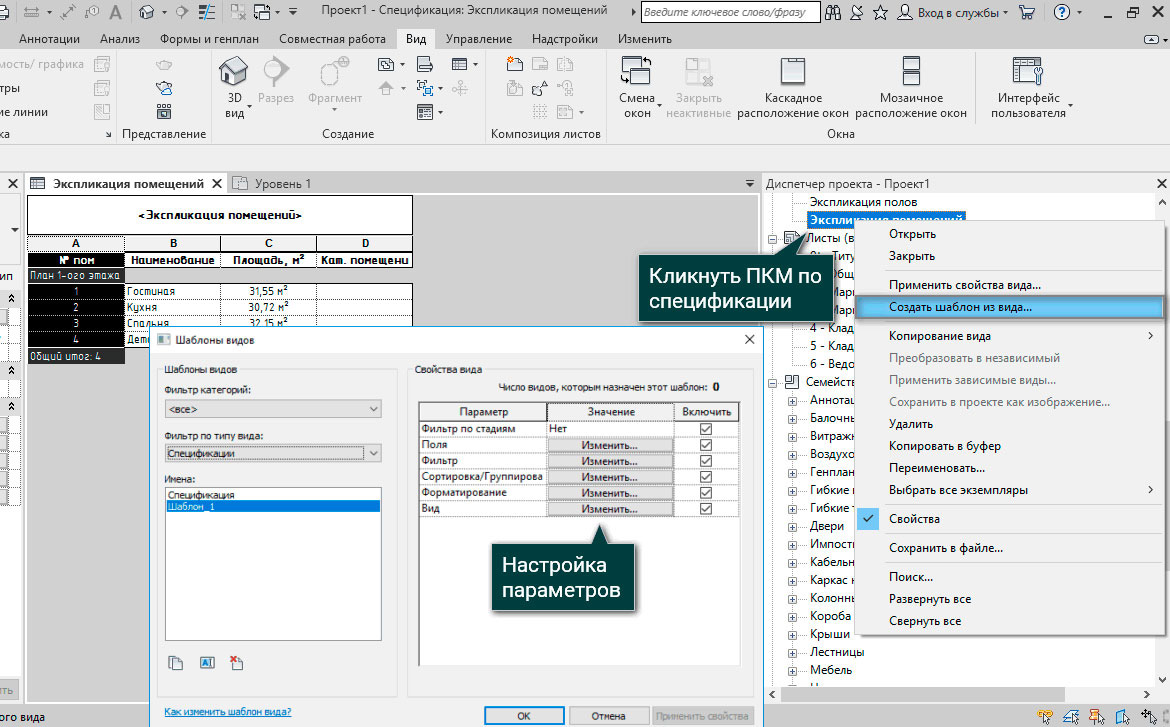
Дальше выполняются аналогичные действия, как и при создании шаблонов вида:
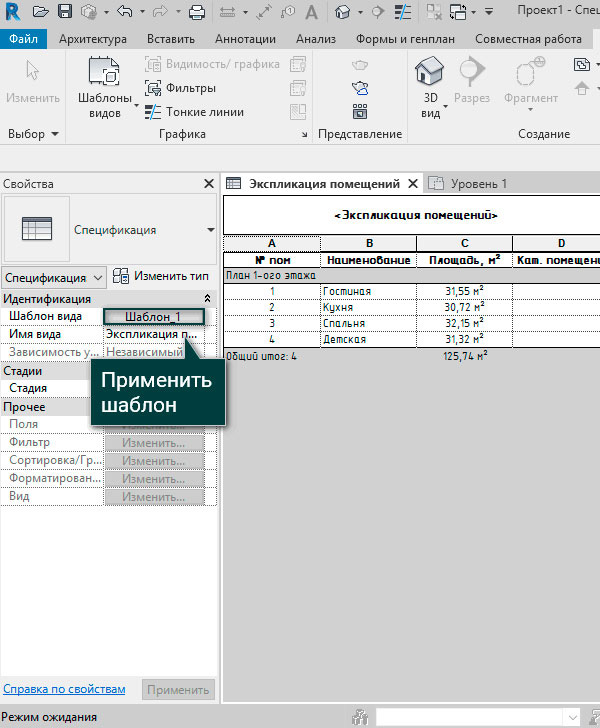
Далее мы можем применить к спецификациям созданный шаблон, после чего в спецификациях станут доступны для редактирования лишь те поля, которые не входят в наш шаблон.
Теперь вы знаете об основных особенностях работы со спецификациями в Revit и легко сможете применять полученные знания в своих проектах.
Revit


Не удалось извлечь оглавление
Копирование уровней для мониторинга
Можно копировать уровни из связанной модели в текущий проект и выполнять мониторинг их изменений. См. раздел Общие сведения о копировании/мониторинге.
Инструкции по копированию элементов другого типа для мониторинга приведены в разделе Копирование элементов для мониторинга.
Процедура копирования уровней для мониторинга
Будет выполнено копирование уровней из модели Revit в данный проект.
Такая настройка гарантирует, что на виде будут отображаться элементы для всех категорий (архитектура, несущие конструкции, системы ОВиВК и электрооборудование).
При удалении существующих уровней в Revit также удаляются соответствующие виды в плане для удаляемых уровней. Новые виды в плане будут созданы на основе скопированных уровней.
Для этого выполните следующие действия.
Например, можно задать смещение для уровней или добавить к именам уровней префикс или суффикс. См. раздел Назначение параметров для копирования/мониторинга.
Чтобы выбрать несколько уровней, на панели параметров установите флажок “Несколько”. Затем выберите уровни в области рисования и нажмите “Завершить” на панели параметров.
Можно использовать рамку выбора и фильтр для выбора всех уровней в связанной модели. См. раздел Выбор элементов с использованием фильтра.
Скопированные уровни теперь отображаются в текущем проекте.
При выборе скопированного уровня рядом с ним отображается значок мониторинга  . Он указывает на наличие взаимосвязи с исходным уровнем в связанной модели.
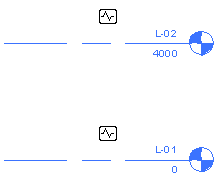
Если уровни перемещают, изменяют или удаляют в связанной модели, пользователь получает предупреждение об изменениях, когда открывает текущий проект или выполняет повторную загрузку связанной модели. Эти предупреждения также отображаются при выполнении просмотра координаций. (См. раздел Просмотр координаций).
При удалении уровня приложение Revit удаляет и связанный с ним вид в плане.
Создайте в Revit Structure планы аналитической модели, соответствующие планам несущих конструкций. См. раздел Применение шаблона аналитического вида к стальным элементам.
Имена видов в плане отображаются в Диспетчере проектов. Для переименования вида щелкните правой кнопкой мыши на имени вида и выберите пункт “Переименовать”.
Revit
Не удалось извлечь оглавление
Копирование уровней для мониторинга
Можно копировать уровни из связанной модели в текущий проект и выполнять мониторинг их изменений. См. раздел Копирование/мониторинг.
Инструкции по копированию элементов другого типа для мониторинга приведены в разделе Копирование элементов для мониторинга.
Процедура копирования уровней для мониторинга
Будет выполнено копирование уровней из модели Revit в данный проект.
Такая настройка гарантирует, что на виде будут отображаться элементы для всех категорий (архитектура, несущие конструкции, системы ОВиВК и электрооборудование).
При удалении существующих уровней в Revit также удаляются соответствующие виды в плане для удаляемых уровней. Новые виды в плане будут созданы на основе скопированных уровней.
Для этого выполните следующие действия.
Например, можно задать смещение для уровней или добавить к именам уровней префикс или суффикс. См. раздел Назначение параметров для копирования/мониторинга.
Чтобы выбрать несколько уровней, на панели параметров установите флажок «Несколько». Затем выберите уровни в области рисования и нажмите «Завершить» на панели параметров.
Можно использовать рамку выбора и фильтр для выбора всех уровней в связанной модели. См. раздел Выбор элементов с использованием фильтра.
Скопированные уровни теперь отображаются в текущем проекте.
При выборе скопированного уровня рядом с ним отображается значок мониторинга  . Он указывает на наличие взаимосвязи с исходным уровнем в связанной модели.
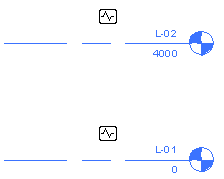
Если уровни перемещают, изменяют или удаляют в связанной модели, пользователь получает предупреждение об изменениях, когда открывает текущий проект или выполняет повторную загрузку связанной модели. Эти предупреждения также отображаются при выполнении просмотра координаций. (См. раздел Просмотр координаций.)
При удалении уровня приложение Revit удаляет и связанный с ним вид в плане.
В модели несущих конструкций создайте планы аналитической модели, соответствующие планам несущих конструкций. См. раздел Шаблоны проекта несущих конструкций и просмотр аналитической модели
Имена видов в плане отображаются в Диспетчере проекта. Для переименования вида щелкните правой кнопкой мыши на имени вида и выберите пункт «Переименовать».
Revit
Не удалось извлечь оглавление
Создание общих параметров проекта
Общие параметры проекта можно маркировать и включать в спецификации.
Если нажать “Изменить”, на экран будет выведено диалоговое окно “Изменение общих параметров”. В этом диалоговом окне можно открыть другой общий файл параметров или добавить новые параметры.
(Необязательная операция). Чтобы отфильтровать категории по дисциплинам, используйте список “Фильтр”.
Если данный общий параметр содержит информацию, относящуюся к проекту, выберите категорию “Сведения о проекте”. Затем можно выбрать вкладку “Управление”  панель “Настройки”
  (“Сведения о проекте”), чтобы просмотреть или изменить значение этого параметра.
Если общий параметр содержит информацию, относящуюся к листу, выберите категорию “Лист чертежа”. В этом случае параметр будет содержаться в списке свойств вида каждого листа.
Если выбран вариант “Экземпляр”, при необходимости можно указать, что данный параметр предназначен для отчетов.
Revit
Проблема
Какие настройки путей по умолчанию используются для вспомогательных файлов Revit и где их найти в Revit.
Решение
По умолчанию используются следующие настройки путей (примеры путей приведены для британских единиц измерения):
Шаблоны
Файл шаблона по умолчанию:
C:\ProgramData\Autodesk\RVT ####\Templates\US Imperial\default.rte
C:\ProgramData\Autodesk\RVT ###\Templates\US Metric\default.rte
Путь по умолчанию для файлов шаблонов семейств:
C:\ProgramData\Autodesk\RVT xxxx\Family Templates\English_I\
Библиотеки
Библиотека британской системы измерения:
C:\ProgramData\Autodesk\RVT xxxx\Libraries\US Imperial\
Библиотека узлов британской системы измерения:
C:\ProgramData\Autodesk\RVT xxxx\Libraries\US Imperial\Detail Items
Отсутствуют шаблоны/компоненты библиотеки
Если шаблоны или компоненты библиотеки семейств отсутствуют, см. следующую статью, в которой представлены сведения по этой теме: Шаблоны и файлы семейств не установлены или отсутствуют в Revit
Пользовательские файлы
Материалы/текстуры
C:\Program Files (x86)\Common Files\Autodesk Shared\Materials\
Учебные файлы:
C:\Program Files\Autodesk\Revit ####\Samples\
Некоторые из этих путей по умолчанию можно изменить в параметрах Revit: