Как убрать параметры текстового поля в ворде
Как убрать параметры текстового поля в ворде

Как удалить все текстовые поля в Word?
Текстовые поля предлагают пользователям простой способ управлять блоками текста в документе. Но как их убрать при форматировании документа. Из этого туториала Вы узнаете, как избавиться от всех текстовых полей в документе Word.
Если вы хотите удалить только одно или два текстовых поля, вы можете сделать следующее:
Шаг 1. Щелкните внутри текстового поля и нажмите Ctrl + C для копирования текста (пропустите этот шаг, если вы не хотите сохранять текст).
Шаг 2. Щелкните границу текстового поля, нажмите Удалить.
Шаг 3: Повторяйте шаги 1 и 2, пока все нежелательные текстовые поля не будут удалены.
Хотя есть слишком много текстовых полей, которые вы хотите удалить, и вы не хотите оставлять текст внутри, код VBA будет очень полезным. Используйте код VBA, чтобы удалить все текстовые поля в документе следующим образом:
1. Нажмите Alt + F11 открыть окно VBA в Word;
2. Нажмите Модуль in Вставить вкладка и вставьте код VBA в Модуль окно;
3. Нажмите Выполнить кнопку, чтобы применить код VBA (или нажмите F5);
Код VBA для удаления всех текстовых полей без сохранения текста:
Внимание: Этот код VBA может удалять только текстовые поля чертежа.
Вы можете удалить все текстовые поля, но сохранить их содержимое или удалить оба текстовых поля и их содержимое в документе с помощью Kutools for Word.
1. Пожалуйста, примените эту утилиту, нажав Kutools > Удалить > Удалить все текстовые поля. Смотрите скриншот:

2. Если вы просто хотите удалить текстовые поля и сохранить текст, установите флажок Просто удалите текст поле и оставьте текст вариант в Удалить все текстовые поля диалоговое окно, затем щелкните OK. Если вы хотите удалить и текстовое поле, и текст, снимите его.

3. Затем появится диалоговое окно, в котором будет указано, сколько текстовых полей успешно удалено. Нажмите кнопку ОК.

После этого вы увидите, что все текстовые поля с содержимым или без него удалены из документа. Смотрите скриншоты:

Чаевые: После удаления текстовых полей из документа могут появиться пустые строки. Затем Удалить метки пустых абзацев полезности Kutools for Word может помочь вам удалить все пустые строки из документа одновременно. Пожалуйста, нажмите Kutools > Эмти Парас > Удалить метки пустых абзацев. Смотрите скриншот:

Затем все пустые строки автоматически удаляются из текущего документа:

Если вы хотите получить бесплатную пробную версию этой утилиты, перейдите по ссылке бесплатно скачать программное обеспечение сначала, а затем перейдите к применению операции в соответствии с вышеуказанными шагами.
Как настроить поля в Word, уменьшить их, расширить или совсем убрать: подробная инструкция
На первый взгляд кажется, что работать с текстом очень просто – открыл редактор и печатай себе. Но на самом деле, чтобы написать хорошую статью, реферат, курсовую работу или книгу, надо знать множество инструментов и уметь ими пользоваться. Мы уже говорили о том, как делать сноски, таблицы и гиперссылки. А сегодня разберемся, как настроить поля в Word, выставить нужные размеры, уменьшить или расширить имеющиеся границы.

Для чего нужны поля и какими они бывают
Поля в текстовом документе – это пробелы, пустые места снизу, сверху, слева и справа от края листа до текста.
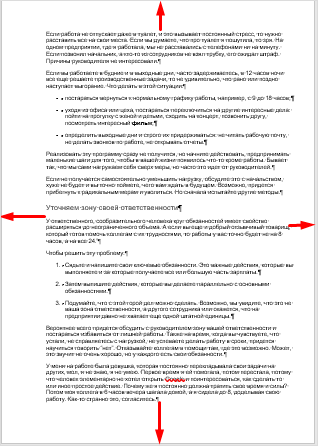
По умолчанию стандартные границы в Word составляют по 2 см снизу и сверху, 3 см слева и 1,5 справа. Широкая белая полоса в левой части листа позволяет сделать переплет. Остальные пробелы нужны, чтобы при печати не обрезалось содержимое, и текст выглядел аккуратно.
Если мы пишем что-то для себя, то, скорее всего, не обратим внимания на края текста, особенно если не планируем распечатывать файл. Но официальные документы и студенческие работы оформляются по определенным правилам и требованиям, и тут уже не обойтись без специальных инструментов.
Чаще всего настройки применяются ко всему тексту, но бывают исключения, когда для разных разделов нужно установить свои ограничения. Частный случай – это зеркальные поля, о них мы тоже сегодня поговорим.
Настраиваем отступы
Я использую Office 2019 и буду показывать все действия на его примере. Если у вас более ранняя версия, то ничего страшного, параметры страницы в Word 2016 и 2013 выглядят точно так же. Если у вас установлен текстовый редактор 2007 или 2010 года, то вы тоже без проблем найдете нужные настройки. А вот в версии 2003 года интерфейс существенно отличается от современных, но не волнуйтесь, в ней тоже можно настроить границы по своему усмотрению. Об этом я скажу отдельно.
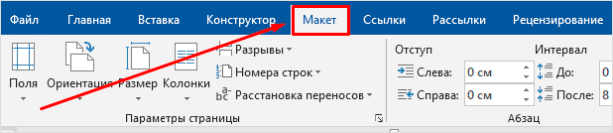
Итак, открываем файл, который нужно отредактировать, и идем в пункт меню “Макет” в редакторе 2013 года или более поздних версиях. Если вы пользуетесь программой 2007 или 2010 версии, то вам нужно перейти в раздел “Разметка страницы”.
Теперь раскрываем инструмент “Поля”. В открывшемся списке есть несколько готовых вариантов:
Рядом с каждым видом написаны конкретные значения пробелов слева, справа, сверху и снизу листа.
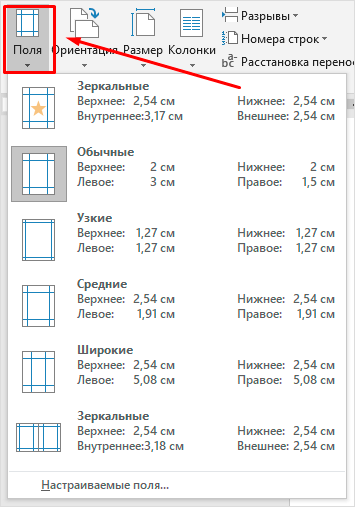
В зеркальном варианте верхняя и нижняя части остаются неизменными, а левая и правая меняются местами через каждый лист, чтобы получался как бы журнальный или книжный разворот, в котором есть внутренние и внешние границы.
Если мы включим такой вариант, то на первой странице слева будет отступ на 3,18 см, справа – на 2,54 см. На втором они поменяются местами: слева будет 2,54 см, а справа – 3,18 см.
Произвольные границы
Если вам не подходят предложенные отступы, то вы можете установить свои персональные параметры. Для этого заходим в тот же пункт на панели инструментов и идем в самый низ контекстного меню.
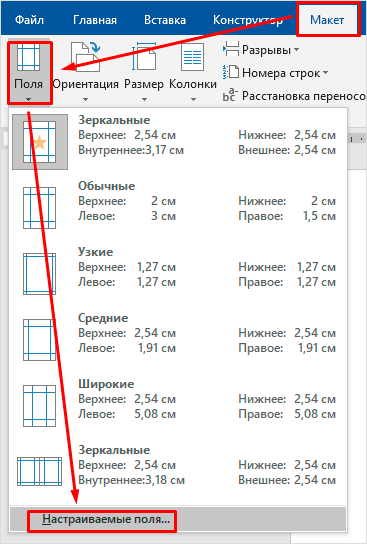
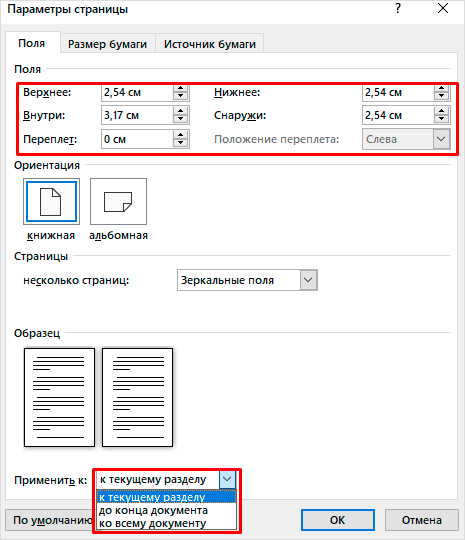
В открывшемся окне мы можем изменить отдельно каждый отступ, увеличить его, уменьшить или совсем убрать. Если вы хотите избавиться от пустых мест на листе, то установите все параметры равными 0 см, но учтите, что при печати программа будет настаивать на хотя бы минимальных полях, чтобы текст не обрезался.
Также редактор позволяет дополнительно задать расположение и размер переплета, применить установки ко всему документу или отдельным его разделам.
Настройки при печати
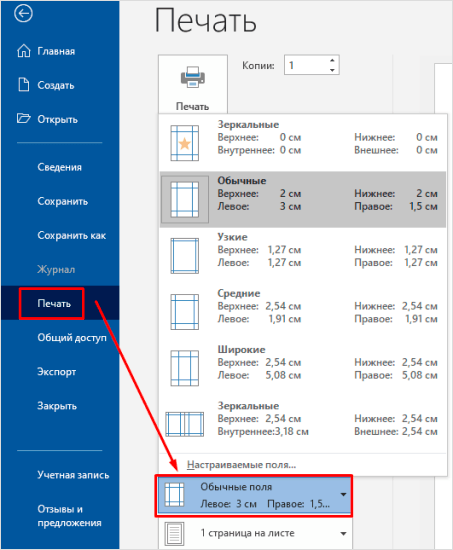
Вид страниц можно не менять во время работы над текстом, а сделать это уже непосредственно перед распечатыванием документа. Но в таком случае есть риск, что изменится внешний вид листов, а также увеличится или уменьшится их количество.
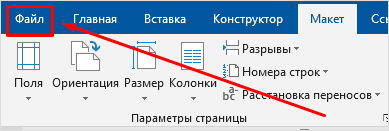
Заходим в пункт меню “Файл”, “Печать”.
В появившемся окне находим нужные нам установки и меняем их по своему усмотрению.
Отступы в Word 2003
Внешний вид этой версии программы значительно отличается от более поздних выпусков. Чтобы настроить поля в документе, нажмите на пункт меню “Файл” и в выпавшем списке выберите опцию “Параметры страницы”.
На экране появится уже знакомое нам окно, и вы сможете поменять установки по своему желанию.
Заключение
Мы с вами разобрались, как задать нужные нам параметры страницы в разных версиях текстового редактора Word. Надеюсь, у вас все получилось, а если остались вопросы, пишите их в комментариях к этой статье.
Сохраняйте инструкцию в закладки или на своей страничке в любимой социальной сети, если планируете вернуться к ней или просто хотите поделиться с друзьями полезной информацией.
Добавление и удаление границ для текстовых полей, рисунков и фигур
Вот как можно добавить линию, узор или пользовательскую границу к текстовым объектам, рисункам и другим объектам в Word, PowerPoint или Excel для Mac.
Примечание: Если вы не добавили границу к фигуре, текстову окну, рисунку или другому объекту в Office для Mac, изменить или удалить границу объекта нельзя.
Попробуйте контур “Набросок”
 Эта функция доступна только подписчикам Microsoft 365 для классических клиентов Windows.
Если вы используете Microsoft 365 для Mac (версия 16.28 или более поздней), вы можете придать фигурам набросок от руки.
Выберите существующую фигуру в документе или нарисуйте новую.
Выобрав фигуру, на вкладке “Формат фигуры” выберите “Контурфигуры” > набросок, а затем выберите толщину линии. (Чем меньше размер пункта (“пт”), тем смешенее линия.)
Добавление и удаление границы для фигуры или текстового поле
Выберите фигуру или текстовое поле, к которому вы хотите добавить, изменить или удалить границу.
Щелкните “Формат фигуры”и щелкните стрелку рядом с кнопкой “Контур фигуры”.
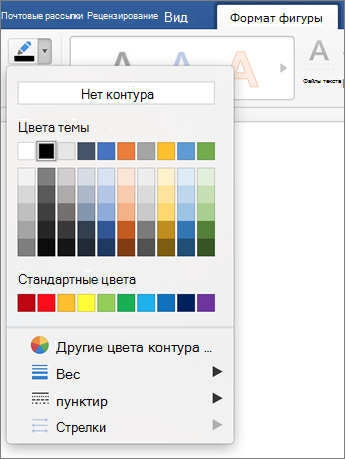
Выполните любое из описанных ниже действий.
Добавление или изменение цвета границы
Щелкните нужный цвет или выберите собственный, нажав кнопку “Дополнительные цвета контура”.
Добавление или изменение толщины границы
Наберем указательна пункт “Толбь” и выберите тол желтую линию.
Добавление или изменение стиля границы
Наведите указатель мыши на пункт Штрихи и выберите стиль линии.
Удаление границы фигуры или текстового поле
Выберите пункт Нет контура.
Добавление и удаление границы рисунка
Выберите рисунок, к которому вы хотите добавить, изменить или удалить границу.
Щелкните “Формат рисунка”и щелкните стрелку рядом с кнопкой “Граница рисунка”.
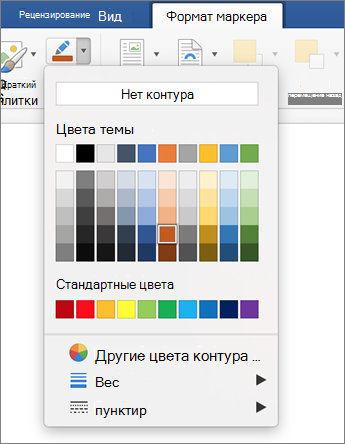
Выполните любое из описанных ниже действий.
Добавление или изменение цвета границы
Выберите нужный цвет или смешайте собственный, нажав кнопку “Дополнительные цвета контура”.
Добавление или изменение толщины границы
Наберем указательна пункт “Толбь” и выберите тол желтую линию.
Добавление или изменение стиля границы
Найдите пунктирную линию,а затем выберите нужный тип линии.
Способы настройки текстового поля
После вставки текстового поля в шаблоне формы, вы можете настроить, доступ к и изменив его свойства и параметры в диалоговом окне Свойства текстового поля. Чтобы открыть диалоговое окно, в шаблоне формы, дважды щелкните текстовое поле, свойства которого требуется изменить.
В следующей таблице описаны некоторые способы, вы можете настроить текстового поля и предлагает причины, почему вы может сделать. Несмотря на то, что таблицы не предоставить подробную информацию о параметры в диалоговом окне Свойства текстового поля, его дают представление диапазона доступные параметры.
Если вы разрабатываете шаблон формы с поддержкой веб-браузера, некоторые функции в диалоговом окне Свойства текстового поля недоступны. Например разрывы абзацев не поддерживаются.
Если шаблон формы основан на базе данных, схемы или иного существующего источника данных, не удается настроить все аспекты элемента управления. Например можно изменить размер элемента управления, но не его имя поля или группы, которой выводятся из существующего источника данных.
Чтобы изменить имя связанного поля
При разработке шаблона формы пустой можно изменить поля по умолчанию или группе имя для элемента управления к тем или иным легче идентифицировать при работе с источником данных. Например поле с именем «Продавец» легче понять, чем поле с именем «поле1».
Примечание: Изменение имени поля не влияет на привязку текстового поля и полем в источнике данных. Если вам нужна привязка текстового поля к другому полю, щелкните правой кнопкой мыши текстовое поле и выберите в контекстном меню команду Изменить привязку.
Изменение типа данных
При разработке шаблона новую пустую форму, можно изменить тип данных по умолчанию для элемента управления. Тип данных по умолчанию для текстового поля текст (string), но можно изменить. Например если нужно, чтобы пользователи должны вводить Британская фунт в текстовое поле Сумма операции, можно выбрать тип данных целого числа (integer) и нажмите кнопку Параметры форматирования для отображения значения, введенные в поле текст с решетки (£) обозначение денежной единицы.
Дополнительные сведения о типах данных
В следующей таблице перечислены типы данных, которые доступны для текстовых полей.
Используется для ввода данных, например имена, адреса, номера телефонов, номера социального страхования и т. д.
Целое число (integer)
Вещественное число (double)
Используется для чисел с десятичными знаками, например 1234.12, –1234.12 или 1234,12.
True или False (логический)
Используется для ввода данных, которая должна быть 1 (ИСТИНА) или 0 (ЛОЖЬ).
Использование гиперссылок, например пути имен (UNC) или унифицированный указатель ресурсов (URL).
Используется для дат, например 14/03/2007 или 14 марта 2007 г.
Использование значений времени, например 9:46:55 или 21:46.
Дата и время (dateTime)
Использование дат и времени, например 14/03/2007 11:30 по
Задать значения по умолчанию
Если нужно, чтобы текст по умолчанию при первом открытии формы пользователем отображаться внутри элемента управления, в поле значение для ввода текста. Также можно использовать значения другого поля в источнике данных как значение по умолчанию для элемента управления. Значения по умолчанию отличаются от замещающего текста (Далее в этой статье описан), в том, что они всегда будут сохранены как данные в файле формы (XML).
Отображать результаты вычислений
Внесите необходимые текстовое поле
Для включения визуального напоминания для ввода данных в элемент управления, установите флажок не может быть пустым. При открытии формы, красная звездочка будет отображаться в элементе управления напоминания не должно быть пустым. Пользователи не могут отправить данные, пока они введите значение в элементе управления.
Добавление проверки данных
Нажмите кнопку “Проверка данных”, чтобы указать правила проверки данных для элемента управления. Например, если вам нужна часть числа могут быть введены в определенном формате — три цифры, а затем дефис и еще нажмите две цифры — проверку данных можно использовать для обеспечения соответствия пользователей этот шаблон.
При нажатии кнопки правила, можно создать правило, которое делает одно или дополнительные действия выполняются автоматически при изменении значения в элементе управления. В форме заказа на покупку например, если пользователь вводит число больше 10 в текстовом поле Сумма, можно использовать правила для отображения диалогового окна с текстом «Упорядочение более 10 различных элементов одновременно может задержать доставку.» Можно также использовать правила для автоматического извлечения обновленной информации из внешнего источника данных. Например в форме покупки акций можно использовать правило для извлечения и отображения в реальном времени котировок акций в текстовом поле, при открытии формы или когда пользователь запрашивает данные.
Отображение замещающего текста
Если вы хотите предоставить рекомендации для пользователей о каких данных для ввода в текстовое поле, в поле заполнитель для ввода пояснительный текст. Например в текстовом поле количество вечера в гостиницы, замещающий текст можно использовать для поясняющий, какие данные необходимо ввести.
Как значение по умолчанию замещающий текст отображается внутри элемента управления ввода текста при первом открытии формы пользователем. Тем не менее замещающий текст отличается от значения по умолчанию в следующих трех способов:
Замещающий текст никогда не сохраняется как данные в файле формы (XML).
В отличие от значения по умолчанию, которая отображается как обычный текст внутри элемента управления, замещающий текст всегда отображается серым цветом.
В отличие от значения по умолчанию замещающий текст не поддерживается в шаблонах форм с поддержкой браузера.
Сделайте надпись только для чтения
Чтобы запретить пользователям изменять содержимое элемента управления, выберите только для чтения флажок. Например при использовании текстового поля для отображения результатов формулы, можно сделать текстовое поле только для чтения, чтобы пользователи могли вводить текст поверх этих результатов. Несмотря на то, что только для чтения текстового поля не отображается серым цветом в форме, пользователям будет запрещено ввод данных в текстовое поле.
Отключение проверки орфографии или функции автозаполнения
Чтобы запретить пользователям из проверки орфографии текст внутри элемента управления ввод текста или автоматически повторное использование предыдущих записей, которые были введены в форму в элемент управления, снимите флажки Включить проверку орфографии и Включить автозаполнение которого выбраны по умолчанию. Например можно отключить средство проверки орфографии для текстовых полей, которые отображаются имена собственные. Автозавершение можно отключить в целях конфиденциальности, например, когда формы будут совместно использоваться несколькими людьми.
Разрешить пользователям вводить несколько строк текста
Если вы хотите текстового поля, чтобы отобразить несколько строк текста, установите флажок многострочного. После этого вы можете решить, нужно ли разрешить разрывы абзацев внутри текстового поля.
Включение разрывы абзацев
Если вы установите флажок многострочного и требуется, чтобы пользователи могли вводить абзацы в текстовое поле, установите флажок разрывы абзацев. Это полезно, например, когда требуется пользователям развернутый вопрос в текстовое поле, но не в формате обычного текста, поскольку будет отправлена его к базе данных. Если вы установите флажок многострочного в шаблоне формы с поддержкой браузера, вы не сможете снимите флажок разрывы абзацев.
Включить перенос текста
Если флажок установлен многострочного InfoPath автоматически выделит флажок переносить текст, чтобы текст будет перетекать из одной строки в другой тип пользователей в текстовом поле. При включенном обтекания текстом, можно выбрать параметры прокрутки в списке Прокрутка. Например вы можете сделать полос прокрутки в текстовом поле при вводе текста больше, чем надпись можно отображать по умолчанию. Для прокрутки параметры для правильной работы, текстового поля должен быть фиксированную высоту и ширину. Если вы установите флажок многострочного в шаблоне формы с поддержкой браузера, вы не сможете снимите флажок переносить по словам или указать параметры в списке Прокрутка.
Ограничение количества знаков
Чтобы назначить максимальное количество знаков в текстовое поле, установите флажок Ограничить текстовое поле и введите допустимый число символов. Например в шаблоне формы людских ресурсов с помощью этой функции чтобы пользователи могли вводить более чем пяти символов в текстовое поле Код сотрудника. Если шаблона формы подключена к базе данных или внешних схема XML и этот источник данных имеет существующий символ длине, Microsoft Office InfoPath автоматически отображать данные ошибки проверки при превышении пользователей эти ограничения, когда они Заполнение формы на основе шаблона формы. Чтобы сделать курсор автоматически перейти к следующему элементу управления в форме после пользователя достигается максимальное количество знаков для элемента управления, установите флажок Переход к следующему элементу управления автоматически, когда достигнут предел количества установок. Выполнение advance курсор автоматически как следующий элемент управления не поддерживается в шаблонах форм с поддержкой браузера.
Добавление условного форматирования
Нажмите кнопку Условное форматирование, чтобы открыть диалоговое окно Условное форматирование, где вы можете изменить внешний вид элемента управления, включая его видимости, на основе значений, которые пользователи ввели в форму. Например в шаблоне формы отчета о продажах можно использовать условное форматирование для оповещения пользователя, что сумма потратить больше, чем бюджетная сумма.
Изменить размер, полей и полей
Можно вручную задать размер элемента управления путем ввода значения в полях Высота и Ширина. Также можно уточнить интервал внутри и снаружи управления, изменив заполнения, которое представляет расстояние буфера вокруг элемента управления содержимым, или полей, это расстояние между границей элемента управления и любые окружающего текста или элементы управления в шаблоне формы.
Выравнивание текстового поля и подписи
Чтобы лучше выровнять текст внутри элемента управления относительно его метку, нажмите кнопку Выровнять. InfoPath изменяться автоматически высота элемента управления, нижней полей и параметры полей вниз при необходимости.
Назначение всплывающей подсказки
Чтобы сделать пояснительный появляются, когда пользователь перемещает указатель на элемент управления, введите текст, который вы хотите в поле всплывающая подсказка. Специальные возможности, такие как экрана просмотрите служебных программ, которые делают на экране сведения как синтезированной речи или обновляемых экран Брайля, часто используют всплывающие подсказки для интерпретации сведений для пользователей.
Изменение последовательности перехода индекса
Назначение сочетаний клавиш
В поле Клавиша доступа для указания сочетание клавиш можно ввести букву или цифру. Сочетания клавиш позволяют пользователям, нажав сочетание клавиш вместо мыши для перехода к элемента управления. Если вы решили использовать сочетания клавиш в шаблоне формы, необходимо сообщить пользователям, что существует сочетания клавиш. Например можно ввести (ALT + S) после подписи текстового поля это сочетания клавиш для текстового поля Продавец сообщая пользователям.
Укажите или Настройка действия объединения
Нажмите кнопку Параметры слияния, чтобы указать, как должны отображаться при объединении нескольких форм данных, вводимых в элемент управления. Например вы можете помечать текст из текстового поля с определенного слова или отдельное текстовое поле элементов точкой с запятой.
Получение идентификатора ViewContext для текстового поля
Значение ViewContext можно использовать для идентификации элемента управления в коде. Например если вы знаете ViewContext значение, можно использовать это значение с помощью метода ExecuteAction представления объекта программный действие редактирования XML-данных, привязанном к элементу управления.
Выбор и настройка вводимых данных
Нажмите кнопку Вводимых данных для указания типа ввода, предназначенный для элемента управления. Это может помочь улучшить распознавание рукописного текста и речи ввода для элемента управления. Например при использовании область ввода IS_URL для элемента управления InfoPath знает игнорировать пробелов между словами.
Настройка параметров для отправки данных на сервер
Вкладка форм браузера появляется только при разработке шаблона формы с поддержкой браузера. Он позволяет управлять ли данные отправляются на сервер при изменении данных в текстовом поле.