Как убрать заголовок в параметрах windows 10
Как отключить баннер заголовка настроек Windows 10
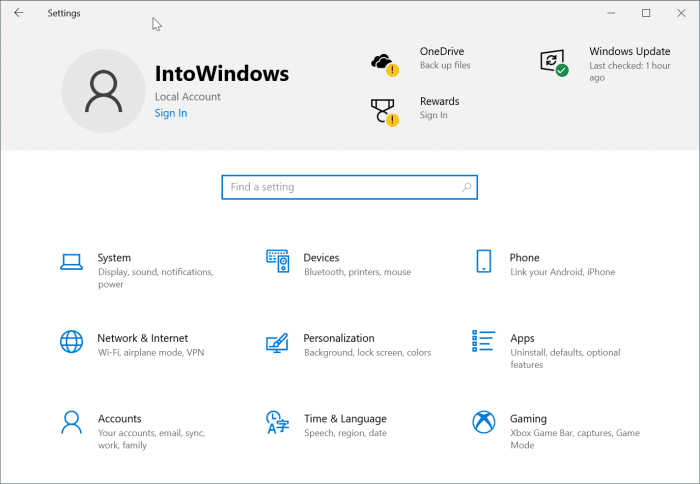
Некоторые пользователи Windows 10 сообщают, что теперь они видят заголовок или верхнюю панель в приложении «Настройки». В недавно добавленном заголовке настроек отображается имя вашей учетной записи с адресом электронной почты (при использовании учетной записи Microsoft для входа), значки вашего телефона, Центра обновления Windows, вознаграждений и OneDrive.
При нажатии на эти значки в заголовке настроек открываются соответствующие страницы. Например, щелкнув значок Центра обновления Windows, вы перейдете на страницу Центра обновления Windows в приложении «Настройки».
Новый заголовок для настроек отображается не на всех компьютерах, поскольку Microsoft, похоже, начала развертывание этой новой функции всего день назад. Таким образом, может пройти несколько недель, прежде чем вы увидите заголовок в приложении «Настройки».
Для тех, кто не знает, Microsoft уже два года тестирует баннер заголовка для настроек в сборках Insider. Эта функция теперь доступна всем, кто работает с Windows 10 версии 2004 и выше.
Хотя в заголовке «Настройки» отображается статус вознаграждений Центра обновления Windows, «Ваш телефон», OneDrive и Bing, не всем нравится новая функция.
Если вы хотите отключить или скрыть баннер заголовка настроек в Windows 10, вы будете рады узнать, что существует обходной путь с использованием стороннего инструмента для отключения заголовка настроек. Это руководство также можно использовать для отключения определенных значков в заголовке. Например, вы можете отключить только значок «Ваш телефон».
ВАЖНО: Microsoft не рекомендует использовать Mach2 или аналогичные инструменты. Мы рекомендуем вам создать точку восстановления системы, если вы решите продолжить.
Отключить заголовок приложения настроек в Windows 10
Шаг 1. Загрузите утилиту Mach2 с этой официальной страницы. Обратите внимание, что отдельные загрузки доступны как для 32-разрядной, так и для 64-разрядной версии Windows 10.
Если вы не уверены в своем типе установки Windows 10, обратитесь к нашему руководству, как проверить, используете ли вы 32-разрядную или 64-разрядную версию Windows 10.
ПРИМЕЧАНИЕ. Защитник Windows может пометить эту утилиту как троян. Это ложное срабатывание. Не о чем беспокоиться.
Шаг 2: Распакуйте ZIP-файл в папку, чтобы получить исполняемый файл с именем mach2.exe.
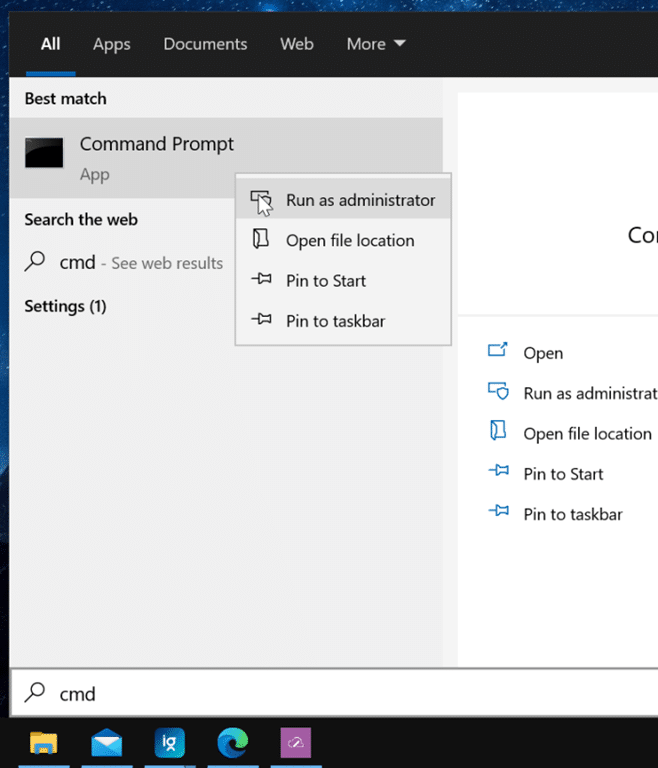
Шаг 4: В окне командной строки выполните следующую команду:
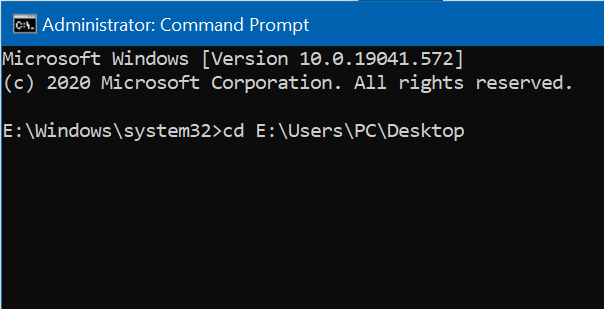
Здесь замените «PathToMach2» на путь к папке, содержащей файл mach2.exe. Например, если путь к mach2.exe — E:\Users\ PC \ Desktop, то команда будет такой: cd E: \ Users \ PC \ Desktop.
Шаг 5: Наконец, выполните следующие команды, чтобы отключить заголовок настроек и значки в заголовке:
mach2 disable 18299130 (чтобы полностью отключить баннер заголовка)
mach2 disable 19638738 (чтобы отключить только значок OneDrive)
mach2 disable 19638787 (чтобы отключить только значок награды)
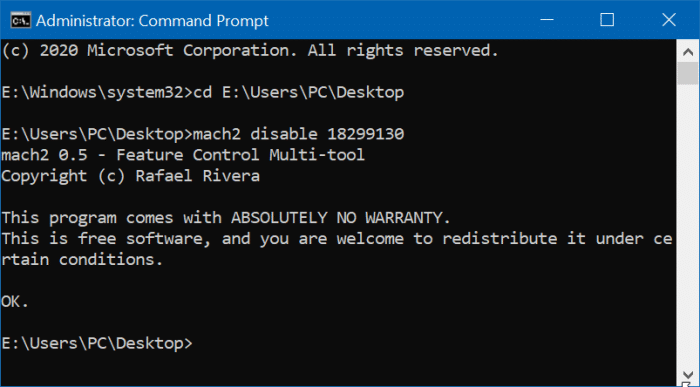
Шаг 6. Выйдите из системы и войдите снова, чтобы увидеть приложение «Настройки» без заголовка. Или перезагрузите компьютер один раз.
Включение баннера заголовка приложения Параметры в Windows 10
Шаг 1: Следуйте инструкциям, упомянутым выше (от Шага 1 до Шага 5).
Шаг 2: Затем выполните следующую команду, чтобы включить баннер заголовка приложения Настройки:
Как включить заголовок в приложении «Параметры» в Windows 10

В данной статье показаны действия, с помощью которых можно включить или отключить заголовок в приложении «Параметры» в операционной системе Windows 10.
Разработчики операционной системы Windows 10 постоянно работают над обновлением встроенного приложения «Параметры», и начиная с Windows 10 версии 1903, пользователям доступен новый заголовок в приложении «Параметры».
При чистой установке или при обновлении операционной системы, заголовок в приложении «Параметры» по умолчанию отключен и не отображается, но при необходимости можно включить или отключить его отображение.
Обновленное приложение «Параметры» имеет новый заголовок, который отображает некоторую важную информацию, связанную с учетной записью пользователя и с операционной системой.
Наряду с информацией об учетной записи пользователя, которая включает ваше имя и адрес электронной почты, используемый для учетной записи Майкрософт, новая область заголовка также содержит ряд ссылок для быстрого доступа к странице параметров Центра Обновления Windows и странице параметров телефона. Кроме того, есть ссылка на OneDrive и Microsoft Rewards.
Как включить заголовок в приложении «Параметры» в Windows 10
Для 32-х разрядной операционной системы, скачайте архив mach2_0.3.0.0_x86.zip по этой ➯
ссылке
Извлеките файлы из архива в любое место и откройте в проводнике Windows папку с программой mach2.exe

Теперь в этой же папке последовательно выберите меню Файл > Запустить Windows PowerShell ► Запустить Windows PowerShell от имени администратора

При появлении запроса контроля учетных записей нажмите кнопку Да для подтверждения.

В открывшемся окне Администратор: Windows PowerShell выполните следующую команду:

После выполнения команды, чтобы изменения вступили в силу, закройте и заново откройте приложение «Параметры» или перезагрузите компьютер. Результат показан на скриншоте ниже.

Как отключить заголовок в приложении «Параметры» в Windows 10
Затем извлеките файлы из архива в любое место и откройте в проводнике Windows папку с программой mach2.exe

Теперь в этой же папке последовательно выберите меню Файл > Запустить Windows PowerShell ► Запустить Windows PowerShell от имени администратора

При появлении запроса контроля учетных записей нажмите кнопку Да для подтверждения.

В открывшемся окне Администратор: Windows PowerShell выполните следующую команду:

После выполнения команды, чтобы изменения вступили в силу, закройте и заново откройте приложение «Параметры» или перезагрузите компьютер. Результат показан на скриншоте ниже.

Используя рассмотренные выше действия, можно включить или отключить заголовок в приложении «Параметры» в операционной системе Windows 10.
В Windows 10 изменится заголовок в настройках системы

Компания Microsoft проводит бета-тестирование нового заголовка в разделе «Параметры» Windows 10. Эта возможность появилась в свежей инсайдерской сборке 19H1 под номером 18298. В новом заголовке показано изображение учётной записи, телефон, центр обновлений и ярлык Microsoft Rewards. Обновление обнаружил пользователь Twitter по имени Флориан Бобуа (Florian Beaubois). При этом отметим, что пользователь сначала увидел версию заголовка без ярлыка Microsoft Rewards, а через несколько минут тот появился.

Структурно нововведение напоминает приложение настроек iOS, в котором сверху располагается ярлык Apple ID. При этом пока неясно, появится ли подобное обновление в релизе, также остаётся неизвестной дата выхода, хотя, скорее всего, обновление появится в рамках весеннего апдейта. Пока что эта возможность доступна только участникам программы тестирования Windows 10 Insider Preview, но, похоже, не всем.

На текущий момент неясно, нужна ли только сборка 18298 или требуются ещё какие-то изменения или дополнения. Не исключено, что новый заголовок доступен только некоторым пользователям из числа инсайдеров. По одной из версий, это распространяется только на Fast Ring.

Это далеко не первый случай, когда некие функции появляются в тестовых сборках Windows 10, однако «не доживают» до релиза. Причины этого могут быть разные — от недовольства пользователей, как в случае с рекламой в почтовом приложении «десятки», до банальных недоработок в коде, которые выливаются в сбои.
При этом команда разработчиков, по какой-то причине, не возвращает даже в тестовые сборки давно ожидаемую функцию вкладок для «Проводника».
Отключаем в Windows 10 20H2 информационную панель в окне приложения «Параметры»

Начиная с версии 2009, мной было замечено, что многие действия пользователя, вопреки рекомендациям и установкам Майкрософт, воспринимаются последним в «штыки».
Стоит отключить облако OneDrive, как на информационной панели в верхней области приложения «Параметры» размещается банер. Мол. хоре тебе дружок артачиться, включи и используй на полную катушку, персональное облачное хранилище Microsoft OneDrive.
Вырубишь обновления, снова сделал, что-то не так, выскакивает информационная лента. обрати внимание на Центр обновления Windows.
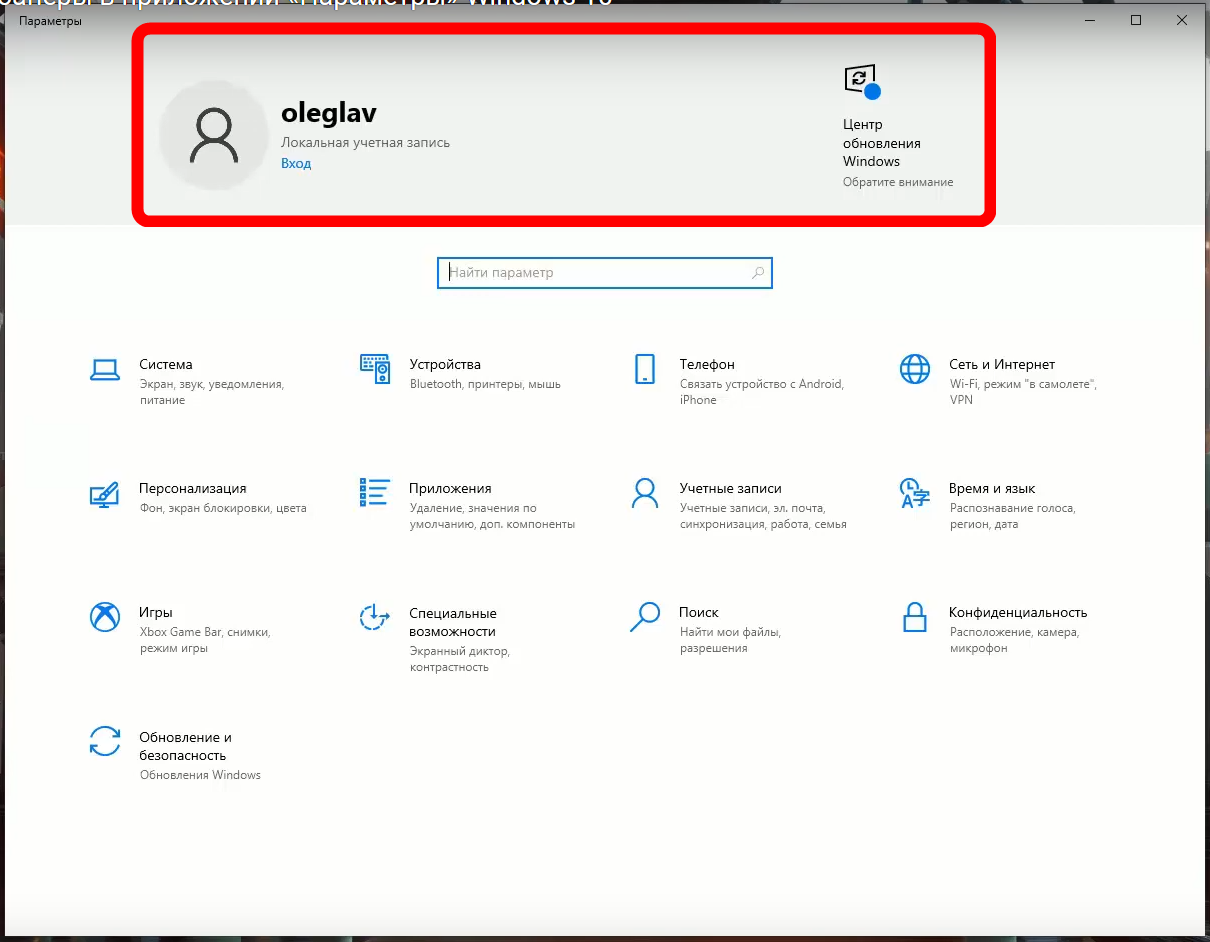
Все эти надписи на заборе, если не раздражают, то дают повод задуматься. Ну, сколько можно за нами следить и ставить на горох при каждом «проступке».
ViVe is a C# library you can use to make your own programs that interact with Windows 10’s A/B feature mechanism
In case you’d like to talk to NTDLL exports directly, you can use its NativeMethods.
Otherwise, RtlFeatureManager offers the same featureset with the benefit of all unmanaged structures being delivered as standard C# classes instead.
ViVeTool is both an example of how to use ViVe, as well as a straightforward tool for power users which want to use the new APIs instantly.
Страница для скачивания архива: Тык-Пык
Переходим в папку, где расположен файл ViVeTool.exe и только после этого открываем PowerShell с повышенными привилегиями в папке скрипта в меню Файл ➡ Запустить Windows PowerShell ➡ Запустить Windows PowerShell от имени администратора. Если не понятно, как это сделать, смотрите ролик:
.\vivetool.exe delconfig 18299130 1 (удаляем ленту с информацией о пользователе и сервисах Майкрософт);
.\vivetool.exe addconfig 18299130 2 (восстанавливаем ленту с информацией).
Но, это еще не конец истории. В окне «Выполнить» введите taskschd.msc и перейдите по ветке Microsoft ▷ Windows ▷ Flighting ▷ FeatureConfig в Библиотеке планировщика. На задание ReconcileFeatures, кликните пр.кн.мышки и выберите в меню опцию «Отключить».

Вот теперь всё гуд или Робин Гуд.
Я ʁ бы еще зашел в Параметры ▷ Специальные возможности ▷ Дисплей ▷ Автоматическое скрытие полос прокрутки Windows ▷ Откл. Сколько можно тыкать и ловить полосу прокрутки.
Я ʁ бы еще зашел. куда можно еще зайти, напишите, пожалуйста, в комментариях.
Как: включить дизайн заголовка настроек Windows 10
В Windows 10 версии 1903 или более поздней версии, обновленной в мае 2019 года, приложение настроек получает ряд изменений, включая новый заголовок на домашней странице, который позволяет вам действовать быстро, например, при входе в систему и управлении своей учетной записью. Он также дает вам «простой обзор» состояния системы, например, когда доступны обновления.
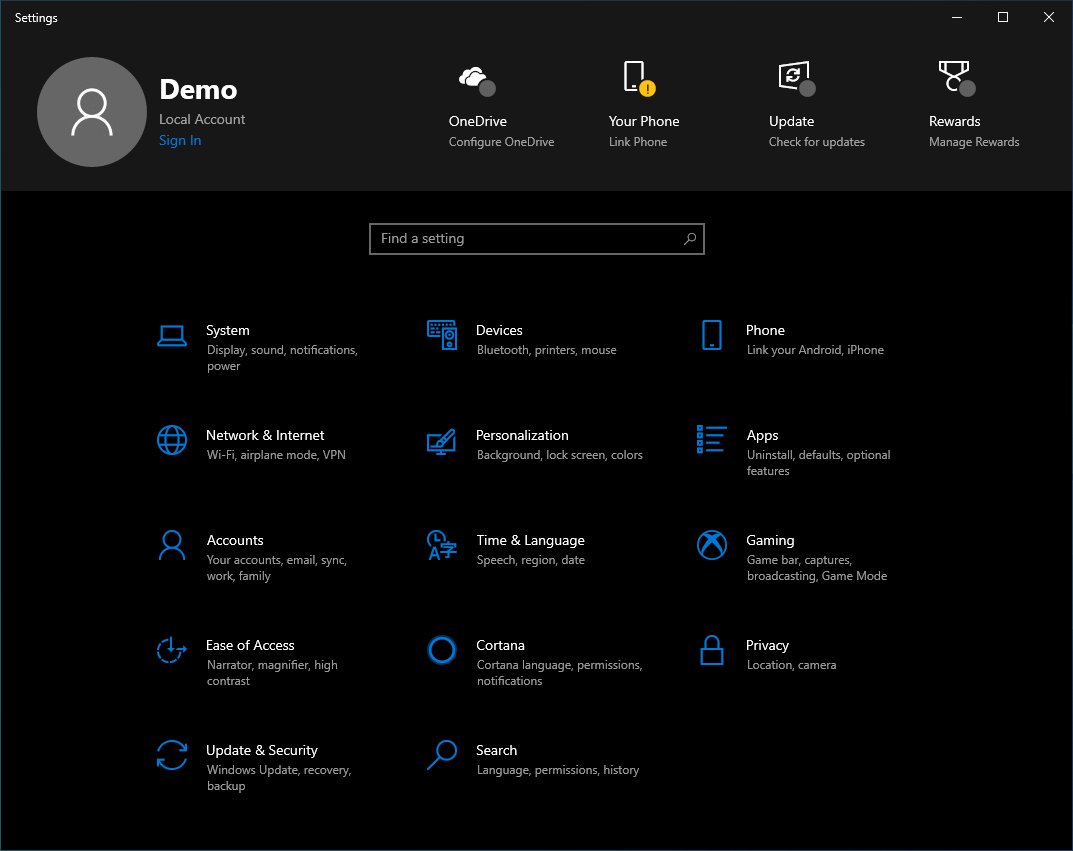
Освободи Себя обновлены настройки приложения имеет новый заголовок, который отображает важную информацию о вашей учетной записи пользователя и операционной системе.
Помимо информации об учетной записи пользователя, которая включает ваше имя и адрес электронной почты для учетной записи Microsoft, новый заголовок также включает ряд ссылок, которые позволяют быстро получить доступ к параметрам вашего телефона и настройкам Центра обновления Windows. Также есть ссылка на Microsoft Rewards и OneDrive.
Включить дизайн заголовка «Настройки» в Windows 10:
Дизайн головы официально не доступен в Windows 10. Однако вы можете активировать его с помощью стороннего инструмента. После установки снова откройте настройки, и они должны появиться прямо на передней панели.
Скачать ZIP файл здесь, Убедитесь, что вы правильно выбрали между x86 (биты 32) и x64 (биты 64).
Если Защитник Windows выдает предупреждение, игнорируйте его, потому что это ложное срабатывание.
Щелкните правой кнопкой мыши на загруженной папке и извлеките ее содержимое.
Теперь мы рекомендуем использовать этот инструмент для вашей ошибки. Кроме того, этот инструмент исправляет распространенные компьютерные ошибки, защищает вас от потери файлов, вредоносных программ, сбоев оборудования и оптимизирует ваш компьютер для максимальной производительности. Вы можете быстро исправить проблемы с вашим ПК и предотвратить появление других программ с этим программным обеспечением:

Проверьте, есть ли у вас эти файлы:
Откройте командную строку с правами администратора.
Перейдите к извлеченной папке. Вы найдете путь в проводнике. Скопируйте путь, введите следующее, затем нажмите Enter:
cd C: \ Users \ \ Downloads \ mach2_0.3.0.0_x64.

Следующий тип Mach2 активирует 18299130 и нажимает Enter.
Не забудьте в команде изменить путь к папке с вашим путем.
Введите следующую команду, чтобы активировать заголовок настроек, и нажмите Enter: mach2 enable 18299130
Активировать mach2 18299130
После выполнения шагов откройте приложение «Настройки», и вы увидите новый дизайн заголовка с быстрым доступом к общим настройкам и их уведомлениям, а также информации о текущем пользователе.

CCNA, веб-разработчик, ПК для устранения неполадок
Я компьютерный энтузиаст и практикующий ИТ-специалист. У меня за плечами многолетний опыт работы в области компьютерного программирования, устранения неисправностей и ремонта оборудования. Я специализируюсь на веб-разработке и дизайне баз данных. У меня также есть сертификат CCNA для проектирования сетей и устранения неполадок.