Как удалить php fpm ubuntu
Обновление PHP 7.2 до версии 7.3 на Ubuntu сервере с NGINX
Введение
В данной статье будет рассмотрен процесс обновления PHP 7.2 до версии 7.3 на Ubuntu сервере с NGINX. Ниже приведенные инструкции также применимы к переходу с более ранних 7.x версий.
Введение
В данной статье будет рассмотрен процесс обновления PHP 7.2 до версии 7.3 на Ubuntu сервере с NGINX. Ниже приведенные инструкции также применимы к переходу с более ранних 7.x версий.
Подготовка
Для начала сделайте бекап PHP конфигов. Для этого выполните в консоли:
Прежде, чем устанавливать новые версии пакетов, нужно узнать какие именно php-пакеты необходимо установить. Чтобы увидеть, какие php-пакеты установлены на данный момент, выполните в консоли:
Можно сразу сохранить вывод в файл:
Если вы устанавливали PHP из репозитория Ubuntu, тогда добавьте PPA репозиторий:
Если данный репозиторий у вас уже добавлен, тогда просто выполняйте:
Установка
Установите новые версии PHP-пакетов:
Настройка
Скопируйте старый php.ini в новую директорию:
или сделайте изменения вручную, затем перезапустите сервис php7.3-fpm
PHP FPM настроен, но NGINX еще использует старую версию PHP.
укажите NGINX использовать сокет для PHP 7.3.
и перезапустите сервис nginx:
Если для каких-то PHP приложений нужна старая версия PHP, то просто не меняйте путь для FPM сокета в конфиге NGINX. Таким образом, можно одновременно использовать обе версии PHP.
Удаление старой версии
Если старая версия по-прежнему будет использоваться – пропустите этот шаг.
Осталось только удалить старые пакеты (вместе с конфигами), относящиеся к PHP 7.2:
Можно не перечислять все пакеты, а указать только один (остальные пакеты удалятся автоматически).
Заключение
На этом все. Новая минорная версия PHP установлена и настроена.
Настройка PHP-FPM
Интерпретатор языка программирования PHP может работать в нескольких режимах. Он может быть интегрирован в веб-сервер в виде специального модуля или использоваться как отдельный сервис php-fpm. Аббревиатура FPM расшифровывается как Fastcgi Process Manager. Это сервис, который запускает несколько процессов, которые могут выполнять PHP скрипты. Процессы могут получить скрипты, которые надо выполнить по TCP или Unix сокетам.
Обычно php-fpm используется вместе с веб-сервером Nginx. В этой статье мы рассмотрим как выполняется настройка PHP-FPM для максимально эффективной работы на вашем сервере.
Настройка PHP-FPM
Менеджер процессов PHP-FPM может запускать несколько процессов обработчиков. Обычно для каждого отдельного сайта принято использовать отдельный обработчик, это позволяет распределить нагрузку и отслеживать статистику по каждому сайту. Поэтому есть общий конфигурационный файл php-fpm и конфигурационный файл для каждого обработчика, который обычно называется конфигурационным файлом пула. Обработчик принято называть пулом потому что на самом деле обработкой занимается не один процесс, а целая группа процессов, у каждого из которых есть несколько потоков. Всё это обеспечивает быстрое выполнение скриптов.
1. Установка компонентов
Сервис php-fpm поставляется вместе с интерпретатором php. Установка php-fpm Ubuntu выполняется такой командой:
sudo apt install php-fpm
Кроме того нам понадобится веб-сервер Nginx, потому что php-fpm чаще всего используется вместе с этим веб-сервером:
sudo apt install nginx
2. Конфигурационные файлы
В этой инструкции мы будем рассматривать настройку PHP-FPM на примере Ubuntu. Основной конфигурационный файл находится в такому пути:
Обратите внимание, что это не php.ini файл, а файл настройки именно FPM процессов. Файл php.ini находится в этой же папке:
А вот файлы конфигурации пулов находятся в каталоге /etc/php/7.4/fpm/pool.d/. По умолчанию там находится файл пула по умолчанию www.conf:
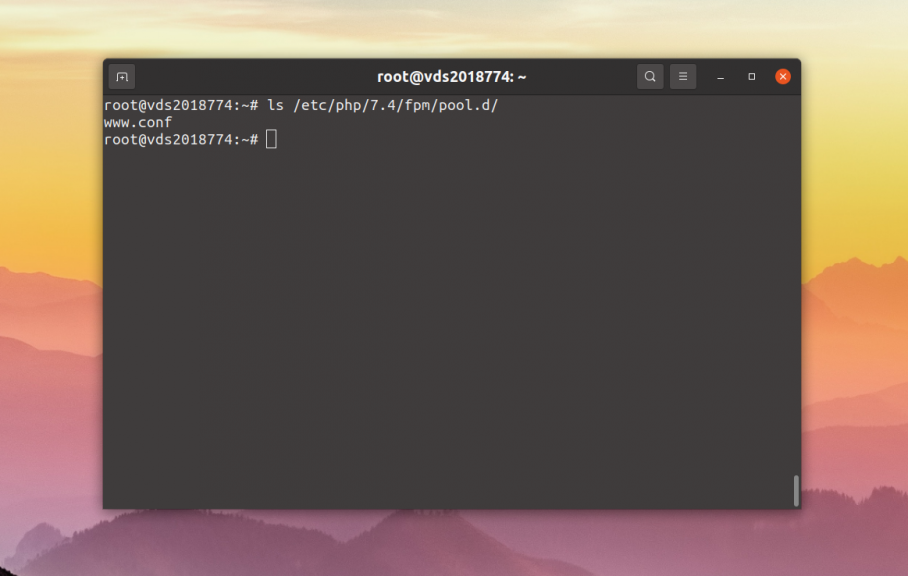
Вы можете использовать его в своей конфигурации или копировать для создания новых пулов.
3. Создание пула
Скопируйте файл пула, например losst.conf в папке /etc/php/7.4/fpm/pool.d/ скопируйте в него содержимое файла www.conf. В конце статьи я приведу полностью рабочий конфигурационный файл, но лучше всё же использовать конфигурацию вашей версии PHP:
cp /etc/php/7.4/fpm/pool.d/www.conf /etc/php/7.4/fpm/pool.d/losst.conf
Теперь откройте этот файл в текстовом редакторе, например в vim:
sudo vi /etc/php/7.4/fpm/pool.d/losst.conf

Далее надо изменить группу и пользователя, от имени которых будут запускаться процессы пула. Это важно, поскольку у процесса должен быть доступ к файлам PHP, которые надо выполнить. Обычно в Ubuntu для таких целей используется пользователь и группа www-data. От имени этого же пользователя обычно запускается веб-сервер:
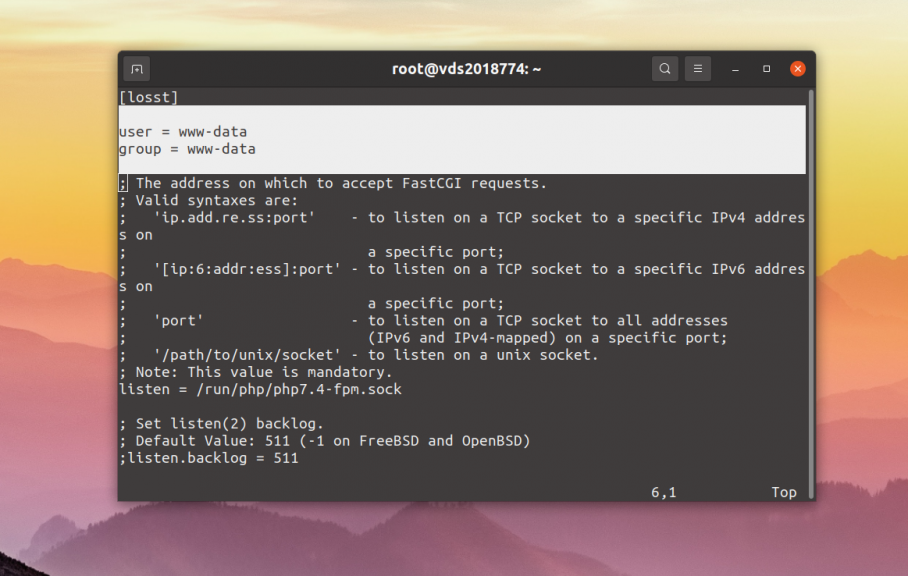
Обычно, если вы получаете ошибку permission denied при интерпретации php файлов в php-fpm, означает, что процесс php-fpm запущен от имени не того пользователя или включена строгая политика SELinux.
4. Настройка сокета
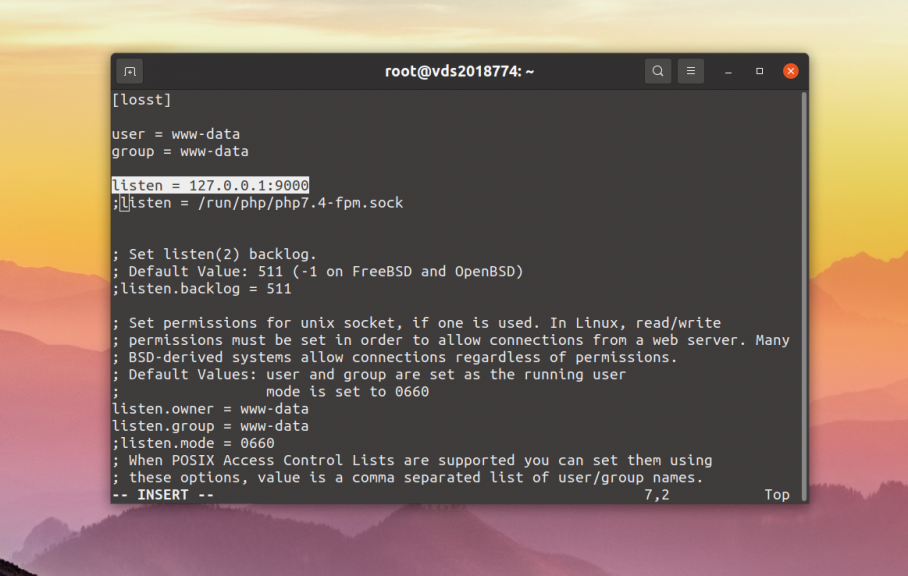
Если вы используйте файловый сокет, к нему должен быть доступ у веб-сервера, поэтому надо сделать владельцами файла того пользователя и группу, от имени которых запущен веб-сервер, в данном случае www-data и дать им все права на него:
listen.owner = www-data
listen.group = www-data
listen.mode = 0660
Если сокет сетевой, то в этом нет необходимости. Для сетевого сокета можно дополнительно указать с каких адресов можно к нему подключаться. Например, только от 127.0.0.1:
5. Настройка процессов
С помощью параметра pm можно настроить сколько дочерних процессов будет запускаться для этого пула и когда. Есть три режима работы:
Режим static не выгоден, потому что вне зависимости от нагрузки потребляется много памяти и процессорного времени на поддержание работы процессов. Более интересны режимы ondemand и dynamic. Давайте будем использовать режим dynamic. Этот режим имеет три настройки:
Для режима static надо указать только pm.max_children. Для режима ondemand кроме pm.max_children надо указать pm.process_idle_timeout этот параметр означает через какой промежуток времени простоя процесс будет завершен.
Давайте разберемся с режимом dynamic. Запускать много дочерних процессов при старте не надо, в большинстве случаев 2-3 будет достаточно:
Минимальное количество процессов в режиме ожидания тоже большое не нужно, это запас, чтобы php-fpm смог быстро обработать новые запросы не тратя время на запуск новых процессов. Однако это значение должно быть не меньше pm.start_servers, иначе ничего не заработает:
Максимальное количество процессов определяет как быстро процессы будут завершаться при падении нагрузки, можно оставить 10 процессов:
Параметр pm.max_children настройте под себя, обычно достаточно 20-30 процессов, но всё зависит от нагрузки и количества оперативной памяти, если памяти мало лучше пожертвовать производительностью и установить меньшее значение:


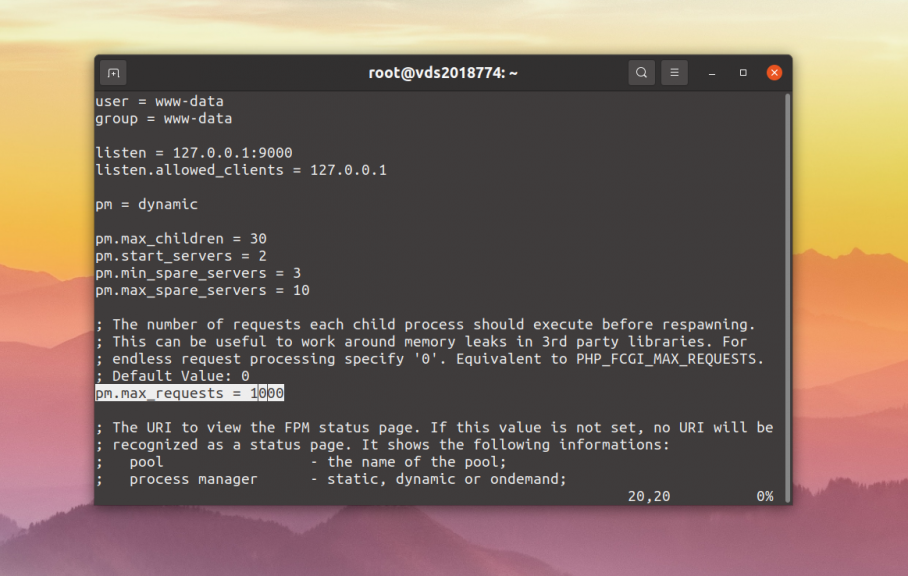
Почти готово. Но есть ещё одна проблема. Если дочерние процессы работают слишком долго, в них накапливаются утечки памяти, и рано или поздно на сервере память закончится. Чтобы этого избежать можно настроить автоматическое завершение процесса после выполнения определённого количества запросов, например, 1000:
6. Настройка статистики
Для подбора оптимального значения pm.max_children вам может понадобиться посмотреть статистику в реальном времени сколько процессов запущено, сколько из них находится в ожидании, а также какая длина очереди ожидающих выполнения запросов. Для включения вывода статистики просто добавьте такую строчку:
7. Настройка php.ini
php_admin_flag[display_errors] = off
php_admin_value[error_log] = /var/log/fpm-php.losst.log
php_admin_flag[log_errors] = on
php_admin_value[memory_limit] = 32M
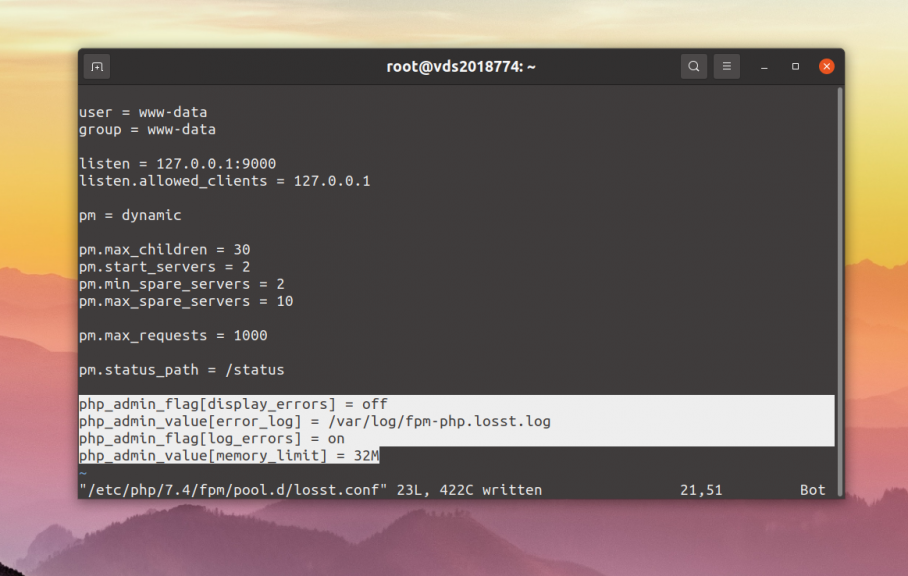
Когда все настройки завершены, не забудьте сохранить изменения и перезапустить php-fpm:
sudo systemctl restart php7.4-fpm
8. Настройка веб-сервера
Для того чтобы всё протестировать придётся настроить ещё и веб-сервер. В конфигурационный файл виртуального хоста Nginx надо добавить такие строки:
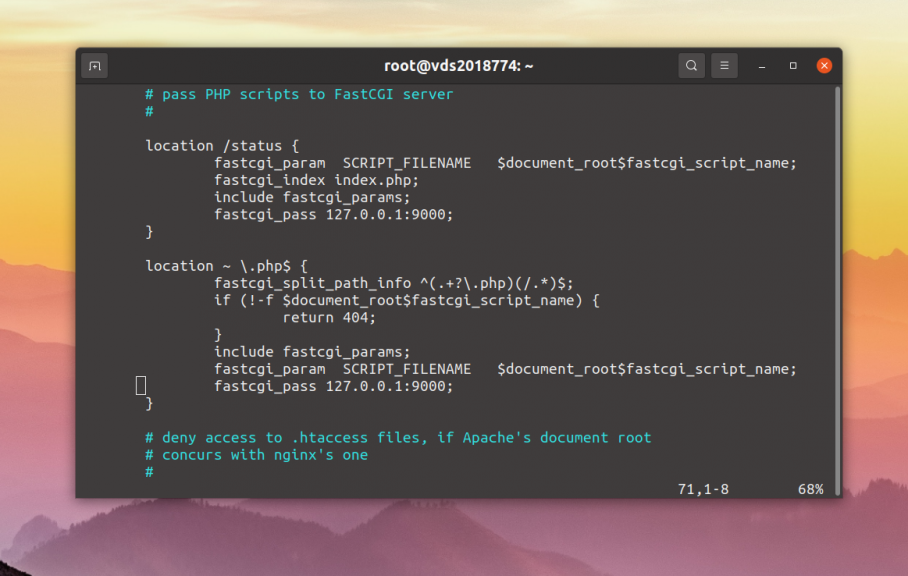
Последняя директива fastcgi_pass указывает как надо передавать данные php-fpm, сюда можно передать путь к файлу сокету, на котором слушает сервис или IP адрес и порт. В данном случае используется ранее настроенный 127.0.0.1:9000. После завершения настройки перезапустите Nginx:
sudo systemctl restart nginx
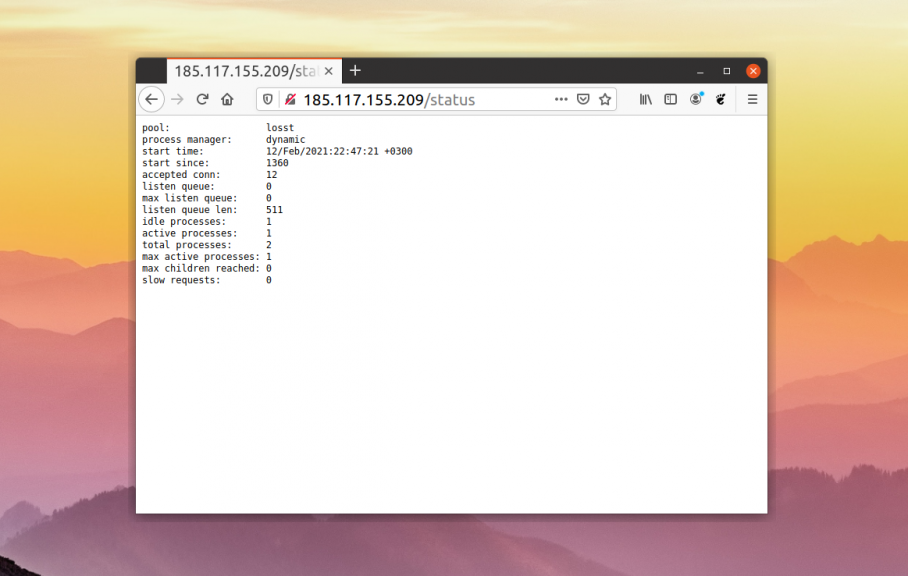
Теперь вы можете открыть в браузере страницу статистики, как видите всё работает:
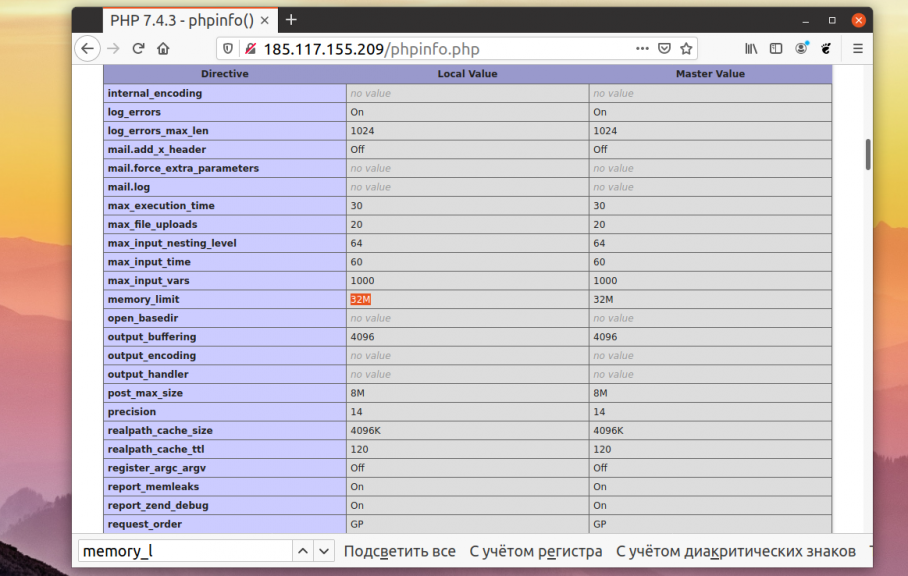
Можно ещё создать файл phpinfo.php с текстом в каталоге веб-сервера и посмотреть настройки php, например, memory_limit, заданный в файле конфигурации пула работает:
Настройка веб-сервера может очень сильно отличаться в зависимости от ваших требований. Здесь приведен только общий пример, чтобы проверить работоспособность и верность настройки.
Как удалить пакет Ubuntu
Установка и удаление программ одна из самых важных вещей для пользователя компьютера. Поскольку нам нужно как нибудь получать новые, нужные программы, а также удалять лишние. Но удаление пакетов в Ubuntu имеет некоторые тонкости. После удаления могут остаться зависимости, пакеты установленные, как рекомендованные, а также конфигурационные файлы.
В этой статье мы разберем как удалить deb пакет Ubuntu, при чем удалить чисто, так, чтобы после него не осталось следов в системе. Также поговорим о полном удалении PPA, поскольку много пакетов, которых нет в официальных репозиториях мы устанавливаем из PPA.
Как удалить пакет Ubuntu
Самый простой способ удалить пакет Ubuntu, это воспользоватся одной из графических утилит, поставляемых специально для этого, например Synaptic или Центр приложений Ubuntu. По сути это делается в пару кликов. Сначала рассмотрим порядок действий в Центре приложений Ubuntu.
Запустить центр приложений вы можете из панели значков Unity:
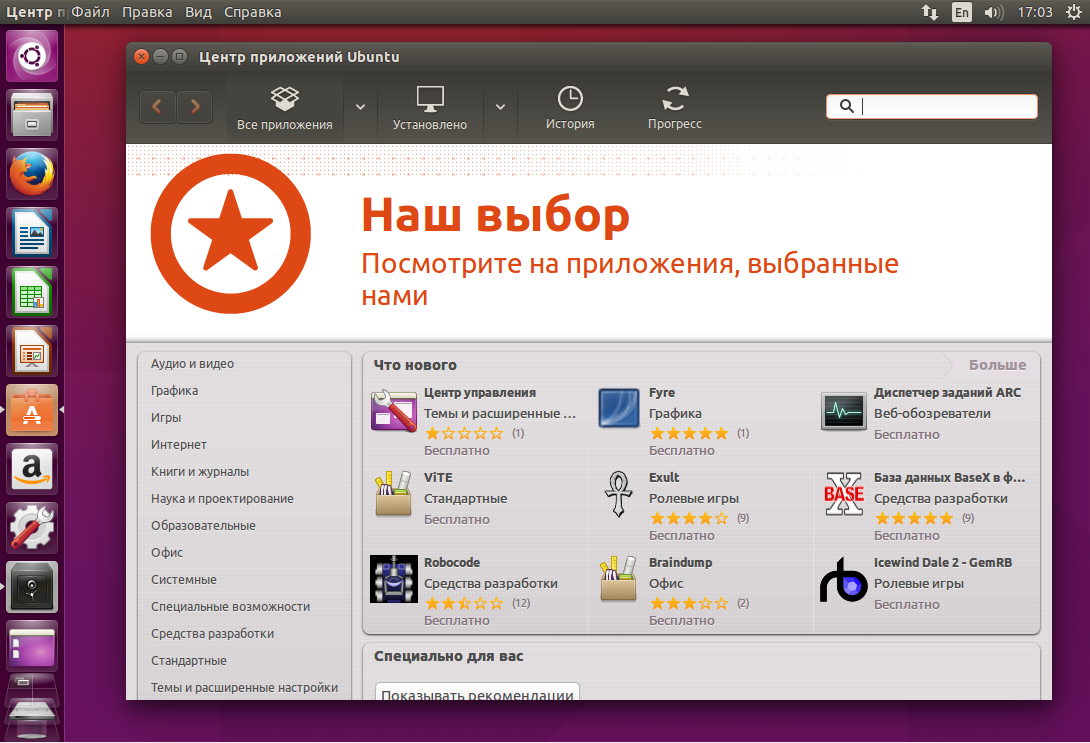
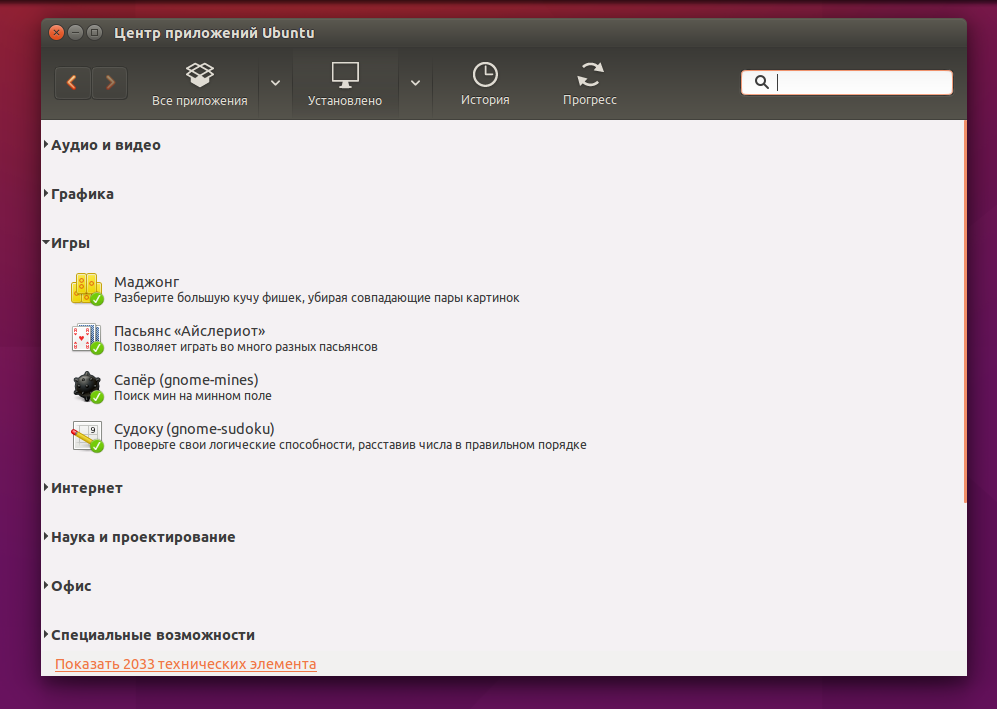
Список всех установленных пакетов находится на вкладке Установлено, здесь приложения рассортированы по категориям:
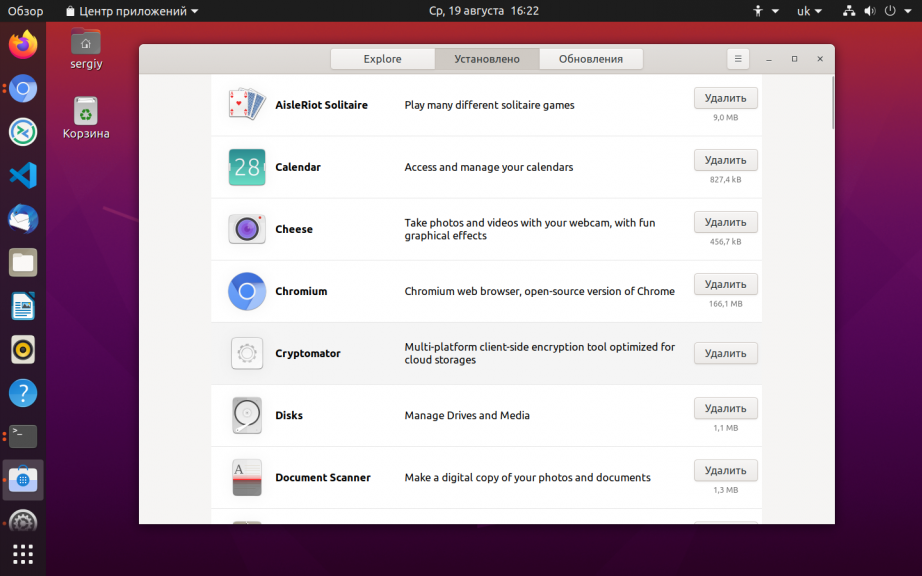
Чтобы удалить пакет Ubuntu, достаточно кликнуть по нему левой кнопкой мыши, и когда появляться доступные действия нажать кнопку Удалить:
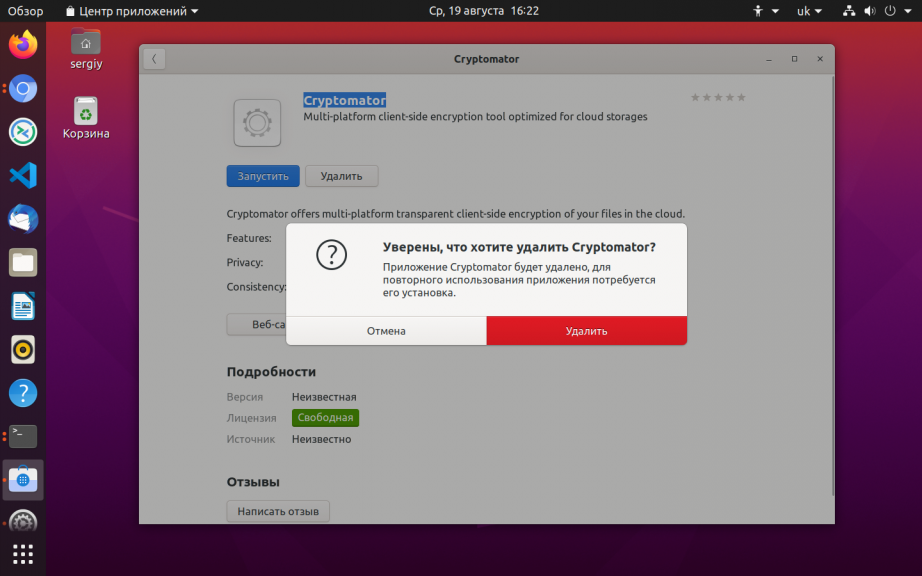
Для завершения нужно будет подтвердить удаление и ввести пароль.
Пакет удален, но не совсем так, как нам хотелось бы. Но об этом позже.
Дальше рассмотрим пакетный менеджер Synaptic. Это как ни как стороннее программное обеспечение, но многие его используют из-за большого функционала и удобного интерфейса. Если программа еще не установлена, ее нужно установить с помощью центра приложений или выполнив в терминале:
sudo apt install synaptic
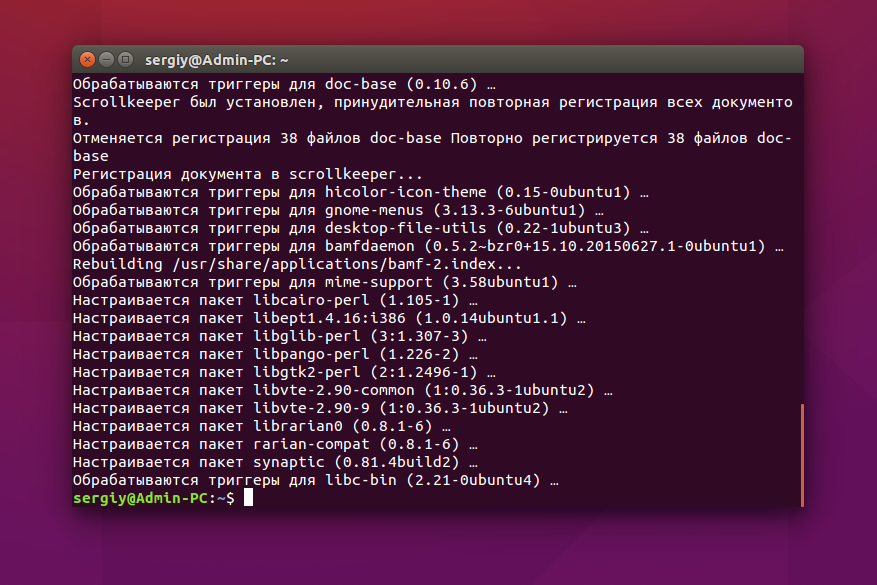
Запустить программу можно через терминал, выполнив команду:
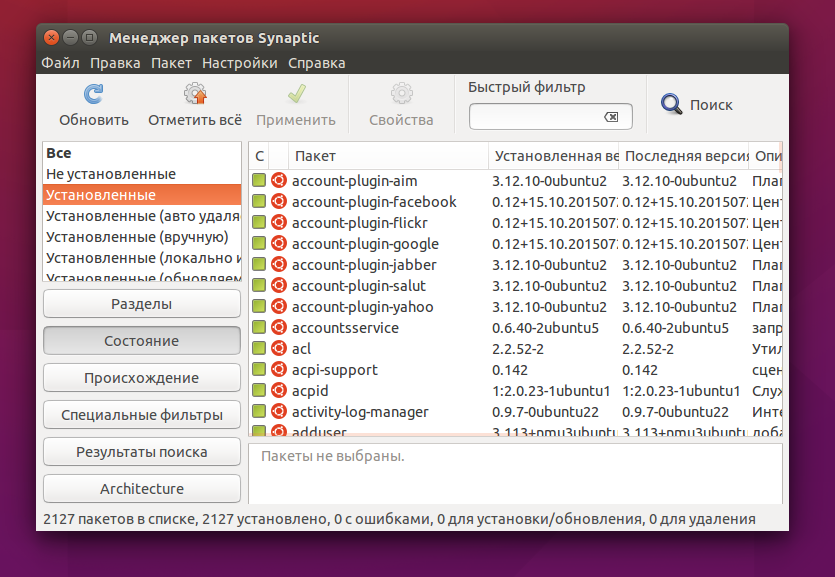
Посмотреть установленные пакеты вы можете выбрав вкладку состояние, а затем выбрав Установленные:
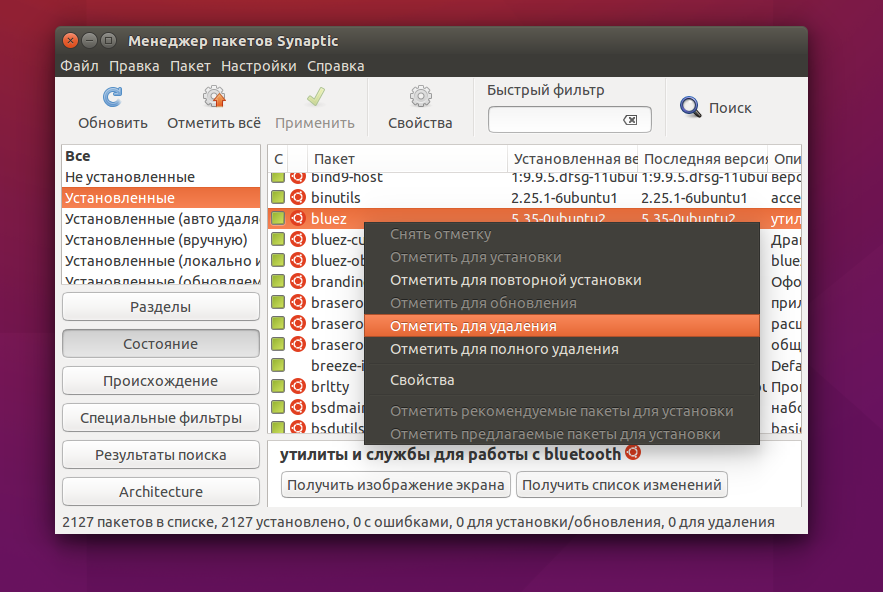
Удалить deb ubuntu вы можете просто нажав правой кнопкой мыши и в контекстном меню на нужном пакете и выбрав отметить для удаления или отметить для полного удаления:
Программа покажет, какие еще пакеты будут удалены, это те пакеты, которые зависят от нашего пакета:

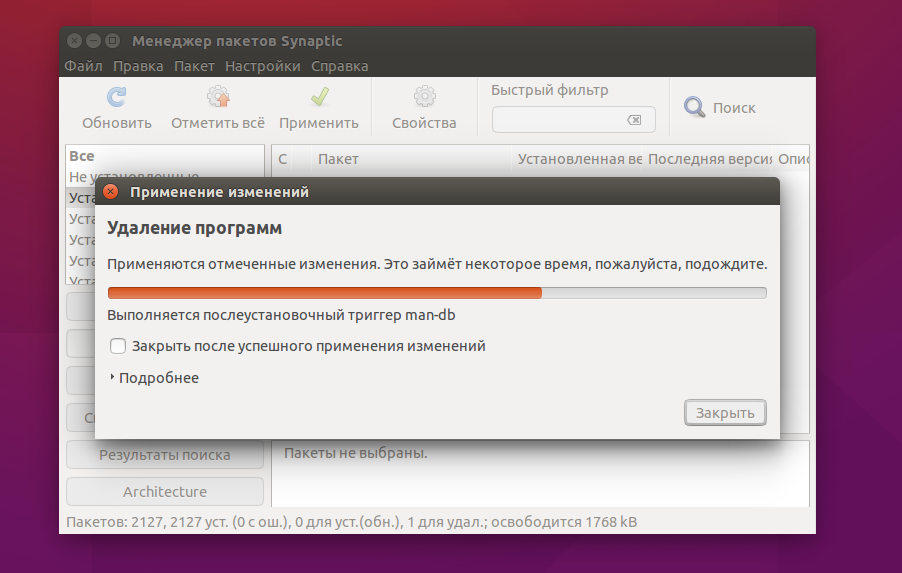
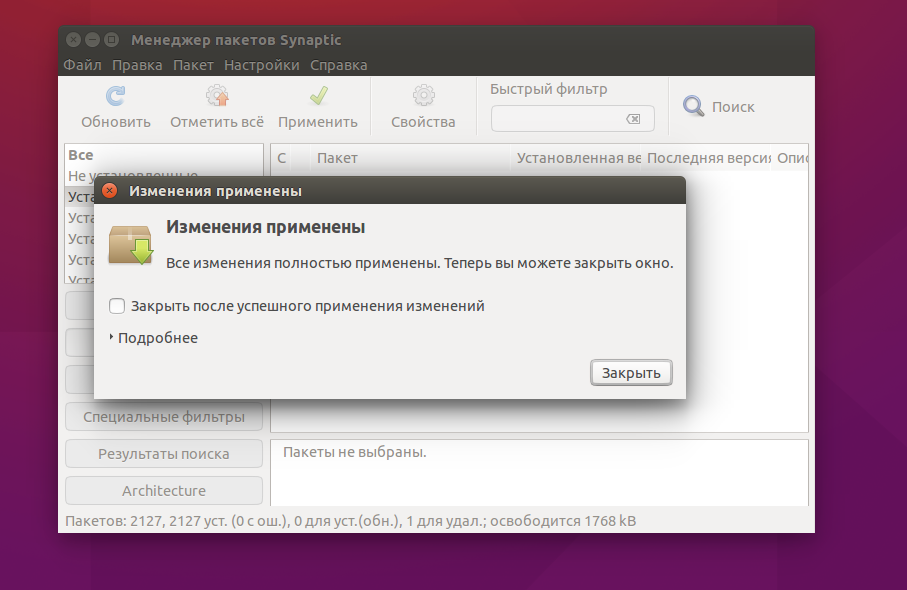
Теперь, чтобы завершить удаление, осталось нажать кнопку Применить:
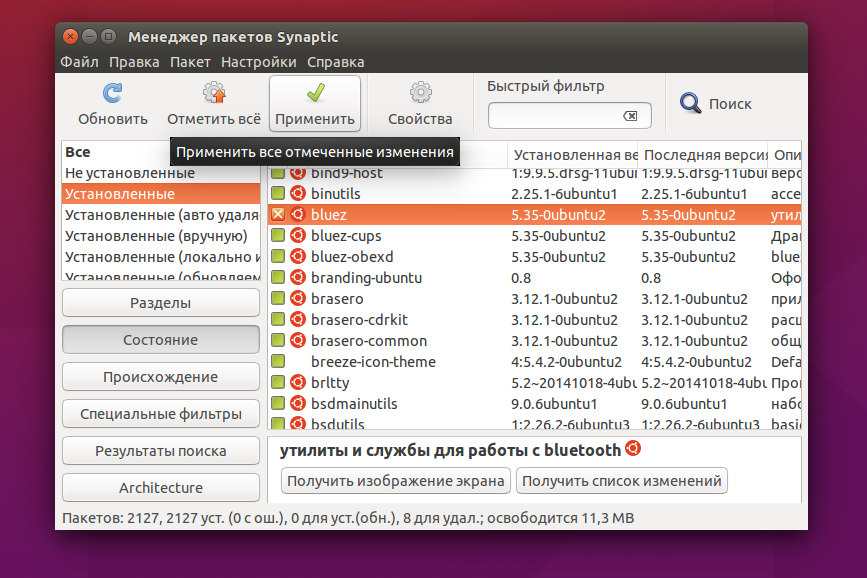
Теперь программа покажет какие пакеты будут удалены. И пойдет процесс удаления:
Как удалить пакет Ubuntu в терминале
sudo apt remove имя_пакета
Будет выполнено полное удаление пакета, включая конфигурационные файлы и зависимости, только рекомендованные программы останутся. Если вы хотите использовать apt-get чтобы удалить deb ubuntu, то порядок действий немного другой. Для обычного удаления пакета выполните:
sudo apt-get remove имя_пакета
Для удаления пакета вместе с его конфигурационными файлами, выполните:
sudo apt-get purge имя_пакета
А чтобы, также удалить зависимости, установленные вместе с пакетом, нужно после одной из предыдущих команд выполнить:
sudo apt autoremove
Будут удаленны не только явно указанные зависимости, но и программы установленные как рекомендованные.
Ну с основами разобрались, теперь перейдем к более сложным ситуациям. Что если вы устанавливали программу из deb файла и теперь не знаете точно, как называется ее пакет, чтобы удалить?
Это очень просто узнать, например по исполняемому файлу, допустим исполняемый файл программы TimeShift находится по адресу /usr/bin/timeshift, теперь узнаем ее пакет:
Очень часто мы устанавливаем недостающее нам программное обеспечение из PPA, но не все эти пакеты нужны нам на протяжении долгого времени, а при обновлении системы, могут даже вызвать ошибки. Так как же удалить все пакеты установленные из PPA? Для этого есть специальная утилита: ppa-purge.
Если она еще не установлена, устанавливаем командой:
sudo apt install ppa-purge
Теперь, чтобы удалить все пакеты установленные из определенного ppa используйте:
Узнать список репозиториев можно в программе источники приложений:
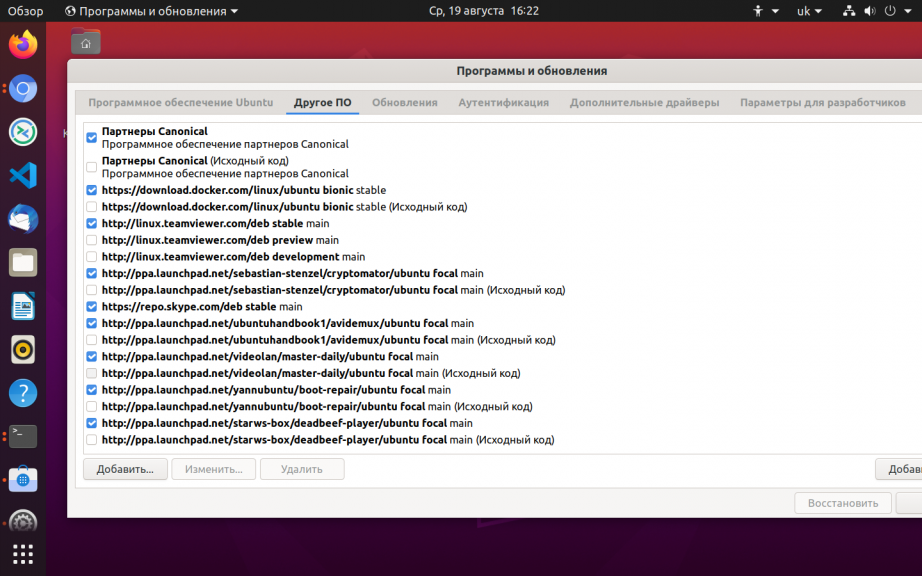
Такой командой можно одним махом удалить пакеты ubuntu, установленные из ppa:
Если вы устанавливали приложение из исходных кодов, то удалить его намного сложнее, потому что оно не контролируется менеджером пакетов, и соответственно система не знает какие файлы ему принадлежат.
Но все же способ есть, обычно, разработчики в файле сценариев makefile, кроме цели install реализуют цель uninstall, которая дозволяет выполнить обратное действие.
Поэтому если у вас осталась папка с исходным кодом той программы можно просто перейти в нее и выполнить make uninstall чтобы удалить приложение Ubuntu:
cd /папка/с/исходниками
$ sudo make uninstall
Выводы
В этой статье мы рассмотрели все, что поможет вам удалить приложение Ubuntu. При чем удалить полностью, а не только файлы программы. Если у вас остались вопросы, пишите в комментариях.
Установка и базовая настройка nginx и php-fpm для разработки проектов локально в Ubuntu 16.04
Здравствуй, уважаемый пользователь Хабрахабра. Мое повествование будет о том, как подготовить почву для локальной веб-разработки проектов в операционной системе Ubuntu 16.04.1 LTS.
В данной статье хочется развеять и разъяснить возможные трудности связанные с установкой и настройкой ПО, которое требуется для современной веб-разработки, с которыми возможно сталкиваются начинающие разработчики и не только.
Технологии которые будут использованы в статье: nginx, php-fpm.
Перед началом повествования, хочу отметить, что я проделывал все эти действия на «голой» системе.
Я буду работать с пакетным менеджером aptitude. Так же рекомендую обновить индекс пакетов и сами пакеты перед установкой ПО. В статье мы проделаем эти действия вместе.
Установка пакетного менеджера aptitude, обновление индекса и пакетов
Обновляем пакеты (команда обновит все пакеты, для которых есть новые версии, если потребуется удаление пакетов, то оно будет выполнено).
Установка и настройка nginx (версия >= 1.10.0)
Проверяем версию, чтобы убедиться что не установили старую, то есть ниже 1.10.0.

Установку и запуск произвели, теперь пойдем в каталог туда куда установлен наш nginx и посмотрим на его структуру. Каталог nginx находится по такому пути:
Наc интересуют в данный момент два каталога, которые вы видите на скриншоте. Это каталоги sites-available и sites-enabled.
Давайте перейдем в каталог sites-available и начнем конфигурировать наш виртуальный хост (сайт).
Перед началом создания конфигурационного файла, проверим что лежит у нас в данном каталоге. В моей случае каталог не пустой, в нем уже есть конфигурационные файлы, я их затер, чтобы не вводить вас в заблуждение.
В случае установки nginx «с нуля», именно «с нуля», так как при удалении nginx командой
или конфигурационные файлы остаются и если вы вдруг будете не понимать, почему nginx не работает и захотите его переустановить (обычно к такому прибегают начинающие пользователи Linux), то и после переустановки он не будет корректно работать, из-за того что в старых конфигурационных файлах (они не удаляются после удаления командой remove) прописаны неверные настройки, их придется удалить, либо настроить верно, только тогда nginx заработает.
В этом каталоге будет по умолчанию один файл, с названием default. В нем будет конфигурационный файл с примером, с комментариями, его вы можете изучить на досуге, а можете и вовсе удалить (всегда можно обратиться к официальной документации).
Создадим свой конфигурационный файл, который будет соответствовать названию домена нашего локального сайта (или реального, если уже знаете его название). Это удобно, в будущем, когда будет много конфигурационных файлов, то это избавит вас от путаницы в них. У меня этот файл будет называться project.local.
Посмотрим что получилось.
Теперь откроем его в редакторе, я открою его в nano.
Видим что он у нас пустой. Теперь перейдем к формированию нашего файла. Нужно привести конфигурацию к такому виду, как написано ниже. Я опишу только жизненно важные директивы этого файла, описывать остальное не буду, так как это не является на данный момент важным, все-таки у нас тема базовой настройки. Этих настроек с «горкой» хватит для разработки проектов локально, не только мелких, но и довольно крупных. В следующих статьях опишу отдельно каждые использованные директивы (именно так называются строки, например server_name) этого файла.
Смотрите комментарии прям в конфигурационном файле.
Сохраняем файл. Теперь нам надо проверить, нет ли в нем ошибок. Сделать мы это можем командой.
Если видим такую информацию как на скриншоте, значит у нас все верно, может продолжать настройку. Если вы получаете какие-либо ошибки, стоит перепроверить конфигурационный файл.
Теперь нам надо активировать конфигурационный файл, в каталоге /etc/nginx/sites-enabled/ необходимо создать симлинк (символическая ссылка). Если у вас nginx был установлен «с нуля», то в этом каталоге есть симлинк на файл default, про который рассказывалось выше, его можно удалить, если он вам не требуется. Переходим в нужный каталог.
Посмотрим на наш созданный симлинк.
Чтобы убедиться что мы делаем еще все верно опять запустим команду.
Если все ок, едем дальше.
Файл hosts
Этот файл находится по пути /etc/hosts. Наличие в нем записей, позволяет запускать nginx с использованием в качестве домена localhost. В этом файле можно присваивать альтернативные псевдонимы, например для нашего проекта project.local, мы присвоим домен project.local.
Открываем файл в редакторе nano.
У вас в этом файле будет и другая информация, просто игнорируйте ее. Вам всего лишь нужно добавить строку как на моем скриншоте.
Не забываем сохранить файл. На этом настройка файла hosts закончена.
Установка php-fpm (>=7.0)
Проверяем установленную версию, на всякий случай, хотя в Ubuntu 16.04.1 в репозиториях лежит именно 7.0 версия.
Убеждаемся что все ок. Стартуем php-fpm.
Если будете править конфиги, то не забывайте рестартовать демон. Это делает так. Но нам это не потребуется.
На этом установка и настройка php-fpm закончена. Правда, это все. Это не магия, путь до сокета php-fpm у нас уже был прописан в конфигурационном файле. Конечно, вам могут понадобиться какие-либо расширения php для разработки личных проектов, но их вы можете поставить по мере того как они будут требоваться.
Теперь пойдем для в каталог с нашим проектом, у меня он лежит по такому пути.
Поднимемся на каталог выше и сделаем права 777 (то есть мы будем делать полные права каталогу с нашим проектом project.local). В будущем это избавим нас от лишних проблем.
На этом настройка ПО завершена, давайте создадим тестовый файл в нашем рабочем каталоге project.local и убедимся что все работает. Я создам файл index.php с таким содержанием.
Идем в браузер и видим что у нас все прекрасно работает! Интерпретатор php в том числе.
Установка Nginx и PHP-FPM в Ubuntu 20.04
Интерпретатор языка программирования PHP может работать в нескольких режимах. Он может быть интегрирован в веб-сервер в виде специального модуля или использоваться как отдельный сервис PHP-FPM. Аббревиатура FPM расшифровывается как FastCGI Process Manager. Это сервис, который запускает несколько процессов, которые могут выполнять PHP скрипты.
PHP-FPM может получать скрипты, которые надо выполнить, с помощью TCP или Unix сокетов. Именно такой способ выполнения скриптов используется в Nginx. В этой статье мы рассмотрим как выполняется установка Nginx с PHP-FPM в Ubuntu.
Установка Nginx на Ubuntu 20.04
Установить Nginx можно двумя способами. Первый способ заключается в установки пакета из официального репозитория Ubuntu. На момент написания статьи (1 августа 2021 года) актуальной версией Nginx присутствующей в репозитории Ubuntu была версия 1.18.0. Данная версия считается устаревшей. Актуальной же версией считается 1.20.1 (по состоянию на 1 августа 2021 года).
1. Официальные репозитории Ubuntu
Если вы хотите установить версию Nginx из репозиториев Ubuntu необходимо выполнить следующие действия. Для начала обновляем списки пакетов при помощи команды:
Для того, чтобы установить Nginx, достаточно выполнить команду:
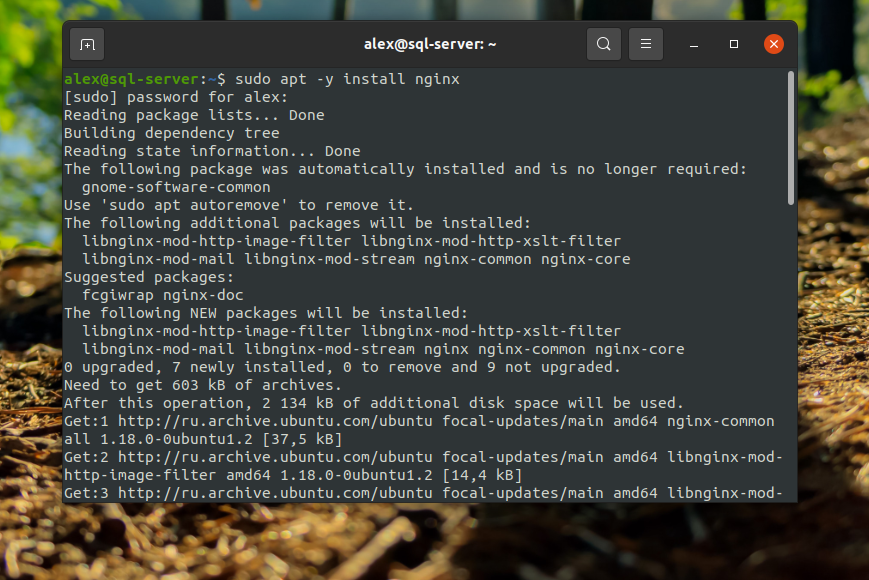
После этого программу можно использовать. Проверка и настройка программы будет описана в разделах ниже.
2. Официальные репозитории Nginx
Второй способ заключается в установке последней версии Nginx из официальных репозиториев, которые предоставляют разработчики Nginx. Если вы хотите использовать данный метод установки, для начала необходимо обновить списки пакетов при помощи команды:
Установите необходимые пакеты:
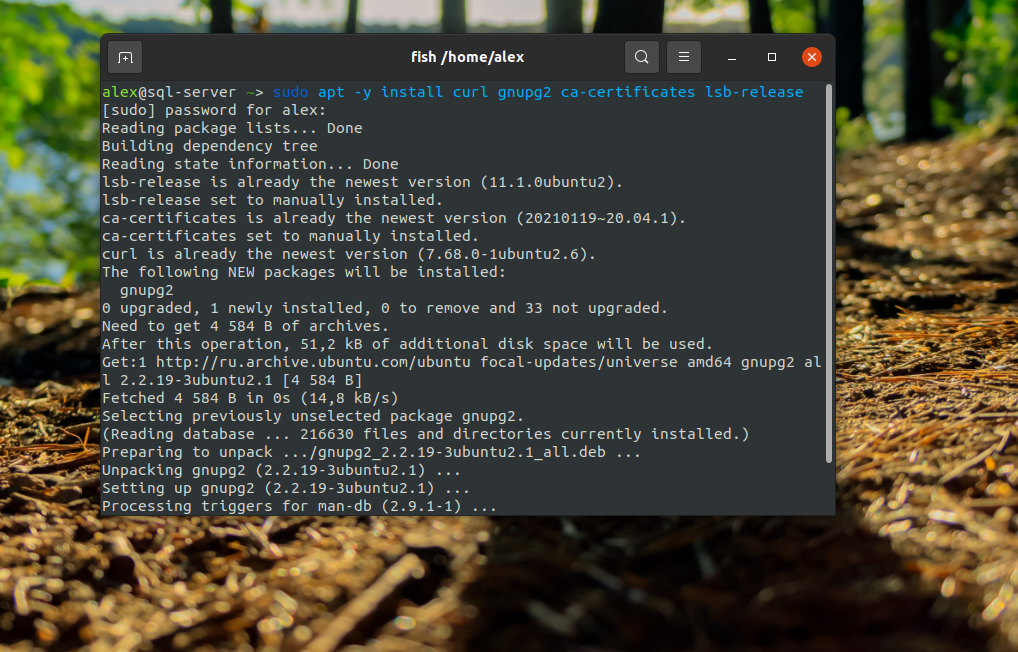
Далее у вас на выбор есть два пути – подключить репозиторий со стабильной версией nginx или подключить репозиторий с основной версией. Стабильная версия является более проверенной и работоспособной. Эту версию можно использовать, как и в тестовых средах так и на производственных. Основная версия не такая стабильная и может содержать ошибки. Данную версию не рекомендуется использовать в производственных средах.
Для подключения репозитория со стабильной версией nginx, выполните следующую команду:
Для подключения репозитория с основной версией nginx, выполните следующую команду:
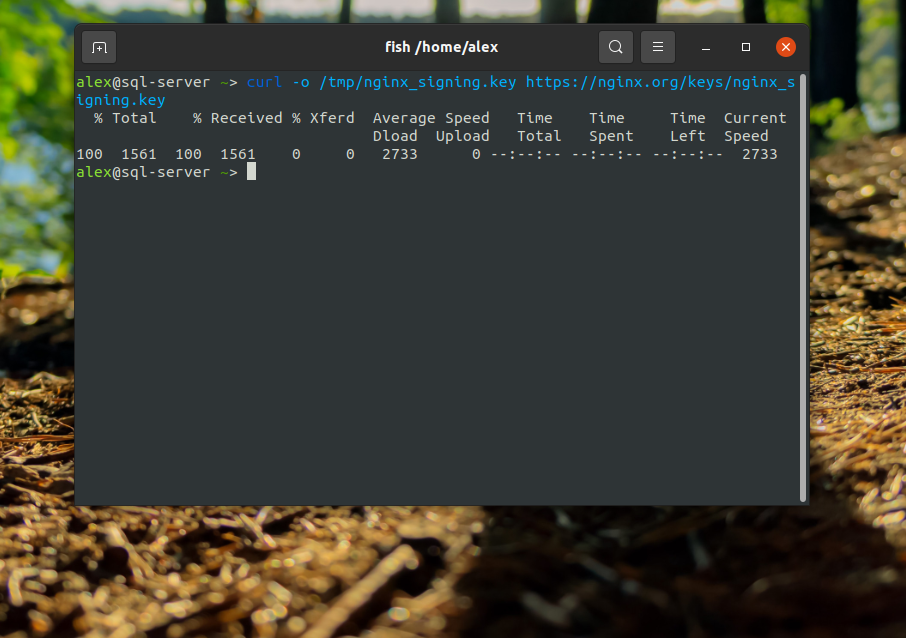
Следующие шаги необходимо выполнять вне зависимости от выбранного репозитория. Импортируйте официальный ключ, используемый пакетным менеджером для проверки подлинности пакетов:
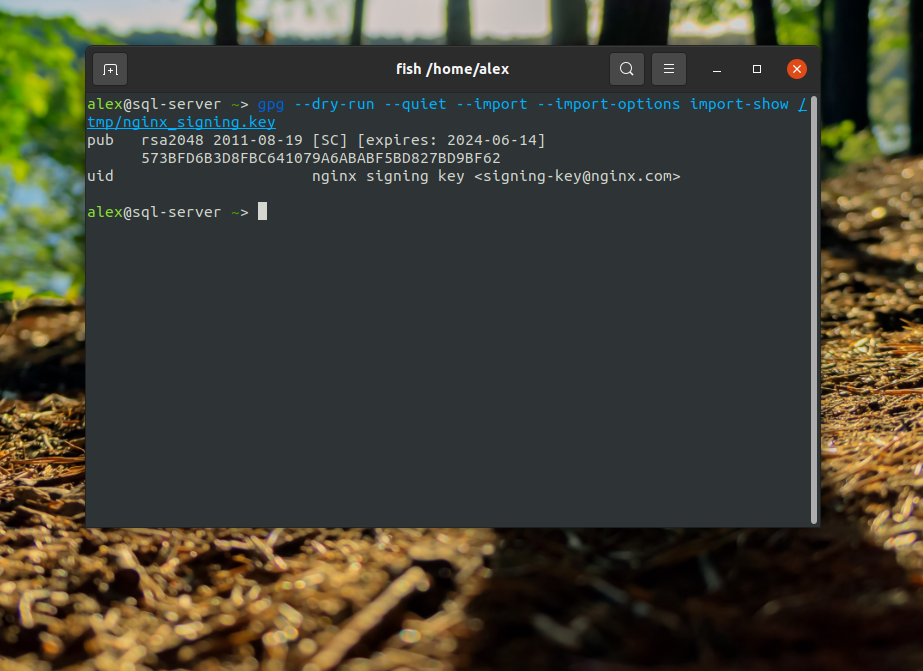
Проверьте, верный ли ключ был загружен:
Вывод команды должен содержать полный отпечаток ключа 573BFD6B3D8FBC641079A6ABABF5BD827BD9BF62:
Переместите ключ в каталог доверенных ключей apt:
sudo mv /tmp/nginx_signing.key /etc/apt/trusted.gpg.d/nginx_signing.asc
Чтобы установить nginx, выполните следующие команды:
Версия Nginx от разработчиков немного отличается от версии из официальных репозиториев. Все дополнительные конфигурационные файлы здесь находятся в папке /etc/nginx/conf.d. Если вы хотите использовать папки sites-available и sites-enabled, то необходимо их создать:
sudo mkdir /etc/nginx/sites-available
sudo mkdir /etc/nginx/sites-enabled
Затем добавьте следующую строчку в конец секции http файла /etc/nginx.conf для того чтобы из папки /etc/nginx/sites-enabled загружалась конфигурация сайтов:
sudo vi /etc/nginx/nginx.conf
Затем перезапустите Nginx:
3. Запуск Nginx
После установки пакета, проверяем что Nginx успешно запустился при помощи команды:
sudo systemctl status nginx
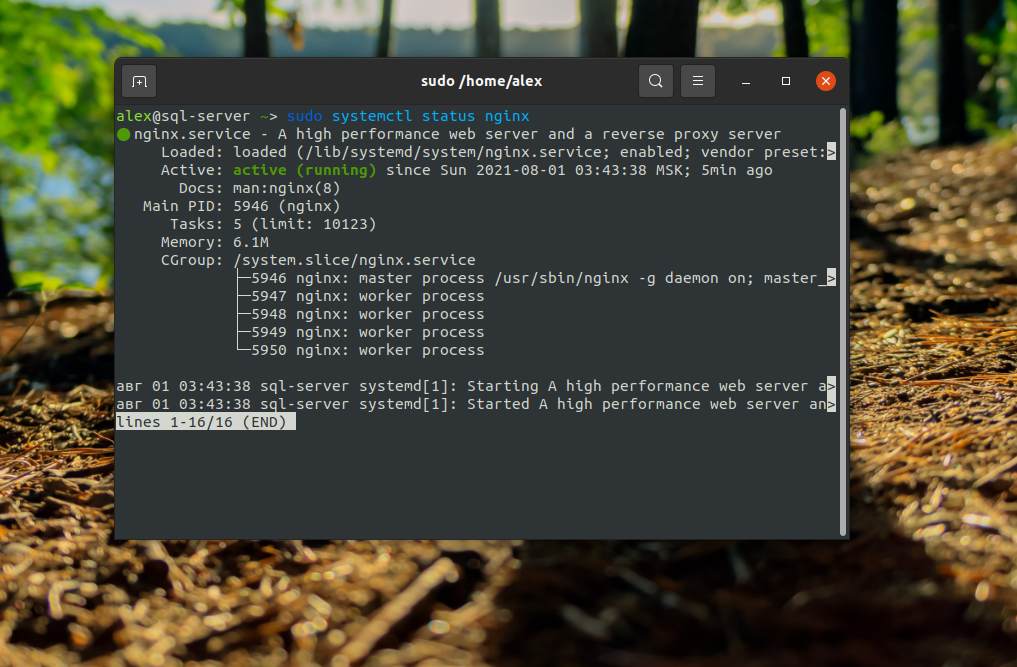
Если в статусе вместо active будет inactive (dead), то сервис необходимо запустить вручную при помощи команды:
sudo systemctl start nginx
Так же обратите внимание, что вы не можете запускать Apache и Nginx на одном порту. В таком случае вы получите ошибку nginx address already in use 80. Для корректной работы Nginx, необходимо будет отключить веб-сервер Apache (если он у вас используется) или изменить его порт с 80 (который используется по умолчанию) на другой свободный порт.
4. Настройка брандмауэра
По умолчанию брандмауэр закрывает все неразрешённые входящие подключения. Поэтому, чтобы к вашему веб-серверу можно было получить доступ извне, необходимо добавить его порт в исключения:
sudo ufw allow in 80/tcp
5. Проверка работы Nginx
После того, как Nginx будет запущен, он будет доступен по адресу сервера, на который он устанавливался. Вы можете проверить, всё ли работает, просто перейдя по адресу сервера, введя его в браузере. Для примера Nginx был установлен на localhost:
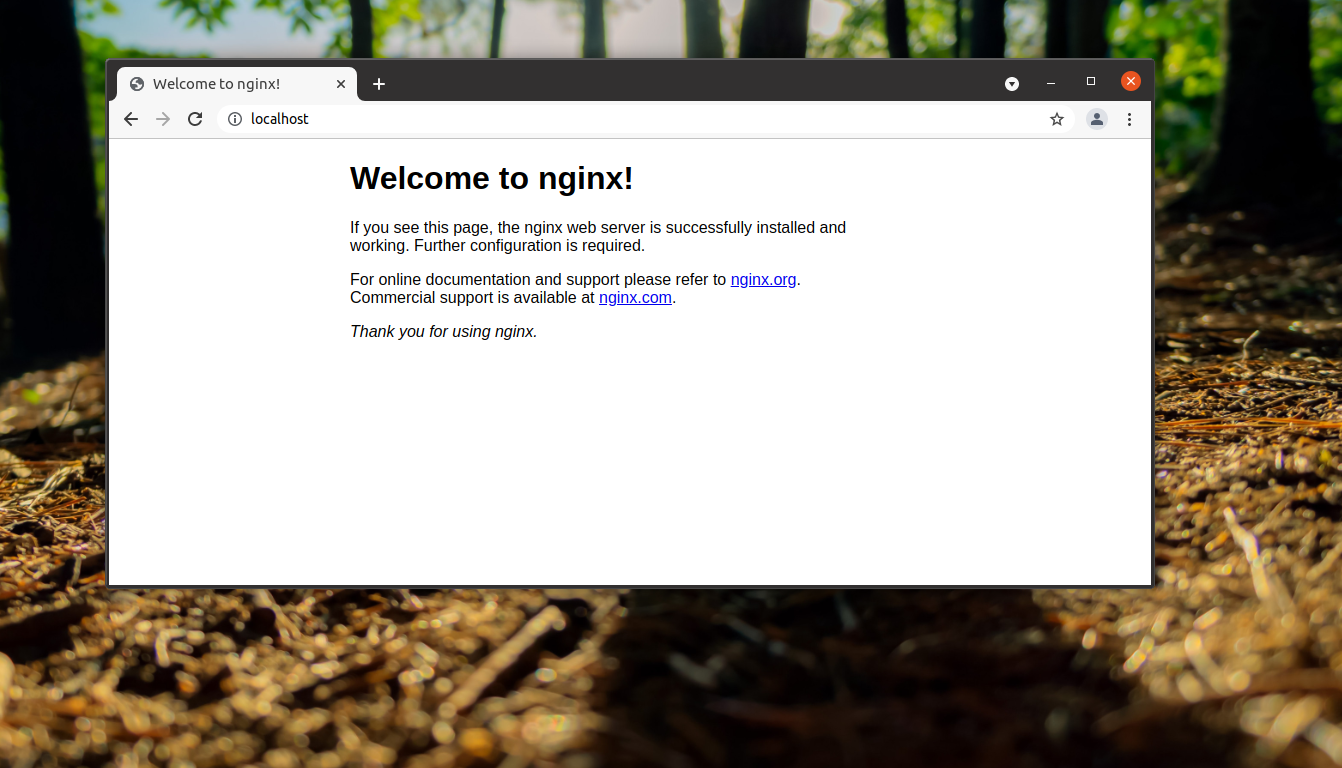
Если вы увидите приветственное сообщение как на скриншоте выше это означает что Nginx успешно установлен и запущен.
Установка PHP-FPM в Ubuntu
Следующим шагом будет установка интерпретатора языка программирования PHP и всех необходимых модулей для работы с PHP-FPM. Для установки всех необходимых модулей выполните команду:
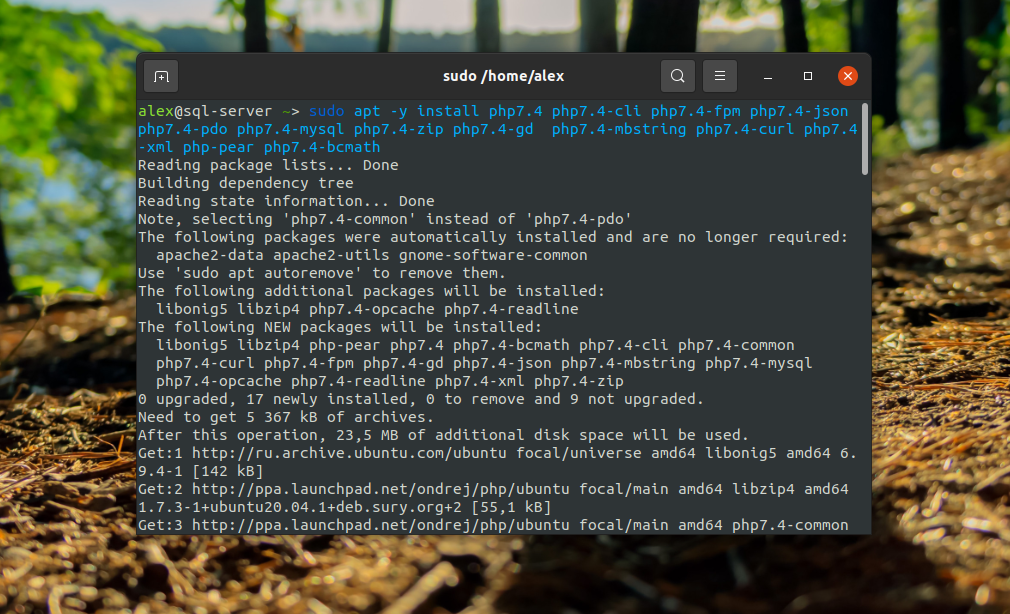
На момент написания статьи (1 августа 2021) актуальной версией PHP в официальных репозиториях Ubuntu считалась версия 7.4. Самая же последняя официальная версия PHP от разработчиков 8.0.9 (по состоянию на 29 июля 2021 года). После установки всех необходимых пакетов проверяем статус PHP-FPM:
systemctl status php7.4-fpm.service
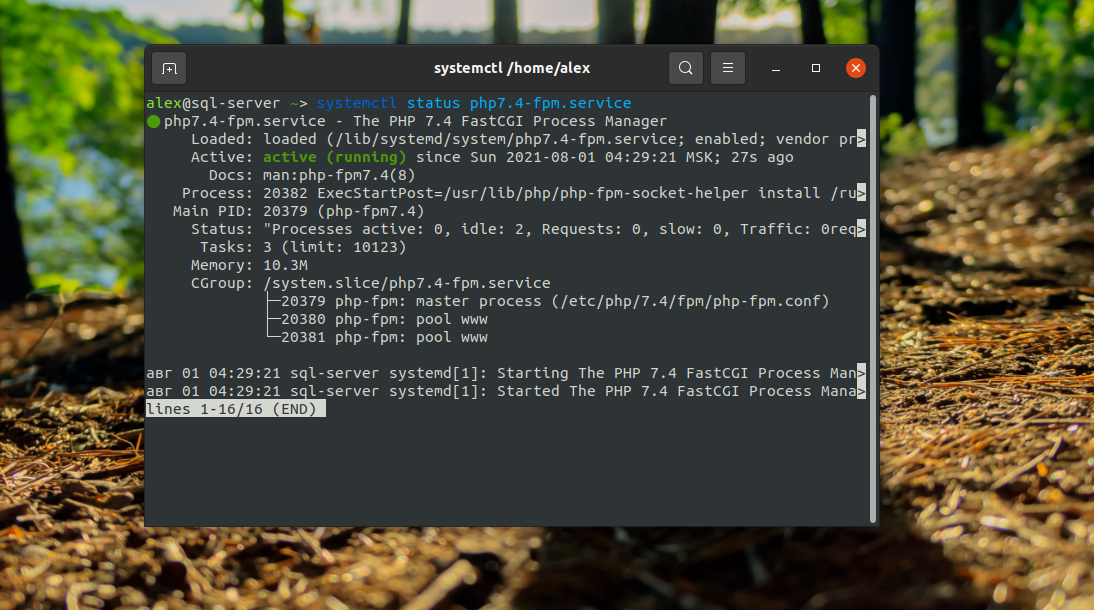
Если в статусе вместо active будет inactive (dead), то сервис необходимо запустить вручную при помощи команды:
sudo systemctl start php7.4-fpm.service
После того, как сервис запустился, установка будет считаться выполненной.
Подключение Nginx к PHP-FPM
Чтобы принимать запросы FastCGI от Nginx, PHP-FPM может прослушивать сокет TCP/IP или UNIX сокет. Сокеты UNIX являются средством межпроцессного взаимодействия, которое обеспечивает эффективный обмен данными между процессами, работающими в одной и той же операционной системе, в то время как сокеты TCP/IP позволяют процессам обмениваться данными по сети.
В отличие от сокета TCP/IP, который идентифицирует сервер по IP-адресу и порту (например, 127.0.0.1:9000), вы можете привязать сервер к сокету UNIX, используя путь к файлу (например, /run/php-fpm/www.sock), который виден в файловой системе.
Таким образом, сокет UNIX является безопасным, поскольку его могут использовать только процессы на локальном хосте. Сокет TCP/IP может быть доступен из Интернета, и это может представлять угрозу безопасности, если не будут приняты дополнительные меры безопасности, такие как настройка брандмауэра.
Настройка PHP-FPM для прослушивания на сокете UNIX
Чтобы настроить PHP-FPM на прослушивание сокета UNIX, откройте файл конфигурации пула PHP-FPM по умолчанию, используя свой любимый текстовый редактор при помощи команды:
sudo nano /etc/php/7.4/fpm/pool.d/www.conf
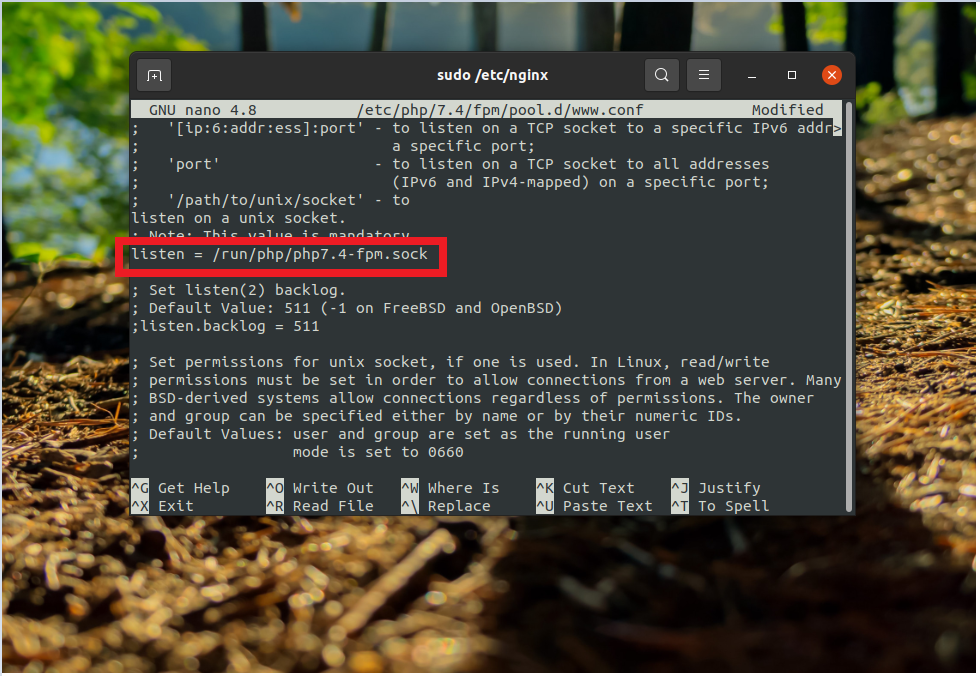
Если вы используете сокет UNIX, вам также необходимо установить соответствующие разрешения на чтение/запись для файла, чтобы разрешить подключения с веб-сервера NGINX. По умолчанию NGINX работает как пользователь www-data в Ubuntu.
Найдите параметры listen.owner и listen.group и задайте им значение www-data. Также установите режим на 0660, для параметра listen.mode.
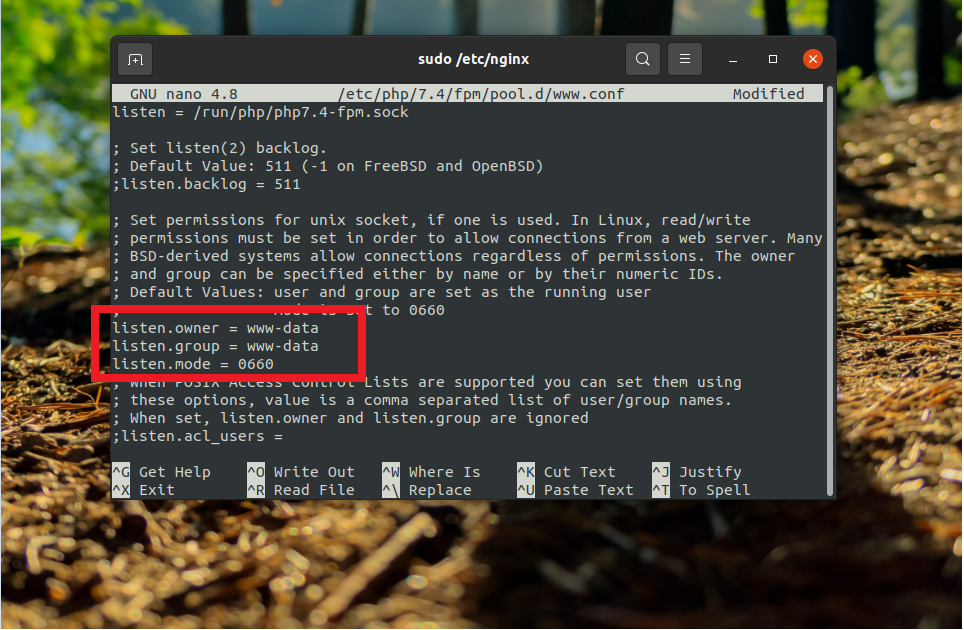
Настройка PHP-FPM для прослушивания через сокет TCP/IP
Хотя сокет UNIX быстрее сокета TCP/IP, он менее масштабируем, поскольку он может поддерживать межпроцессное взаимодействие только в одной и той же ОС. Если NGINX и внутренний сервер приложений (PHP-FPM) работают в разных системах, вам придется настроить PHP-FPM для прослушивания сокетов TCP/IP для удаленного подключения.
В файле конфигурации пула PHP-FPM установите адрес прослушивания, например: 127.0.0.1:9000. Убедитесь, что выбранный вами порт не используется другим процессом или службой в той же системе.
sudo nano /etc/php/7.4/fpm/pool.d/www.conf
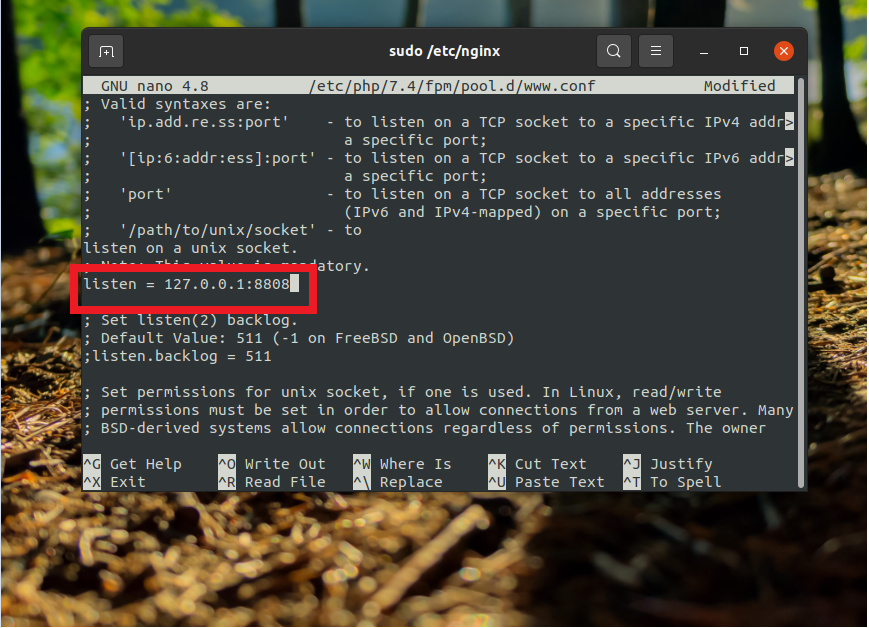
Сохраните изменения и закройте файл. Установка Nginx php fpm практически завершена.
Настройка NGINX для работы PHP-FPM
После того, как вы настроили адрес, который прослушивает PHP-FPM, вам нужно настроить Nginx для запроса прокси к нему через этот адрес, используя параметр конфигурации fastcgi_pass, который располагается в файле конфигурации блока виртуального хоста.
sudo nano /etc/nginx/conf.d/default.conf
\.php$ <
fastcgi_pass unix:/run/php-fpm/www.sock;
fastcgi_index index.php;
fastcgi_param SCRIPT_FILENAME /scripts$fastcgi_script_name;
include /etc/nginx/fastcgi_params;
>
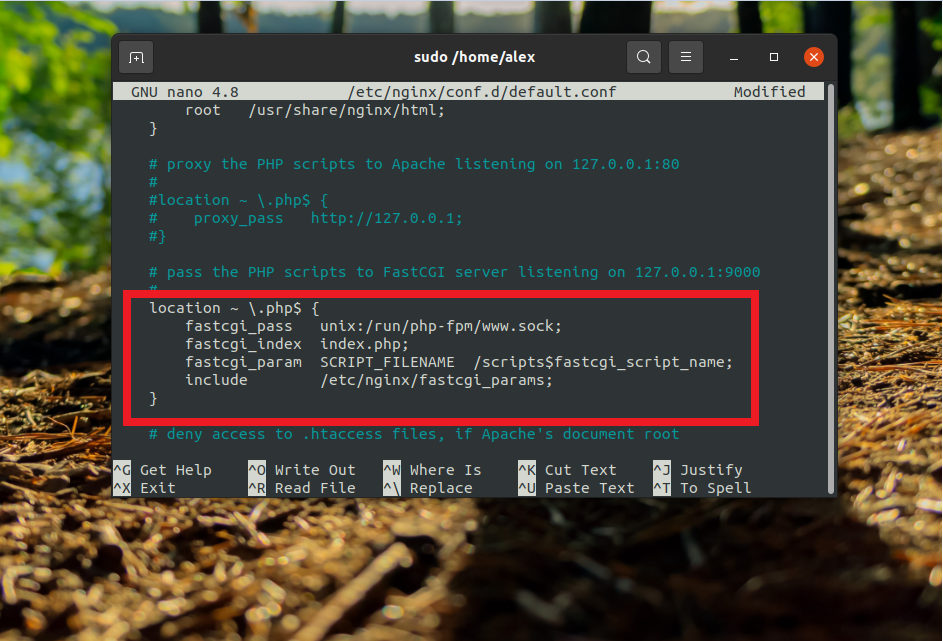
Если используется TCP/IP сокет, замените значение в параметре fastcgi_pass на IP-адрес и порт сервера, на котором работает PHP-FPM FastCGI:
\.php$ <
fastcgi_pass 127.0.0.1:9000;
fastcgi_index index.php;
fastcgi_param SCRIPT_FILENAME /scripts$fastcgi_script_name;
include /etc/nginx/fastcgi_params;
>
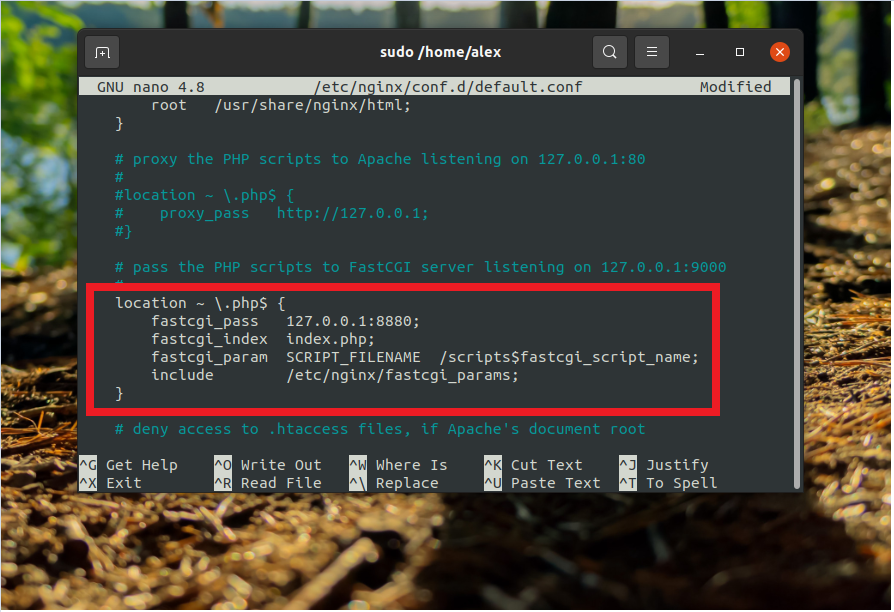
После внесения изменений в конфигурации Nginx проверьте правильность синтаксиса при помощи команды:
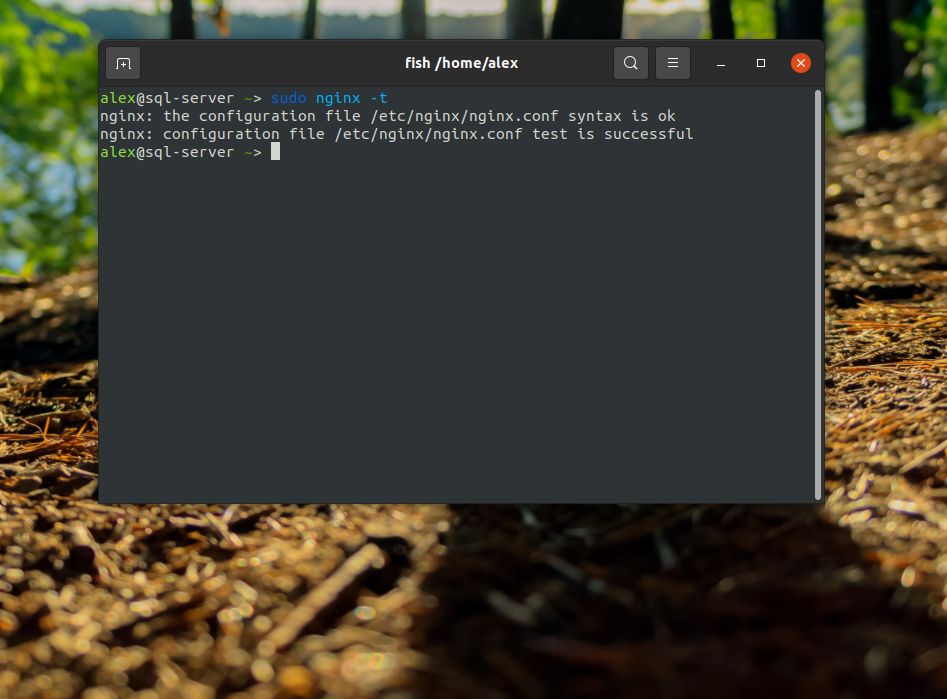
Далее вам необходимо перезапустить службы, чтобы применить изменения, используя для этого команды:
sudo systemctl restart nginx
sudo systemctl restart php7.4-fpm
После перезапуска служб, подключение считается выполненным успешно. Для дальнейшей настройки PHP-FPM воспользуйтесь статьей по настройке PHP-FPM на Ubuntu 20.04 – Настройка PHP-FPM
Удаление Nginx и PHP-FPM с Ubuntu
Чтобы полностью удалить Nginx и PHP-FPM из системы, достаточно удалить все пакеты, которые вы установили ранее:
Команда purge позволяет удалить не только пакеты, но и их конфигурационные файлы. Если вы хотите оставить конфигурационные файлы, используйте команду remove.
Выводы
В этой статье мы разобрали, как выполняется установка Nginx PHP-FPM в Ubuntu 20.04. Как видите, это не очень сложно и с такой задачей может справиться даже новичок. Если у вас остались вопросы, оставляйте их в комментариях!