Как удалить php iis
Как удалить компонент, установленный установщиком веб-платформы?
установщик веб-платформы Microsoft сделал его очень легко получить IIS, PHP, xdebugger, и т.д. установлен и настроен. Кажется, есть один существенный недостаток. После установки компонента, кажется, нет чистого способа удалить или удалить его. В частности, у меня есть PHP 5.3 и PHP 5.4, установленные через WPI, и я хочу удалить PHP 5.3
Как это можно сделать?
2 ответов
следуя из ответа Дэна, applicationhost.файл config находится в C:\Windows\System32\inetsrv\config и разделы подробно описаны в это:
найти следующую запись (или аналогичную запись) в applicationhost.файл конфигурации и закомментировать или удалить его.
найти следующую запись в разделе hanlders и прокомментировать это, а также или удалить.
Это просто файл конфигурации садясь за консоль Диспетчер служб IIS, тот же результат может быть достигнут путем открытия консоли диспетчера служб IIS, а затем открыть настройки FastCGI и исключить ссылку на PHP 5.3, а затем открыть раздел сопоставление обработчика и удалением отображение для PHP 5.3.
аналогичный вопрос был задан на Ошибка Сервера.
открыть %userprofile%\documents\iisexpress\config\applicationhost.config файл и
найти следующую запись (или аналогичную запись) в applicationhost.файл конфигурации и закомментировать или удалить его.
найти следующую запись в разделе hanlders и прокомментировать это, а также или удалить.
Установка и настройка PHP и MySQL на IIS сервер
Инструкция по установке и настройке IIS, PHP и MySQL на VPS с операционной системой Windows Server.
Что это такое?
Веб-сервер IIS представляет собой встроенную платформу для работы с сайтами на VPS с ОС Windows. Поддерживает настройку большого количества дополнительных модулей и приложений, в том числе PHP и MySQL, являющимися стандартами де-факто.
Аналогом связки является WAMP-стек, в котором вместо IIS используется веб-сервер Apache.
Установка IIS
Подключитесь к виртуальному серверу Windows с правами суперпользователя.

Выберете тип: установка ролей и компонентов.

Выберете сервер из пула и нажмите Далее.


Установщик веб-платформы
Необходимо установить сервис под названием Установщик веб-платформы, с помощью которого будет происходить установка PHP и MySQL. Откройте диспетчер служб IIS как показано на изображении.

В вертикальном меню справа выберете “Получить новые компоненты веб-платформы”.

Вы будете перенаправлены на веб-сайт в браузере по умолчанию. Скачайте данный сервис и установите его.
Примечание: если у вас не получается скачать файл в IE из-за настроек безопасности, необходимо их отключить.
Примечание: чтобы открыть приложение, выберете тот же пункт меню “Получить новые компоненты веб-платформы”.
Настройка PHP и MySQL на IIS
Зайдите в Установщик веб-платформы, с помощью поиска найдите последнюю доступную версию MySQL и PHP и нажмите Добавить.


Затем установите выбранные приложения.
Перед вами появится окно для ввода пароля для суперпользователя СУБД.

Проверка
Проверить корректность установки на IIS можно следующем образом. В диспетчере служб появится иконка Администратор PHP.

Откройте утилиту и перейдите по ссылке “Проверить phpinfo()”.

В появившемся окне выберете сайт для проверки.

В результате должна отобразиться похожая страница.

Для проверки установки СУБД откройте PowerShell и перейдите в директорию с помощью команды:
cd “C:\Program Files\MySQL\MySQL Server 5.5\bin”
Запустите СУБД сервер и введите пароль:

P. S. Другие инструкции:
Ознакомиться с другими инструкциями вы можете на нашем сайте. А чтобы попробовать услугу — кликните на кнопку ниже.
 cgi_stalker
 cgi_stalker
Сказка о Белочке и Зайчике
Жизнь прекрасна
После удаления IIS методом, указанным в данной статье. Возможна его повторная установка с дефолтными значениями и дефолтным сайтом.
1. Отключаем компонент IIS
Пуск->панель управления->программы и компоненты->включение или отключение компонентов windows->снять галочку с ”службы IIS”->нажать ok.
2. Запускаем скрипт через командную строку от имени администратора.
Пуск->все программы->стандартные->правой кнопкой по “командная строка”-> запустить от имени администратора-> в появившемся окне вставляем скрипт и нажимаем Enter
Скрипт:
start /w pkgmgr /uu:IIS-WebServerRole;IIS-WebServerManag ementTools;IIS-IIS6ManagementCompatibili ty;IIS-Metabase;IIS-WMICompatibility;IIS-M anagementConsole;IIS-ManagementScripting Tools;IIS-WebServer;IIS-CommonHttpFeatur es;IIS-StaticContent;IIS-DefaultDocument;I IS-DirectoryBrowsing;IIS-HttpErrors;IIS-H ttpRedirect;IIS-ApplicationDevelopment;I IS-ASP;IIS-ASPNET;IIS-ISAPIExtensions;II S-ISAPIFilter;IIS-NetFxExtensibility;IIS-S erverSideIncludes;IIS-HealthAndDiagnosti cs;IIS-HttpLogging;IIS-HttpTracing;IIS-L oggingLibraries;IIS-RequestMonitor;IIS-P erformance;IIS-HttpCompressionStatic;IIS-S ecurity;IIS-RequestFiltering;IIS-Windows Authentication;WAS-WindowsActivationServ ice;WAS-ProcessModel;WAS-NetFxEnvironmen t;WAS-ConfigurationAPI
По окончания выполнения скрипта всплывет окно, в котором необходимо будет нажать OK, после чего ПК перезагрузится.
3. Удаляем каталоги вместе с содержимым:
C:\Windows\system32\inetsrv\
C:\inetpub\
C:\Windows\iis7.log
4. В одной статье так же рекомендовалось удалить каталоги:
C:\Program Files\PHP
C:\Program Files\MySQL
C:\ProgramData\MySQL
Но удаление данных каталогов может повредить прочие программы, которые используются не только в IIS. Поэтому удалять их не рекомендую.
Как удалить php iis
Добрый день! Уважаемые читатели и гости одного из крупнейших IT блогов рунета Pyatilistnik.org. В прошлый раз мы с вами устранили ошибку 0x80300024 при попытке установить Windows. Движемся дальше и сегодня пойдет речь, том, как выполнить чистую переустановку IIS роли. Для выполнения этой задачи у вас может быть ряд причин, например вы хотите начать работу с ролью IIS, так как будто вы ее только установили, вы можете захотеть попытаться устранить какие-то ошибки и проблемы. Давайте разбираться.
Постановка задачи
Ранее мы с вами производили установку роли IIS, мы настроили там сайты. Через какое-то время ко мне обратился разработчик, и сообщил, что у него есть ряд проблем с IIS. Начав разбираться я обнаружил, что есть повреждение файла конфигурации может привести к неисправностям или сбоям вашего веб-сайта/приложения. Пример ошибки:
Иногда бывает проще произвести чистую переустановку IIS, чем проверять файлы конфигурации (такие как ApplicationHost.config или web.config) один за другим, построчно. При удалении IIS без выполнения дополнительных действий. вы обнаружите, что после переустановки у вас все та же конфигурация на сервере: те же веб-сайты, то же приложение и, вероятно, та же проблема. Это связано с тем, что в системе остаются старые конфигурационные файлы, которые так же нужно удалить перед новой установкой.
Как полностью удалить IIS в Windows
Чтобы вам произвести полную деинсталляцию роли IIS с удалением всех старых хвостов, нужно выполнить два этапа:
Для начала давайте полностью удалим вашу роль Internet Information Services. Для этого есть два варианта, быстрый через PowerShell и более медленный, но через графический интерфейс.
Удаление IIS через диспетчер серверов
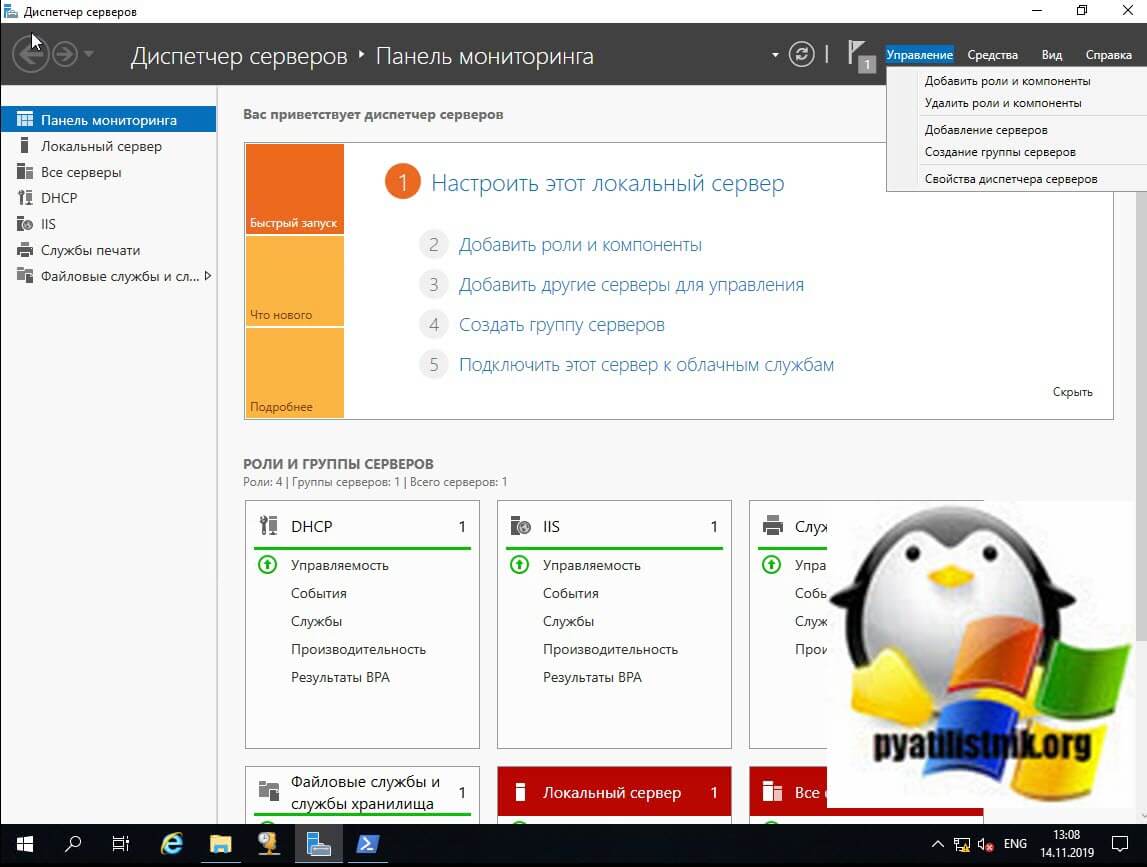
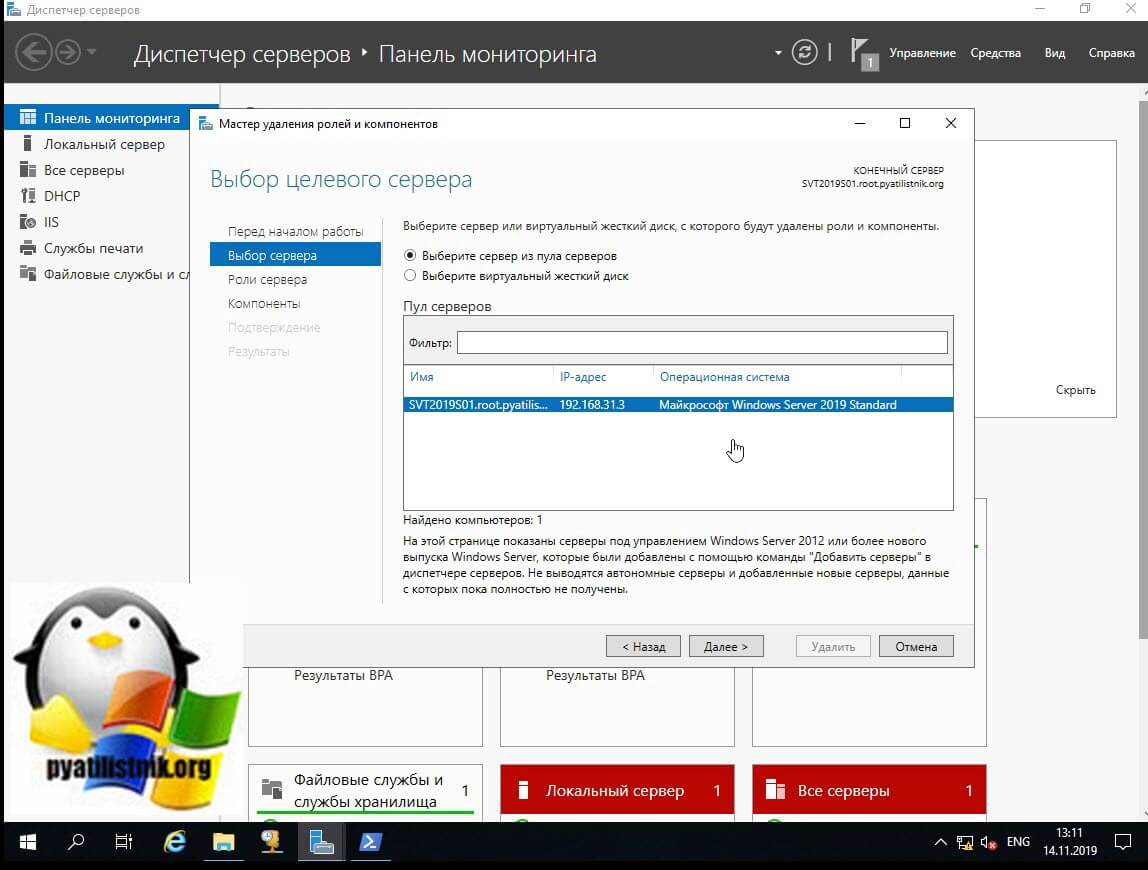
Указываем сервер на котором будет происходить деинсталляция Internet Information Services, просто у вас в диспетчер серверов может быть добавлен не один сервер, например мы так ранее собирали оснастку управления RDS фермой.
Снимаем галку с роли «Веб-сервер IIS» и нажимаем далее.
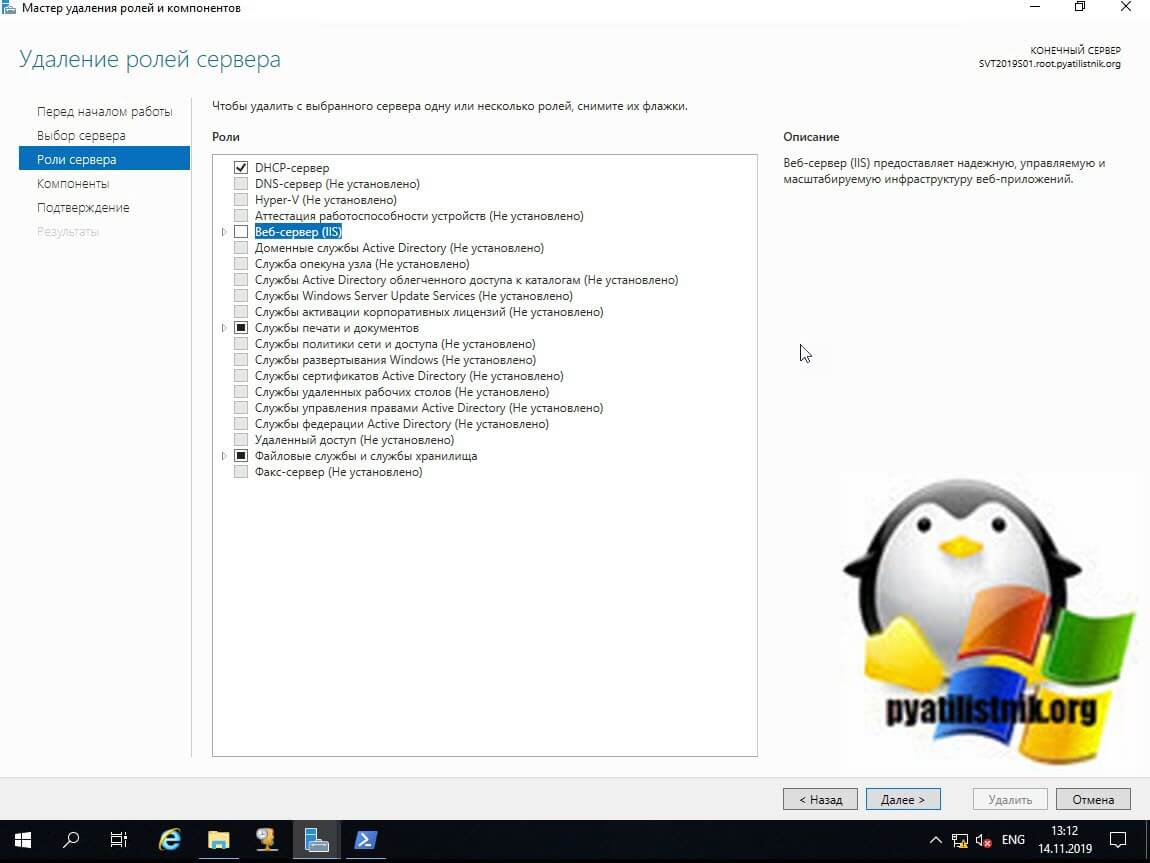
Так же убедитесь, что у вас убрана галка с компонента «Служба активации процессов Windows (Windows Process Activation Services)«. Служба активации процессов Windows (WAS) управляет конфигурацией пула приложений, а также созданием и временем жизни рабочих процессов для HTTP и других протоколов. Служба публикации в Интернете (W3SVC) и другие службы зависят от WAS. Список управляемых объектов, которые включены в этот управляемый объект:

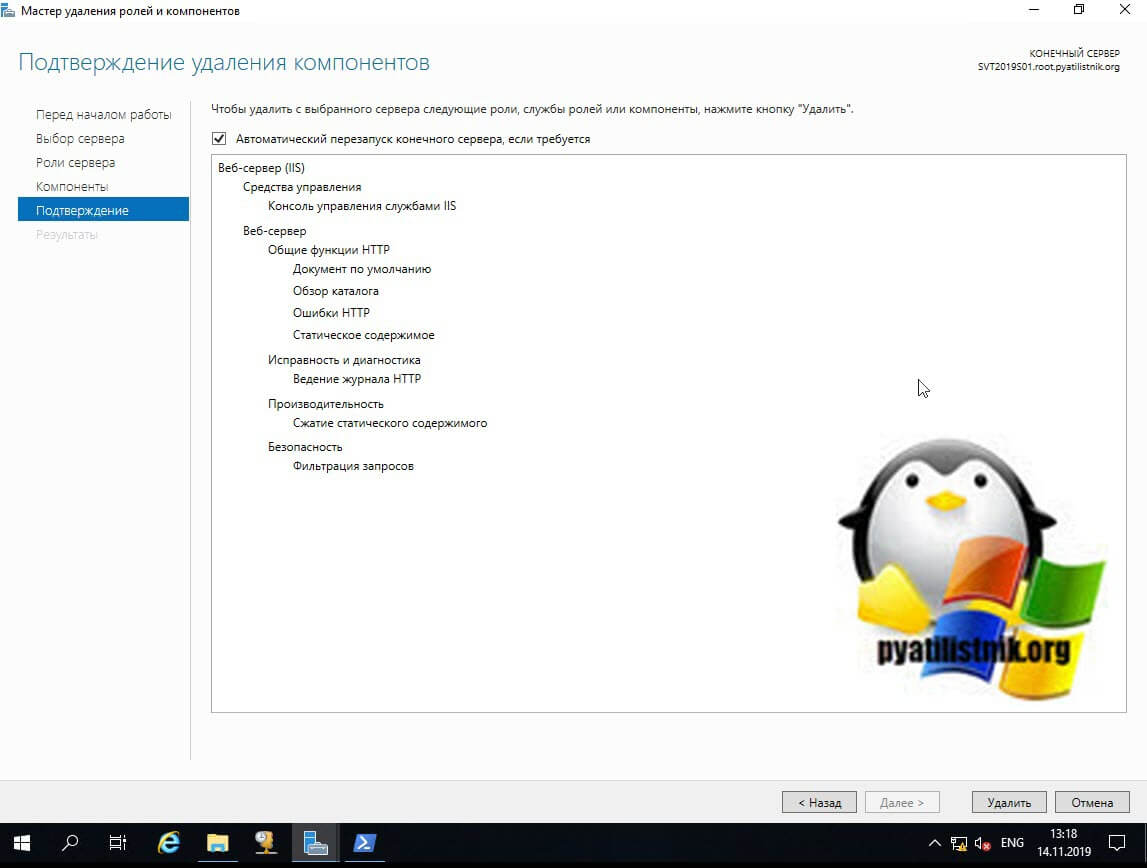
Далее после удаления потребуется перезагрузка сервера. поэтому я рекомендую поставить галку «Автоматический перезапуск конечного сервера, если требуется» и смело нажимайте кнопку «Удалить».
Удаление IIS через PowerShell
Данный метод мне нравится больше, поскольку все делается одной командой. Во первых запустите оболочку PowerShell от имени администратора. Далее чтобы посмотреть список всех компонентов у роли IIS выполните вот такую команду.
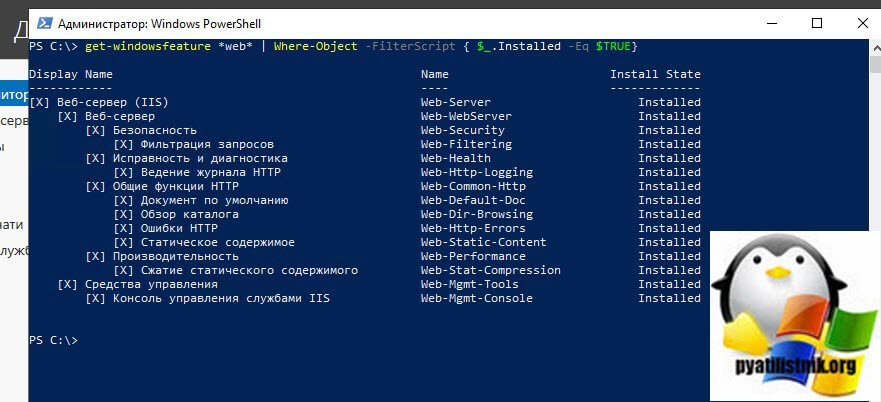
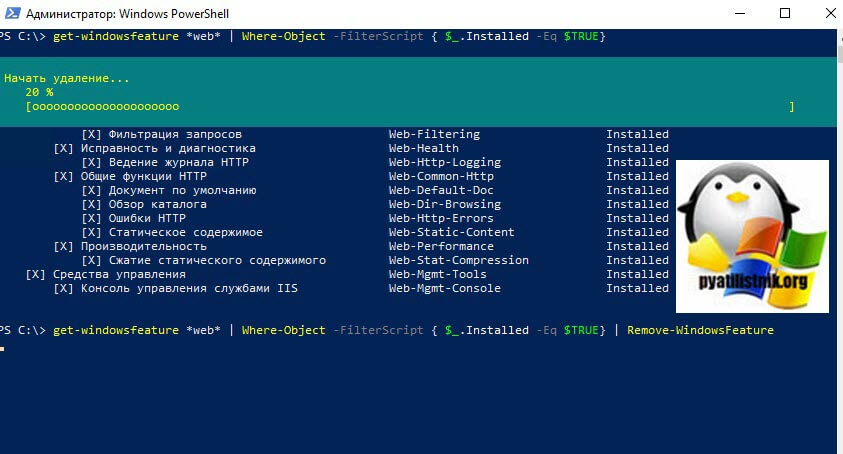
У вас будет выведен список всех установленных компонентов Internet Information Services. Чтобы удалить, вам необходимо добавить конвейер, в итоге получим:
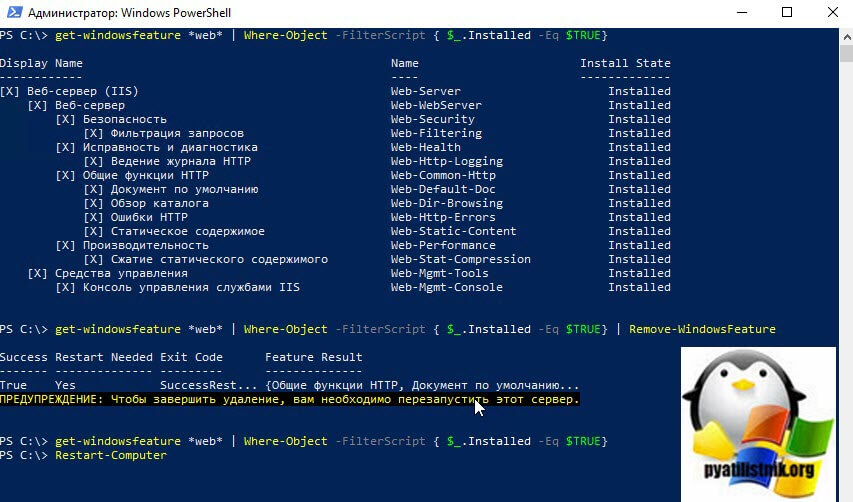
Можете еще раз проверить остались ли компоненты, хочу напомнить, что для завершения процедуры, нужно перезагрузить сервер, через командлет Restart-Computer
Удаление IIS через Windows Admin Center
Не могу не упомянуть используемый мной новый инструмент администрирования и управления сервером Windows Admin Center. Заходим в нем в раздел «Роли и компоненты«, выбираем роль IIS и ее содержимое. После чего просто нажимаем удалить.
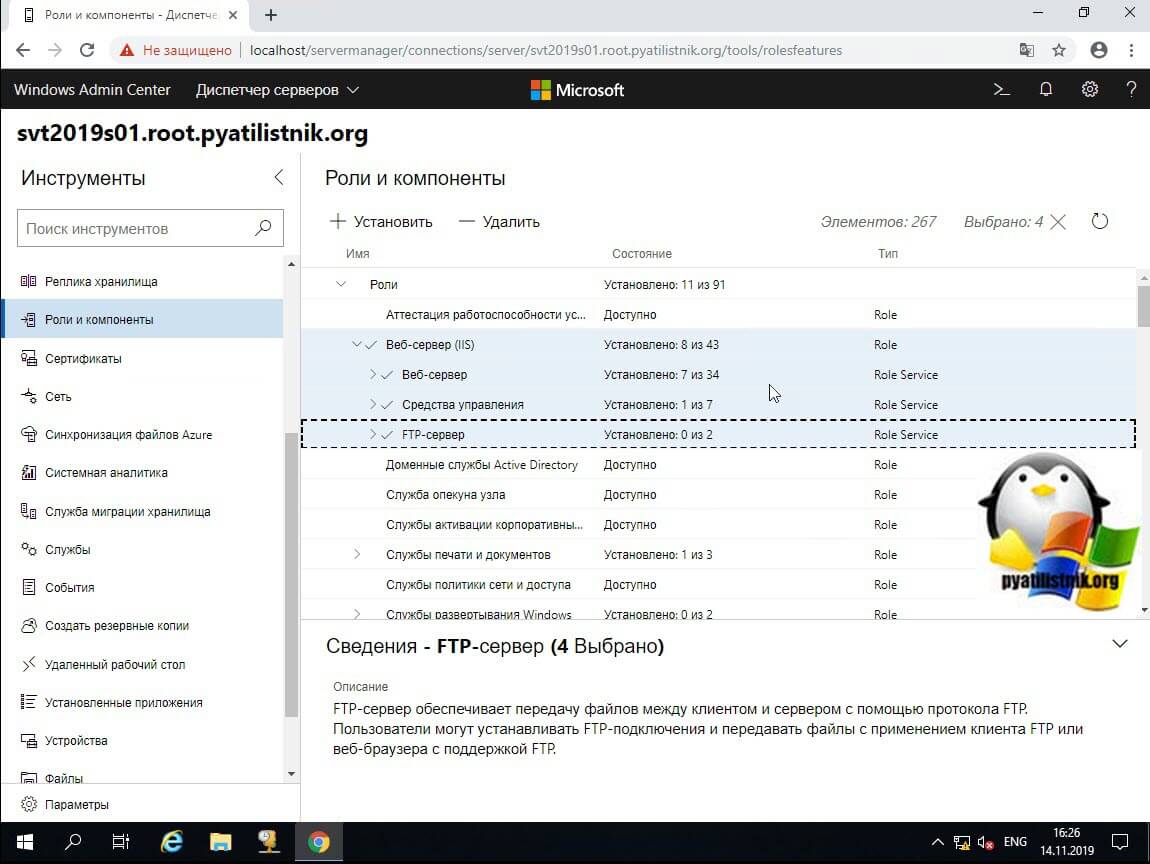
Вам покажут список затрагиваемых компонентов, если все устраивает, то нажимаем удалить.
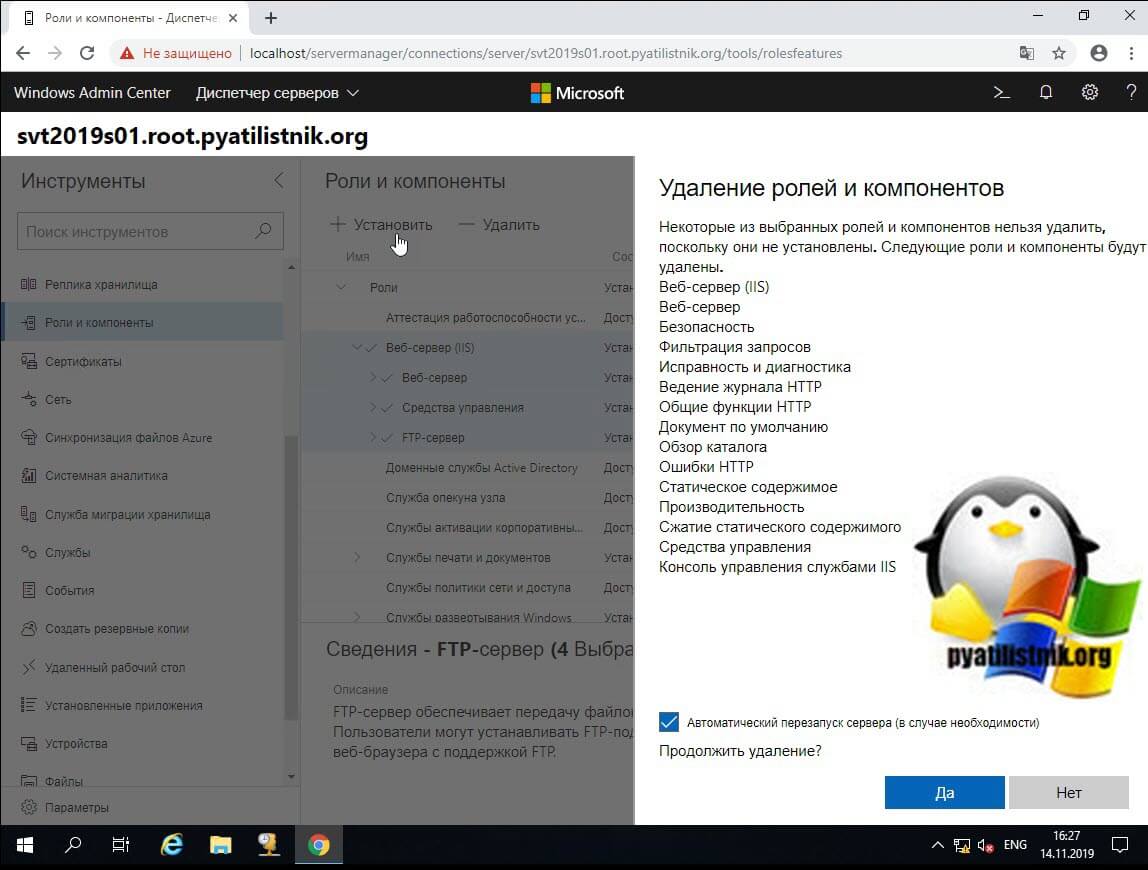
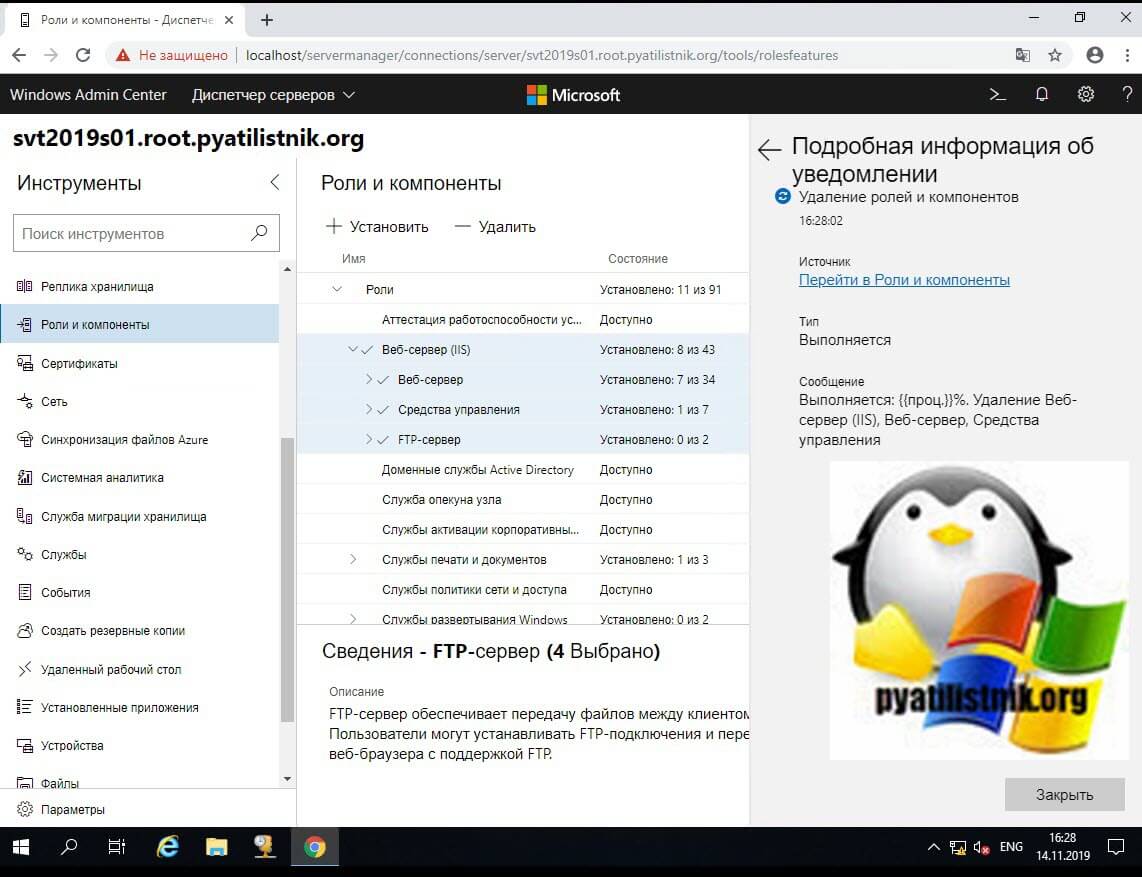
ждем удаление роли, потребуется перезагрузка.
Удаление старых конфигурационных файлов
Вторым этапом очистки хвостов от роли IIS, выступает удаление или очистка некоторых каталогов.
Установка и настройка компоненты PHP для веб-сервера IIS
Для работы с веб-проектами на базе популярных CMS (англ. Content Management System — система управления содержимым), таких как WordPress, Drupal, Joomla и др. необходим компонент, который бы обрабатывал скрипты PHP и преобразовывал бы их в код HTML, понятный браузеру. В данной статье рассмотрим 2 способа установки компоненты PHP на входящий в поставку Windows веб-сервер IIS (Internet Information Services) с помощью программы «Установщик веб-платформы» от компании Mocrosoft и вручную, с помощью официального инсталлятора.
0. Оглавление
1. Установка и настройка веб-сервера IIS
Прежде всего, у вас должен быть установлен веб-сервер IIS. Об установке IIS можно прочитать в статьях:
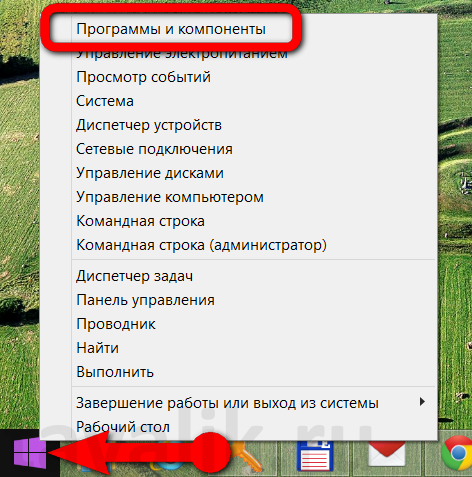
Кроме того, в процессе установки помимо компонент по умолчанию обязательно должна быть установлена компонента FastCGI. Если же веб-сервер IIS уже установлен, но данная компонента не была выбрана, то это можно сделать и позже. Рассмотрим процесс установки компоненты FastCGI в Winows 8/8.1. Чтобы активировать FastCGI, проходим тот же путь, что и для активации IIS. Кстати, в Windows 8.1 нужный нам раздел панели управления «Программы и компоненты» удобно вынесен в контекстное меню кнопки «Пуск».
В открывшемся окне раздела кликаем «Включение и отключение компонентов Windows».
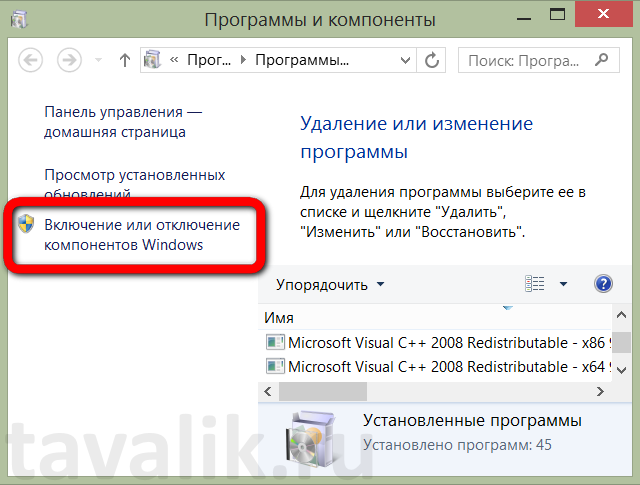
Раскрываем список «Службы IIS», в нём – «Службы Интернета», далее – «Компоненты разработки приложений». И уже в этом списке ставим галочку возле «CGI». Далее жмём «ОК» и дожидаемся, пока система настроит и применит изменения.

Далее рассмотрим 2 способа установки компоненты PHP на веб-сервер IIS:
2. Установка компоненты PHP с помощью программы «Установщик веб-платформы»
Установщик веб-платформы предоставляет собой небольшую программу, предоставляющую доступ к быстрой установке и настройке всего спектра продуктов, которые могут понадобиться для разработки или развертывания веб-сайтов и веб-приложений на базе платформы Windows. Скачать установщик веб-платформы можно на официальном сайте программы.
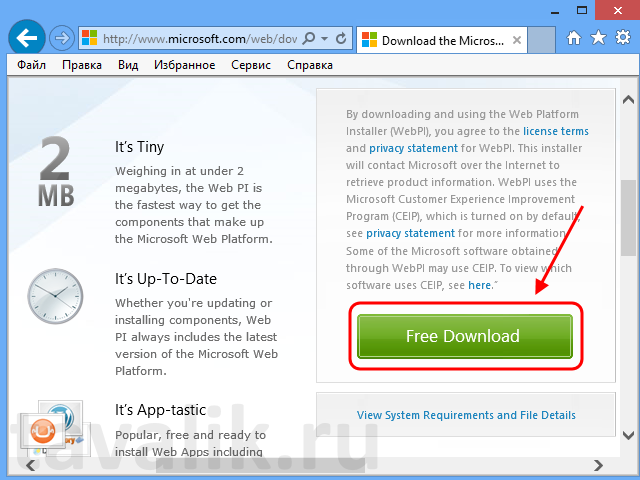
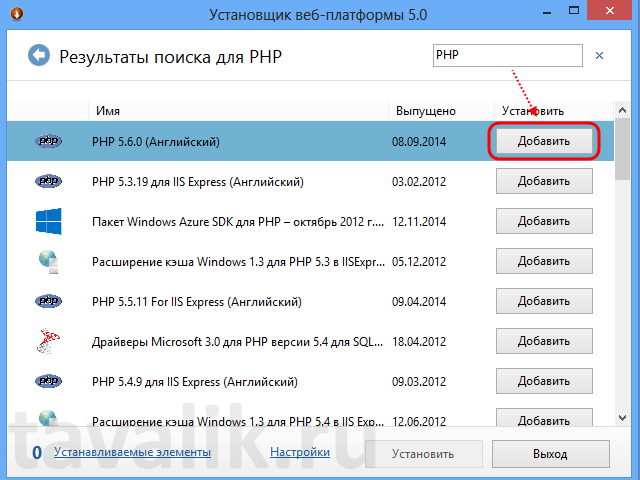
После скачивания запускаем инсталлятор и дожидаемся окончания установки. После того, как процесс установки будет завершен, мы попадем в главное окно программы, где можно увидеть огромное количество программ, компонент, сборок и пр. существующих для разработки веб-сайтов и веб-приложений. Необходимая нам компонента PHP также присутствует в данном списке. Найти ее проще всего вбив соответствующий запрос в поле поиска, расположенное в верхнем правом углу окна программы. Затем необходимо нажать кнопку «Добавить» в строке с компонентой требуемой версии (на момент написания статьи, актуальной была версия 5.63)
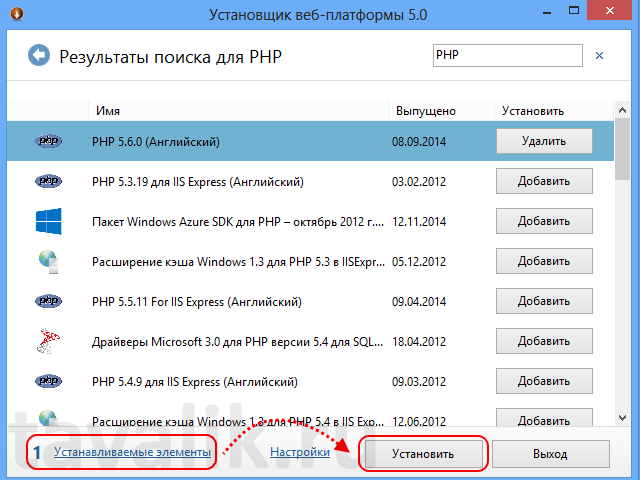
Данная компонента будет добавлена в список устанавливаемых элементов. Нажимаем «Установить» для установки приложений из этого списка.
Запустится мастер установки, принимаем условия лицензионного соглашения нажав кнопку «Принимаю».

И дожидаемся окончания установки, нажав «Готово» когда мастер закончит работу.

На этом в общем то и все. Компонента PHP успешно установлена. Аналогичным образом можно также добавить компоненту «Диспетчер PHP для IIS» с помощью которой можно будет настраивать компоненты PHP прямо из «Диспетчера служб IIS».

3. Установка компоненты PHP с помощью официального инсталлятора
Теперь рассмотрим процесс установки компоненты PHP вручную, т. е. с помощью инсталлятора. Дистрибутив PHP можно скачать с официального сайта. В нашем случае скачиваем инсталлятор PHP.
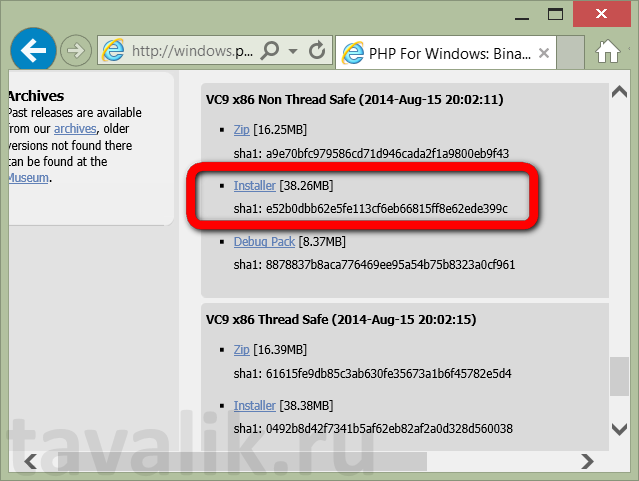
Запускаем инсталлятор PHP и в окне мастера установки жмём «Next».

Соглашаемся с лицензионными условиями. Жмём «Next».

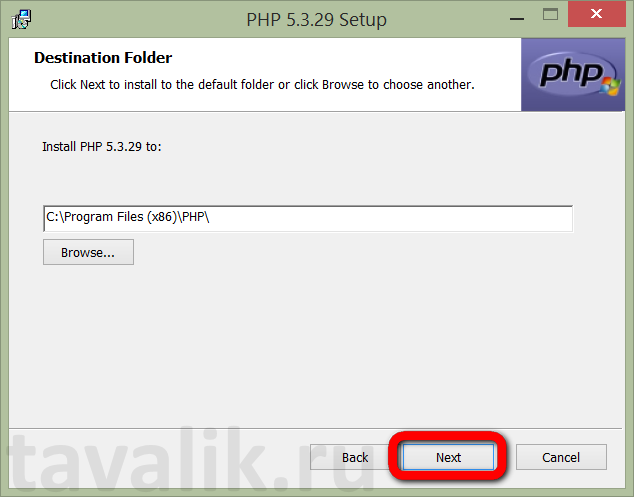
Соглашаемся с путём установки, если нет необходимости его менять. Жмём «Next».
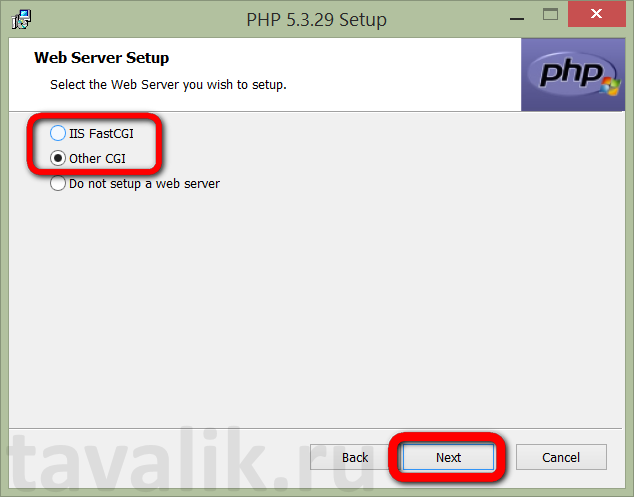
В следующем окне выбираем режим «IIS FastCGI», если текущая операционная система — Windows Server. Если работа происходит в Windows 7, 8, 8.1, выбираем режим «Other CGI». И жмём «Next».
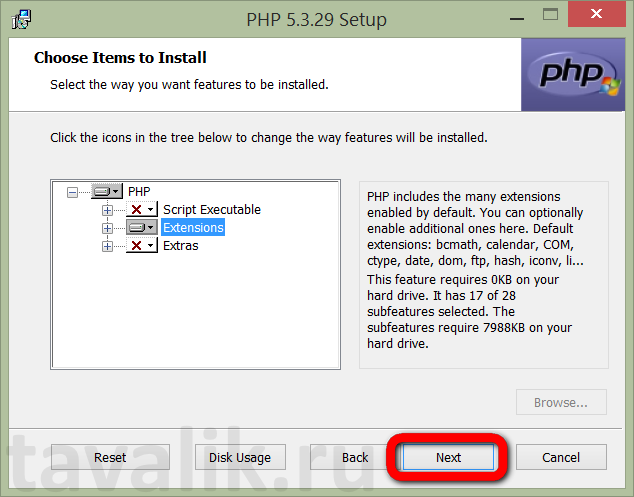
Затем, ничего не меняя, жмём «Next».
Следующий шаг – запуск самой инсталляции. Жмём «Install».

По завершению инсталляции жмём «Finish».

В довесок к самому PHP также установим плагин для его управления в «Диспетчере служб IIS». Плагин PHP Manager for IIS, в соответствии с разрядностью операционной системы, скачиваем с официального сайта.
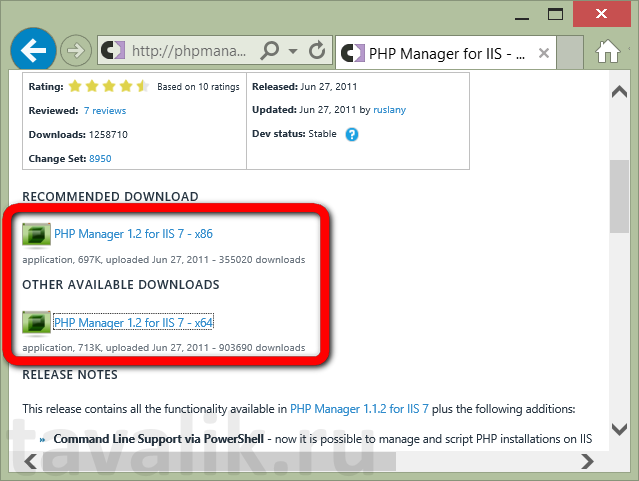
Запускаем установку плагина. Если на компьютере не установлена программная платформа NET Framework, инсталлятор плагина предложит отправиться на официальный сайт для скачивания её дистрибутива. И только после установки NET Framework и перезагрузки компьютера плагин PHP Manager for IIS захочет устанавливаться без каких-либо проблем. Жмём «Next».
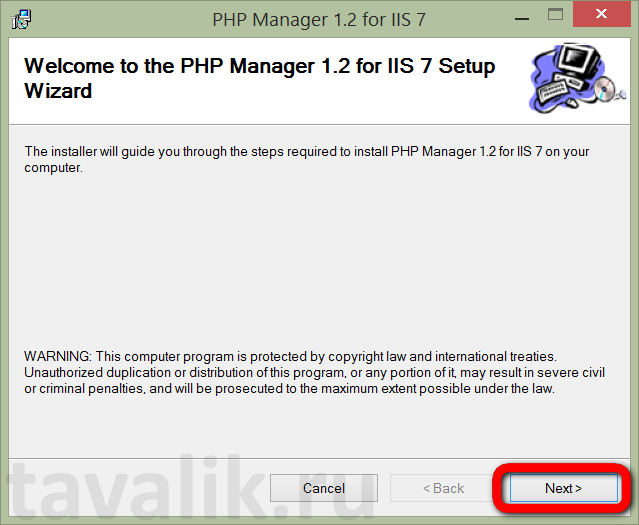
Соглашаемся с лицензионными условиями и жмём снова «Next».

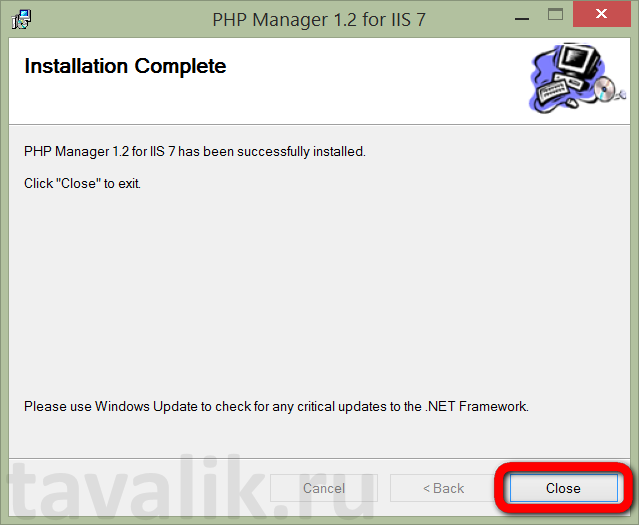
По завершению установки плагина закрываем окно установщика.
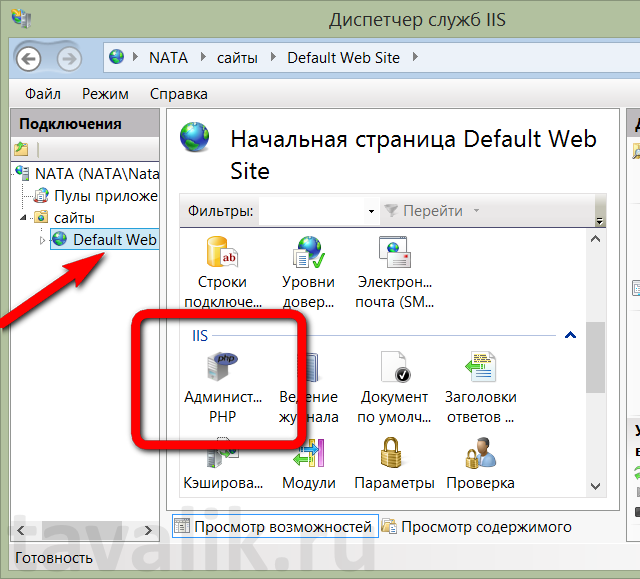
Запускаем «Диспетчер служб IIS». Если все действия осуществлены корректно, в «Диспетчере служб IIS» увидим появившийся раздел «Администратор PHP». Заходим сюда двойным щелчком.
Для дальнейшем работы потребуется зарегистрировать компоненту PHP – увидим активной ссылку регистрации новой версии PHP. Жмём её.

В появившемся окошке указываем путь к запрашиваемому исполняемому файлу и нажимаем «ОК».
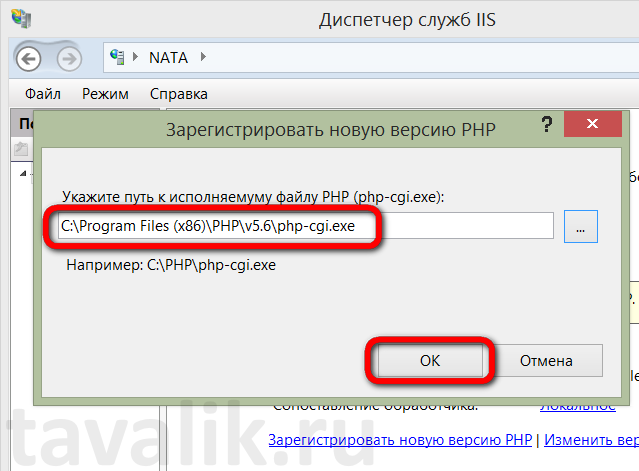
Это завершающий этап настройки PHP.
Смотрите также:
IIS (Internet Information Services) – один из немногих штатных инструментов Windows, которым можно пользоваться, не ища более приемлемых альтернатив от других разработчиков. Веб-сервер IIS с поддержкой языка PHP можно использовать…
Раннее я уже писал об установке сервера хранилища конфигураций в системе «1С:Предприятия» 8. В данной статье рассмотрим процесс публикации сервера хранилища конфигураций на веб-сервере IIS для возможности доступа к хранилищам, обслуживаемым…
Веб-сервер представляет собой некоторую программу (службу), принимающую HTTP-запросы от клиентов, обычно от веб-браузеров, обрабатывающую данные запросы и выдающую им ответ, как правило, вместе с HTLM-страницей (сайтом), изображением, файлом, медиа-потоком или другими данными. Ниже подробно рассмотрим…