Как установить параметры запуска приложения windows 10
Запуск программ Windows с прописанными параметрами в ярлыке
Мы каждый день пользуемся различными компьютерными программами для выполнения самых разнообразных задач. Некоторые из них имеют большое количество настроек и возможностей, и чтобы всеми ими воспользоваться, нужно совершать множество манипуляций. Например, вы регулярно используете несколько режимов работы приложения, вводите логин и пароль пользователя, применяете специальные режимы. Помимо офисных работников, в таких возможностях очень часто нуждаются любителей компьютерных игр. Все эти манипуляции могут занимать значительное количество усилий и времени, да и попросту раздражать.
Отражение условий старта приложения в ярлыке упрощает работу с программами.
Стоит отметить, что подобная необходимость, о которой было упомянуто выше, возникает крайне редко, и по большей части решается без усилий самими настройками приложений или игры.
Исходя из этого весь вопрос следует рассматривать лишь как дополнительную возможность по расширенному запуску программного обеспечения, потому что целесообразность подобных действий сомнительна, и времени для пользователя они точно не сэкономят.
Операционная система Windows предоставляет каждому пользователю возможность прописать в ярлыке программы параметры запуска. В рамках рассматриваемого вопроса вместо того чтобы переключаться между пунктами меню, можно один раз создать несколько ярлыков с нужными параметрами, расположить их на рабочем столе или панели задач, а в Windows 8 и 10 и на начальном экране, и запускать программу с нужными параметрами одним нажатием кнопки.
Все эти параметры прописываются в ярлыках, которые представляют собой специальные файлы со ссылкой на исполняемый файл. Вам не нужно каждый раз переходить в папку, в которую установлен софт, и искать файл запуска. В этой статье мы рассмотрим, как существенно расширить ваши возможности при работе с программным обеспечением и узнаем, как прописать параметры запуска в командной строке ярлыка на рабочем столе. Всю процедуру мы разделим на два этапа.
Как прописать параметры запуска программы в ярлыке
Этап 1. Выбор исполняемого файла и перенос ярлыка на рабочий стол
Несмотря на то что в подавляющем большинстве случаев при установке софта иконка для запуска помещается на рабочий стол, в некоторых случаях этого не происходит. Тогда вам нужно самостоятельно найти исполняемый файл. Каким образом?
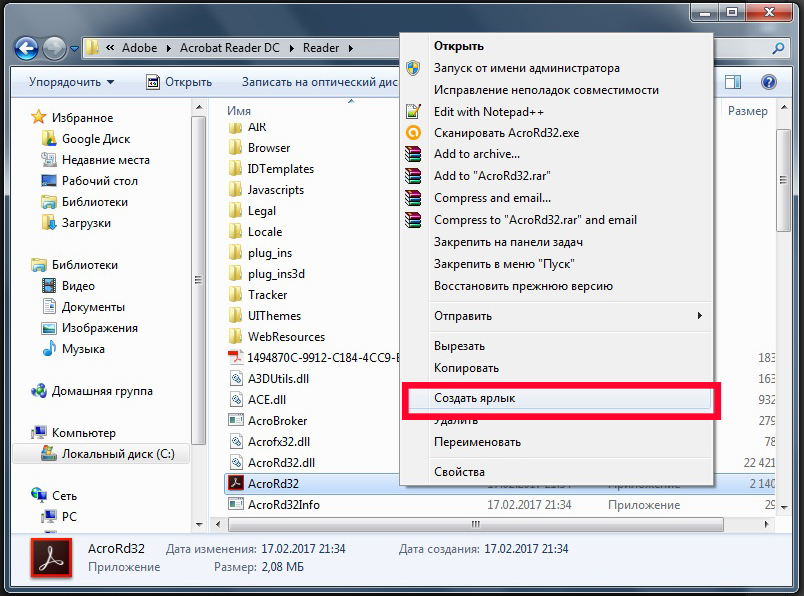
Если же вы не помните, в какой папке установлен софт, поступить можно следующим образом:
Если же вы пользуетесь Windows 10, процедура будет несколько отличаться:
Наконец – самый простой способ. Просто нажмите правую кнопку мыши на нужном файле и, не отпуская, перетащите на рабочий стол. Там отпустите кнопку и появится меню – выберите в нём «Создать ярлыки».
Этап 2. Указание параметров запуска
После того, как мы успешно перенесли значок на рабочий стол, займёмся указанием необходимых параметров в его свойствах. Для этого вам нужно:
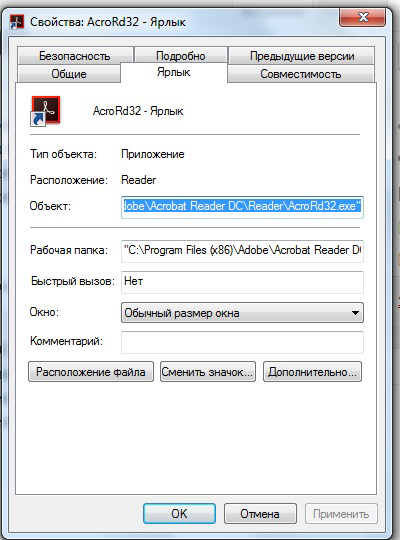
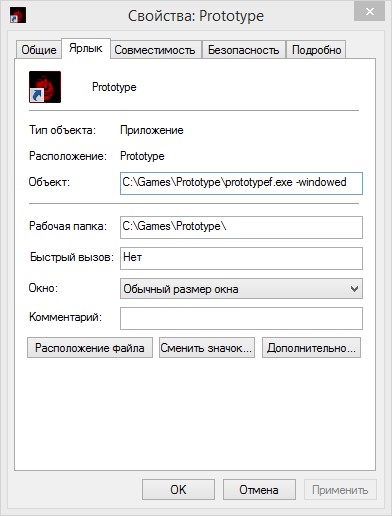
Параметры записываются в строке «Объект», в самом конце. Их может быть несколько и разделяются они пробелами. Перед каждым параметром ставится «-». Например, для игры Prototype дописывание в конце строки «-windowed» означает, что она сразу запустится в оконном режиме, а не в полноэкранном.
Какие команды прописывать
Разобравшись с тем, как прописывать команды запуска, давайте попробуем выяснить, что именно прописывать. К сожалению, универсальных команд, действующих для абсолютно всех программ, не существует. Поэтому, если вы хотите создавать ярлыки для быстрого запуска с указанными параметрами, вам придётся изучить справку программы либо же обратиться в службу технической поддержки разработчиков.
Очень часто такая информация указана на официальных форумах приложения или игры. Более опытные юзеры или представители разработчиков или правообладателей публикуют там детальную информацию.
Возвращаясь к тому, что было сказано ещё в начале настоящей статьи. Указание параметров получило свою наибольшую актуальность в период массового интереса к игре под названием «Counter-Strike». Почему данный интерес получил подобное распространение именно на «CS» вопрос неоднозначный, кто-то применял это исключительно для развлечения, кто-то (как, например, некоторые профессиональные игроки) для того, чтобы максимальным образом индивидуализировать игровой процесс.
Например, вот список параметров для игры «Counter-Strike: Global Offensive», которые некоторыми пользователями используются при запуске:
Заключение
Насколько приведённый порядок действий целесообразен и актуален сейчас решать каждому за себя, а в комментариях приглашаем вас подискутировать на эту тему, а также рассказать о том, какие программы вы запускаете с указанием параметров запуска. Эти данные могут кому-то пригодиться.
Как установить параметры запуска в ярлыке?
Создав на рабочем столе ярлык нужной вам программы, вам необходимо отредактировать параметры его запуска. Для этого кликните правой кнопкой мыши по ярлыку и выберите Свойства. В открывшемся окне Свойств необходимо дописать в поле Объект необходимые параметры. Параметры необходимо добавлять после закрывающихся кавычек.
Как добавить параметры в свойствах ярлыка?
Для этого вам нужно:
Как установить параметры запуска игры?
На странице игры в библиотеке выберите «Управление» > «Свойства». На вкладке «Общие» найдите раздел «Параметры запуска». Введите параметры запуска, которые вы желаете применить (обязательно разделяйте параметры пробелом) и нажмите «OK».
Как запустить exe файл с параметрами?
Запуск программы с параметром командной строки
Как изменить свойства ярлыка?
Для изменения свойств ярлыка щелкните на нем правой кнопкой мыши, выберите в контекстном меню пункт Свойства и в открывшемся окне перейдите на вкладку Ярлык (рис. 2.17). На вкладке Ярлык вы можете изменять значения следующих параметров.
Как создать ярлык с командной строки?
Запуск командной строки от имени администратора в Windows 7
Как запустить игру с параметром Windows 10?
Нажимаем правой кнопкой мыши на нужной игре, и в появившемся меню выбираем «Свойства»: Далее, в вкладке «Общие» нажимаем на кнопку «Установить параметры запуска»: В появившемся окне вписываем нужные нам параметры запуска игры: Нажимаем «OK», затем «Закрыть».
Как прописать параметры запуска игры?
Создав на рабочем столе ярлык нужной вам программы, вам необходимо отредактировать параметры его запуска. Для этого кликните правой кнопкой мыши по ярлыку и выберите Свойства. В открывшемся окне Свойств необходимо дописать в поле Объект необходимые параметры. Параметры необходимо добавлять после закрывающихся кавычек.
Как выставить параметры запуска игры в стиме?
Использование параметров запуска в Steam
Как настроить параметры запуска в КС ГО?
Как изменить параметры запуска CS:GO
Как запустить exe файл через командную строку?
Как установить параметры запуска приложения Windows 10?
Создав на рабочем столе ярлык нужной вам программы, вам необходимо отредактировать параметры его запуска. Для этого кликните правой кнопкой мыши по ярлыку и выберите Свойства. В открывшемся окне Свойств необходимо дописать в поле Объект необходимые параметры. Параметры необходимо добавлять после закрывающихся кавычек.
Как запустить игру с помощью командной строки?
Как изменить путь ярлыка Windows 10?
Откройте свойства ярлыка (правой кнопкой мыши по ярлыку и выберите пункт «Свойства». Если ярлык находится в меню Пуск Windows 10, выберите «Дополнительно» — «Перейти к расположению файла», затем откройте свойства ярлыка программы в открывшейся папке). В поле «Объект» измените букву диска на актуальную и нажмите «Ок».
7 способов, открыть Дополнительные параметры запуска Windows 10.
Публикация: 5 Июнь 2018 Обновлено: 13 Август 2019
Дополнительные параметры запуска в Windows 10 позволяют получить доступ к различным параметры загрузки а также к параметрам восстановления системы. С их помощью, вы можете, восстановить Windows 10 на более раннюю дату, восстановить Windows 10 с помощью образа системы, исправить проблемы при загрузке, открыть окно командной строки для выполнения различных типов заданий, изменить настройки UEFI и вернуться к предыдущей сборке Windows 10.
Это руководство предназначено для Windows 10 1607, 1703, 1709, 1803, 1809, 1903 и выше.
Есть несколько способов, получить доступ к дополнительным параметрам запуска в операционной системе Windows 10. Ниже перечислены 7 способов, которые позволят получить доступ к дополнительным параметрам загрузки Windows 10.
Способ 1 из 7
Открыть дополнительные параметры запуска с помощью приложения Параметры Windows.
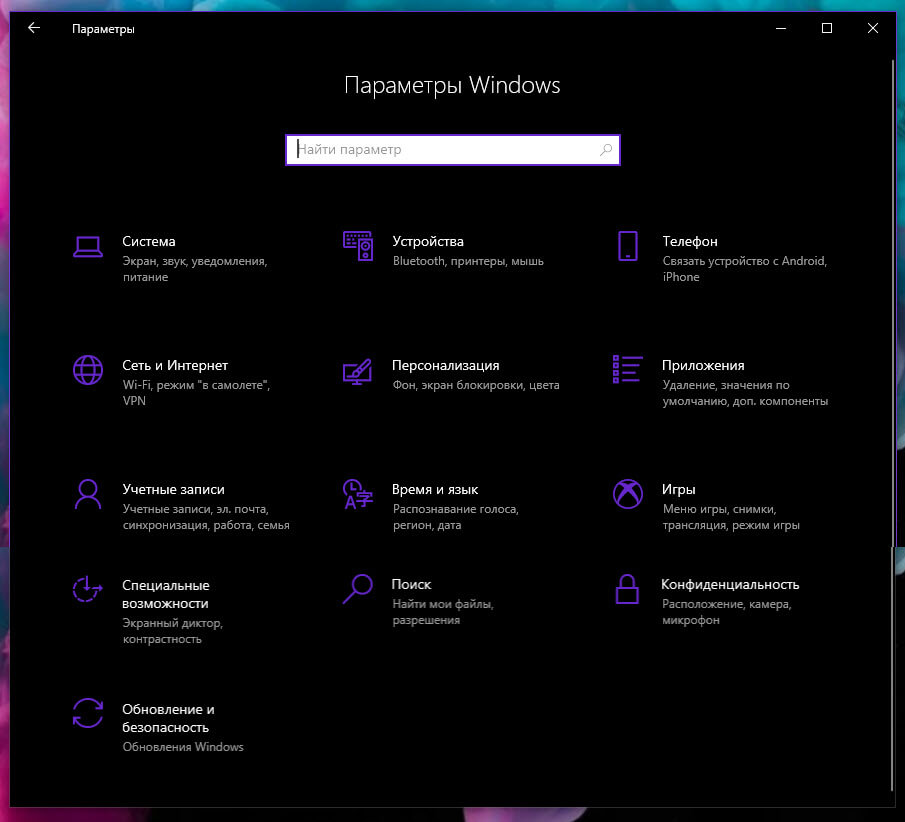
Шаг 2: В «Параметрах», перейдите в группу настроек «Обновление и безопасность».
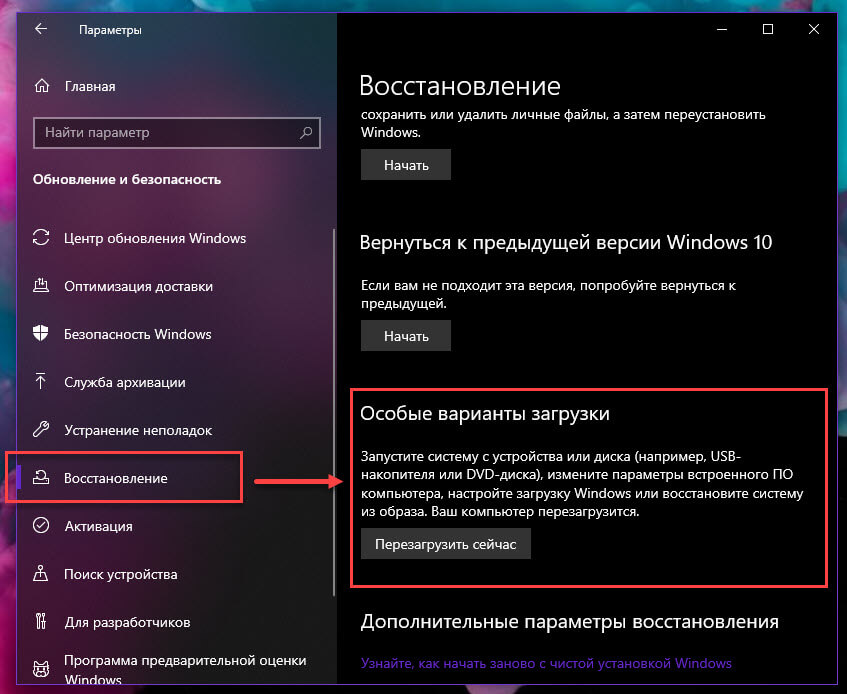
Шаг 3: В левой части окна выберите «Восстановление». В правой части перейдите к разделу «Особые варианты загрузки» и нажмите кнопку «Перезагрузить сейчас». Это позволит немедленно перезагрузить ваше устройство.
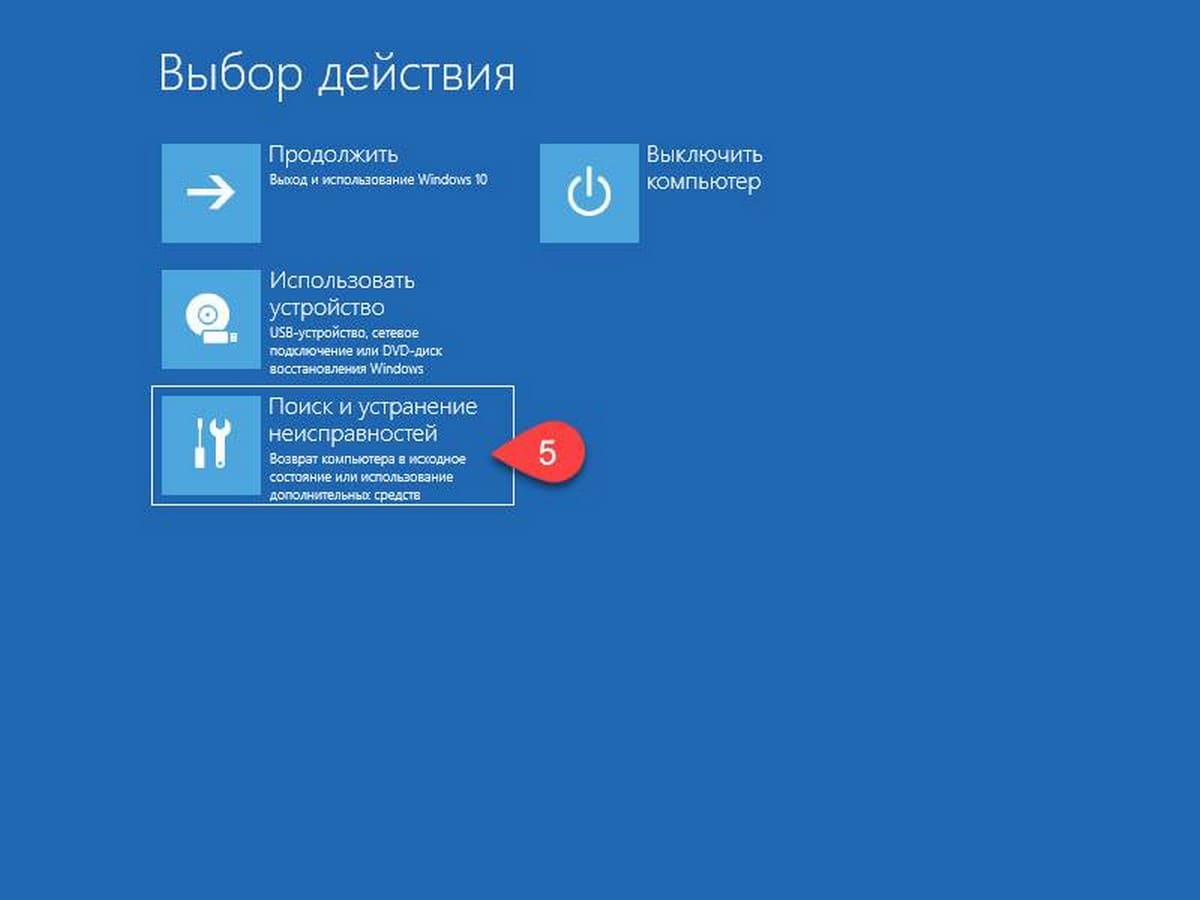
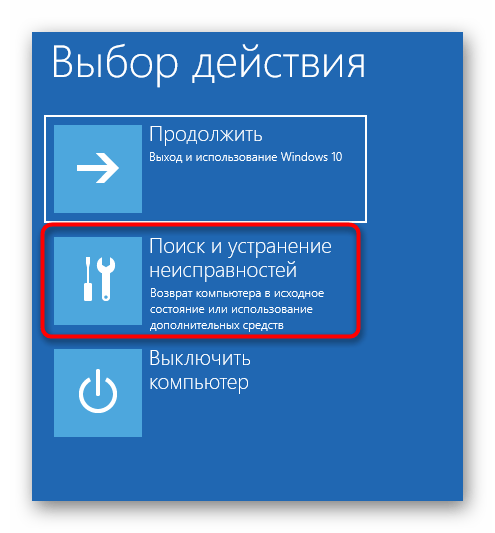
Шаг 4: Когда компьютер перезагрузится, вы увидите экран «Выбора действия»
Шаг 5: В окне «Выбор действия», нажмите кнопку «Поиск и устранение неисправностей».
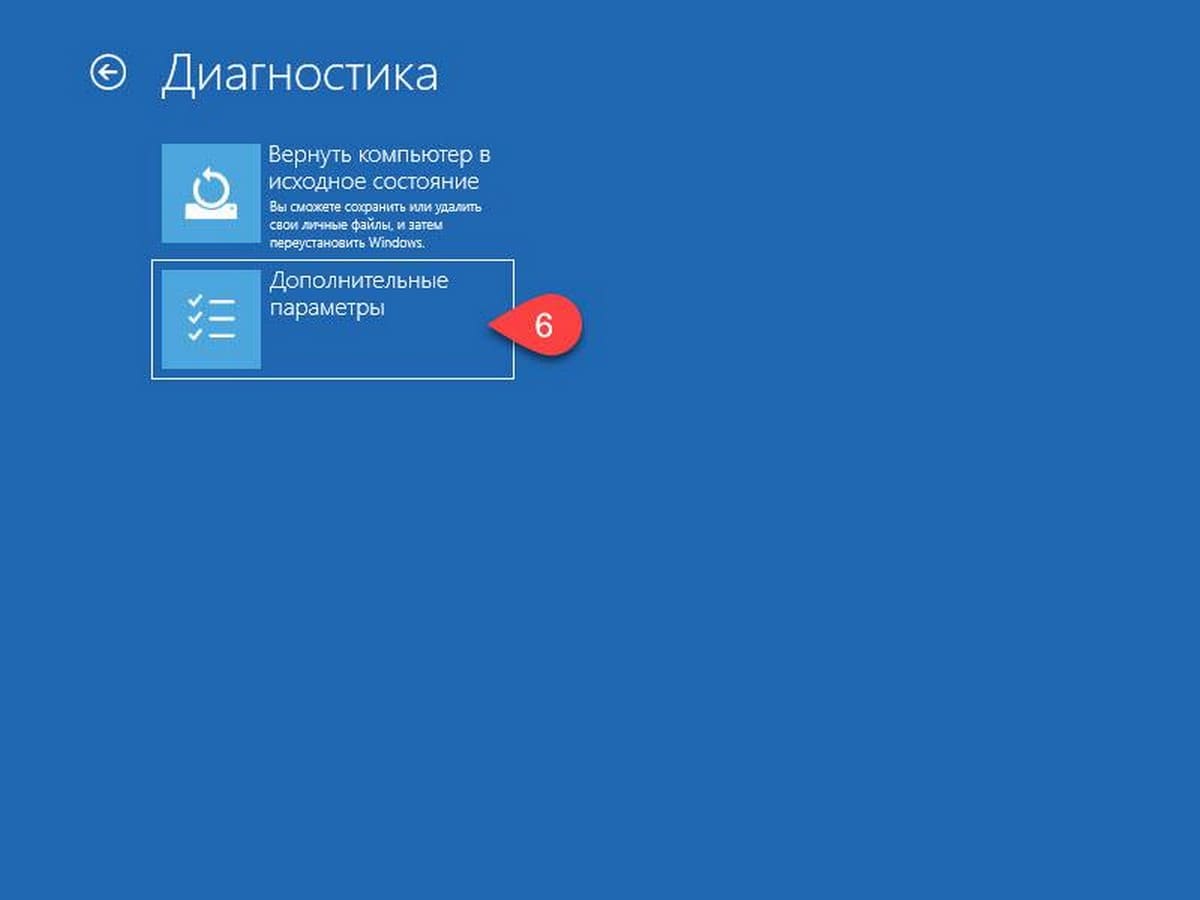
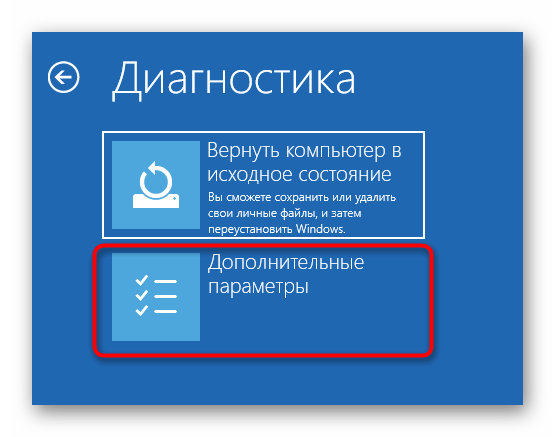
Шаг 6: В открывшемся окне «Диагностика» нажмите на плитку «Дополнительные параметры».
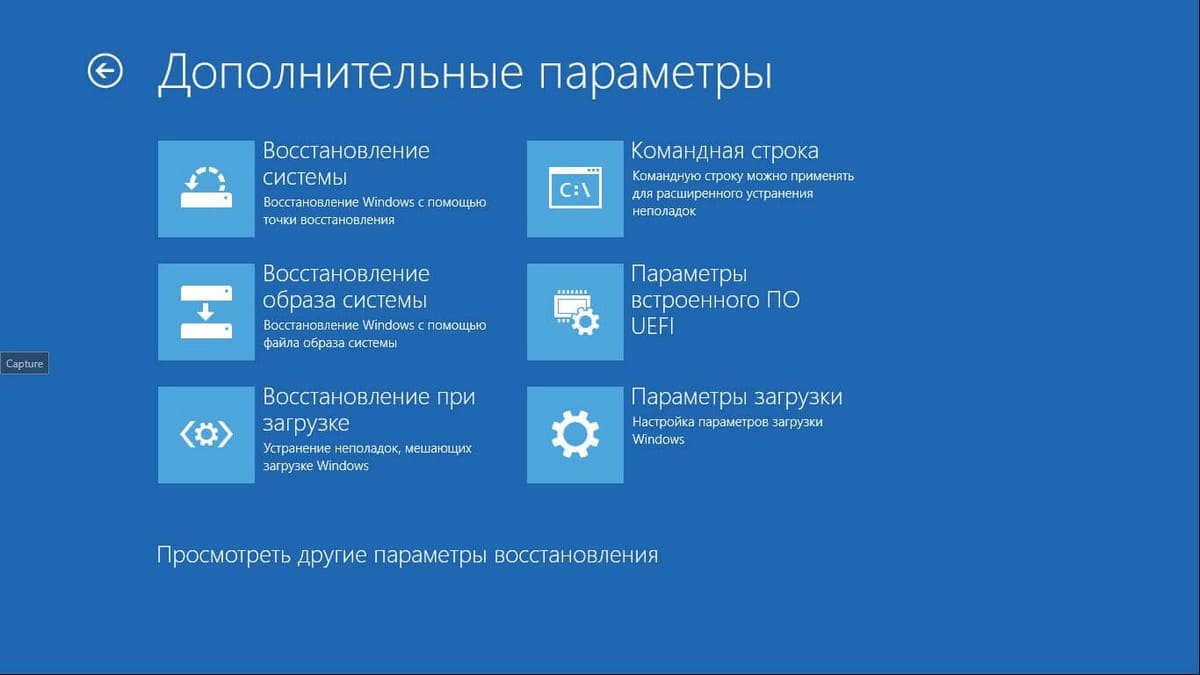
Способ 2 из 7
Открыть Дополнительные параметры запуска с помощью окна входа в систему.
Шаг 1: В окне входа в операционную систему Windows 10, нажмите кнопку питания, удерживая клавишу Shift нажмите кнопку перезагрузки.
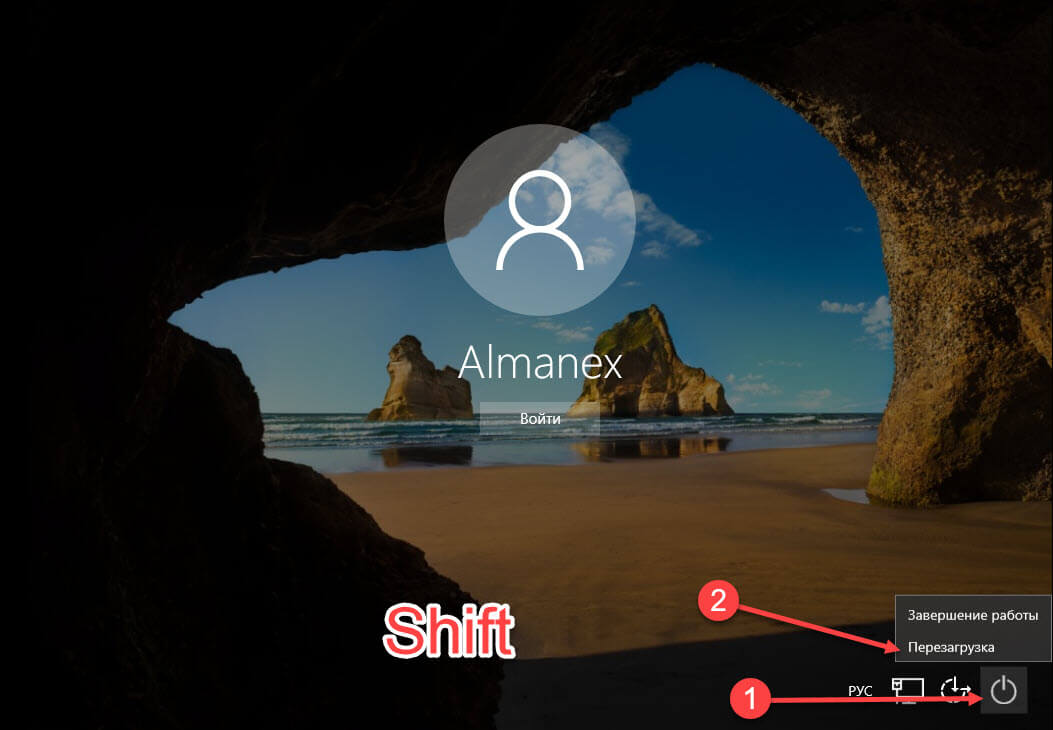
Шаг 2: Компьютер перезагрузится, и вы увидите экран «Выбор действия»
Шаг 3: Нажмите кнопку «Поиск и устранение неисправности».
Шаг 4: В открывшемся окне «Диагностика» нажмите на плитку «Дополнительные параметры».
Способ 3 из 7
Открыть дополнительные параметры запуска с рабочего стола Windows 10.
Шаг 1: Откройте меню «Пуск». Нажмите на кнопку Питания.
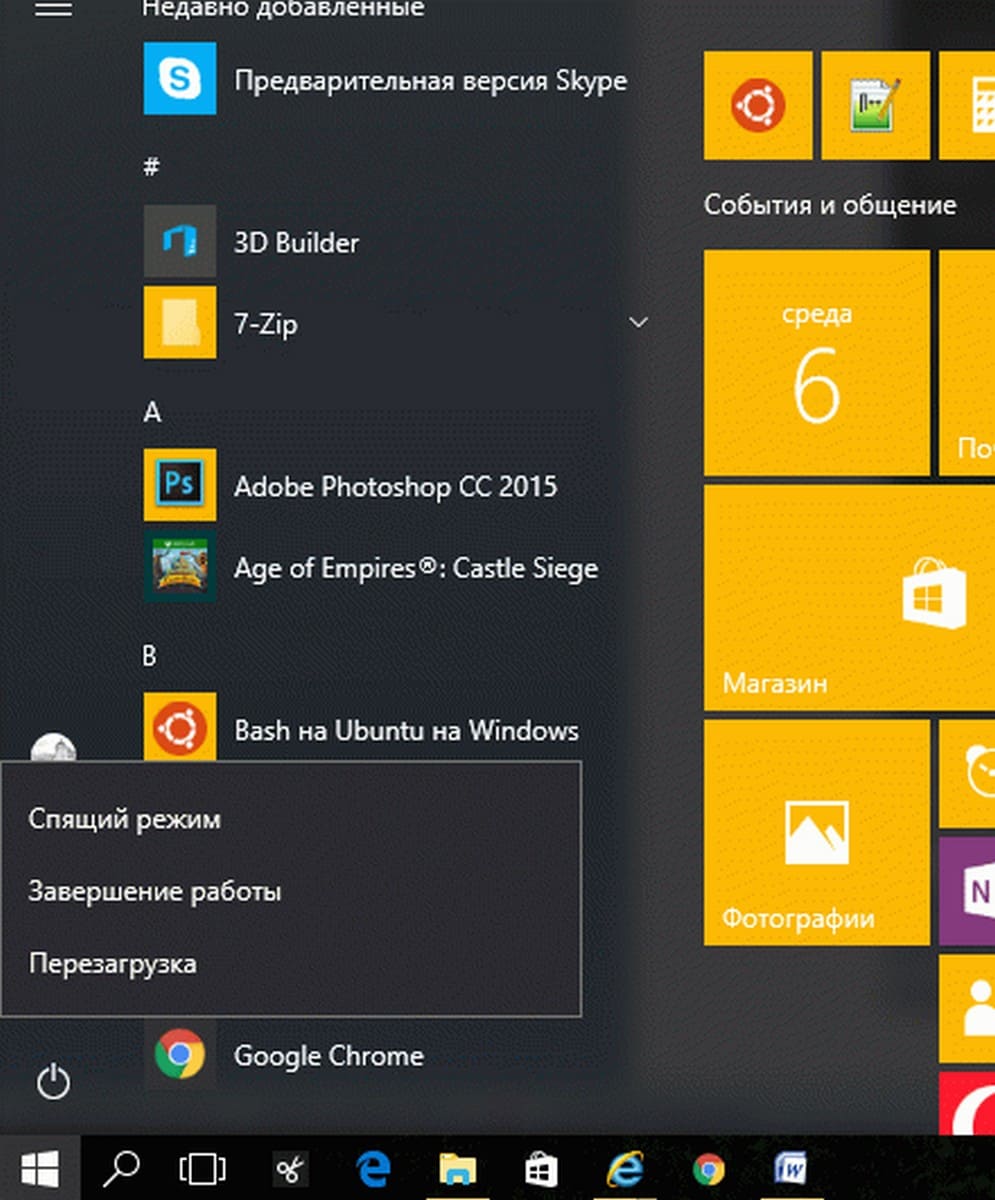
Шаг 3: Когда компьютер перезагрузиться, вы увидите экран «Выбор действия».
Способ 4 из 7
Создание ярлыка для дополнительных параметров запуска.
Готово. Теперь ярлык для дополнительных параметров запуска готов к использованию.
Способ 5 из 7
Запустите Windows 10 в среде UEFI
Если у вас установлена Windows 10 в режиме EFI (UEFI), вы можете открыть Дополнительные параметры загрузки с помощью команды
Способ 6 из 7
Открыть дополнительные параметры запуска с помощью DVD или USB-накопителя
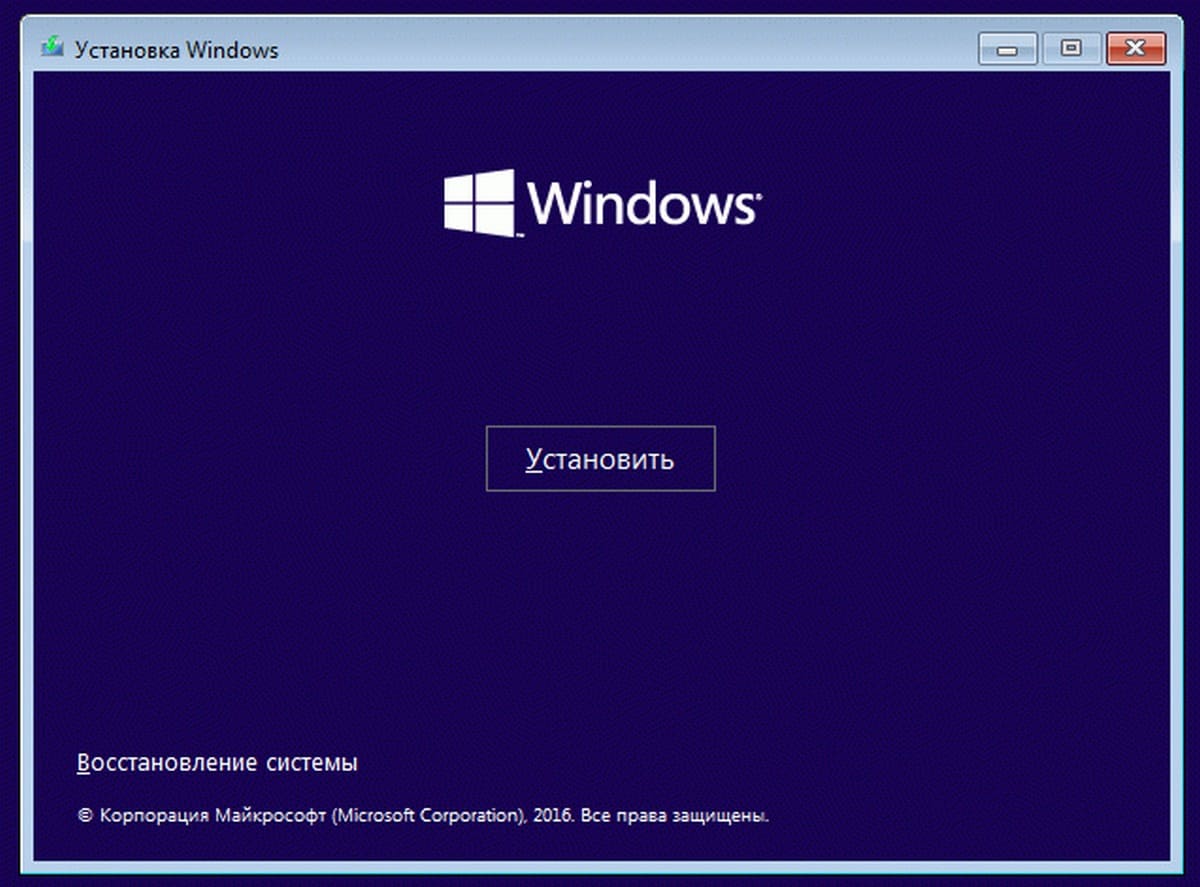
Windows 10 запустится с дополнительными параметрами запуска.
Способ 7 из 7
Windows 10 автоматический вход в дополнительные параметры загрузки.
Если, примерно 3 раза подряд ПК не может загрузить систему в обычном режиме, Windows 10 автоматически запускается в расширенных параметрами загрузки.
Ноутбук:
Как установить параметры запуска для приложения windows 10
Иногда пользователи сталкиваются с необходимостью запуска дополнительных параметров загрузки Windows 10. В этом списке присутствуют опции, позволяющие восстановить работу ОС, удалить последние обновления или драйверы либо запустить командную строку. Как видно, пользы от этого раздела много, однако далеко не все знают, как именно в него можно попасть. Сегодня мы хотим исправить эту ситуацию, рассказав обо всех доступных способах осуществления поставленной задачи.
Запускаем дополнительные параметры запуска Windows 10
Настоятельно рекомендуем ознакомиться со всеми методами, поскольку каждый из них может пригодиться в определенной ситуации, что зависит непосредственно от нее. Например, иногда не получается войти в систему или даже загрузить ее, поэтому и следует знать, какой именно вариант в каких случаях использовать.
Способ 1: Меню «Параметры»
В первую очередь предлагаем изучить относительно длительный метод запуска. Он заключается в использовании меню Параметры. От пользователя требуется выполнить такие действия:
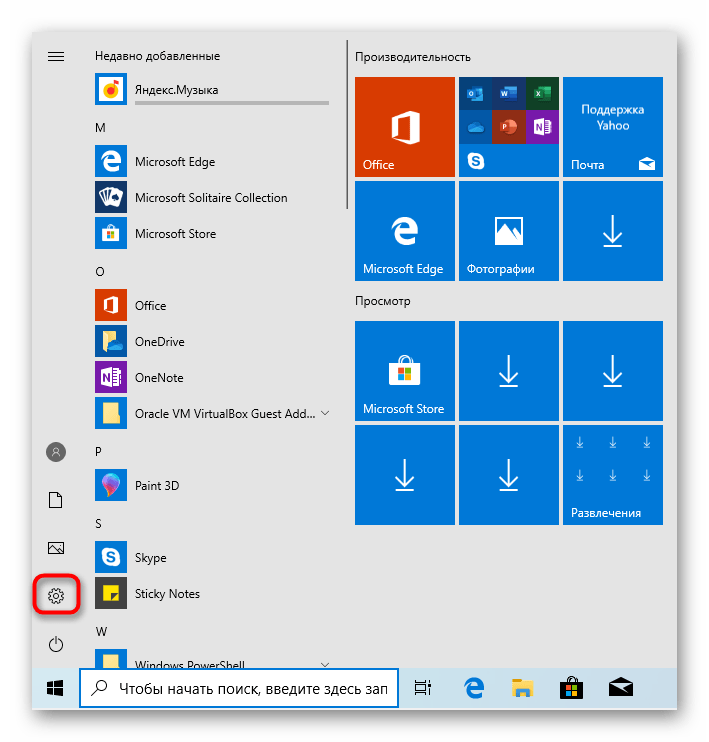
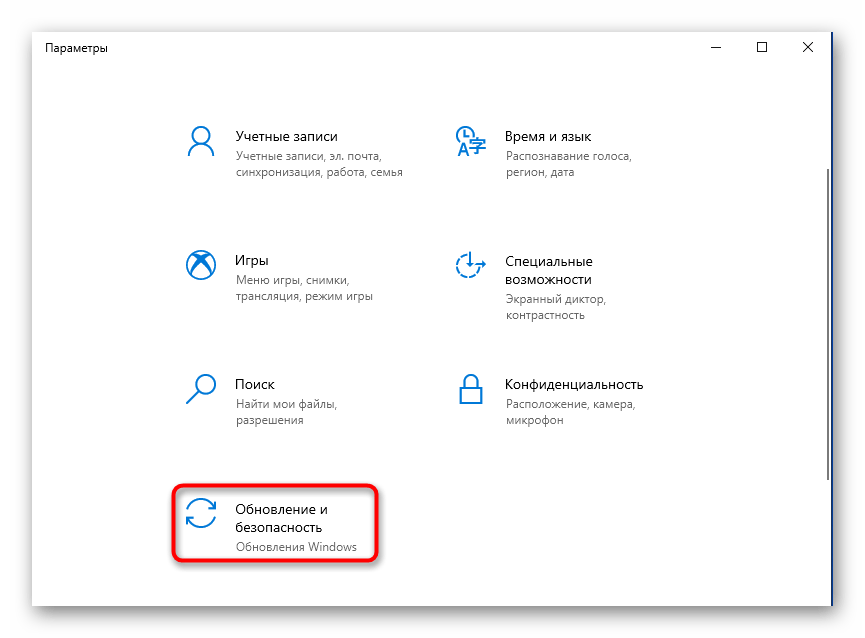
Опуститесь в самый низ, где отыщите раздел «Обновление и безопасность».
Здесь вас интересует левая панель и кнопка «Восстановление».
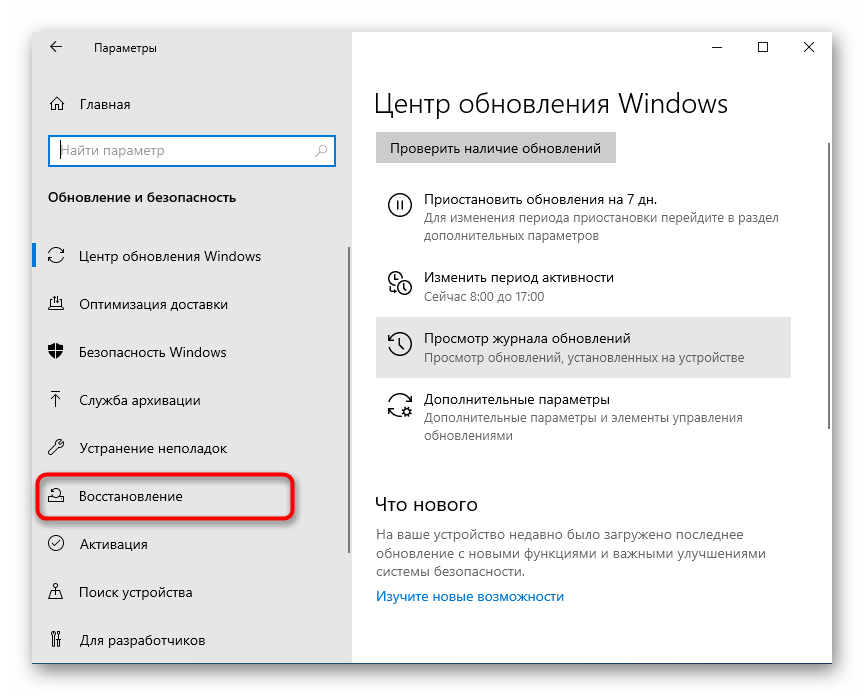
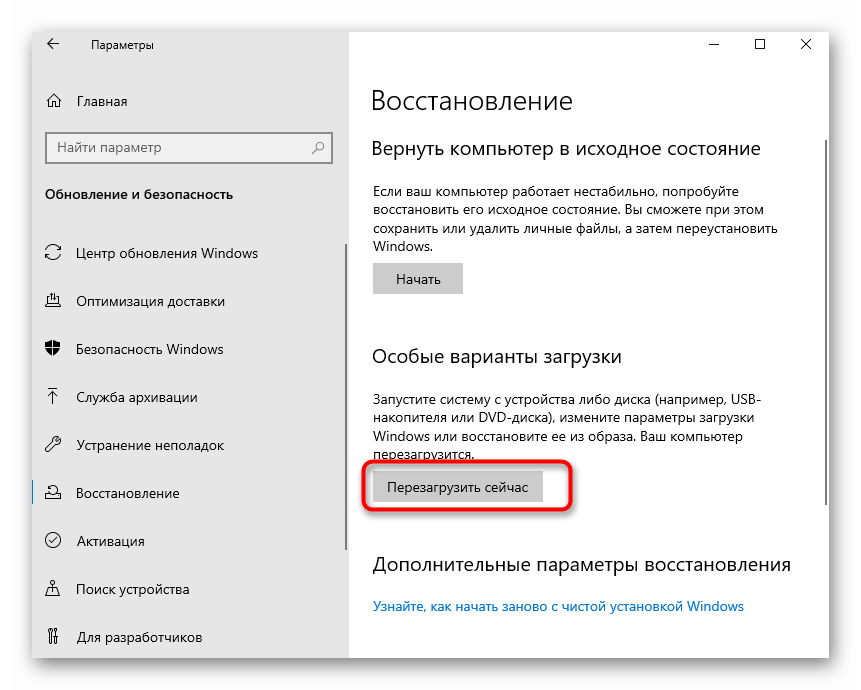
Компьютер тут же будет отправлен на перезагрузку.

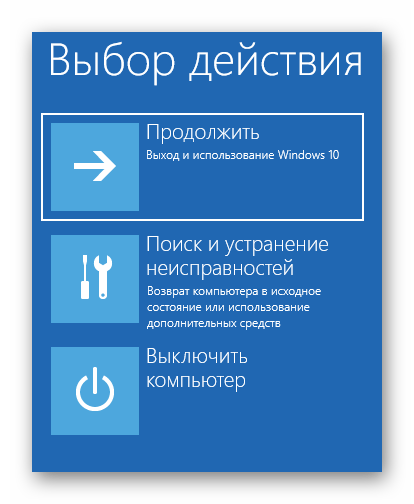
Спустя несколько секунд отобразится новое меню «Выбор действия». Здесь укажите «Поиск и устранение неисправностей».
В меню «Диагностика» выберите «Дополнительные параметры».
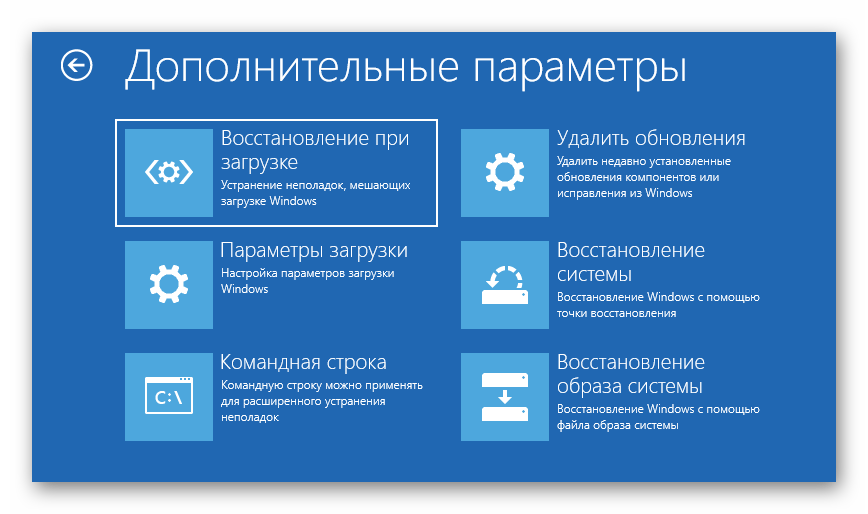
Возле каждой плитки присутствует краткое описание на русском языке, поэтому вы точно сможете понять, какой именно параметр запуска вам необходим.
Способ 2: Окно входа в систему
Как уже было сказано ранее, иногда по некоторым причинам даже не удается войти в систему, используя свой личный профиль. В такой ситуации меню Параметры не подойдет для запуска дополнительных вариантов загрузки, поэтому придется воспользоваться другим методом.
- В окне входа в учетную запись нажмите на кнопку выключения.
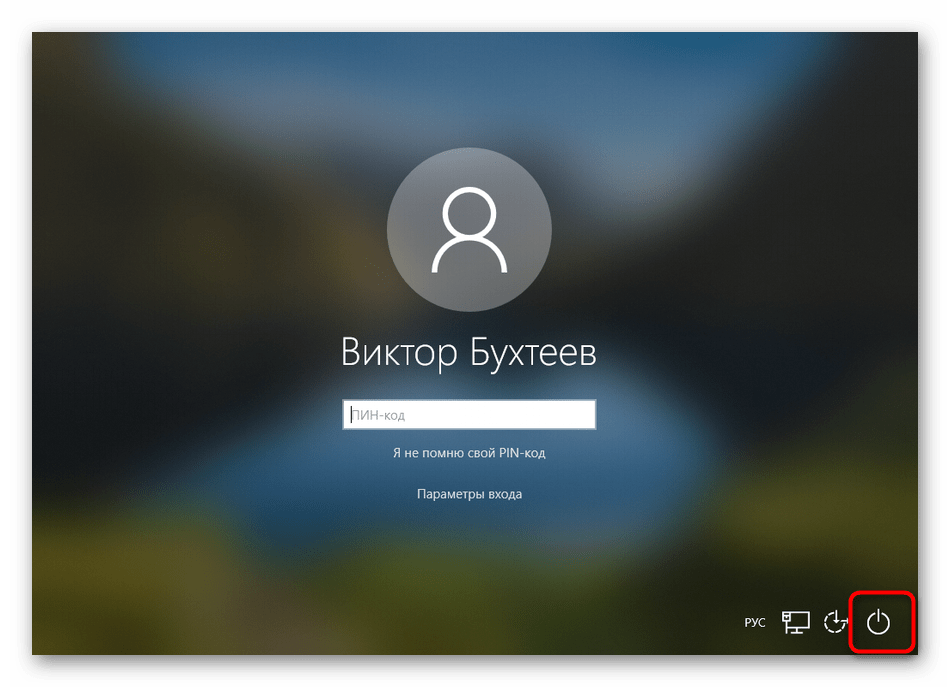
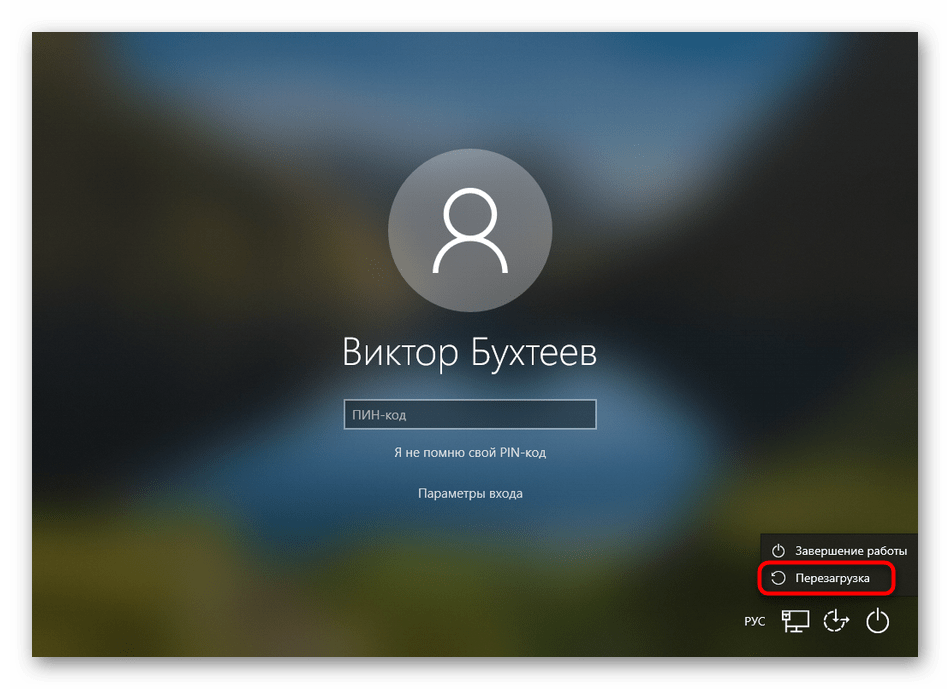
Зажмите клавишу Shift и не отпускайте ее. Теперь левой кнопкой мыши кликните на «Перезагрузка».
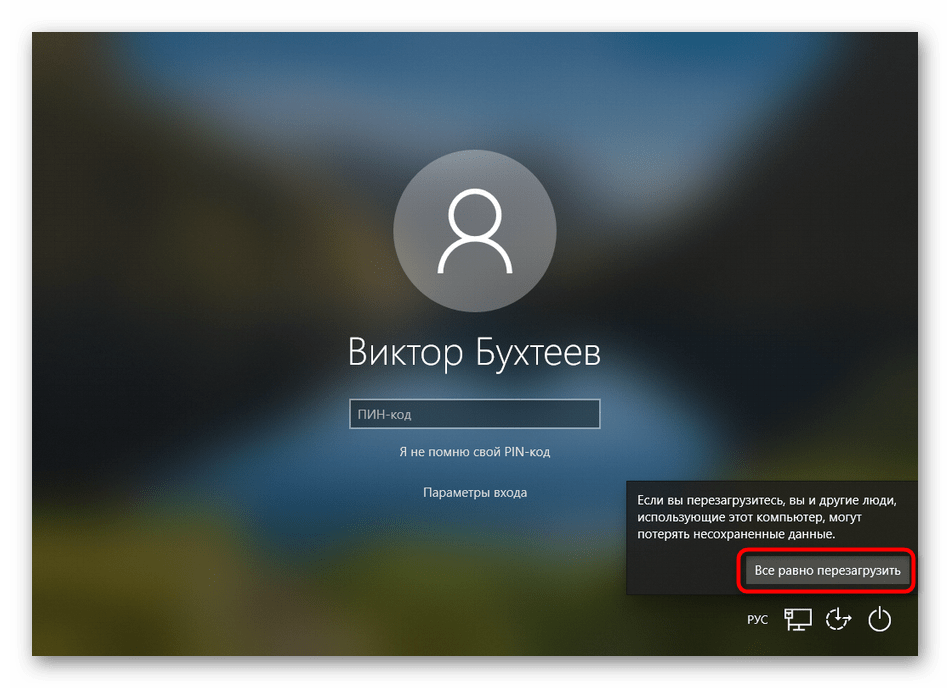
Все еще не отпускайте Shift и нажмите на «Все равно перезагрузить».
После появления меню «Выбор действия» можно отпустить зажатую клавишу.
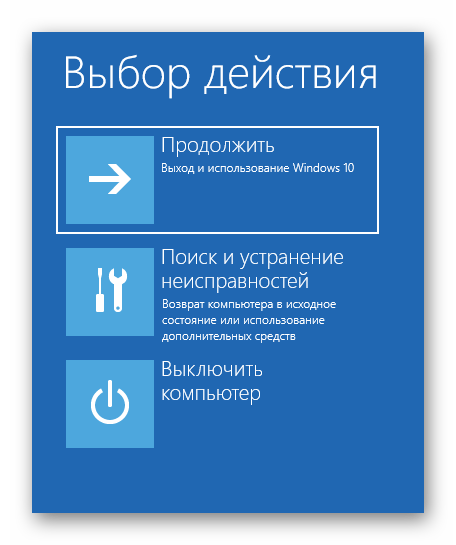
Осталось только перейти к дополнительным параметрам устранения неполадок, чтобы запустить необходимую опцию и следовать отобразившимся инструкциям.
Способ 3: Меню «Пуск»
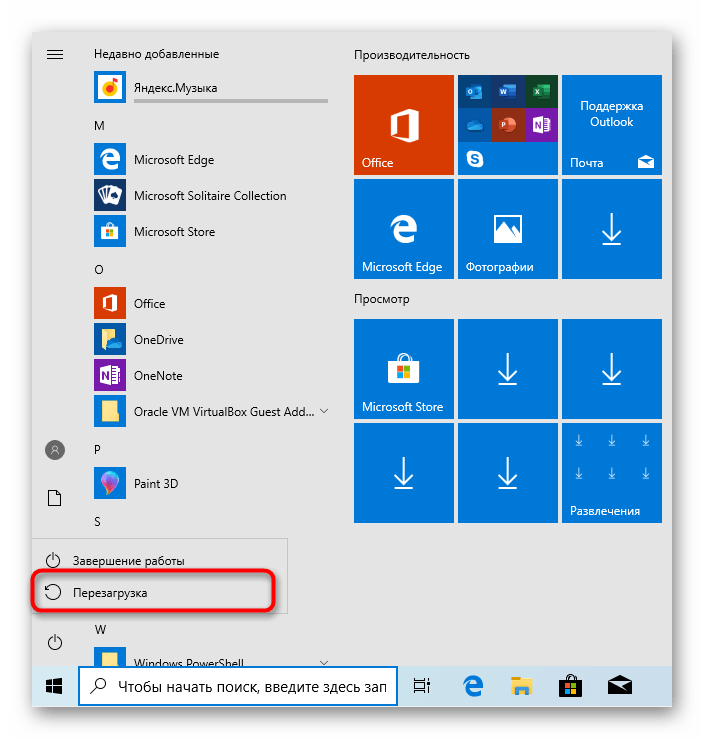
Еще один альтернативный вариант перехода к необходимому меню — кнопка выключения, которая находится в «Пуск». Для этого перейдите в соответствующее окно, нажав на Win или виртуальную кнопку на панели задач, а затем щелкните по кнопке выключения.
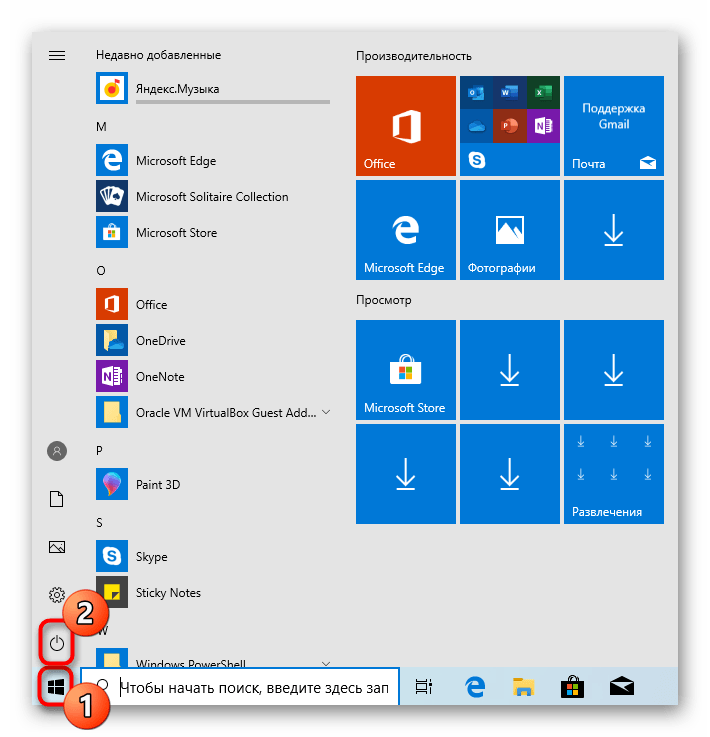
Зажмите Shift и щелкните на «Перезагрузить», чтобы компьютер сразу же ушел на перезагрузку. Дождитесь появления интересующего вас окна с выбором действия, чтобы начать взаимодействие с дополнительными параметрами.
Способ 4: Созданный вручную ярлык
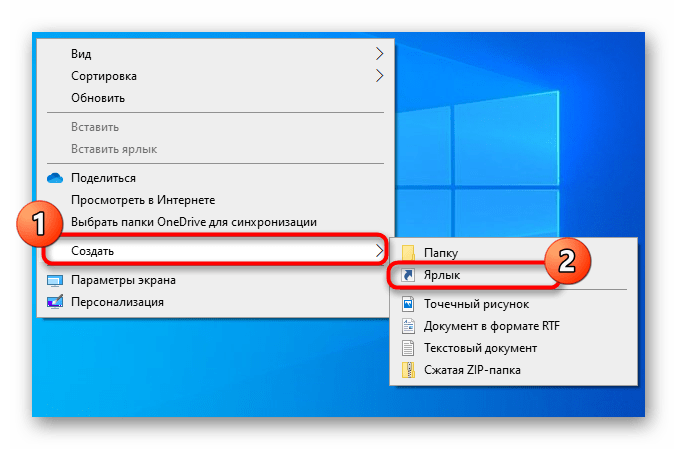
Иногда пользователю по каким-то причинам приходится часто запускать рассматриваемый сегодня режим. В таких ситуациях приведенные выше методы не совсем подойдут, поскольку для их реализации требуется выполнить ряд действий. Куда проще нажать на заранее созданный ярлык, чтобы сразу же перезагрузить ПК в нужном режиме. Однако для этого его придется сначала создать, что делается так:
- Щелкните ПКМ по пустому месту на рабочем столе, наведите курсор на «Создать» и выберите «Ярлык».
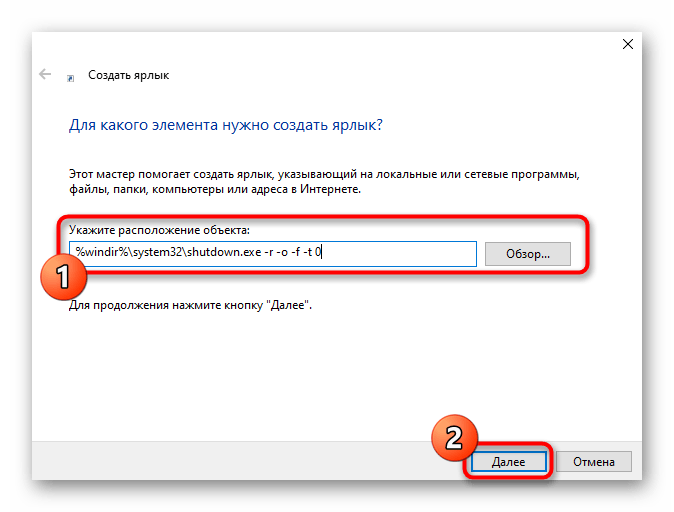
Задайте произвольное название ярлыку и сохраните его.
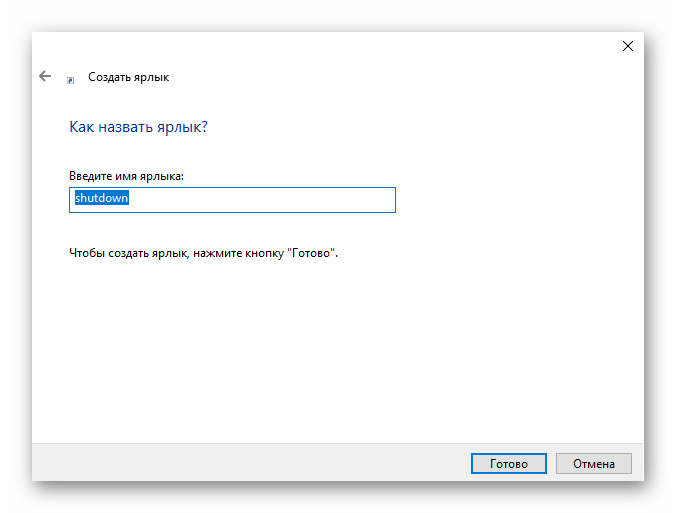
Теперь в любой момент вы можете просто нажать по нему, чтобы отправить ПК на перезагрузку и перейти к дополнительным параметрам запуска.
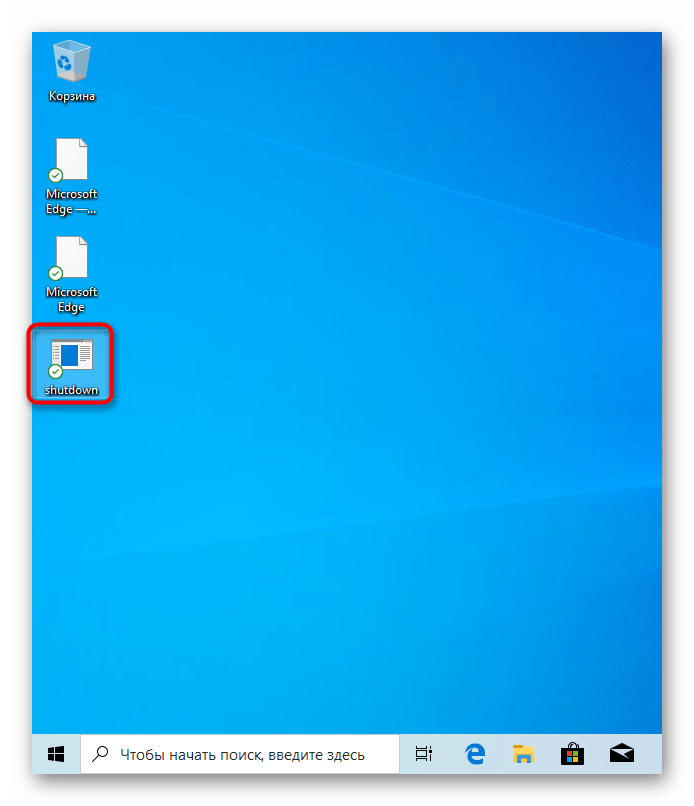
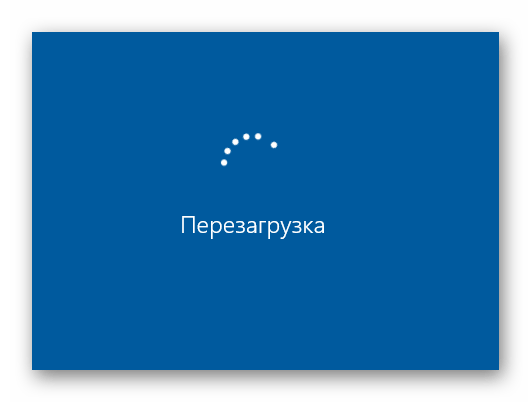
Только учитывайте, что перезагрузка будет начата сразу же после клика по файлу.
Вы уже знаете, что в меню «Выбор действия» вас интересует «Поиск и устранение неисправностей».
Способ 5: Утилита «Выполнить»
В семействе операционных систем Виндовс имеется стандартная утилита «Выполнить». Через нее можно запускать другие приложения или осуществлять переход по указанному пути. Однако для нее существуют две отдельные команды, которые заслуживают внимания.
- Для начала запустите саму утилиту. Сделать это можно через комбинацию Win + R или строку поиска в меню «Пуск».
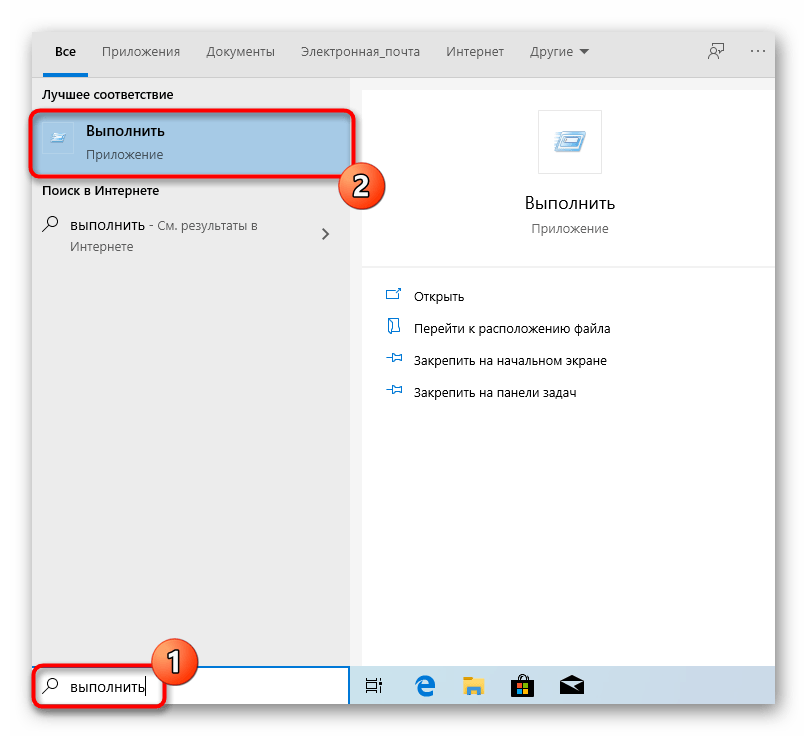
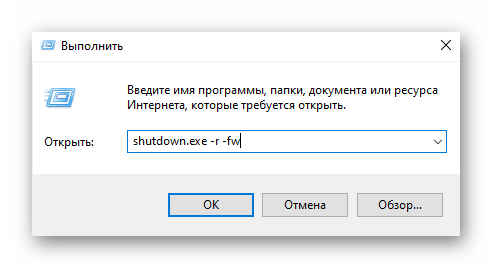
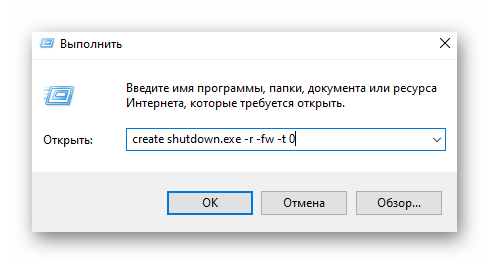
Все остальные действия в точности повторяют уже увиденное ранее, поэтому не будем останавливаться на них.
Способ 6: Установщик Windows 10
Последний метод, о котором мы хотим поговорить в рамках сегодняшней статьи, является самым сложным, поэтому и стоит на этом месте. Он подойдет в том случае, когда параметры запуска требуется открыть, если Windows вообще не загружается. Для этого нужно выполнить такие действия:
- Сначала, используя другой ПК, скачайте установочный образ Виндовс 10 и запишите его на флешку, создав тем самым загрузочный накопитель. Детальнее об этом читайте в отдельном материале на нашем сайте, кликнув по расположенной далее ссылке.
Вставьте флешку и включите компьютер. При появлении уведомления нажмите на любую клавишу для загрузки со съемного устройства.
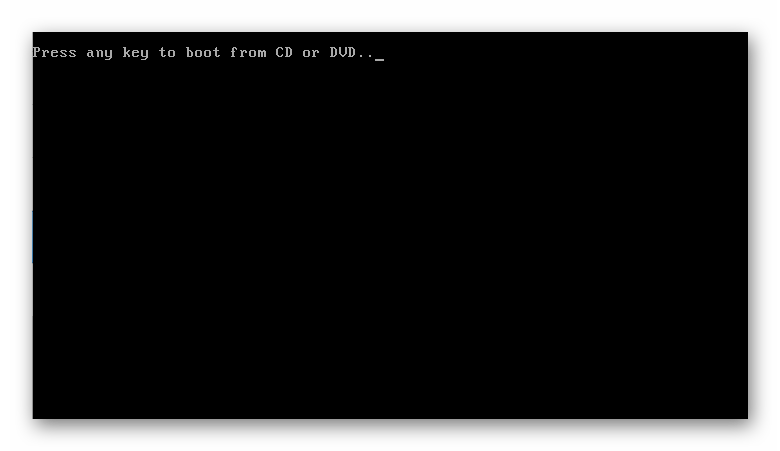
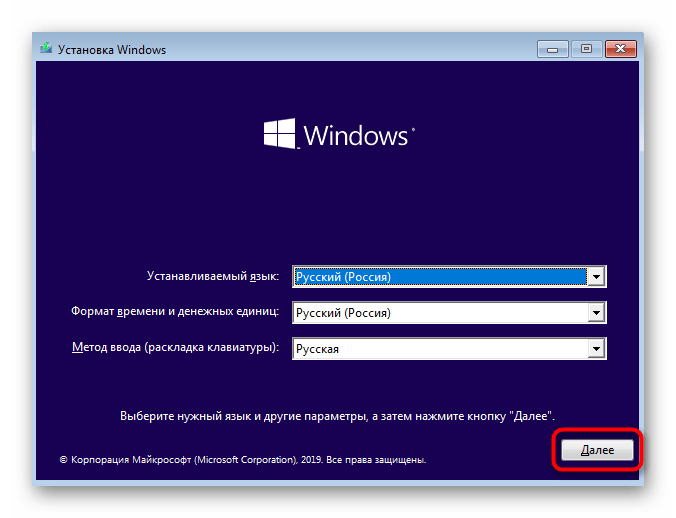
Откроется окно установки. Сначала выберите предпочитаемый язык интерфейса.
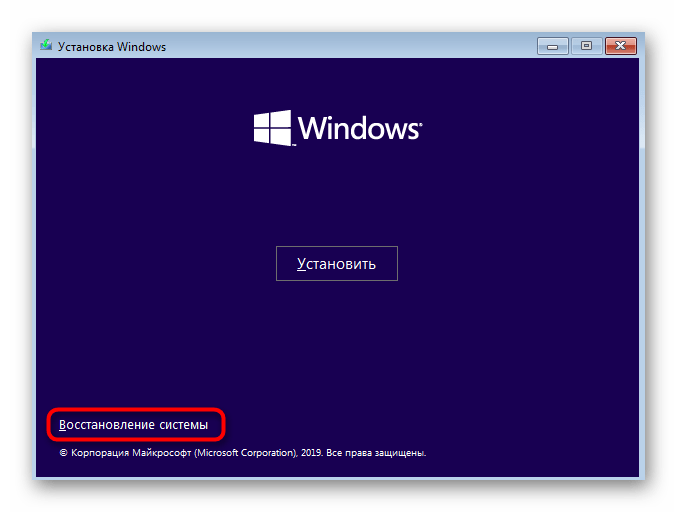
Затем щелкните по надписи «Восстановление системы».
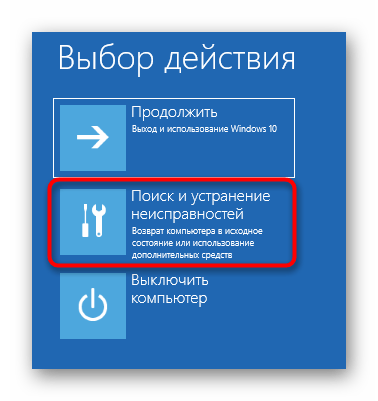
Нажмите по плитке «Поиск и устранение неисправностей».
Переходите к взаимодействию с дополнительными параметрами.
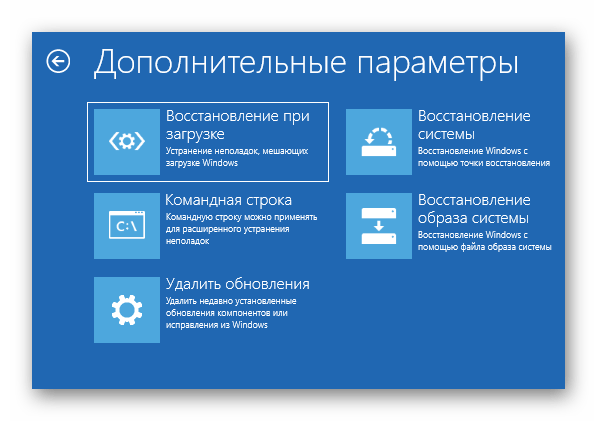
Только что вы узнали о шести разных методах запуска дополнительных параметров запуска Виндовс 10, но существует еще один вариант. Если у ОС не получается три раза загрузиться корректно, необходимое меню появляется автоматически, и после этого можно перейти к выбору действий.
Запуск приложения «Параметры» для Windows Launch the Windows Settings app
Важные API Important APIs
Узнайте, как запустить приложение «Параметры» для Windows. Learn how to launch the Windows Settings app. В этом разделе описывается схема MS-Settings: URI. This topic describes the ms-settings: URI scheme. Используйте эту схему URI для запуска приложения «Параметры» для Windows на определенных страницах параметров. Use this URI scheme to launch the Windows Settings app to specific settings pages.
Запуск приложения «Параметры» — важная составляющая создания приложения, учитывающего требования конфиденциальности. Launching to the Settings app is an important part of writing a privacy-aware app. Если ваше приложение не может получить доступ к конфиденциальному ресурсу, рекомендуется предоставить пользователю удобную ссылку на параметры конфиденциальности для этого ресурса. If your app can’t access a sensitive resource, we recommend providing the user a convenient link to the privacy settings for that resource. Дополнительные сведения см. в статье Руководство по приложениям, учитывающим конфиденциальность. For more info, see Guidelines for privacy-aware apps.
Запуск приложения «Параметры» How to launch the Settings app
Элемент управления гиперссылки XAML XAML hyperlink control
Вызов Лаунчуриасинк Calling LaunchUriAsync
Приведенный выше код запускает страницу параметров конфиденциальности для камеры: The code above launches the privacy settings page for the camera:

Дополнительные сведения о запуске URI см. в разделе Запуск приложения по умолчанию для URI. For more info about launching URIs, see Launch the default app for a URI.
Справка по схеме URI ms-settings: ms-settings: URI scheme reference
В следующих разделах описываются различные категории URI MS-Settings, используемые для открытия различных страниц приложения «Параметры»: The following sections describe different categories of ms-settings URIs used to open various pages of the Settings app:
Доступна ли страница параметров в зависимости от номера SKU Windows. Whether a settings page is available varies by Windows SKU. Не все страницы параметров, доступные в Windows 10 для настольных систем, доступны в Windows 10 Mobile и наоборот. Not all settings page available on Windows 10 for desktop are available on Windows 10 Mobile, and vice-versa. В столбце «Примечания» также представлены дополнительные требования, которые должны быть выполнены, чтобы страница была доступна. The notes column also captures additional requirements that must be met for a page to be available.
Счета Accounts
| Страница «Параметры» Settings page | URI URI |
|---|---|
| Доступ к учетной записи места работы или учебного заведения Access work or school | ms-settings:workplace ms-settings:workplace |
| Адрес электронной почты; учетные записи приложений Email & app accounts | ms-settings:emailandaccounts ms-settings:emailandaccounts |
| Семья и другие пользователи Family & other people | ms-settings:otherusers ms-settings:otherusers |
| Настройка киоска Set up a kiosk | MS-Settings: ассигнедакцесс ms-settings:assignedaccess |
| Параметры входа Sign-in options | ms-settings:signinoptions ms-settings:signinoptions ms-settings:signinoptions-dynamiclock ms-settings:signinoptions-dynamiclock |
| Синхронизация параметров Sync your settings | ms-settings:sync ms-settings:sync |
| Настройка функции Windows Hello Windows Hello setup | ms-settings:signinoptions-launchfaceenrollment ms-settings:signinoptions-launchfaceenrollment ms-settings:signinoptions-launchfingerprintenrollment ms-settings:signinoptions-launchfingerprintenrollment |
| Ваши данные Your info | ms-settings:yourinfo ms-settings:yourinfo |
Приложения Apps
| Страница «Параметры» Settings page | URI URI |
|---|---|
| Приложения и возможности Apps & Features | ms-settings:appsfeatures ms-settings:appsfeatures |
| Возможности приложения App features | ms-settings:appsfeatures-app (сброс, управление надстройками и скачиваемым контентом и т. п. для приложения) ms-settings:appsfeatures-app (Reset, manage add-on & downloadable content, etc. for the app) |
| Приложения для веб-сайтов Apps for websites | ms-settings:appsforwebsites ms-settings:appsforwebsites |
| Приложения по умолчанию Default apps | ms-settings:defaultapps ms-settings:defaultapps |
| Управление дополнительными возможностями Manage optional features | ms-settings:optionalfeatures ms-settings:optionalfeatures |
| Карты для автономного использования Offline Maps | ms-settings:maps ms-settings:maps MS-Settings: Maps-довнлоадмапс (карты загрузки) ms-settings:maps-downloadmaps (Download maps) |
| Автозагружаемые приложения Startup apps | ms-settings:startupapps ms-settings:startupapps |
| Воспроизведение видео Video playback | ms-settings:videoplayback ms-settings:videoplayback |
Кортана Cortana
| Страница «Параметры» Settings page | URI URI |
|---|---|
| Кортана на моих устройствах Cortana across my devices | ms-settings:cortana-notifications ms-settings:cortana-notifications |
| Дополнительные сведения More details | ms-settings:cortana-moredetails ms-settings:cortana-moredetails |
| Журнал & разрешений Permissions & History | ms-settings:cortana-permissions ms-settings:cortana-permissions |
| Поиск в окнах Searching Windows | MS-Settings: Кортана — виндовссеарч ms-settings:cortana-windowssearch |
| Общение с Кортаной Talk to Cortana | ms-settings:cortana-language ms-settings:cortana-language MS-Settings: Кортана ms-settings:cortana MS-Settings: Кортана — талктокортана ms-settings:cortana-talktocortana |
Этот раздел параметров на рабочем столе будет называться Поиск, если на компьютере настроены регионы, в которых Кортана в настоящее время недоступна или Кортана отключена. This Settings section on desktop will be called Search when the PC is set to regions where Cortana is not currently available or Cortana has been disabled. В этом случае не будут перечислены страницы, относящиеся к Кортане (Кортана на моих устройствах и обращение к Кортане). Cortana-specific pages (Cortana across my devices, and Talk to Cortana) will not be listed in this case.
Устройства Devices
| Страница «Параметры» Settings page | URI URI |
|---|---|
| Автозапуск AutoPlay | ms-settings:autoplay ms-settings:autoplay |
| Bluetooth Bluetooth | ms-settings:bluetooth ms-settings:bluetooth |
| Подключенные устройства Connected Devices | ms-settings:connecteddevices ms-settings:connecteddevices |
| Камера по умолчанию Default camera | MS-Settings: Camera (не рекомендуется в Windows 10, версия 1809 и более поздние) ms-settings:camera (Deprecated in Windows 10, version 1809 and later) |
| Мышь и сенсорная панель Mouse & touchpad | ms-settings:mousetouchpad (параметры сенсорной панели доступны только на устройствах с сенсорной панелью) ms-settings:mousetouchpad (touchpad settings only available on devices that have a touchpad) |
| Перо и Windows Ink Pen & Windows Ink | ms-settings:pen ms-settings:pen |
| Принтеры и сканеры Printers & scanners | ms-settings:printers ms-settings:printers |
| Touchpad Touchpad | ms-settings:devices-touchpad (доступно только на устройствах с сенсорной панелью) ms-settings:devices-touchpad (only available if touchpad hardware is present) |
| Ввод с клавиатуры Typing | ms-settings:typing ms-settings:typing |
| USB USB | ms-settings:usb ms-settings:usb |
| Wheel Wheel | ms-settings:wheel (доступно, только если устройство Dial связано) ms-settings:wheel (only available if Dial is paired) |
| Ваш телефон Your phone | ms-settings:mobile-devices ms-settings:mobile-devices |
Специальные возможности Ease of access
| Страница «Параметры» Settings page | URI URI |
|---|---|
| звук; Audio | ms-settings:easeofaccess-audio ms-settings:easeofaccess-audio |
| Скрытые субтитры Closed captions | ms-settings:easeofaccess-closedcaptioning ms-settings:easeofaccess-closedcaptioning |
| Цветовые фильтры Color filters | MS-Settings: еасеофакцесс-колорфилтер ms-settings:easeofaccess-colorfilter |
| Размеры курсора и указателя Cursor & pointer size | MS-Settings: еасеофакцесс-курсорандпоинтерсизе ms-settings:easeofaccess-cursorandpointersize |
| Отображение Display | ms-settings:easeofaccess-display ms-settings:easeofaccess-display |
| Управление глазами Eye control | ms-settings:easeofaccess-eyecontrol ms-settings:easeofaccess-eyecontrol |
| Шрифты Fonts | ms-settings:fonts ms-settings:fonts |
| Высокая контрастность High contrast | ms-settings:easeofaccess-highcontrast ms-settings:easeofaccess-highcontrast |
| Клавиатура Keyboard | ms-settings:easeofaccess-keyboard ms-settings:easeofaccess-keyboard |
| Лупа Magnifier | ms-settings:easeofaccess-magnifier ms-settings:easeofaccess-magnifier |
| Мышь Mouse | ms-settings:easeofaccess-mouse ms-settings:easeofaccess-mouse |
| Narrator Narrator | ms-settings:easeofaccess-narrator ms-settings:easeofaccess-narrator |
| Другие варианты Other options | MS-Settings: еасеофакцесс-осероптионс (не рекомендуется в Windows 10, версия 1809 и более поздние) ms-settings:easeofaccess-otheroptions (Deprecated in Windows 10, version 1809 and later) |
| Речь Speech | ms-settings:easeofaccess-speechrecognition ms-settings:easeofaccess-speechrecognition |
Дополнительно Extras
| Страница «Параметры» Settings page | URI URI |
|---|---|
| Дополнительно Extras | MS-Settings: дополнительные компоненты (доступны только в том случае, если установлены приложения для настройки, например сторонними производителями). ms-settings:extras (only available if «settings apps» are installed, for example, by a 3rd party) |
Игры Gaming
| Страница «Параметры» Settings page | URI URI |
|---|---|
| Трансляции Broadcasting | ms-settings:gaming-broadcasting ms-settings:gaming-broadcasting |
| Меню игры Game bar | ms-settings:gaming-gamebar ms-settings:gaming-gamebar |
| DVR для игр Game DVR | ms-settings:gaming-gamedvr ms-settings:gaming-gamedvr |
| Режим игры Game Mode | ms-settings:gaming-gamemode ms-settings:gaming-gamemode |
| Отображение игры в полноэкранном режиме Playing a game full screen | ms-settings:quietmomentsgame ms-settings:quietmomentsgame |
| TruePlay TruePlay | MS-Settings: Gaming-труеплай (начиная с Windows 10, версия 1809 (10,0; Сборка 17763), эта функция удаляется из Windows. ms-settings:gaming-trueplay (As of Windows 10, version 1809 (10.0; Build 17763), this feature is removed from Windows) |
| Сеть на Xbox Xbox Networking | ms-settings:gaming-xboxnetworking ms-settings:gaming-xboxnetworking |
Главная страница Home page
| Страница «Параметры» Settings page | URI URI |
|---|---|
| Начальная страница параметров Settings home page | ms-settings: ms-settings: |
Смешанная реальность Mixed reality
Эти параметры доступны только в том случае, если установлено приложение портала Mixed Reality. These settings are only available if the Mixed Reality Portal app is installed.