Какие параметры влияют на скорость работы ноутбука
Как выбрать ноутбук
Покупая ноутбук, ориентируйтесь на ваши задачи: офисные приложения для работы с документами, графические редакторы или видеоигры требуют разных ресурсов и параметров «железа».
Подобрать что-то универсальное не так просто. В данном материале мы поможем определить ключевые аспекты, которые необходимо учитывать при выборе модели.
Покупая ноутбук, ориентируйтесь на ваши задачи: офисные приложения для работы с документами, графические редакторы или видеоигры требуют разных ресурсов и параметров «железа».
Подобрать что-то универсальное не так просто. В данном материале мы поможем определить ключевые аспекты, которые необходимо учитывать при выборе модели.
Общие характеристики
Классика
Данные ноутбуки выпускаются в типовом дизайне, оснащаются обычным или сенсорным экраном, тачпадом и клавиатурой. В таком корпусе может быть очень мощная «начинка».
Ультрабуки
Устройства, сочетающие в себе качества классического ноутбука и планшета. Обладают меньшим весом и способны принимать форму раскрытой книги.
Трансформер
Ноутбуки, способные менять свою геометрию и принимать форму развернутой книги или планшета. Оснащаются сенсорным экраном с механизмом, позволяющим повернуть дисплей под нужным углом.
Выбираем ноутбук по размеру
Размер экрана важен в той же степени, как и «начинка железа». Если человек в течение рабочего дня использует несколько программ, работает с текстом, цифрами, фотографиями, то следует ориентироваться на устройства с диагональю экрана от 14.1. Оптимальный вариант – 15″ или 17.3″.
Ноутбуки c диагональю от 10.1″ до 14.1″ относятся к категории дорожных устройств. Компактные размеры позволяют взять их с собой даже в самолет или поместить в малогабаритную сумку, если предстоит дальняя поездка. У таких устройств, как правило, чуть меньше вес.
Выбираем ноутбук по весу
Не стоит рассчитывать на легкий вес ноутбука, если вы выбираете устройство для игр, работы с фото- или видеоредакторами. Чем лучше техническая «начинка», тем больше вес. Он может достигать 4 кг и более, если установлены два жестких диска, мощная видеокарта, вместительная оперативная память, большая диагональ экрана.
В этой категории представлены профессиональные устройства с наилучшими техническими характеристиками. Правда, их цена значительно выше ввиду совершенства моделей. Такие ноутбуки подходят для геймеров и могут заменить собой стационарный ПК.
Определяемся с количеством ядер
Количество ядер влияет на производительность ноутбука. Чем их больше, тем физически сложнее архитектура «начинки» и больше разбивки по задачам. Производительность и скорость отклика увеличиваются за счет того, что система делит все запросы на несколько потоков, и это позволяет работать в условиях мультизадачности. Даже если пользователь просто слушает музыку или набирает текст, ноутбук выполняет сразу несколько задач: к примеру, запускаются антивирусы, архиваторы, кодировщики, дефрагментаторы.
2 ядра
Такие ноутбуки вполне подходят для бытового использования. У устройства хватит сил и возможностей, чтобы обеспечить прослушивание музыки, воспроизведение видео, запуск скайпа, бесцельные «прогулки» по интернет-пространству.
4, 6 или 8 ядер
Такие ноутбуки не просто способны разделять задачи – они обеспечивают и поддерживают многопоточность системы. Никаких проблем с запуском видеоредакторов, игр, мощных приложений точно не будет. Остаётся позаботиться о том, чтобы хватило оперативной памяти и ресурса жесткого диска.
А как насчет жесткого диска?
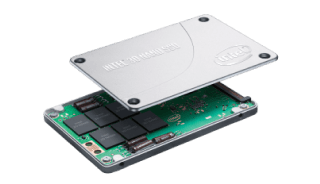
Если говорить о накопителях, то безусловными преимуществами обладают SSD диски. Иногда ввиду финансовых ограничений покупатели отдают предпочтение HDD, и это правильно. Но до тех пор, пока не возникают более завышенные ожидания относительно скорости работы и быстродействия ноутбука. Накопители HDD вполне справляются с типовыми задачами, поэтому решаются на апгрейд устройства только те, кто работает с максимальным потреблением памяти.
Ёмкость батареи
Если ноутбук используется исключительно в домашних или офисных условиях, возле стола обеспечен прямой доступ к розетке, в этом случае емкость батареи не важна. Можно сэкономить, выбрав модель с емкостью до 60 Вт/ч.
Если же пользователь часто работает удаленно в условиях открытого пространства, в автомобиле, на выездных мероприятиях, если необходимо брать ноутбук в командировку или на встречу с клиентом, в этом случае следует уделить особое внимание возможностям батареи. Экономия в данном случае не должна ставиться в приоритет.
до 60 Вт/ч
Емкость батареи до 60 Вт/ч – не сильно влияет на весовые параметры ноутбука и позволяет вести работу без подключения к электросети на протяжении 1-2 часов.
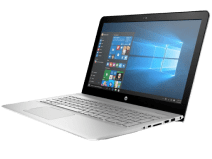
до 80 Вт/ч
Емкость батареи от 60 Вт/ч до 80 Вт/ч позволяет выполнять больше задач в условиях, когда нет доступа к сети. Оптимальный вариант, если нужно поработать в самолете, автомобиле, необходимо представить презентацию компании на выезде.
от 100 Вт/ч
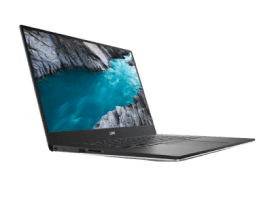
Емкость батареи от 100 Вт/ч. Такие ноутбуки, как правило, весят более 2 кг и ориентированы в большей степени на эксплуатацию в стационарных условиях. Они способны проработать более 2 часов без подзарядки.
Дополнительные опции
Выше мы рассмотрели ключевые параметры, на которые следует обращать внимание при покупке ноутбука. Но это еще не все. Есть мелочи, которые значительно упрощают работу с ноутбуком, делают ее более приятной и удобной.
Подсветка клавиш ноутбука
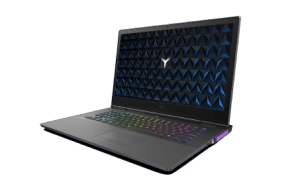
Старые модели редко оснащались этой опцией, а вот современные устройства с поворотным экраном и сенсорным дисплеем в большинстве случаев имеют подсветку клавиш. Функция значительно упрощает использование ноутбука, и в этом можно убедиться в условиях плохой освещенности, при просмотре видео в темной комнате, при набирании текста в дорожных условиях.
Сканер отпечатка пальцев
Функция, позволяющая идентифицировать пользователя и обеспечить доступ к программному обеспечению по отсканированному отпечатку пальца. Для входа нет необходимости вводить пароль и указывать имя пользователя – система сама определит его и сразу запустит «рабочий стол».
IPS матрица
Позволяет получить идеальный белый цвет и обеспечивает защиту зрения. Нет мерцания, а это значит, что можно забыть об утомлении глаз и ослаблении зрительных функций.
Разъемы
В последних моделях ноутбуков устанавливаются высокоскоростные порты USB версии 3.0. Но многие производители пошли дальше, и сегодня уже можно найти устройства с разъемами версии 3.1 Type-C. На этот параметр стоит обратить внимание, если пользователь часто использует выносные хранилища, работает с флешками, вспомогательными жесткими дисками, периферийными устройствами.
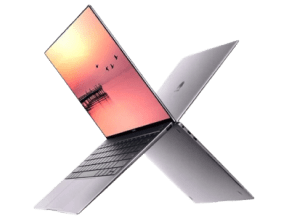
Для удобства выбора моделей ноутбуков на сайте СИТИЛИНК предусмотрен расширенный фильтр.
Можно подобрать устройство по любому параметру, по опциям и техническим характеристикам, а также по цене. По каждой модели представлены подробная информация и фото-карусель. Поиск и подбор ноутбука еще никогда не были такими простыми и быстрыми!
От чего зависит производительность ноутбука?

Любой пользователь ноутбука мечтает, чтобы его гаджет имел максимальную мощность, работал быстро, бесперебойно, не создавая каких-либо проблем. Так от чего же зависит производительность ноутбуков?
На скорость работы ноутбука могут влиять много различных факторов, в том числе его комплектация и грамотное обслуживание, а также правильная эксплуатация техники. Мы расскажем, как сделать ваш девайс намного производительнее и быстрее.
Во-первых, главный атрибут хорошей производительности ноутбука – его процессор. Это микросхема, спрятанная в пластиковый либо керамический корпус. Разные виды устройств ноутбуков имеют различные характеристики: число ядер, емкость памяти, чистота такта и прочее. Чем больше емкость ноутбука и выше его частота, тем лучше он будет работать.
Если совсем недавно никто не слышал о понятии ««многоядерность процессора», то теперь современные процессоры имеют два и более ядер, и как редкое исключение из правил – самые дешевые модели компьютеров, не самые популярные. Чем больше процессор имеет ядер, тем выше будет производительность данного устройства. Не стоит забывать о необходимости обслуживания процессора, необходимо использовать хорошую термопасту для него и о проведении регулярного сервисного обслуживания, увеличивающего и производительность, и срок службы ноутбука.
Помимо оперативной памяти нужно присмотреться и к видеопамяти, и тут, отличным выбором будет дискретная видеокарта.
Важнейшую роль в производительности ноутбука и нормальном протекании его процессов функционирования играет система охлаждения. Покупая ноутбук, выбирайте модель с хорошими показателями. Пользователь должен делать регулярное обслуживание системы охлаждения ноутбука, чтобы он не перегревался, при длительной работе.
Итак, подведем итог: при необходимости покупки мощного ноутбука, обратите внимание на параметры процессора, оперативной памяти, видеокарты, проводите регулярное сервисное обслуживание его главных узлов, проводите чистку системы охлаждения, вовремя меняйте термопасту, и ваш ноутбук вас не подведет, служа верой и правдой долгие годы.
xTechx.ru
Новости Высоких Технологий
Ноутбук — как выбрать? На какие параметры обращать внимание при выборе ноутбука?
*Данный материал, предназначен для тех, кто выбирает свой первый ноутбук.
Как выбрать ноутбук, чтобы он отвечал всем вашим требованиям? Или просто не ошибиться в выборе по соотношению цена-качество?
Ноутбук – самодостаточный компьютер и ошибка в выборе будет более болезненна, чем выбор отдельного комплектующего на домашний компьютер.
С помощью данного гайда вы узнаете все необходимые характеристики, на которые стоит обращать внимание при выборе ноутбука. Так же, данная статья поможет вам не переплачивать деньги за не нужные вам функции, а возможно и подскажет — на чём можно безболезненно сэкономить в вашем случае.

* всё в одном
Ноутбук, как замена домашнему компьютеру и для стационарного пользования, должен иметь такие характеристики как : большой дисплей, разнообразие портов коммуникации, удобную клавиатуру, хороший процессор и видеокарту, ёмкий жёсткий диск и много оперативной памяти.
Ноутбук для мультимедиа задач — должен сочетать в себе такие вещи как: крупный и качественный дисплей, производительный процессор (для воспроизведения фильмов в HD), хорошую звуковую систему и ёмкий жёсткий диск.
All In One – довольно редкие экземпляры, которые сочетают в себе все характеристики из этих категорий, благодаря грамотному управлению питанием и общей продуманности конструкции ноутбука. Зачастую имеют видео-подсистему из двух видеокарт (встроенная и дискретная), что позволяет намного увеличить время работы ноутбука от батареи. В таких ноутбуках установлены процессоры, имеющие продвинутые технологии по снижению энергопотребления при питании от батареи. Как правило, они имеют аккумуляторные батареи с большим количеством секций и увеличенной ёмкостью.
All-in-one notebook by Asus:

Качественный дисплей, расширенные возможности коммуникации (в том числе и разнообразие портов), качественные материалы отделки, интересный дизайн, продуманная система отвода горячего воздуха – всё это так же относится к данному классу ноутбуков.
Единственным минусом такой универсальности является их цена. Не каждый готов расстаться с таким количеством денег, если большинство возможностей использоваться не будет.
Начнём с производителей.
Производители ноутбуков .
Существуют специальные рейтинги, в которых отражается процент гарантийных возвратов из-за неисправностей.
Рейтинг поломок ноутбуков от компании SquareTrade за 2009 год:

Так же, каждый производитель имеет свои особенности, которые зачастую применяются в ноутбуках из всех ценовых категорий. Например: привлекательный внешний вид и качественный дисплей ( Sony ); не маркий, стойкий к царапинам глянцевый корпус ( Asus ); более качественный приём Wi — fi ( Lenovo ); не нагревающаяся клавиатура ( Asus ) и так далее.
Если вы хотите сидеть за ноутбуком более чем 2 часа в день, то вам стоит позаботиться о том, чтобы в ноутбуке использовался качественный дисплей. Об этом так же стоит задуматься, если вы занимаетесь работой с графикой или просто хотите качественную цветопередачу и широкие углы обзора.

С одной стороны – это значительно уменьшает энергопотребление, увеличивает уровень яркости и делает крышку ноутбука гораздо тоньше. С другой – свет от диодов больше раздражает глаза, по причине более непривычного для глаза света, и более низкой частоты мерцания, чем у классической CCFL подсветки (лампы холодного катода). Однако плюсов всё же больше и они гораздо значительней для мобильного устройства. Поэтому в ноутбуках всё чаще используется LED подсветка дисплея.
Ещё один, немаловажный фактор для возможности долгой работы за ноутбуком, без усталости для глаз – матовый дисплей. Перед многими часто стоит выбор – матовый или глянцевый.
Единственный плюс глянцевого дисплея – более чёткая картинка и немного более живые цвета.

Из минусов – очень сильная маркость (ваши отпечатки сохранятся на долго); блики, которые всё время заставляют глаза фокусироваться на разных точках, что непременно ведёт к более быстрому утомлению; худшие углы обзора (опять же из за бликов); невозможность работать, если за спиной находится яркий источник света.
Наличие мощного (многоядерного, с высокой частотой) процессора в первую очередь влияет на: общую скорость работы ОС и её интерфейса, кодировку видео, скорость работы с фотографиями, архивирование, безболезненный запуск нескольких приложений одновременно, увеличение производительности в играх и других приложений, зависимых от ресурсов процессора. Про выбор процессора можете прочитать в нашем материале:


Если вы собираетесь периодически использовать ноутбук для игр, кодирования музыки и видео, просмотра видео высокой чёткости ( HD ), работе в Photoshop и других графических программах, то вам в любом случае — не обойтись встроенными графическими решениями от Intel ( X 3100, Intel GMA ****, 4500 HD и так далее).

Количество оперативной памяти — в первую очередь влияет на скорость работы одновременно запущенных приложений и на скорость работы, загрузки ОС.

Недостаток оперативной памяти (ОЗУ) может привести к медленной работе ОС, «вялому» исполнению «приказаний» и тормозах в играх из-за постоянного обращения к файлу подкачки. Как известно, много оперативной памяти не бывает, но всё же, если вам её будет недостаточно в будущем, её количество можно расширить простым добавлением модулей памяти, если это позволяет чипсет ноутбука.
Оперативная память — практически единственное комплектующее кроме жёсткого диска, которое можно заменить в ноутбуке. Иногда можно поменять видеокарту, но на схожую в плане характеристик. Процессор ноутбука замене редко поддаётся, так как часто припаян непосредственно к материнской плате ноутбука. Хотя в последнее время пошла тенденция размещать процессоры в мобильные сокеты и это очень хорошо.
Про объём жёсткого диска и наличие или отсутствие таких вещей как CD-Rom, думаю всё понятно и на ваше личное усмотрение. Чем места на диске больше, тем лучше. По скоростным характеристикам, мобильные жёсткие диски отличаются максимум на 10%.
Огромный плюс, если в ноутбуке, в качестве системного диска используется SSD накопитель и в дополнение к нему стоит жёсткий диск. Либо единственный SSD накопитель большого объёма. Использование твёрдотельных накопителей значительно увеличивает скорость загрузки и работы ОС. Уменьшается время отклика, установки программ и распаковки архивов.
Коммуникационные возможности.


Так же, неплохо иметь и Bluetooth модуль, который может вам пригодиться для быстрой передачи информации с ближайших устройств (смартфоны, ПК).
Порты коммуникации (разъёмы).
Для ноутбука – это одна из важных характеристик. Порты естественно остаются неизменными на весь срок службы ноутбука и добавить их можно только внешними устройствами, что не всегда удобно.

Естественно должен присутствовать сетевой порт (куда же без него). К счастью ноутбуков без порта rj-45 практически не существует, да и на рынке полно внешних сетевых карт, подключаемых через USB.
Так же стоит обратить внимание – есть ли выход на внешний дисплей ( VGA ). Бывает очень полезен при просмотре видео и фотографий на внешнем, большом дисплее (телевизор например). Так же бывает очень полезен, если дисплей ноутбука, по каким то причинам отказался работать, а информация или сам ноутбук очень нужен. Нужно всего лишь подсоединить ноутбук к внешнему дисплею, ноутбук должен сам распознать разрешение и подключиться к нему (не всегда).
Кардридер в ноутбуке ( SD ) – тоже незаменимая вещь. С его помощью, можно без лишних усилий и на высокой скорости читать и записывать информацию с карт памяти мобильного телефона, фотоаппарата и другой подобной техники, где используются карты памяти.
Express Card – «порт» который хоть и бывает чрезвычайно полезен, но по особым случаям.

Используется преимущественно для устройств, которым нужен прямой доступ к шине ноутбука (внешние видеокарты, USB — разветвители, GPRS – модемы, кардридеры и т.д). Большинство производителей не ставят его из-за немалого количества места, которого он занимает. По сему, его можно встретить только в крупных ноутбуках. Отсутствие не так страшно, универсальный порт USB и так справляется со всеми задачами.
Дополнительные устройства.

Очень удобна для видео звонков в любом месте, когда есть доступ к 3G/4G сети.

Полностью решает проблему с прокруткой страниц на ноутбуке и привносит ещё несколько удобных функций, вроде увеличения пальцами.
* Примечание: мульти тачпад –тачпад с поддержкой нескольких прикосновений одновременно
Особенно важные примечания по корпусу и внешнему виду при выборе ноутбука.

Чем крышка жёстче и крепче, тем меньше шанс, что при случайном надавливании, дисплей может треснуть и придти в негодность (LCD дисплеи имеют обыкновение трескаться при сгибании, так как имеют стеклянную подложку), как и петли. В реальной жизни происходит немало таких случаев (на ноутбуки садились, они бились о дверные проёмы, случайно зажимали сумками в аэропорту), так что следует отнестись к жёсткости крышки серьёзно. Либо быть очень аккуратным с ней.
Желательно, чтобы крышка имела замок или очень плотно закрывалась. Если уронить ноутбук без замка, он раскрывается, а дисплей или механизм крышки при этом часто повреждаются.

* компания Apple, придумала оригинальный способ избежать падения своих «макбуков», благодаря магнитным зарядным штекерам, которые легко отстёгиваются в случае рывка.
Не менее важно место, куда направлен «выхлоп» горячего воздуха.

Ведь вы не хотите, чтобы ваши колени или руки нагревались при работе с ноутбуком. Определить его расположение можно по ребристой поверхности на одном из торцов ноутбука. Самое оптимальное место – за дисплеем на дальней стенке. Это то место, к которому меньше всего доступ, и оно редко бывает загорожено благодаря открытому дисплею.
При переноске ноутбука на расстояния больше 100м, используйте сумки для ноутбуков с рамками безопасности. Они реально спасают ноутбуки в некоторых случаях.
На этом всё. Надеемся вы выберете ноутбук, который удовлетворит все ваши потребности.
Статья про производительность компактных ноутбуков. или так ли хорош i7?

Содержание
Содержание
Среди людей, кто разбирается в технике на базовом уровне часто присутствует мнение, что лучше компьютер тот, например, у которого в графе процессор стоит не i5, а i7, количество оперативной память не 8 Гб, а 16 Гб и т.д.
Отчасти да, данное утверждение верно, но имеются и некоторые противоречия, как говорится дьявол в деталях, об этом и пойдет речь в этой статье 🙂
Краткое описание
В статье будет рассказано:
Претенденты и методика тестирования
Так получилось, что в моём распоряжении оказалось несколько очень похожих ноутбуков с разными ценниками и отзывами про них. Это были модели для бизнеса, без дискретной графики (дополнительной видеокарты) и все эти модели приобретались под примерно одинаковый ряд задач связанных с программированием.
Средняя цена на современные аналогичные комплектации от 50 тысяч рублей.
Для сравнительных тестов я использовал следующее ПО:
Все ноутбуки были обновлены до последних версий драйверов доступных на официальных сайтах производителей.
Сразу скажу, что для тестов я специально исключил такие известные программы, как Cinebench R15 и R20, PCMark 10 и прочие. Такие тесты уже неоднократно проводились и доступны в интеренете и большая часть этих программ показывает явное превосходство i7 над i5, но не отображает действительности.
Особенности работы процессоров для ноутбуков
Среди людей, связанных с компьютерами, не редко можно услышать такие слова как гипертрейдинг, многопоточность, турбо-буст, и в целом большая часть из них понимает, как это устроено.
У моделей, подобранных на тест на борту процессоры i5 8250U/8265U и i7 8550U/8565U.
Общие особенности данных процессоров:
Тестирование ноутбуков
Средняя производительность
Средняя производительность ноутбуков была получена в ПО Corona Benchmark 1.3 и отображает средний показатель лучей/сек за 5 прогонов теста. Между каждым прогоном была пауза в 30 секунд.

Каждый прогон составлял около 7 минут, что нивелировало разницу производительности ноутбуков в коротком турбо-бусте и отображает производительность при более длительной высокой нагрузке. Разница между процессорами на уровне погрешности. Частота на всех 4-х процессорах держалась около 2.2 ГГц на ядро и была ограничена по мощности в 15 Ватт.
Затрачено времени
Кроме показателей лучей ПО Corona Benchmark 1.3 отображает количество затраченного времени на прогон.

По среднему времени разница так же на уровне погрешности, но есть определённая закономерность и видно, что i5 8265U и i7 8550U чуть лучше собратьев. Данная закономерность вполне понятна и расскажу о ней позже.
Температура на процессоре во время тестирования
Для измерения данного показателя использовал CPUID HWMonitor и брал значение температуры под крышкой (Показатель CPU package) примерно на 3 минуте каждого прогона.

Результаты отображают эффективность охлаждения каждого ноутбука, кроме этого, мы можем убедиться, что троттлинга процессоров не происходит. На основе данных показателей можно считать, что ноутбук от Lenovo может держать более длительное время высокие частоты в коротком турбобусте.
Температура на процессоре без нагрузки

Данный показатель замерял после окончания 5 прогонов спустя
1 минуту после окончания теста, он ещё раз отображает эффективность систем охлаждения разных ноутбуков, но на общую производительность в длительной нагрузке влияние минимально.
В качестве заключения
По моим тестам разница между процессорами для ноутбуков i5 8250U/8265U и i7 8550U/8565U на уровне погрешности и после окончания короткого турбо-буста они становятся примерно одинаковой производительности. К сожалению, у меня не было на тесте ноутбуков с процессорами Intel 10-го поколения, но уверен, что разница по производительности после окончания короткого турбо-буста между i5 10210u и i7 10510u в однаковых моделях ноутбуков примерно такая же, то есть на уровне погрешности.
Однако разница в цене на ноутбуки одинаковых моделей, но с разными процессорами i5 и i7 с одинаковым кол-вом ядер и потоков составляет в среднем около 10 тыс.рублей.
Если говорить про производительность в коротком промежутке времени (около 30 секунд), то на бумаге действительно i7 выглядит лучше, но тут все зависит от системны охлаждения. В протестированных моделях более высокие частоты в турбо-бусте показывала модель от Lenovo, за счет более продуманной системы охлаждения и алюминиевого корпуса.
Считаю, что переплачивать за наклейку i7 в данном случае неоправданно и имеет смысл только в том случае, если модель с i7 превосходит модель с i5 по количеству ядер и потоков.
Из интересных моделей процессоров для ноутбуков от Intel отмечу i7 10710u, так как он имеет на борту 6 ядер/12 потоков и значительно превосходит младшие модели, а также i5 1035G4 с новым техпроцессом, который позволяет при том же ограничении в 15 Ватт получать более высокую частоту процессора, а соответственно и производительность.
Пост-скриптум
В данной статье не упоминал линейки процессоров для ноутбуков от AMD так как с ними не встречался, но судя по обзорам на просторах интернета они превосходят решения от Intel и было бы интересно проверить как 3-ье, так и 4-ое поколения процессоров Ryzen.
Буду рад обратной связи и вашим комментариям под статьей.