Код ошибки 0х8004def7 onedrive как исправить
Как исправить различные ошибки OneDrive в Windows 10
Иногда клиент OneDrive для Windows 10 может выдавать ошибки, которые будут сопровождаться кодами ошибок, чтобы помочь нам устранить неполадки и устранить проблему. Сегодня мы рассмотрим, как исправить различные ошибки OneDrive. Вот как исправить коды ошибок OneDrive 1, 2, 6, 0x8001007, 0x8004de40, 0x8004de85 или 0x8004de8a, 0x8004def0, 0x8004def7, 0x8004de90, 0x80070005.
Исправление ошибок OneDrive в Windows 10
Мы рассмотрим возможные исправления для следующих кодов ошибок OneDrive:
Убедитесь, что вы используете последнюю версию OneDrive, которую вы можете скачать, нажав здесь.
1] Код ошибки OneDrive 1
Этот код ошибки не имеет какой-либо конкретной основной причины. Но тем не менее, у нас есть определенные проверки, которые мы можем выполнить, чтобы проверить, все ли работает хорошо
В системном трее нажмите на синий или белый значок OneDrive.

Теперь нажмите Просмотреть онлайн в полученном Центре действий. Проверьте, перенаправляет ли это вас на нужную страницу.
2] Код ошибки OneDrive 2
Эта ошибка относится к сценарию, когда OneDrive сталкивается с некоторыми проблемами аутентификации при получении данных вашей учетной записи с сервера.
Вы можете проверить правильность комбинаций вашего адреса электронной почты и пароля и переместиться на OneDrive на вашем компьютере.
3] Код ошибки OneDrive 6
Эта ошибка возникает, когда время соединения с сервером истекло. Причиной этой ошибки может быть множество факторов.
Вы можете проверить подключение к Интернету. Используйте другой и посмотрите.
Вы также можете проверить состояние Microsoft Office Online Services.
Перезагрузка вашего устройства также может оказать большую помощь.
Возможно, возникла ошибка аутентификации в Outlook или Outlook People, и через некоторое время вы можете подождать и повторить попытку.
4] Код ошибки OneDrive 0x80010007
Код ошибки 0x80010007 срабатывает при возникновении проблем с синхронизацией между устройством и серверами OneDrive.
Обходной путь для этой проблемы прост и понятен.
Вы должны отменить связь, а затем заново настроить свою учетную запись на определенном устройстве.
В Windows 10 вы можете выбрать белый или синий значок OneDrive для запуска Центра активности.
Теперь нажмите Еще и выберите Настройки.
Наконец, выберите Отключить этот компьютер.
Вы получите Добро пожаловать в мастер OneDrive . Следуйте инструкциям на экране, чтобы продолжить.
5] Код ошибки OneDrive 0x8004de40
Эта ошибка обычно возникает, когда OneDrive в Windows 10 испытывает проблемы с подключением к серверам.
Единственное, что вы можете сделать сейчас, это проверить ваше интернет-соединение и проверить, если вы находитесь в надежной сети.
Коммутация сети также может стать обходным путем.
6] Код ошибки OneDrive 0x8004de85 или 0x8004de8a
Код ошибки 0x8004de85 или 0x8004de8a срабатывает, когда возникают проблемы при сопоставлении данных входа в систему с серверами OneDrive.
Обходной путь для этой проблемы заключается в том, что вам необходимо проверить и исправить данные своей учетной записи на конкретном устройстве.
В Windows 10 вы можете выбрать белый или синий значок OneDrive для запуска Центра активности.
Теперь нажмите More и затем выберите Settings.
На вкладке «Учетная запись» проверьте, отображаются ли правильные данные учетной записи OneDrive.
7] Код ошибки OneDrive 0x8004def0
Код ошибки 0x8004def0 чаще всего возникает, если пароль был изменен из другого источника.
Это может произойти, если организация заставляет пользователей менять свой пароль каждые 60 дней или что-то еще.
Вы можете попробовать использовать веб-версию своих служб Outlook или Office 365 и использовать тот же пароль для повторного входа в систему.
8] Код ошибки OneDrive 0x8004def7
Этот код ошибки будет срабатывать всегда, когда ваша учетная запись OneDrive была заблокирована или заблокирована. Вам придется связаться с Microsoft.
9] Код ошибки OneDrive 0x8004de90
Частичная настройка учетной записи OneDrive приводит к этой ошибке.
Все, что вы можете сделать, это переустановить свою учетную запись.
Вы можете сделать это, выполнив поиск OneDrive в поле поиска, а затем следуя инструкциям на экране, чтобы настроить его правильно.
10] Код ошибки OneDrive 0x80070005
Эта ошибка возникает, когда возникают проблемы с установленными обновлениями OneDrive.
Внутри текстового поля введите следующее,
11] Код ошибки 0x80070005 при настройке параметров Перемещение известной папки в OneDrive для бизнеса
Эта ошибка возникает только в OneDrive для бизнеса и из-за неправильной настройки в редакторе групповой политики.
Чтобы это исправить, нажмите комбинацию кнопок WINKEY + R, чтобы запустить утилиту Run, введите gpedit.msc и нажмите Enter. После открытия редактора групповой политики перейдите к следующему параметру:
Конфигурация пользователя> Административные шаблоны> Рабочий стол
Эта политика запрещает пользователям изменять путь к папкам своего профиля. По умолчанию пользователь может изменить расположение отдельных папок своего профиля, таких как «Документы», «Музыка» и т. Д., Введя новый путь на вкладке «Местоположения» диалогового окна «Свойства» папки. Если вы включите этот параметр, пользователи не смогут вводить новое местоположение в поле «Цель».
Выйдите из редактора групповой политики и перезагрузите компьютер, чтобы изменения вступили в силу.
Кроме того, ваш администратор мог ограничить вас в выполнении этой операции. Вы можете связаться с ними для получения дополнительной информации об этом тоже.
Вы нашли исправление, которое искали?
Как исправить код ошибки 0x8004deb4 OneDrive в Windows 10
Получаете ли вы ошибку 0x8004deb4 OneDrive в Windows 10? Эта проблема обычно возникает после обновления версии Microsoft Office 2016 для сборки 16.0.7967. Когда вы пытаетесь войти в OneDrive для бизнеса, вы сталкиваетесь с сообщением:
Возникла проблема входа. Вход в систему был прерван или неудачен. Повторите попытку входа
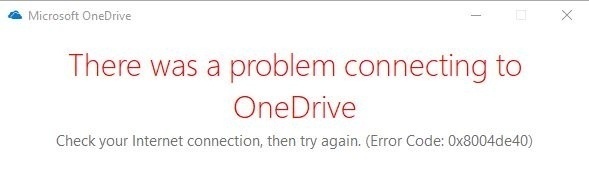 К счастью, Microsoft официально выпустила решение этой ошибки в одном из обновлений. Но что делать, если обновления не пришли, или просто кто-то не хочет обновляться. Давайте разберем, как исправить ошибку 0x8004deb4 OneDrive в Windows 10 с помощью редактора реестра. Прежде чем приступить, создайте точку восстановления системы.
Исправить ошибку 0x8004deb4 в OneDrive
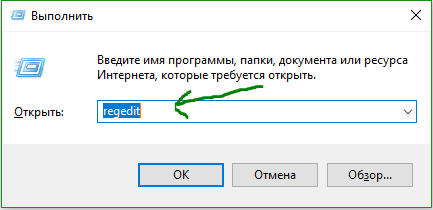
1. Нажмите сочетание кнопок Win + R и введите regedit, чтобы открыть редактор реестра.
2. Перейдите по пути, или скопируйте и вставьте в адресную строку редактора реестра и нажмите клавишу Enter.
HKEY_CURRENT_USER\SOFTWARE\Microsoft\OneDrive
3. Как только Вы перешли по вышеуказанному пути, нажмите правой кнопкой мыши справа на пустом месте и выберите в мню «Создать» > «Параметр DWORD (32 бита)«.
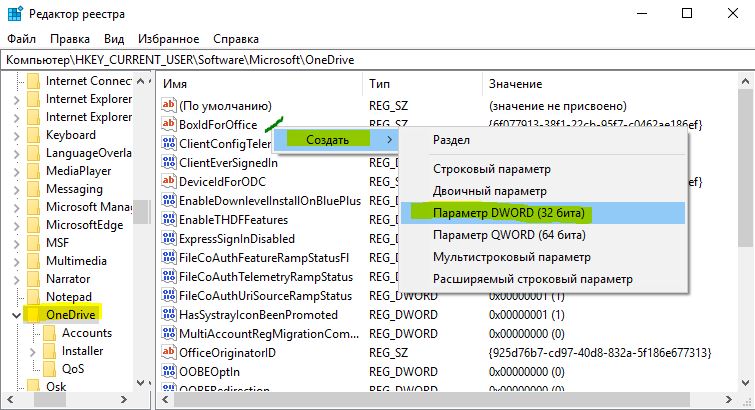
4. Задайте имя новому параметру EnableADAL, далее нажмите по нему два раза мышкой и задайте значение 2. Закройте редактор реестра, перезапустите систему и проверьте, решена ли ошибка 0x8004deb4 OneDrive.
Как исправить проблему «OneDrive не удается подключиться к Windows» в Windows 10, версия 2004
Microsoft подтвердила проблему функции «Файлы по запросу» в Windows 10, версия 2004.
На новой странице поддержки на официальном сайте сообщается:
Некоторые старые устройства или устройства с установленными старыми приложениями, использующие устаревшие драйверы файловой системы, могут не иметь возможности подключиться к службе OneDrive через приложение OneDrive. Microsoft OneDrive отображает сообщение об ошибке «OneDrive не удается подключиться к Windows».
Текст ошибки содержит следующую информацию:
Чтобы отображать файлы, не занимая место на этом устройстве, функции «Файлы по запросу» требуется подключение к Windows. OneDrive может повторить попытку подключения к Windows, либо вы можете скачать все свои файлы. Вы не сможете использовать файлы, доступные только через Интернет, пока не решите эту проблему.
В окне ошибки предлагаются следующие опции «Повторить попытку» или «Загрузить файлы». Эта проблема затрагивает функция «Файлы по запросу», относительно новую функцию OneDrive, которую компания Microsoft представила еще в Windows 10, версия 1709. «Файлы по запросу» отображает все доступные файлы в папке OneDrive на устройстве, даже если файлы доступны только в облаке, а не локально на компьютере.
Microsoft опубликовала два способа исправления проблемы на подверженных проблеме системах. Первое решение зависит от нового средства поиска и устранения ненополадок, а второе – требует вручную выполнить ряд действий.
Onedrive ошибка 0x8004def7 windows 10

Клиент OneDrive для Windows 10 иногда может выдавать ошибки, которые будут сопровождаться кодами ошибок, чтобы помочь нам устранить неполадки и исправить проблему. Сегодня мы рассмотрим, как исправить различные ошибки OneDrive. Вот как исправить Коды ошибок OneDrive
1, 2, 6, 36, 0×8001007, 0×8004de40, 0×8004de85 или 0×8004de8a, 0×8004def0, 0×8004def7, 0×8004de90, 0×80070005 и т. Д.
Исправить ошибки OneDrive в Windows 10
Мы рассмотрим возможные исправления для следующих кодов ошибок OneDrive:
Убедитесь, что вы используете последнюю версию OneDrive, которую можно скачать щелкнув здесь.
1]Код ошибки OneDrive 1
У этого кода ошибки нет какой-либо конкретной основной причины. Но все же у нас есть определенные проверки, которые мы можем выполнить, чтобы убедиться, что все работает хорошо.
На панели задач щелкните синий или белый значок OneDrive.

Теперь нажмите на Просмотр в Интернете из Центра активности, который вы получаете. Проверьте, перенаправляет ли это вас на нужную страницу.
2]Код ошибки OneDrive 2
Эта ошибка относится к сценарию, когда OneDrive сталкивается с некоторыми проблемами аутентификации при получении данных вашей учетной записи с сервера.

Вы можете еще раз проверить правильность сочетания своего адреса электронной почты и пароля и повторно войти в OneDrive на своем компьютере.
3]Код ошибки 36
Код ошибки 36 может появиться, если вы превысите ограничения SharePoint на количество элементов данных, которыми можно управлять одновременно.
4]Код ошибки OneDrive 6
Эта ошибка возникает, когда время ожидания соединения с сервером истекло. Эта ошибка может быть вызвана множеством факторов.
Вы можете проверить свое подключение к Интернету. Используйте другой и посмотрите.
Вы также можете проверить статус Microsoft Office Online Services.
Перезагрузка устройства также может оказаться большим подспорьем.
Проблема аутентификации в Outlook или Outlook. Люди также могут столкнуться с ошибкой, и вы можете подождать и повторить попытку через некоторое время.
5]Код ошибки 0×80004005
Убедитесь, что установлены все последние обновления компонентов Windows 10.
6]Код ошибки OneDrive 0×80010007
Код ошибки 0×80010007 срабатывает при возникновении проблем с синхронизацией между устройством и серверами OneDrive.
Решение этой проблемы простое и понятное.
Вам необходимо отменить связь, а затем заново настроить свою учетную запись на конкретном устройстве.
В Windows 10 вы можете выбрать белый или синий значок OneDrive, чтобы запустить Центр активности.
Теперь нажмите на Более а затем выберите Настройки.
Наконец, выберите Отключите этот компьютер.
Вы получите Добро пожаловать в мастер OneDrive. Следуйте инструкциям на экране, чтобы продолжить.
7]Код ошибки 0×80040c81
Код ошибки 0×80040c81 можно исправить, сбросив настройки OneDrive.
8]Код ошибки OneDrive 0×8004de40
Ошибка 0×8004de40 обычно возникает, когда OneDrive в Windows 10 испытывает проблемы с подключением к серверам.
Единственное, что вы можете сделать сейчас, — это проверить свое интернет-соединение и подтвердить, что вы находитесь в надежной сети.
Переключение сети также может стать обходным решением.
9]Код ошибки 0×8004de80 или 0×8004de86
Вам придется удалить и переустановить приложение OneDrive.
10]Код ошибки OneDrive 0×8004de85 или 0×8004de8a
Код ошибки 0×8004de85 или 0×8004de8a срабатывает, когда есть проблемы с сопоставлением ваших данных для входа с серверами OneDrive.
Чтобы решить эту проблему, необходимо проверить и исправить данные своей учетной записи на конкретном устройстве.
В Windows 10 вы можете выбрать белый или синий значок OneDrive, чтобы запустить Центр активности.
Теперь нажмите «Еще» и выберите «Настройки».
На вкладке «Учетная запись» проверьте, отображаются ли правильные данные учетной записи OneDrive.
11]Код ошибки 0×8004de90
Код ошибки 0×8004de90 будет отображаться, если OneDrive не был настроен полностью. Поэтому, пожалуйста, проверьте свою установку и, если необходимо, переустановите приложение и войдите в систему заново.
12]Код ошибки 0×8004de96
Это может произойти после того, как вы изменили пароль своей учетной записи Microsoft.
13]Код ошибки 0×8004dea3
Некоторые файлы ОС создают проблемы. Запустите средство проверки системных файлов, чтобы просканировать Windows и восстановить файлы.
14]Код ошибки 0×8004deb4
Откройте редактор реестра и перейдите к:
Щелкните правой кнопкой мыши на правой панели, добавьте новый DWORD и назовите его EnableADAL. Присвойте ему значение 2.
15]Код ошибки 0×8004ded2
Вам необходимо сбросить OneDrive. Вы не потеряете файлы или данные, сбросив OneDrive на своем компьютере.
16]Код ошибки 0×8004ded7
Загрузите последние обновления для Windows 10 и убедитесь, что ваш OneDrive обновлен до последней версии.
17]Код ошибки OneDrive 0×8004def0
Код ошибки 0×8004def0 чаще всего возникает, если пароль был изменен из другого источника.
Это может произойти, если организация вынуждает пользователей менять свои пароли каждые 60 дней или что-то в этом роде.
Вы можете попробовать использовать веб-версию своих служб Outlook или Office 365 и использовать тот же пароль для повторного входа в систему.
18]Код ошибки 0×8004def4
Код ошибки 0×8004def4 может возникнуть, если учетные данные вашей учетной записи изменились или срок их действия истек.
19]Код ошибки OneDrive 0×8004def7
Этот код ошибки всегда срабатывает, когда ваша учетная запись OneDrive была заморожена или приостановлена. Вам нужно будет связаться с Microsoft.
20]Код ошибки OneDrive 0×8004de90
Частичная настройка учетной записи OneDrive приводит к этой ошибке.
Все, что вы можете сделать, это заново настроить свою учетную запись.
Вы можете сделать это, выполнив поиск Один диск в поле поиска, а затем следуйте инструкциям на экране, чтобы настроить его правильно.
21]Код ошибки OneDrive 0×80070005
Эта ошибка возникает, когда возникают проблемы с установкой обновлений OneDrive.
Для этого вы сначала получите последние обновления Windows из приложений настроек, выбрав Проверить обновления кнопка.

После установки всех последних обновлений нажмите WINKEY + R комбинации кнопок для запуска утилиты «Выполнить».
Внутри текстового поля введите следующее:
Запустите файл с именем OneDriveSetup.exe чтобы установить последнюю версию OneDrive, загруженную на ваш компьютер.
22]Код ошибки 0×80070005
Код ошибки 0×80070005 при настройке перемещения известных папок в OneDrive для бизнеса возникает только в OneDrive для бизнеса и из-за неправильной конфигурации в редакторе групповой политики.
Чтобы исправить это, нажмите комбинацию кнопок WINKEY + R, чтобы запустить утилиту Run, введите gpedit.msc и нажмите Enter. После открытия редактора групповой политики перейдите к следующему параметру:
Конфигурация пользователя> Административные шаблоны> Рабочий стол

Теперь на правой панели дважды щелкните по Запретить пользователю вручную перенаправлять папки профиля и установите переключатель в положение Не настроено для этого.
Эта политика запрещает пользователям изменять путь к папкам своего профиля. По умолчанию пользователь может изменить расположение отдельных папок своего профиля, таких как «Документы», «Музыка» и т. Д., Введя новый путь на вкладке «Расположение» диалогового окна «Свойства» папки. Если вы включите этот параметр, пользователи не смогут вводить новое местоположение в поле «Цель».

Закройте редактор групповой политики и перезагрузите компьютер, чтобы изменения вступили в силу.
Кроме того, ваш администратор мог запретить вам выполнение этой операции. Вы также можете связаться с ними для получения дополнительной информации об этом.
23]Код ошибки 0×8007016a
Откройте OneDrive> Еще> Настройки и снимите флажок Экономьте место и загружайте файлы по мере их использования коробка.
Затем сбросьте OneDrive. После сброса снова включите Файлы по запросу.
24]Код ошибки 0×8007018b
Вы можете увидеть код ошибки 0×8007018b, если вы пытаетесь удалить, переместить или переименовать файл, который открыт или используется OneDrive. Подождите, пока OneDrive завершит синхронизацию.
25]Код ошибки 0×80070194
Откройте окно «Выполнить».
Скопируйте и вставьте это в поле Выполнить и нажмите ОК:
Если вы видите сообщение «Windows не может найти», скопируйте и вставьте его и нажмите OK:
Onedrive ошибка 0x8004def7
Как исправить различные ошибки OneDrive в Windows 10
Иногда клиент OneDrive для Windows 10 может выдавать ошибки, которые будут сопровождаться кодами ошибок, чтобы помочь нам устранить неполадки и устранить проблему. Сегодня мы рассмотрим, как исправить различные ошибки OneDrive. Вот как исправить коды ошибок OneDrive 1, 2, 6, 0x8001007, 0x8004de40, 0x8004de85 или 0x8004de8a, 0x8004def0, 0x8004def7, 0x8004de90, 0x80070005.
Исправление ошибок OneDrive в Windows 10
Мы рассмотрим возможные исправления для следующих кодов ошибок OneDrive:
Убедитесь, что вы используете последнюю версию OneDrive, которую вы можете скачать, нажав здесь.
1] Код ошибки OneDrive 1
Этот код ошибки не имеет какой-либо конкретной основной причины. Но тем не менее, у нас есть определенные проверки, которые мы можем выполнить, чтобы проверить, все ли работает хорошо
В системном трее нажмите на синий или белый значок OneDrive.
Теперь нажмите Просмотреть онлайн в полученном Центре действий. Проверьте, перенаправляет ли это вас на нужную страницу.
2] Код ошибки OneDrive 2
Эта ошибка относится к сценарию, когда OneDrive сталкивается с некоторыми проблемами аутентификации при получении данных вашей учетной записи с сервера.
Вы можете проверить правильность комбинаций вашего адреса электронной почты и пароля и переместиться на OneDrive на вашем компьютере.
3] Код ошибки OneDrive 6
Эта ошибка возникает, когда время соединения с сервером истекло. Причиной этой ошибки может быть множество факторов.
Вы можете проверить подключение к Интернету. Используйте другой и посмотрите.
Вы также можете проверить состояние Microsoft Office Online Services.
Перезагрузка вашего устройства также может оказать большую помощь.
Возможно, возникла ошибка аутентификации в Outlook или Outlook People, и через некоторое время вы можете подождать и повторить попытку.
4] Код ошибки OneDrive 0x80010007
Код ошибки 0x80010007 срабатывает при возникновении проблем с синхронизацией между устройством и серверами OneDrive.
Обходной путь для этой проблемы прост и понятен.
Вы должны отменить связь, а затем заново настроить свою учетную запись на определенном устройстве.
В Windows 10 вы можете выбрать белый или синий значок OneDrive для запуска Центра активности.
Теперь нажмите Еще и выберите Настройки.
Наконец, выберите Отключить этот компьютер.
Вы получите Добро пожаловать в мастер OneDrive . Следуйте инструкциям на экране, чтобы продолжить.
5] Код ошибки OneDrive 0x8004de40
Эта ошибка обычно возникает, когда OneDrive в Windows 10 испытывает проблемы с подключением к серверам.
Единственное, что вы можете сделать сейчас, это проверить ваше интернет-соединение и проверить, если вы находитесь в надежной сети.
Коммутация сети также может стать обходным путем.
6] Код ошибки OneDrive 0x8004de85 или 0x8004de8a
Код ошибки 0x8004de85 или 0x8004de8a срабатывает, когда возникают проблемы при сопоставлении данных входа в систему с серверами OneDrive.
Обходной путь для этой проблемы заключается в том, что вам необходимо проверить и исправить данные своей учетной записи на конкретном устройстве.
В Windows 10 вы можете выбрать белый или синий значок OneDrive для запуска Центра активности.
Теперь нажмите More и затем выберите Settings.
На вкладке «Учетная запись» проверьте, отображаются ли правильные данные учетной записи OneDrive.
7] Код ошибки OneDrive 0x8004def0
Код ошибки 0x8004def0 чаще всего возникает, если пароль был изменен из другого источника.
Это может произойти, если организация заставляет пользователей менять свой пароль каждые 60 дней или что-то еще.
Вы можете попробовать использовать веб-версию своих служб Outlook или Office 365 и использовать тот же пароль для повторного входа в систему.
8] Код ошибки OneDrive 0x8004def7
Этот код ошибки будет срабатывать всегда, когда ваша учетная запись OneDrive была заблокирована или заблокирована. Вам придется связаться с Microsoft.
9] Код ошибки OneDrive 0x8004de90
Частичная настройка учетной записи OneDrive приводит к этой ошибке.
Все, что вы можете сделать, это переустановить свою учетную запись.
Вы можете сделать это, выполнив поиск OneDrive в поле поиска, а затем следуя инструкциям на экране, чтобы настроить его правильно.
10] Код ошибки OneDrive 0x80070005
Эта ошибка возникает, когда возникают проблемы с установленными обновлениями OneDrive.
Внутри текстового поля введите следующее,
11] Код ошибки 0x80070005 при настройке параметров Перемещение известной папки в OneDrive для бизнеса
Эта ошибка возникает только в OneDrive для бизнеса и из-за неправильной настройки в редакторе групповой политики.
Чтобы это исправить, нажмите комбинацию кнопок WINKEY + R, чтобы запустить утилиту Run, введите gpedit.msc и нажмите Enter. После открытия редактора групповой политики перейдите к следующему параметру:
Конфигурация пользователя> Административные шаблоны> Рабочий стол
Эта политика запрещает пользователям изменять путь к папкам своего профиля. По умолчанию пользователь может изменить расположение отдельных папок своего профиля, таких как «Документы», «Музыка» и т. Д., Введя новый путь на вкладке «Местоположения» диалогового окна «Свойства» папки. Если вы включите этот параметр, пользователи не смогут вводить новое местоположение в поле «Цель».
Выйдите из редактора групповой политики и перезагрузите компьютер, чтобы изменения вступили в силу.
Кроме того, ваш администратор мог ограничить вас в выполнении этой операции. Вы можете связаться с ними для получения дополнительной информации об этом тоже.
Вы нашли исправление, которое искали?
Onedrive ошибка 0x8004def7
SkyDrive — это место, где вы можете хранить свои файлы, чтобы работать с ними практически с любого устройства. Благодаря SkyDrive для Android вы можете легко получать доступ к файлам и обмениваться ими буквально на ходу. Вы также можете сохранять в SkyDrive фотографии и видео с телефона.
Возможности:
• Получайте доступ ко всему своему содержимому SkyDrive, в том числе к файлам, которыми с вами поделились другие.
• Просматривайте недавно использовавшиеся документы.
• Выкладывайте по нескольку фотографий и видео с телефона одновременно.
• Делитесь своими файлами и фотографиями, отправляя ссылки на них по электронной почте или через другие приложения.
• Работайте с файлами в SkyDrive из других приложений Android.
• Управляйте своими файлами — перемещайте, удаляйте и переименовывайте их и создавайте папки.
Версия: 5.8 OneDrive (Пост And_RU #72316319)
Версия: 5.6 Сообщение №441, автор And_RU
Версия: 5.4 Сообщение №440, автор And_RU
Версия: 5.3 Сообщение №420, автор And_RU
Версия: 5.2 Сообщение №419, автор dima4139
Версия: 4.10 OneDrive (Пост iMiKED #58709147)
версия: 3.1 ClearBlack OneDrive (Пост Skwo #40540297)
Версия: 4.9 OneDrive (Пост Rakleed #57674263)
Версия: 4.8 OneDrive (Пост OutCast580 #56321767)
Версия: 4.7.1 OneDrive (Пост CyberEgo #55273368)
Версия: 4.6 OneDrive (Пост Ramzes26 #54633901)
Версия: 4.5 OneDrive (Пост Giacomino #53426075)
Версия: 4.4 OneDrive (Пост VLADFIONOV #53326708)
Версия: 4.3 OneDrive (Пост CyberEgo #51810610)
Версия: 4.2 build 1420042006 OneDrive (Пост carpenter»s_son #50709235)
Версия: 4.2 build 1420042004 OneDrive (Пост carpenter»s_son #50585325)
Версия: 4.2 OneDrive (Пост carpenter»s_son #50477270)
Версия: 4.1 OneDrive (Пост And_RU #49266374)
Версия: 4.0.4 OneDrive (Пост pokpok #48440640)
Версия: 4.0.2 OneDrive (Пост VLADFIONOV #48338162)
версия: 3.9.3 OneDrive (Пост VLADFIONOV #47755162)
версия: 3.9 Final OneDrive (Пост pokpok #47271620)
версия: 3.8 Final OneDrive (Пост VLADFIONOV #46586203)
версия: 3.7 Final OneDrive (Пост OutCast580 #45520367)
версия: 3.6 Final OneDrive (Пост Alex0047 #44626513)
версия: 3.5 Final OneDrive (Пост pyshnyi #44050653)
версия: 3.4 Final OneDrive (Пост Vetal`M #43209582)
версия: 3.4l OneDrive (Пост skripin #42725106)
версия: 3.3.1l OneDrive (Пост Aivengo73 #42017678)
версия: 3.3 final OneDrive (Пост Alex0047 #41746245)
версия: 3.2.1 OneDrive (Пост Vetal`M #41233082)
версия: 3.2 //4pda.ru/forum/d…57034/OneDrive_3.2.apk
версия: 3.1.1 OneDrive (Пост Alex0047 #40590793)
версия: 3.1.1 OneDrive (Пост Alex0047 #40590793)
версия: 3.1 Final OneDrive (Пост Alex0047 #40432084)
версия: 3.0.2 OneDrive (Пост pyshnyi #39969326)
версия: 2.9.5 ClearBlack OneDrive (Пост Skwo #39662361)
версия: 3.0.1 OneDrive (Пост Alex0047 #39917427)
версия: 3.0 OneDrive (Пост Vetal`M #39810713)
версия: 2.9.8 OneDrive (Пост Ansaros #39346317)
версия: 2.9.7 Final OneDrive (Пост Alex0047 #38741294)
версия: 2.9.6 (релиз) OneDrive (Пост skripin #38412507)
версия: 2.9.4 OneDrive (Пост #37586235)
версия: 2.9.3 (1420029302) OneDrive (Пост #36622141)
версия: 2.9.3 OneDrive (Пост #36242807)
версия: 2.9.2 OneDrive (Пост #35538914)
версия: 2.9.1 //4pda.ru/forum/d…microsoft.skydrive.apk
версия: 2.9.0 OneDrive (Пост #35303193)
версия: 2.8.1 //4pda.ru/forum/d…microsoft.skydrive.apk
версия: 2.7.0 //4pda.ru/forum/d…microsoft.skydrive.apk
версия: 2.6.2 OneDrive (Пост #32887013)
версия: 2.6.1 OneDrive (Пост #32540520)
версия: 2.6 OneDrive (Пост #32418036)
версия: 2.5.1 OneDrive (Пост #31474240)
версия: 2.5 OneDrive (Пост #31312642)
версия: 2.0.1 //4pda.ru/forum/d…265971/OneDrive201.apk
версия: 2.0 OneDrive (Пост #29503186)
версия: 1.1 SkyDrive_1.1.apk
версия: 1.00  skydrive_1.0.apk ( 2,97 МБ )
Сообщение отредактировал iMiKED — Сегодня, 15:35
Onedrive ошибка 0x8004def7
SkyDrive — это место, где вы можете хранить свои файлы, чтобы работать с ними практически с любого устройства. Благодаря SkyDrive для Android вы можете легко получать доступ к файлам и обмениваться ими буквально на ходу. Вы также можете сохранять в SkyDrive фотографии и видео с телефона.
Возможности:
• Получайте доступ ко всему своему содержимому SkyDrive, в том числе к файлам, которыми с вами поделились другие.
• Просматривайте недавно использовавшиеся документы.
• Выкладывайте по нескольку фотографий и видео с телефона одновременно.
• Делитесь своими файлами и фотографиями, отправляя ссылки на них по электронной почте или через другие приложения.
• Работайте с файлами в SkyDrive из других приложений Android.
• Управляйте своими файлами — перемещайте, удаляйте и переименовывайте их и создавайте папки.
Версия: 5.8 OneDrive (Пост And_RU #72316319)
Версия: 5.6 Сообщение №441, автор And_RU
Версия: 5.4 Сообщение №440, автор And_RU
Версия: 5.3 Сообщение №420, автор And_RU
Версия: 5.2 Сообщение №419, автор dima4139
Версия: 4.10 OneDrive (Пост iMiKED #58709147)
версия: 3.1 ClearBlack OneDrive (Пост Skwo #40540297)
Версия: 4.9 OneDrive (Пост Rakleed #57674263)
Версия: 4.8 OneDrive (Пост OutCast580 #56321767)
Версия: 4.7.1 OneDrive (Пост CyberEgo #55273368)
Версия: 4.6 OneDrive (Пост Ramzes26 #54633901)
Версия: 4.5 OneDrive (Пост Giacomino #53426075)
Версия: 4.4 OneDrive (Пост VLADFIONOV #53326708)
Версия: 4.3 OneDrive (Пост CyberEgo #51810610)
Версия: 4.2 build 1420042006 OneDrive (Пост carpenter»s_son #50709235)
Версия: 4.2 build 1420042004 OneDrive (Пост carpenter»s_son #50585325)
Версия: 4.2 OneDrive (Пост carpenter»s_son #50477270)
Версия: 4.1 OneDrive (Пост And_RU #49266374)
Версия: 4.0.4 OneDrive (Пост pokpok #48440640)
Версия: 4.0.2 OneDrive (Пост VLADFIONOV #48338162)
версия: 3.9.3 OneDrive (Пост VLADFIONOV #47755162)
версия: 3.9 Final OneDrive (Пост pokpok #47271620)
версия: 3.8 Final OneDrive (Пост VLADFIONOV #46586203)
версия: 3.7 Final OneDrive (Пост OutCast580 #45520367)
версия: 3.6 Final OneDrive (Пост Alex0047 #44626513)
версия: 3.5 Final OneDrive (Пост pyshnyi #44050653)
версия: 3.4 Final OneDrive (Пост Vetal`M #43209582)
версия: 3.4l OneDrive (Пост skripin #42725106)
версия: 3.3.1l OneDrive (Пост Aivengo73 #42017678)
версия: 3.3 final OneDrive (Пост Alex0047 #41746245)
версия: 3.2.1 OneDrive (Пост Vetal`M #41233082)
версия: 3.2 //4pda.ru/forum/d…57034/OneDrive_3.2.apk
версия: 3.1.1 OneDrive (Пост Alex0047 #40590793)
версия: 3.1.1 OneDrive (Пост Alex0047 #40590793)
версия: 3.1 Final OneDrive (Пост Alex0047 #40432084)
версия: 3.0.2 OneDrive (Пост pyshnyi #39969326)
версия: 2.9.5 ClearBlack OneDrive (Пост Skwo #39662361)
версия: 3.0.1 OneDrive (Пост Alex0047 #39917427)
версия: 3.0 OneDrive (Пост Vetal`M #39810713)
версия: 2.9.8 OneDrive (Пост Ansaros #39346317)
версия: 2.9.7 Final OneDrive (Пост Alex0047 #38741294)
версия: 2.9.6 (релиз) OneDrive (Пост skripin #38412507)
версия: 2.9.4 OneDrive (Пост #37586235)
версия: 2.9.3 (1420029302) OneDrive (Пост #36622141)
версия: 2.9.3 OneDrive (Пост #36242807)
версия: 2.9.2 OneDrive (Пост #35538914)
версия: 2.9.1 //4pda.ru/forum/d…microsoft.skydrive.apk
версия: 2.9.0 OneDrive (Пост #35303193)
версия: 2.8.1 //4pda.ru/forum/d…microsoft.skydrive.apk
версия: 2.7.0 //4pda.ru/forum/d…microsoft.skydrive.apk
версия: 2.6.2 OneDrive (Пост #32887013)
версия: 2.6.1 OneDrive (Пост #32540520)
версия: 2.6 OneDrive (Пост #32418036)
версия: 2.5.1 OneDrive (Пост #31474240)
версия: 2.5 OneDrive (Пост #31312642)
версия: 2.0.1 //4pda.ru/forum/d…265971/OneDrive201.apk
версия: 2.0 OneDrive (Пост #29503186)
версия: 1.1 SkyDrive_1.1.apk
версия: 1.00 skydrive_1.0.apk ( 2,97 МБ )
Сообщение отредактировал iMiKED — Сегодня, 15:35