Мутное фото на телефоне как исправить
Телефон либо планшет на базе Android плохо снимает фото или видео / искажает, затемняет, снимает мутно фотографии или видео. Что делать и как лечить.
Телефон либо планшет на базе Android плохо снимает фото или видео / искажает, затемняет, снимает мутно фотографии или видео. Что делать и как лечить.

Многие пользователи сталкиваются с проблемой, когда телефон либо планшет на базе Android начинает капризничать. Вроде, ничего такого не происходило, что могло вызвать неисправность, а работает он не так, как должен.
Например, в устройстве появились проблемы с тем, что появились дефекты при съемке фото или видео. Причиной тому может быть:
1-ое: Программный сбой — т.е. проблема заключается в сбое программного обеспечения
2-е: Аппаратный сбой — т.е. проблема заключается в «железе»(т.е. — требуется замена либо восстановление запчастей гаджета)
Однако, не спешите расстраиваться — в 90% случаев с проблемами работы камеры смартфона или планшета на базе Android виноват программный сбой, который Вы вполне сможете исправить своими силами.
Исправляем программный сбой:
Способ 1. Довольно простой — заходите в «настройки», находите там «резервное копирование и сброс», в котором выбираете полный сброс настроек с удалением всех данных. Будьте внимательны, применение данного способа часто оказывается действенным, однако влечет за собой удаление всех фотографий, контактов, паролей, музыки, игр, видео и в общем-то, всей информации, хранящейся на вашем смартфоне или планшете. Потому, предварительно сохраните все, что Вам нужно, подсоединив гаджет к компьютеру. Если данный способ Вас не устраивает, либо если и после него проблема не устранена, смотрите Способ 2.
Способ 2.
Способ 3.
Смена программного обеспечения устройства, или, как ее еще называют«перепрошивка». Данный способ, как правило, требует определенных навыков и решается по средствам обращения в Сервисный Центр. Для самостоятельного же осуществления данной задачи нужно обратиться к сайту-производителю Вашего устройства, скачать нужные для прошивки утилиты и саму прошивку, после чего переустановить ее на Вашем гаджете.
Если не один из способов не принес результатов, к сожалению, Вам придется обратиться в Сервисный центр для ремонта Вашего планшета или смартфона.
Photo Doctor – восстановление размытых и смазанных изображений за 3 простых шага
Фотокамеры в наших мобильных телефонах и гаджетах давно стали обыденностью. Количество снимков, сделанных на мобильные устройства, растет вслед за увеличением количества пикселей и качества фотографий.
Мы настолько привыкли к фотоаппаратам в наших мобильных устройствах, что все чаще памятные и важные моменты нашей жизни сохраняем на мобильные устройства.
Порой события разворачиваются настолько стремительно, что у фотографа не остается времени на тщательную подготовку к снимку и в результате вместо четкой и красивой фотографии получается размытое или смазанное изображение.
В этом случае на помощь пользователю придет приложение Photo Doctor, способное за несколько простых шагов избавить фотографию от эффекта размытия и даже улучшить ее четкость.
Избавление памятной фотографии от дефектов обещает быть несложным и достаточно простым – необходимо выбрать фотографию из альбома на мобильном устройстве, правильно определить характер дефекта на фотографии и последовательно выбирать наилучшие варианты восстановленного изображения.
На практике сложный процесс восстановления фотографии потребует немного терпения и усердия. Для начальной тренировки неопытного пользователя разработчики предусмотрели несколько демонстрационных фотографий в приложении.
? Результаты восстановления примеров фотографий впечатляют, но верить разработчикам на слово не хотелось 🙂
Поэтому я решил проверить работу приложения на собственной фотографии, клавиатуры ноутбука с явным эффектом «дрожащих рук», будто фотография была сделана в движении.
? Для запуска процесса восстановления фотографии пользователю необходимо определить тип искажения изображения – «отсутствие фокуса» или «снято в движении».
Правило определения типа искажения довольно простое – если на фотографии виден тянущийся «шлейф» от предметов, просматриваются несколько границ одного объекта или просто фотография имеет выраженную смазанность, то необходимо выбирать «Снято в движении». Если у вас есть ощущение, что на фотографию наложена мутная пленка, то рекомендую попробовать выбрать тип искажения «Без фокуса».
? Определение типа искажения ответственный процесс, поскольку от правильного выбора типа искажения зависит применяемый алгоритм обработки изображения и успех операции по его восстановлению.
Помимо самостоятельного определения типа искажения, пользователю необходимо выбрать область изображения, на которой будет проводится анализ характеристик искажения.
Выбор области изображения необходим для оптимизации времени обработки изображения. Судя по всему обработка изображения целиком потребовала бы очень больших вычислительных ресурсов, которых на мобильных устройствах явно недостаточно. Поэтому для оптимизации времени работы приложения пользователям предлагается определить параметры искажения для последующего восстановления изображения целиком.
Из личного опыта я рекомендую выбирать ту область для определения параметров искажения, в которую попадёт узнаваемый предмет, буква или в крайнем случае прямая линия. Это нехитрое действие позволит в дальнейшем существенно облегчить задачу по выбору лучших вариантов восстановления.
Должен отметить, что подготовка примеров даже для небольшого участка изображения занимает на моем iPhone 4 не менее 1 минуты времени. Но ради результата можно и потерпеть 🙂
? После окончания обработки выбранного участка изображения пользователю предлагается выбрать наилучший вариант восстановления изображения. Делается это всего лишь дважды и после этого приложение приступает к применению параметров для восстановления искажения на большом изображении.
? Вот он, итоговый результат!
? И для наглядности сравним два изображения:
? В качестве бонуса для пользователей, которые так и не сумели восстановить свои ценные фотографии при помощи приложения, в одном из примеров разработчики заложили адрес электронной почты. Его несложно привести в читабельный вид в самом приложении и разработчики обещают помочь в восстановлении присланной на этот мэйл фотографии.
Нашли опечатку? Выделите текст и нажмите Ctrl+Enter
Смартфон начал мутно снимать: причины и решения
Иногда владельцы смартфонов сталкиваются с проблемой помутнения камеры. Досадно будет, если новый телефон начнет снимать в размытом качестве. Однако совсем необязательно отправлять гаджет в отставку. Как вернуть устройству отличное качество фотографирования, будет рассказано далее.

Причины, почему смартфон начал мутно снимать
Камера является наиболее уязвимым компонентом телефона. Помутнение объектива может произойти неожиданно. Либо возникнуть после падения или удара. А также после попадания воды внутрь корпуса. Поэтому сначала нужно установить причину поломки. Они подразделяются на программные и аппаратные.

Бывает, что причина кроется в заводском браке. В частности, когда при открытии приложения появляется надпись «Ошибка камеры». В таком случае требуется заменить бракованное устройство на другое.
Первой вероятной причиной является наличие грязи или отпечатков на камере. Поможет протирание ватным диском, смоченным в стеклоочистительной жидкости. Экстремальные температуры воздуха – еще одна возможная причина. В противном случае проблема окажется более серьезной.

Телефон может начать мутно снимать или перестать фотографировать после обновления прошивки. Если это так, требуется выполнить откат к заводским настройкам. Но перед этим позаботиться о сохранности данных. Необходимо скопировать медиафайлы и контакты на другое устройство.
Не установленные вовремя обновления также могут послужить причиной мутных снимков. В новых версиях программного обеспечения производители устраняют системные ошибки.

Если поцарапалось антибликовое покрытие, камера начинает снимать размыто. Повреждение стекла приводит к помутнению изображения. Это может случиться из-за нахождения поблизости острых предметов.

Как починить своими руками
Прежде чем приступить к починке, необходимо проверить следующее:

Сначала следует снять с телефона защитный чехол. Затем сделать пару фотоснимков. Таким образом определить, остались дефекты или устранились. Если данный способ не помог, нужно поменять настройки фокуса вручную. А также установить обновление операционной системы.
Мутная съемка может быть связана с ошибкой в системном приложении «Камера». Поэтому следует почистить кэш и выполнить перезагрузку телефона. Затем повторно открыть приложение и проверить работоспособность камеры.

Не работающий фокус зачастую обусловлен поломкой модуля камеры. Это означает, что самостоятельно починить элемент не выйдет. Понадобится выполнить разборку и замена компонента.
Если устройство было заражено вирусами, необходимо отсканировать внутренний накопитель. И впредь не скачивать файлы с подозрительных сайтов. Установив антивирус, можно попытаться решить проблему. Также рекомендуется установить стороннее приложение. Либо скачать на смартфон более раннюю версию программу.

Если не удается справиться самому, придется обратиться в сервис-центр. Особенно в том случае, когда не истек гарантийный срок. Специалисты помогут устранить неисправность, заменив вышедшие из строя компоненты.
Таким образом, если камера начала делать мутные снимки, можно найти решение. Протереть объектив салфеткой и перезапустить приложение. Также осмотреть внешнее стекло на наличие царапин. Если не помогло, то очистить кэш, воспользоваться антивирусом и выполнить сброс к стоковым настройкам.
Что делать если фронтальная камера мутная
Несмотря на старания производителей мобильных устройств усовершенствовать свою продукцию и сделать её надежной, часто случаются поломки внутренних компонентов девайса. Камера остается одним из самых уязвимых мест смартфона. Владельцы устройств нередко отмечают, что перестала работать вспышка, не снимает или мутная камера на телефоне. Проблема может возникнуть внезапно – заводской брак или программный сбой, – а также по очевидным причинам, например, вследствие удара или падения девайса с высоты.
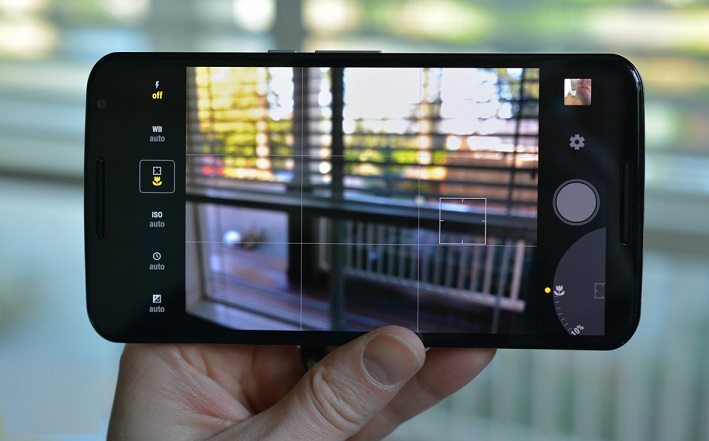
Первые действия пользователя, если камера плохо снимает
Изначально владелец смартфона должен установить возможную причину возникновения проблемы. Если поломка дала о себе знать сразу после обновления прошивки, необходимо сбросить настройки телефона до заводских параметров, а также постараться вернуть прежнюю прошивку. В большинстве случаев рядовому пользователю не под силу самостоятельно справиться с поставленной задачей.
В таком случае, обращение в сервисный центр – верный и единственный способ устранения поломки. Мутной камера на телефоне становится вследствие повреждения антибликового покрытия. Это уязвимое место, которое не составит большого труда поцарапать.
Снимки будут мутными и по следующим причинам:
Для начала снимите чехол. Сделайте пару снимков, присмотритесь, исчезли дефекты или нет. Затем протрите салфеткой или чуть влажной тканью объектив фотокамеры. Если после этих действий проблема не ушла, выставите ручные настройки фокусировки, обновите версию операционной системы.
Надежный способ решения проблемы
Сервисный центр Mobilap Repair располагает всем необходимым оборудованием для устранения поломок камеры смартфона любой сложности. Мутная камера на телефоне способна принести владельцу немало хлопот, ведь качество фотографий значительно страдает. Решать проблему нужно быстро и эффективно. Чтобы не тратить время и средства впустую, с подобной проблемой сразу обращайтесь к профессиональным мастерам.
Специалисты нашей компании в течение десяти минут выполнят диагностику устройства, на основании которой будет выбран, и согласован с клиентом, рациональный способ ремонта. Предлагаем все удобства: доставка курьером, наш сервисный центр расположен в центре Москвы, при этом у нас самые демократичные цены на ремонт. Предоставим гарантию на работоспособность камеры смартфона сроком до 1 года.
Что делать, если камера смартфона стала плохо работать – мутно делать фотоснимки или снимать видео. Что делать, если повреждено антибликовое покрытие.
Возможны следующие варианты и способы устранения этой неисправности:
1. Это произошло после обновления прошивки (программы) телефона – попробовать сбросить к заводским настройкам, вернуть старую версию прошивки, обратится в службу поддержки производителя или, если модель новая и обновления к телефону выходят регулярно, ждать следующую версию. Если телефон на гарантии, не задумываясь сдать его в сервис.
2. Поцарапано антибликовое покрытие. Например, маленький ребенок, разговаривая может ногтем не произвольно елозить по камере. Может и взрослый человек. На стекле камеры обычно имеется антибликовое покрытие, его значительное повреждение на фото и видео будет выглядеть как мутное изображение. Чтобы оценить покрытие нужно на хорошем свету смотря на стекло камеры наклонять смартфон туда – обратно. Хорошее антибликовое покрытие ровное, отдает сиреневым, синим, фиолетовым цветом. Если покрытие поцарапано, это будет видно. В таком случае не остается ничего, кроме полного удаления этого покрытия. Фотографии после этого станут заметно лучше. При отсутствии факторов от которых покрытие защищало, будут как были изначально. Чтобы смыть антибликовое покрытие с камеры телефона нужно обмакнуть ватную палочку в спирт (не водку) и активно тереть круговыми движениями. Ватный диск или тряпочка не так эффективны. Говорят, моют ацетоном, но у меня прекрасно отчистилось и спиртом. Для начала лучше попробовать им т. к. он менее едок.
3. Телефон падал, купался и т.д. Сушить, чинить. Во многих смартфонах камера не припаяна к плате телефона. Ее можно отдельно заказать и, если телефон не трудно разбирается, не дорого заменить.

Если качество снимков заметно ухудшилось, нужно выяснить, почему камера на телефоне стала плохо фотографировать. Это может происходить из-за внутренних поломок и внешнего (механического) воздействия.
Почему камера на смартфоне может начать плохо фотографировать?
Существует 5 причин, способных вызвать проблемы с камерой. Каждая из них подробно описана ниже.
Проблемы с прошивкой

Иногда камера начинает «тупить» после установки последней версии прошивки. Если есть подозрение, что проблема вызвана этим, можно поступить следующим образом:
Если телефон был куплен недавно, его можно сдать в магазин по гарантии.
Повреждение антибликового покрытия

Камера защищена стеклом с антибликовым покрытием, которое легко царапается при механическом воздействии. Повреждения могут появиться при падении телефона, привычке носить его в одном кармане с ключами или непроизвольно елозить ногтем по стеклу (обычно это бывает во время разговоров). Многочисленные царапины снижают качество съёмки, делают фотографии мутными и нечёткими.
Чтобы узнать, повреждено ли покрытие, нужно посмотреть на стекло камеры при солнечном свете. Оно должно быть ровным, отдавать синим или фиолетовым цветом. Если стекло покрыто царапинами, нужно полностью удалить антибликовое покрытие. Сделать это можно, обратившись в сервисный центр.
При необходимости можно справиться и в домашних условиях. Для этого нужно сделать следующее:
Допускается использование ватного диска или тряпочки, но палочка удалит покрытие быстрее и эффективнее.
Проблемы с линзой

Некоторые пользователи сталкиваются с такой проблемой, как отсутствие фокусировки при наведении на различные объекты. Снимки получаются размытыми в любое время суток, независимо от выбранной фокусировки (ручная, автоматическая). Иногда смартфон хорошо фотографирует вдали или вблизи, а при изменении расстояния до объекта «мажет».
Такое поведение телефона может быть обусловлено сдвигом или неправильной юстировкой (настройкой) линзы. Наиболее эффективный способ решения проблемы — замена модуля камеры. В единичных случаях неисправность получается устранить ручной регулировкой.
Падение

Самые распространённые проблемы, которые возникают при падении смартфона экраном вниз — это повреждение стекла и тачпада. Однако в некоторых случаях страдают фронтальная камера и датчик приближения. Падение на заднюю часть не менее опасно, т. к. может привести к повреждению материнской платы, вспышки и основной камеры.
Если после падения наблюдается снижение качества снимков, нужно обратиться в сервисный центр. Перед этим рекомендуется сохранить все данные в облако, на карту памяти или жёсткий диск компьютера. Во время диагностики информация может быть безвозвратно утеряна.
Попадание воды

Жидкость, попавшая в смартфон, окисляет радиоэлементы (чем дольше воздействие, тем больше масштаб повреждений). Первыми из строя выходят цепи управления с полным напряжением питания — питание подсветки экрана, вспышки и др. Это может отразиться на работе камеры и повлечь за собой снижение качества фотографий.
Если в телефон попала влага, его нужно немедленно выключить и, если есть такая возможность, извлечь аккумулятор. Под воздействием электрического тока и жидкости внутренние элементы устройства быстро выходят из строя. Желательно, чтобы аккумулятор находился вне смартфона хотя бы 24 часа.
Если возможности достать батарею нет, телефон нужно положить в рис. Это временная мера, позволяющая минимизировать негативные последствия и дождаться обращения в сервисный центр.
Следующее, что нужно сделать — позволить телефону полностью высохнуть. Чем дольше устройство будет находиться в разобранном состоянии, тем лучше. Проблема заключается в том, что даже после высыхания внутри остаются соли, растворённые в воде. Они проводят электрический ток и при включении смартфона начинают разъедать радиоэлементы. Как только появится возможность, следует обратиться в сервисный центр. Чем быстрее устройство попадёт к профессионалам, тем скорее его удастся починить и тем дешевле будет стоить ремонт. Возможно, удастся обойтись даже профилактическими мероприятиями.
Любую проблему, связанную с камерой, можно решить в сервисном центре. Однако в некоторых случаях смартфон лучше сдать по гарантии.
Как исправить размытое изображение на андроиде

Последнее обновление: 26/08/2020
Далеко не каждый смартфон поддерживает электронную или оптическую стабилизацию изображения, что снижает воздействие тряски в процессе съемки фото. Поэтому в статье мы рассмотрим наиболее эффективные инструменты, что помогут исправить размытое изображения.
Мобильный редактор — Snapseed
Изображения со слабым размытием легко исправляются в мобильных редакторах непосредственно на смартфоне. Для такой цели подойдут фото редакторы с функцией резкости. В качестве примера рассмотрим программу Snapseed.
Приложение разработано компанией Google, что распространяет утилиту без рекламы и встроенных платежей. Программа работает на устройствах с версией Android 4.4 и выше.
Инструкция:
1. Скачайте/запустите приложение.

2. В окне программы нажмите на кнопку «ОТКРЫТЬ».

3. При первом запуске предоставьте доступ на чтение файлов.


5. После загрузки фотографии нажмите на кнопку «ИНСТРУМЕНТ».

6. В развернутом списке выберите инструмент «Резкость».

7. В нижней части экрана нажмите на кнопку регулировки.

8. Выберите регулятор «Резкость».

9. Пользуясь жестом «Щипок» увеличьте снимок при необходимости.

10. Чтобы прибавить или убавить резкость проведите пальцем от левой части экрана к правой части и наоборот. Для применения изменений нажмите на соответствующую кнопку справа.

11. Что бы сохранить снимок нажмите на кнопку «Экспорт».

12. На следующей странице выберите варианты сохранения фотографии.


Настольный редактор — Photoshop
Исправление размытых фотографий с помощью настольных редакторов позволяет достичь лучших результатов. В качестве примера рассмотрим программу Photoshop CS5. Метод актуален и для более поздних версий.
Инструкция:
Загрузите изображение в редактор.
Сверху нажмите на категорию «Фильтр».

В появившемся списке «Усиление резкости».
Затем «Умная резкость».
Подберите наилучшие параметры, руководствуясь предварительным просмотром. Передвигайте регуляторы «Эффект», «Радиус» и т.д.

При подборке оптимальных параметров нажмите на кнопку «ОК». Затем сохраните отредактированное изображение.

Онлайн редактор – fotor
Данный вариант стоит рассмотреть как альтернативу мобильному и настольному приложению. В качестве примера рассмотрим сервис fotor.
Инструкция:
На станице сервиса выберите «Редактировать фото».


Нажмите на вкладку базовое регулирование.

Перетяните ползунок «Четкость» вправо.

После выбора оптимального параметра, сверху нажмите на кнопку «Сохранить».

Далее укажите предпочтительные параметры перед сохранением. А затем нажмите на кнопку «Скачать».

Вывод
В статье подробно описано, как исправить размытое изображение на андроиде. Большинство слабо размытых снимков исправляются непосредственно на смартфоне при помощи мобильных редакторов изображений. Так же в качестве альтернативы подойдет и онлайн редактор. Наилучшие результаты достигаются в настольных приложениях, где доступно исправление размытия всего снимка или только определенного участка. При этом сильно размытее снимки исправить не получится без потери качества и детализации.
А какие вы знаете способы исправления размытых фотографий? Делитесь опытом в комментариях под статьей.