На носителе рутокен эцп не найдено ни одного сертификата как исправить
ЛК ЕГАИС Не найдено ни одного сертификата
Форум Рутокен → Вопросы по ЕГАИС → ЛК ЕГАИС Не найдено ни одного сертификата
Сообщений 9
#1 Тема от glv@ginf.ru 2021-07-12 16:00:42
ЛК ЕГАИС Не найдено ни одного сертификата
Получили новую подпись для ИП на Рутокен ЭЦП 2.0 в ФНС. (сертификат во вложении)
При попытке входа в ЛК ЕГАИС получаем ошибку
“Ошибка: Не найдено ни одного сертификата на аппаратном ключе при входе в ЛК ЕГАИС.”
С того же самого ключа мы зарегистрировались в ЛК ФНС. Через Панель управления РУтокен сертификат доступен.
ФСРАР-крипто переставили, текущая версия 3.00.0000
Драйверы Рутокен переставили, текущая версия 4.8.8.1
Кеш браузера (IE 11) чистили.
В чем может быть проблема, как ее решать, как зайти в ЛК ЕГАИС?
#2 Ответ от Фатеева Светлана 2021-07-12 16:20:44
Re: ЛК ЕГАИС Не найдено ни одного сертификата
Здравствуйте, glv@ginf.ru,
У вас на Рутокен ЭЦП 2.0 записана электронная подпись формата КриптоПро CSP и она не поддерживаются системой ЕГАИС.
На текущий момент аппаратные ключи для ЕГАИС могут генерировать только Аккредитованные Удостоверяющие Центры.
В этой статье этой статье можно посмотреть как выглядит ключ для ЕГАИС в Панели управления Рутокен.
Должен быть формат PKCS#11 (Если параллельно на компьютере будет установлена КриптоПро CSP 5.0, то надпись будет чуть другая, но тоже будет аббревиатура PKCS#11)
#3 Ответ от AlesandrGluhov 2021-09-07 23:58:48
Re: ЛК ЕГАИС Не найдено ни одного сертификата
glv@ginf.ru, Здравствуйте.
Как вы решили проблему? Такая же проблема.
#4 Ответ от Николай Киблицкий 2021-09-08 10:48:31
Re: ЛК ЕГАИС Не найдено ни одного сертификата
Здравствуйте, AlesandrGluhov.
Опишите, пожалуйста, проблему с которой вы столкнулись при выполнении рекомендаций Светланы?
#5 Ответ от AlesandrGluhov 2021-09-09 22:17:17 (2021-09-09 22:25:57 отредактировано AlesandrGluhov)
Re: ЛК ЕГАИС Не найдено ни одного сертификата
Доброго времени суток.
При регистрации в личном кабинете ЕГАИС подписью Рутокен ЭЦП 2,0 выходит ошибка: “Ни найдено ни одного сертификата на аппаратном ключе”. на всех остальных порталах ЭП работает исправно.
Саму подпись зарегистрировали в местной налоговой службе. При обращении в налоговую “пожали плечами” сказали, что в этом виноват сам портал ЕГАИС.
Как решить эту проблему, как зарегистрироваться в ЕГАИС? 

#6 Ответ от Николай Киблицкий 2021-09-10 10:28:41
Re: ЛК ЕГАИС Не найдено ни одного сертификата
AlesandrGluhov, на вашем Рутокен хранится подпись созданная программой КриптоПро CSP, такие подписи не подходят для входа в ЕГАИС.
Вам необходимо приобрести электронную подпись специально для ЕГАИС.
Должен быть формат PKCS#11 (Если параллельно на компьютере будет установлена КриптоПро CSP 5.0, то надпись будет чуть другая, но тоже будет аббревиатура PKCS#11)
#7 Ответ от itkudenkov 2021-09-14 08:55:44
Re: ЛК ЕГАИС Не найдено ни одного сертификата
#8 Ответ от Николай Киблицкий 2021-09-14 10:15:00
Re: ЛК ЕГАИС Не найдено ни одного сертификата
itkudenkov, можем ли мы подключиться к ПК удаленно? Если это возможно запустите TeamViewer QS или AnyDesk и сообщите данные для подключения письмом на hotline@rutoken.ru или по телефону +7 (495) 925-77-90.
#9 Ответ от Николай Киблицкий 2021-09-14 10:42:31
Re: ЛК ЕГАИС Не найдено ни одного сертификата
Запуску УТМ мешали лишние ключевые пары на Рутокен.
После удаления лишних объектов, УТМ запустился.
Как настроить Рутокен ЭЦП 2.0 для сайта ФНС (nalog.ru)


В последнее время все большей распространенностью пользуется специальный защищенный носитель Рутокен ЭЦП.
Однако, далеко не везде можно им воспользоваться, из-за технических особенностей такого ключа.
Сравнительно недавно появилась возможность работать с такими типами носителей на сайте ФНС для юридических лиц (для Индивидуальных предпринимателей возможность была реализована еще в прошлом году).
Ниже описана краткая инструкция по настройке вашего компьютера для работы с Рутокен ЭЦП 2.0 на сайте ФНС в разделе для Юридически лиц. Те же настройки (только в меньшем объеме) подойдут для работы в Личном кабинете ИП на сайте ФНС.

С чего начать?
Во первых у Вас должен быть носитель Рутокен ЭЦП 2.0 с электронной подписью, сформированной средствами защищенного носителя.
Обычно такие носители и такие подписи используются для системы ЕГАИС-алкоголь.

Установка программ для работы Рутокен ЭЦП 2.0
Для начала устанавливаем или обновляем драйвера Рутокен. Версия драйверов должна быть не ниже чем 4.7. Скачать их можно с официального сайта https://www.rutoken.ru/support/download/get/rtDrivers-exe.html
Теперь ставим специальные компоненты для дополнительного функционала Рутокен ЭЦП 2.0:
Для работы установленных компонентов в вашем браузере необходимо установить расширения.
В Google Chrome они могут появиться автоматически после установки Рутокен Плагин и Рутокен Коннект. Их также можно установить вручную:
Если Ваш браузер Google Chrome или Яндекс.Браузер то установите следующие расширения:
После установки проверьте чтобы они были включены.

Проверьте чтобы адаптеры были включены.

В Яндекс.Браузер зайдите в меню “Дополнения”.

В самом низу найдите дополнениях и проверьте чтобы адаптеры были включены.

На этом в принципе настройка настройка аппаратного ключа Рутокен ЭЦП 2.0 для Личного кабинета ФНС окончена.
Входим в личный кабинет ФНС


В случае удачной проверки условий подключения нажимаем “Перейти в личный кабинет юридического лица”. Выбираете еще раз сертификат и вводите пин-код.

В итоге Вы зашли в личный кабинет юридического лица ФНС.
Ошибка при входе в личный кабинет сайта Nalog
В данной статье ✅ я расскажу как сегодня при входе в личный кабинет индивидуального предпринимателя на сайте nalog.ru через Рутокен ЭЦП 2.0 у нас стала вылетать ошибка:
🔥 Выбран сертификат для входа в «Личный кабинет индивидуального предпринимателя». На носителе Рутокен ЭЦП не найдено ни одного сертификата. В данной статье вы узнаете как ее исправить и зайти на сайт.
Сегодня один из наших начальников решил зайти на сайт Федеральной налоговой службы через личный кабинет индивидуального предпринимателя используя ключ Рутокен ЭЦП 2.0

и в процессе авторизации у него вылетала такая ошибка:
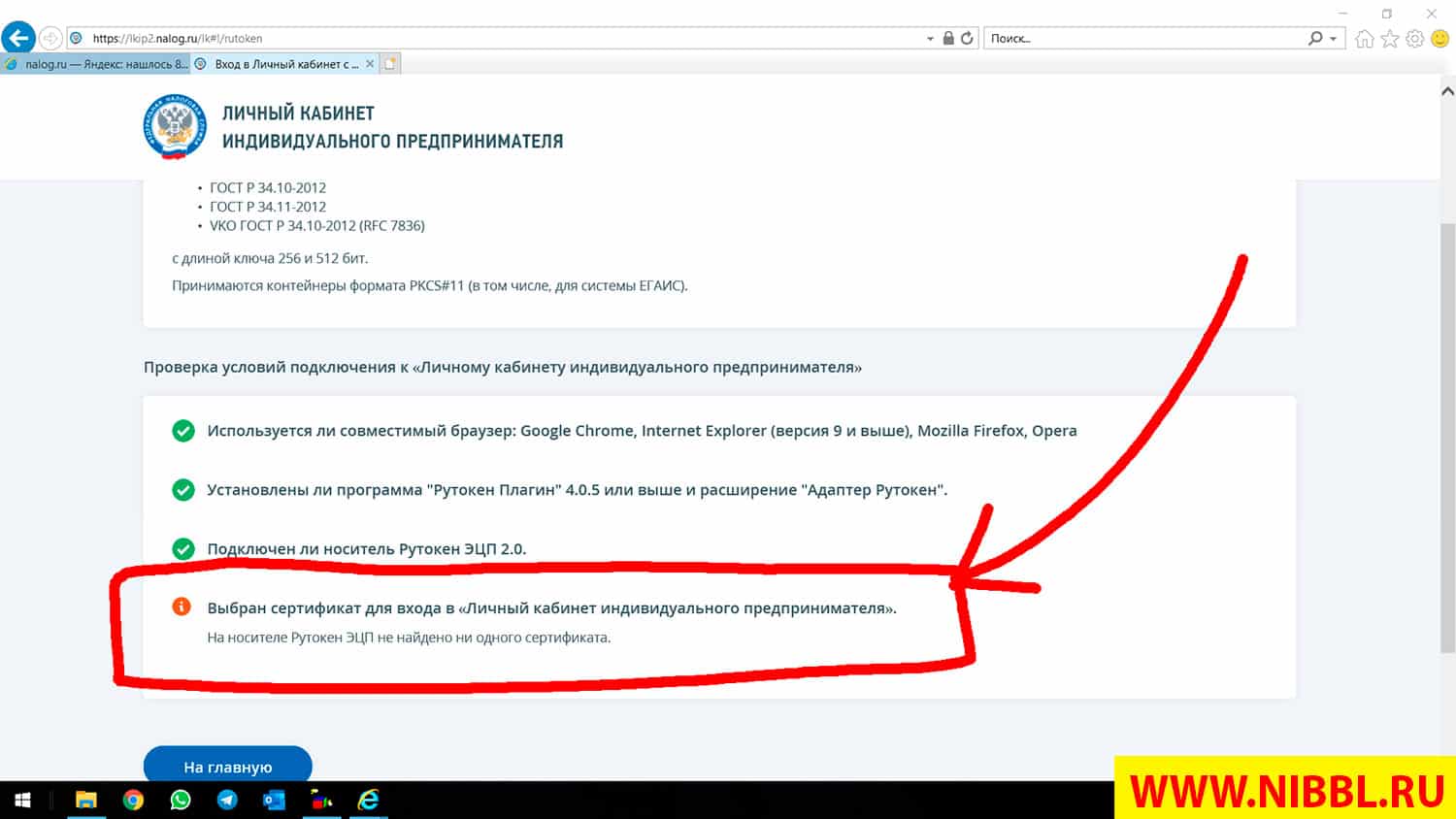
Решение
В процессе анализа данной ошибки были переустановлены все компоненты которые так или иначе отвечали за авторизацию на сайте (ПО Рутоке, КРиптоПРО, всевозможные плагины и надстройки в IE которые должны были производится по умолчанию при работе с ЭЦП)
Но все было без успешно, пока я совершенно случайно не сделал следующую операцию.

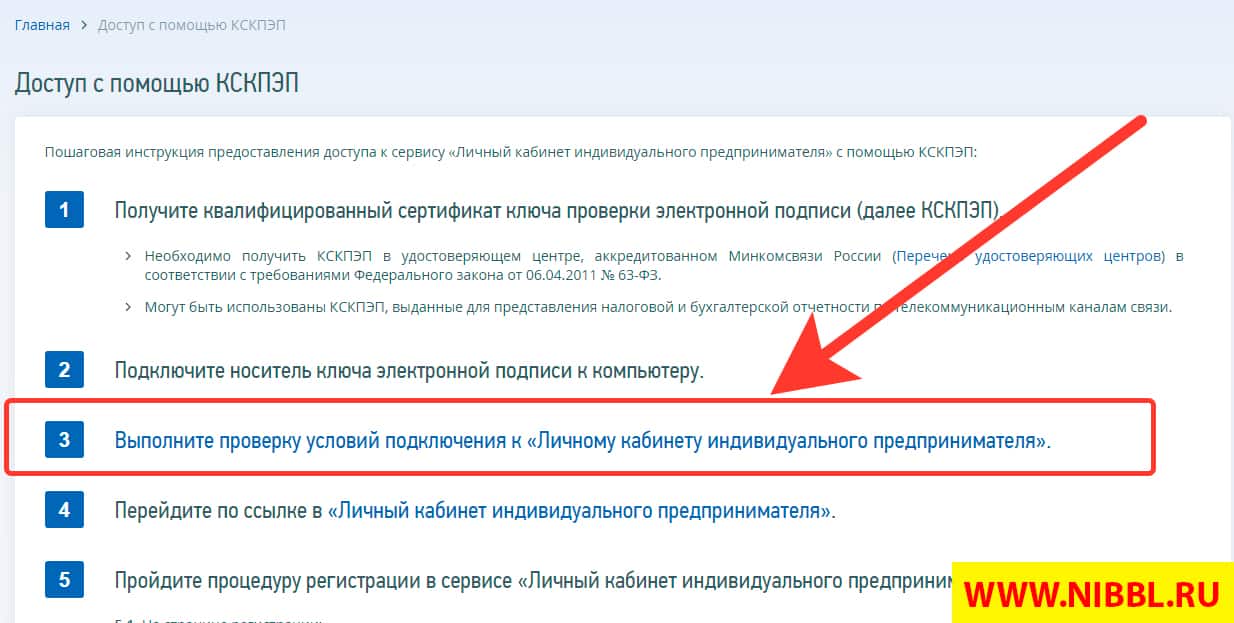
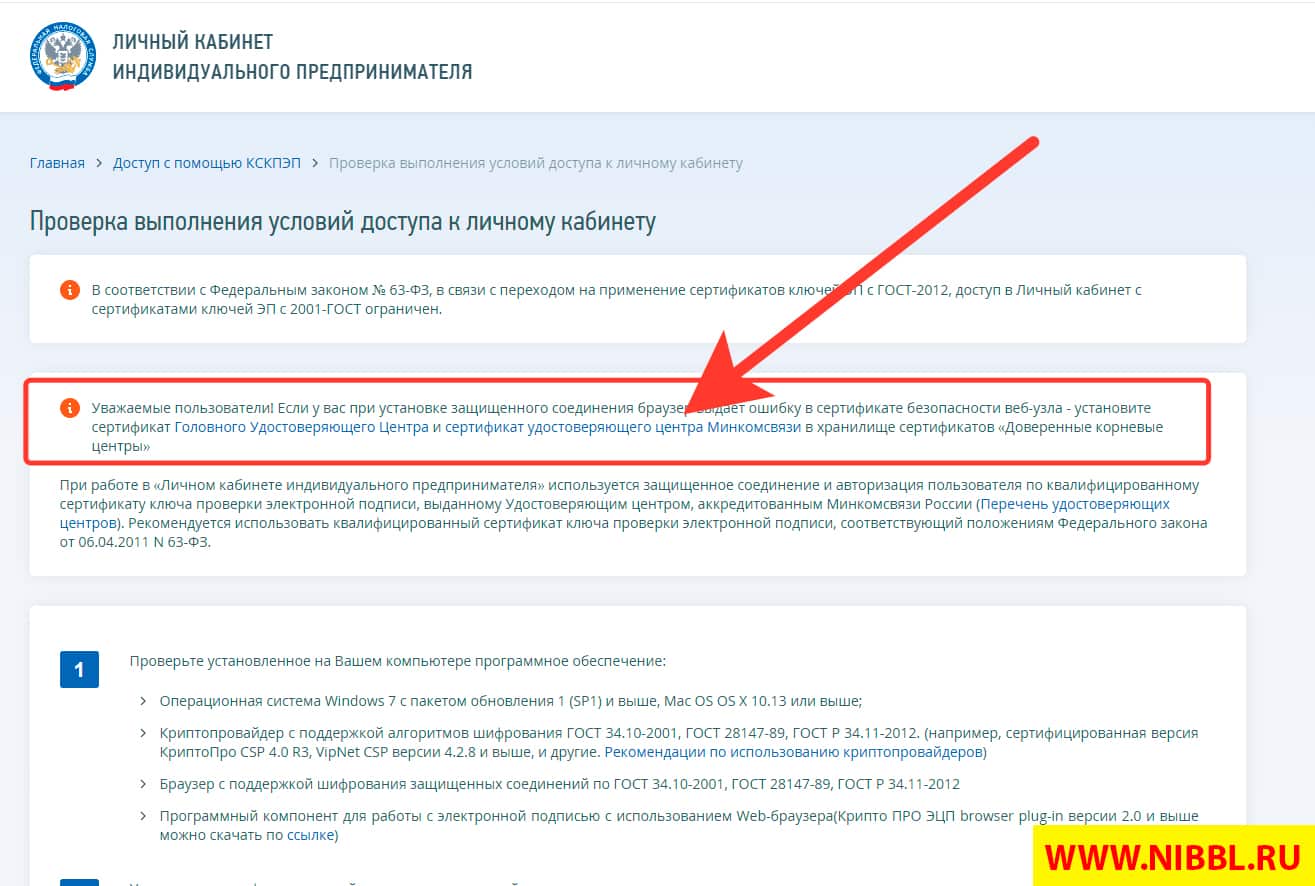
В данной статье мы разобрали как исправить ошибку: На носителе Рутокен ЭЦП не найдено ни одного сертификата. а также научились настраивать рабочее место для работы с порталом Налог.РУ
На носителе рутокен эцп не найдено ни одного сертификата как исправить
После прохождения проверки условий подключения по сертификату ключа проверки ЭЦП и выбора сертификата в личном кабинете юридического лица на сайте nalog.ru через Yandex браузер возникает одно из двух сообщений:
“Не удается обнаружить токен или смарт-карту. Подключите Рутокен в любой USB-порт компьютера или к картридеру” или “На Рутокене нет сертификатов. Для доступа к сайту запишите на Рутокен сертификат“.
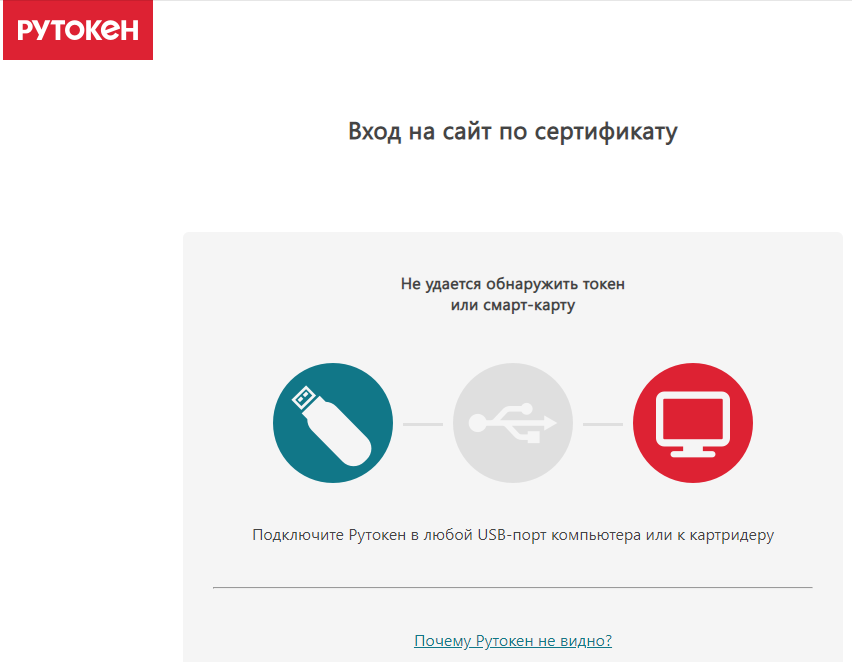
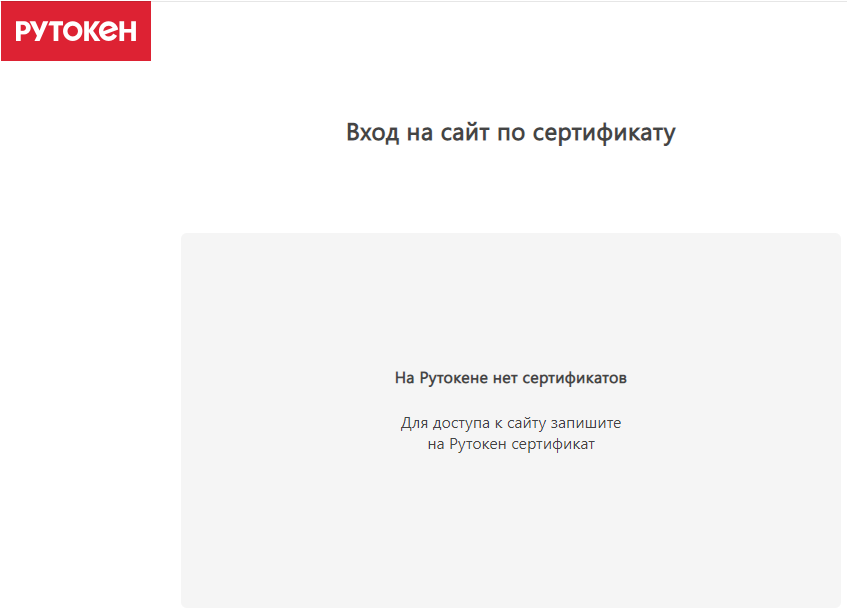
Эти ошибки возникают в приложении Рутокен Коннект, установленном на компьютер, если не выполняются условия для успешного входа или выбран неверный вариант входа.
Необходимо определить нужно ли расширение Рутокен Коннект и какой вариант входа нужно использовать.
Расширение Рутокен Коннект должно использоваться для входа на сайт nalog.ru только если используется модель Рутокен ЭЦП 2.0 с записанным на него сертификатом формата PKCS#11 (как для ЕГАИС).
Проверка условий подключения должна завершиться успешно.
2. Если используется другая модель Рутокен и/или на Рутокене содержится сертификат формата “КриптоПро CSP”, то выбран правильный вариант:
нужно выполнить одно из трех действий:
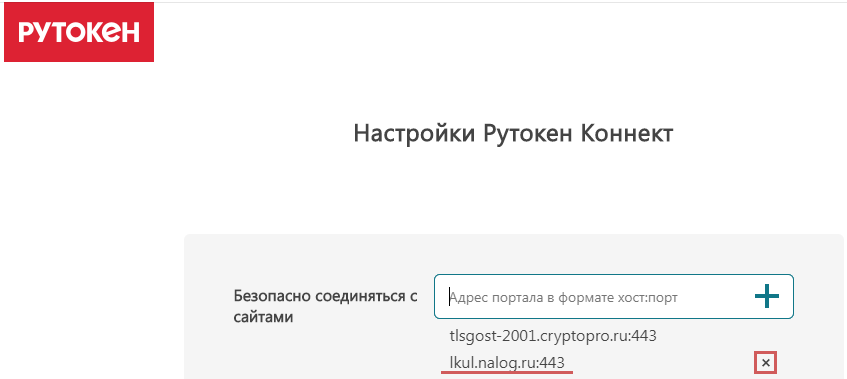
a) Удалите адрес lkul.nalog.ru:443 из настроек Рутокен Коннект
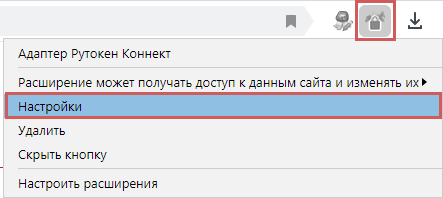
b) Или удалите Адаптер Рутокен Коннект
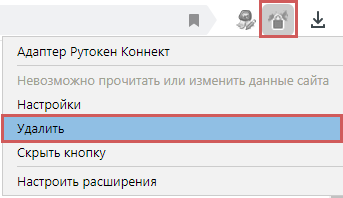
с) Или удалите приложение Рутокен Коннект
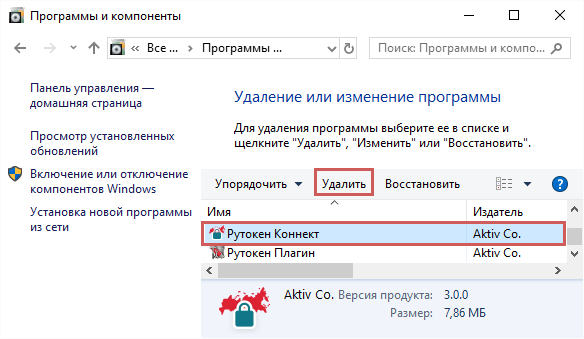
После выполнения одного из трех действий повторите Проверку условий подключения по сертификату ЭЦП.
Как исправить ошибку, если сертификат ЭЦП не виден на носителе
Иногда при работе с электронной цифровой подписью (ЭЦП) выходит ошибка о том, что ПК не видит сертификат подписи на носителе или о том, что при создании подписи была допущена ошибка. Причина может быть в неустановленном или переставшем работать драйвере, в неисправности токена или в неисправности программной части компьютера.

Почему не виден сертификат ЭЦП на носителе
Обычно проблема решается простой перезагрузкой компьютера и объясняется сбоем в работе программных компонентов. Но иногда для исправления ошибки нужно переустановить драйвера или обратиться в службу технической поддержки пользователей.
Причина 1: драйвер не установлен или устройство отображается в диспетчере устройств с восклицательным знаком
Если на носителе Рутокен ЭЦП не найдено ни одного сертификата, а в диспетчере устройств носитель отображается с восклицательным знаком, то проблема кроется в драйвере.
Для исправления ситуации нужно извлечь носитель ЭЦП из компьютера и скачать последнюю версию драйвера. Скачивание нужно производить только с официальных ресурсов:
После установки драйвера нужно снова подключить носитель. Если ошибка повторяется, проверьте корректность работы токена. Для этого подключите его к другому ПК. Если носитель определился системой, то на неисправном компьютере удалите драйвер и установите его заново.
Причина 2: долгое опознание носителя на Windows 7
При работе в ОС Windows 7 драйверы могут долго назначаться. Решение проблемы — дождитесь окончания процесса или обновите версию ОС.
Причина 3: USB-порт работает некорректно
Убедитесь, что проблема в USB-порте, а не в носителе ЭЦП, для этого переключите токен к другому порту. Если носитель определился системой, то перезагрузите ПК. Обычно это помогает справиться с проблемой и запустить работу всех USB-портов. Если перезагрузка не помогла, то желательно обратиться в техническую поддержку для устранения неисправности.

Причина 4: носитель неисправен
Если при переключении носителя к другому ПК или USB-порту флешку компьютер не видит, то проблема в носителе. Чтобы устранить неисправность, обратитесь в сервисный центр для выпуска нового токена.
Почему выходит ошибка при создании подписи
Ошибка создания подписи обычно имеет в расшифровке два значения:
Неисправность работы подписи связана с некорректной работой криптопровайдера, неустановленными или необновленными сертификатами.
Решение проблемы зависит от типа ошибки и обычно не требует обращения в техническую поддержку.
Устранение ошибки ненайденного элемента ЭЦП
Переустановите криптопровайдер на неисправном ПК с официального портала КриптоПро (https://www.cryptopro.ru/downloads). После этого очистите кэш и временные файлы в используемом браузере, а также кэш Java. Затем удалите личные сертификаты и сертификаты главного удостоверяющего центра. Используйте КриптоПро и заново установите новые в соответствии с именем контейнера. После установки корневых сертификатов:
Если после проделанной работы ошибка сохраняется, то нужно обратиться в сервисный центр.
Устранение ошибки с построением цепочки сертификатов
Обычно ошибку вызывает отсутствие сертификатов доверенных корневых центров. Чтобы устранить неисправность, нужно открыть список сертификатов и найти проблемный. Он будет иметь отметку о проблеме в проверке отношений:
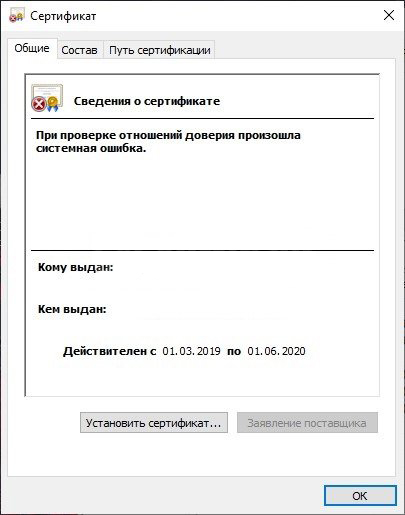
Затем пользователь скачивает с официальной страницы сертификат Минкомсвязи РФ и сертификат удостоверяющего центра, имеющего проблемы в работе. Устанавливают их в раздел «Корневые сертификаты», а пошаговый процесс выглядит так:
В нужном сертификате нажать «Установить».
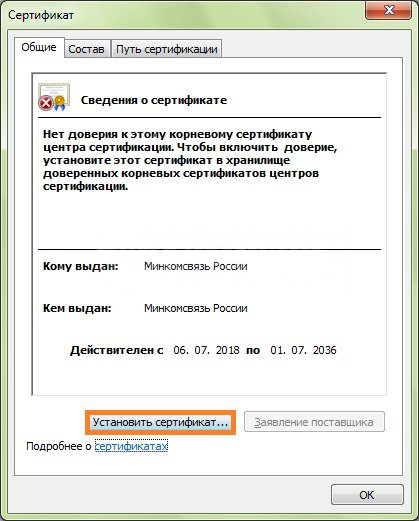
В мастере импорта сертификатов нажать «Далее» и в новом окне поставить галочку напротив «Поместить все сертификаты в следующем хранилище». Нажать «Обзор».
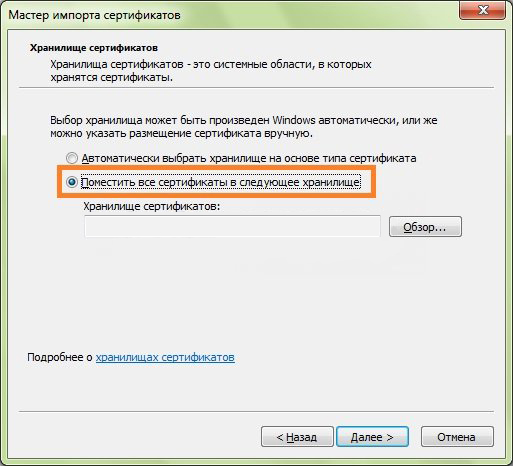
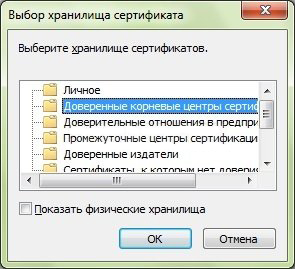
В открывшемся списке выбрать «Доверенные корневые центры» и нажать последовательно «ОК» и «Далее».
Нажать «Готово», а затем подтвердить установку.
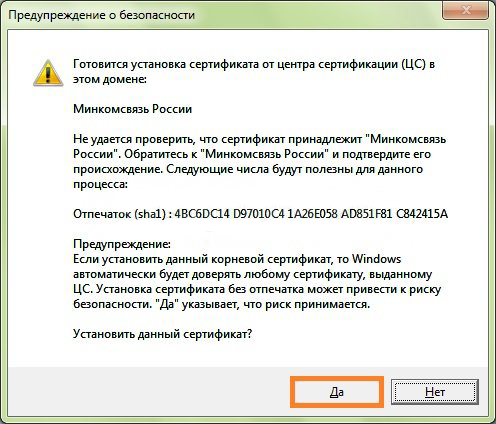
Дождаться установки и перезагрузить ПК. Если после этого подписание сопровождается ошибкой, то необходимо обратиться за помощью в техническую поддержку.
Ошибки в работе носителя электронной подписи могут быть вызваны как неисправностью самого носителя, так и неисправностями в программном обеспечении. Перезагрузите ПК и переключите токен в другой порт, чтобы убедиться в его исправности. Если проблема вызвана тем, что токен поврежден, то необходимо обратиться в сервисный центр компании, выпустившей USB. При ошибке, возникающей во время подписания документа, нужно убедиться в корректной работе всех сертификатов и криптопровайдера и при необходимости провести их полную переустановку.