Настроить параметры отправки отчетности в фсс
Настройка сертификата обмена с ФСС
При первом подключении к сервису «1С-Отчетность» настройка электронного документооборота с ФСС осуществляется автоматически, если среди направлений документооборота был указан орган ФСС (о заполнении заявки на подключение и установке необходимых компонент). В дальнейшем, может возникнуть необходимость изменения настроек вручную.
Необходимость ручной настройки может возникнуть в случае, если абонент не является пользователем «1С-Отчетности», например, для абонентов компании Такском, а также тех пользователей, которые имеют изданный доверенным удостоверяющим центром сертификат и хотят сдать отчетность из приложений фирмы «1С».
Приведем общую последовательность действий по настройке сертификатов обмена с ФСС.
Убедитесь в том, что на вашем компьютере установлены сертификаты (как правило, их должен вам предоставить спецоператор связи):
сертификат открытого ключа подписи ответственного лица организации, имеющего право подписи отчетности в ФСС РФ;
корневой сертификат УЦ ФСС РФ (папка Доверенные корневые сертификаты) //www.fss.ru/uc/CA_FSS_RF_2012.cer ;
Примечание. Два последних сертификата периодически меняются, соответственно, их необходимо будет переустанавливать, загружая с сервера ФСС по приведенным гиперссылкам.
В приложении 1С: Бухгалтерия 8 перейдите в справочник организаций (Справочники и настройки учета / Организации), дважды щелкните по названию нужной организации и перейдите на вкладку Документооборот.
На вкладке Документооборот щелкните ссылку справа от надписи Электронный документооборот с ФСС(она имеет текст Не используется, если ЭДО с ФСС выключен, либо Включен – в противоположном случае).

В открывшейся форме настройки задайте следующие параметры:
установите флажок Использовать электронный документооборот с органами ФСС;
в поле Сертификат страхователя укажите сертификат открытого ключа подписи ответственного лица организации, имеющего право подписи отчетности в ФСС РФ;
в поле Сертификат ФСС (по согласованию со спецоператором связи) укажите сертификат открытого ключа подписи уполномоченного лица ФСС РФ;
установите флажок Разрешить автоматическую настройку параметров при настройке параметров документооборота.
Часто задаваемые вопросы по «1С: Электронная отчётность»
Обновление учётной записи в ручном режиме
Настройка и обновление учётной записи в типовых конфигурациях
Для обновления настроек:
Учётная запись создана и настройки загружены.
Настройка учётной записи в «1С» конфигурации «Бухгалтерия предприятия 3.0»
Настройка системы для представления отчётов в ФСС
«Бухгалтерия предприятия 2.0»:
«Бухгалтерия предприятия 3.0»:
Перенос программного комплекса «1С: Электронная отчётность» на другое рабочее место
После этого программный комплекс будет готов к использованию на новом рабочем месте.
Информация об обработке документов
В меню «Журнал обмена» (кнопка ) отображается информация об обработке входящих в данный пакет электронных документов.
— отчёт отправлен в контролирующий орган.
— из контролирующего органа поступила «Квитанция о получении отчёта».
— получен отказ в приёме отправленного документа или «Сообщение об ошибке».
— документооборот успешно завершён.
Как импортировать отчёты, сформированные в другой конфигурации или бухгалтерской программе
При отправке отчёта в ПФР сообщение: «Ошибка проверки сертификата контролирующего органа. Сертификат истёк»
При настройке учётной записи документооборота сообщение: «На сервере Такском не найдена информация о настройках учётной записи (отсутствует файл config/sprinter/инн/кпп/dt.txt)»
При отправке отчёта в ФСС сообщение: «Сертификат истёк»
В поле «Сертификат страхователя» выбрать сертификат организации, в котором указан РНС ФСС.
Где просмотреть подтверждения и как их распечатать
Как отправить документы по требованию ФНС?
Формирование и отправка журнала учёта счетов-фактур в «1С: Электронная отчётность»
Для формирования и отправки журнала счетов-фактур необходимо:
Настроить параметры отправки отчетности в фсс
Дата публикации 10.08.202020
При использовании сервиса “1С-Отчетность” с подключенным направлением “ФСС” настройки и сертификаты, необходимые для обмена, устанавливаются автоматически.
Важно: в “облачном” режиме работы с базой при условии хранения ЭП сервиса “1С-Отчетность” в “облаке” подключение стороннего сертификата ЭП для обмена с ФСС невозможно.
Какие настройки необходимо произвести в таком случае?
Чтобы настроить обмен с ФСС, нужно:
Примечание: при ручных настройках сертификаты ФСС необходимо поддерживать в актуальном состоянии, обновлять с сайтов-источников.
Сертификаты ФСС
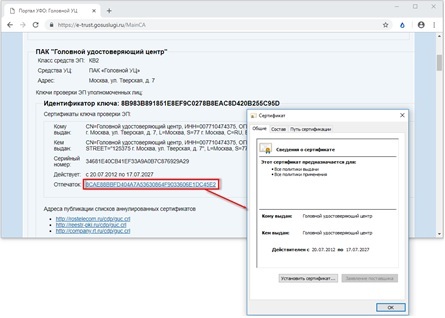
Сертификаты ФСС следует загрузить с государственных порталов и установить встроенными средствами Windows.
Необходимые сертификаты
| Сертификат | Наименование в настройках 1С | Хранилище сертификата | Ссылка на скачивание | Примечание |
|---|---|---|---|---|
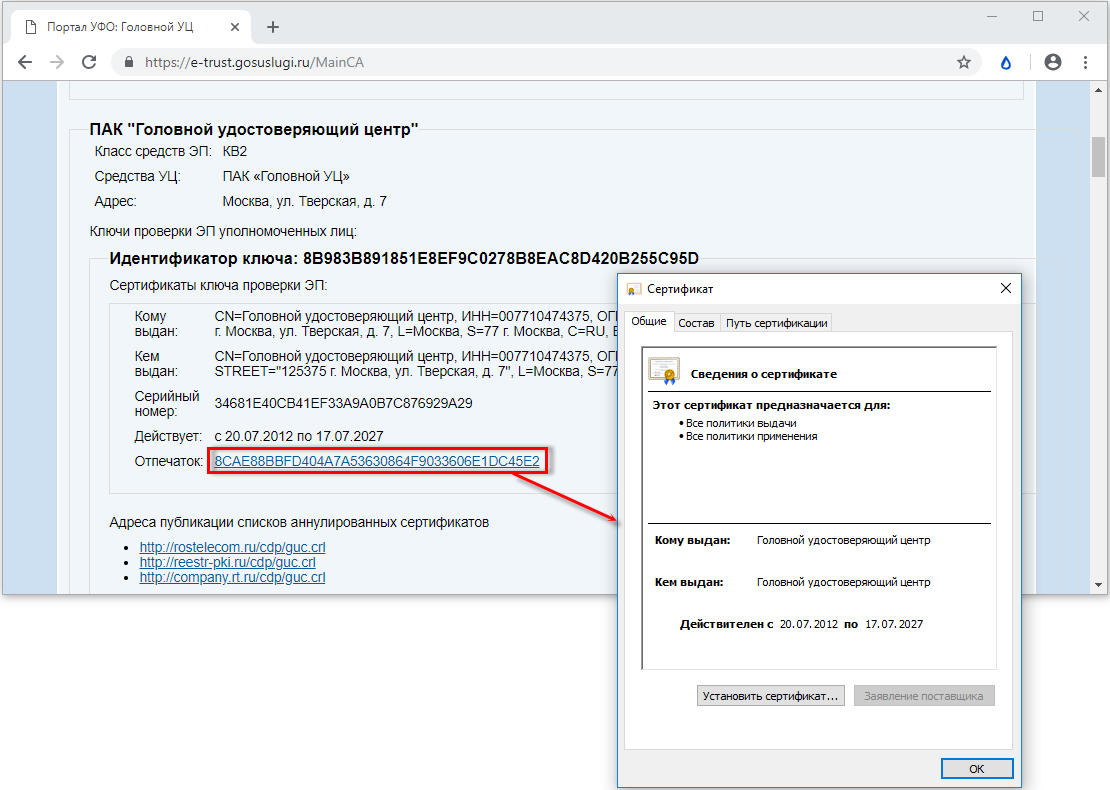
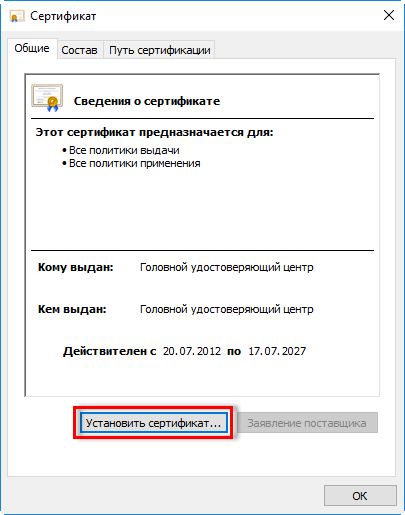
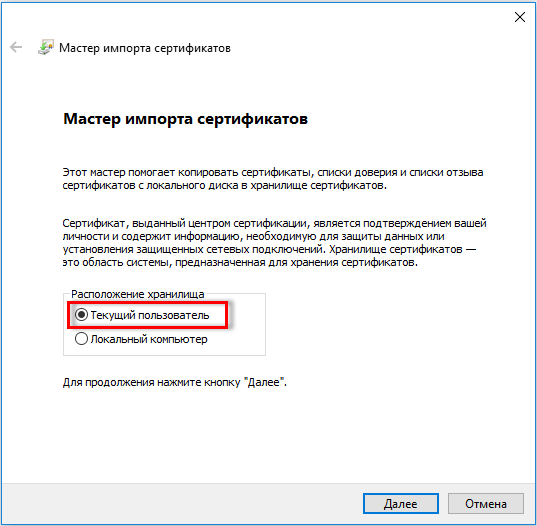
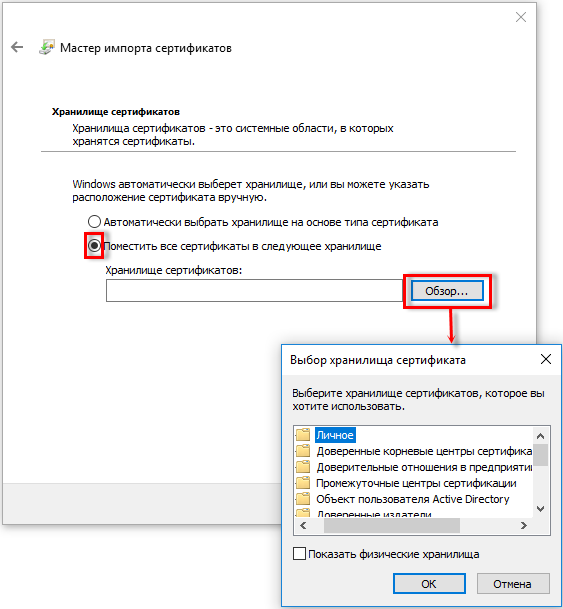
| Сертификаты головного удостоверяющего центра | Не указывается в настройках | Доверенные корневые центры сертификации | https://e-trust.gosuslugi.ru/#/portal/mainca | Рекомендуется установить все |
| Корневой сертификат УЦ ФСС РФ | Не указывается в настройках | Промежуточные центры сертификации | https://e-trust.gosuslugi.ru/#/portal/accreditation/accreditedcadetails/1027739443236 | Рекомендуется установить все |
| Сертификат открытого ключа подписи уполномоченного лица ФСС РФ для шифрования отчета и проверки квитанции | Сертификат ФСС | Другие пользователи | http://fss.ru/ru/fund/download/282307/index.shtml (“Квалифицированный сертификат открытого ключа подписи уполномоченного лица для подписи квитанции о приеме расчета ГОСТ Р 34.10-2012”) | Новости об обновлении сертификата публикуются на http://f4.fss.ru/ |
| Сертификат открытого ключа подписи уполномоченного лица ФСС РФ для ЭЛН | Сертификат ФСС ЭЛН | Другие пользователи | https://lk.fss.ru/cert.html (“Сертификат уполномоченного лица ФСС 2020 (алгоритм ГОСТ Р 34.11—2012/34.10—2012)”) | Установленные вручную сертификаты необходимо периодически обновлять |
Порядок установки сертификата
Сертификат страхователя
Для загрузки электронных листков нетрудоспособности (ЭЛН) и отправки Реестров ЭЛН для отправки в ФСС (подробнее см. https://its.1c.ru/db/staff1c#content:34781:1) можно использовать сертификат ответственного лица организации (страхователя), изданный любым удостоверяющим центром, но для отправки отчетов ФСС (4-ФСС и Реестр сведений, необходимых для назначения и выплаты пособий, предусмотренный пилотным проектом, https://fss.ru/ru/consultation/255319/index.shtml) – только доверенным удостоверяющим центром фирмы “1С”, см. https://v8.1c.ru/buhv8/1s-otchetnost/.
Порядок установки сертификата.
В VipNet CSP процесс установки запускается командой Установить сертификат.
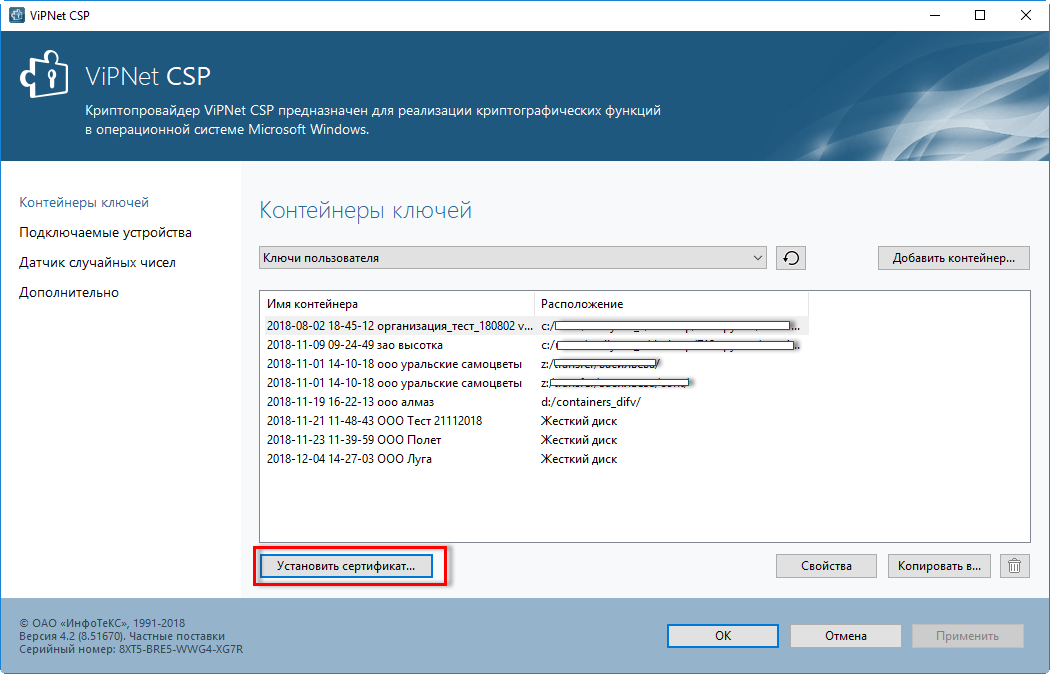
Открывается диалоговое окно выбора сертификата. Мастер установки помогает установить сертификат в хранилище сертификатов текущего пользователя.
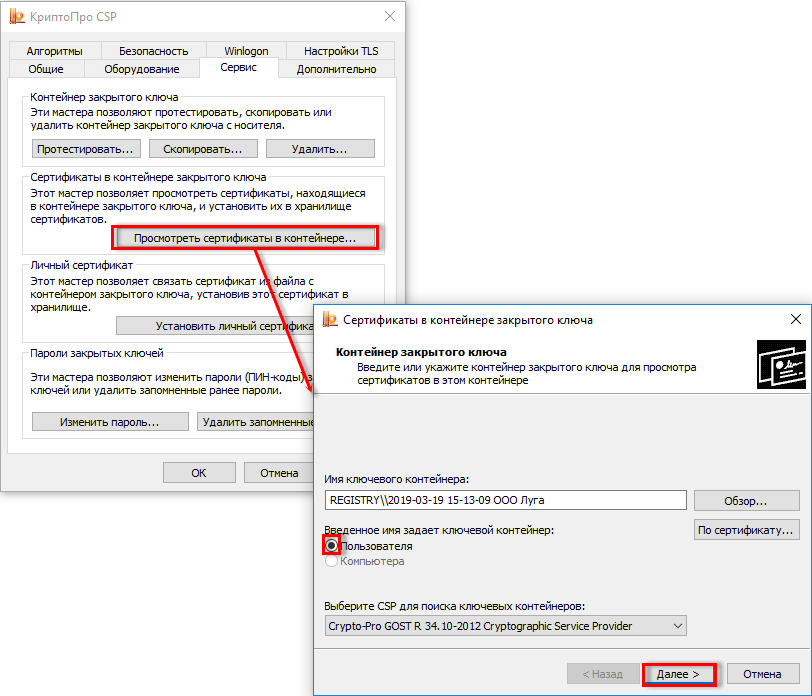
В КриптоПро CSP необходимо перейти на закладку Сервис, выбрать команду Просмотреть сертификаты в контейнере.
В открывшемся окне указать контейнер закрытого ключа, переключатель Введенное имя задает ключевой контейнер установить в значение Пользователя и нажать Далее.
Откроется окно просмотра сертификата. В нем следует нажать Установить.
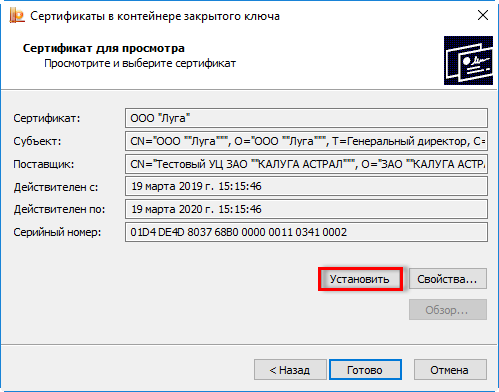
Сертификат будет установлен в хранилище “Личные” текущего пользователя.
Настройка сертификатов в 1С
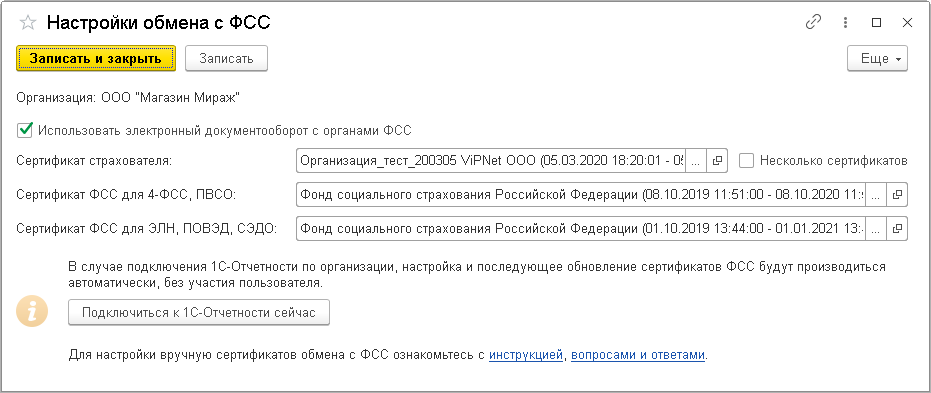
Примечание: в программах семейства “1С: Бухгалтерия 8, редакция 2.0” настройки находятся в элементе справочника Организации на закладке Документооборот, кнопка Настроить параметры отправки отчетности в ФСС.
Как и из каких программ 1С можно подключиться к СЭДО ФСС

Подключиться к Системе социального электронного документооборота (СЭДО) для обмена электронными документами с медучреждениями, ФСС и другими организациями можно прямо из программ 1С.
Напомним, ФСС РФ разработал и запустил систему социального электронного документооборота (СЭДО) для обмена юридически значимыми электронными документами между медицинскими организациями, ФСС РФ, работодателями и другими организациями. Так, например, СЭДО ФСС может проинформировать работодателя о выданном, закрытом или оплаченном листке нетрудоспособности.
В программах 1С предусмотрено подключение к Системе социального электронного документооборота ФСС. В частности, поддержка СЭДО ФСС реализована в версиях 3.1.14 и 3.1.15 программ:
При этом если работодатель уже использует сервис «1С-Отчетность», то все необходимые настройки для использования СЭДО в программе 1С устанавливаются автоматически. Если у работодателя ранее была настроена отправка и получение электронных листков нетрудоспособности (ЭЛН) прямо из программы 1С, то все необходимые настройки в программе уже сделаны.
Такие работодатели уже могут получать извещения от ФСС о представлении недостающих документов для Прямых выплат социальных пособий. Сделать это можно в меню программы [Кадры-Пособия-Извещения ФСС] ( подробнее ).
Настройка сертификатов для взаимодействия с ФСС (для 4-ФСС, ЭЛН, Прямых выплат и СЭДО)
Кроме того, в указанных программах 1С реализована возможность получения от ФСС Оповещений о страховых случаях (Сообщения ФСС об изменении ЭЛН). Для этого работодатель должен заключить специальное соглашение с региональным отделением ФСС и оформить согласие своих работников.
Обращаем внимание, поскольку форма такого соглашения еще официально не утверждена нормативно правовым актом, подключение возможности получать «Оповещения о страховых случаях» в настоящее время осуществляется в индивидуальном порядке.
Подробней о том, как работать с СЭДО ФСС в «1С:Зарплате и управлении персоналом 8» редакции 3 и получать данные о страховых случаях из ФСС, читайте в статье «Социальный документооборот ФСС: что это такое, как подключиться в 1С».
Настроить параметры отправки отчетности в фсс
Многие регионы нашей страны стали входить в так называемый «Пилотный проект по ФСС@«, когда пособия не возмещаются организациям, а выплачиваются напрямую Фондом ФСС. Этот переходный процесс должен завершиться к 2021 году.
Хотелось бы немного рассказать об этом
При использовании сервиса «1С-Отчетность« с подключенным направлением «ФСС« настройки и сертификаты, необходимые для обмена, устанавливаются автоматически.
В противном случае, а также если требуется использовать сертификат электронной подписи (далее — ЭП), выпущенный сторонним удостоверяющим центром (отличным от ЗАО «Калуга Астрал«), обмен с ФСС тоже возможен, но необходимо произвести настройки вручную.
Какие настройки необходимо произвести в таком случае?
Чтобы настроить обмен с ФСС, нужно:
Примечание: при ручных настройках сертификаты ФСС необходимо поддерживать в актуальном состоянии, обновлять с сайтов-источников.
Сертификаты ФСС
Сертификаты ФСС следует загрузить с государственных порталов и установить встроенными средствами операционной системы Windows.
Необходимые сертификаты
Сертификат
Наименование в настройках 1С
Хранилище сертификата
Ссылка на скачивание
Примечание
Сертификаты головного удостоверяющего центра
Не указывается в настройках
Доверенные корневые центры сертификации
Рекомендуется установить все
Корневой сертификат УЦ ФСС РФ
Не указывается в настройках
Промежуточные центры сертификации
Рекомендуется установить все
Сертификат открытого ключа подписи уполномоченного лица ФСС РФ для шифрования отчета и проверки квитанции
http://fss.ru/ru/fund/download/282307/index.shtml («Квалифицированный сертификат открытого ключа подписи уполномоченного лица для подписи квитанции о приеме расчета ГОСТ Р 34.10-2001«, для всех сертификатов страхователя выпущенных после 31.12.2018 г. – «Квалифицированный сертификат открытого ключа подписи уполномоченного лица для подписи квитанции о приеме расчета ГОСТ Р 34.10-2012«)
Новости об обновлении сертификата публикуются на http://f4.fss.ru/
Сертификат открытого ключа подписи уполномоченного лица ФСС РФ для ЭЛН
Сертификат ФСС ЭЛН
https://lk.fss.ru/eln.html («Сертификат уполномоченного лица 2019 (алгоритм ГОСТ Р 34.11—2001/34.10—2001)«, для всех сертификатов страхователя выпущенных после 31.12.2018 г. – «Сертификат уполномоченного лица 2019 (алгоритм ГОСТ Р 34.11—2012/34.10—2012)«)
Установленные вручную сертификаты необходимо периодически обновлять
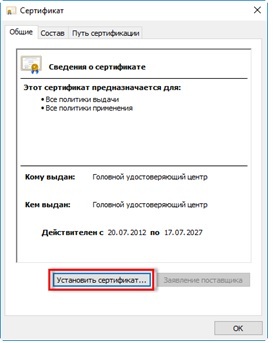
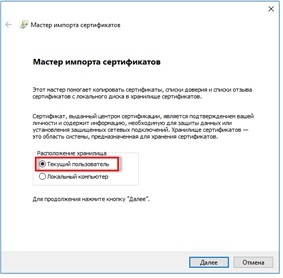
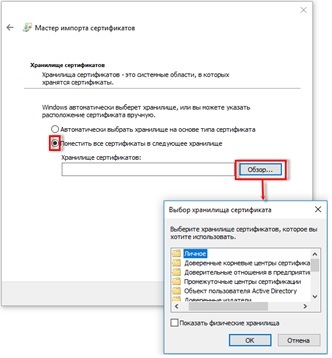
Порядок установки сертификата
Сертификат страхователя
Для загрузки ЭЛН и отправки Реестров ЭЛН для отправки в ФСС можно использовать сертификат ответственного лица организации (страхователя), изданный любым удостоверяющим центром, но для отправки отчетов ФСС (4-ФСС и Реестр сведений, необходимых для назначения и выплаты пособий, предусмотренный пилотным проектом) – только доверенным удостоверяющим центром фирмы «1С«.
Порядок установки сертификата:
Доступ к программе на компьютере пользователя зависит от операционной системы: в семействе Windows он осуществляется через меню Пуск  или начальный экран (
 ).
).
В VipNet CSP процесс установки запускается командой Установить сертификат.
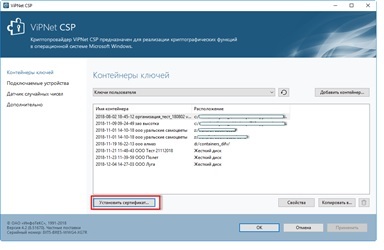
Открывается диалоговое окно выбора сертификата. Мастер установки помогает установить сертификат в хранилище сертификатов текущего пользователя.
В КриптоПро CSP необходимо перейти на закладку Сервис, выбрать команду Просмотреть сертификаты в контейнере.
В открывшемся окне указать контейнер закрытого ключа, переключатель Введенное имя задает ключевой контейнер установить в значение Пользователя и нажать Далее.
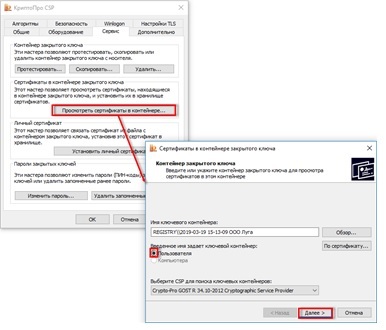
Откроется окно просмотра сертификата. В нем следует нажать Установить.
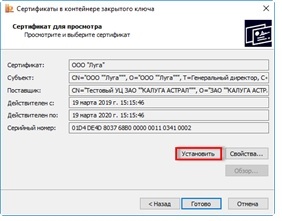
Сертификат будет установлен в хранилище «Личные« текущего пользователя.
Настройка сертификатов в 1С
Установленные сертификаты следует указать в настройках обмена с ФСС (рабочее место «1С-Отчетность« — Настройки — Отчетность в электронном виде — Настройки обмена с контролирующими органами — Расширенные настройки — Настройки обмена с ФСС).
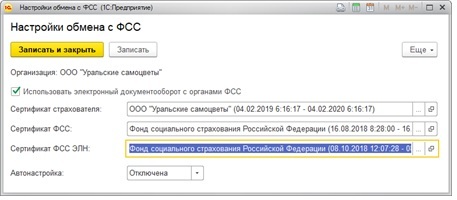
Таким образом, после установки и настройки сертификатов можно будет сразу получать ЭЛН по нажатию кнопки Получить из ФСС:
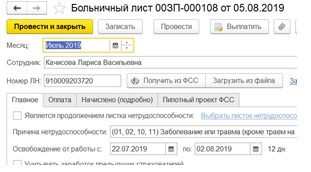
а для отправки реестра сведений, необходимых для назначения и выплаты пособий по нажатию кнопки Отправить