Настройка параметров интернет эксплорер
Настройка Internet Explorer’а для работы на ЭТП. Типичные ошибки при работе через Internet Explorer.
Для настройки браузера можно использовать веб-диск: https://ca.kontur.ru/install. Выберите раздел Настроить для работы на электронных торговых площадках.
Возможные ошибки
Если при работе на ЭТП появляется одно из окон с ошибкой:
«Ошибка! Библиотека CAPICOM не может быть загружена, возможно, из-за низких прав доступа на данной локальной машине».
«Не установлен объект CAPICOM»
«На вашем компьютере отсутствуют или некорректно настроены средства для работы с ЭЦП. Обратитесь к поставщику вашего сертификата и СКЗИ».
«Невозможно создание объекта сервером программирования объектов.»
«В Вашем браузере отсутствуют разрешения на использование ActiveX объектов.»
то необходимо выполнить действия, описанные ниже.
Как настроить Internet Explorer
1. Убедитесь, что вы используете именно Internet Explorer. Если ваша версия Internet Explorer ниже, чем 10, то необходимо запускать 32-битную версию (для этого откройте папку C:\Program Files (x86)\Internet Explorer и запустите файл iexplore.exe).
Если у вас операционная система Windows 10, убедитесь, что открываете не браузер Microsoft Edge, иконка которого очень похожа на Internet Explorer.
2. Необходимо добавить адреса ЭТП в Надежные узлы.
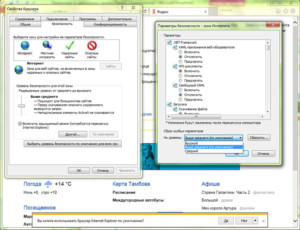
3. Для зоны «Надежные узлы» разрешить использование элементов Active-X.
5. В IE 9 и выше могут возникать ошибки, которые можно решить, воспользовавшись режимом совместимости (Зайдите в Свойства браузера — Сервис / параметры режима представления совместимости / добавить адрес площадки).
Примечание: это общие настройки для всех ЭТП. На некоторых площадках необходимо установить дополнительные компоненты (например, плагин КРиптоПро ЭП browser Plug-in) необходимые для корректной работы площадки.
Настройка параметров интернет эксплорер
Вкладка «Подключение» (Рисунок 1.14) диалогового окна «Свойства» обозревателя позволяет настроить параметры удаленного доступа.
В верхней части вкладки находится кнопка «Установить», при нажатии на нее запускается мастер подключения к Интернету, который поможет установить соединение. Расположенные ниже переключатель и кнопка «Настройка» позволяют осуществить самостоятельную настройку параметров соединения.
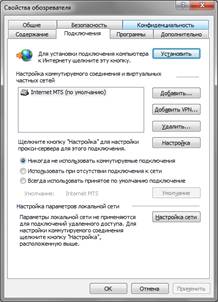
Рисунок 1.14 Вкладка, настройка подключения к Интернету
В области «Настройка удаленного доступа» находится список соединений для удаленного доступа к сети, установленных на компьютере, и три кнопки:
1) Добавить — добавляет в список с помощью мастера новое соединение для удаленного доступа к сети.
2) Удалить — удаляет из списка выделенное соединение с Интернетом.
3) Настройка — открывает диалоговое окно Настройка, позволяющее просмотреть и изменить настройки подключения выбранного соединения.
Установленная под списком опция «Не использовать» указывает на необходимость при подключении к Интернету выбирать используемое соединение вручную.
Опция «Использовать» при отсутствии подключения к сети указывает, что для выхода в Интернет при отсутствии подключения программа Internet Explorer будет использовать соединение для удаленного доступа к сети, принятое по умолчанию.
Установив расположенную под списком опцию «Всегда использовать принятые по умолчанию», с помощью кнопки «По умолчанию» можно указать, какое соединение использовать по умолчанию при подключении к Интернету.
Область «Настройка локальной сети» позволяет осуществить подключение к Интернету через прокси-сервер локальной сети, который служит защитным барьером между внутренней сетью и Интернетом, не позволяя другим пользователям Интернета получить доступ к конфиденциальной информации внутренней сети.
Клавиша Настройка сети позволяет настроить соединение для удаленного доступа к сети Интернет, выберите его в списке соединений на вкладке «Подключение» и нажмите кнопку «Настройка». Откроется одноименное диалоговое окно (Рисунок 1.15), предназначенное для просмотра и изменения параметров. В его верхней части расположены два флажка:
1) Автоматическое определение настроек — при установке флажка осуществляется автоматическое определение настроек прокси-сервера или параметров автоматической настройки, используемых для подключения к Интернету и настройки обозревателя Internet Explorer.
2) Использовать сценарий автоматической настройки — при установке флажка для автоматической настройки используется файл, содержащий параметры настройки, предоставленные системным администратором.
При установке флажка «Использовать сценарий автоматической настройки» становится доступным для ввода информации поле «Адрес», предназначенное для задания адреса URL или имени файла, используемого для настройки Internet Explorer.
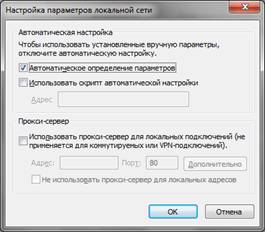
Рисунок 1.15 Диалоговое окно, предназначенное для настройки соединения
Область «Прокси-сервер» позволяет осуществить подключение к Интернету через прокси-сервер локальной сети. При установке флажка «Использовать прокси-сервер» становятся доступными для ввода следующие поля:
1) Адрес — адрес прокси-сервера, предоставляемый системным администратором сети.
2) Порт — порт прокси-сервера, используемый для доступа к Интернету.
При подключении к Интернету через прокси-сервер локальной сети необходимо осуществить дополнительные настройки прокси-сервера. Для этого нажмите кнопку «Дополнительно». Откроется диалоговое окно Параметры прокси-сервера, в котором необходимо ввести адрес и порт прокси-сервера, используемого для доступа к Интернету по протоколам HTTP, Secure, FTP, Gopher и Socks.
Для настройки удаленного доступа предназначена область «Настройка удаленного доступа» диалогового окна «Настройка». Она содержит поля, в которые нужно ввести данные, предоставленные провайдером:
Нажатие кнопки «Свойства» этой области открывает окно, предназначенное для изменения номера телефона, модема и других дополнительных параметров текущего соединения удаленного доступа к сети.
1.2Вкладка «Программы»
Используя вкладку «Программы» (Рисунок 1.16) диалогового окна «Свойства обозревателя», можно задать применяемые вместе с Internet Explorer программы:
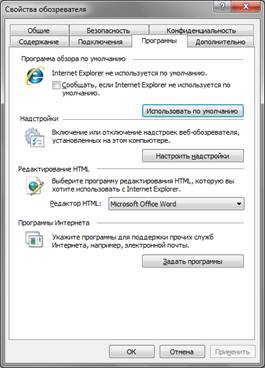
Рисунок 1.16. Вкладка используемых программ
При установке флажка «Проверять, является ли Internet Explorer обозревателем, используемым по умолчанию» при каждом запуске Internet Explorer выполняет проверку, зарегистрирован ли Internet Explorer в качестве средства просмотра Интернета, используемого по умолчанию. Если зарегистрирована другая программа, будет предложено восстановить применение Internet Explorer в качестве стандартного средства просмотра информации в Интернете.
1.3Вкладка «Дополнительно»
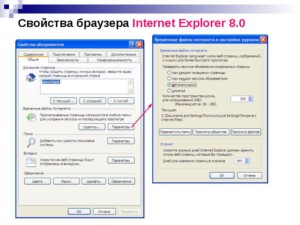
Для дополнительных настроек обозревателя используется вкладка «Дополнительно» (Рисунок 1.17) диалогового окна «Свойства обозревателя», содержащая большой список параметров, сгруппированных по разделам. Для их установки достаточно установить флажок или одну из предлагаемых опций.
Чтобы восстановить значения, установленные в системе по умолчанию, нажмите кнопку «Восстановить значения по умолчанию».
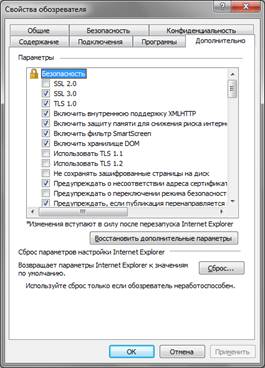
Рисунок 1.17 Настройка дополнительных параметров обозревателя
Читайте также
Для описания настройки браузера используется версия Internet Explorer 8
При работе в сети Интернет пользователю необходимо заботиться о том, чтобы пересылаемые…
Браузер написан на языке программирования C++, обладает высокой скоростью работы и совместим…
Управление отображением содержимого веб-страниц.
Многие пользователи компьютера рано или поздно задавали себе вопрос: “Какую выбрать и…
Подпишись на нашу группу в контакте и будь в курсе обновлений:
Параметры специальных возможностей Internet Explorer
Используйте последнюю версию браузера, рекомендованную корпорацией Майкрософт
Получите скорость, безопасность и конфиденциальность с помощью Microsoft Edge.
Internet Explorer предлагает богатые возможности, упрощающие просмотр веб-страниц.
Откройте Internet Explorer, выберите кнопку Инструменты и выберите Масштаб.
Выберите предопределенный масштаб или желаемое значение, нажав пункт Особый и указав значение масштаба.
Откройте Internet Explorer и нажмите клавишу ALT, чтобы отобразить строку меню.
Выберите пункт Вид, а затем — Размер шрифта.
Увеличьте или уменьшите размер текста по сравнению с размером на экране.
Нажимайте клавишу TAB для перемещения вперед и клавиши SHIFT+TAB для перемещения назад по элементам экрана, таким как:
ссылки в виде текста или рисунков;
текстовые поля в формах веб-узлов;
гиперобъекты на гиперкартах;
Вы также можете нажать клавишу F7, чтобы использовать клавишную навигацию для выбора текста и перемещения по веб-странице с помощью стандартных клавиш навигации на клавиатуре: Home, End, PAGE UP, PAGE DOWN и клавиш со стрелками.
Выбор шрифтов веб-страницы
Откройте Internet Explorer, нажмите кнопку Сервис и выберите пункт Свойства браузера.
На вкладке Общие в области Внешний вид выберите Шрифты.
Выберите нужные шрифты, нажмите кнопку ОК, а затем нажмите кнопку ОК еще раз.
Выбор цветов веб-сайта
Откройте Internet Explorer, нажмите кнопку Сервис и выберите пункт Свойства браузера.
Перейдите на вкладку Общие и в разделе Представление нажмите кнопку Цвета.
Снимите флажок Использовать цвета, установленные в Windows.
Для каждого цвета, который нужно изменить, выберите палитру и новый цвет, после чего нажмите кнопку ОК.
Дважды нажмите кнопку ОК.
Переопределения всех параметров шрифта и цвета для веб-сайтов
Откройте Internet Explorer, нажмите кнопку Сервис и выберите пункт Свойства браузера.
Перейдите на вкладку Общие и в разделе Представление нажмите кнопку Оформление.
Установите флажки Не учитывать цвета, указанные на веб-страницах, Не учитывать шрифты, указанные на веб-страницах и Не учитывать размеры шрифтов, указанные на веб-страницах.
Нажмите кнопку ОК, а затем — ОК еще раз.
Откройте Internet Explorer, нажмите кнопку Сервис и выберите пункт Свойства браузера.
Выберите вкладку Дополнительно.
Внесите одно или несколько следующих изменений:
Установите курсор в место, с которого следует читать или которое нужно увеличить. В разделе Специальные возможности установите флажок Перемещать системную каретку вслед за фокусом и выделением.
Отображайте текст вместо рисунков. В разделе Специальные возможности установите флажок Всегда расширять текст для изображений. В разделе Мультимедиа снимите флажок Показывать изображения.
Устраните ошибки средства чтения с экрана или программы распознавания голоса из-за переходов по страницам. В группе Обзор снимите флажок Использовать плавную прокрутку. В разделе Мультимедиа снимите флажок Показывать изображения.
Предотвратите влияние звуков на веб-страницах на средство чтения с экрана. В разделе Мультимедиа снимите флажок Воспроизводить звуки на веб-страницах.
Изменение параметров безопасности и конфиденциальности для Internet Explorer 11
Используйте последнюю версию браузера, рекомендованную корпорацией Майкрософт
Получите скорость, безопасность и конфиденциальность с помощью Microsoft Edge.
Параметры конфиденциальности
Настройка параметров конфиденциальности Internet Explorer позволяет изменить отслеживание действий пользователя в Интернете со стороны веб-сайтов. Например, можно определить, какие файлы cookie сохраняются, выбрать, как и в какое время сайты могут использовать данные о вашем расположении. Также можно блокировать нежелательные всплывающие окна.
Файлы cookie — это файлы небольшого размера, которые веб-сайты отправляют на компьютер для хранения информации о вас и ваших предпочтениях. Файлы cookie облегчают работу в Интернете, предоставляя сайтам данные о предпочтениях пользователя, а также избавляя от необходимости каждый раз вводить учетные данные при посещении определенных сайтов. Однако некоторые файлы cookie могут поставить под угрозу конфиденциальность, отслеживая посещаемые вами сайты. Дополнительные сведения можно найти в разделе Управление файлами cookie и их удаление в Internet Explorer.
Если функция Do Not Track включена, Internet Explorer будет отправлять запросы Do Not Track посещаемым вами веб-сайтам, а также третьим сторонам, содержимое которых размещено на этих сайтах, тем самым уведомляя их о том, что вас не следует отслеживать. Подробнее можно узнать в разделе Функция Do Not Track.
Чтобы сделать работу в Интернете более удобной, в браузерах сохраняются некоторые данные, например журнал поиска. Когда вы используете просмотр в режиме InPrivate, пароли, журналы поиска и просмотра страниц и другие данные удаляются после закрытия вкладки.
Чтобы открыть сеанс просмотра InPrivate, щелкните правой кнопкой мыши значок Internet Explorer на панели задач и выберите запустить просмотр InPrivate.
Отключение надстроек в сеансах просмотра InPrivate
Откройте рабочий стол, а затем нажмите значок Internet Explorer на панели задач.
На вкладке Конфиденциальность установите флажок Отключать панели инструментов и расширения в режиме InPrivate и нажмите кнопку ОК.
Службы определения местоположения позволяют веб-сайтам запрашивать ваше физическое местоположение для улучшения взаимодействия с вами. Например, картографический веб-сайт может запросить ваше физическое местоположение, чтобы совместить с ним центр карты. Internet Explorer сообщает, когда сайт запрашивает расположение пользователя. В окне такого сообщения нажмите кнопку Разрешить однократно, чтобы разрешить сайту использовать ваше расположение один раз. Чтобы разрешить сайту использовать данные расположения при каждом посещении, нажмите кнопку Всегда разрешать.
Отключение доступа к сведениям о расположении
Можно отключить доступ к сведениям о расположении, чтобы веб-сайты не запрашивали ваше физическое расположение. Для этого выполните следующие действия.
Откройте Internet Explorer, нажав значок Internet Explorer на панели задач.
Нажмите кнопку Сервис и выберите Свойства браузера.
На вкладке Конфиденциальность в области Расположениевыберите никогда не разрешите веб-сайтам запрашивать ваше физическое расположение.
Функция блокирования всплывающих окон ограничивает или блокирует всплывающие окна на посещаемых сайтах. Можно выбрать нужный уровень блокирования, включить или выключить уведомления о блокировании всплывающих окон или создать список сайтов, для которых не нужно блокировать всплывающие окна. Параметры блокирования всплывающих окон применяются только к Internet Explorer.
Включение и отключение функции блокирования всплывающих окон
На вкладке Конфиденциальность в разделе “Блокирование всплывающих окон” установите или снимите флажок Включить блокирование всплывающих окон и нажмите кнопку ОК.
Блокирование всех всплывающих окон
На вкладке Конфиденциальность в разделе Блокирование всплывающих окон нажмите кнопку Параметры.
В диалоговом окне Параметры блокирования всплывающих окон в разделе Уровень блокировки задайте Высокий: блокировка всех всплывающих окон (CTRL+ALT для изменения).
Нажмите кнопку Закрыть, а затем — ОК.
Отключение уведомлений о блокировании всплывающих окон
На вкладке Конфиденциальность в разделе Блокирование всплывающих окон нажмите кнопку Параметры.
В диалоговом окне Параметры блокирования всплывающих окон снимите флажок Отображать панель уведомлений, если всплывающее окно заблокировано.
Нажмите кнопку Закрыть, а затем — ОК.
Защита от слежения предотвращает отправку сведений о посещенных вами сайтах сторонним поставщикам содержимого. Список защиты от слежения можно рассматривать как список запрещенных телефонных номеров. Internet Explorer блокирует все содержимое сторонних поставщиков с сайтов в списке и ограничивает данные, которые сторонние сайты могут собирать о действиях пользователя.
Зоны безопасности
Изменяя параметры безопасности, можно настроить способы, которыми Internet Explorer защищает компьютер от потенциально вредного содержимого из Интернета. Internet Explorer автоматически относит каждый веб-сайт к одной из зон безопасности: “Интернет”, “Местная интрасеть”, “Надежные сайты” или “Опасные сайты”. У каждой зоны есть разный уровень безопасности по умолчанию, который определяет, какой тип контента можно заблокировать для этого сайта. В зависимости от уровня безопасности сайта часть контента может быть заблокирована до тех пор, пока вы не разрешите его, ActiveX элементы управления могут не запускаться автоматически или на некоторых сайтах могут отключаться предупреждения. Параметры для каждой зоны можно изменить, подобрав требуемый уровень защиты.
Перейдите на вкладку Безопасность и настройте параметры зоны безопасности следующим образом.
Чтобы изменить параметры для зоны безопасности, нажмите значок зоны и перетащите ползунок в положение, соответствующее нужному уровню безопасности.
Чтобы создать для зоны собственные параметры безопасности, нажмите на значок зоны, а затем — кнопку Другой и выберите нужные параметры.
Чтобы восстановить исходные значения для всех уровней безопасности, нажмите кнопку Выбрать уровень безопасности по умолчанию для всех зон.
Перейдите на вкладку Безопасность, выберите значок зоны безопасности ( Местная интрасеть, Надежные сайты или Опасные сайты), а затем нажмите кнопку Сайты. Можно добавить нужные сайты в выбранную зону и удалить из нее ненужные.
Если на предыдущем шаге выбрана зона Местная интрасеть, нажмите кнопку Дополнительно и выполните одно из следующих действий:
Добавьте сайт. Введите URL-адрес в поле Добавить в зону следующий узел и нажмите кнопку Добавить.
Удалите сайт. В разделе Веб-сайты выберите URL-адрес, который требуется удалить, и нажмите кнопку Удалить.
Расширенный защищенный режим препятствует выполнению вредоносных программ в Internet Explorer.
Включение или выключение расширенного защищенного режима
Откройте Internet Explorer, нажмите кнопку Сервис, а затем выберите пункт Свойства браузера.
На вкладке Дополнительно в разделе Безопасность установите (или снимите) флажок Включить расширенный защищенный режим, а затем нажмите кнопку ОК. Чтобы это изменение начало действовать, нужно перезагрузить компьютер.
Как самостоятельно настроить браузер Internet Explorer
Для выхода в интернет потребуется специализированная программа. Одной из популярных считается браузер «Интернет Эксплорер». Он зарекомендовал себя на различных операционных системах «Виндовс». Как и любая программа, он может давать сбой. Если не отображаются настройки «Интернет Эксплорер», следует пользоваться предложенной инструкцией для устранения неполадок.
Основные настройки браузера
Необходимо знать, как открыть настройки Internet Explorer, чтобы устранить неисправность. Для этого нужно нажать на шестерню в правом верхнем углу окна программы. Чтобы настроить программу, можно использовать сочетание клавиш Alt-X. Открывать нужно свойства браузера.
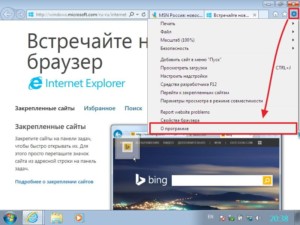
Здесь можно установить стартовую страницу или удалить нежелательную информацию. Изменение внешнего вида начинается в настройках.
Параметры безопасности
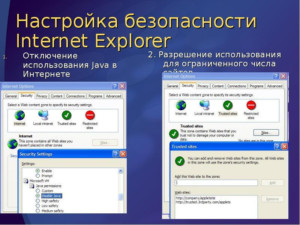
Отобразить настройки можно открыв вкладку «Безопасность» — «Другой». В этой подстройке можно регулировать уровни безопасности компьютера:
Этот метод корректировки данных позволяет изменить отображение данных в окне браузера. Так можно убрать следующее:
Важно! Такая настройка способна защитить ПК от вредных программ и нежелательных сайтов.
Параметры подключения
В Internet Explorer существует возможность автоматической диагностики сети выявления проблем с подключением. Программа определит связаны неполадки с обрывом связи, неисправностью модема или неправильно выставленными настройками.
Пользователю следует следить за безопасностью сайтов или наличием антивирусной программы. Вредоносные программы могут изменить настройки Internet Explorer.
После попадания вредоносной программы на компьютер, одним из последствий может быть изменение параметров прокси-сервера. Это повлечет за собой прекращение работы интернета.
Для устранения неполадки, нужно зайти в настройки интернет эксплорер и перейти на настройки сети.
Вкладка конфиденциальность
В самой программе сохраняются данные о посещении сайтов и их куки-файлы. В них находятся зашифрованные данные регистраций и посещений.
Файлы-куки полезны, когда совершая поиск по определенному товару, браузер предложит по старому выбору список товаров. Однако, эти файлы могут принести и вред. Люди могут воспользоваться ими со злым умыслом. Ведь они хранят в себе личные данные.
Уровни конфиденциальности позволяют настраивать доступ сторонних сайтов к личной информации. В этой вкладке с помощью настройки можно убрать всплывающую рекламу.
Важно! Эти параметры изменять необходимо постепенно, иначе доступ к сайту может стать автономный.
Вкладка дополнительно
Здесь собраны значимые пункты, которые невозможно привязать к другим. В этом меню можно избавиться от некорректных настроек, обнулив все параметры.
Браузер сможет обезопасить пользователя от неблагоприятных картинок или всплывающих окон, если установить запрет на это во вкладке.
В этой вкладке можно изменить все настройки на стандартные, обнулив их. Обычно к такому методу прибегают, когда из-за настроек пользователя браузер перестает работать.
Вкладка программы
Это редактор языка программирования HTML. Он помогает использовать электронную почту, открывать адреса сайтов и отображать надстройки.
Здесь можно выбрать или изменить программу для просмотра HTML-тегов на сайте. Обычно это блокнот или другой текстовый редактор.
Для настройки здесь есть все желаемые клавиши. При открытии картинок или документов отличного формата можно выбрать самостоятельно программу для работы.
Автономный режим и прочие проблемы
При работе программы автономный режим может включить параметр ActiveX. Фильтрация сайтов может быть включена случайно. Просто сбросить настройки не всегда правильный выбор. Иногда это не помогает. Проблемы могут возникнуть при включенном фильтре или при активированном автономном режиме.
Автономный режим может помочь программисту в написании сайтов. Это необходимо, когда готовый образец просматривают в браузере, чтобы уличить недостатки.
Важно! Если версия программа меньше 11, то вероятнее всего, что проблемы не заставят себя ждать.
Если проблемы появились, а версия браузера не устарела, то необходимо проверить компьютер на вирусы.
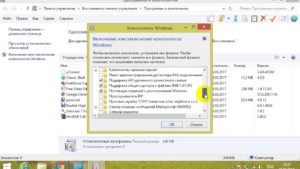
Неправильные параметры браузера
Программа может не запускаться или давать сбои, если указаны неверные параметры. Для устранения неполадок следует произвести сброс настроек:
Отключение ActiveX
Для отключения этого параметра необходимо:
Как отключить картинки Internet Explorer
Для экономии трафика картинки иногда хочется отключить. Для этого потребуется сделать следующее:
Важно! Отображение картинок можно восстановить обратным путем.
Как включить режим совместимости в IE 10 или 11
Для установки этого режима следует:
Как включить ActiveX для проверенных сайтов
Данный фильтр производит блокировку на интернет-ресурсах по заданным параметрам. Включение:
Убрать Фильтрацию возможно, кликнув на главном окне браузера правой кнопкой мыши и поставив соответствующую галку.
Важно! При ошибках в постановке параметров можно сбросить их.
Как изменить домашнюю страницу браузера Internet Explorer
Все изменения похожего типа производятся с помощью настроек программы. Для этого:
Такая операция может быть проделана через реестр системы. Для этого:
Отключение Java сценариев
Java сценарии приносят пользу в создании страниц, но и пропускают вирусы. Поэтому рекомендуется включать их только на проверенных сайтах. Для отключения необходимо:
Важно! Дополнительная защита гарантирует минимизацию попадания вредных программ.
Ручное включение или отключение прокси-сервера
Через прокси происходит связь компьютера с сайтами. Он позволяет менять адрес компьютера, давать анонимность в сети. Для отключения:
Установка сертификатов Удостоверяющего Центра
Для установки главного сертификата нужно:
Диагностика работы JC Webclient
Для диагностики открыть:
Диагностика позволяет выявить проблемы в работе программы и устранить их.
Что предполагает сброс настроек
Настройки возможно сбросить самостоятельно или автоматически. Во время сброса:
При использовании версии браузера меньше 10 необходимо обновить его на новый. Хорошая антивирусная программа поможет покорять просторы интернета, не боясь последствий.