Не могу подключиться к бд проверьте правильность параметров
Как устранить ошибку установки соединения с базой данных WordPress
WordPress – одна из популярнейших открытых систем управления контентом. Изначально платформа WordPress разрабатывалась для блогов, однако со временем она стала более гибкой и производительной, и теперь подходит для обслуживания практически любого сайта. WordPress разрабатывается почти 15 лет; сегодня это очень надёжная и ошибкоустойчивая система, однако и в ней иногда случаются сбои и ошибки.
Ошибка установки соединения с базой данных (Error Establishing Database Connection) – одна из самых распространённых ошибок WordPress. Обычно её вызывает:
В этом руководстве вы узнаете, как определить причину ошибки установки соединения с БД и исправить её.
Требования
1: Проверка памяти сервера
Для начала нужно убедиться, что MySQL работает, и что на сервере достаточно памяти для обработки данных WordPress.
Подключитесь к серверу по SSH:
Примечание: Если вы уверены, что правильно указали учётные данные, но у вас по-прежнему возникают проблемы при входе в систему, возможно, на сервере не хватает памяти или он не справляется с большой нагрузкой. Это случается из-за неожиданного роста трафика, и этим можно объяснить ошибку WordPress. Попробуйте перезагрузить сервер и подключиться снова.
Подключившись к серверу, убедитесь, что MySQL работает:
Команда netstat выводит информацию о сетевой системе сервера. Приведённая выше команда выведет имена программ, которые прослушивают соединения на сокете tcp (флаги –p, –l и –t соответственно). В выводе найдите mysqld:
Active Internet connections (only servers)
Proto Recv-Q Send-Q Local Address Foreign Address State PID/Program name
tcp 0 0 localhost:mysql *:* LISTEN 1958/mysqld
tcp 0 0 *:ssh *:* LISTEN 2205/sshd
tcp 0 0 localhost:smtp *:* LISTEN 2361/master
tcp6 0 0 [::]:http [::]:* LISTEN 16091/apache2
tcp6 0 0 [::]:ssh [::]:* LISTEN 2205/sshd
tcp6 0 0 ip6-localhost:smtp [::]:* LISTEN 2361/master
Если такая программа есть в выводе команды, значит, сервер MySQL запущен и прослушивает соединения. Если вы не нашли MySQL в списке, попробуйте запустить сервер вручную. Обычно для этого используется команда:
sudo systemctl start mysql
Примечание: В некоторых дистрибутивах Linux (например, в CentOS) используется mysqld вместо mysql.
Сервер MySQL должен запуститься. Чтобы убедиться в этом, снова запустите netstat и найдите в выводе строку mysqld.
Для корректной работы MySQL и WordPress нужно довольно много памяти. Сервер MySQL может прекратить работу из-за нехватки памяти. Чтобы убедиться, что ошибка произошла по этой причине, проверьте логи ошибок MySQL.
2017-04-11T17:38:22.604644Z 0 [ERROR] InnoDB: Cannot allocate memory for the buffer pool
Если вы видите на экране такую строку (или несколько таких строк), значит, причина ошибки подключения к БД в нехватке памяти для работы MySQL. Возможно, это произошло из-за резкого роста трафика. Если в выводе много таких строк, значит, сервер сталкивается с нехваткой памяти регулярно. В таком случае рекомендуется переместить ресурс на сервер с большим объёмом памяти. Большинство провайдеров облачного хостинга позволяют просто обновить свой сервер с минимальным временем простоя.
Если команда zgrep не вернула ничего, памяти на сервер достаточно для обработки данных WordPress и MySQL. Если ошибка установки соединения с БД не исчезла, нужно проверить настройки WordPress и убедиться, что в них указаны правильные данные о MySQL.
2: Проверка учётных данных MySQL
Если вы недавно переместили установку WordPress на новый сервер (или сменили хостинг-провайдера), вам нужно обновить информацию о БД в настройках WordPress. Они хранятся в PHP-файле wp-config.php.
Команда выполнит поиск в root-каталоге и найдёт все файлы wp-config.php. Если такой файл существует, команда выведет путь к нему:
Откройте его в текстовом редакторе:
sudo nano /var/www/html/wp-config.php
Этот файл содержит много переменных и комментариев к ним. В начале файла можно найти строки, отвечающие за настройки БД:
/** The name of the database for WordPress */
define(‘DB_NAME’, ‘database_name’);
/** MySQL database username */
define(‘DB_USER’, ‘database_username’);
/** MySQL database password */
define(‘DB_PASSWORD’, ‘database_password’);
Убедитесь, что эти три переменные содержат правильные данные. Если здесь указаны неправильные значения, откорректируйте их, а затем сохраните и закройте файл (CTRL-O, CTRL-X). Даже если теперь в файле указана валидная информация о БД, стоит попробовать подключиться к базе данных из командной строки, чтобы убедиться, что ошибка исчезла. Скопируйте из конфигурационного файла и вставьте данные в следующую команду:
Команда запросит пароль. Вставьте пароль и нажмите Enter. Если вы при этом получили ошибку Access denied, значит, вы указали неправильное имя пользователя или пароль.
Если учётные данные введены правильно, вы увидите на экране список баз данных, к которым есть доступ у текущего пользователя.
Убедитесь, что в этом списке есть БД, указанная в конфигурации WordPress. Перезапустите сайт и убедитесь, что ошибка подключения к БД исчезла.
Если исправить ошибку не удалось, попробуйте восстановить БД.
3: Восстановление базы данных WordPress
Иногда база данных WordPress может быть повреждена во время неудачного обновления, сбоя базы данных или из-за неправильного плагина. Эта проблема может отображаться как ошибка установки соединения с базой данных. Если проблему не удалось устранить с помощью предыдущих методов, попробуйте восстановить базу данных.
WordPress предоставляет встроенную утилиту для восстановления БД. По умолчанию она отключена (поскольку к ней нельзя ограничить доступ, а значит, она представляет угрозу безопасности сервера).
sudo nano /var/www/html/wp-config.php
Вставьте в файл такую строку:
Эта строка включает функцию восстановления БД.
Сохраните и закройте файл.
Откройте браузер и перейдите по следующему адресу:
Примечание: Вместо www.example.com укажите свой домен или IP.
На экране появится страница восстановления базы данных:
WordPress can automatically look for some common database problems and repair them. Repairing can take a while, so please be patient. […]
Нажмите кнопку Repair Database. На экране появится страница с результатами, где вы сможете отслеживать проверку и исправления в реальном времени.
После этого снова откройте файл wp-config.php и удалите из него строку, которая включает поддержку утилиты восстановления БД.
Проверьте работу сайта. Если WordPress обнаружил в БД ошибки, которые не удалось исправить, попробуйте восстановить БД из резервной копии.
Если утилита WordPress не обнаружила проблем с базой данных, значит, БД также не является источником ошибки соединения. Возможно, это какая-то временная ошибка.
В большинстве случаев ошибку установки соединения можно устранить при помощи предложенных выше методов. Однако иногда источником ошибки являются атаки или нехватка серверных ресурсов.
Часто источником повышенного трафика (а также низкой производительности и ошибок) являются brute-force атаки. Чтобы узнать, как смягчить атаки WordPress, читайте статью Защита WordPress от взлома XML-RPC в Ubuntu 14.04.
Чтобы сэкономить ресурсы сервера, настройте кэширование WordPress. Полезные инструкции вы найдёте в руководстве Настройка кэширования Redis для ускорения WordPress.
Ошибка установки соединения с базой данных WordPress. Что делать?
Здравствуйте, дорогие друзья и коллеги!
Сегодня поговорим о решении одной частой проблемы, связанной с установки соединения с базой данных сайта. В wordpress ошибка установки соединения с базой данных возникает довольно часто и причин этой ошибки может быть несколько. Давайте разбираться!
Навигация по статье:
Чаще всего проблемы с подключением к базе данных возникают или при установке WordPress на хостинг или при его переносе с одного хостинга на другой. Так же ошибка установки соединения с базой данных может возникать из-за изменения имени базы данных или имени пользователя и пароля для этой БД.
Проверяем правильность введенных данных
Прежде всего убедитесь что имя базы данных, а так же пользователь и пароль, которые вы указываете в WordPress для соединения с базой данных верны.
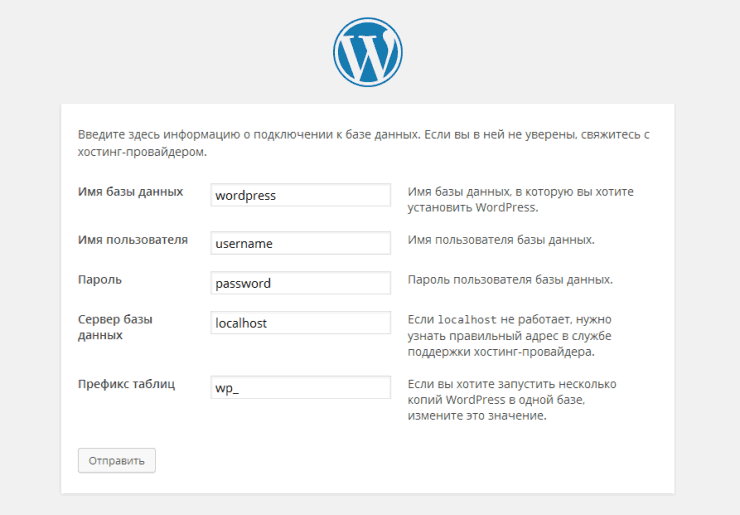
Если вы устанавливаете WordPress, то все необходимые данные для установки соединения с базой данных вводятся в специальную форму.
А что делать если WordPress уже установлен и появилась такая ошибка?
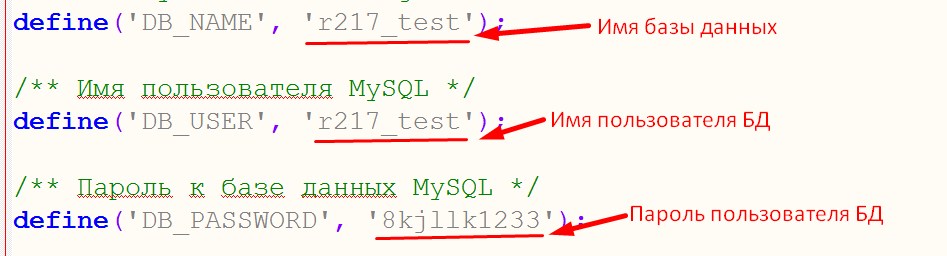
В этом случае нам нужно открыть файл wp-config.php, который находится в корневой папке вашего сайта. Для этого:
Вместо ‘r217_test’ у вас будет название вашей базы данных.
Проверяем правильность данных показанных на скриншоте:
Если всё указано правильно но ошибка установки соединения с базой данных не исчезла идём дальше.
Проверяем имя сервера MySQL
В большинстве случаев при установке WordPress для установки соединения в качестве сервера базы данных указывается localhost.
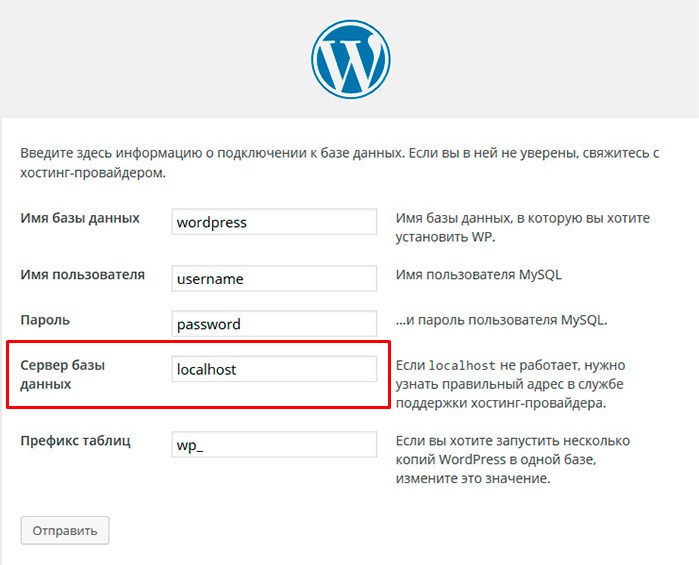
Однако, на многих хостингах такой вариант не работает и там вместо localhost нужно указывать другое имя сервера. Для каждого хостинга это имя сервера будет своим, поэтому его нужно уточнить в техподержке или покопаться в справочных материалах на хостинге.
Особенно часто эта проблема возникает при переезде с одного хостинга на другой.
Для перезаписи имени сервера нам так же понадобится файл wp-config.php.
Проблема с работой сервера на хостинге
Часто ошибка установки соединения с базой данных WordPress возникает из-за того что сервер работы с базами данных на хостинге перегружен или на нём возникли какие то технические проблемы.
Если сайт генерирует большое количество запросов к базе данных то на большинстве хостингов для вашего акаунта на время блокируется доступ к БД и она становится недоступной.
Как понять что ошибка установки соединения с базой данных WordPress возникла из-за проблемы с работой сервера?
Повреждённая база данных
Ошибка установки соединения с базой данных WordPress может возникнуть и из-за повреждённой базы данных. Хотя такое случается довольно редко.
Для устранения этой ошибки вам нужно попробовать восстановить вашу базу данных из резервной копии.
В идеале у вас на хостинге должно быть настроено автоматическое резервное копирование.
Если его нет – дело плохо! Поищите нет ли у вас где-нибудь резервной копии вшей БД, созданной вручную или скачанной с хостинга.
Если нет – пишите в техподдержку хостинга с просьбой помочь вам восстановить БД.
Другие причины
Честно говоря, за свою практику я не встречала других причин кроме вышеперечисленных. Но в жизни всякое бывает, поэтому если кто-то сталкивался с другими причинами из-за которых в WordPress возникает ошибка установки соединения с базой данных – пишите их в комментариях, мне будет интересно почитать!

Успехов вам и терпения! Надеюсь что подобных проблем у вас больше не возникнет!
Исправляем ошибку установки соединения с базой данных
Если вы занимаетесь разработкой своего сайта сначала на локальном компьютере, то при переносе на хостинг практически всегда столкнётесь с ошибкой установки соединения с базой данных, в английской версии WordPress она звучит так: Error establishing a database connection.
Но совсем необязательно, что это будет из-за переноса сайта, могут быть изменены настройки подключения к базе данных: удалён пользователь, под которым вы подключались, либо же изменён пароль или MySQL вынесен на отдельный сервер.
Также появление этой ошибки может означать недоступность сервера базы данных на вашем хостинге. В любом случае, проблема есть и её нужно решать.
Проявляется ли проблема в wp-admin
Первым делом стоит убедиться, что данное сообщение об ошибке выводится и на сайте, и в административной панели. Для этого попробуйте зайти в админку сайта (wp-admin).
Если в административной панели выводится абсолютно аналогичное сообщение об ошибке установки соединения с базой данных — можете смело переходить к следующему шагу этой инструкции.
Если же вы получили сообщение «Одна или несколько таблиц базы данных недоступны», тогда нужно будет выполнить автоматическое исправление таблиц механизмами WordPress.
Для этого нужно выполнить следующие шаги:
Если после этого шага сайт стал доступен и сообщение об ошибке больше не появляется — можете смело завершить чтение статьи и радоваться, что обошлись лишь испугом.
В ином случае рекомендую продолжить чтение заметки.
Проверка файла wp-config.php
Файл wp-config.php один из самых важных файлов в WordPress — именно в нём прописаны все параметры для нормальной работы вашего сайта. Все настройки для подключения к базе данных тоже находятся именно в этом файле.
Если вдруг вы, или кто-то другой (например, системный администратор), изменили логин или пароль для подключения к базе данных, то внести изменения нужно именно в файл wp-config.php, помните об этом.
За настройки подключения к базе данных MySQL отвечают следующие константы:
[php]define(‘DB_NAME’, ‘название базы данных’);
define(‘DB_USER’, ‘пользователь базы данных’);
define(‘DB_PASSWORD’, ‘пароль пользователя’);
define(‘DB_HOST’, ‘localhost’);[/php]
Имейте в виду, что в константе DB_HOST не всегда будет значение localhost, это может быть и IP адрес сервера, либо же какой-то другой адрес, если вы используете хостинг от МастерХост, например. В любом случае, эту информацию вам нужно уточнить у вашего хостинг-провайдера, либо в личном кабинете вашего хостинга.
Но для большинства хостингов значение DB_HOST будет всё-таки localhost и чаще всего изменять его не придётся.
Если вы убедились, что все настройки в файле корректны — тогда стоит полагать, что проблема с подключением к базе данных где-то глубже и нужно копать усерднее.
Проверка работоспособности MySQL сервера
Если ваш хостинг-провайдер позволяет использовать скрипт phpMyAdmin — попробуйте воспользоваться им. Для этого зайти на ваш аккаунт, найдите пункт в меню с упоминанием базы данных и возле него будет ссылка на phpMyAdmin.
Если у вас виртуальный сервер (VPS) и вы используете cPanel или ISPManager, то ссылка на phpMyAdmin будет на главной странице панели управления сервером.
В любом случае, вам нужно попробовать зайти в базу данных вашего сайта. И, если всё удалось, то ещё раз проверить данные для подключения, которые вы внесли в файл wp-config.php из прошлого шага этой инструкции.
Если же не удаётся подключиться к базе данных через phpMyAdmin, то пробуем вот такой ход.
Как исправить “Ошибка установки соединения с базой данных” в WordPress

При открытии сайта вы увидели сообщение “Ошибка установки соединения с базой данных” на своём WordPress сайте? Это серьезная ошибка, которая делает ваш сайт недоступным для пользователей.
Причина ошибки установки соединения с базой данных заключается в том, что WordPress не может подключиться к вашей базе данных. На это может повлиять многое, от не правильной настройки до недоступности базы данных. С данной ошибкой сталкиваются как при установке WordPress, так и на работающем сайте.
В этой статье мы покажем вам, как легко исправить ошибку установки соединения с базой данных в WordPress.
Почему возникает “Ошибка установки соединения с базой данных” в WordPress?
“Ошибка установки соединения с базой данных” (Error establishing a database connection) может быть вызвана неправильной информацией о базе данных в файле wp-config.php, поврежденной базой данных или не отвечающим сервером.

База данных представляет из себя программное обеспечение, которое позволяет легко хранить, организовывать и передавать данные в другое программное обеспечение.
WordPress является CMS – системой управления контентом, поэтому использует базу данных для хранения всего вашего контента на сайте. Когда посетитель заходит на ваш сайт, WordPress подключается к базе данных, чтобы отобразить нужный контент.
Для подключения к базе данных, WordPress требуется следующая информация:
Если какие то данные для подключения не верны, WordPress не сможет подключиться к базе данных и выдаст ошибку “Ошибка установки соединения с базой данных” на экране.
Это одна из самых распространенных ошибок в WordPress. помимо не верно введенных данных доступа к БД, эта ошибка также может появиться, если сервер базы данных перегружен или файлы базы данных повреждены.
Давайте рассмотрим способы решения данной проблемы пошагово.
Проверьте данные подключения к базе данных WordPress
Наиболее распространенная причина ошибки соединения с базой данных в WordPress – неверные данные подключения к базе данных. Если вы только устанавливаете WordPress или перенесли свой сайт на новых хостинг, то это наиболее вероятная причина.
Данные от вашей базы данных хранятся в файле wp-config.php в корне сайта. Это файл конфигурации WordPress, который содержит важные настройки, включая информацию о БД.
Найдите следующие строки в файле wp-config.php :
Вы должны убедиться, что данные о имени базы данных, имени пользователя, пароль и имя сервера указаны верно.
Вы можете проверить информацию в панели управления хостингом.
Как узнать данные базы данных на хостинге Beget
Если вы используете хостинг Beget (мы его рекомендуем), то зайдите в панель управления в раздел MySQL.

Вы увидите список всех своих баз данных.

Мы выделили все нужные места, на которые нужно обратить внимание.
Теперь когда вы знаете все данные от базы данных – впишите их в файл wp_config.php и сохраните изменения в файле.
После проделанных действия проверьте работоспособность сайта. Если всё заработало, то поздравляем, всё получилось.
Если вы всё ещё видите ошибку, значит проблема была не в правильности введенных данных для подключения. Давайте продолжим дальше изучать, в чем проблема.
Узнайте сервер размещения вашей базы данных
Если вы уверены, что имя базы данных, пользователя и пароль верны, но вы всё ещё получаете ошибку о соединении с БД, то проверьте информацию о сервере базы данных.
Большинство хостингов используют localhost в качестве хоста вашей базы данных. так делает и Beget. Однако некоторые хостинги могут использовать отдельный сервер для размещения базы данных. В этом случае localhost в качестве хоста не будет подходить.
Вам необходимо связаться с технической поддержкой вашего хостинга, чтобы уточнить правильность подключения. Они помогут решить эту проблему.
Восстановление базы данных WordPress
Если вы получаете ошибку в вашей админке “Одна или несколько таблиц базы данных недоступны. Возможно, база нуждается в ремонте.”, вам потребуется восстановить базу данных.
Вы можете это сделать, добавив следующую строку в ваш файл wp-config.php.
Обязательно добавьте эту строку перед строкой:
/* Это всё, дальше не редактируем. Успехов! */
или на английском
/* That’s all, stop editing! Happy publishing. */
Как только вы добавите эту строку, зайдите на страницу example.ru/wp-admin/maint/repair.php.

Нажмите кнопку “Починить и оптимизировать базу данных”, чтобы WordPress начал процесс восстановления базы данных.
Проверьте работоспособность вашего сервера базы данных
Если вам кажется, что все настроено правильно, но WordPress всё ещё выдает ошибку “Ошибка установки соединения с базой данных”, возможно дело в сервере базы данных (MySQL сервер) и он не доступен.
Это может произойти из-за перегруженности сервера. Ваш хостинг не справляется с нагрузкой, которая возникает при большом количестве трафика.
В таком случае, сайт может работать очень медленно, а для некоторых посетителей сайт вообще может быть не доступен. Лучшее, что вы можете предпринять – позвонить своему хостинг-провайдеру или написать в поддержку. Задайте им вопрос, почему ваша база данных не отвечает.
Если у вас есть другие сайты, работающие на том же хостинге, вы можете проверить их работоспособность, работают ли у них базы данных.
В случае отсутствия у вас другого сайта на вашем хостинге, попробуйте войти в панель управления и зайти в phpMyAdmin.
Если вы смогли войти в phpMyAdmin, то следует проверить, имеет ли ваш пользователь базы данных достаточно уровней доступа.
Создайте новый файл в корне вашего сайта с именем testconnections.php и вставьте в него следующий код:
Обязательно замените имя пользователя (username) и пароль (password) на свои данные. Теперь вы можете открыть этот файл в браузере.
Если вы получите сообщение “Connected successfully”, то это означает, что у вашего пользователя достаточно прав и что то не так с хостингом.
Бывают случаи, что на хостингах происходят сбои или производится обновление программной или аппаратной части. В эти моменты может быть затруднена работа сервера. Свяжитесь с технической поддержкой хостинга и выясните причины сбоя.
Часто задаваемые вопросы
Для того, чтобы узнать данные от базы данных, нужно зайти в панель управления хостингом. В панели управления хостингом находится информация о сервере, названии базы данных, имени пользователя, который закреплен к этой базе данных. Зачастую, пароль от базы данных не находится в панели управления. Он часто отправляется письмом на ваш Email при создании базы данных. Если такого письма нет, то потребуется сбросить пароль на новый. Новый пароль нужно будет использовать в настройках wp-config.php, чтобы избежать ошибки установки соединения с MySQL базой данных.
Часто эта ошибка возникает, если вы не правильно ввели данные для подключения к базе данных. Проверьте, правильно ли вы ввели адрес сервера, имя базы, имя пользователя и пароль. Адрес сервера на некоторых хостингах – localhost. Если вы подключаетесь к базе данных, которая находится на другом сервере, то следует уточнить адрес сервера.
Надеемся, что мы смогли помочь решить проблему с “Ошибка установки соединения с базой данных” на вашем WordPress сайте. Пишите в комментарии, какой способ помог лично вам и какая проблема была с базой данных.
Если вы нашли ошибку, пожалуйста, выделите фрагмент текста и нажмите Ctrl+Enter.
Ошибка установки соединения с базой данных на WordPress: способы решения этой проблемы
При появлении любой ошибки на сайте, её нужно сначала правильно диагностировать, а потом вылечить. В этой статье я расскажу о том, по каким причинам появляется ошибка установки соединения с базой данных на WordPress, и как её можно исправить. Метод лечения зависит от причины.
Приведу причины, от которых появляется эта ошибка по мере их вероятности. Найдите среди них свою и решите проблему.

На главной ошибка есть, а в wp-admin нет
Если при входе на главную страницу сайта появляется ошибка установки соединения с базой данных, а при входе в консоль появляется сообщение о том, что одна или несколько таблиц базы данных недоступны, то это ваша причина.
Если же при входе в консоль тоже появляется ошибка установки соединения с базой данных, то это не ваша причина, читайте сразу следующую.
Итак, если вы диагностировали такой симптом, то для лечения делайте следующее. В корневой папке вашего сайта найдите файл конфигурации wp-config.php. Откройте его и добавьте в него такую строку:
Возможно, эта строка у вас уже есть там. В таком случае исправьте её значение с false на true. Когда это будет готово, наберите в адресной строке браузера адрес такого типа:
Должна появиться такая страница.

Нажмите на ней кнопку «Починить базу данных». Дождитесь завершения процесса. Это займёт некоторое время, чем тяжелее база данных, тем дольше.
Если после этого ваш сайт нормально работает, можно дальше не читать мою статью. Если же недуг остался, то продолжайте искать причину.
Файл wp-config.php
Файл wp-config.php – это файл конфигурации WordPress. Он находится в корневой папке сайта. В нём прописаны основные параметры работы сайта. Если возникает ошибка установки соединения с базой данных, то следует проверить следующие параметры:
Проверьте, верно ли указаны имя БД, имя пользователя и пароль БД (вместо звёздочек). Обратите также внимание, что на большинстве хостингов параметр DB_HOST имеет значение localhost, однако на некоторых может быть что-то иное, например, IP адрес сервера базы данных. Что в этом параметре должно быть записано, вам следует узнать в службе поддержки хостинга.
В некоторых случаях в файле wp-config.php может потребоваться изменить этот параметр:
где 0000 – это порт базы данных. Эту информацию тоже можно узнать у хостинга.
Проблема по этой причине может возникнуть при переносе сайта с одного хостинга на другой. Кроме того, это может проявиться, если те или иные параметры базы данных изменились, или если изменился по каким-то причинам файл wp-config.php.
Работоспособность сервера базы данных
Ошибка установки соединения с базой данных может возникать, если сервер БД перестал работать, и если сама база недоступна.
Проверить это можно, перейдя в приложение, которое есть на большинстве хостингов — PHP My Admin. Если вы вошли в него, и видите вашу базу данных, значит всё нормально. Если нет, то сервер БД не работает.
Работоспособность базы данных можно также проверить, задав соответствующий вопрос в службу поддержки хостинга.
Если вы выяснили, что эта причина является источником проблем, то сами вы ничего сделать не сможете. Специалисты хостинга должны будут приложить свои силы.
Это не все причины, по которым может появляться такая ошибка, но самые частые. Если вы всё-таки не смогли решить эту проблему, то пишите на ваш хостинг, обратитесь к ним за помощью.