НС открываСтся ΠΏΡ€ΠΎΠ²ΠΎΠ΄Π½ΠΈΠΊ Π² windows 10 ΠΊΠ°ΠΊ ΠΈΡΠΏΡ€Π°Π²ΠΈΡ‚ΡŒ

УстранСниС ΠΏΡ€ΠΎΠ±Π»Π΅ΠΌ с ΠΎΡ‚ΠΊΡ€Ρ‹Ρ‚ΠΈΠ΅ΠΌ ΠΈΠ»ΠΈ запуском ΠΏΡ€ΠΎΠ²ΠΎΠ΄Π½ΠΈΠΊΠ°

ΠŸΡ€ΠΈΠΌΠ΅Ρ‡Π°Π½ΠΈΠ΅: ΠŸΡ€ΠΎΠ²ΠΎΠ΄Π½ΠΈΠΊ β€” ΠΈΠ½ΠΎΠ΅ срСдство, Π½Π΅ΠΆΠ΅Π»ΠΈ Internet Explorer. Π§Ρ‚ΠΎΠ±Ρ‹ ΠΎΡ‚ΠΊΡ€Ρ‹Ρ‚ΡŒ Internet Explorer, Π² ΠΏΠΎΠ»Π΅ поиска Π½Π° ΠΏΠ°Π½Π΅Π»ΠΈ Π·Π°Π΄Π°Ρ‡ Π²Π²Π΅Π΄ΠΈΡ‚Π΅ Internet Explorer, Π° Π·Π°Ρ‚Π΅ΠΌ Π²Ρ‹Π±Π΅Ρ€ΠΈΡ‚Π΅ ΠΏΡƒΠ½ΠΊΡ‚ Internet Explorer (классичСскоС ΠΏΡ€ΠΈΠ»ΠΎΠΆΠ΅Π½ΠΈΠ΅) ΠΈΠ· списка Ρ€Π΅Π·ΡƒΠ»ΡŒΡ‚Π°Ρ‚ΠΎΠ².

Π§Ρ‚ΠΎΠ±Ρ‹ ΠΎΡ‚ΠΊΡ€Ρ‹Ρ‚ΡŒ ΠΏΡ€ΠΎΠ²ΠΎΠ΄Π½ΠΈΠΊ Π² Windows 10, Ρ‰Π΅Π»ΠΊΠ½ΠΈΡ‚Π΅ Π΅Π³ΠΎ Π·Π½Π°Ρ‡ΠΎΠΊ Π½Π° ΠΏΠ°Π½Π΅Π»ΠΈ Π·Π°Π΄Π°Ρ‡, Π½Π°ΠΆΠΌΠΈΡ‚Π΅ ΠΊΠ»Π°Π²ΠΈΡˆΡƒ с Π»ΠΎΠ³ΠΎΡ‚ΠΈΠΏΠΎΠΌ Windows + E Π½Π° ΠΊΠ»Π°Π²ΠΈΠ°Ρ‚ΡƒΡ€Π΅ ΠΈΠ»ΠΈ Π½Π°ΠΆΠΌΠΈΡ‚Π΅ ΠΊΠ½ΠΎΠΏΠΊΡƒ Π½Π°Ρ‡Π°Ρ‚ΡŒ > Π΄ΠΎΠΊΡƒΠΌΠ΅Π½Ρ‚ΠΎΠ² (нСпосрСдствСнно ΠΏΠΎΠ΄ Π·Π½Π°Ρ‡ΠΊΠΎΠΌ ΠΏΠΎΠ»ΡŒΠ·ΠΎΠ²Π°Ρ‚Π΅Π»Ρ).

НиТС пСрСчислСны Π½Π΅ΠΊΠΎΡ‚ΠΎΡ€Ρ‹Π΅ дСйствия, ΠΊΠΎΡ‚ΠΎΡ€Ρ‹Π΅ Π½Π΅ΠΎΠ±Ρ…ΠΎΠ΄ΠΈΠΌΠΎ Π²Ρ‹ΠΏΠΎΠ»Π½ΠΈΡ‚ΡŒ, Ссли ΠΏΡ€ΠΎΠ²ΠΎΠ΄Π½ΠΈΠΊ Π½Π΅ открываСтся.

НС открываСтся ΠΏΡ€ΠΎΠ²ΠΎΠ΄Π½ΠΈΠΊ Π² windows 10 ΠΊΠ°ΠΊ ΠΈΡΠΏΡ€Π°Π²ΠΈΡ‚ΡŒ. Π‘ΠΌΠΎΡ‚Ρ€Π΅Ρ‚ΡŒ Ρ„ΠΎΡ‚ΠΎ НС открываСтся ΠΏΡ€ΠΎΠ²ΠΎΠ΄Π½ΠΈΠΊ Π² windows 10 ΠΊΠ°ΠΊ ΠΈΡΠΏΡ€Π°Π²ΠΈΡ‚ΡŒ. Π‘ΠΌΠΎΡ‚Ρ€Π΅Ρ‚ΡŒ ΠΊΠ°Ρ€Ρ‚ΠΈΠ½ΠΊΡƒ НС открываСтся ΠΏΡ€ΠΎΠ²ΠΎΠ΄Π½ΠΈΠΊ Π² windows 10 ΠΊΠ°ΠΊ ΠΈΡΠΏΡ€Π°Π²ΠΈΡ‚ΡŒ. ΠšΠ°Ρ€Ρ‚ΠΈΠ½ΠΊΠ° ΠΏΡ€ΠΎ НС открываСтся ΠΏΡ€ΠΎΠ²ΠΎΠ΄Π½ΠΈΠΊ Π² windows 10 ΠΊΠ°ΠΊ ΠΈΡΠΏΡ€Π°Π²ΠΈΡ‚ΡŒ. Π€ΠΎΡ‚ΠΎ НС открываСтся ΠΏΡ€ΠΎΠ²ΠΎΠ΄Π½ΠΈΠΊ Π² windows 10 ΠΊΠ°ΠΊ ΠΈΡΠΏΡ€Π°Π²ΠΈΡ‚ΡŒ

Π”Π°ΠΆΠ΅ ΠΏΡ€ΠΈ отсутствии ΠΎΠ±Π½ΠΎΠ²Π»Π΅Π½ΠΈΠΉ, Ρ‚Ρ€Π΅Π±ΡƒΡŽΡ‰ΠΈΡ… пСрСзапуска, послСдний обСспСчит установку всСх ΠΎΠ±Π½ΠΎΠ²Π»Π΅Π½ΠΈΠΉ, находящихся Π² состоянии оТидания.

Π’ ΠΏΠΎΠ»Π΅ поиска Π½Π° ΠΏΠ°Π½Π΅Π»ΠΈ Π·Π°Π΄Π°Ρ‡ Π²Π²Π΅Π΄ΠΈΡ‚Π΅ панСль управлСния. Π’Ρ‹Π±Π΅Ρ€ΠΈΡ‚Π΅ Π² Ρ€Π΅Π·ΡƒΠ»ΡŒΡ‚Π°Ρ‚Π°Ρ… панСль управлСния.

Π’Ρ‹Π±Π΅Ρ€ΠΈΡ‚Π΅ БистСма > Π”ΠΎΠΏΠΎΠ»Π½ΠΈΡ‚Π΅Π»ΡŒΠ½Ρ‹Π΅ ΠΏΠ°Ρ€Π°ΠΌΠ΅Ρ‚Ρ€Ρ‹ систСмы.

На Π²ΠΊΠ»Π°Π΄ΠΊΠ΅ Π”ΠΎΠΏΠΎΠ»Π½ΠΈΡ‚Π΅Π»ΡŒΠ½ΠΎ Π² Ρ€Π°Π·Π΄Π΅Π»Π΅ ΠŸΡ€ΠΎΠΈΠ·Π²ΠΎΠ΄ΠΈΡ‚Π΅Π»ΡŒΠ½ΠΎΡΡ‚ΡŒ Π²Ρ‹Π±Π΅Ρ€ΠΈΡ‚Π΅ ΠΏΡƒΠ½ΠΊΡ‚ ΠŸΠ°Ρ€Π°ΠΌΠ΅Ρ‚Ρ€Ρ‹ > Π”ΠΎΠΏΠΎΠ»Π½ΠΈΡ‚Π΅Π»ΡŒΠ½ΠΎ.

Π£Π±Π΅Π΄ΠΈΡ‚Π΅ΡΡŒ, Ρ‡Ρ‚ΠΎ для ΠΏΠ°Ρ€Π°ΠΌΠ΅Ρ‚Ρ€Π° ΠžΠ±Π΅ΡΠΏΠ΅Ρ‡ΠΈΡ‚ΡŒ Π½Π°ΠΈΠ»ΡƒΡ‡ΡˆΠ΅Π΅ быстродСйствиС Π²Ρ‹Π±Ρ€Π°Π½ΠΎ Π·Π½Π°Ρ‡Π΅Π½ΠΈΠ΅ ΠŸΡ€ΠΎΠ³Ρ€Π°ΠΌΠΌΡ‹.

Π’ Ρ€Π°Π·Π΄Π΅Π»Π΅ Π’ΠΈΡ€Ρ‚ΡƒΠ°Π»ΡŒΠ½Π°Ρ ΠΏΠ°ΠΌΡΡ‚ΡŒ,Π²Ρ‹Π±Π΅Ρ€ΠΈΡ‚Π΅ Π˜Π·ΠΌΠ΅Π½ΠΈΡ‚ΡŒ ΠΈ ΡƒΠ±Π΅Π΄ΠΈΡ‚Π΅ΡΡŒ, Ρ‡Ρ‚ΠΎ установлСн Ρ„Π»Π°ΠΆΠΎΠΊ АвтоматичСски Π²Ρ‹Π±ΠΈΡ€Π°Ρ‚ΡŒ объСм Ρ„Π°ΠΉΠ»Π° ΠΏΠΎΠ΄ΠΊΠ°Ρ‡ΠΊΠΈ.

НаТмитС ΠΊΠ½ΠΎΠΏΠΊΡƒ ΠŸΡ€ΠΈΠΌΠ΅Π½ΠΈΡ‚ΡŒ.

ΠŸΠ΅Ρ€Π΅Π·Π°ΠΏΡƒΡΡ‚ΠΈΡ‚Π΅ ΠΊΠΎΠΌΠΏΡŒΡŽΡ‚Π΅Ρ€. Π­Ρ‚ΠΎ ΠΏΡ€ΠΈΠ²Π΅Π΄Π΅Ρ‚ ΠΊ сбросу explorer.exe.

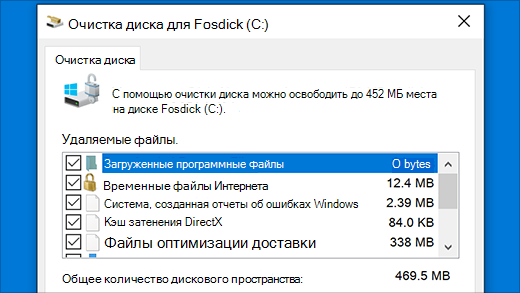
Π’ ΠΏΠΎΠ»Π΅ поиска Π½Π° ΠΏΠ°Π½Π΅Π»ΠΈ Π·Π°Π΄Π°Ρ‡ Π²Π²Π΅Π΄ΠΈΡ‚Π΅ очистка диска. Π’Ρ‹Π±Π΅Ρ€ΠΈΡ‚Π΅ Π² Ρ€Π΅Π·ΡƒΠ»ΡŒΡ‚Π°Ρ‚Π°Ρ… ΠžΡ‡ΠΈΡΡ‚ΠΊΠ° диска.

УстановитС Ρ„Π»Π°ΠΆΠΎΠΊ для ΠΊΠ°ΠΆΠ΄ΠΎΠ³ΠΎ Ρ‚ΠΈΠΏΠ° Ρ„Π°ΠΉΠ»Π°. (ΠŸΠ΅Ρ€Π΅Π΄ очисткой ΠΊΠΎΡ€Π·ΠΈΠ½Ρ‹ ΡƒΠ±Π΅Π΄ΠΈΡ‚Π΅ΡΡŒ, Ρ‡Ρ‚ΠΎ Π² Π½Π΅ΠΉ Π½Π΅Ρ‚ Π²Π°ΠΆΠ½Ρ‹Ρ… Ρ„Π°ΠΉΠ»ΠΎΠ².)

НС открываСтся ΠΏΡ€ΠΎΠ²ΠΎΠ΄Π½ΠΈΠΊ Π² windows 10 ΠΊΠ°ΠΊ ΠΈΡΠΏΡ€Π°Π²ΠΈΡ‚ΡŒ. Π‘ΠΌΠΎΡ‚Ρ€Π΅Ρ‚ΡŒ Ρ„ΠΎΡ‚ΠΎ НС открываСтся ΠΏΡ€ΠΎΠ²ΠΎΠ΄Π½ΠΈΠΊ Π² windows 10 ΠΊΠ°ΠΊ ΠΈΡΠΏΡ€Π°Π²ΠΈΡ‚ΡŒ. Π‘ΠΌΠΎΡ‚Ρ€Π΅Ρ‚ΡŒ ΠΊΠ°Ρ€Ρ‚ΠΈΠ½ΠΊΡƒ НС открываСтся ΠΏΡ€ΠΎΠ²ΠΎΠ΄Π½ΠΈΠΊ Π² windows 10 ΠΊΠ°ΠΊ ΠΈΡΠΏΡ€Π°Π²ΠΈΡ‚ΡŒ. ΠšΠ°Ρ€Ρ‚ΠΈΠ½ΠΊΠ° ΠΏΡ€ΠΎ НС открываСтся ΠΏΡ€ΠΎΠ²ΠΎΠ΄Π½ΠΈΠΊ Π² windows 10 ΠΊΠ°ΠΊ ΠΈΡΠΏΡ€Π°Π²ΠΈΡ‚ΡŒ. Π€ΠΎΡ‚ΠΎ НС открываСтся ΠΏΡ€ΠΎΠ²ΠΎΠ΄Π½ΠΈΠΊ Π² windows 10 ΠΊΠ°ΠΊ ΠΈΡΠΏΡ€Π°Π²ΠΈΡ‚ΡŒ

Π’ ΠΏΠΎΠ»Π΅ поиска Π½Π° ΠΏΠ°Π½Π΅Π»ΠΈ Π·Π°Π΄Π°Ρ‡ Π²Π²Π΅Π΄ΠΈΡ‚Π΅ панСль управлСния. Π’Ρ‹Π±Π΅Ρ€ΠΈΡ‚Π΅ Π² Ρ€Π΅Π·ΡƒΠ»ΡŒΡ‚Π°Ρ‚Π°Ρ… панСль управлСния.

Π’ мСню ΠŸΡ€ΠΎΡΠΌΠΎΡ‚Ρ€ Π²Ρ‹Π±Π΅Ρ€ΠΈΡ‚Π΅ ΠΏΡƒΠ½ΠΊΡ‚ ΠšΡ€ΡƒΠΏΠ½Ρ‹Π΅ Π·Π½Π°Ρ‡ΠΊΠΈ ΠΈΠ»ΠΈ МСлкиС Π·Π½Π°Ρ‡ΠΊΠΈ.

Π’Ρ‹Π±Π΅Ρ€ΠΈΡ‚Π΅ Ρ€Π°Π·Π΄Π΅Π» УстранСниС Π½Π΅ΠΏΠΎΠ»Π°Π΄ΠΎΠΊ > ΠŸΡ€ΠΎΡΠΌΠΎΡ‚Ρ€ всСх ΠΊΠ°Ρ‚Π΅Π³ΠΎΡ€ΠΈΠΉ > ΠžΠ±ΡΠ»ΡƒΠΆΠΈΠ²Π°Π½ΠΈΠ΅ систСмы.

Π’ срСдствС устранСния ΠΏΡ€ΠΎΠ±Π»Π΅ΠΌ с обслуТиваниСм систСмы Π²Ρ‹Π±Π΅Ρ€ΠΈΡ‚Π΅ Π”Π°Π»Π΅Π΅ > ΠŸΠΎΠΏΡ€ΠΎΠ±ΡƒΠΉΡ‚Π΅ Π²Ρ‹ΠΏΠΎΠ»Π½ΠΈΡ‚ΡŒ устранСниС Π½Π΅ΠΏΠΎΠ»Π°Π΄ΠΎΠΊ ΠΎΡ‚ ΠΈΠΌΠ΅Π½ΠΈ администратора ΠΈ просмотритС Ρ€Π΅Π·ΡƒΠ»ΡŒΡ‚Π°Ρ‚Ρ‹.

АвтоматичСскоС восстановлСниС β€” срСдство, ΠΊΠΎΡ‚ΠΎΡ€ΠΎΠ΅ устраняСт поврСТдСния рССстра. Π§Ρ‚ΠΎΠ±Ρ‹ Π·Π°ΠΏΡƒΡΡ‚ΠΈΡ‚ΡŒ это срСдство, Π²Ρ‹ΠΏΠΎΠ»Π½ΠΈΡ‚Π΅ ΡƒΠΊΠ°Π·Π°Π½Π½Ρ‹Π΅ Π½ΠΈΠΆΠ΅ дСйствия.

Π’Ρ‹Π±Π΅Ρ€ΠΈΡ‚Π΅ восстановлСниС > Π Π°ΡΡˆΠΈΡ€Π΅Π½Π½Π°Ρ Π—Π°Π³Ρ€ΡƒΠ·ΠΊΠ°> ΠŸΠ΅Ρ€Π΅Π·Π°ΠΏΡƒΡΡ‚ΠΈΡ‚ΡŒ сСйчас> Windows 10 с Ρ€Π°ΡΡˆΠΈΡ€Π΅Π½Π½Ρ‹ΠΌ запуском.

На экранС Π’Ρ‹Π±ΠΎΡ€ дСйствия Π²Ρ‹Π±Π΅Ρ€ΠΈΡ‚Π΅ ΠΏΡƒΠ½ΠΊΡ‚ Диагностика. Π—Π°Ρ‚Π΅ΠΌ Π½Π° экранС Π”ΠΎΠΏΠΎΠ»Π½ΠΈΡ‚Π΅Π»ΡŒΠ½Ρ‹Π΅ ΠΏΠ°Ρ€Π°ΠΌΠ΅Ρ‚Ρ€Ρ‹ Π²Ρ‹Π±Π΅Ρ€ΠΈΡ‚Π΅ АвтоматичСскоС восстановлСниС.

Π’Π²Π΅Π΄ΠΈΡ‚Π΅ своС имя ΠΈ ΠΏΠ°Ρ€ΠΎΠ»ΡŒ.

НачнСтся автоматичСскоС восстановлСниС. Π’ Ρ…ΠΎΠ΄Π΅ этого процСсса ΠΊΠΎΠΌΠΏΡŒΡŽΡ‚Π΅Ρ€ ΠΌΠΎΠΆΠ΅Ρ‚ ΠΏΠ΅Ρ€Π΅Π·Π°ΠΏΡƒΡΡ‚ΠΈΡ‚ΡŒΡΡ.

Π˜ΡΡ‚ΠΎΡ‡Π½ΠΈΠΊ

ΠŸΡ€ΠΎΠ²ΠΎΠ΄Π½ΠΈΠΊ Windows 10 Π½Π΅ Ρ€Π°Π±ΠΎΡ‚Π°Π΅Ρ‚: ΠΏΡ€ΠΈΡ‡ΠΈΠ½Ρ‹ ΠΈ Ρ€Π΅ΡˆΠ΅Π½ΠΈΡ

ΠŸΡ€ΠΎΠ²ΠΎΠ΄Π½ΠΈΠΊ Windows 10 – Ρ„Π°ΠΉΠ»ΠΎΠ²Ρ‹ΠΉ ΠΌΠ΅Π½Π΅Π΄ΠΆΠ΅Ρ€, ΠΊΠΎΡ‚ΠΎΡ€Ρ‹ΠΉ Π½Π΅Ρ€Π΅Π΄ΠΊΠΎ Π΄Π°Π΅Ρ‚ сбои. Он зависаСт, Π½Π΅ ΠΎΡ‚Π²Π΅Ρ‡Π°Π΅Ρ‚, появляСтся Ρ‡Π΅Ρ€Π½Ρ‹ΠΉ экран, пСрСзапускаСтся нСсколько Ρ€Π°Π·. МоТно ΠΈΡΠΏΡ€Π°Π²ΠΈΡ‚ΡŒ ΡΠΈΡ‚ΡƒΠ°Ρ†ΠΈΡŽ, исходя ΠΈΠ· ΠΏΡ€ΠΈΡ‡ΠΈΠ½Ρ‹ возникшСй ΠΏΡ€ΠΎΠ±Π»Π΅ΠΌΡ‹.

АппаратныС ΠΏΡ€ΠΈΡ‡ΠΈΠ½Ρ‹

Π‘ΠΎΠ²Ρ€Π΅ΠΌΠ΅Π½Π½Ρ‹Π΅ ΠΏΡ€ΠΎΠ³Ρ€Π°ΠΌΠΌΡ‹ Ρ‚Ρ€Π΅Π±ΡƒΡŽΡ‚ ΠΌΠ½ΠΎΠ³ΠΎ рСсурсов, Π² Ρ‚ΠΎΠΌ числС ΠΎΠΏΠ΅Ρ€Π°Ρ‚ΠΈΠ²Π½ΠΎΠΉ памяти. Если Π½Π° старом ΠΊΠΎΠΌΠΏΡŒΡŽΡ‚Π΅Ρ€Π΅ с 2Π“Π± ΠΎΠΏΠ΅Ρ€Π°Ρ‚ΠΈΠ²ΠΊΠΈ установлСно ΠΈ ΠΈΡΠΏΠΎΠ»ΡŒΠ·ΡƒΠ΅Ρ‚ΡΡ дСсяток многорСсурсных ΠΏΡ€ΠΎΠ³Ρ€Π°ΠΌΠΌ, Ρƒ ΠŸΡ€ΠΎΠ²ΠΎΠ΄Π½ΠΈΠΊΠ° остаСтся ΠΌΠ°Π»ΠΎ возмоТностСй для Ρ€Π°Π±ΠΎΡ‚Ρ‹.

Π’Ρ‹Ρ…ΠΎΠ΄Π° Π΄Π²Π°. ΠŸΠ΅Ρ€Π²Ρ‹ΠΉ – ΡΡ‚Π°Ρ€Π°Ρ‚ΡŒΡΡ ΠΈΡΠΏΠΎΠ»ΡŒΠ·ΠΎΠ²Π°Ρ‚ΡŒ ΠΏΡ€ΠΎΠ³Ρ€Π°ΠΌΠΌΡ‹ ΠΏΠΎ ΠΌΠΈΠ½ΠΈΠΌΡƒΠΌΡƒ. НС Π½ΡƒΠΆΠ½ΠΎ ΠΎΡ‚ΠΊΡ€Ρ‹Π²Π°Ρ‚ΡŒ ΠΎΠ΄Π½ΠΎΠ²Ρ€Π΅ΠΌΠ΅Π½Π½ΠΎ тСкстовыС Ρ€Π΅Π΄Π°ΠΊΡ‚ΠΎΡ€Ρ‹, Π±Ρ€Π°ΡƒΠ·Π΅Ρ€Ρ‹, Ρ„ΠΎΡ‚ΠΎΡˆΠΎΠΏ, нСсколько мСссСндТСров. Π’Ρ‚ΠΎΡ€ΠΎΠΉ – Ρ€Π°ΡΡˆΠΈΡ€ΠΈΡ‚ΡŒ Π²ΠΈΡ€Ρ‚ΡƒΠ°Π»ΡŒΠ½ΡƒΡŽ ΠΏΠ°ΠΌΡΡ‚ΡŒ. На Π½ΠΎΡƒΡ‚Π±ΡƒΠΊΠ΅ это ΡΠ΄Π΅Π»Π°Ρ‚ΡŒ ΠΏΡ€ΠΎΠ±Π»Π΅ΠΌΠ°Ρ‚ΠΈΡ‡Π½ΠΎ, придСтся ΠΏΠΎΠΊΡƒΠΏΠ°Ρ‚ΡŒ Π½ΠΎΠ²Ρ‹ΠΉ. На стационарных ПК Π»Π΅Π³Ρ‡Π΅. Π£Π²Π΅Π»ΠΈΡ‡Π΅Π½ΠΈΠ΅ ΠΎΠΏΠ΅Ρ€Π°Ρ‚ΠΈΠ²ΠΊΠΈ Π΄Π°ΠΆΠ΅ Π½Π° 2Π“Π± Π·Π°ΠΌΠ΅Ρ‚Π½ΠΎ ΡƒΠ»ΡƒΡ‡ΡˆΠΈΡ‚ Ρ€Π°Π±ΠΎΡ‚Ρƒ ΠΊΠΎΠΌΠΏΡŒΡŽΡ‚Π΅Ρ€Π° ΠΈ ΠŸΡ€ΠΎΠ²ΠΎΠ΄Π½ΠΈΠΊΠ°.

ΠŸΡ€ΠΎΠ²ΠΎΠ΄Π½ΠΈΠΊ – графичСский интСрфСйс. Π•Π³ΠΎ Ρ€Π°Π±ΠΎΡ‚Π° Ρ‚ΠΎΠΆΠ΅ зависит ΠΎΡ‚ состояния Π²ΠΈΠ΄Π΅ΠΎΠΊΠ°Ρ€Ρ‚Ρ‹. Π’Π°ΠΆΠ½ΠΎ ΡƒΡΡ‚Π°Π½ΠΎΠ²ΠΈΡ‚ΡŒ Π½Π° Π½Π΅Π΅ Π°ΠΊΡ‚ΡƒΠ°Π»ΡŒΠ½Ρ‹Π΅ Π΄Ρ€Π°ΠΉΠ²Π΅Ρ€Ρ‹. Π‘Π΄Π΅Π»Π°Ρ‚ΡŒ это ΠΌΠΎΠΆΠ½ΠΎ с ΠΏΠΎΠΌΠΎΡ‰ΡŒΡŽ ΠΏΡ€ΠΎΠ³Ρ€Π°ΠΌΠΌΡ‹ Driver Pack.

ΠŸΠ΅Ρ€Π΅Π·Π°Π³Ρ€ΡƒΠ·ΠΊΠ° ΠŸΡ€ΠΎΠ²ΠΎΠ΄Π½ΠΈΠΊΠ°

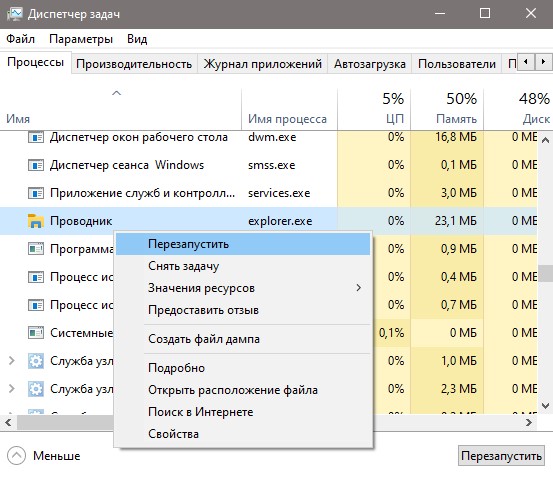
БлучаСтся, Ρ‡Ρ‚ΠΎ ΠΌΠ΅Π½Π΅Π΄ΠΆΠ΅Ρ€ Π²Ρ‹Π»Π΅Ρ‚Π°Π΅Ρ‚ сразу ΠΆΠ΅ послС запуска. ΠŸΠΎΠΏΡ€ΠΎΠ±ΡƒΠ΅ΠΌ Π΅Π³ΠΎ ΠΏΠ΅Ρ€Π΅Π·Π°ΠΏΡƒΡΡ‚ΠΈΡ‚ΡŒ. Π—Π°Ρ…ΠΎΠ΄ΠΈΠΌ Π² ДиспСтчСр Π·Π°Π΄Π°Ρ‡ (клавиши Ctrl+Alt+Del) ΠΈ Π½Π°Ρ…ΠΎΠ΄ΠΈΠΌ Π² процСссах Windows Β«ΠŸΡ€ΠΎΠ²ΠΎΠ΄Π½ΠΈΠΊΒ» (Π² Π½ΠΈΠΆΠ½Π΅ΠΉ части списка).

КликаСм ΠΏΡ€Π°Π²ΠΎΠΉ ΠΊΠ½ΠΎΠΏΠΊΠΎΠΉ ΠΌΡ‹ΡˆΠΈ ΠΈ Π½Π°ΠΆΠΈΠΌΠ°Π΅ΠΌ Β«ΠŸΠ΅Ρ€Π΅Π·Π°ΠΏΡƒΡΡ‚ΠΈΡ‚ΡŒΒ». ΠŸΡ€ΠΎΡ†Π΅ΡΡ обновится, Π° сам ΠΌΠ΅Π½Π΅Π΄ΠΆΠ΅Ρ€ Π΄ΠΎΠ»ΠΆΠ΅Π½ ΠΏΠ΅Ρ€Π΅ΡΡ‚Π°Ρ‚ΡŒ ΠΎΡ‚ΠΊΠ»ΡŽΡ‡Π°Ρ‚ΡŒΡΡ.

Диагностика

Π’ устранСниС ΠΏΡ€ΠΎΠ±Π»Π΅ΠΌ с ΠŸΡ€ΠΎΠ²ΠΎΠ΄Π½ΠΈΠΊΠΎΠΌ часто ΠΏΠΎΠΌΠΎΠ³Π°Π΅Ρ‚ самодиагностика Windows. Π˜Ρ‰Π΅ΠΌ Π² поискС ПанСль управлСния.

ΠŸΠ΅Ρ€Π΅Ρ…ΠΎΠ΄ΠΈΠΌ Π² Ρ€Π°Π·Π΄Π΅Π» «УстранСниС Π½Π΅ΠΏΠΎΠ»Π°Π΄ΠΎΠΊΒ».

Π’Ρ‹Π±ΠΈΡ€Π°Π΅ΠΌ устранСниС нСисправностСй «БистСмы ΠΈ бСзопасности». Π’Π°ΠΊΠΆΠ΅ ΠΌΠΎΠΆΠ½ΠΎ ΠΏΡ€ΠΎΠ²Π΅Ρ€ΠΈΡ‚ΡŒ Β«ΠŸΡ€ΠΎΠ³Ρ€Π°ΠΌΠΌΡ‹Β», Β«ΠžΠ±ΠΎΡ€ΡƒΠ΄ΠΎΠ²Π°Π½ΠΈΠ΅ ΠΈ Π·Π²ΡƒΠΊΒ».

ΠšΠΎΠ½Ρ‚Π΅ΠΊΡΡ‚Π½ΠΎΠ΅ мСню

Часто ΠŸΡ€ΠΎΠ²ΠΎΠ΄Π½ΠΈΠΊ зависаСт, ΠΊΠΎΠ³Π΄Π° ΠΌΡ‹ Π²Ρ‹Π·Ρ‹Π²Π°Π΅ΠΌ контСкстноС мСню ΠΏΡ€Π°Π²ΠΎΠΉ ΠΊΠ½ΠΎΠΏΠΊΠΎΠΉ ΠΌΡ‹ΡˆΠΊΠΈ – удаляСм, ΠΊΠΎΠΏΠΈΡ€ΡƒΠ΅ΠΌ Ρ„Π°ΠΉΠ» ΠΈ Ρ‚.Π΄.

Для ΠΏΠ°ΠΏΠΎΠΊ это мСню Π΅Ρ‰Π΅ большС.

Π‘ΠΎΠ»ΡŒΡˆΠΎΠΉ список ΠΊΠΎΠΌΠ°Π½Π΄ ΠΌΠΎΠΆΠ΅Ρ‚ ΠΏΠΎΠ΄Ρ‚ΠΎΡ€ΠΌΠ°ΠΆΠΈΠ²Π°Ρ‚ΡŒ Ρ€Π°Π±ΠΎΡ‚Ρƒ Ρ„Π°ΠΉΠ»ΠΎΠ²ΠΎΠ³ΠΎ ΠΌΠ΅Π½Π΅Π΄ΠΆΠ΅Ρ€Π°. УстановлСнныС Unlocker’ы, ΠΏΡ€ΠΎΠΈΠ³Ρ€Ρ‹Π²Π°Ρ‚Π΅Π»ΠΈ, Π°Ρ€Ρ…ΠΈΠ²Π°Ρ‚ΠΎΡ€Ρ‹ – всС отобраТаСтся Π² контСкстном мСню. НСкоторыС ΠΊΠΎΠΌΠ°Π½Π΄Ρ‹ ΠΌΠΎΠΆΠ½ΠΎ ΡƒΠ΄Π°Π»ΠΈΡ‚ΡŒ с ΠΏΠΎΠΌΠΎΡ‰ΡŒΡŽ рССстра.

ΠžΡ‚ΠΊΡ€Ρ‹Π²Π°Π΅ΠΌ Π Π΅Π΄Π°ΠΊΡ‚ΠΎΡ€ рССстра с ΠΏΠΎΠΌΠΎΡ‰ΡŒΡŽ Win+R ΠΈ прописываСм regedit. На интСрСсуСт пСрвая ΠΏΠ°ΠΏΠΊΠ° HKEY_CLASSES_ROOT, Π° Π² Π½Π΅ΠΉ Ρ€Π°Π·Π΄Π΅Π» Directory ΠΈ ΠΏΠΎΠ΄Ρ€Π°Π·Π΄Π΅Π»Ρ‹ shell ΠΈ shellex. Π”Π²Π΅ эти ΠΏΠ°ΠΏΠΊΠΈ содСрТат Π² сСбС ΠΊΠΎΠΌΠ°Π½Π΄Ρ‹ контСкстного мСню.

НапримСр, Ссли ΠΌΡ‹ ΡƒΠ΄Π°Π»ΠΈΠΌ ΠΏΠ°ΠΏΠΊΡƒ mplayerc64.play, ΠΈΠ· мСню исчСзнСт ΠΊΠΎΠΌΠ°Π½Π΄Π° проигрывания Ρ„Π°ΠΉΠ»Π° ΠΈΠ»ΠΈ ΠΏΠ°ΠΏΠΊΠΈ с ΠΏΠΎΠΌΠΎΡ‰ΡŒΡŽ MPC-HS ΠΏΠ»Π΅Π΅Ρ€Π°.

Π Π°Π±ΠΎΡ‚Π°ΠΉΡ‚Π΅ с рССстром Π²Π½ΠΈΠΌΠ°Ρ‚Π΅Π»ΡŒΠ½ΠΎ. Если Π½Π΅ ΡƒΠ²Π΅Ρ€Π΅Π½Ρ‹ Π² Ρ‚ΠΎΠΌ, Π·Π° Ρ‡Ρ‚ΠΎ ΠΎΡ‚Π²Π΅Ρ‡Π°Π΅Ρ‚ Ρ‚Π° ΠΈΠ»ΠΈ иная запись Π² рССстрС, Π½Π΅ удаляйтС. ΠŸΡ€Π΅Π΄Π²Π°Ρ€ΠΈΡ‚Π΅Π»ΡŒΠ½ΠΎ Π»ΡƒΡ‡ΡˆΠ΅ ΡΠ΄Π΅Π»Π°Ρ‚ΡŒ Ρ€Π΅Π·Π΅Ρ€Π²Π½ΡƒΡŽ копию. ΠŸΡ€Π°Π²ΠΎΠΉ ΠΊΠ½ΠΎΠΏΠΊΠΎΠΉ ΠΌΡ‹ΡˆΠΊΠΈ Π½Π° ΠΏΠ°ΠΏΠΊΡƒ ΠΈΠ»ΠΈ рССстровый Ρ„Π°ΠΉΠ», Π·Π°Ρ‚Π΅ΠΌ Π­ΠΊΡΠΏΠΎΡ€Ρ‚ΠΈΡ€ΠΎΠ²Π°Ρ‚ΡŒ, Π° Π΄Π°Π»Π΅Π΅ Π²ΠΏΠΈΡˆΠΈΡ‚Π΅ любоС имя ΠΈ сохранитС.

БистСмныС Ρ„Π°ΠΉΠ»Ρ‹

Π‘Π±ΠΎΠΈ Π² Ρ€Π°Π±ΠΎΡ‚Π΅ ΠŸΡ€ΠΎΠ²ΠΎΠ΄Π½ΠΈΠΊΠ° Π²ΠΎΠ·ΠΌΠΎΠΆΠ½Ρ‹ ΠΈΠ·-Π·Π° поврСТдСния систСмных Ρ„Π°ΠΉΠ»ΠΎΠ². ΠŸΡ€ΠΎΠΈΡΡ…ΠΎΠ΄ΠΈΡ‚ это ΠΈΠ·-Π·Π° Π²ΠΌΠ΅ΡˆΠ°Ρ‚Π΅Π»ΡŒΡΡ‚Π²Π° вирусов, Π½Π΅ΠΏΡ€Π°Π²ΠΈΠ»ΡŒΠ½Ρ‹Ρ… дСйствий ΠΏΠΎΠ»ΡŒΠ·ΠΎΠ²Π°Ρ‚Π΅Π»Ρ ΠΈ Ρ‚.Π΄. ΠŸΡ€ΠΎΠ²Π΅Ρ€ΠΈΡ‚ΡŒ ΠΈΡ… Ρ†Π΅Π»ΠΎΡΡ‚Π½ΠΎΡΡ‚ΡŒ Π»Π΅Π³ΠΊΠΎ.

Π—Π°Ρ…ΠΎΠ΄ΠΈΠΌ Π² ΠΊΠΎΠΌΠ°Π½Π΄Π½ΡƒΡŽ строку Power Shell (Win+X, запускаСм ΠΎΡ‚ ΠΈΠΌΠ΅Π½ΠΈ администратора) ΠΈ Π½Π°Π±ΠΈΡ€Π°Π΅ΠΌ ΠΊΠΎΠΌΠ°Π½Π΄Ρƒ sfc /scannow. ΠŸΡ€ΠΎΠ²Π΅Ρ€ΡΡ‚ΡΡ всС систСмныС Ρ„Π°ΠΉΠ»Ρ‹. Π’ случаС обнаруТСния ошибок ΠΏΡ€ΠΎΠ³Ρ€Π°ΠΌΠΌΠ° попытаСтся ΠΈΡ… ΠΈΡΠΏΡ€Π°Π²ΠΈΡ‚ΡŒ.

Π£ нас систСма Π½Π΅ нашла Π½ΠΈΠΊΠ°ΠΊΠΈΡ… сбоСв, ΠΎ Ρ‡Π΅ΠΌ ΠΈ сообщила. ΠŸΡ€ΠΎΠ²Π΅Ρ€ΠΊΠ° достаточно долгая, ΠΌΠΎΠΆΠ΅Ρ‚ Π·Π°Π½ΡΡ‚ΡŒ ΠΎΠΊΠΎΠ»ΠΎ часа.

ΠŸΡ€ΠΎΠ²Π΅Ρ€ΠΊΠ° Π½Π° вирусы

ΠΠΎΡ€ΠΌΠ°Π»ΡŒΠ½Ρ‹ΠΉ запуск ΠŸΡ€ΠΎΠ²ΠΎΠ΄Π½ΠΈΠΊΠ°, Π²ΠΎΠ·ΠΌΠΎΠΆΠ½ΠΎ, Π±Ρ‹Π» испорчСн вирусом. ΠŸΡ€ΠΎΡΠΊΠ°Π½ΠΈΡ€ΡƒΠΉΡ‚Π΅ систСму любой антивирусной ΠΏΡ€ΠΎΠ³Ρ€Π°ΠΌΠΌΠΎΠΉ (ΠΎ Π½ΠΈΡ… ΠΌΡ‹ писали здСсь) ΠΈΠ»ΠΈ стандартным Π—Π°Ρ‰ΠΈΡ‚Π½ΠΈΠΊΠΎΠΌ Виндовс 10.

ΠšΡΡ‚Π°Ρ‚ΠΈ, вСрнСмся ΠΊ Π½Π΅Ρ…Π²Π°Ρ‚ΠΊΠ΅ рСсурсов. Антивирус Ρ‚ΠΎΠΆΠ΅ расходуСт ΠΌΠ½ΠΎΠ³ΠΎ ΠΎΠΏΠ΅Ρ€Π°Ρ‚ΠΈΠ²Π½ΠΎΠΉ памяти, ΠΏΡ€ΠΈΠ»ΠΈΡ‡Π½ΠΎ Π½Π°Π³Ρ€ΡƒΠΆΠ°Π΅Ρ‚ процСссор. Если Ρƒ вас слабый ΠΊΠΎΠΌΠΏΡŒΡŽΡ‚Π΅Ρ€, Ρ€Π΅ΠΊΠΎΠΌΠ΅Π½Π΄ΡƒΠ΅ΠΌ ΠΎΡ‚ΠΊΠ°Π·Π°Ρ‚ΡŒΡΡ ΠΎΡ‚ стороннСй ΠΏΡ€ΠΎΠ³Ρ€Π°ΠΌΠΌΡ‹. Π—Π°Ρ‰ΠΈΡ‚Π½ΠΈΠΊ «дСсятки» Π²ΠΏΠΎΠ»Π½Π΅ справляСтся с Π·Π°Ρ‰ΠΈΡ‚Π½ΠΎΠΉ Ρ„ΡƒΠ½ΠΊΡ†ΠΈΠ΅ΠΉ. ΠŸΡ€ΠΈ этом Π½Π΅ Π²ΠΎΠ·Π½ΠΈΠΊΠ°Π΅Ρ‚ ΠΊΠΎΠ½Ρ„Π»ΠΈΠΊΡ‚ΠΎΠ² ΠΌΠ΅ΠΆΠ΄Ρƒ двумя антивирусами.

ОбновлСния Windows 10

Π”ΠΎ этого ΠΌΡ‹ Π³ΠΎΠ²ΠΎΡ€ΠΈΠ»ΠΈ ΠΎΠ± ΡƒΠ½ΠΈΠ²Π΅Ρ€ΡΠ°Π»ΡŒΠ½Ρ‹Ρ… способах Π²Π΅Ρ€Π½ΡƒΡ‚ΡŒ ΠŸΡ€ΠΎΠ²ΠΎΠ΄Π½ΠΈΠΊΡƒ Π΅Π³ΠΎ Ρ€Π°Π±ΠΎΡ‚ΠΎΡΠΏΠΎΡΠΎΠ±Π½ΠΎΡΡ‚ΡŒ. ΠšΠΎΠ½ΠΊΡ€Π΅Ρ‚Π½ΠΎ Π² «дСсяткС» Ρ„Π°ΠΉΠ»ΠΎΠ²Ρ‹ΠΉ ΠΌΠ΅Π½Π΅Π΄ΠΆΠ΅Ρ€ ΠΌΠΎΠΆΠ΅Ρ‚ Π½Π΅ Ρ€Π°Π±ΠΎΡ‚Π°Ρ‚ΡŒ ΠΈΠ·-Π·Π° отсутствия ΠΎΠ±Π½ΠΎΠ²Π»Π΅Π½ΠΈΠΉ. Π Π΅ΠΊΠΎΠΌΠ΅Π½Π΄ΡƒΠ΅ΠΌ ΠΎΠ±Π½ΠΎΠ²ΠΈΡ‚ΡŒ ОБ Π΄ΠΎ послСднСй вСрсии.

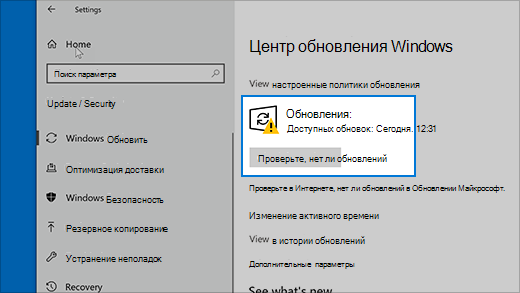
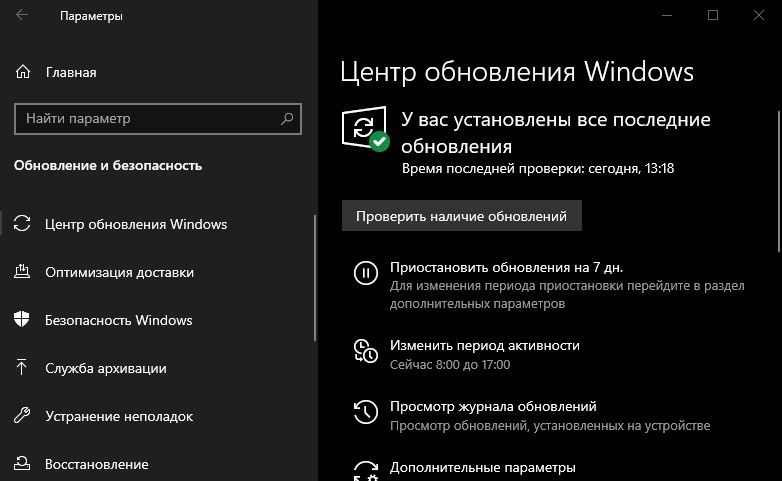
Π—Π°Ρ…ΠΎΠ΄ΠΈΠΌ Π² ΠΏΠ°Ρ€Π°ΠΌΠ΅Ρ‚Ρ€Ρ‹ Windows (клавиши Win+I), Π·Π°Ρ…ΠΎΠ΄ΠΈΠΌ Π² мСню «ОбновлСния ΠΈ Π±Π΅Π·ΠΎΠΏΠ°ΡΠ½ΠΎΡΡ‚ΡŒΒ».

Π’ Π¦Π΅Π½Ρ‚Ρ€Π΅ ΠΎΠ±Π½ΠΎΠ²Π»Π΅Π½ΠΈΠΉ ΠΊΠ»ΠΈΠΊΠ°Π΅ΠΌ Π½Π° Β«ΠŸΡ€ΠΎΠ²Π΅Ρ€ΠΊΡƒβ€¦Β». ПослС окончания поиска, Ρ‡Ρ‚ΠΎΠ±Ρ‹ ΡƒΡΡ‚Π°Π½ΠΎΠ²ΠΈΡ‚ΡŒ обновлСния, Π½ΡƒΠΆΠ½ΠΎ ΠΏΠ΅Ρ€Π΅Π·Π°Π³Ρ€ΡƒΠ·ΠΈΡ‚ΡŒ ΠΊΠΎΠΌΠΏΡŒΡŽΡ‚Π΅Ρ€.

Π‘ΠΎΠ·Π΄Π°Π½ΠΈΠ΅ Π½ΠΎΠ²ΠΎΠ³ΠΎ ΠΏΠΎΠ»ΡŒΠ·ΠΎΠ²Π°Ρ‚Π΅Π»Ρ

Иногда ΡΠΏΡ€Π°Π²ΠΈΡ‚ΡŒΡΡ с Π½Π΅ΠΈΡΠΏΡ€Π°Π²Π½ΠΎΡΡ‚ΡŒΡŽ ΠŸΡ€ΠΎΠ²ΠΎΠ΄Π½ΠΈΠΊΠ° ΠΏΠΎΠΌΠΎΠ³Π°Π΅Ρ‚ созданиС Π½ΠΎΠ²ΠΎΠ³ΠΎ ΠΏΠΎΠ»ΡŒΠ·ΠΎΠ²Π°Ρ‚Π΅Π»Ρ. Π—Π°Ρ…ΠΎΠ΄ΠΈΠΌ Π² ΠΏΠ°Ρ€Π°ΠΌΠ΅Ρ‚Ρ€Ρ‹ (Win+I) ΠΈ ΠΏΠ΅Ρ€Π΅Ρ…ΠΎΠ΄ΠΈΠΌ Π² Ρ€Π°Π·Π΄Π΅Π» Β«Π£Ρ‡Π΅Ρ‚Π½Ρ‹Π΅ записи».

Π’ΠΎ Π²ΠΊΠ»Π°Π΄ΠΊΠ΅ «БСмья ΠΈ Π΄Ρ€ΡƒΠ³ΠΈΠ΅ люди» ΠΊΠ»ΠΈΠΊΠ°Π΅ΠΌ Β«Π”ΠΎΠ±Π°Π²ΠΈΡ‚ΡŒ ΠΏΠΎΠ»ΡŒΠ·ΠΎΠ²Π°Ρ‚Π΅Π»Ρβ€¦Β».

Для создания ΡŽΠ·Π΅Ρ€Π° потрСбуСтся новая учСтная запись Microsoft.

Π˜Ρ‚ΠΎΠ³ΠΈ

ΠœΡ‹ выяснили ΠΏΡ€ΠΈΡ‡ΠΈΠ½Ρ‹, ΠΏΠΎΡ‡Π΅ΠΌΡƒ ΠŸΡ€ΠΎΠ²ΠΎΠ΄Π½ΠΈΠΊ Π½Π΅ ΠΎΡ‚Π²Π΅Ρ‡Π°Π΅Ρ‚, Π²Ρ‹Π»Π΅Ρ‚Π°Π΅Ρ‚, пСрСзагруТаСтся:

Π’ Π½Π΅ΠΊΠΎΡ‚ΠΎΡ€Ρ‹Ρ… случаях ΠΏΠΎΠΌΠΎΠ³Π°Π΅Ρ‚ пСрСзапуск ΠŸΡ€ΠΎΠ²ΠΎΠ΄Π½ΠΈΠΊΠ° Π² ДиспСтчСрС Π·Π°Π΄Π°Ρ‡, диагностика систСмы ΠΈΠ»ΠΈ созданиС Π½ΠΎΠ²ΠΎΠ³ΠΎ ΡŽΠ·Π΅Ρ€Π°.

Помогло ΠΊΠ°ΠΊ Π²Ρ€Π΅ΠΌΠ΅Π½Π½ΠΎΠ΅ Ρ€Π΅ΡˆΠ΅Π½ΠΈΠ΅ ΡΠΎΠ·Π΄Π°Ρ‚ΡŒ Π²Ρ‚ΠΎΡ€ΠΎΠ³ΠΎ ΠΏΠΎΠ»ΡŒΠ·ΠΎΠ²Π°Ρ‚Π΅Π»Ρ, Ρ‡Ρ‚ΠΎΠ±Ρ‹ сразу Π½Π΅ ΡΠ½ΠΎΡΠΈΡ‚ΡŒ систСму. А Ρ‚Π°ΠΊ всС способы Π² основном Π½Π΅ Π΄Π°ΡŽΡ‚ Ρ€Π΅ΡˆΠ΅Π½ΠΈΠ΅.

ΠšΠΎΠΌΠΏΡŒΡŽΡ‚Π΅Ρ€ ΠΏΡ€ΠΈ Π·Π°Π³Ρ€ΡƒΠ·ΠΊΠ΅ Π΄ΠΎΠ»Π³ΠΎ стал Π·Π°Π³Ρ€ΡƒΠΆΠ°Ρ‚ΡŒΡΡ, ΠΏΠΎΡ‚ΠΎΠΌ появляСтся Ρ€Π°Π±ΠΎΡ‡ΠΈΠΉ стол.
На ΠΏΠ°Π½Π΅Π»ΠΈ Π²Π½ΠΈΠ·Ρƒ ярлыки Π½Π΅ ΠΏΠΎΡΠ²Π»ΡΡŽΡ‚ΡΡ. Кнопка пуск Π½Π΅ наТимаСтся. Иконки Π½Π΅ ΠΏΠ΅Ρ€Π΅Ρ‚Π°ΡΠΊΠΈΠ²Π°ΡŽΡ‚ΡΡ, ΠΌΡ‹ΡˆΡŒ Π½Π°Ρ‡ΠΈΠ½Π°Π΅Ρ‚ бСшСнно крутится, ΠΏΠΎΡ‚ΠΎΠΌ ΠΌΠ΅Ρ€Ρ†Π°Π΅Ρ‚ обновляСтся экран ΠΈ ΠΏΡ€ΠΎΠ²ΠΎΠ΄Π½ΠΈΠΊ Π²ΠΈΠ΄ΠΈΠΌΠΎ ΠΎΠΏΡΡ‚ΡŒ загрузился послС глюка ΠΈ всС ΠΏΠΎ Π½ΠΎΠ²ΠΎΠΉ. РСально Π·Π°ΠΉΡ‚ΠΈ Π² ΠΊΠΎΠΌΠΏΡŒΡŽΡ‚Π΅Ρ€ Π½Π΅Ρ‚ возмоТности. Π’Ρ‡Π΅Ρ€Π° Π±Ρ‹Π»ΠΎ всС Π½ΠΎΡ€ΠΌΠ°Π»ΡŒΠ½ΠΎ, Π½ΠΈΡ‡Π΅Π³ΠΎ Π½Π΅ скачивал, Π½ΠΎΠ²Ρ‹Π΅ сайты Π½Π΅ посСщал, ΡƒΡ‚Ρ€ΠΎΠΌ стал Π»Π°Π³Π°Ρ‚ΡŒ Π±Ρ€Π°ΡƒΠ·Π΅Ρ€, ΠΏΠ΅Ρ€Π΅Π·Π°Π³Ρ€ΡƒΠ·ΠΈΠ» ΠΈ всС.

Π’Ρ‹ΠΊΠ»ΡŽΡ‡ΠΈΠ» всС Ρ‡Ρ‚ΠΎ ΠΌΠΎΠΆΠ΅Ρ‚ Π½Π° автозапускС Π±Ρ‹Ρ‚ΡŒ β€” такая ΠΆΠ΅ ΠΏΡ€ΠΎΠ±Π»Π΅ΠΌΠ°. ΠŸΡ€ΠΎΠ²ΠΎΠ΄Π½ΠΈΠΊ Π½Π΅ ΠΌΠΎΠΆΠ΅Ρ‚ Π½ΠΎΡ€ΠΌΠ°Π»ΡŒΠ½ΠΎ Ρ€Π°Π±ΠΎΡ‚Π°Ρ‚ΡŒ, пСрСзапускаСтся ΠΈ ΠΎΠΏΡΡ‚ΡŒ Π·Π°Π»Π°Π³ΠΈΠ²Π°Π΅Ρ‚. ВсС ΠΎΡΡ‚Π°Π»ΡŒΠ½Ρ‹Π΅ ΠΏΡ€ΠΎΠ³Ρ€Π°ΠΌΠΌΡ‹ ΠΏΡ€ΠΈ Π²Ρ‹Π·ΠΎΠ²Π΅ Ρ‡Π΅Ρ€Π΅Π· ДиспСтчСр Π·Π°Π΄Π°Ρ‡ (Ρ‡Π΅Ρ€Π΅Π· панСль Π’Ρ‹ΠΏΠΎΠ»Π½ΠΈΡ‚ΡŒ) Ρ€Π°Π±ΠΎΡ‚Π°ΡŽΡ‚ ΠΎΡ‚Π»ΠΈΡ‡Π½ΠΎ.

На Π½ΠΎΠ²ΠΎΠΌ ΠΏΠΎΠ»ΡŒΠ·ΠΎΠ²Π°Ρ‚Π΅Π»Π΅ всС ΠΎΡ‚Π»ΠΈΡ‡Π½ΠΎ Ρ€Π°Π±ΠΎΡ‚Π°Π΅Ρ‚. ГрСбаная мистика Π½Π° Виндовс.
Π‘ΡƒΠ΄Ρƒ ΠΏΡ€ΠΎΠ±ΠΎΠ²Π°Ρ‚ΡŒ сСйчас ΠΏΡ€ΠΈΠ½ΡƒΠ΄ΠΈΡ‚Π΅Π»ΡŒΠ½ΠΎΠ΅ ΠΎΠ±Π½ΠΎΠ²Π»Π΅Π½ΠΈΠ΅, систСмС Π΄Π²Π° Π³ΠΎΠ΄Π°, Π½Π΅ Ρ…ΠΎΡ‡Ρƒ ΠΏΠ΅Ρ€Π΅ΡƒΡΡ‚Π°Π½Π°Π²Π»ΠΈΠ²Π°Ρ‚ΡŒ.

Ни с Ρ‚ΠΎΠ³ΠΎ Π½ΠΈ с сСго пСрСстал Ρ€Π°Π±ΠΎΡ‚Π°Ρ‚ΡŒ ΠΏΡ€ΠΎΠ²ΠΎΠ΄Π½ΠΈΠΊ, ΠΌΠΎΠΆΠ½ΠΎ Π·Π°ΠΏΡƒΡΡ‚ΠΈΡ‚ΡŒ Π»ΡŽΠ±ΡƒΡŽ ΠΏΠΎΠΏΠΊΡƒ, Π½ΠΎ Ссли ΡƒΠΆΠ΅ Π² ΠΏΡ€ΠΎΠ²ΠΎΠ΄Π½ΠΈΠΊΠ΅ ΠΏΠΎΠΏΡ‹Ρ‚Π°Ρ‚ΡŒΡΡ ΡΠΌΠ΅Π½ΠΈΡ‚ΡŒ Π΄ΠΈΡ€Π΅ΠΊΡ‚ΠΎΡ€ΠΈΡŽ Ρ‚ΠΎ ΠΏΡ€ΠΎΠ²ΠΎΠ΄Π½ΠΈΠΊ просто закрываСтся, Π΄ΠΎ ошибки обновилась систСма, Π²ΠΎΡ‚ Ρ‡ΡƒΠ²ΡΡ‚Π²ΡƒΡŽ ΠΈΠ·-Π·Π° обновлСния всС эти Π±Π°Π³ΠΈ ΠΈ Π²ΠΎΠ·Π½ΠΈΠΊΠ°ΡŽΡ‚. Π‘ ΠΊΠ°ΠΆΠ΄Ρ‹ΠΌ ΠΎΠ±Π½ΠΎΠ²Π»Π΅Π½ΠΈΠ΅ΠΌ кстати ΠΊΠΎΠΌΠΏΡŒΡŽΡ‚Π΅Ρ€ Π½Π°Ρ‡ΠΈΠ½Π°Π΅Ρ‚ Ρ€Π°Π±ΠΎΡ‚Π°Ρ‚ΡŒ всС ΠΌΠ΅Π΄Π»Π΅Π½Π½Π΅Π΅ ΠΈ ΠΌΠ΅Π΄Π»Π΅Π½Π½Π΅Π΅ Π½Π΅ говоря ΡƒΠΆΠ΅ ΠΎΠ± ΠΎΡˆΠΈΠ±ΠΊΠ°Ρ… ΠΏΠΎΡΠ²Π»ΡΡŽΡ‰ΠΈΡ…ΡΡ послС ΠΎΠ±Π½ΠΎΠ²Π»Π΅Π½ΠΈΠΉ. Π’ ΠΌΠΎΠ΅ΠΌ случаС Π½Π΅ ΠΏΠΎΠΌΠΎΠ³Π»ΠΎ Π½ΠΈΡ‡Π΅Π³ΠΎ ΠΈΠ· Π²Ρ‹ΡˆΠ΅ пСрСчислСнного, ΠΏΡ€ΠΎΠ²ΠΎΠ΄Π½ΠΈΠΊ просто Π½Π΅ Ρ€Π°Π±ΠΎΡ‚Π°Π΅Ρ‚ Π½ΠΎΡ€ΠΌΠ°Π»ΡŒΠ½ΠΎ, сСйчас сиТу ΠΈ создаю ярлыки Π½Π° Π½ΡƒΠΆΠ½Ρ‹Π΅ ΠΏΠ°ΠΏΠΊΠΈ, ΠΏΠΎΡ‚ΠΎΠΌΡƒ Ρ‡Ρ‚ΠΎ Ρ…ΠΎΡ‚ΡŒ Ρ‚Π°ΠΊ ΠΏΡ€ΠΎΠ²ΠΎΠ΄Π½ΠΈΠΊ ΠΌΠΎΠΆΠ½ΠΎ ΠΈΡΠΏΠΎΠ»ΡŒΠ·ΠΎΠ²Π°Ρ‚ΡŒ.

ЗдравствуйтС. Если это Π΄Π΅ΠΉΡΡ‚Π²ΠΈΡ‚Π΅Π»ΡŒΠ½ΠΎ ΠΈΠ·-Π·Π° обновлСния, Ρ‚ΠΎ Π²Π°ΠΌ остаСтся Ρ‚ΠΎΠ»ΡŒΠΊΠΎ ΠΆΠ΄Π°Ρ‚ΡŒ ΡΠ»Π΅Π΄ΡƒΡŽΡ‰Π΅Π³ΠΎ обновлСния, Ρ‚ΠΊ ΡƒΠ΄Π°Π»ΡΡ‚ΡŒ ΡƒΠΆΠ΅ установлСнноС Π½Π΅ рСкомСндуСтся. Π£ вас Windows Π»ΠΈΡ†Π΅Π½Π·ΠΈΠΎΠ½Π½Ρ‹ΠΉ, Π½Π΅ ΠΏΠΈΡ€Π°Ρ‚ΠΊΠ°? Π’ΠΎ Π²Ρ‚ΠΎΡ€ΠΎΠΌ случаС ΠΏΡ€ΠΎΠ±Π»Π΅ΠΌΡ‹ ΠΌΠΎΠ³ΡƒΡ‚ Π±Ρ‹Ρ‚ΡŒ ΠΈΠ·-Π·Π° этого. Π’Π°ΠΊΠΆΠ΅ Ρ€Π΅ΠΊΠΎΠΌΠ΅Π½Π΄ΡƒΠ΅ΠΌ ΠΏΡ€ΠΎΠ²Π΅Ρ€ΠΈΡ‚ΡŒ ПК Π½Π° Π½Π°Π»ΠΈΡ‡ΠΈΠ΅ вирусов.

Π˜ΡΡ‚ΠΎΡ‡Π½ΠΈΠΊ

ΠŸΡ€ΠΎΠ²ΠΎΠ΄Π½ΠΈΠΊ Π½Π΅ ΠΎΡ‚Π²Π΅Ρ‡Π°Π΅Ρ‚ ΠΈ ΠΏΡ€Π΅ΠΊΡ€Π°Ρ‚ΠΈΠ» Ρ€Π°Π±ΠΎΡ‚Ρƒ Π² Windows 10

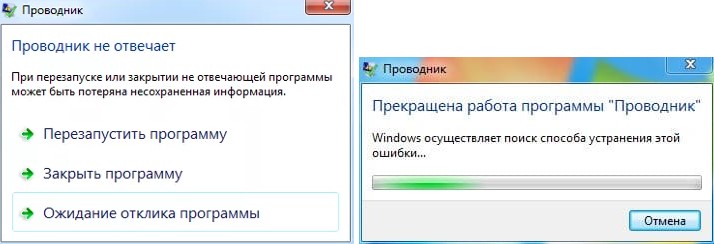
Иногда, ΠΏΡ€ΠΎΠ²ΠΎΠ΄Π½ΠΈΠΊ Π² Windows 10 ΠΌΠΎΠΆΠ΅Ρ‚ Π·Π°Π²ΠΈΡΠ°Ρ‚ΡŒ ΠΈ Π²Ρ‹Π΄Π°Π²Π°Ρ‚ΡŒ ΠΎΡˆΠΈΠ±ΠΊΡƒ «ΠŸΡ€ΠΎΠ²ΠΎΠ΄Π½ΠΈΠΊ Π½Π΅ ΠΎΡ‚Π²Π΅Ρ‡Π°Π΅Ρ‚» ΠΈΠ»ΠΈ «ΠŸΡ€Π΅ΠΊΡ€Π°Ρ‰Π΅Π½Π° Ρ€Π°Π±ΠΎΡ‚Π° ΠΏΡ€ΠΎΠ²ΠΎΠ΄Π½ΠΈΠΊΠ°«. Π­Ρ‚ΠΎ распространСнныС Π΄Π²Π΅ ошибки, ΠΊΠΎΡ‚ΠΎΡ€Ρ‹Π΅ извСстны со Π²Ρ€Π΅ΠΌΠ΅Π½ Windows Xp ΠΈ Windows 7.

НС открываСтся ΠΏΡ€ΠΎΠ²ΠΎΠ΄Π½ΠΈΠΊ Π² windows 10 ΠΊΠ°ΠΊ ΠΈΡΠΏΡ€Π°Π²ΠΈΡ‚ΡŒ. Π‘ΠΌΠΎΡ‚Ρ€Π΅Ρ‚ΡŒ Ρ„ΠΎΡ‚ΠΎ НС открываСтся ΠΏΡ€ΠΎΠ²ΠΎΠ΄Π½ΠΈΠΊ Π² windows 10 ΠΊΠ°ΠΊ ΠΈΡΠΏΡ€Π°Π²ΠΈΡ‚ΡŒ. Π‘ΠΌΠΎΡ‚Ρ€Π΅Ρ‚ΡŒ ΠΊΠ°Ρ€Ρ‚ΠΈΠ½ΠΊΡƒ НС открываСтся ΠΏΡ€ΠΎΠ²ΠΎΠ΄Π½ΠΈΠΊ Π² windows 10 ΠΊΠ°ΠΊ ΠΈΡΠΏΡ€Π°Π²ΠΈΡ‚ΡŒ. ΠšΠ°Ρ€Ρ‚ΠΈΠ½ΠΊΠ° ΠΏΡ€ΠΎ НС открываСтся ΠΏΡ€ΠΎΠ²ΠΎΠ΄Π½ΠΈΠΊ Π² windows 10 ΠΊΠ°ΠΊ ΠΈΡΠΏΡ€Π°Π²ΠΈΡ‚ΡŒ. Π€ΠΎΡ‚ΠΎ НС открываСтся ΠΏΡ€ΠΎΠ²ΠΎΠ΄Π½ΠΈΠΊ Π² windows 10 ΠΊΠ°ΠΊ ΠΈΡΠΏΡ€Π°Π²ΠΈΡ‚ΡŒ

Π§Ρ‚ΠΎ Π΄Π΅Π»Π°Ρ‚ΡŒ, ΠΊΠΎΠ³Π΄Π° ΠΏΡ€ΠΎΠ²ΠΎΠ΄Π½ΠΈΠΊ Π² Windows 10 ΠΏΡ€Π΅ΠΊΡ€Π°Ρ‚ΠΈΠ» Ρ€Π°Π±ΠΎΡ‚Ρƒ ΠΈ Π½Π΅ ΠΎΡ‚Π²Π΅Ρ‡Π°Π΅Ρ‚?

Π Π°Π·Π±Π΅Ρ€Π΅ΠΌ, ΠΊΠ°ΠΊ ΠΈΡΠΏΡ€Π°Π²ΠΈΡ‚ΡŒ ΠΏΡ€ΠΎΠ±Π»Π΅ΠΌΡƒ, ΠΊΠΎΠ³Π΄Π° ΠΏΡ€ΠΎΠ²ΠΎΠ΄Π½ΠΈΠΊ (explorer.exe) зависаСт, Π½Π΅ ΠΎΡ‚Π²Π΅Ρ‡Π°Π΅Ρ‚, ΠΏΡ€Π΅ΠΊΡ€Π°Ρ‰Π°Π΅Ρ‚ Ρ€Π°Π±ΠΎΡ‚Ρƒ ΠΈ Π²Ρ‹Π΄Π°Π΅Ρ‚ Ρ€Π°Π·Π»ΠΈΡ‡Π½Ρ‹Π΅ ошибки Π² Winows 10. Π‘ΠΎΠ»ΡŒΡˆΠΈΠ½ΡΡ‚Π²ΠΎ способов ΠΏΠΎΠ΄ΠΎΠΉΠ΄ΡƒΡ‚ ΠΈ для Windows 7.

1. ΠŸΠ΅Ρ€Π΅Π·Π°ΠΏΡƒΡΠΊ Explorer.exe

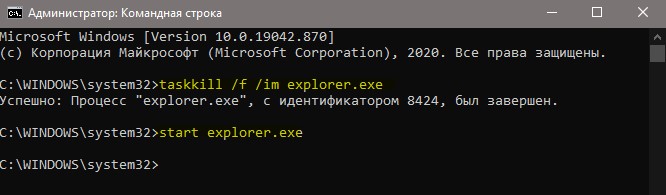
НаТмитС Ctrl+Shift+Esc, Ρ‡Ρ‚ΠΎΠ±Ρ‹ ΠΎΡ‚ΠΊΡ€Ρ‹Ρ‚ΡŒ диспСтчСр Π·Π°Π΄Π°Ρ‡. НайдитС Π² спискС «ΠŸΡ€ΠΎΠ²ΠΎΠ΄Π½ΠΈΠΊ» ΠΈ Π½Π°ΠΆΠΌΠΈΡ‚Π΅ ΠΏΡ€Π°Π²ΠΎΠΉ ΠΊΠ½ΠΎΠΏΠΊΠΈ ΠΏΠΎ процСссу, послС Ρ‡Π΅Π³ΠΎ Π²Ρ‹Π±Π΅Ρ€ΠΈΡ‚Π΅ «ΠŸΠ΅Ρ€Π΅Π·Π°ΠΏΡƒΡΡ‚ΠΈΡ‚ΡŒ«.

НС открываСтся ΠΏΡ€ΠΎΠ²ΠΎΠ΄Π½ΠΈΠΊ Π² windows 10 ΠΊΠ°ΠΊ ΠΈΡΠΏΡ€Π°Π²ΠΈΡ‚ΡŒ. Π‘ΠΌΠΎΡ‚Ρ€Π΅Ρ‚ΡŒ Ρ„ΠΎΡ‚ΠΎ НС открываСтся ΠΏΡ€ΠΎΠ²ΠΎΠ΄Π½ΠΈΠΊ Π² windows 10 ΠΊΠ°ΠΊ ΠΈΡΠΏΡ€Π°Π²ΠΈΡ‚ΡŒ. Π‘ΠΌΠΎΡ‚Ρ€Π΅Ρ‚ΡŒ ΠΊΠ°Ρ€Ρ‚ΠΈΠ½ΠΊΡƒ НС открываСтся ΠΏΡ€ΠΎΠ²ΠΎΠ΄Π½ΠΈΠΊ Π² windows 10 ΠΊΠ°ΠΊ ΠΈΡΠΏΡ€Π°Π²ΠΈΡ‚ΡŒ. ΠšΠ°Ρ€Ρ‚ΠΈΠ½ΠΊΠ° ΠΏΡ€ΠΎ НС открываСтся ΠΏΡ€ΠΎΠ²ΠΎΠ΄Π½ΠΈΠΊ Π² windows 10 ΠΊΠ°ΠΊ ΠΈΡΠΏΡ€Π°Π²ΠΈΡ‚ΡŒ. Π€ΠΎΡ‚ΠΎ НС открываСтся ΠΏΡ€ΠΎΠ²ΠΎΠ΄Π½ΠΈΠΊ Π² windows 10 ΠΊΠ°ΠΊ ΠΈΡΠΏΡ€Π°Π²ΠΈΡ‚ΡŒ

Если Π²Ρ‹ Π½Π΅ ΠΌΠΎΠΆΠ΅Ρ‚Π΅ ΠΏΠΎΠ»ΡƒΡ‡ΠΈΡ‚ΡŒ доступ ΠΊ диспСтчСру Π·Π°Π΄Π°Ρ‡, Ρ‚ΠΎ Π½Π°ΠΆΠΌΠΈΡ‚Π΅ Win+R ΠΈ Π²Π²Π΅Π΄ΠΈΡ‚Π΅ CMD, послС Ρ‡Π΅Π³ΠΎ Π½Π°ΠΆΠΌΠΈΡ‚Π΅ Ctrl+Shift+Enter, Ρ‡Ρ‚ΠΎΠ±Ρ‹ Π·Π°ΠΏΡƒΡΡ‚ΠΈΡ‚ΡŒ ΠΊΠΎΠΌΠ°Π½Π΄Π½ΡƒΡŽ строку ΠΎΡ‚ ΠΈΠΌΠ΅Π½ΠΈ администратора. Π’Π²Π΅Π΄ΠΈΡ‚Π΅ Π½ΠΈΠΆΠ΅ Π΄Π²Π΅ ΠΊΠΎΠΌΠ°Π½Π΄Ρ‹ ΠΏΠΎ ΠΎΡ‡Π΅Ρ€Π΅Π΄ΠΈ, наТимая Enter послС ΠΊΠ°ΠΆΠ΄ΠΎΠΉ:

НС открываСтся ΠΏΡ€ΠΎΠ²ΠΎΠ΄Π½ΠΈΠΊ Π² windows 10 ΠΊΠ°ΠΊ ΠΈΡΠΏΡ€Π°Π²ΠΈΡ‚ΡŒ. Π‘ΠΌΠΎΡ‚Ρ€Π΅Ρ‚ΡŒ Ρ„ΠΎΡ‚ΠΎ НС открываСтся ΠΏΡ€ΠΎΠ²ΠΎΠ΄Π½ΠΈΠΊ Π² windows 10 ΠΊΠ°ΠΊ ΠΈΡΠΏΡ€Π°Π²ΠΈΡ‚ΡŒ. Π‘ΠΌΠΎΡ‚Ρ€Π΅Ρ‚ΡŒ ΠΊΠ°Ρ€Ρ‚ΠΈΠ½ΠΊΡƒ НС открываСтся ΠΏΡ€ΠΎΠ²ΠΎΠ΄Π½ΠΈΠΊ Π² windows 10 ΠΊΠ°ΠΊ ΠΈΡΠΏΡ€Π°Π²ΠΈΡ‚ΡŒ. ΠšΠ°Ρ€Ρ‚ΠΈΠ½ΠΊΠ° ΠΏΡ€ΠΎ НС открываСтся ΠΏΡ€ΠΎΠ²ΠΎΠ΄Π½ΠΈΠΊ Π² windows 10 ΠΊΠ°ΠΊ ΠΈΡΠΏΡ€Π°Π²ΠΈΡ‚ΡŒ. Π€ΠΎΡ‚ΠΎ НС открываСтся ΠΏΡ€ΠΎΠ²ΠΎΠ΄Π½ΠΈΠΊ Π² windows 10 ΠΊΠ°ΠΊ ΠΈΡΠΏΡ€Π°Π²ΠΈΡ‚ΡŒ

2. ΠžΠ±Π½ΠΎΠ²ΠΈΡ‚ΡŒ Windows 10

ΠŸΠ΅Ρ€Π΅ΠΉΠ΄ΠΈΡ‚Π΅ Π² Ρ†Π΅Π½Ρ‚Ρ€ обновлСния Windows 10 ΠΈ ΠΏΡ€ΠΎΠ²Π΅Ρ€ΡŒΡ‚Π΅ Π½Π°Π»ΠΈΡ‡ΠΈΠ΅ ΠΎΠ±Π½ΠΎΠ²Π»Π΅Π½ΠΈΠΉ.

НС открываСтся ΠΏΡ€ΠΎΠ²ΠΎΠ΄Π½ΠΈΠΊ Π² windows 10 ΠΊΠ°ΠΊ ΠΈΡΠΏΡ€Π°Π²ΠΈΡ‚ΡŒ. Π‘ΠΌΠΎΡ‚Ρ€Π΅Ρ‚ΡŒ Ρ„ΠΎΡ‚ΠΎ НС открываСтся ΠΏΡ€ΠΎΠ²ΠΎΠ΄Π½ΠΈΠΊ Π² windows 10 ΠΊΠ°ΠΊ ΠΈΡΠΏΡ€Π°Π²ΠΈΡ‚ΡŒ. Π‘ΠΌΠΎΡ‚Ρ€Π΅Ρ‚ΡŒ ΠΊΠ°Ρ€Ρ‚ΠΈΠ½ΠΊΡƒ НС открываСтся ΠΏΡ€ΠΎΠ²ΠΎΠ΄Π½ΠΈΠΊ Π² windows 10 ΠΊΠ°ΠΊ ΠΈΡΠΏΡ€Π°Π²ΠΈΡ‚ΡŒ. ΠšΠ°Ρ€Ρ‚ΠΈΠ½ΠΊΠ° ΠΏΡ€ΠΎ НС открываСтся ΠΏΡ€ΠΎΠ²ΠΎΠ΄Π½ΠΈΠΊ Π² windows 10 ΠΊΠ°ΠΊ ΠΈΡΠΏΡ€Π°Π²ΠΈΡ‚ΡŒ. Π€ΠΎΡ‚ΠΎ НС открываСтся ΠΏΡ€ΠΎΠ²ΠΎΠ΄Π½ΠΈΠΊ Π² windows 10 ΠΊΠ°ΠΊ ΠΈΡΠΏΡ€Π°Π²ΠΈΡ‚ΡŒ

3. ΠžΡ‡ΠΈΡΡ‚ΠΈΡ‚ΡŒ ΠΈΡΡ‚ΠΎΡ€ΠΈΡŽ ΠΏΡ€ΠΎΠ²ΠΎΠ΄Π½ΠΈΠΊΠ°

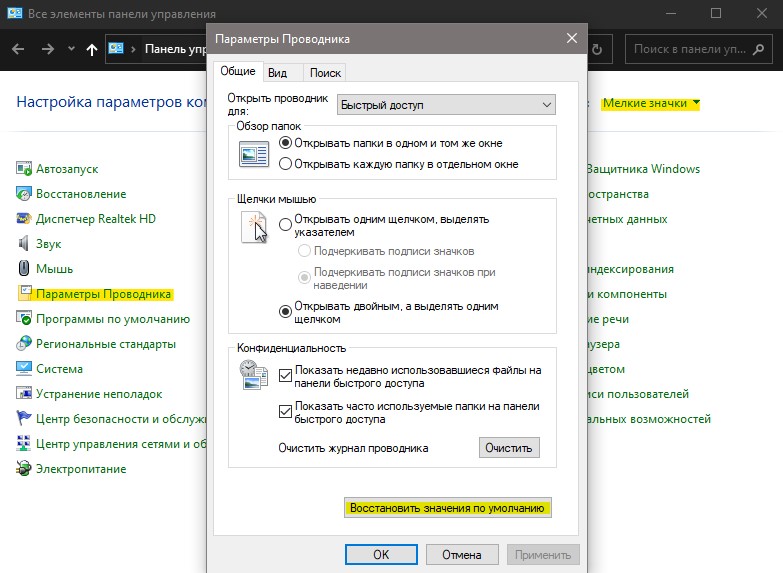
ΠΠ°ΠΏΠΈΡˆΠΈΡ‚Π΅ Π² поискС мСню пуск «ΠŸΠ°Π½Π΅Π»ΡŒ управлСния» ΠΈ ΠΎΡ‚ΠΊΡ€ΠΎΠΉΡ‚Π΅. Π’ ΠΏΠ°Π½Π΅Π»ΠΈ управлСния Π²Ρ‹Π±Π΅Ρ€ΠΈΡ‚Π΅ для удобства «ΠœΠ°Π»Π΅Π½ΡŒΠΊΠΈΠ΅ Π·Π½Π°Ρ‡ΠΊΠΈ«, послС Ρ‡Π΅Π³ΠΎ Π½Π°ΠΆΠΌΠΈΡ‚Π΅ Π½Π° «ΠŸΠ°Ρ€Π°ΠΌΠ΅Ρ‚Ρ€Ρ‹ ΠŸΡ€ΠΎΠ²ΠΎΠ΄Π½ΠΈΠΊΠ°«. Π’ Π½ΠΎΠ²ΠΎΠΌ ΠΎΠΊΠ½Π΅ Π½Π°ΠΆΠΌΠΈΡ‚Π΅ снизу Π½Π° ΠΊΠ½ΠΎΠΏΠΊΡƒ «ΠžΡ‡ΠΈΡΡ‚ΠΈΡ‚ΡŒ» ΠΈ кэш ΠΏΡ€ΠΎΠ²ΠΎΠ΄Π½ΠΈΠΊΠ° Π±ΡƒΠ΄Π΅Ρ‚ ΠΎΡ‡ΠΈΡ‰Π΅Π½.

НС открываСтся ΠΏΡ€ΠΎΠ²ΠΎΠ΄Π½ΠΈΠΊ Π² windows 10 ΠΊΠ°ΠΊ ΠΈΡΠΏΡ€Π°Π²ΠΈΡ‚ΡŒ. Π‘ΠΌΠΎΡ‚Ρ€Π΅Ρ‚ΡŒ Ρ„ΠΎΡ‚ΠΎ НС открываСтся ΠΏΡ€ΠΎΠ²ΠΎΠ΄Π½ΠΈΠΊ Π² windows 10 ΠΊΠ°ΠΊ ΠΈΡΠΏΡ€Π°Π²ΠΈΡ‚ΡŒ. Π‘ΠΌΠΎΡ‚Ρ€Π΅Ρ‚ΡŒ ΠΊΠ°Ρ€Ρ‚ΠΈΠ½ΠΊΡƒ НС открываСтся ΠΏΡ€ΠΎΠ²ΠΎΠ΄Π½ΠΈΠΊ Π² windows 10 ΠΊΠ°ΠΊ ΠΈΡΠΏΡ€Π°Π²ΠΈΡ‚ΡŒ. ΠšΠ°Ρ€Ρ‚ΠΈΠ½ΠΊΠ° ΠΏΡ€ΠΎ НС открываСтся ΠΏΡ€ΠΎΠ²ΠΎΠ΄Π½ΠΈΠΊ Π² windows 10 ΠΊΠ°ΠΊ ΠΈΡΠΏΡ€Π°Π²ΠΈΡ‚ΡŒ. Π€ΠΎΡ‚ΠΎ НС открываСтся ΠΏΡ€ΠΎΠ²ΠΎΠ΄Π½ΠΈΠΊ Π² windows 10 ΠΊΠ°ΠΊ ΠΈΡΠΏΡ€Π°Π²ΠΈΡ‚ΡŒ

Если Π½Π΅Π²ΠΎΠ·ΠΌΠΎΠΆΠ½ΠΎ ΠΏΠΎΠ»ΡƒΡ‡ΠΈΡ‚ΡŒ доступ ΠΊ ΠΏΠ°Π½Π΅Π»ΠΈ управлСния, Ρ‚ΠΎ Π½Π°ΠΆΠΌΠΈΡ‚Π΅ Win+R ΠΈ Π²Π²Π΅Π΄ΠΈΡ‚Π΅ regedit, Ρ‡Ρ‚ΠΎΠ±Ρ‹ Π·Π°ΠΏΡƒΡΡ‚ΠΈΡ‚ΡŒ Ρ€Π΅Π΄Π°ΠΊΡ‚ΠΎΡ€ рССстра. Π’ рССстрС ΠΏΠ΅Ρ€Π΅ΠΉΠ΄ΠΈΡ‚Π΅ ΠΏΠΎ ΠΏΡƒΡ‚ΠΈ:

НС открываСтся ΠΏΡ€ΠΎΠ²ΠΎΠ΄Π½ΠΈΠΊ Π² windows 10 ΠΊΠ°ΠΊ ΠΈΡΠΏΡ€Π°Π²ΠΈΡ‚ΡŒ. Π‘ΠΌΠΎΡ‚Ρ€Π΅Ρ‚ΡŒ Ρ„ΠΎΡ‚ΠΎ НС открываСтся ΠΏΡ€ΠΎΠ²ΠΎΠ΄Π½ΠΈΠΊ Π² windows 10 ΠΊΠ°ΠΊ ΠΈΡΠΏΡ€Π°Π²ΠΈΡ‚ΡŒ. Π‘ΠΌΠΎΡ‚Ρ€Π΅Ρ‚ΡŒ ΠΊΠ°Ρ€Ρ‚ΠΈΠ½ΠΊΡƒ НС открываСтся ΠΏΡ€ΠΎΠ²ΠΎΠ΄Π½ΠΈΠΊ Π² windows 10 ΠΊΠ°ΠΊ ΠΈΡΠΏΡ€Π°Π²ΠΈΡ‚ΡŒ. ΠšΠ°Ρ€Ρ‚ΠΈΠ½ΠΊΠ° ΠΏΡ€ΠΎ НС открываСтся ΠΏΡ€ΠΎΠ²ΠΎΠ΄Π½ΠΈΠΊ Π² windows 10 ΠΊΠ°ΠΊ ΠΈΡΠΏΡ€Π°Π²ΠΈΡ‚ΡŒ. Π€ΠΎΡ‚ΠΎ НС открываСтся ΠΏΡ€ΠΎΠ²ΠΎΠ΄Π½ΠΈΠΊ Π² windows 10 ΠΊΠ°ΠΊ ΠΈΡΠΏΡ€Π°Π²ΠΈΡ‚ΡŒ

Π”Π°Π»Π΅Π΅ запуститС диспСтчСр Π·Π°Π΄Π°Ρ‡ Ρ‡Π΅Ρ€Π΅Π· Π½Π°ΠΆΠ°Π² ΠΏΠΎ ΠΏΠ°Π½Π΅Π»ΠΈ ΠΏΡ€Π°Π²ΠΎΠΉ ΠΊΠ½ΠΎΠΏΠΊΠΎΠΉ ΠΌΡ‹ΡˆΠΈ ΠΈΠ»ΠΈ сочСтаниСм ΠΊΠ½ΠΎΠΏΠΎΠΊ Ctrl+Shift+Esc ΠΈ пСрСзапуститС ΠΏΡ€ΠΎΠ²ΠΎΠ΄Π½ΠΈΠΊ ΠΊΠ°ΠΊ Π² способС 1. ПослС пСрСзапуска, ΠΏΠΎΠΏΡ€ΠΎΠ±ΡƒΠΉΡ‚Π΅ ΠΎΡ‚ΠΊΡ€Ρ‹Ρ‚ΡŒ ΠΏΠ°Ρ€Π°ΠΌΠ΅Ρ‚Ρ€Ρ‹ ΠΏΡ€ΠΎΠ²ΠΎΠ΄Π½ΠΈΠΊΠ° для очистки истории.

НС открываСтся ΠΏΡ€ΠΎΠ²ΠΎΠ΄Π½ΠΈΠΊ Π² windows 10 ΠΊΠ°ΠΊ ΠΈΡΠΏΡ€Π°Π²ΠΈΡ‚ΡŒ. Π‘ΠΌΠΎΡ‚Ρ€Π΅Ρ‚ΡŒ Ρ„ΠΎΡ‚ΠΎ НС открываСтся ΠΏΡ€ΠΎΠ²ΠΎΠ΄Π½ΠΈΠΊ Π² windows 10 ΠΊΠ°ΠΊ ΠΈΡΠΏΡ€Π°Π²ΠΈΡ‚ΡŒ. Π‘ΠΌΠΎΡ‚Ρ€Π΅Ρ‚ΡŒ ΠΊΠ°Ρ€Ρ‚ΠΈΠ½ΠΊΡƒ НС открываСтся ΠΏΡ€ΠΎΠ²ΠΎΠ΄Π½ΠΈΠΊ Π² windows 10 ΠΊΠ°ΠΊ ΠΈΡΠΏΡ€Π°Π²ΠΈΡ‚ΡŒ. ΠšΠ°Ρ€Ρ‚ΠΈΠ½ΠΊΠ° ΠΏΡ€ΠΎ НС открываСтся ΠΏΡ€ΠΎΠ²ΠΎΠ΄Π½ΠΈΠΊ Π² windows 10 ΠΊΠ°ΠΊ ΠΈΡΠΏΡ€Π°Π²ΠΈΡ‚ΡŒ. Π€ΠΎΡ‚ΠΎ НС открываСтся ΠΏΡ€ΠΎΠ²ΠΎΠ΄Π½ΠΈΠΊ Π² windows 10 ΠΊΠ°ΠΊ ΠΈΡΠΏΡ€Π°Π²ΠΈΡ‚ΡŒ

4. Бброс ΠΏΠ°Ρ€Π°ΠΌΠ΅Ρ‚Ρ€ΠΎΠ² ΠΏΡ€ΠΎΠ²ΠΎΠ΄Π½ΠΈΠΊΠ° ΠΈ ΠΏΠ°ΠΏΠΎΠΊ

ΠžΡ‚ΠΊΡ€ΠΎΠΉΡ‚Π΅ панСль управлСния Π²Ρ‹Π±Π΅Ρ€ΠΈΡ‚Π΅ ΠΎΠ±Ρ€Π°Ρ‚Π½ΠΎ «ΠŸΠ°Ρ€Π°ΠΌΠ΅Ρ‚Ρ€Ρ‹ ΠŸΡ€ΠΎΠ²ΠΎΠ΄Π½ΠΈΠΊΠ°» ΠΈ Π² Π½ΠΎΠ²ΠΎΠΌ ΠΎΠΊΠ½Π΅ Π½Π°ΠΆΠΌΠΈΡ‚Π΅ снизу «Π’ΠΎΡΡΡ‚Π°Π½ΠΎΠ²ΠΈΡ‚ΡŒ Π·Π½Π°Ρ‡Π΅Π½ΠΈΠ΅ ΠΏΠΎ ΡƒΠΌΠΎΠ»Ρ‡Π°Π½ΠΈΡŽ«.

НС открываСтся ΠΏΡ€ΠΎΠ²ΠΎΠ΄Π½ΠΈΠΊ Π² windows 10 ΠΊΠ°ΠΊ ΠΈΡΠΏΡ€Π°Π²ΠΈΡ‚ΡŒ. Π‘ΠΌΠΎΡ‚Ρ€Π΅Ρ‚ΡŒ Ρ„ΠΎΡ‚ΠΎ НС открываСтся ΠΏΡ€ΠΎΠ²ΠΎΠ΄Π½ΠΈΠΊ Π² windows 10 ΠΊΠ°ΠΊ ΠΈΡΠΏΡ€Π°Π²ΠΈΡ‚ΡŒ. Π‘ΠΌΠΎΡ‚Ρ€Π΅Ρ‚ΡŒ ΠΊΠ°Ρ€Ρ‚ΠΈΠ½ΠΊΡƒ НС открываСтся ΠΏΡ€ΠΎΠ²ΠΎΠ΄Π½ΠΈΠΊ Π² windows 10 ΠΊΠ°ΠΊ ΠΈΡΠΏΡ€Π°Π²ΠΈΡ‚ΡŒ. ΠšΠ°Ρ€Ρ‚ΠΈΠ½ΠΊΠ° ΠΏΡ€ΠΎ НС открываСтся ΠΏΡ€ΠΎΠ²ΠΎΠ΄Π½ΠΈΠΊ Π² windows 10 ΠΊΠ°ΠΊ ΠΈΡΠΏΡ€Π°Π²ΠΈΡ‚ΡŒ. Π€ΠΎΡ‚ΠΎ НС открываСтся ΠΏΡ€ΠΎΠ²ΠΎΠ΄Π½ΠΈΠΊ Π² windows 10 ΠΊΠ°ΠΊ ΠΈΡΠΏΡ€Π°Π²ΠΈΡ‚ΡŒ

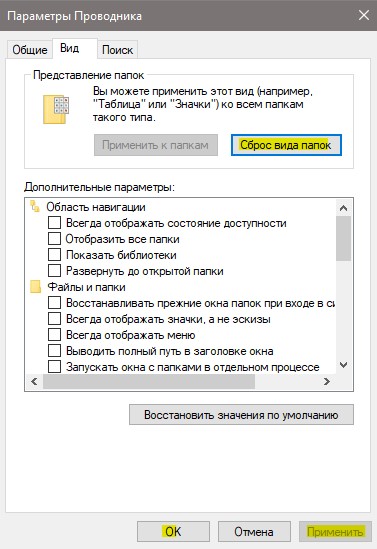
Π”Π°Π»Π΅Π΅ ΠΏΠ΅Ρ€Π΅ΠΉΠ΄ΠΈΡ‚Π΅ Π² этом ΠΆΠ΅ ΠΎΠΊΠ½Π΅ Π½Π° Π²ΠΊΠ»Π°Π΄ΠΊΡƒ «Π’ΠΈΠ΄» ΠΈ Π½Π°ΠΆΠΌΠΈΡ‚Π΅ Π½Π° «Π‘брос Π²ΠΈΠ΄Π° ΠΏΠ°ΠΏΠΎΠΊ«.

НС открываСтся ΠΏΡ€ΠΎΠ²ΠΎΠ΄Π½ΠΈΠΊ Π² windows 10 ΠΊΠ°ΠΊ ΠΈΡΠΏΡ€Π°Π²ΠΈΡ‚ΡŒ. Π‘ΠΌΠΎΡ‚Ρ€Π΅Ρ‚ΡŒ Ρ„ΠΎΡ‚ΠΎ НС открываСтся ΠΏΡ€ΠΎΠ²ΠΎΠ΄Π½ΠΈΠΊ Π² windows 10 ΠΊΠ°ΠΊ ΠΈΡΠΏΡ€Π°Π²ΠΈΡ‚ΡŒ. Π‘ΠΌΠΎΡ‚Ρ€Π΅Ρ‚ΡŒ ΠΊΠ°Ρ€Ρ‚ΠΈΠ½ΠΊΡƒ НС открываСтся ΠΏΡ€ΠΎΠ²ΠΎΠ΄Π½ΠΈΠΊ Π² windows 10 ΠΊΠ°ΠΊ ΠΈΡΠΏΡ€Π°Π²ΠΈΡ‚ΡŒ. ΠšΠ°Ρ€Ρ‚ΠΈΠ½ΠΊΠ° ΠΏΡ€ΠΎ НС открываСтся ΠΏΡ€ΠΎΠ²ΠΎΠ΄Π½ΠΈΠΊ Π² windows 10 ΠΊΠ°ΠΊ ΠΈΡΠΏΡ€Π°Π²ΠΈΡ‚ΡŒ. Π€ΠΎΡ‚ΠΎ НС открываСтся ΠΏΡ€ΠΎΠ²ΠΎΠ΄Π½ΠΈΠΊ Π² windows 10 ΠΊΠ°ΠΊ ΠΈΡΠΏΡ€Π°Π²ΠΈΡ‚ΡŒ

5. Π’ΠΎΡΡΡ‚Π°Π½ΠΎΠ²ΠΈΡ‚ΡŒ поисковый индСкс

ΠžΡ‚ΠΊΡ€ΠΎΠΉΡ‚Π΅ панСль управлСния ΠΈ Π²Ρ‹Π±Π΅Ρ€ΠΈΡ‚Π΅ «ΠŸΠ°Ρ€Π°ΠΌΠ΅Ρ‚Ρ€Ρ‹ индСксирования«. Π’ появившимся ΠΎΠΊΠ½Π΅ Π½Π°ΠΆΠΌΠΈΡ‚Π΅ снизу Π½Π° «Π”ΠΎΠΏΠΎΠ»Π½ΠΈΡ‚Π΅Π»ΡŒΠ½ΠΎ«. Π’ Π½ΠΎΠ²ΠΎΠΌ ΠΎΠΊΠ½Π΅ Π½Π°ΠΆΠΌΠΈΡ‚Π΅ Π½Π° «ΠŸΠ΅Ρ€Π΅ΡΡ‚Ρ€ΠΎΠΈΡ‚ΡŒ«.

НС открываСтся ΠΏΡ€ΠΎΠ²ΠΎΠ΄Π½ΠΈΠΊ Π² windows 10 ΠΊΠ°ΠΊ ΠΈΡΠΏΡ€Π°Π²ΠΈΡ‚ΡŒ. Π‘ΠΌΠΎΡ‚Ρ€Π΅Ρ‚ΡŒ Ρ„ΠΎΡ‚ΠΎ НС открываСтся ΠΏΡ€ΠΎΠ²ΠΎΠ΄Π½ΠΈΠΊ Π² windows 10 ΠΊΠ°ΠΊ ΠΈΡΠΏΡ€Π°Π²ΠΈΡ‚ΡŒ. Π‘ΠΌΠΎΡ‚Ρ€Π΅Ρ‚ΡŒ ΠΊΠ°Ρ€Ρ‚ΠΈΠ½ΠΊΡƒ НС открываСтся ΠΏΡ€ΠΎΠ²ΠΎΠ΄Π½ΠΈΠΊ Π² windows 10 ΠΊΠ°ΠΊ ΠΈΡΠΏΡ€Π°Π²ΠΈΡ‚ΡŒ. ΠšΠ°Ρ€Ρ‚ΠΈΠ½ΠΊΠ° ΠΏΡ€ΠΎ НС открываСтся ΠΏΡ€ΠΎΠ²ΠΎΠ΄Π½ΠΈΠΊ Π² windows 10 ΠΊΠ°ΠΊ ΠΈΡΠΏΡ€Π°Π²ΠΈΡ‚ΡŒ. Π€ΠΎΡ‚ΠΎ НС открываСтся ΠΏΡ€ΠΎΠ²ΠΎΠ΄Π½ΠΈΠΊ Π² windows 10 ΠΊΠ°ΠΊ ΠΈΡΠΏΡ€Π°Π²ΠΈΡ‚ΡŒ

6. УстранСниС Π½Π΅ΠΏΠΎΠ»Π°Π΄ΠΎΠΊ индСкса поиска

ΠžΡ‚ΠΊΡ€ΠΎΠΉΡ‚Π΅ (Win+i) «ΠŸΠ°Ρ€Π°ΠΌΠ΅Ρ‚Ρ€Ρ‹» > «ΠžΠ±Π½ΠΎΠ²Π»Π΅Π½ΠΈΠ΅ ΠΈ Π±Π΅Π·ΠΎΠΏΠ°ΡΠ½ΠΎΡΡ‚ΡŒ» > «Π£ΡΡ‚Ρ€Π°Π½Π΅Π½ΠΈΠ΅ Π½Π΅ΠΏΠΎΠ»Π°Π΄ΠΎΠΊ» > справа «Π”ΠΎΠΏΠΎΠ»Π½ΠΈΡ‚Π΅Π»ΡŒΠ½Ρ‹Π΅ срСдства устранСния Π½Π΅ΠΏΠΎΠ»Π°Π΄ΠΎΠΊ» ΠΈ Π²Ρ‹Π±Π΅Ρ€ΠΈΡ‚Π΅ «ΠŸΠΎΠΈΡΠΊ ΠΈ индСксированиС«.

Π˜ΡΡ‚ΠΎΡ‡Π½ΠΈΠΊ

ΠŸΡ€ΠΎΠ²ΠΎΠ΄Π½ΠΈΠΊ Π½Π΅ ΠΎΡ‚Π²Π΅Ρ‡Π°Π΅Ρ‚ Windows 10 ΠΊΠ°ΠΊ ΠΈΡΠΏΡ€Π°Π²ΠΈΡ‚ΡŒ 5 ΠΌΠ΅Ρ‚ΠΎΠ΄ΠΎΠ² Ρ€Π΅ΡˆΠ΅Π½ΠΈΡ ΠΏΡ€ΠΎΠ±Π»Π΅ΠΌΡ‹!

НС открываСтся ΠΏΡ€ΠΎΠ²ΠΎΠ΄Π½ΠΈΠΊ Π² windows 10 ΠΊΠ°ΠΊ ΠΈΡΠΏΡ€Π°Π²ΠΈΡ‚ΡŒ. Π‘ΠΌΠΎΡ‚Ρ€Π΅Ρ‚ΡŒ Ρ„ΠΎΡ‚ΠΎ НС открываСтся ΠΏΡ€ΠΎΠ²ΠΎΠ΄Π½ΠΈΠΊ Π² windows 10 ΠΊΠ°ΠΊ ΠΈΡΠΏΡ€Π°Π²ΠΈΡ‚ΡŒ. Π‘ΠΌΠΎΡ‚Ρ€Π΅Ρ‚ΡŒ ΠΊΠ°Ρ€Ρ‚ΠΈΠ½ΠΊΡƒ НС открываСтся ΠΏΡ€ΠΎΠ²ΠΎΠ΄Π½ΠΈΠΊ Π² windows 10 ΠΊΠ°ΠΊ ΠΈΡΠΏΡ€Π°Π²ΠΈΡ‚ΡŒ. ΠšΠ°Ρ€Ρ‚ΠΈΠ½ΠΊΠ° ΠΏΡ€ΠΎ НС открываСтся ΠΏΡ€ΠΎΠ²ΠΎΠ΄Π½ΠΈΠΊ Π² windows 10 ΠΊΠ°ΠΊ ΠΈΡΠΏΡ€Π°Π²ΠΈΡ‚ΡŒ. Π€ΠΎΡ‚ΠΎ НС открываСтся ΠΏΡ€ΠΎΠ²ΠΎΠ΄Π½ΠΈΠΊ Π² windows 10 ΠΊΠ°ΠΊ ΠΈΡΠΏΡ€Π°Π²ΠΈΡ‚ΡŒ

Π”ΠΎΠ±Ρ€Ρ‹ΠΉ дСнь, Π΄Ρ€ΡƒΠ·ΡŒΡ. ΠŸΡ€ΠΎΠ²ΠΎΠ΄Π½ΠΈΠΊ Π½Π΅ ΠΎΡ‚Π²Π΅Ρ‡Π°Π΅Ρ‚ Windows 10. Знакомая ситуация? Π― Π΄ΡƒΠΌΠ°ΡŽ, Ρ‡Ρ‚ΠΎ для Π±ΠΎΠ»ΡŒΡˆΠΈΠ½ΡΡ‚Π²Π° ΠΌΠΎΠΈΡ… Ρ‡ΠΈΡ‚Π°Ρ‚Π΅Π»Π΅ΠΉ, Π΄Π°. Π’Π°ΠΊΠΎΠ΅ Π½Π° самом Π΄Π΅Π»Π΅ Π±Ρ‹Π²Π°Π΅Ρ‚. Π”ΠΎΠ²ΠΎΠ»ΡŒΠ½ΠΎ часто ΠΎΠ½ просто виснСт ΠΈ Π½Π΅ ΠΆΠ΅Π»Π°Π΅Ρ‚ Π·Π°ΠΏΡƒΡΠΊΠ°Ρ‚ΡŒΡΡ. ΠŸΡ€ΠΈΡ…ΠΎΠ΄ΠΈΡ‚ΡΡ Π΄Π΅Π»Π°Ρ‚ΡŒ Β«Π–Π΅ΡΡ‚ΠΊΡƒΡŽ ΠΏΠ΅Ρ€Π΅Π·Π°Π³Ρ€ΡƒΠ·ΠΊΡƒΒ». ΠŸΡ€ΠΈ этом, Ссли Π²Ρ‹ послС сбоСв Π² ΠΏΡ€ΠΎΠ²ΠΎΠ΄Π½ΠΈΠΊΠ΅ Ρ€Π΅ΡˆΠΈΠ»ΠΈ Windows ΠΊΠ°Ρ€Π΄ΠΈΠ½Π°Π»ΡŒΠ½ΠΎ ΠΎΠ±Π½ΠΎΠ²ΠΈΡ‚ΡŒ, Ρ‚ΠΎ Π΅Π³ΠΎ сбои, скорСС всСго останутся.

НС открываСтся ΠΏΡ€ΠΎΠ²ΠΎΠ΄Π½ΠΈΠΊ Π² windows 10 ΠΊΠ°ΠΊ ΠΈΡΠΏΡ€Π°Π²ΠΈΡ‚ΡŒ. Π‘ΠΌΠΎΡ‚Ρ€Π΅Ρ‚ΡŒ Ρ„ΠΎΡ‚ΠΎ НС открываСтся ΠΏΡ€ΠΎΠ²ΠΎΠ΄Π½ΠΈΠΊ Π² windows 10 ΠΊΠ°ΠΊ ΠΈΡΠΏΡ€Π°Π²ΠΈΡ‚ΡŒ. Π‘ΠΌΠΎΡ‚Ρ€Π΅Ρ‚ΡŒ ΠΊΠ°Ρ€Ρ‚ΠΈΠ½ΠΊΡƒ НС открываСтся ΠΏΡ€ΠΎΠ²ΠΎΠ΄Π½ΠΈΠΊ Π² windows 10 ΠΊΠ°ΠΊ ΠΈΡΠΏΡ€Π°Π²ΠΈΡ‚ΡŒ. ΠšΠ°Ρ€Ρ‚ΠΈΠ½ΠΊΠ° ΠΏΡ€ΠΎ НС открываСтся ΠΏΡ€ΠΎΠ²ΠΎΠ΄Π½ΠΈΠΊ Π² windows 10 ΠΊΠ°ΠΊ ΠΈΡΠΏΡ€Π°Π²ΠΈΡ‚ΡŒ. Π€ΠΎΡ‚ΠΎ НС открываСтся ΠΏΡ€ΠΎΠ²ΠΎΠ΄Π½ΠΈΠΊ Π² windows 10 ΠΊΠ°ΠΊ ΠΈΡΠΏΡ€Π°Π²ΠΈΡ‚ΡŒ

ΠŸΡ€ΠΎΠ²ΠΎΠ΄Π½ΠΈΠΊ Π½Π΅ ΠΎΡ‚Π²Π΅Ρ‡Π°Π΅Ρ‚ Windows 10 ΠΊΠ°ΠΊ ΠΈΡΠΏΡ€Π°Π²ΠΈΡ‚ΡŒ?

Если Π²Ρ‹ Ρ…ΠΎΡ‚ΠΈΡ‚Π΅ ΠΏΠΎΠ½ΡΡ‚ΡŒ, ΠΎΡ‚Ρ‡Π΅Π³ΠΎ появляСтся данная ошибка Π² ΠŸΡ€ΠΎΠ²ΠΎΠ΄Π½ΠΈΠΊΠ΅, ΠΈ ΠΊΠ°ΠΊ Π΅Ρ‘ ΡƒΡΡ‚Ρ€Π°Π½ΠΈΡ‚ΡŒ, Π΄Π°Π²Π°ΠΉΡ‚Π΅ ΠΏΡ€ΠΎΠ΄Π΅Π»Π°Π΅ΠΌ ΡΠ»Π΅Π΄ΡƒΡŽΡ‰ΠΈΠ΅ дСйствия.

ΠŸΠΎΠΏΡ€ΠΎΠ±ΡƒΠ΅ΠΌ ΠΏΠ΅Ρ€Π΅ΡƒΡΡ‚Π°Π½ΠΎΠ²ΠΈΡ‚ΡŒ обновлСния

ПослС этого, Π½ΡƒΠΆΠ½ΠΎ ΠΏΡ€ΠΎΠ²Π΅Ρ€ΠΈΡ‚ΡŒ Β«ΠΏΡ€ΠΎΠ²ΠΎΠ΄Π½ΠΈΠΊΒ».

Как быстро ΠΏΡ€ΠΎΠ²Π΅Ρ€ΠΈΡ‚ΡŒ, запускаСтся Π»ΠΈ ΠΏΡ€ΠΎΠ²ΠΎΠ΄Π½ΠΈΠΊ?

Π‘Π°ΠΌΡ‹ΠΉ элСмСнтарный способ ΠΏΡ€ΠΎΠ²Π΅Ρ€ΠΈΡ‚ΡŒ, Ρ€Π°Π±ΠΎΡ‚Π°Π΅Ρ‚ Π»ΠΈ ΠΎΠ½, это Π½Π°ΠΆΠ°Ρ‚ΡŒ Π½Π° горячиС клавиши Win+E. ПослС этого, Ссли всё Π½ΠΎΡ€ΠΌΠ°Π»ΡŒΠ½ΠΎ, Β«ΠŸΡ€ΠΎΠ²ΠΎΠ΄Π½ΠΈΠΊΒ» Π΄ΠΎΠ»ΠΆΠ΅Π½ быстро Π·Π°ΠΏΡƒΡΡ‚ΠΈΡ‚ΡŒΡΡ.

ΠšΡ€ΠΎΠΌΠ΅ этого, ΠΌΠΎΠΆΠ½ΠΎ ΠΈΡΠΏΠΎΠ»ΡŒΠ·ΠΎΠ²Π°Ρ‚ΡŒ ΡƒΡ‚ΠΈΠ»ΠΈΡ‚Ρƒ Β«Π’Ρ‹ΠΏΠΎΠ»Π½ΠΈΡ‚ΡŒΒ». Для этого, Π½Π°ΠΆΠΈΠΌΠ°Π΅ΠΌ Win+R, Π² появившСмся ΠΎΠΊΠ½Π΅ пишСм Π²Ρ‹Ρ€Π°ΠΆΠ΅Π½ΠΈΠ΅: explorer ΠΈ Π½Π°ΠΆΠΈΠΌΠ°Π΅ΠΌ ОК.

НС открываСтся ΠΏΡ€ΠΎΠ²ΠΎΠ΄Π½ΠΈΠΊ Π² windows 10 ΠΊΠ°ΠΊ ΠΈΡΠΏΡ€Π°Π²ΠΈΡ‚ΡŒ. Π‘ΠΌΠΎΡ‚Ρ€Π΅Ρ‚ΡŒ Ρ„ΠΎΡ‚ΠΎ НС открываСтся ΠΏΡ€ΠΎΠ²ΠΎΠ΄Π½ΠΈΠΊ Π² windows 10 ΠΊΠ°ΠΊ ΠΈΡΠΏΡ€Π°Π²ΠΈΡ‚ΡŒ. Π‘ΠΌΠΎΡ‚Ρ€Π΅Ρ‚ΡŒ ΠΊΠ°Ρ€Ρ‚ΠΈΠ½ΠΊΡƒ НС открываСтся ΠΏΡ€ΠΎΠ²ΠΎΠ΄Π½ΠΈΠΊ Π² windows 10 ΠΊΠ°ΠΊ ΠΈΡΠΏΡ€Π°Π²ΠΈΡ‚ΡŒ. ΠšΠ°Ρ€Ρ‚ΠΈΠ½ΠΊΠ° ΠΏΡ€ΠΎ НС открываСтся ΠΏΡ€ΠΎΠ²ΠΎΠ΄Π½ΠΈΠΊ Π² windows 10 ΠΊΠ°ΠΊ ΠΈΡΠΏΡ€Π°Π²ΠΈΡ‚ΡŒ. Π€ΠΎΡ‚ΠΎ НС открываСтся ΠΏΡ€ΠΎΠ²ΠΎΠ΄Π½ΠΈΠΊ Π² windows 10 ΠΊΠ°ΠΊ ΠΈΡΠΏΡ€Π°Π²ΠΈΡ‚ΡŒ

ΠŸΡ€ΠΎΠ²ΠΎΠ΄Π½ΠΈΠΊ Π΄ΠΎΠ»ΠΆΠ΅Π½ быстро ΠΎΡ‚ΠΊΡ€Ρ‹Ρ‚ΡŒΡΡ. Если Π½Π΅Ρ‚, Ρ‚ΠΎ Π΄Π΅Π»Π°Π΅ΠΌ ΡΠ»Π΅Π΄ΡƒΡŽΡ‰ΡƒΡŽ настройку.

ΠŸΡ€ΠΈΠΌΠ΅Π½ΡΠ΅ΠΌ ΠΊΠΎΠΌΠ°Π½Π΄Π½ΡƒΡŽ строку

Если Π²Ρ‹ Ρ‚Π°ΠΊ ΠΈ Π½Π΅ устранили ΠΎΡˆΠΈΠ±ΠΊΡƒ, Ρ‚ΠΎ Π½ΡƒΠΆΠ½ΠΎ ΠΏΡ€ΠΎΠ²Π΅Ρ€ΠΈΡ‚ΡŒ Windows Π½Π° присутствиС Ρ€Π°Π·Π½ΠΎΠΎΠ±Ρ€Π°Π·Π½Ρ‹Ρ… сбоСв ΠΈ Π΄Ρ€ΡƒΠ³ΠΈΡ… ошибок Π² ΠΊΠΎΠ΄Π΅ систСмы. Для этого, Π½ΡƒΠΆΠ½ΠΎ Π² строку поиска ввСсти cmd ΠΈ ΠΊΠ»ΠΈΠΊΠ½ΡƒΡ‚ΡŒ ΠΏΠΎ ΠΏΠΎΡΠ²ΠΈΠ²ΡˆΠ΅ΠΌΡƒΡΡ элСмСнту ПКМ, послС этого, Π² Π½ΠΈΡΠΏΠ°Π΄Π°ΡŽΡ‰ΠΈΠΌ мСню Π²Ρ‹Π±ΠΈΡ€Π°Π΅ΠΌ «запуск ΠΎΡ‚ ΠΈΠΌΠ΅Π½ΠΈ администратора».

НС открываСтся ΠΏΡ€ΠΎΠ²ΠΎΠ΄Π½ΠΈΠΊ Π² windows 10 ΠΊΠ°ΠΊ ΠΈΡΠΏΡ€Π°Π²ΠΈΡ‚ΡŒ. Π‘ΠΌΠΎΡ‚Ρ€Π΅Ρ‚ΡŒ Ρ„ΠΎΡ‚ΠΎ НС открываСтся ΠΏΡ€ΠΎΠ²ΠΎΠ΄Π½ΠΈΠΊ Π² windows 10 ΠΊΠ°ΠΊ ΠΈΡΠΏΡ€Π°Π²ΠΈΡ‚ΡŒ. Π‘ΠΌΠΎΡ‚Ρ€Π΅Ρ‚ΡŒ ΠΊΠ°Ρ€Ρ‚ΠΈΠ½ΠΊΡƒ НС открываСтся ΠΏΡ€ΠΎΠ²ΠΎΠ΄Π½ΠΈΠΊ Π² windows 10 ΠΊΠ°ΠΊ ΠΈΡΠΏΡ€Π°Π²ΠΈΡ‚ΡŒ. ΠšΠ°Ρ€Ρ‚ΠΈΠ½ΠΊΠ° ΠΏΡ€ΠΎ НС открываСтся ΠΏΡ€ΠΎΠ²ΠΎΠ΄Π½ΠΈΠΊ Π² windows 10 ΠΊΠ°ΠΊ ΠΈΡΠΏΡ€Π°Π²ΠΈΡ‚ΡŒ. Π€ΠΎΡ‚ΠΎ НС открываСтся ΠΏΡ€ΠΎΠ²ΠΎΠ΄Π½ΠΈΠΊ Π² windows 10 ΠΊΠ°ΠΊ ΠΈΡΠΏΡ€Π°Π²ΠΈΡ‚ΡŒ

Π”Π°Π»Π΅Π΅, Π² Π΄Π°Π½Π½ΡƒΡŽ ΡƒΡ‚ΠΈΠ»ΠΈΡ‚Ρƒ Π½ΡƒΠΆΠ½ΠΎ Π² порядкС ΠΎΡ‡Π΅Ρ€Π΅Π΄ΠΈ ввСсти ΡΠ»Π΅Π΄ΡƒΡŽΡ‰ΠΈΠ΅ ΠΊΠΎΠΌΠ°Π½Π΄Ρ‹:

ПослС этого, Π½ΡƒΠΆΠ½ΠΎ ΠΏΠ΅Ρ€Π΅Π·Π°Π³Ρ€ΡƒΠ·ΠΈΡ‚ΡŒ ПК, ΠΈ ΠΎΠ½ Π½Π°Ρ‡Π½Π΅Ρ‚ ΠΈΡΠΊΠ°Ρ‚ΡŒ ΠΈ ΠΈΡΠΏΡ€Π°Π²Π»ΡΡ‚ΡŒ сбой Π² систСмном ΠΊΠΎΠ΄Π΅.

Π’Ρ€Π΅Π΄ΠΈΡ‚Π΅Π»ΡŒΡΠΊΠΎΠ΅ ПО

НС открываСтся ΠΏΡ€ΠΎΠ²ΠΎΠ΄Π½ΠΈΠΊ Π² windows 10 ΠΊΠ°ΠΊ ΠΈΡΠΏΡ€Π°Π²ΠΈΡ‚ΡŒ. Π‘ΠΌΠΎΡ‚Ρ€Π΅Ρ‚ΡŒ Ρ„ΠΎΡ‚ΠΎ НС открываСтся ΠΏΡ€ΠΎΠ²ΠΎΠ΄Π½ΠΈΠΊ Π² windows 10 ΠΊΠ°ΠΊ ΠΈΡΠΏΡ€Π°Π²ΠΈΡ‚ΡŒ. Π‘ΠΌΠΎΡ‚Ρ€Π΅Ρ‚ΡŒ ΠΊΠ°Ρ€Ρ‚ΠΈΠ½ΠΊΡƒ НС открываСтся ΠΏΡ€ΠΎΠ²ΠΎΠ΄Π½ΠΈΠΊ Π² windows 10 ΠΊΠ°ΠΊ ΠΈΡΠΏΡ€Π°Π²ΠΈΡ‚ΡŒ. ΠšΠ°Ρ€Ρ‚ΠΈΠ½ΠΊΠ° ΠΏΡ€ΠΎ НС открываСтся ΠΏΡ€ΠΎΠ²ΠΎΠ΄Π½ΠΈΠΊ Π² windows 10 ΠΊΠ°ΠΊ ΠΈΡΠΏΡ€Π°Π²ΠΈΡ‚ΡŒ. Π€ΠΎΡ‚ΠΎ НС открываСтся ΠΏΡ€ΠΎΠ²ΠΎΠ΄Π½ΠΈΠΊ Π² windows 10 ΠΊΠ°ΠΊ ΠΈΡΠΏΡ€Π°Π²ΠΈΡ‚ΡŒ

Π˜ΡΠΏΡ€Π°Π²Π»ΡΠ΅ΠΌ ΠΎΡˆΠΈΠ±ΠΊΡƒ, ΠΏΡ€ΠΈΠΌΠ΅Π½ΠΈΠ² ΠΆΡƒΡ€Π½Π°Π» событий Виндовс 10

Π‘Π»ΠΎΠΌΠ°Π½ ваш ПК ΠΈ Ρƒ вас ΠΏΡ€ΠΎΠΏΠ°Π»Π° Π²ΠΎΠ·ΠΌΠΎΠΆΠ½ΠΎΡΡ‚ΡŒ Π½Π° Π½Ρ‘ΠΌ Π½ΠΎΡ€ΠΌΠ°Π»ΡŒΠ½ΠΎ Ρ€Π°Π±ΠΎΡ‚Π°Ρ‚ΡŒ?
Π­Ρ‚ΠΎ Π½Π΅ ΠΏΡ€ΠΎΠ±Π»Π΅ΠΌΠ°.
НуТно ΠΎΠ±Ρ€Π°Ρ‚ΠΈΡ‚ΡŒΡΡ Π² наш Ρ†Π΅Π½Ρ‚Ρ€ ΠΏΠΎ Ρ€Π΅ΠΌΠΎΠ½Ρ‚Ρƒ ΠΊΠΎΠΌΠΏΡŒΡŽΡ‚Π΅Ρ€ΠΎΠ². ΠœΡ‹ ΠΏΡ€ΠΎΠ²Π΅Π΄Ρ‘ΠΌ диагностику ΠΈ устраним Π½Π΅ΠΈΡΠΏΡ€Π°Π²Π½ΠΎΡΡ‚ΡŒ.
Для нас являСтся Π²Π°ΠΆΠ½Ρ‹ΠΌ, Ρ‡Ρ‚ΠΎΠ±Ρ‹ ваш ПК ΠΏΡ€ΠΎΠ΄ΠΎΠ»ΠΆΠ°Π» ΠΎΡ‚Π»ΠΈΡ‡Π½ΠΎ Ρ„ΡƒΠ½ΠΊΡ†ΠΈΠΎΠ½ΠΈΡ€ΠΎΠ²Π°Ρ‚ΡŒ, ΠΈ Ρ‡Ρ‚ΠΎΠ±Ρ‹ Π½ΠΈΡ‡Ρ‚ΠΎ Π½Π΅ ΠΎΡ‚Π²Π»Π΅ΠΊΠ°Π»ΠΎ вас ΠΎΡ‚ занятия Π»ΡŽΠ±ΠΈΠΌΡ‹ΠΌ Π΄Π΅Π»ΠΎΠΌ:
НашС ΠΏΡ€Π΅Π΄Π»ΠΎΠΆΠ΅Π½ΠΈΠ΅:
1 БСсплатный Π²Ρ‹Π΅Π·Π΄ спСциалиста;
2 БСсплатный Π°Π½Π°Π»ΠΈΠ· ΠΊΠΎΠΌΠΏΡŒΡŽΡ‚Π΅Ρ€Π° Ρƒ вас Π΄ΠΎΠΌΠ°;
3 ΠœΡ‹ Π΄Π°Ρ‘ΠΌ Π³Π°Ρ€Π°Π½Ρ‚ΠΈΡŽ послС Ρ€Π΅ΠΌΠΎΠ½Ρ‚Π° Π΄ΠΎ Ρ‚Ρ€Ρ‘Ρ… Π»Π΅Ρ‚;
4 Π’Ρ‹Π΄Π°Ρ‘ΠΌ Ρ‡Π΅ΠΊ с Π³Π°Ρ€Π°Π½Ρ‚ΠΈΠΉΠ½Ρ‹ΠΌ Ρ‚Π°Π»ΠΎΠ½ΠΎΠΌ.
Π’Π°ΠΌ достаточно ΠΎΡΡ‚Π°Π²ΠΈΡ‚ΡŒ заявку, ΠΈ ΠΌΡ‹ прСдоставим Π²Π°ΠΌ скидку Π½Π° 15%
НС открываСтся ΠΏΡ€ΠΎΠ²ΠΎΠ΄Π½ΠΈΠΊ Π² windows 10 ΠΊΠ°ΠΊ ΠΈΡΠΏΡ€Π°Π²ΠΈΡ‚ΡŒ. Π‘ΠΌΠΎΡ‚Ρ€Π΅Ρ‚ΡŒ Ρ„ΠΎΡ‚ΠΎ НС открываСтся ΠΏΡ€ΠΎΠ²ΠΎΠ΄Π½ΠΈΠΊ Π² windows 10 ΠΊΠ°ΠΊ ΠΈΡΠΏΡ€Π°Π²ΠΈΡ‚ΡŒ. Π‘ΠΌΠΎΡ‚Ρ€Π΅Ρ‚ΡŒ ΠΊΠ°Ρ€Ρ‚ΠΈΠ½ΠΊΡƒ НС открываСтся ΠΏΡ€ΠΎΠ²ΠΎΠ΄Π½ΠΈΠΊ Π² windows 10 ΠΊΠ°ΠΊ ΠΈΡΠΏΡ€Π°Π²ΠΈΡ‚ΡŒ. ΠšΠ°Ρ€Ρ‚ΠΈΠ½ΠΊΠ° ΠΏΡ€ΠΎ НС открываСтся ΠΏΡ€ΠΎΠ²ΠΎΠ΄Π½ΠΈΠΊ Π² windows 10 ΠΊΠ°ΠΊ ΠΈΡΠΏΡ€Π°Π²ΠΈΡ‚ΡŒ. Π€ΠΎΡ‚ΠΎ НС открываСтся ΠΏΡ€ΠΎΠ²ΠΎΠ΄Π½ΠΈΠΊ Π² windows 10 ΠΊΠ°ΠΊ ΠΈΡΠΏΡ€Π°Π²ΠΈΡ‚ΡŒ

Π‘Ρ‚ΠΎΡ€ΠΎΠ½Π½ΠΈΠ΅ ΠΏΡ€ΠΎΠ³Ρ€Π°ΠΌΠΌΡ‹

Π’ части случаСв Π½Π΅ΠΏΡ€Π°Π²ΠΈΠ»ΡŒΠ½Π°Ρ Ρ€Π°Π±ΠΎΡ‚Π° Β«ΠŸΡ€ΠΎΠ²ΠΎΠ΄Π½ΠΈΠΊΠ°Β» ΠΌΠΎΠΆΠ΅Ρ‚ Π²ΠΎΠ·Π½ΠΈΠΊΠ½ΡƒΡ‚ΡŒ ΠΈΠ·-Π·Π° Ρ€Π°Π·Π»ΠΈΡ‡Π½Ρ‹Ρ… сбоСв с ошибками Π² рССстрС. БущСствуСт ΠΌΠ½ΠΎΠ³ΠΎ ΠΏΡ€ΠΎΠ³Ρ€Π°ΠΌΠΌ, ΠΊΠΎΡ‚ΠΎΡ€Ρ‹Π΅ Π°Π½Π°Π»ΠΈΠ·ΠΈΡ€ΡƒΡŽΡ‚ ОБ ΠΈ ΡƒΠ΄Π°Π»ΡΡŽΡ‚ Ρ€Π°Π·Π»ΠΈΡ‡Π½Ρ‹Π΅ Ρ„Π°ΠΉΠ»Ρ‹, ΠΊΠΎΡ‚ΠΎΡ€Ρ‹Π΅ ΠΏΠΎΠ²Ρ€Π΅Π΄ΠΈΠ»ΠΈΡΡŒ. ΠšΡ€ΠΎΠΌΠ΅ этого, ΠΏΠΎΠ΄ΠΎΠ±Π½Ρ‹Π΅ ΠΏΡ€ΠΎΠ³Ρ€Π°ΠΌΠΌΡ‹, проводят Π°Π½Π°Π»ΠΈΠ· рССстра. К ΠΏΡ€ΠΈΠΌΠ΅Ρ€Ρƒ, отСчСствСнный Β« Π£ΡΠΊΠΎΡ€ΠΈΡ‚Π΅Π»ΡŒ ΠΊΠΎΠΌΠΏΡŒΡŽΡ‚Π΅Ρ€Π° Β». Π’ Π½Ρ‘ΠΌ Π½ΡƒΠΆΠ½ΠΎ ΠΎΡ‚ΠΊΡ€Ρ‹Ρ‚ΡŒ Π²ΠΊΠ»Π°Π΄ΠΊΡƒ «РССстр», Π·Π°Ρ‚Π΅ΠΌ «Поиск ошибок» ΠΈ Β«Π˜ΡΠΏΡ€Π°Π²ΠΈΡ‚ΡŒΒ».

НС открываСтся ΠΏΡ€ΠΎΠ²ΠΎΠ΄Π½ΠΈΠΊ Π² windows 10 ΠΊΠ°ΠΊ ΠΈΡΠΏΡ€Π°Π²ΠΈΡ‚ΡŒ. Π‘ΠΌΠΎΡ‚Ρ€Π΅Ρ‚ΡŒ Ρ„ΠΎΡ‚ΠΎ НС открываСтся ΠΏΡ€ΠΎΠ²ΠΎΠ΄Π½ΠΈΠΊ Π² windows 10 ΠΊΠ°ΠΊ ΠΈΡΠΏΡ€Π°Π²ΠΈΡ‚ΡŒ. Π‘ΠΌΠΎΡ‚Ρ€Π΅Ρ‚ΡŒ ΠΊΠ°Ρ€Ρ‚ΠΈΠ½ΠΊΡƒ НС открываСтся ΠΏΡ€ΠΎΠ²ΠΎΠ΄Π½ΠΈΠΊ Π² windows 10 ΠΊΠ°ΠΊ ΠΈΡΠΏΡ€Π°Π²ΠΈΡ‚ΡŒ. ΠšΠ°Ρ€Ρ‚ΠΈΠ½ΠΊΠ° ΠΏΡ€ΠΎ НС открываСтся ΠΏΡ€ΠΎΠ²ΠΎΠ΄Π½ΠΈΠΊ Π² windows 10 ΠΊΠ°ΠΊ ΠΈΡΠΏΡ€Π°Π²ΠΈΡ‚ΡŒ. Π€ΠΎΡ‚ΠΎ НС открываСтся ΠΏΡ€ΠΎΠ²ΠΎΠ΄Π½ΠΈΠΊ Π² windows 10 ΠΊΠ°ΠΊ ΠΈΡΠΏΡ€Π°Π²ΠΈΡ‚ΡŒ

НС открываСтся ΠΏΡ€ΠΎΠ²ΠΎΠ΄Π½ΠΈΠΊ Π² windows 10 ΠΊΠ°ΠΊ ΠΈΡΠΏΡ€Π°Π²ΠΈΡ‚ΡŒ. Π‘ΠΌΠΎΡ‚Ρ€Π΅Ρ‚ΡŒ Ρ„ΠΎΡ‚ΠΎ НС открываСтся ΠΏΡ€ΠΎΠ²ΠΎΠ΄Π½ΠΈΠΊ Π² windows 10 ΠΊΠ°ΠΊ ΠΈΡΠΏΡ€Π°Π²ΠΈΡ‚ΡŒ. Π‘ΠΌΠΎΡ‚Ρ€Π΅Ρ‚ΡŒ ΠΊΠ°Ρ€Ρ‚ΠΈΠ½ΠΊΡƒ НС открываСтся ΠΏΡ€ΠΎΠ²ΠΎΠ΄Π½ΠΈΠΊ Π² windows 10 ΠΊΠ°ΠΊ ΠΈΡΠΏΡ€Π°Π²ΠΈΡ‚ΡŒ. ΠšΠ°Ρ€Ρ‚ΠΈΠ½ΠΊΠ° ΠΏΡ€ΠΎ НС открываСтся ΠΏΡ€ΠΎΠ²ΠΎΠ΄Π½ΠΈΠΊ Π² windows 10 ΠΊΠ°ΠΊ ΠΈΡΠΏΡ€Π°Π²ΠΈΡ‚ΡŒ. Π€ΠΎΡ‚ΠΎ НС открываСтся ΠΏΡ€ΠΎΠ²ΠΎΠ΄Π½ΠΈΠΊ Π² windows 10 ΠΊΠ°ΠΊ ΠΈΡΠΏΡ€Π°Π²ΠΈΡ‚ΡŒ

Π’Ρ‹Π²ΠΎΠ΄: Ρ‡Ρ‚ΠΎ Π΄Π΅Π»Π°Ρ‚ΡŒ, Ссли ΠΏΡ€ΠΎΠ²ΠΎΠ΄Π½ΠΈΠΊ Π½Π΅ ΠΎΡ‚Π²Π΅Ρ‡Π°Π΅Ρ‚ Windows 10, сразу ΠΈ Π½Π΅ скаТСшь. ΠœΠ΅Ρ‚ΠΎΠ΄ΠΎΠ² Ρ€Π΅ΡˆΠΈΡ‚ΡŒ Π΄Π°Π½Π½ΡƒΡŽ ΠΏΡ€ΠΎΠ±Π»Π΅ΠΌΡƒ довольно ΠΌΠ½ΠΎΠ³ΠΎ. Π₯отя, Π½ΠΈΠΊΡ‚ΠΎ Π³Π°Ρ€Π°Π½Ρ‚ΠΈΠΈ Π²Π°ΠΌ Π΄Π°Ρ‚ΡŒ Π½Π΅ смоТСт, Ρ‡Ρ‚ΠΎ ΠΎΠ½ΠΈ ΠΏΠΎΠΌΠΎΠ³ΡƒΡ‚. Π― прСдставил Π²Π°ΠΌ самыС распространённыС ΠΌΠ΅Ρ‚ΠΎΠ΄Ρ‹ устранСния Π΄Π°Π½Π½ΠΎΠΉ ΠΏΡ€ΠΎΠ±Π»Π΅ΠΌΡ‹. Π’Π°ΠΌ Π½ΡƒΠΆΠ½ΠΎ Π½Π°Ρ‡Π°Ρ‚ΡŒ ΠΏΡ€ΠΈΠΌΠ΅Π½ΡΡ‚ΡŒ ΠΈΡ…, ΠΈ Π² Π±ΠΎΠ»ΡŒΡˆΠΈΠ½ΡΡ‚Π²Π΅ случаСв, Β«ΠŸΡ€ΠΎΠ²ΠΎΠ΄Π½ΠΈΠΊΒ» Π½Π°Ρ‡ΠΈΠ½Π°Π΅Ρ‚ Ρ€Π°Π±ΠΎΡ‚Π°Ρ‚ΡŒ. УспСхов!

Π˜ΡΡ‚ΠΎΡ‡Π½ΠΈΠΊ

ΠŸΡ€ΠΎΠ²ΠΎΠ΄Π½ΠΈΠΊ Π½Π΅ открываСтся Π² Windows 10

Когда происходит сбой ΠΈΠ»ΠΈ зависаниС File Explorer, Π² Windows 10 это огромная ΠΏΡ€ΠΎΠ±Π»Π΅ΠΌΠ° – Π³Π»Π°Π²Π½Ρ‹ΠΌ ΠΎΠ±Ρ€Π°Π·ΠΎΠΌ ΠΏΠΎΡ‚ΠΎΠΌΡƒ, Ρ‡Ρ‚ΠΎ Π² File Explorer Π΅ΡΡ‚ΡŒ ΠΏΠΎΡ‡Ρ‚ΠΈ всС ΠΈΡΠΏΠΎΠ»ΡŒΠ·ΡƒΠ΅ΠΌΡ‹Π΅ Π΄Π°Π½Π½Ρ‹Π΅. Иногда ΠΎΠ½ Π½Π΅ ΠΎΡ‚ΠΎΠ±Ρ€Π°ΠΆΠ°Π΅Ρ‚ эту ΠΎΠΏΡ†ΠΈΡŽ, ΠΊΠΎΠ³Π΄Π° ΠΏΠΎΠ»ΡŒΠ·ΠΎΠ²Π°Ρ‚Π΅Π»ΡŒ пытаСтся Π·Π°ΠΏΡƒΡΡ‚ΠΈΡ‚ΡŒ explorer.exe, Ρ‡Ρ‚ΠΎΠ±Ρ‹ ΠΎΡ‚ΠΊΡ€Ρ‹Ρ‚ΡŒ Π½Π΅ΠΊΠΎΡ‚ΠΎΡ€Ρ‹Π΅ Ρ„Π°ΠΉΠ»Ρ‹. Π­Ρ‚ΠΎ Π½Π΅ Ρ‚ΠΎΠ»ΡŒΠΊΠΎ ΠΏΡ€ΠΎΠ±Π»Π΅ΠΌΠ° Windows 10, Π½ΠΎ Ρ‚Π°ΠΊΠΆΠ΅ ΠΈΠΌΠ΅Π΅Ρ‚ мСсто Π² Windows 7 ΠΈ Windows 8. НСкоторыС ΠΏΠΎΠ»ΡŒΠ·ΠΎΠ²Π°Ρ‚Π΅Π»ΠΈ ΡΡ‚Π°Π»ΠΊΠΈΠ²Π°Π»ΠΈΡΡŒ с ΠΏΡ€ΠΎΠ±Π»Π΅ΠΌΠΎΠΉ, Ρ‡Ρ‚ΠΎ Windows File Explorer просто Π½Π΅ открываСтся, ΠΊΠΎΠ³Π΄Π° ΠΎΠ½ΠΈ Π½Π°ΠΆΠΈΠΌΠ°ΡŽΡ‚ Π½Π° Π΅Π³ΠΎ Π·Π½Π°Ρ‡ΠΎΠΊ.

ΠŸΡ€ΠΎΠ²ΠΎΠ΄Π½ΠΈΠΊ Windows Π½Π΅ открываСтся

Если Π²Ρ‹ ΡΡ‚ΠΎΠ»ΠΊΠ½ΡƒΠ»ΠΈΡΡŒ с этой ΠΏΡ€ΠΎΠ±Π»Π΅ΠΌΠΎΠΉ, Π²ΠΎΡ‚ нСсколько Π²Π΅Ρ‰Π΅ΠΉ, ΠΊΠΎΡ‚ΠΎΡ€Ρ‹Π΅ Π²Ρ‹ ΠΌΠΎΠΆΠ΅Ρ‚Π΅ ΠΏΠΎΠΏΡ€ΠΎΠ±ΠΎΠ²Π°Ρ‚ΡŒ.

1] ΠŸΠ΅Ρ€Π΅Π·Π°ΠΏΡƒΡΡ‚ΠΈΡ‚Π΅ ΠΏΡ€ΠΎΠ²ΠΎΠ΄Π½ΠΈΠΊ,

2] Π£ΡΡ‚Π°Π½ΠΎΠ²ΠΈΡ‚ΡŒ значСния ΠΏΠΎ ΡƒΠΌΠΎΠ»Ρ‡Π°Π½ΠΈΡŽ для ΠŸΡ€ΠΎΠ²ΠΎΠ΄Π½ΠΈΠΊΠ°.

НС открываСтся ΠΏΡ€ΠΎΠ²ΠΎΠ΄Π½ΠΈΠΊ Π² windows 10 ΠΊΠ°ΠΊ ΠΈΡΠΏΡ€Π°Π²ΠΈΡ‚ΡŒ. Π‘ΠΌΠΎΡ‚Ρ€Π΅Ρ‚ΡŒ Ρ„ΠΎΡ‚ΠΎ НС открываСтся ΠΏΡ€ΠΎΠ²ΠΎΠ΄Π½ΠΈΠΊ Π² windows 10 ΠΊΠ°ΠΊ ΠΈΡΠΏΡ€Π°Π²ΠΈΡ‚ΡŒ. Π‘ΠΌΠΎΡ‚Ρ€Π΅Ρ‚ΡŒ ΠΊΠ°Ρ€Ρ‚ΠΈΠ½ΠΊΡƒ НС открываСтся ΠΏΡ€ΠΎΠ²ΠΎΠ΄Π½ΠΈΠΊ Π² windows 10 ΠΊΠ°ΠΊ ΠΈΡΠΏΡ€Π°Π²ΠΈΡ‚ΡŒ. ΠšΠ°Ρ€Ρ‚ΠΈΠ½ΠΊΠ° ΠΏΡ€ΠΎ НС открываСтся ΠΏΡ€ΠΎΠ²ΠΎΠ΄Π½ΠΈΠΊ Π² windows 10 ΠΊΠ°ΠΊ ΠΈΡΠΏΡ€Π°Π²ΠΈΡ‚ΡŒ. Π€ΠΎΡ‚ΠΎ НС открываСтся ΠΏΡ€ΠΎΠ²ΠΎΠ΄Π½ΠΈΠΊ Π² windows 10 ΠΊΠ°ΠΊ ΠΈΡΠΏΡ€Π°Π²ΠΈΡ‚ΡŒ

ΠžΡ‚ΠΊΡ€ΠΎΠΉΡ‚Π΅ ΠΎΠΊΠ½ΠΎ Β«ΠŸΠ°Ρ€Π°ΠΌΠ΅Ρ‚Ρ€Ρ‹ обозрСватСля Ρ„Π°ΠΉΠ»ΠΎΠ²Β» (Ρ€Π°Π½Π΅Π΅ Π½Π°Π·Ρ‹Π²Π°Π»ΠΎΡΡŒ Β«ΠŸΠ°Ρ€Π°ΠΌΠ΅Ρ‚Ρ€Ρ‹ ΠΏΠ°ΠΏΠΊΠΈΒ») Π² Β«ΠΠ°Ρ‡Π°Ρ‚ΡŒ поиск» ΠΈ Π²Ρ‹ΠΏΠΎΠ»Π½ΠΈΡ‚Π΅ ΡΠ»Π΅Π΄ΡƒΡŽΡ‰ΠΈΠ΅ дСйствия:

НаТмитС ΠŸΡ€ΠΈΠΌΠ΅Π½ΠΈΡ‚ΡŒ, OK ΠΈ Π²Ρ‹ΠΉΠ΄ΠΈΡ‚Π΅.

Π’Π΅ΠΏΠ΅Ρ€ΡŒ ΠΏΠΎΠΏΡ€ΠΎΠ±ΡƒΠΉΡ‚Π΅ ΠΎΡ‚ΠΊΡ€Ρ‹Ρ‚ΡŒ ΠŸΡ€ΠΎΠ²ΠΎΠ΄Π½ΠΈΠΊ ΠΈ ΠΏΠΎΡΠΌΠΎΡ‚Ρ€Π΅Ρ‚ΡŒ.

3] УстранСниС Π½Π΅ΠΏΠΎΠ»Π°Π΄ΠΎΠΊ Π² состоянии чистой Π·Π°Π³Ρ€ΡƒΠ·ΠΊΠΈ

Π—Π°Π³Ρ€ΡƒΠ·ΠΈΡ‚Π΅ Windows Π² чистом состоянии Π·Π°Π³Ρ€ΡƒΠ·ΠΊΠΈ ΠΈ посмотритС, Π½Π΅ исчСзла Π»ΠΈ ΠΏΡ€ΠΎΠ±Π»Π΅ΠΌΠ°. Если Π²Ρ‹ ΠΌΠΎΠΆΠ΅Ρ‚Π΅ ΠΎΡ‚ΠΊΡ€Ρ‹Ρ‚ΡŒ ΠŸΡ€ΠΎΠ²ΠΎΠ΄Π½ΠΈΠΊ, это ΠΎΠ·Π½Π°Ρ‡Π°Π΅Ρ‚, Ρ‡Ρ‚ΠΎ ΠΊΠ°ΠΊΠΎΠΉ-Ρ‚ΠΎ сторонний процСсс ΠΈΠ»ΠΈ Π°Π΄Π΄ΠΎΠ½ ΠΌΠ΅ΡˆΠ°Π΅Ρ‚ Π΅Π³ΠΎ ΠΎΡ‚ΠΊΡ€Ρ‹Ρ‚ΠΈΡŽ. Π’Π°ΠΌ Π½ΡƒΠΆΠ½ΠΎ Π±ΡƒΠ΄Π΅Ρ‚ ΡƒΡΡ‚Ρ€Π°Π½ΠΈΡ‚ΡŒ Π½Π΅ΠΏΠΎΠ»Π°Π΄ΠΊΠΈ Π²Ρ€ΡƒΡ‡Π½ΡƒΡŽ ΠΈ ΠΏΠΎΠΏΡ‹Ρ‚Π°Ρ‚ΡŒΡΡ Π½Π°ΠΉΡ‚ΠΈ Π½Π°Ρ€ΡƒΡˆΠ°ΡŽΡ‰ΠΈΠΉ процСсс.

4] Π˜Π·ΠΌΠ΅Π½ΠΈΡ‚ΡŒ настройки дисплСя

ΠŸΠΎΠΏΡ€ΠΎΠ±ΡƒΠΉΡ‚Π΅ Π½Π°ΡΡ‚Ρ€ΠΎΠΈΡ‚ΡŒ Ρ€Π°Π·ΠΌΠ΅Ρ€Ρ‹ Π½Π° ΠΏΠ°Π½Π΅Π»ΠΈ дисплСя. НапримСр, ΠΈΠ·ΠΌΠ΅Π½ΠΈΡ‚Π΅ Ρ€Π°Π·ΠΌΠ΅Ρ€ вашСго тСкста Π½Π° 100%, 125% ΠΈ Ρ‚Π°ΠΊ Π΄Π°Π»Π΅Π΅. Но Π½Π΅ устанавливайтС Π΅Π³ΠΎ Π½Π° 175%.
НС открываСтся ΠΏΡ€ΠΎΠ²ΠΎΠ΄Π½ΠΈΠΊ Π² windows 10 ΠΊΠ°ΠΊ ΠΈΡΠΏΡ€Π°Π²ΠΈΡ‚ΡŒ. Π‘ΠΌΠΎΡ‚Ρ€Π΅Ρ‚ΡŒ Ρ„ΠΎΡ‚ΠΎ НС открываСтся ΠΏΡ€ΠΎΠ²ΠΎΠ΄Π½ΠΈΠΊ Π² windows 10 ΠΊΠ°ΠΊ ΠΈΡΠΏΡ€Π°Π²ΠΈΡ‚ΡŒ. Π‘ΠΌΠΎΡ‚Ρ€Π΅Ρ‚ΡŒ ΠΊΠ°Ρ€Ρ‚ΠΈΠ½ΠΊΡƒ НС открываСтся ΠΏΡ€ΠΎΠ²ΠΎΠ΄Π½ΠΈΠΊ Π² windows 10 ΠΊΠ°ΠΊ ΠΈΡΠΏΡ€Π°Π²ΠΈΡ‚ΡŒ. ΠšΠ°Ρ€Ρ‚ΠΈΠ½ΠΊΠ° ΠΏΡ€ΠΎ НС открываСтся ΠΏΡ€ΠΎΠ²ΠΎΠ΄Π½ΠΈΠΊ Π² windows 10 ΠΊΠ°ΠΊ ΠΈΡΠΏΡ€Π°Π²ΠΈΡ‚ΡŒ. Π€ΠΎΡ‚ΠΎ НС открываСтся ΠΏΡ€ΠΎΠ²ΠΎΠ΄Π½ΠΈΠΊ Π² windows 10 ΠΊΠ°ΠΊ ΠΈΡΠΏΡ€Π°Π²ΠΈΡ‚ΡŒ

А Ρ‚Π΅ΠΏΠ΅Ρ€ΡŒ ΠΏΡ€ΠΎΠ²Π΅Ρ€ΡŒΡ‚Π΅, ΠΌΠΎΠΆΠ΅Ρ‚Π΅ Π»ΠΈ Π²Ρ‹ ΠΏΠΎΠ»ΡƒΡ‡ΠΈΡ‚ΡŒ доступ ΠΊ ΠŸΡ€ΠΎΠ²ΠΎΠ΄Π½ΠΈΠΊΡƒ, Ρ‡Ρ‚ΠΎΠ±Ρ‹ ΠΏΡ€ΠΎΠ²Π΅Ρ€ΠΈΡ‚ΡŒ, Ρ€Π°Π±ΠΎΡ‚Π°Π΅Ρ‚ Π»ΠΈ ΠΎΠ½.

5] Π―Π²Π»ΡΡŽΡ‚ΡΡ Π»ΠΈ нСисправныС ΠΏΡ€ΠΎΠ³Ρ€Π°ΠΌΠΌΡ‹ ΠΏΡ€ΠΈΡ‡ΠΈΠ½ΠΎΠΉ?

ΠžΡΠ½ΠΎΠ²Π½Ρ‹Π΅ прилоТСния ΠΈ антивирусныС ΠΏΡ€ΠΎΠ³Ρ€Π°ΠΌΠΌΡ‹ ΠΈΠ½ΠΎΠ³Π΄Π° приводят ΠΊ ΠΎΡ‚ΠΊΠ°Π·Ρƒ нашСй систСмы. И ΠΏΠΎΠ»ΡŒΠ·ΠΎΠ²Π°Ρ‚Π΅Π»ΠΈ согласились, Ρ‡Ρ‚ΠΎ Ρ‡Π°Ρ‰Π΅ всСго происходит сбой File Explorer ΠΈΠ·-Π·Π° нСисправности антивирусного ΠΏΡ€ΠΎΠ³Ρ€Π°ΠΌΠΌΠ½ΠΎΠ³ΠΎ обСспСчСния. И ΠŸΡ€ΠΎΠ²ΠΎΠ΄Π½ΠΈΠΊ возобновляСт Ρ€Π°Π±ΠΎΡ‚Ρƒ, ΠΊΠ°ΠΊ Ρ‚ΠΎΠ»ΡŒΠΊΠΎ ΠΎΠ½ Π²Ρ‹ΠΊΠ»ΡŽΡ‡Π°Π΅Ρ‚ΡΡ ΠΈΠ· ΠΏΠ°Π½Π΅Π»ΠΈ Π·Π°Π΄Π°Ρ‡. Π­Ρ‚Π° ΠΏΡ€ΠΎΠ±Π»Π΅ΠΌΠ° ΠΌΠΎΠΆΠ΅Ρ‚ Π±Ρ‹Ρ‚ΡŒ ΠΈΠ·ΠΎΠ»ΠΈΡ€ΠΎΠ²Π°Π½Π° ΠΏΡƒΡ‚Π΅ΠΌ Π²Ρ€Π΅ΠΌΠ΅Π½Π½ΠΎΠΉ остановки ΠΈΠ»ΠΈ удалСния ΠΏΠΎΠ΄ΠΎΠ·Ρ€ΠΈΡ‚Π΅Π»ΡŒΠ½Ρ‹Ρ… ΠΏΡ€ΠΈΠ»ΠΎΠΆΠ΅Π½ΠΈΠΉ ΠΈ ΠΏΡ€ΠΎΠ²Π΅Ρ€ΠΊΠΈ, Ρ€Π΅ΡˆΠ°Π΅Ρ‚ Π»ΠΈ ΠΎΠ½Π° ΠΏΡ€ΠΎΠ±Π»Π΅ΠΌΡƒ.

6] Π‘ΠΎΠ·Π΄Π°ΠΉΡ‚Π΅ Π½ΠΎΠ²Ρ‹ΠΉ ΠΏΡƒΡ‚ΡŒ для ярлыка ΠŸΡ€ΠΎΠ²ΠΎΠ΄Π½ΠΈΠΊΠ°

НаТмитС ΠΏΡ€Π°Π²ΠΎΠΉ ΠΊΠ½ΠΎΠΏΠΊΠΎΠΉ ΠΌΡ‹ΡˆΠΈ Π·Π½Π°Ρ‡ΠΎΠΊ ΠŸΡ€ΠΎΠ²ΠΎΠ΄Π½ΠΈΠΊ ΠΈ Π²Ρ‹Π±Π΅Ρ€ΠΈΡ‚Π΅ ΠžΡ‚ΠΊΡ€Π΅ΠΏΠΈΡ‚ΡŒ Π½Π° ΠΏΠ°Π½Π΅Π»ΠΈ Π·Π°Π΄Π°Ρ‡. Π—Π°Ρ‚Π΅ΠΌ снова Ρ‰Π΅Π»ΠΊΠ½ΠΈΡ‚Π΅ ΠΏΡ€Π°Π²ΠΎΠΉ ΠΊΠ½ΠΎΠΏΠΊΠΎΠΉ ΠΌΡ‹ΡˆΠΈ Π² любом мСстС Π½Π° Ρ€Π°Π±ΠΎΡ‡Π΅ΠΌ столС. Π’ появившСмся мСню Π²Ρ‹Π±Π΅Ρ€ΠΈΡ‚Π΅ Новый ΠΈ ΠΏΠ΅Ρ€Π΅ΠΉΠ΄ΠΈΡ‚Π΅ Π² Ρ€Π°Π·Π΄Π΅Π» Β«Π―Ρ€Π»Ρ‹ΠΊΒ», Ρ‡Ρ‚ΠΎΠ±Ρ‹ ΡΠΎΠ·Π΄Π°Ρ‚ΡŒ ярлык.

Π’Π΅ΠΏΠ΅Ρ€ΡŒ Ρ‰Π΅Π»ΠΊΠ½ΠΈΡ‚Π΅ ΠΏΡ€Π°Π²ΠΎΠΉ ΠΊΠ½ΠΎΠΏΠΊΠΎΠΉ ΠΌΡ‹ΡˆΠΈ Π½Π° Π½ΠΎΠ²ΠΎΠΌ ярлыкС, ΠΊΠΎΡ‚ΠΎΡ€Ρ‹ΠΉ Π²Ρ‹ создали, ΠΈ посмотритС, открываСтся Π»ΠΈ Explorer.

ΠŸΠΎΠΆΠ°Π»ΡƒΠΉΡΡ‚Π°, Π΄Π°ΠΉΡ‚Π΅ Π½Π°ΠΌ Π·Π½Π°Ρ‚ΡŒ, Ссли Ρ‡Ρ‚ΠΎ-Ρ‚ΠΎ здСсь ΠΏΠΎΠΌΠΎΠ³Π»ΠΎ Π²Π°ΠΌ ΠΈΠ»ΠΈ Ρƒ вас Π΅ΡΡ‚ΡŒ Π΄Ρ€ΡƒΠ³ΠΈΠ΅ ΠΈΠ΄Π΅ΠΈ, ΠΊΠΎΡ‚ΠΎΡ€Ρ‹ΠΌΠΈ Π²Ρ‹ Ρ…ΠΎΡ‚Π΅Π»ΠΈ Π±Ρ‹ ΠΏΠΎΠ΄Π΅Π»ΠΈΡ‚ΡŒΡΡ.

Π­Ρ‚ΠΈ исправлСния, связанныС с ΠΏΡ€ΠΎΠ²ΠΎΠ΄Π½ΠΈΠΊΠΎΠΌ, Ρ‚Π°ΠΊΠΆΠ΅ ΠΌΠΎΠ³ΡƒΡ‚ вас Π·Π°ΠΈΠ½Ρ‚Π΅Ρ€Π΅ΡΠΎΠ²Π°Ρ‚ΡŒ:

Π˜ΡΡ‚ΠΎΡ‡Π½ΠΈΠΊ

Π”ΠΎΠ±Π°Π²ΠΈΡ‚ΡŒ ΠΊΠΎΠΌΠΌΠ΅Π½Ρ‚Π°Ρ€ΠΈΠΉ

Π’Π°Ρˆ адрСс email Π½Π΅ Π±ΡƒΠ΄Π΅Ρ‚ ΠΎΠΏΡƒΠ±Π»ΠΈΠΊΠΎΠ²Π°Π½. ΠžΠ±ΡΠ·Π°Ρ‚Π΅Π»ΡŒΠ½Ρ‹Π΅ поля ΠΏΠΎΠΌΠ΅Ρ‡Π΅Π½Ρ‹ *