Не работают параметры запуска стим
Выбор параметров запуска Стим

Параметры запуска Стим – нужная вещь, на изучение которой стоит потратить некоторое время! Иногда без сторонних команд не обойтись: иначе игра попросту не запустится. Рассказываем о доступных возможностях и даем самые подробные инструкции.
Общая инструкция
Параметры запуска Steam нужны, чтобы менять настройки игры без входа в нее, а также в обход внутриигровых настроек. Иногда потребность поработать с ними (и изменить вводные данные) возникает по причине отсутствия совместимости или иных проблем. Опытные пользователи часто пользуются специальными конфигурациями для успешного входа в игру.
Мы расскажем, как вводить параметры запуска в Steam через библиотеку для определенных игр. Для этого вам нужно установить и запустить десктопный клиент!


Вот как установить параметры запуска в Steam – справится любой! У вас получится, даже если вы никогда не заходили в панель управления. Но что писать в открывшемся окне? Обо всех доступных настройках мы поговорим ниже – вам остается выбрать нужный вариант и воспользоваться им по назначению.
Команды
Вы уже знаете, как задать параметры запуска в Steam – пора изучить доступные команды. Ниже приводим полный список доступных значений. Учтите, использовать команды можно в играх, работающих на движках Goldsrc и Source. Прежде чем применять инструкцию на практике, убедитесь, что конфигурация игрушки соответствует заявленным требованиям! Это можно сделать здесь.
Эта команда параметров запуска в Стиме включает режим разработчика и отключает автоматическую загрузку карт на заднем плане. Кроме того, позволяет убрать окно подтверждения выхода при выключении.
Нужна, чтобы активировать запись команд, введённых в консоли, в текстовом файле «console.log».
Этот параметр запуска от имени администратора Стим запускает игру с включённой консолью разработчика.
Запускает движок приложения разу в консоли. При условии, что параметром +map не была указана карта.
Эта команда заставляет игру использовать определённую версию DirectX.
Ниже приведён список наиболее популярных значений:
Продолжаем разбираться с доступными параметрами запуска от имени администратора Steam! Эта команда запускает игрушку в полноэкранном режиме.
Нужна для запуска в оконном режиме.
Позволяет настроить определённое качество цветопередачи (глубины цвета). Используется только на GoldSource.
Аналогично предыдущей возможности, можно выбрать заданную высоту! Вы уже понимаете, как установить разрешение экрана через параметры запуска в Стим – просто поставьте нужное значение в скобках.
Запуск определённой частотой обновления.
Ограничивает объём оперативной памяти (в килобайтах), который может быть задействован.
Отключение появления сообщений об ошибках чтения памяти.
Отключение воспроизведение начального видео Valve.
Активация некоторых параметров режима пониженной жестокости в Left 4 Dead.
Включение режима пониженной жестокости в Team Fortress 2.
Отдельно поговорим о том, где параметры запуска в Стиме, меняющие уровень детализации и качество графики.
| ЗНАЧЕНИЕ | ДЕЙСТВИЕ |
| +r_rootlod # | Изменение уровня детализации моделей (где # может быть 0 (высокий), 1(средний) или 2 (низкий)). |
| +mat_picmip # | Смена уровня детализации текстур (# может быть 0 или 1) |
| +mat_reducefillrate # | Изменение уровня детализации шейдеров (# 0 или 1) |
| +r_waterforceexpensive # | Уровень детализации воды (# равен 0 или 1) |
| +r_waterforcereflectentities # | Уровень детализации отражения в воде (# = 0 или 1) |
| +r_shadowrendertotexture # | Уровень детализации теней (# 0 или 1) |
| +mat_colorcorrection # | Меняет режим коррекции цвета (# равен 0 или 1) |
| ЗНАЧЕНИЕ | ДЕЙСТВИЕ |
| +mat_trilinear 0 | Билинейный |
| +mat_trilinear 1 | Трехлинейный |
| +mat_forceaniso # | Трехлинейный определенного уровня (# может быть 2, 4, 8 или 16) |
| +mat_hdr_level # | Смена уровня расширенного динамического диапазона световых эффектов (# может быть равен 0 (выключен) или 2 (полная прорисовка) |
Изучили параметры запуска Steam (разрешение экрана и другие) через управление библиотекой. Все максимально просто!
Работа через ярлык
Помогли подобрать параметры запуска игр Steam – 7 Days to Die и других. Как было указано выше, мы работали через библиотеку. Теперь попробуем выставить соответствующую конфигурацию через ярлык.

Как открыть параметры запуска в Стиме через ярлык – понятно. Какими командами можно воспользоваться? Самые полезные и распространенные:
Автоматический ввод информации о входе в аккаунт (в обход окна входа в систему).
Запуск клиента с использованием протокола TCP, вместо стандартного UDP.
Позволяет стирать файлы бета-тестирования и восстанавливает Steam до обычной версии.
Запускает клиент свернутым в области уведомлений.
Рассказали о разных доступных командах – например, как установить разрешение в параметрах запуска Steam. Поверьте, различные конфигурации могут пригодиться – никто не застрахован от трудностей при обычной загрузке игры. Желаем удачи!
Не работают параметры запуска стим

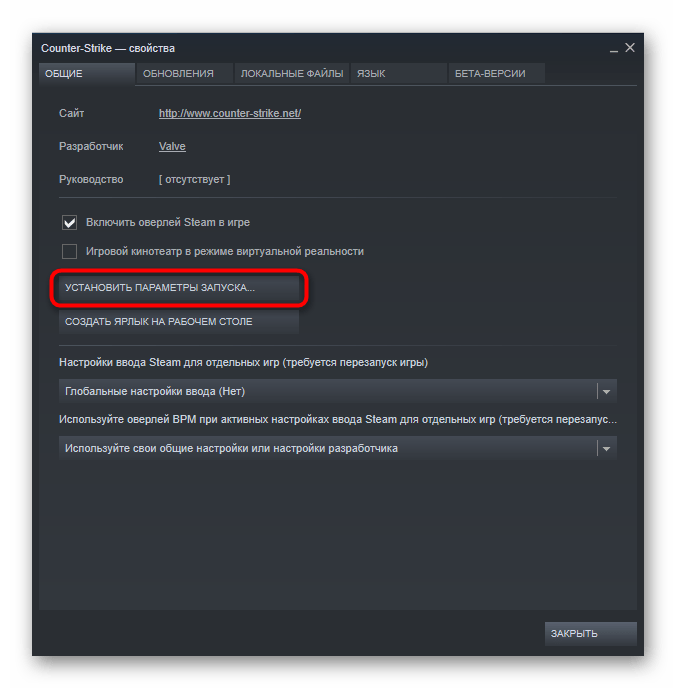
Для начала, покажу как правильно использовать данные команды запуска. Жмякаем по любой игре ПКМ, на которую вы хотите установить параметры запуска. Далее, в разделе “Общие” жмем “Установить параметры запуска”
Пишем, распологаем команды так, как например показано на скриншоте:
К тому же, данные команды поддерживают не все игры. В основном, часть из команд хорошо работает в играх на движках Source/GoldSource. Команды, например “-16bpp” и “-32bpp” работают только в играх на базе GoldSource, таковыми являются “Half-Life” и “Counter-Strike”
Надеюсь, тут рассказал все. Теперь, сами команды:
Надеюсь я указал максимально большое количество параметров запуска. Все-таки, есть еще пара команд, однако я не знаю какие функции они выполняют, поэтому здесь не оставил. Также есть команды, которые меняют графику в играх, я их тоже не указал (Посетите официальную статью об параметрах запуска в Steam)
Если вам зашло руководство, вы можете его оценить. а также кинуть в избранное (заранее спасибо всем тем кто это сделал)
Всем пока, и до встречи!
Параметры запуска игр в Steam

Чтобы заставить Steam-игру работать по определенным правилам и в соответствии с конкретными параметрами, можно выставить определенные параметры запуска. Делать это удобно через игровой клиент сервиса — так пользователь без труда сможет настроить конкретные параметры для каждой игры отдельно.
Использование параметров запуска в Steam
Как можно понять, параметры запуска виляют на то, как именно будет запущена игра. Это очень удобно в первую очередь при возникновении проблем, из-за которых игра вылетает или вообще не хочет запускаться. Кроме этого, пользователь сможет задать одну из расширенных настроек, которой нет в меню настроек игры, без ручного редактирования конфигурационного файла. И, наконец, так можно получить некоторые дополнительные возможности, такие как внутриигровую консоль.


Теперь разберем, какие вообще команды сюда можно вписывать.
Игры Valve
Все игры от Valve (антология Counter Strike, Dota 2, серия игр Left 4 Dead и др.) имеют и поддерживают определенный, практически одинаковый набор параметров, которые можно задавать к любой из них. Полный список этих игр можете просмотреть в Магазине Steam, выбрав этого разработчика, или просто перейдя по ссылке ниже.
Для них доступны следующие параметры:
Кроме этого, есть возможность заранее задать некоторые параметры графики и детализации:
Остальные игры
Многие игры от сторонних разработчиков имеют свои параметры запуска, и хотя частично перечисленные выше подойдут и к ним, но все же перечни команд будут различаться. Найти их проще всего через поисковики. Например, так выглядит популярное руководство для GTA 5.
Параметры запуска клиента Steam
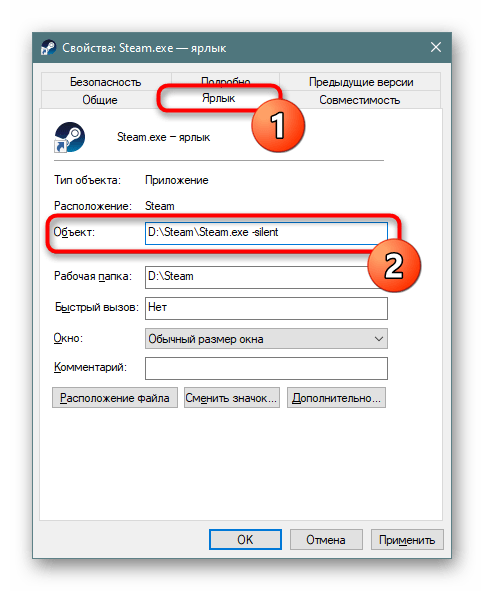
Помимо игр вы можете назначить параметры запуска и для самого клиента.
Теперь вы знаете, как можно применить параметры запуска к играм в Steam и использовать их для того, чтобы запускать игры с определенными командами.
Помимо этой статьи, на сайте еще 12250 инструкций.
Добавьте сайт Lumpics.ru в закладки (CTRL+D) и мы точно еще пригодимся вам.
Отблагодарите автора, поделитесь статьей в социальных сетях.
Не работают параметры запуска стим



1) Запускаем Steam
2) Заходим в библиотеку игр
3) Находим нужную нам игру (в данном примере Counter-Strike 1.6)
4) Устанавливаем параметры
Нажимаем Библиотека > Counter-Strike 1.6 (правой кнопкой мыши) > Свойства
Пример показан на Рисунке 1.
Рисунок 1. Свойства игры
Мы видим следующее окно (Рисунок 2):
Рисунок 2. Окно параметров запуска
Нажимаете на Установить параметры запуска.
Открывается окно Параметры запуска — Counter-Strike
В данном окне мы и будем прописывать необходимые параметры.
После того, как вы ввели все параметры, перепроверьте их и нажмите на ОК.
Файл *.bat или батник — нетривиальный способ запуска игры с параметрами. Преимущество батника в том, что с помощью него игру можно запустить с определённым приоритетом и другими настройками командной строки компьютера.
Это позволит запусить игру с высоким приоритетом.
Как прописать разрешение экрана в стиме
Чтобы заставить Steam-игру работать по определенным правилам и в соответствии с конкретными параметрами, можно выставить определенные параметры запуска. Делать это удобно через игровой клиент сервиса — так пользователь без труда сможет настроить конкретные параметры для каждой игры отдельно.
Использование параметров запуска в Steam
Как можно понять, параметры запуска виляют на то, как именно будет запущена игра. Это очень удобно в первую очередь при возникновении проблем, из-за которых игра вылетает или вообще не хочет запускаться. Кроме этого, пользователь сможет задать одну из расширенных настроек, которой нет в меню настроек игры, без ручного редактирования конфигурационного файла. И, наконец, так можно получить некоторые дополнительные возможности, такие как внутриигровую консоль.
- Чтобы выставить параметры запуска, откройте игровой клиент, перейдите в «Библиотеку», найдите из списка игру, кликните по ней правой кнопкой мыши и выберите пункт «Свойства».
Здесь по умолчанию пусто. Все команды обязательно необходимо отделять друг от друга пробелом, а перед каждой из них ставить дефис. Пример применения нескольких параметров к игре вы видите на скриншоте ниже.
Теперь разберем, какие вообще команды сюда можно вписывать.
Игры Valve
Все игры от Valve (антология Counter Strike, Dota 2, серия игр Left 4 Dead и др.) имеют и поддерживают определенный, практически одинаковый набор параметров, которые можно задавать к любой из них. Полный список этих игр можете просмотреть в Магазине Steam, выбрав этого разработчика, или просто перейдя по ссылке ниже.
Для них доступны следующие параметры:
Обратите внимание, что игры от Valve не поддерживают DirectX 7 и ниже — это чревато вылетами игр.
Кроме этого, есть возможность заранее задать некоторые параметры графики и детализации:
Остальные игры
Параметры запуска клиента Steam
Помимо игр вы можете назначить параметры запуска и для самого клиента.
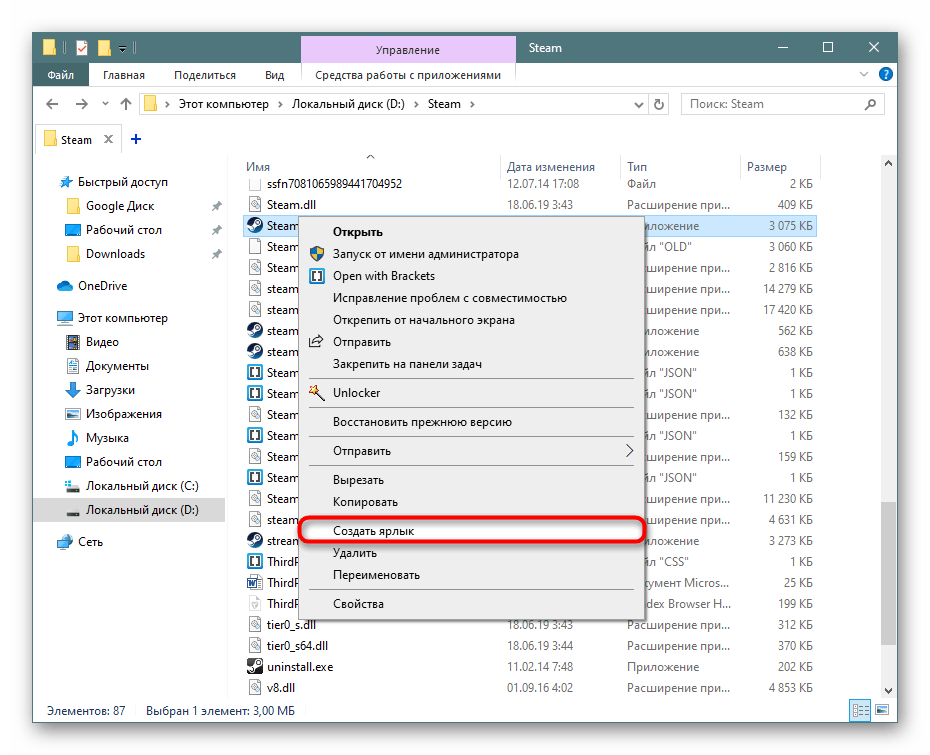
- Для этого вам понадобится создать ярлык EXE-файла, если он еще не существует. Зайдите в папку Steam (по умолчанию C:Program Files (x86)Steam ) и найдите там «Steam.exe». Кликните по нему правой кнопкой мыши, выберите пункт «Создать ярлык».
Поместите его в удобное место, например, на Рабочий стол, а затем кликните по нему ПКМ и выберите «Свойства». Переключитесь на вкладку «Ярлык» и в поле «Объект».
Теперь вы знаете, как можно применить параметры запуска к играм в Steam и использовать их для того, чтобы запускать игры с определенными командами.
Отблагодарите автора, поделитесь статьей в социальных сетях.

Нередко у геймеров возникает желание узнать – как поменять разрешение в игре, не заходя в игру. Сразу же отмечу, что сделать это непросто для новичков. Я поделюсь несколькими способами, которые помогут запустить проблемное приложение, если оно не открывается вообще или же отображается черный экран. Будет отдельная инструкция для владельцев Steam аккаунтов – рассмотрим простое решение проблемы с Дота 2, PUBG и CS 1.6/CS:GO.

Неоптимальный режим
Если на мониторе видите сообщение, что «вход не поддерживается» или «Вне диапазона», то рекомендую сначала посмотреть детальный обзор по устранению такой неисправности.


Настройка видеоадаптера nVidia

После завершения установочного процесса открываем программу, переходим в раздел «Игры» (Games), дожидаемся пока приложение найдет весь геймерский софт на ПК. После этого выбираем нужный элемент и вносим необходимые коррективы в настройки.
Полезный контент:
Как поменять разрешение игры, не заходя в неё, через «Свойства»
Если игра не запускается корректно (черный экран), и Вы не можете войти в её меню, тогда попробуем исправить ошибку посредством простой манипуляции:

Редактируем конфигурационные файлы
Любое ПО после установки создает элементы типа «cfg» или «ini», в которых содержится важная информация о настройках программы. Я не могу указать точное название и место расположения, поскольку оно отличается для каждой игры. Придётся вручную просматривать папки в поисках файлов с именами «config.ini», «game.cfg» (или что-то подобное).
Просмотреть и отредактировать их содержимое можно с помощью встроенного «Блокнота» Windows. Зачастую, в тексте следует отыскать параметры – Width/Height, Size, W/H и присвоить им корректные значения разрешения. Вот пример:

Как изменить разрешение игры в Стиме
Для пользователей Steam есть более просто решение, актуальное для Дота 2 и прочих игр, устанавливаемых через данный клиент.

Вместо «звездочек» указываем числовые значения разрешения (w – по ширине, горизонтали / h – по высоте, вертикали), к примеру:

Вот и всё. Теперь Вы знаете, как можно поменять разрешение, не заходя в игру. Надеюсь, Вам удалось избавиться от ошибок и неисправностей.

В ряде случаев может возникнуть ситуация, когда установить разрешение через обычные внутриигровые настройки не представляется возможным. И здесь параметры запуска и наша редакция вновь спешат на помощь.