Не регулируется яркость на ноутбуке леново z500 как исправить
Как в Windows увеличить яркость экрана на ноутбуке
Как увеличить яркость экрана на ноутбуке
Существует несколько способов, с помощью которых можно изменить настройки дисплея. Рассмотрим каждый из них.
Использование функциональных клавиш
Самый быстрый способ настройки – это нажатие специально заданного сочетания клавиш (иногда только одной клавиши для увеличения и другой – для уменьшения). В зависимости от фирмы и модели ноутбука функциональные кнопки, к которым привязаны настройки яркости, могут отличаться. Например, на некоторых ноутбуках Lenovo за интенсивность освещения дисплея отвечают кнопки F11 и F12. На большинстве моделей фирмы Acer яркость повышается при одновременном нажатии Fn+стрелка вправо, а понижается с помощью Fn+стрелка влево.

Определить, как убавить яркость на ноутбуке с помощью функциональных кнопок, можно опытным путём или ознакомившись с инструкцией. Обычно такие клавиши имеют специальные значки в виде солнышка со знаком плюс или минус.
Если этот способ не помог и при нажатии функциональных клавиш нечего не происходит, переходите к следующему варианту решения проблемы.
Изменение яркости через настройки электропитания
Инструкция, как уменьшить яркость на ноутбуке с операционной системой Windows 7/8, следующая:
В операционной системе Window 10 эта процедура немного упрощается и выглядит следующим образом:
Каждый щелчок по этой области увеличивает значение на 25%, при достижении 100% следующее нажатие скидывает уровень до минимального. Цикл повторяется по кругу. Минимальный уровень, который можно задать таким способом, составляет 25%.
Если вы желаете задать значение яркости экрана, не кратное 25, то поступите таким образом:
Ноутбук Lenovo яркость экрана при работе от аккумулятора
Являясь “счастливым” обладателем ноутбука Lenovo на процессоре AMD (110) и соответственно с видеокартой AMD Radeon на борту, столкнулся с проблемой низкой яркости при работе от аккумулятора, причем в настройках стоит максимальная яркость. В старых версиях драйвера Radeon (Catalyst Control Center) был соответствующий пункт в настройках – отключить режим экономии энергии, либо установить яркость на уровне драйвера видеокарты. Но вот беда – разработчкики радеон в новых версиях драйвера сделали все “дружественным и интуитивно понятным”, так что данного пункта в них попросту нету. Единственное что советовали на разнообразных форумах и “вопрос-ответ” сервисах – отключить экономию в настройке драйвера Интел, хотя в вопросах все четко пишут что графика Radeon (стандарная ситуация сервисов – если вопрос не элементарный – обозвать задающего, кинуть кучу ссылок на чтопопало, и типа это не мы не знаем – а ты дурак). Ну и методом тыка решение хоть и корявое но было найдено. И еще раз, данный способ позволяет исправить низкую яркость на ноутбуках Lenovo с видеокартой Radeon при работе от аккумулятора с новыми версиями драйверов, когда все настройки в самой бесполезны.
Чтобы исправить низкую яркость в ноутбуке где нету соответствующей настройки в оболочке драйвера и не помогает настройка стандартными средствами Windows (было установлено во всех режимах максимальную яркость и отключена экономия заряда где только возможно), нужно в диспетчере устройств Windows, найти раздел “Батареи” и в нем отключить “Батарея с ACPI-совместимым управлением (Майкрософт)”.
Корявость данного способа заключается в том, что при этом виндовс перестает управлять яркостью совсем и исчезает значек управления питанием в системном лотке. Для меня лично это не критично, да и изменения тоже не критичны, всегда можно включить обратно данное устройство если сильно нужно.
По логике виновником ситуации не является видеокарта а именно операционка, но статья написана для AMD Radeon видеокарт (и ноутбуков Lenovo, на которых чаще всего данная проблема встречается), так как на других есть возможность настройки на уровне драйвера, которые перекрывают системные настройки, либо настройка параметров экономии энергии в Windows, работает корректно. Если Вы знаете другой способ исправить низкую яркость экрана ноутбука при работе от батареи в данной связке, будем рады если озвучите их в комментариях, возможно эта информация поможет кому то еще.
Увеличить яркость на ноутбуке с помощью «Элетропитания»
Если полоса прокрутки на значке «Яркость экрана» не активна, не реагирует на манипуляции по перемещению, следует:
В этом меню существует возможность внести коррективы в показатель времени выделенного для затемнения экрана — «Настройка плана электропитания»
, тут выбирается затемнение, отключение дисплея.
После окончательного изменения параметров обязательно нужно сохранить изменения, воспользовавшись соответствующей кнопкой для сохранения настроек.
Что предпринять, если не регулируется яркость
1) Обновить драйвера на видеоадаптер // откатить не старые
Здесь можно поступить следующим образом:
Способы, как можно настроить яркость
Для начала, на мой взгляд, стоит попробовать разные способы настройки яркости. Даже если вдруг один из них не работает — это не повод не попробовать другой. В конце концов, регулировка яркости — это разовая процедура, которую нет необходимости делать так уж часто, и если будет работать любой из вариантов — можно считать проблему решенной.
Самый простой и быстрый вариант посмотреть, что там с аккумулятором и яркостью — это щелкнуть в трее по значку с «батарейкой». Далее появиться в меню, в котором можно прибавить/убавить текущие значения (см. скриншот ниже).
Параметры аккумулятора, режимы питания, яркость
На большинстве ноутбуков есть специальные функциональные клавиши (на них должен быть характерный значок — ) — если их нажать (например, Fn+F5 как в примере ниже) — то яркость должна измениться, а на экране появиться ползунок (который можно мышкой до-регулировать. ).
Если при нажатии на функциональные клавиши у вас ничего не происходит, рекомендую воспользоваться рекомендациями из этой статьи: https://ocomp.info/funktsionalnyie-klavishi-i-fn.html
Пример кнопок для изменения яркости монитора (FN+F5, FN+F6)
Изменить яркость, насыщенность, оттенки, цвета и пр. параметры картинки можно в настройках драйвера на видеокарту. Чтобы в них войти, в большинстве случаев, достаточно кликнуть правой кнопкой мышки на свободном месте рабочего стола, и в появившемся меню выбрать настройки AMD (или IntelHD|nVidia).
Настройки графики Intel
Яркость, контрастность, оттенки, насыщенность — Панель управления Intel
В Windows также есть настройки электропитания, которые позволяют задать яркость и установить время работы устройства в зависимости от того, подключен он к сети или к аккумуляторной батарее.
Чтобы открыть подобные настройки, необходимо:
powercfg.cpl — открыть настройки электропитания
Далее в текущей схеме электропитания вы можете передвинуть ползунок яркости в нужную строну (см. скриншот ниже).
Настроить яркость для работы от батареи и сети
Далее вам будут доступны масштаб и разметка, разрешение экрана, его яркость и прочие параметры (см. скрин ниже).
Дисплей (ПУСК — Параметры — Система — Дисплей) // Windows 10
Не регулируется яркость на ноутбуке леново z500 как исправить
Здравствуйте ещё раз.
Сейчас яркость стоит на самом минимуме и не меняется. Если переключить снова на стандартный драйвер майкрософт вместо интел, то регулировка заработает, однако, как мне кажется, графические возможности ноутбука снова ограничатся и опять будут проблемы с фотошопом и играми..
Помогла перезагрузка с постоянным нажиманием кнопки увеличения яркости, но относительно: теперь яркость просто стоит на максимуме, экран горит ярко (до этого был тускным), но регулировать яркость до сих пор нельзя, ничего не меняется.

218598 Вид страницы
Re: Lenovo IdeaPad Z500: проблема с регулировкой яркости
Попробуте установить Lenovo utility

Re: Lenovo IdeaPad Z500: проблема с регулировкой яркости
Ничего не изменилось..
Как я дописал к первому сообщению, яркость теперь по умолчанию на максимуме и не регулируется.
218598 Вид страницы
Re: Lenovo IdeaPad Z500: проблема с регулировкой яркости
Ничего не изменилось..
Как я дописал к первому сообщению, яркость теперь по умолчанию на максимуме и не регулируется.
Я не знаю, что ещё посоветовать.
Windows 10 на неподднрживаемом аппарате, это лотерея.
218598 Вид страницы
Re: Lenovo IdeaPad Z500: проблема с регулировкой яркости
Можно ещё попробовать поставить драйвера видеокарт для Windows 8.1
Re: Lenovo IdeaPad Z500: проблема с регулировкой яркости
Да, видимо, дело в том, что аппарат не заточен под 10-ку. Поставить драйверы интел не получилось: выдало сообщение, что система не поддерживается..
12798 Вид страницы
Re: Lenovo IdeaPad Z500: проблема с регулировкой яркости
У меня на аппарате IdeaPad Z 510 была точь в точь идентичная проблема, как Вы описали.
На сайте не указано, что он сомвестим с Z500. Но если не ошибаюсь, что в аппарате Z500, что в Z510 стоит одна и та же карта nVidia GeForce GT 740M (у меня в Z510 GT 740M), только для Z500 в разеле Display and Video Graphics почему-то нет по неё драйвера под Win 10×64, а вот для Z510 для Win 10x 64 есть. А карта стоит та же самая в обеих ноутбуках. Но перепроверьте. В некоторых модификациях Z500 стояла, по-моему GT-645M или другая. Если в Вашем Z500 не GT 740M, а, скажем, GT 645M то, конечно не стоит ставить, чтобы не навредить.
Как увеличить яркость на ноутбуке Леново и настроить экран под себя


Как увеличить яркость на ноутбуке Леново? Для этого достаточно зажать функциональную клавишу Fn, которая расположена на клавиатуре в левом нижнем углу, и, одновременно с ней – кнопку с иконкой солнца. Эта иконка может быть изображена на клавишах F1-F12 или на стрелках клавиатуры. Если данный метод не работает, то, возможно, компьютер разряжен, либо не установлены нужные драйверы. Обо всех способах, как настроить яркость на ноутбуке Lenovo, я расскажу в статье ниже.
Настройка яркости экрана: все способы
Способы, как сделать экран ярче на ноутбуке Леново, аналогичны методам для других моделей. Яркость можно регулировать с помощью клавиш, либо при помощи настроек. Вот перечень всех методов, как увеличить яркость экрана на ноутбуке Леново, которые вы сможете использовать:

С помощью клавиатуры
Это наиболее простой вариант, как настроить яркость на ноутбуке Леново, в частности её увеличить. Всё, что нужно сделать – это найти клавиши, на которых изображён значок солнца. Один значок – полностью закрашенное солнце, другой значок солнца – не закрашен в середине. Либо же рядом с ними изображены стрелки.
Далее выполните очень простую инструкцию:
Однако, в некоторых моделях Lenovo по умолчанию действует другое правило: кнопку FN не нужно зажимать, функциональные клавиши работают без неё. Эта настройка устанавливается в BIOS, там же её можно изменить. Но пока вы этого не сделали, можете проверить оба варианта.
Центр мобильности Windows
Другой способ, чтобы прибавить яркость на ноутбуке Леново – Центр мобильности Windows. Можно найти его в настройках, или же воспользоваться более простым способом:
Настройки электропитания
Возможно, вы не можете добавить яркость на ноутбуке Леново, потому что что батарея разряжена. Определённые настройки электропитания и экономии заряда могут влиять на отображение картинки на дисплее и не позволять её увеличить. Чтобы их изменить, можно воспользоваться меню настроек, параметр электропитания:
На разных компьютерах это настройка может выглядеть по-разному, поэтому изучите детально все подпункты этого меню, чтобы настроить всё максимально комфортно для себя.
Но учтите, что если яркость стала меньше, то полная освещённость вернётся только тогда, когда компьютер будет подключён к сети.
Почему не регулируется яркость экрана и как это исправить
Если предыдущие методы не помогли вам увеличить или уменьшить тусклость, то, возможно, дело в какой-то проблеме или неисправности. Это не обязательно серьезная проблема – вы сможете её исправить с помощью нескольких простых действий.
В случае, когда пропала яркость на ноутбуке Lenovo z500, вы можете воспользоваться описанными выше методами. Но если вы видите ползунок на экране, а при этом освещённость не увеличить, то, вероятнее всего, это проблема с драйвером.
Первый способ – временное решение проблемы:
Второй способ – постоянное решение проблемы:
Если же данный способ не помог регулировать яркость на ноутбуке Леново, то можно попробовать изменить переменную в системном реестре Windows. Для этого:
В случае, когда все описанные способы не помогли включить яркость на ноутбуке Леново, необходимо обратиться в сервисный центр. Ваша проблема может быть связана с аппаратной поломкой – например, отошёл внутренний шлейф, либо барахлит видеокарта (возможно ее стоит поменять). В таком случае квалифицированные специалисты смогут оказать вам больше помощи. Самостоятельно решить проблему будет сложнее.
Теперь вы знаете, как регулировать экран на своём ноутбуке, и что делать, если вам не удаётся изменить уровень освещенности. В случае, когда яркость не регулируется, просто воспользуйтесь инструкцией выше. Надеюсь, она будет для вас полезной.
lenovo z500 пропала яркость экрана
Столкнулся с проблемой на ноутбуке Lenovo Z500. После обновления Windows 10 стал прибавлять яркость экрану с помощью сочетания клавиш (Fn+F12), после чего экран монитора «потух» и стал мерцать.
Причина оказалась в драйверах.
1. Для начала необходимо установить оригинальные драйвера для дисплея и видеокарты с официального сайта lenovo.
2. Далее нажать правой кнопкой мыши на кнопке «Пуск» и выбрать «Диспетчер устройств»
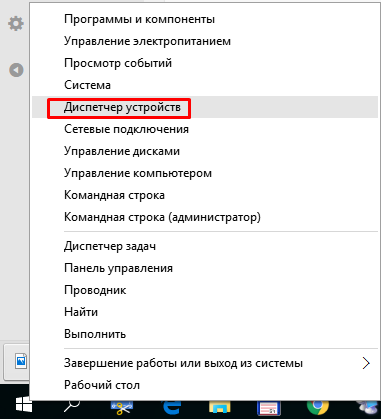 Рис.1 — Пуск. Диспетчер устройств
3. Раскрыть «Видеоадаптеры«, правой кнопкой мыши нажать на видеоадаптере «NVIDIA GeForce...» и выбрать пункт «Свойства»
4. В свойствах перейти на вкладку «Драйверы»
Рис.3 — Свойства видеоадаптера. драйвер
нажать на кнопку «Обновить»
5. В окне обновления драйверов выбрать «Выполнить поиск драйверов на этом компьютере«:
Рис.4 — Видеоадаптер. Обновление драйверов
6. В следующем окне выбрать пункт «Выбрать драйвер из списка уже установленных драйверов»
Рис.5 — Видеоадаптер. Выбор драйвера.
7. Далее необходимо выбрать стандартный драйвер — «Базовый видеоадаптер (Майкрософт)»:
Рис.6 — Видеоадаптер. Драйвер Майкрософт
Нажать на кнопку «Далее»
8. Дождитесь завершения и перезагрузите компьютер.
Самый дружелюбный сервисный центр в Москве

+79161470476
10:00 — 21:00, WhatsApp +79857549439

Некогда приехать?
Закажите выезд мастера / курьера

Скидка до 500 руб!
При заказе с сайта

Принесли на ремонт ноутбук Lenovo ideapad z500 со слабой, еле светящейся яркостью экрана. До этого ноутбук был в другой мастерской, и, судя по не защелкнутой крышке матрицы — мастера пытались вылечить эту проблему паяльником ��
Временное решение:
Если в начале включения ноутбука и перед загрузкой Windows 8.1 успеть отрегулировать эту яркость, то возможно яркость повысится, но может опять со временем пропасть.
Полное решение:
Для решения этой проблемы необходимо прошить БИОС (BIOS) и установить правильные драйвера видео от интел.
Важно!
Обновление BIOS — серьезный процесс. Не правильно прошитый BIOS равносильно нерабочему ноутбуку.
1) Обновление BIOS, версия 1.21 (10/31/2013) для 32- и 64-разрядной версии Windows 8
Поддерживаемые системы: IdeaPad Z400, Z400 Touch, Z500, Z500 Touch, P400 Touch, P500, P500 Touch
Поделиться ссылкой:
Похожее
2 Reply to “Lenovo >
Если описанное в статье не помогло, приносите на ремонт:)

Здравствуйте дорогие друзья! Я являюсь счастливым обладателем ноутбука Lenovo Z 500. Ноутбук хороший мне нравится. Но бывает с ним одна проблема: “Яркость пропадает”. У дочери Lenovo другой модификации и о такой проблемы я от нее не слышал.
В интернете проходила информация, что такая “беда” бывает у планшетов и телефонов марки Lenovo. Всему виной являются драйвера устанавливаемые на оборудование. Я не являюсь большим специалистом в данной области, но знаю 100% способ решить проблему с яркостью на вашем гаджете.
Как это происходит? У меня было несколько случаев, когда пропала яркость экрана на ноутбуке lenovo Z500. Однажды была разряжена батарея, экран тускловат, и я решил прибавить яркости. Итог яркость исчезла. Другой раз просто решил прибавить яркости о «оп» экран темный. В интернете описаны еще всякие случаи как это происходит.
Итог один экран тускнеет и яркость перестает регулироваться. Нет ползунок на экране двигается показывает уровень яркости 100, но экран не становится от этого светлее. В общем реакция, что на кнопки, что на курсор одинакова ее “нет”.
Советы в интернете. Дают разные от бестолковых до рабочих. Бестолковые советы только отнимают время. Рабочие помогают решить ситуацию, но не всегда. К такому совету относится перезагрузка ноутбука, планшета и другого гаджета, и при перезагрузке вашего изделия держать нажатой кнопку регулировки “Яркости”. Иногда помогает.
Многие говоря: “Если установлен Windows 10, то требуется переустановка всех и всего”. Что бывает это из-за установки Windows 10 и прочий бред. Не слушайте никого. Первый раз у меня это произошло, когда стоял Windows 8, что ли, уже не помню. Сейчас 10 и все прекрасно работает.
Потускнел экран ноутбука lenovo Z500. Изучив большое количество сайтов и форумов показываю способ, при котором Вы вернете способность регулировать яркость на вашем экране. Не требует знаний ПО и занимает минимум времени и нервов.
Рекомендую сделать себе ссылку на статью или зарисовать алгоритм действий, так как это иногда происходит снова, но у вас существует готовое решение. И вам не страшно.
Экран становится тусклым, но различить что же находится на экране можно.
Открываем папку “Этот компьютер” 
Кликаем на диск “D” открывается папка “drivers” 
Кликаем на папку “drivers” появляется куча папок 
Кликаем на папку с названием “VGA” 
Кликаем на папку “Intel” 
Кликаем на папку “64” может быть «32» разрядная ОС 
Кликаем на папку “9.17.10.2884” в моем случае, у вас может быть другой номер. Просто это номер версии вашего драйвера. 
Кликаем на папку “Setup” 
В появившимся окне кликаем на “Да”. 
В следующем окне кликаем на “Далее” 
В следующем кликаем на “Да” принимаем лицензионной соглашение 
Нажимаем “Далее” для продолжения 
Если хотим перезагрузить компьютер сейчас или позже отмечаем соответствующий чек бокс и нажимаем кнопку “Готово” 
Вот собственно и все! Дольше изучали статью. Надеюсь, что написал статью не зря и многим она поможет разрешить ситуацию, когда, не регулируется яркость на ноутбуке lenovo Z500. И возможно других гаджетов от Lenovo.
Проблема устранена и можно снова заняться зарабатыванием денег в интернете!