Не запускается игра на виндовс 10 что делать и как исправить
Не запускаются игры на Windows 10: причины и пути решения

Не запускаются игры на Windows 10

Прививка от коронавируса пищит на металлоискателе

Светится ли прививка от коронавируса в аэропортах

Вакцина определяется по Блютуз

Почему монета после прививки от коронавируса магнитится к месту укола

Excel не пишет в ячейке

Если некоторые игры не запускаются на windows 10, то с большой долей вероятности это происходит с установщиками, которые скачаны из нелегальных источников. Приложения скачанные из Магазинов тоже могут не запускаться, но в меньшей степени.
Рассмотрим основные причины, почему на виндовс 10 не запускаются игры.
Проблема установщика
А вот с “пиратками” такая ситуация довольно частая. Чтобы этого избежать, следуйте следующим советам:

Если вы заново скачали и проверили образ, но всё равно не открывается игра на виндовс 10, то переходим к другой причине.
Не установлено обязательное ПО
Если windows 10 не запускает игры, то возможно не установлено для них нужного ПО.
Для корректной работы программ и игр требуется специальное ПО и библиотеки, к которым относятся:
DirectX
Загрузка производится с официального сайта Майкрософт (https://www.microsoft.com/ru-ru/Download/confirmation.aspx?id=35).

Примечание: В Windows 10 проблема установки DirectX уже не актуальна, как в 7 или 8 версии системы. DirectX встроен в систему, автоматически обновляется, как компонент системы и не требует особого внимания.
.NET Framework

Загрузка: Официальный сайт https://dotnet.microsoft.com/download/dotnet-framework/net48
Visual C++
Загрузка: Официальный сайт (https://support.microsoft.com/ru-ru/help/2977003/the-latest-supported-visual-c-downloads)

Установка: Оффлайн установщики для 64-разрядных и 32-разрядных систем. Если у Вас система 64-битная, то рекомендуется установить оба пакета.
После установки и обновления всех компонентов, всё равно не играют игры на windows 10? Тогда переходим к следующему варианту.
Обновление драйверов видеокарты
Вы сталкиваетесь с проблемой, что даже после переустановки игры не работают? Может стоит посмотреть на это с другой стороны?
Стандартные “симптомы” проблемы с видеодрайвером:
Если это один из Ваших случаев, то попробуйте выполнить обновление драйвера:


Как альтернатива, можно загрузить драйвер с сайта производителя:
Официальный сайт для загрузки DDU (https://www.wagnardsoft.com/content/display-driver-uninstaller-ddu-v18019-released)
Но если Вы всё еще не можете запустить игру на виндовс 10, попробуйте воспользоваться следующим способом.
Проблемы совместимости
Для этого и есть режим совместимости, который может запустить приложение в режиме Windows XP, Vista, 7 и т.д.


Данный способ отлично помогает, если не запускаются старые игры на windows 10 1903 или любой другой версии системы. Для очень старых версий можно использовать DosBox.
Скачать можно с официального сайта (https://www.dosbox.com/download.php?main=1), как для Windows 10, так и для других систем.
Антивирус
Давайте рассмотрим процесс отключения антивируса на примере Защитника Windows:


Дополнительно
К сожалению, у нас нет списка какие игры не идут на windows 10, но мы можем поделиться другими короткими советами для решения проблемы:


Мы надеемся, что наша статья помогла ответить на вопрос, почему не работают игры на windows 10. Причин всегда много и их решение во многом индивидуально для каждого случая и компьютера. Если у Вас возникли сложности или проблемы, можете поделиться с нами в комментариях, мы попробуем помочь вашей проблеме.
Решаем проблемы с запуском игр на Windows 10
В современном мире компьютеры являются неотъемлемой частью повседневной жизни большинства людей. Причем используют их не только для работы, но и для развлечений. К сожалению, нередко попытка запуска какой-либо игры может сопровождаться ошибкой. Особенно часто подобное поведение наблюдается после очередного обновления системы или самого приложения. В данной статье мы поговорим о том, как избавиться от самых распространенных проблем с запуском игр на операционной системе Windows 10.
Методы исправления ошибок при запуске игр на Windows 10
Сразу обратим ваше внимание на тот факт, что причин возникновения ошибок существует огромное множество. Все они решаются различными методами с учетом тех или иных факторов. Мы же расскажем вам лишь об общих способах, которые помогут устранить неисправность.
Ситуация 1: Проблемы с запуском игры после обновления Windows
Операционная система Windows 10, в отличии от своих предшественников, обновляется очень часто. Но не всегда подобные попытки разработчиков исправить недочеты приносят положительный результат. Иногда именно обновления ОС становятся причиной ошибки, которая возникает при запуске игры.

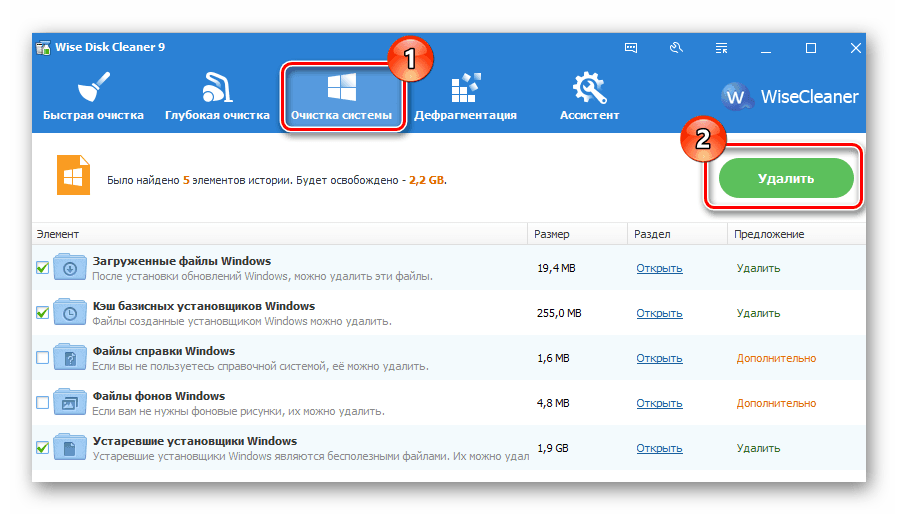
Следующим шагом будет очистка операционной системы от так называемого «мусора». Как вы знаете, в процессе работы ОС постоянно накапливаются различные временные файлы, кэш и прочие мелочи, которые так или иначе влияют на работу всего устройства и программ. Для удаления всего этого мы советуем вам воспользоваться специализированным софтом. О лучших представителях такого ПО мы писали в отдельной статье, ссылку на которую найдете ниже. Преимущество подобных программ в том, что они комплексные, то есть объединяют в себе разные функции и возможности.
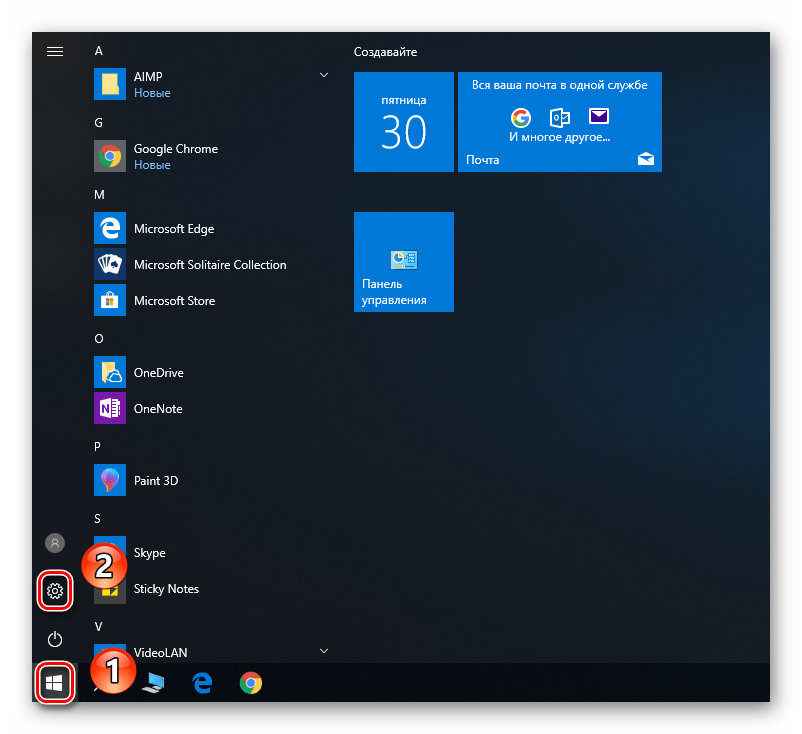
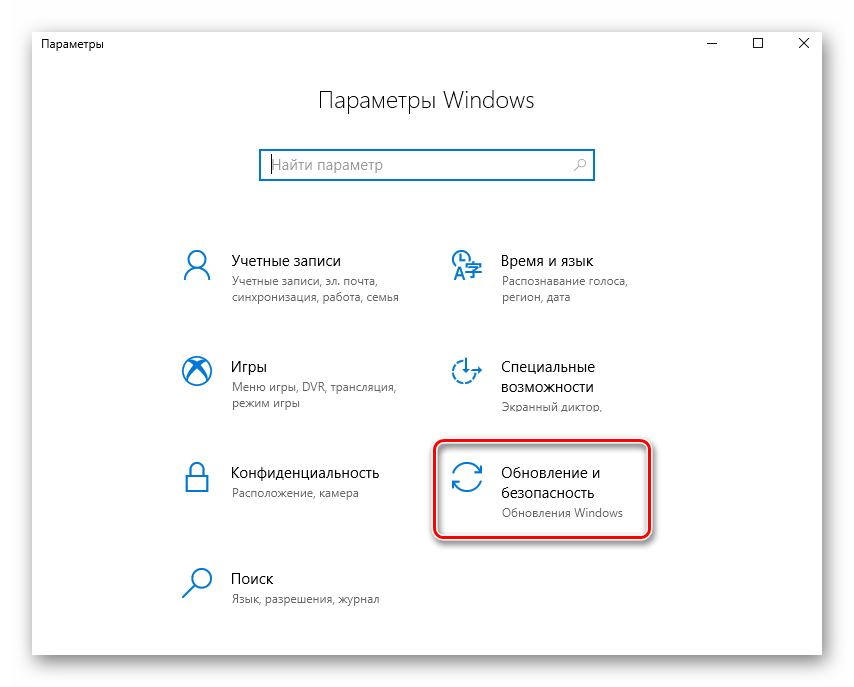
Если же вам не помогли предложенные выше советы, тогда остается лишь откатить систему к более раннему состоянию. В подавляющем большинстве случаев это приведет к желаемому результату. К счастью, сделать это очень легко:
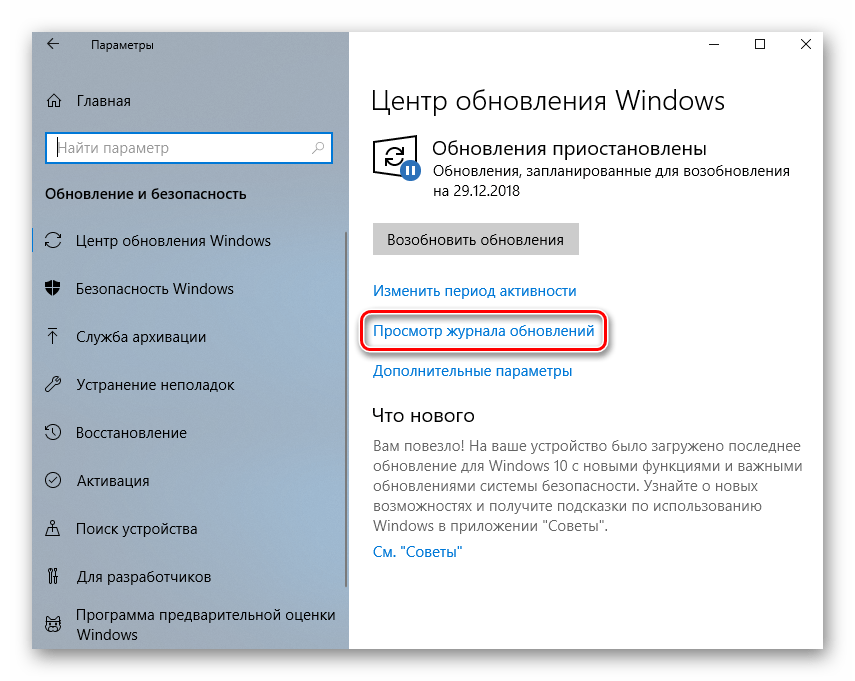


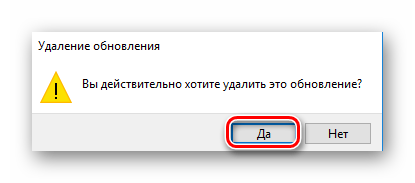
Ситуация 2: Ошибки при запуске игры после ее обновления
Периодически трудности со стартом игры появляются после обновления самого приложения. В подобных ситуациях необходимо в первую очередь зайти на официальный ресурс и убедиться в том, что ошибка не носит массовый характер. Если вы используете Steam, то после этого мы рекомендуем выполнить действия, которые описаны в нашей тематической статье.
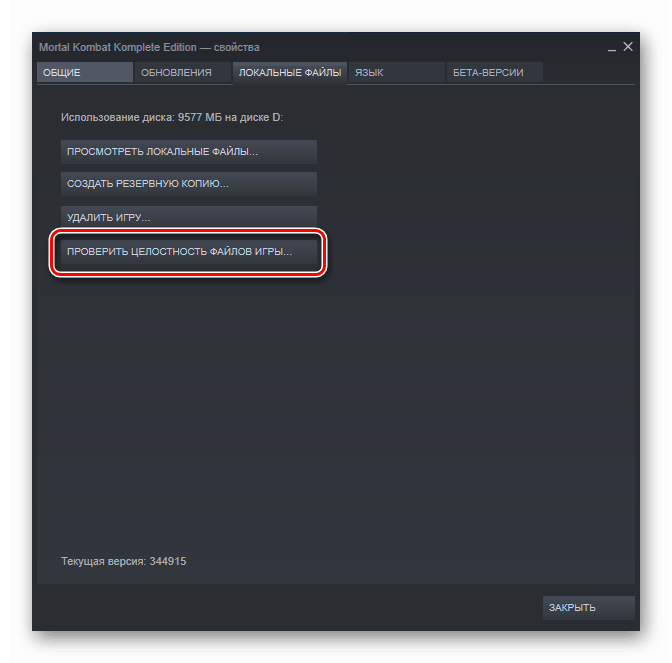
Для тех, кто использует площадку Origin, у нас тоже есть полезная информация. Мы собрали сборник действий, которые помогут исправить возникшую проблему с запуском игры. В таких случаях, проблема кроется как правило в работе самого приложения.

Если вам не помогли предложенные выше советы или вы вовсе испытываете проблему с запуском игры вне указанных площадок, тогда стоит попробовать выполнить ее переустановку. Без сомнений, если игра «весит» много, то на подобную процедуру придется потратить время. Но результат, в большинстве случаев, будет положительным.
На этом наша статья подходит к своему завершению. Как мы упоминали вначале, это лишь общие методы исправления ошибок, так как на подробное описание каждой у нас бы ушло очень много времени. Тем не менее в качестве заключения мы приготовили для вас перечень известных игр, по проблемам в работе которых был сделан обширный обзор ранее:
Помимо этой статьи, на сайте еще 12250 инструкций.
Добавьте сайт Lumpics.ru в закладки (CTRL+D) и мы точно еще пригодимся вам.
Отблагодарите автора, поделитесь статьей в социальных сетях.
Не запускаются игры на windows 10 – способы решения проблемы
Установка новой версии операционной системы всегда связана с некоторыми неудобствами: разработчики игр и программ не успевают внести изменения в свои продукты, в соответствии с новыми условиями функционирования, что приводит к различного рода сбоям. В статье ниже разберемся с причинами, по которым не запускаются игры на Windows 10 и дадим рекомендации по их устранению.
Проблемы с установкой и запуском игр
Больше всего проблем у пользователей возникает по отношению к игровым приложениям. Неполадки могут быть связаны с работой встроенной антивирусной системы, отсутствием необходимых обновлений и компонентов, несовместимостью с новой версией Windows.
Сбой в работе установщика
Установка игры происходит через запуск файла с расширением «exe», который называется установщиком. Если он был скачан не полностью или поврежден, то нормально провести инсталляцию не получится: выскочит ошибка или файл попросту не запустится.

Решение заключается в поиске альтернативного установщика на другом сайте. Если игра лицензионная, то следует открыть клиент (например, Origin или Steam) и провести проверку файлов с его помощью.
Блокировка антивирусом
В Windows 10 была существенно усилена базовая защита, которая в свою очередь может распознавать установочный файл как вредоносное ПО. В большинстве случаев это касается пиратских релизов, в которые была вшита «таблетка». Решением станет добавление установщика в исключения антивируса – встроенного или стороннего. Однако перед этим следует убедиться, что в игре на самом деле нет вируса: почитать комментарии на странице, где производилось скачивание и провести сканирование всех накопителей.
Инструкция, как добавить файл в исключения, если игры на Windows 10 не устанавливаются по причине встроенного защитника:
Для сторонних антивирусов инструкцию придется искать самостоятельно, их количество слишком обширно.
Требуется провести обновление операционной системы
После выпуска каждой версии Windows, работники компании не перестают выпускать обновления, призванные устранить обнаруженные в ходе эксплуатации баги. Их установку следует проводить в обязательном порядке, это позволяет избежать большинства проблем:
Устаревшие драйвера
Одной из причин, почему на Виндовс 10 не запускаются игры, является устаревшая версия драйверов видеокарты. Для обновления стандартными средствами системы необходимо:
К сожалению, встроенные средства ОС не всегда находят самое свежее ПО для компонентов системного блока. Нелишним будет воспользоваться полезной утилитой от сторонних разработчиков – DriverPack Solution. Она проводит проверку всей системы и показывает, какие драйвера требуют обновления. С ее помощью также проводится установка NetFramework и Microsoft Visual C++, которые важны для нормальной работы игр.
Видео
Несовместимость с Windows 10
Выпущенные ранее игры, например, Syndicate, не запускаются на Windows 10 по причине отсутствия совместимости с новой версией ОС. Чтобы устранить эту проблему, необходимо:
Отсутствие DLL-библиотеки
Проблема имеет отношение к пиратским релизам, на лицензионных играх она возникает крайне редко. Ее причина заключается в отсутствии необходимого для запуска файла – библиотеки DLL. Он мог изначально отсутствовать или быть удален антивирусом. Следует обратить внимание на текст ошибки, который появляется при попытке запуска: в нем указано название отсутствующего файла.
Выполнив поиск в интернете, можно отдельно скачать недостающую библиотеку и разместить ее в папке с игрой. Не исключено, что возникнет другая ошибка с новым именем, тогда процедуру придется повторить.
Проблемы с игровыми клиентами
Гораздо больше разочарований возникает у пользователей лицензионных версий игр, когда не запускается клиент, через который осуществляется подключение к серверам. Рассмотрим возможные причины в отношении Origin и Steam.
Не запускается Ориджин на Windows 10
После обновления ОС с более ранней версии, клиент компании Electronic Arts часто отказывается работать. Наиболее действенное решение заключается в его переустановке. После выполнения процедуры также требуется очистить содержимое папок, путь к которым представлен на скриншоте.
Ошибка с кодом 0xc000007b возникает из-за устаревших драйверов видеокарты. Следует провести их обновление и лучше всего, если это будет сделано в безопасном режиме через программу DDU.
Среди других вариантов устранения ошибки 0xc000007b:
Не запускается Steam на Windows 10
Проблемы с использованием этого клиента имеют единичный характер, поэтому причину следует искать прежде всего в своем компьютере и используемом ПО. Необходимо проверить отсутствие блокировки процесса защитником Windows, провести переустановку программы. Если ОС была обновлена с более старой версии, то может потребоваться чистовая установка. Аналогичное решение используется в отношении пиратских копий: приобретается лицензия или проводятся попытки найти «нормальную» сборку.
Среди прочих рекомендаций:
Не устанавливаются программы на Windows 10
Среди проблем новой операционной системы также встречается отсутствие возможности установить программу. Причина заключается в проверке цифровой подписи, которая проводится защитником Windows 10 в момент запуска установочного файла. Если обнаруживается, что она просрочена или отозвана, то встроенный антивирус запретит установку из соображений безопасности.
Для обхода запрета необходимо:
Проверка цифровой подписи отключена. Можно повторно проводить попытку установки. Если программа загружена с непроверенного источника, то перед изменением параметров рекомендуется открыть свойства файла и перейти на вкладку «Цифровые подписи», чтобы лично посмотреть имеющиеся данные.
В статье были перечислены основные причины проблем с запуском и установкой игр в Windows 10. Избежать большинства неполадок позволит своевременное обновление операционной системы и драйверов. Также следует учитывать, что сокращение количества сбоев происходит при чистовой установке Windows, а не при переходе с более старой версии на новую.
Устраняем проблемы запуска игр на Windows 10
Игры на «десятке» часто не запускаются: из-за аппаратных причин, программного обеспечения, несовместимости, настроек Windows.
Сперва нужно проверить, соответствуют ли требования игры мощности компьютера. Бывает, что банально не хватает оперативной памяти, мощности видеокарты или процессора. Новые игры, выпущенные после появления Windows 10, в большинстве случаев запускаются без проблем. Со старыми приложениями могут возникать проблемы.
То же касается лицензионных игрушек и скачанных на «торрентах». В первом случае проблемы случаются редко. В случае с нелицензионной версией гарантий беспроблемного запуска никто дать не может.
Драйвера, компоненты
Проверьте корректность работы видеокарты. Если ее мощность подходит для игры, обновите драйвер. Скачайте установочный файл на официальном сайте производителя (Intel, NVidia, ATI/AMD). Второй способ – установка драйверов с помощью Driver Pack.
Антивирус
Часто антивирус блокирует запуск игры. Особенно в случаях установки нелицензионной версии. Перед установкой игры желательно отключить антивирус, а затем добавить папку, куда будет устанавливаться игра, в исключения.
Вот как это делается в стандартном защитнике Windows 10. Заходим в параметры (Win+I), переходим в раздел «Обновление и безопасность».
Далее вкладка «Безопасность Windows» и открываем Защитника.
Кликаем на иконку «Защита от вирусов и угроз» и выбираем «Параметры».
Пролистываем вниз до раздела «Исключения» и нажимаем «Добавление…».
Кликаем на плюсик, выбираем «Папка» и указываем путь к папке с установленной игрой.
В сторонних антивирусных программах действия точно такие же, только в другом интерфейсе.
Обратите внимание! В установочных файлах действительно могут быть вирусы. Попробуйте скачать другой инсталлятор с игрой. Но зачастую антивирусы «ругаются» почти на все сторонние приложения. Поэтому отправляем их в исключения.
Настройки Windows 10
Попробуем отключить специальный геймерский режим. В «десятке» он создан для уменьшения потребляемых ресурсов во время игр. Но часто именно из-за него не запускаются игры.
Снова нажимаем Win+I (параметры), заходим в раздел «Игры».
Отключаем запись клипов.
Запуск от имени администратора
Иногда игры не запускаются, требуя администраторские права. Если вы администратор, по умолчанию игра будет включаться с соответствующими правами. В противном случае кликните правой кнопкой мышки на ярлык и выберите следующее.
То же касается и установочных exe-файлов. Запускайте их также от имени администратора.
Совместимость
Старые игрушки, выпущенные не только до выхода «десятки», но и 7, 8 версий Windows, не совместимы с новыми операционными системами. Нормальный запуск оказывается невозможным. Но разработчики предложили пользователям «режим совместимости».
У нас установлена очень давняя игра – Казаки. Нормально она не запускалась. Кликаем правой кнопкой мыши на ярлык и выбираем «Свойства».
Переходим во вкладку «Совместимость», ставим маркер напротив «Запустить…» и выбираем нужную операционную систему.
Видим, что нашей «десятки» здесь нет. Максимум, что предлагают разработчики, Windows 8. Выбираем, разумеется, самую последнюю. Способ этот часто оказывается действенным, но стопроцентных гарантий нет. Даже если игра запустилась, часто возникают ошибки, баги, лаги во время игрового процесса.
Библиотеки DLL
Они могут не установиться самим инсталлятором, часто их удаляет антивирус. С антивирусом мы разобрались выше – нужно добавить папку с игрой в исключение, причем перед установкой.
Недостающие DLL-файлы скачиваются из интернета. Иногда скачанный файл нужно поместить в папку игрой, иногда в системную папку system32. Делать это нужно осторожно, чтобы не навредить операционной системе.
Итоги
Если возникла проблема с запуском игры на Windows 10, ответьте на следующие вопросы:
В первом случае речь идет о несовместимости старых игрушек, необходимости более старых версий DirectX, Net.Framework, Visual C++. В случае нелицензионной версии гарантий запуска нет: блокировка файлов от антивируса, отсутствующие библиотеки DLL.
И для старых, и для новых игр важно установить актуальные драйверы видеокарты, попробовать отключить игровой режим в параметрах и запустить игру от имени администратора.
Почему не запускаются игры на Windows 10 и как это исправить
Если вы любитель компьютерных игр, то наверняка сталкивались с проблемой, когда столь ожидаемая или очень старая, но все равно любимая игра не запускалась на Widows 10. Наверняка основная эмоция в этот момент — печаль. А грустить тем временем не стоит, потому что ситуацию почти всегда можно исправить, запустить игру и наслаждаться ею.
Почему не запускаются игры на Windows 10
На самом деле, причин, по которым не запускается игра на Windows 10 очень много. Условно их можно поделить на три основных категории:
Наиболее распространёнными неполадками являются проблемы системы. Тут причин может быть целый «веер»:
Решение проблем с запуском игр на Windows 10
Большинство проблем с играми можно решить не вылезая из кресла. В действительности, около 95% неполадок являются программными, а остальное приходится на недостаточно мощное железо.
Проблемы железа
Современные игры заточены на эффект присутствия, чтобы игрока буквально поглощала компьютерная реальность. Для этого, кроме игрового сюжета, нужна ещё великолепная картинка, которая будет максимально приближена к реальности. Но проблема в том, что чем «круче» игра, тем мощнее нужен компьютер, особенно видеокарта. При покупке или установке игры обязательно ознакомьтесь с минимальными и рекомендуемыми требованиями к железу и сравните с возможностями своего компьютера. Иначе можно попасть впросак, а пото долго и упорно делать апгрейд компьютера под игру.
Проблемы игры
Иногда происходят ситуации, когда файлы игры при установке или эксплуатации повреждаются или удаляются. Причиной тому могут быть вирусы, неаккуратное поведение пользователя, ошибки диска и другое. Самым простым способом исправления ситуации является повторная установка игры. Лучше всего, попробовать альтернативный дистрибутив, возможно при записи на носитель произошла неполадка, которая повлияла на итоговую работоспособность приложения.
Обновление драйверов
Бывает сравниваешь системные требования к игре с возможностями ПК и понимаешь, что приложение будет «летать». Но на деле получаешь, что игра не работает на максимуме, но даже не запускается. При этом проблема точно не в игре, так как на другом компьютере установка этого дистрибутива не вызвала проблем. В таком случае негативную ситуацию формируют драйверы устройства. Дело в том, что девайс не может работать в полную силу, пока не будет установлено оптимальное приложение для работы с ним. Очень важно иметь наиболее актуальные драйверы, особенно для видеокарты, чипсета, шины.
Запуск от имени администратора
Случается также, что игра вносит косметические коррективы в систему, чему последняя противится. Потому приложение нужно наделить правами администратора, а это можно сделать в два клика.
Отсутствие необходимых графических библиотек
Несовместимость игры и ОС
Оболочка «Десятки» была прописана практически с нуля. Поэтому некоторые старые приложения, особенно с Windows XP и более ранних версий могли не работать на последнем выпуске из-за несовместимости между игрой и ОС. Именно поэтому в систему была введена возможность запуска исполняющего файла в режиме совместимости. С каждым последующим обновлением необходимость этой функции всё больше отпадает, но полностью её убирать не спешат. Чтобы оптимизировать совместимость игры и ОС, выполняем следующие действия:
Видео: как решить проблему игр, которые не запускаются на Windows 10
Если игра не запускается, унывать не стоит. Нужно собраться, определиться с проблемой и просто её решить, используя инструкции выше. Хороших вам игр!