Недостаточно места на телефоне андроид как исправить
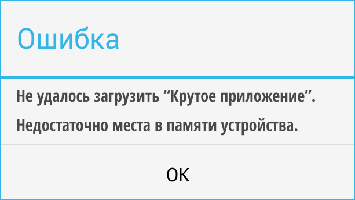
Прежде всего несколько важных моментов: даже если вы устанавливаете приложения на карту microSD, внутренняя память все равно используется, т.е. должна быть в наличии. Кроме этого, внутренняя память не может быть задействована вся до конца (требуется место для работы системы), т.е. Android будет сообщать о том, что недостаточно памяти раньше, чем ее свободный объем окажется меньше размера загружаемого приложения.
Как быстро очистить память Android (самый простой способ)
Как правило, для начинающего пользователя, который впервые столкнулся с ошибкой «недостаточно места в памяти устройства» при установке Android приложения, самым простым и часто успешным вариантом будет простая очистка кэша приложений, который подчас может отнимать драгоценные гигабайты внутренней памяти.
Для того, чтобы очистить кэш, зайдите в настройки — «Хранилище и USB-накопители», после этого внизу экрана обратите внимание на пункт «Данные кэша».
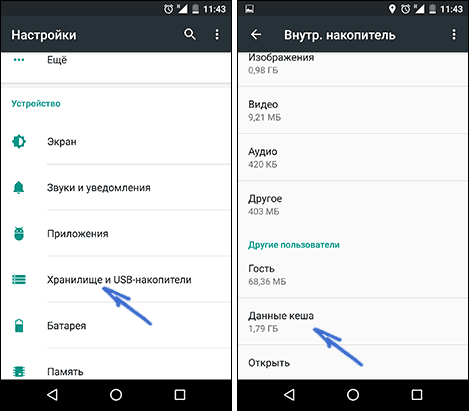
В моем случае — это почти 2 Гб. Нажмите по этому пункту и согласитесь на очистку кэша. После очистки, попробуйте загрузить ваше приложение снова.
Похожим способом можно очистить кэш отдельных приложений, например, кэш Google Chrome (или другого браузера), а также Google Фото при обычном использовании занимает сотни мегабайт. Также, если ошибка «Недостаточно памяти» вызвана обновлением конкретного приложения, следует попробовать очистить кэш и данные для него.
Для очистки, зайдите в Настройки — Приложения, выберите нужно приложение, нажмите по пункту «Хранилище» (для Android 5 и выше), после чего нажмите кнопку «Очистить кеш» (если проблема возникает при обновлении данного приложения — то используйте также «Очистить данные»).
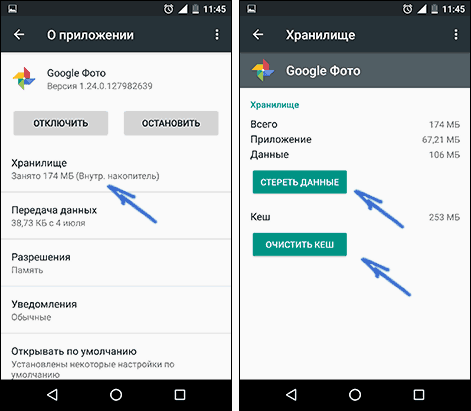
Кстати, обратите внимание, что занимаемый размер в списке приложений отображает меньшие значения, чем тот объем памяти, который приложение и его данные фактически занимают на устройстве.
Удаление ненужных приложений, перенос на SD-карту
Загляните в «Настройки» — «Приложения» на вашем Android устройстве. С большой вероятностью в списке вы найдете те приложения, которые вам больше не нужны и давно не запускались. Удалите их.
Также, если ваш телефон или планшет имеет карту памяти, то в параметрах загруженных приложений (т.е. тех, которые не были предустановлены на устройстве, но не для всех), вы найдете кнопку «Переместить на SD карту». Используйте ее для освобождения места во внутренней памяти Android.
Дополнительные способы исправить ошибку «Недостаточно памяти на устройстве»
Следующие способы исправления ошибки «недостаточно памяти» при установке приложений на Android в теории могут приводить к тому, что что-то будет работать неправильно (обычно не приводят, но все равно — на свой страх и риск), но являются достаточно действенными.
Удаление обновлений и данных «Сервисы Google Play» и «Play Маркет»
1. Зайдите в настройки — приложения, выберите приложения « Сервисы Google Play »
2. Зайдите в пункт « Хранилище » (при его наличии, иначе на экране сведений о приложении), удалите кэш и данные. Вернитесь к экрану информации о приложении.
3. Нажмите по кнопке « Меню » и выберите пункт « Удалить обновления ».
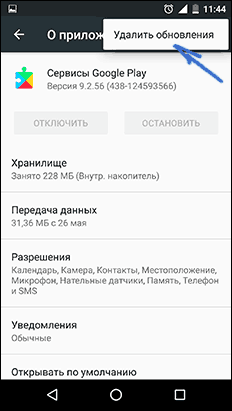
4. После удаления обновлений, повторите то же самое для Google Play Маркет.
По завершении, проверьте, появилась ли возможность устанавливать приложения (если сообщат о необходимости обновить сервисы Google Play — обновите их).
Очистка Dalvik Cache
Данный вариант применим не ко всем Android устройствам, но попробуйте:
После очистки кэша, загрузите ваше устройство в обычном режиме.
Очистка папки в data (требуется Root)
Примечание: если уж у вас есть root, загляните также в data/log с помощью файлового менеджера. Файлы журналов также могут отъедать серьезное количество места во внутренней памяти устройства.
Непроверенные способы исправить ошибку
Эти способы попались мне на stackoverflow, но ни разу не были мною опробованы, а потому об их работоспособности судить не могу:
Это все варианты, которые я могу предложить на текущий момент времени для исправления ошибок Android «Недостаточно места в памяти устройства».
Недостаточно места на телефоне: разбираемся в чем причины и исправляем проблему
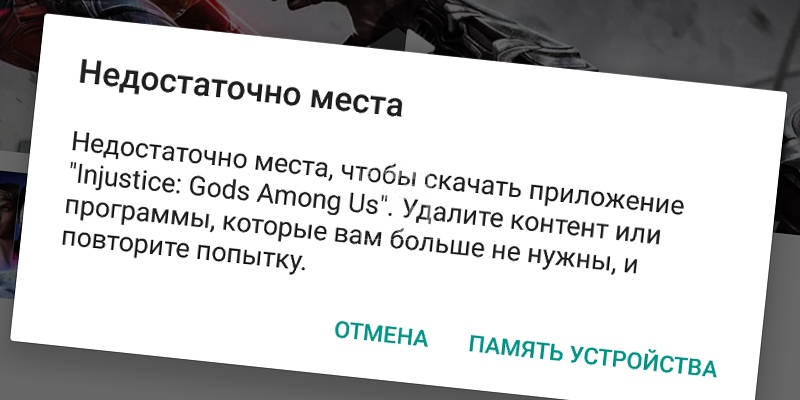

Нередко пользователи, несмотря на мощь своих смартфонов, сталкиваются с тем, что при скачивании желаемого приложения получают ошибку вида: «На вашем телефоненедостаточно места в памяти». Естественно, такое сообщение никого не обрадует, а особенно тех, у кого еще предостаточно памяти, но телефон упорно отказывается это принять. Подобная проблема, как правило, появляется в процессе использования устройства, некоторым «везет» получить ошибку в первые дни работы с ним. Что ж, давайте разбираться, почему недостаточно места на телефоне и что в этом случае делать.
Недостаточно места в памяти телефона: причины
Часто пользователи при появлении на экране смартфона сообщения о нехватке памяти начинают винить во всем систему, даже не проверив, а действительно ли есть свободное место.
Отсюда вытекает первая причина нехватки памяти – вы ее всю израсходовали.
Благо проверить, сколько мегабайт или гигабайт осталось свободно, очень просто:
Здесь же можно посмотреть, сколько памяти доступно на microSD , если она установлена. В большинстве случаев установка по умолчанию производиться во внутреннюю память телефона.
Это две самых распространенных причины, из-за которых появляется ошибка о нехватке памяти. Теперь перейдем непосредственно к решению проблемы.
Освобождаем место. Инструкция
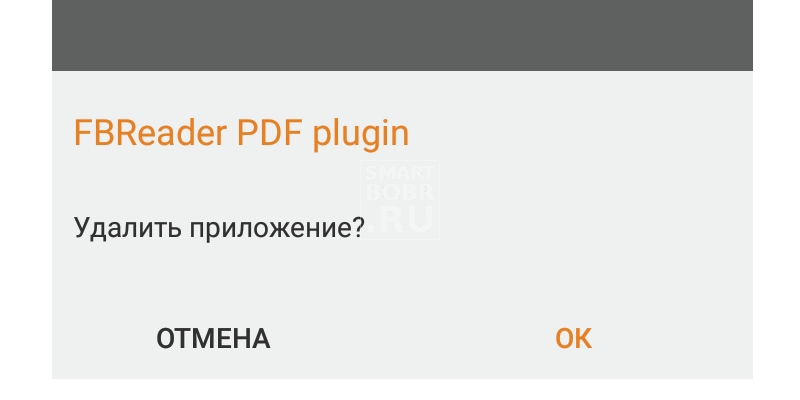
В большинстве случаев решает проблему банальное удаление ненужных приложений, старых песен и фото. Далеко не у каждого пользователя смартфон располагает такими объемами накопителя, при которых можно и забыть, что там установлено. Поэтому, если вы активно устанавливаете новинки игр, регулярно удаляйте те, которые уже не нужны.
Сделать это очень просто:
Как видите все очень просто, поэтому драгоценные мегабайты вы сможете освободить за считанные минуты.
Переносим приложения на карту памяти
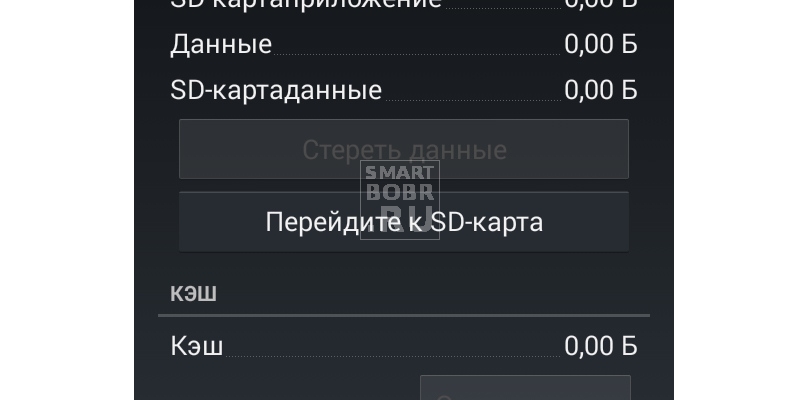
Еще одним легким способом освободить место внутреннего хранилища телефона является перенос установленных приложений и игр на карту памяти ( microSD ).
Перенести приложения очень просто:
Если вдруг потребуется перенести приложение обратно во внутреннюю память, то проделываем то же самое.
Удаляем файлы и мусор
У подавляющего большинства пользователей место на телефоне занимают файлы, которые уже давно не нужны или различный мусор, который остается после удаления приложений. Чтобы избавиться от всего этого, придется обратиться к сторонним приложениям, так как стандартных средств для очистки недостаточно.
Сегодня разработано немало программ для очистки памяти смартфонов, одной из которых является Clean Master. Это бесплатная, простая утилита, которая зарекомендовала себя с лучшей стороны, поэтому мы рекомендуем именно ее.
Установить Clean Master можно из магазина приложений. Установив, запустите его и проделайте несколько простых шагов:
Итак, мусор очищен. Если вам все еще недостаточно памяти телефона или решили, что пора провести генеральную уборку, освободив больше места, то можно удалить старые фото. Для этого воспользуемся файловым менеджером.
Большинство современных смартфонов имеет встроенный менеджер – ищите на одном из рабочих столов. Если же вы владелец старой модели смартфона, то придется скачивать стороннее приложение. Сторонние утилиты мы рекомендуем даже, если файловый менеджер есть – они значительно функциональнее. Подобных программ масса, но наш совет – ES Проводник.
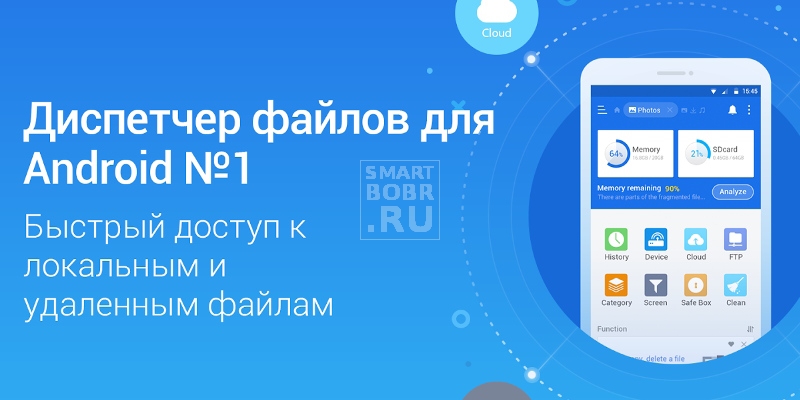
Таким образом, можно высвободить до нескольких гигабайт памяти, просто избавившись от ненужных файлов.
Очищаем кэш
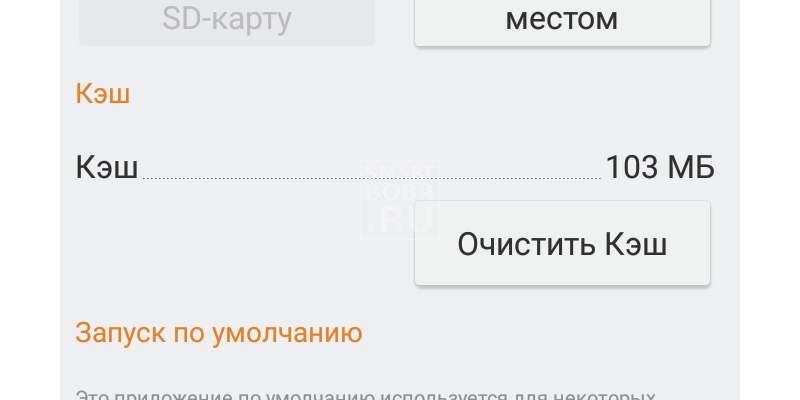
В большинстве случаев этот способ помогает избавиться от навязчивой ошибки о нехватке памяти. Однако стоит понимать, что подойдет он только для тех пользователей, у которых хватает памяти на установку, но все равно имеем ошибку. Если у вас действительно не хватает памяти, то поможет только очистка вручную, о чем мы говорили выше.
Еще несколько советов
Итак, вам не помогли способы, представленные выше? Не спешите расстраиваться! На просторах различных форумов мы нашли пару советов, которые помогли ряду пользователей. Может, помогут и вам.
Очистим кэш приложений
Программы и игры в процессе работы создают так называемый кэш. Он представляет собой временное хранилище, в которое попадают файлы приложений, которые наиболее часто необходимы для работы. Другими словами, с помощью кэша мы можем быстрее получить доступ к какой-либо части приложения. Однако со временем сюда сохраняется столь много ненужных файлов, что места для других приложений просто не остается. Итак, очистка происходит очень просто:
Особое внимание уделите приложениям, которыми очень часто пользуетесь. Не забываем про браузеры, которые обожают выгружать различные файлы в кэш.
Этот легкий способ нередко помогает пользователям освободить по несколько гигабайт памяти. Кэш некоторых приложений может доходить до 400-500 мегабайт.
Телефон пишет, что недостаточно места, но оно есть. Вот решение проблемы.
Часто не самые опытные пользователи Android могут столкнуться с некоторыми проблемами, решение которых им не по силам. Часто это бывают какие-то мелочи, решение которых требует буквально пары тапов по экрану, но при этом не лежит на поверхности. Одной их таких проблем является нехватка свободного места. Бывает такое, что человек пользуется телефоном с большой памятью, но в какой-то момент при попытке скачать не самое крупное приложение, он сталкивается с неприятным предупреждением. Оно гласит, что в памяти нет места и приложение не может быть скачано. Паника и разочарование сменяют друг друга, а на самом деле надо всего лишь сделать несколько простых действий.
Телефон пишет, что нет места? Сейчас запихнем все, что надо.
Как проверить, сколько памяти в телефоне
Начнем с банального. Как-то раз мне сказали, что в телефоне кончилась память и не получается сделать фото. При этом уверяли, что реально память точно не могла кончиться. Естественно, я решил проверить и оказалось, что все хранилище было забито видео, автосохранениями из WhatsApp и тому подобным. Чтобы проверить, действительно ли в телефоне нет свободного места, надо просто зайти в настройки и проверить, что там хранится.
Для этого откройте настройки телефона и пролистайте до пункта ”Память”. Открыв его, можно сразу увидеть все, что относится к хранилищу, включая тип файлов, которые занимают место, общий объем накопителя и свободное место.
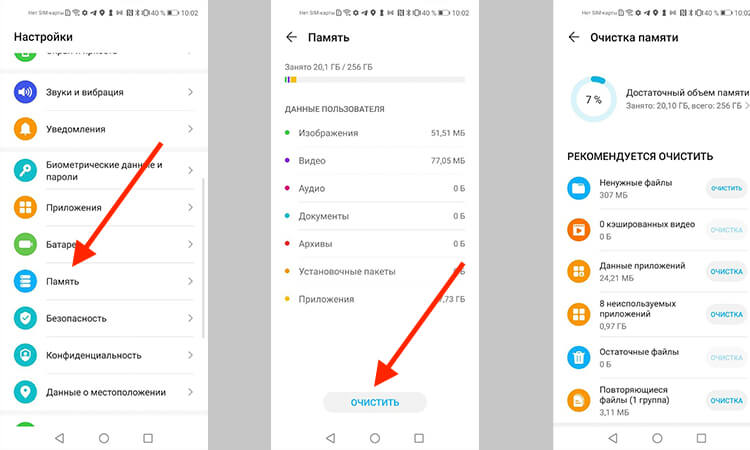
Тут можно посмотреть объем свободной памяти.
В некоторых смартфонах раздел находится в одном из пунктов. Например, в последних версиях Samsung его спрятали в ”Обслуживание устройства”. Проще будет найти его поиском по настройкам. Просто напишите в строке поиска ”Память” и получите то, что вам нужно.
Приложения из закона о российском софте сливают ваши данные за рубеж
Очистка кэша Google Play
Еще одной частой причиной проблем с нехваткой места является кэш Google Play. Если вы уверены, что накопитель не мог переполниться большим количеством файлов, сделайте следующее. Заодно и скорость работы можете повысить.
Откройте настройки и пройдите путь: ”Приложения” — ”Все приложения” — выберите ”Google Play Маркет” — ”О приложении” — ”Память” — ”Очистить кэш”.
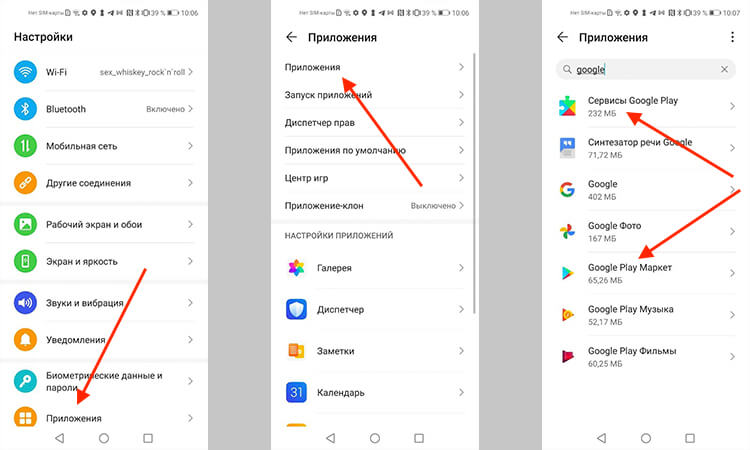
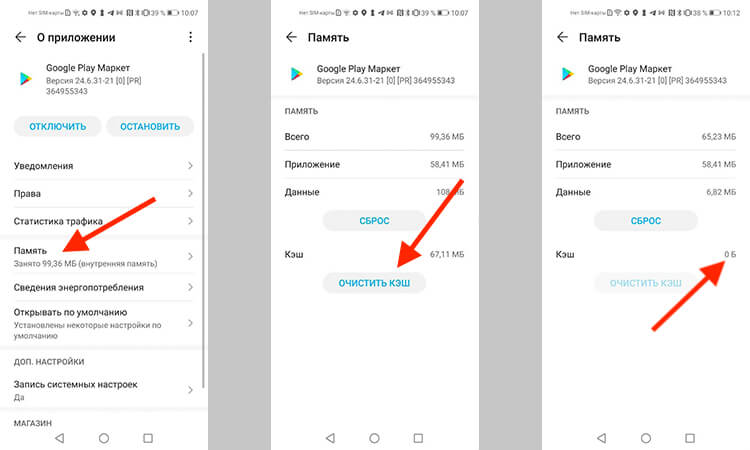
Заодно проделайте такую же процедуру для ”Сервисы Google Play”. Так вы сделаете шаг в сторону более чистого телефона, который может даже начать работать быстрее. Если на последнем этапе вы выберете не ”Очистить кэш”, а ”Сброс”, удалится больше данных, и, скорее всего, это будет даже лучше, но вам придется заново залогиниться (вспомнить пароль) и внести все данные.
Как узнать версию Android и обновить его
Как почистить телефон на Android
Есть способ почистить память смартфона штатными средствами и сделать это довольно неплохо. Для этого все производители оснащают свои устройства системами очистки. Чаще всего приложение, которое за это отвечает, называется ”Диспетчер телефона” или что-то в этом духе. Название может отличаться в зависимости от производителя. У Samsung, например, этот пункт вообще спрятан в настройки и называется ”Обслуживание устройства”.
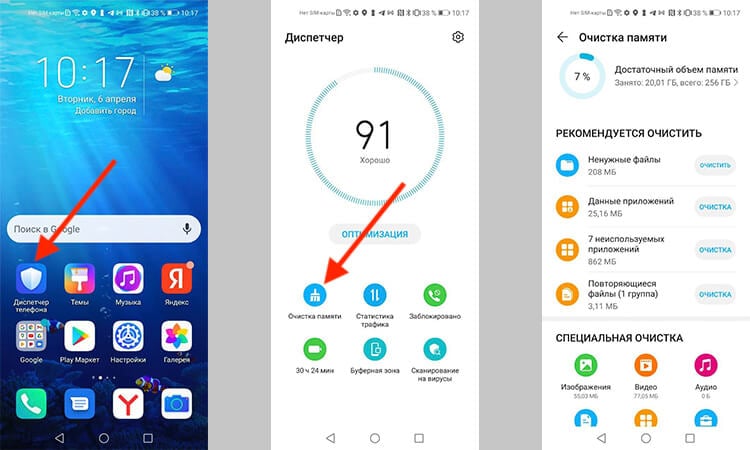
Оптимизация телефона на примере Honor 20 Pro.
Открывая его, можно оптимизировать работу смартфона в целом или пройтись по хранилищу. Вам предложат умную очистку и покажут, сколько места она освободит. Некоторые смартфоны даже предложат список приложений, которыми вы пользуетесь очень редко, и скажут, что их можно удалить, показав, сколько памяти высвободится при такой очистке.
Приложения для очистки телефона
Последним, как по значимости, так и по тому, насколько я готов это рекомендовать, являются сторонние приложения для оптимизации работы смартфона. К ним относятся Clean Master, CCleaner и даже фирменные решения от производителей антивирусов — Avast и Лаборатории Касперского.
Все эти приложения действительно могут оптимизировать работу смартфона, но я так и не нашел для себя то, что подходило бы мне. В этом отношении я даже больше доверяю встроенным в смартфон системам очистки. Просто не хочется доверять сторонним приложения свой смартфон и хранящиеся в нем данные. Многие со мной не согласятся, но я точно знаю, что многие меня поддержат.

Многие приложения-клинеры используют этот символ. Он говорит о многом.
Как сохранить память телефона
Советы, как сохранить память телефона, могут быть очень банальными, но они самые действенные. При съемке видео не выбирайте разрешение выше 1080p. Если снимаете что-то в 4K, останавливайте запись, когда в кадре нет ничего интересного, а потом сразу скидывайте материал на компьютер или в облако. Про разрешение видео я подробно рассказывал в этой статье.
А еще, сразу после установки отключите автосохранение материалов из мессенджеров. Вот они настоящий рассадник ненужного контента. Все, что вам пришлют, сохранится в память телефона, если вы не отключите эту функцию. В итоге, некоторым пользователям потом приходится удалять гигабайты ненужных фото и видео, которые плотно переплетаются с галлереей.
Будьте внимательны! Не зря говорят, что чисто не там, где убирают, а там, где не мусорят. Так и с телефоном. А если это системный кэш, то выше я рассказал, как его удалить.

Новости, статьи и анонсы публикаций
Свободное общение и обсуждение материалов

В начале этого года WhatsApp объявила об изменении правил конфиденциальности. Теперь все, кто захочет и впредь пользоваться мессенджером, будут обязаны согласиться на предоставление своих данных Facebook. Несмотря на то что WhatsApp пообещал не сливать переписку, многим сам факт связи с печально известной социальной сетью сильно не понравился. Поэтому пользователи посмелее решили не принимать новые правила и объявили мессенджеру негласный бойкот. Правда, без последствий желание побойкотировать не обойдётся.
Немногие об этом думают, но в целом общение в мессенджерах намного более безопасно, чем по SMS. Возьмите любой мессенджер, и он будет гарантированно шифровать переписку, в отличие от эсэмэсок, которые отправляются вообще без защиты. Поэтому, если перед вами стоит выбор, отправить сообщение в Вайбере или написать SMS, пожалуй, лучше воспользоваться первым. Так будет и удобнее, и безопаснее. Тем не менее, полагаться на мессенджеры на 100% тоже не следует, потому что часть из них довольно небезопасны.

В 2021 году сложно представить нашу жизнь без мессенджеров. С ними наша жизнь стала удобнее и отказываться от их использования опрометчиво: увы, даже голосовые звонки утратили актуальность, что уж говорить об обычных бумажных письмах. Однако даже в наши дни от бумажных писем есть много пользы. Они давно перестали быть инструментом для общения, зато у них появились другие варианты использования. Рассказываем о том, почему пришло время закрыть WhatsApp и Telegram, чтобы ненадолго отвлечься и написать бумажное письмо.
Недостаточно памяти на Андроид: почему возникает проблема и как устранить её
Не зря с каждой новой версией Андроид-устройств разработчики добавляют больше внутренней и оперативной памяти – это основное пространство, которое просто необходимо для правильной работы всей системы. Если пользователь необдуманно закачивает множество «тяжеловесных» файлов, то, как результат, система может на это отреагировать, запретить установку другого программного обеспечения простым системным сообщением: «Недостаточно свободной памяти Андроид». Но чтобы понять, что это такое и как можно исправить, нужно знать какие типы памяти существуют в вашем устройстве.
Из статьи вы узнаете
Виды и предназначение памяти
Это оперативное устройство записи, которое отвечает за все запускаемые пользователем приложения. Ее используют все работающие на данный момент процессы, и системные, и сторонние.
В этой области все процессы происходят очень быстро, все данные записываются и перезаписываются по несколько раз. Поэтому самые последние модели Андроид-устройств могут сами регулировать этот процесс без внимания пользователя, при условии, что есть постоянный источник питания. Сведения обо всех работающих процессах отображаются в системе через менеджер задач Task Managers. Открыв системную папку, можно убедиться, что некоторые процессы вам просто не нужны, и здесь же их можно отключить, освободив пространство.
Это пространство занято самой ОС Андроид, оно не изменяемо, и что-то добавить или удалить из этой области система просто так не даст. Для коррекции нужны root-права, то есть неограниченный доступ к системным файлам, и если их получить, то пользователь нового смартфона лишится сервисной поддержки.
Это пространство полностью отдано для нужд пользователя. В памяти будут храниться все личные файлы – программное обеспечение, фильмы и фото, скачанные приложения. Здесь можно изменять, удалять не нужное, и добавлять новое. Из меню этой памяти можно перенести большие файлы на карту памяти, что как раз и позволит освободить место.
Объемы этой памяти могут быть самыми различными, уже доступны съемные носители объемом до 64 Гб, и этого пространства вполне достаточно для простого пользователя устройства.
Причины вывода сообщения
Сообщение недостаточно места в памяти устройства Андроид могут вызвать самые разные причины:

Способы решения проблемы
Удаление ненужного ПО
Допустим, что у вас на смартфоне Андроид установлено множество различных приложений. Как их можно просмотреть, удалить или перенести? Средствами самого устройства:
Этот способ помогает очень многим пользователям избавиться от системного сообщения с текстом недостаточно памяти Андроид.
Чистка устройства от мусора средствами системы
Работая на устройстве, система записывает различные кэши посещений страниц браузера, журналы сбоев, уже прочитанные сообщения и так далее. Это, конечно же, очень важно для работоспособности ОС, но со временем их становится все больше и больше, что приводит к системному сообщению о недостаточности.
Чтобы убрать ненужный мусор проделайте следующее:
Делать подобную «уборку» нужно регулярно, тогда вам не придется читать неприятные сообщения, если понадобится установить новое программное обеспечение.
Чистка памяти через специальные приложения
Если вы пользуетесь стационарным компьютером, то наверняка знаете, что существует специальный софт, который профессионально очищает систему от ненужных файлов, кэша и логов. Этот же функционал можно задействовать и на Андроид, и лучшей разработкой признана утилита Clean Master, она доступна в магазине Google Play.
Установив утилиту всего один раз, можно без проблем освободиться от всего ненужного, скопившегося за время работы на устройстве. А заодно и устранить проблему, из-за которой Андроид пишет недостаточно памяти.
Программа может работать в нескольких режимах:
Есть и другие полезные утилиты для ускорения работы, их можно найти в том же Маркете. Например, CCleaner.
Если ни один из вариантов не подошел – поможет Hard Reset
Если после нескольких попыток на экране все равно пишет недостаточно места в памяти устройства, то, скорее всего, система дала сбой, и нужно сбросить все установленные вами настройки до заводских. Сделать это можно через главное меню в разделе «Архивации и сброса», система предложит вам сохранить некоторые данные на съемном носителе, согласитесь, и нажмите на кнопку сброса. Через некоторое время вы получите полностью «чистое» устройство, и можно снова устанавливать все, что вам потребуется для работы и развлечений.
Не хватает места на телефоне (Андроид), недостаточно памяти. Что можно сделать?
 Доброго времени.
С нехваткой памяти на устройствах под Андроид сталкивается почти каждый третий пользователь.
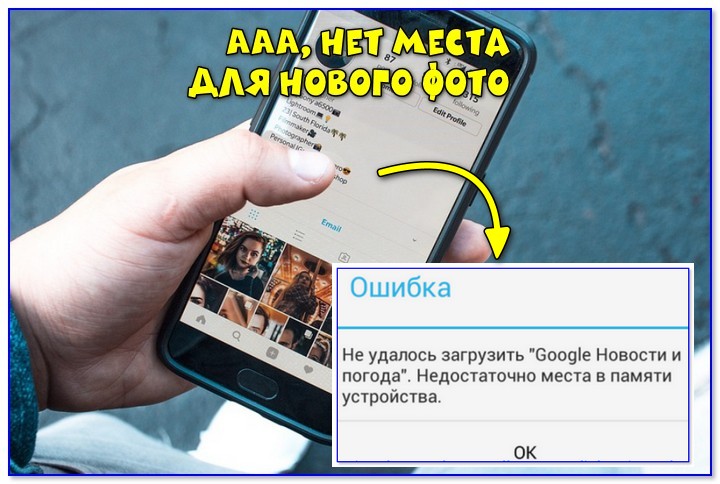
Вроде и сделал-то не много: загрузил пяток-другой программ, пару сотен фото, записал на видео несколько праздников — и ву-а-ля, вдруг появляется ошибка о том, что памяти недостаточно (кстати, она может появиться даже в тех случаях, когда память еще не закончилась и имеется в наличии!). 👀
В этой статье хочу привести несколько рекомендаций, которые помогут избавиться от этой ошибки (на скрине ниже показана одна из интерпретаций подобного сообщения).
И так, перейдем к делу.
Еще одна очень популярная проблема на смартфонах — это быстрая разрядка батареи. О том, как можно увеличить время работы смартфона, сможете узнать из этой заметки.

Что можно сделать, если на телефоне не хватает памяти
Совет 1: проверьте сколько памяти осталось и что ее «оттяпало»
Если у вас доступно менее 500 МБ свободной памяти — то не исключены всевозможные ошибки при работе и установке новых приложений (дело в том, что даже при установке приложения на SD-карту — ему для работы необходима внутренняя память телефона).
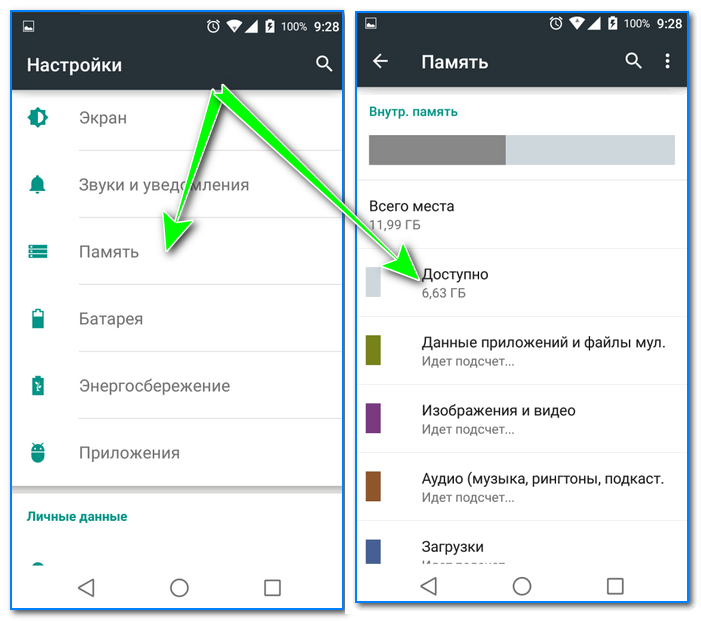
Проверка доступной памяти / Андроид 5.0 (6.0)
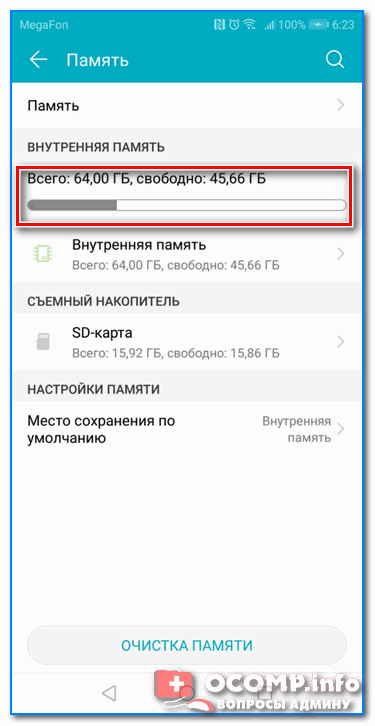
Кроме этого, при возможности, обратите внимание на то, что за файлы “оттяпали” память: это фото или видео, приложения, загрузки, или еще что-то.
Разумеется, все лишнее приложения (которыми не пользуетесь) лучше удалить!
Совет 2: очистите кэш и обновления
Со временем, кэш может серьезно разрастись до весьма внушительных размеров: до неск. гигабайт! Причем, кэш у вас может храниться даже от тех программ, которые вы давно не используете (или вообще никогда не использовали, просто телефон изначально шел с этим ПО).
Для очистки кэша достаточно открыть раздел “Память” в настройках Андроида. Далее вы увидите строчку с данными о кэше (в моем случае почти 600 МБ!): нажав по ней, перед вами появиться сообщение с предложением удалить его (см. пару скриншотов ниже 👇).
Как очистить кэш на Андроид (популярный вопрос от пользователей) — см. инструкцию
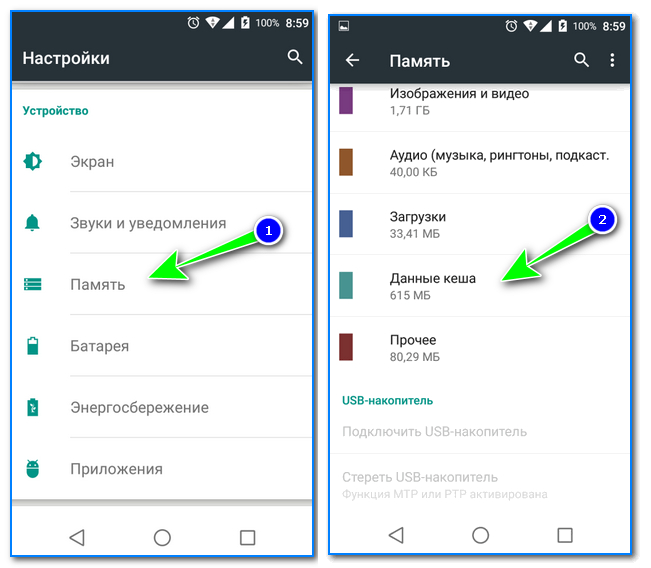
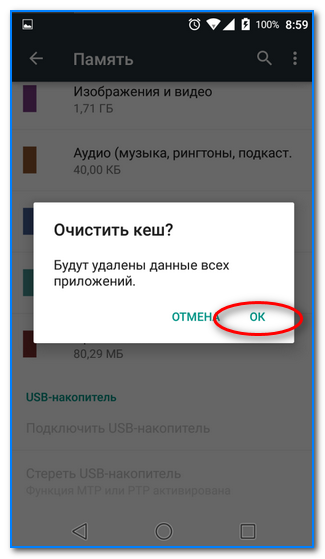
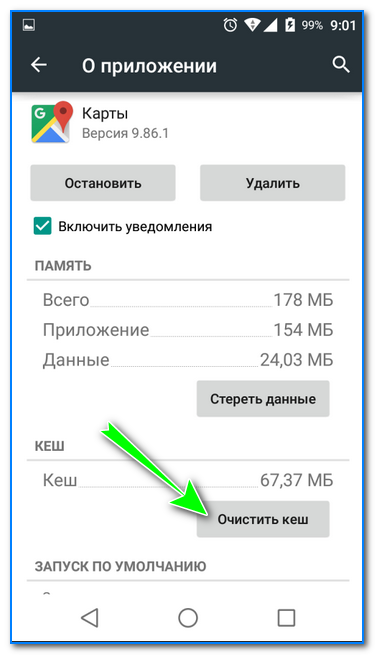
Кстати, если зайти в список приложений, то можно для каждого выбранного ПО удалить как его кэш, так и его обновления.
В этом плане порекомендовал бы обратить внимание на браузеры, Google Play, фото (да и вообще, сервисы от Гугл), карты. Порой их обновления и кэш разрастаются до нескольких гигабайт!
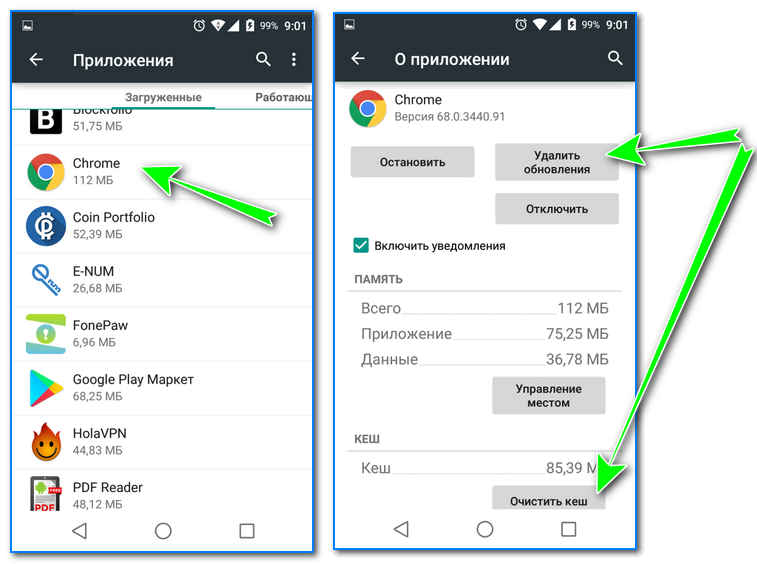
Удаление обновлений, очистка кэша
Кстати, если ошибка о недостаточности памяти появляется в одном конкретном приложении — то попробуйте удалить кэш и обновления именно для этого ПО! Нередко, подобные ошибки возникают из-за различных временных файлов, скапливающихся в памяти телефона.
Совет 3: удалите неиспользуемые приложения, старые фото и видео
Не секрет, что память человеческая очень избирательна: тем, чем вы не пользуетесь — очень быстро забывается и стирается.
Это я веду к тому, что за год-другой использования Андроида — в памяти устройства может остаться достаточно много приложений и игр. Часть из которых, возможно, вам уже давно не нужна и не используется.
Посыл этой мысли простой : проверьте список загруженных приложений, и удалите все, что давно не используете. См. скрин ниже.
Как удалить приложение с телефона Android (даже если нет спец. кнопки «удалить». ).
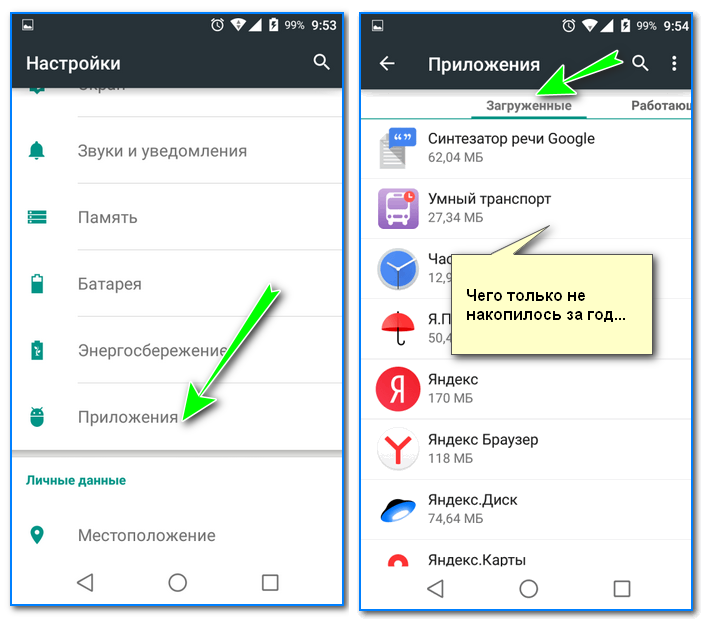
Удаляем неиспользуемые приложения
Кстати, старые фото и видео можно также удалить, либо перенести их на жесткий диск компьютера.
Совет 4: перенесите часть приложений и файлов на SD-карту
Для этого достаточно открыть раздел “Приложений” в настройках Андроид, открыть свойства одного из приложений из списка и щелкнуть по кнопке “переместить на SD-карту”.
Лучшие китайские интернет-магазины на русском (на них можно заказать все: от флешки до телефона)
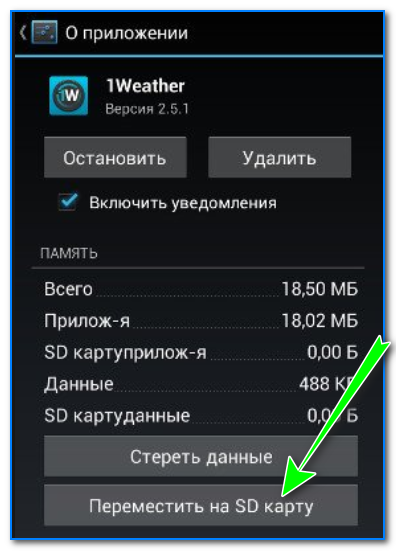
Переместить приложение на SD-карту
Совет 5: используйте облачное хранилище для фото, видео и документов, например, Яндекс-диск
Если у вас нет слота под SD-карту (либо вы хотите еще больше освободить память) — то можно воспользоваться облачными хранилищами.
Также в настройках Яндекс-диска можно задать авто-загрузку фото из памяти телефона (причем, там же можно указать, когда это делать: при любом подключение к Интернет, или только по Wi-Fi).
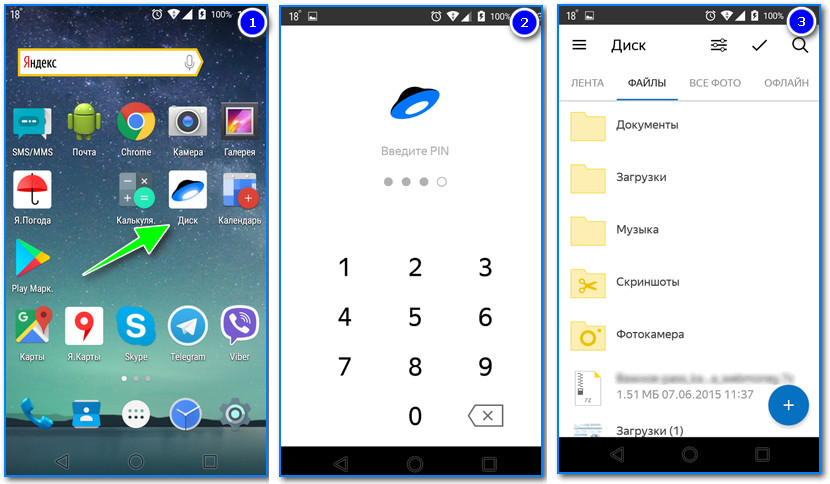
Яндекс диск на смартфоне
Совет 6: попробуйте пройтись «чистильщиком мусора» (спец. приложением)
Сейчас появилось достаточно много ПО для автоматической очистки памяти Андроида (порой такие приложения найдут столько “мусора”, сколько вы и представить не можете. 👌).
Например, на скрине ниже представлена работа приложения AMC: почти 500 МБ “невидимого мусора” за неск. секунд работы! Собственно, о ней скажу пару слов ниже.
Кстати, вместо AMC можно также попробовать следующие продукты: Clean Master, AVG Cleaner, Phone Cleaner и др.
AMC Security
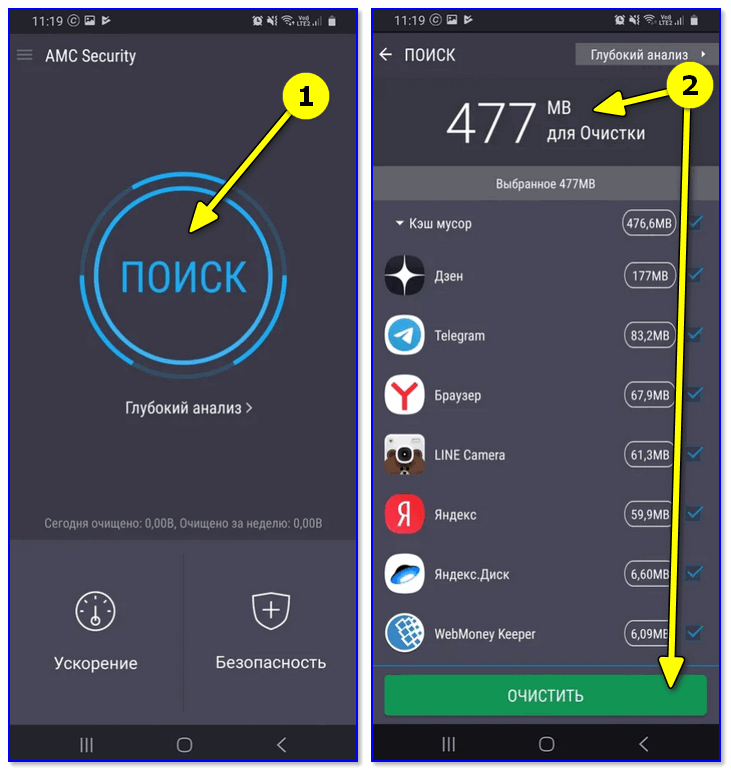
477 МБ для очистки! Продолжить (работа с AMC)
AMC Security — отличное приложение, способное находить “мусор”, который штатными средствами не всегда удается вычистить. Помимо этого, позволяет отслеживать состояние системы, повысить ее безопасность, оптимизировать и ускорить телефон. По праву считается одним из лидеров в своем сегменте.
Совет 7: в крайнем случае — можно сбросить настройки телефона
Ну и кардинальный способ решить проблему — произвести сброс настроек телефона ( Важно! При этом будут удалены все ваши файлы: контакты, музыка, фото, документы и пр. Т.е. перед этой операцией желательно 👉 сделать бэкап всех нужных данных).
Отмечу, что сброс настроек нередко помогает решить самые “нерешаемые” проблемы (в т.ч. и с ошибкой недостаточности места).
Для сброса : достаточно открыть раздел “Восстановление и сброс” в настройках Андроид, затем выбрать “Сброс настроек” и согласиться на эти изменения. См. скрин ниже. 👇
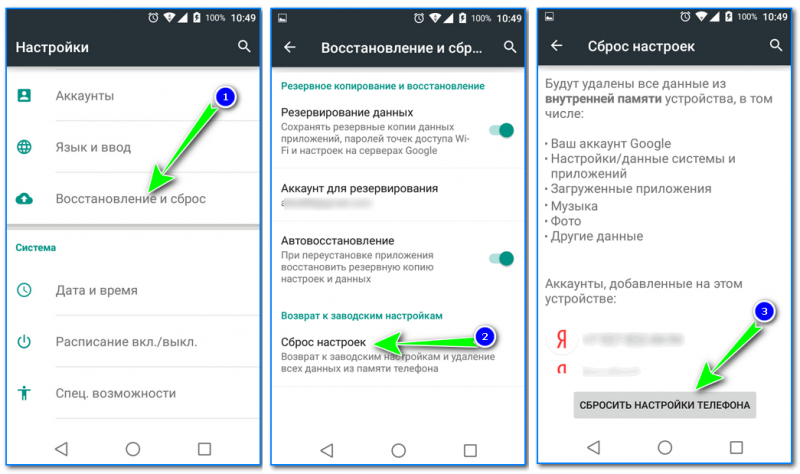
Сбросить настройки телефона
Последний совет (очевиднее очевидного): если позволяют средства — купить новый телефон с более вместительной памятью. 😉
Примечание : в статье я не рассматривал “противоречивые” способы, для которых необходимо получать Root-права и “задевать” некоторые системные папки и настройки (все-таки, подобные способы несут некоторые риски, и можно, что-нибудь испортить. А в нашем деле — главное “не навреди!” 👌).