Недоступно в вашей стране плей маркет как исправить
Как скачать недоступное приложение из Google Play?
Пользователи смартфонов на базе Android сталкиваются с проблемой, когда магазин Google Play не позволяет установить необходимое приложение. В таких случаях приложение помечается надписью «недоступно в вашей стране» или «несовместимо с вашим устройством». В зависимости от внутренних правил страны определенное приложение может быть заблокировано в Google Play.
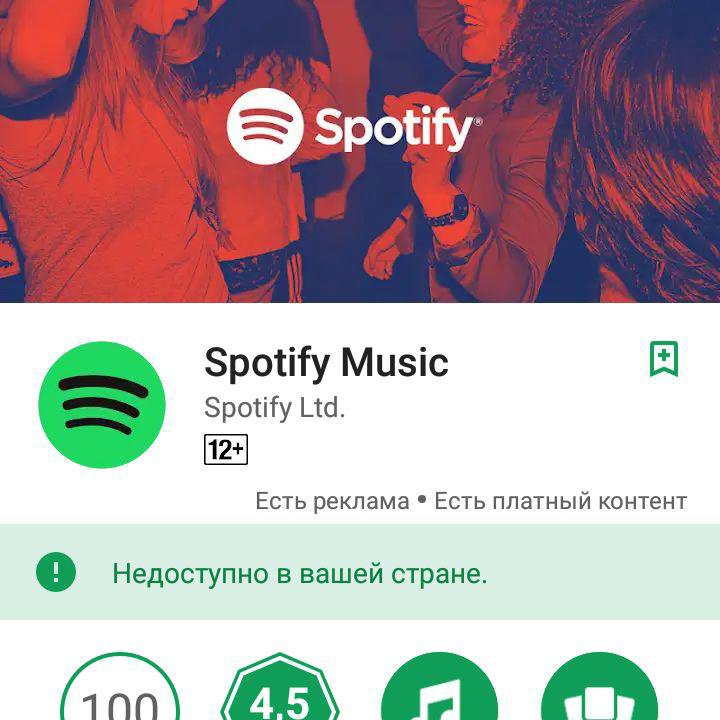
В Google Play разработчики могут ограничить доступность своих приложений на определенные устройства и минимальные версии Android. Однако есть способы обойти вышеперечисленные ограничения.
Измените страну в настройках магазина, чтобы загрузить приложение «недоступное в вашей стране». Если пользователь находится в России, то нужно в настройках поставить страну, где приложение действительно доступно. Проще всего зайти в настройки раздела «Аккаунты» и зарегистрировать новую учетную запись Google, например, в США или Канаде. Или можно сменить страну уже в существующем аккаунте. Следуйте нескольким шагам:
Как только приложение будет установлено на смартфон, можно переключить настройки обратно на свою страну. Загрузка приложения находится под контролем Google, но фактическая доступность контента может контролироваться разработчиком. К примеру, можно загрузить музыкальное приложение Spotify, изменив страну, но все равно не получить доступ к контенту, так как разработчик определяет местоположение с помощью IP-адреса. В этом случае необходимо установить VPN на смартфон, чтобы убедить Spotify, что пользователь находится в другой стране.
Market Helper поможет устранить ограничение «несовместимости приложения с вашим устройством». Приложение позволяет изменить идентификацию устройства в магазине Google Play. Например, вместо смартфона Xiaomi магазин определит, что у пользователя смартфон Galaxy 8.
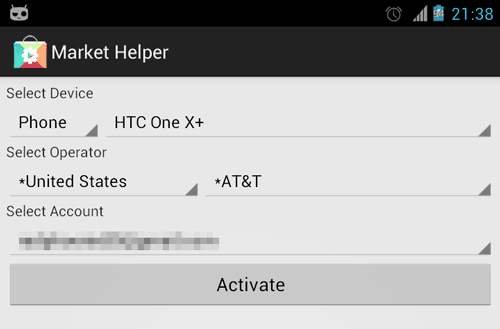
Внимание! Приложение недоступно в Google Play, скачать его можно с сайта разработчика. Market Helper нужны root-права, которые дают приложению полный доступ ко всем файлам и функциям операционной системы Android. Проверить root-права на смарфоне можно с помощью приложения Root Checker.
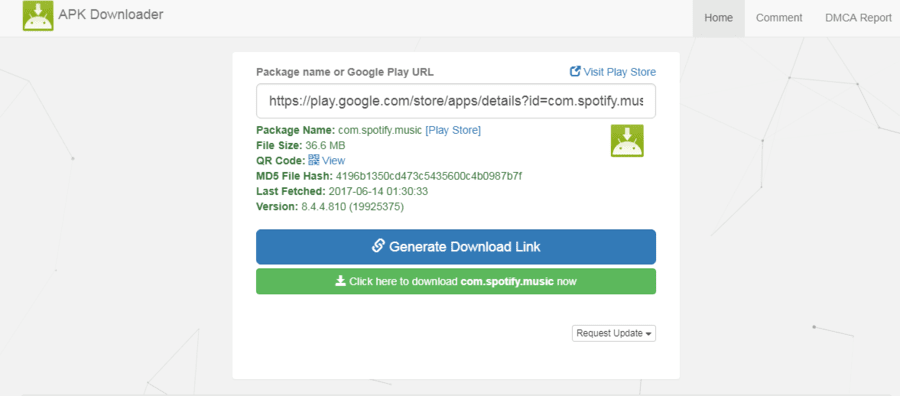
Существует сервис Apk Downloader, который позволяет скачать без root-прав приложение в виде APK-файла прямо из Google Play. Вставьте в поле ссылку на приложение в Google Play и нажмите кнопку «Generate Download Link». После обработки ссылки сервис отобразит ссылку на скачивание APK файла.
Пользователи часто скачивают дистрибутивы необходимых приложений с интернет-ресурса 4PDA. Например, Spotify также можно найти на форуме. Стоит отметить, что приложение из неофициального источника может оказаться вредоносным. Рекомендуем тщательно проверять источники и читать отзывы. Приятного пользования!
Как изменить страну в Play Market и скачать любое приложение
Иногда в Google Play можно увидеть сообщение, что программа недоступна для загрузки в вашей стране. Чтобы получить доступ ко всем приложениям, необходимо разблокировать магазин. Как это сделать, рассказываем в статье.
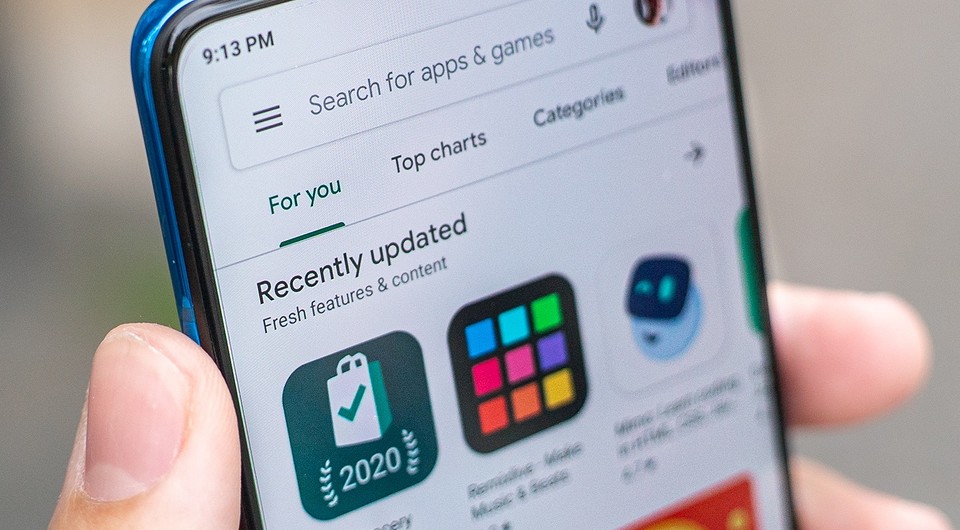
Изменить страну в Play Market можно с помощью VPN (если вы работаете за компьютером) или через root-права. Подборку лучших VPN-сервисов вы можете найти в отдельной статье. Однако учитывайте, что в некоторых случаях будет недостаточно поменять IP — для оплаты покупок в магазине приложений понадобится также банковская карта, выпущенная в той стране, где вы (якобы) находитесь.

Не самый безопасный способ
Этот метод подойдет для тех, кто уже разблокировал root-права на своем смартфоне или не против сделать это сначала. Чтобы узнать, как получить root-доступ на Android, загляните в нашу инструкцию. Шаги могут отличаться в зависимости от модели вашего смартфона.
Далее загрузите и установите приложение Market Unlocker. В некоторых случаях этого достаточно, и Play Market сразу разблокируется. Если этого не произошло, выполните следующие действия:
Безопасный способ
Также поменять страну в Google Play можно и без «танцев с бубном» — этот способ подойдет вам в том случае, если вы действительно переехали в другой регион. Но учитывайте, что поменять местоположение таким образом можно только раз в год.
Исправление ошибки «Недоступно в вашей стране» в Google Play
При установке или запуске некоторых приложений из магазина Google Play иногда возникает ошибка «Недоступно в вашей стране». Эта проблема связана с региональными особенностями ПО и без дополнительных средств избежать ее невозможно. В настоящей инструкции мы рассмотрим обход подобных ограничений через подмену сведений о сети.
Ошибка «Недоступно в вашей стране»
Существует несколько вариантов решения проблемы, однако мы расскажем только об одном из них. Данный метод является наиболее оптимальным в большинстве случае и куда больше гарантирует положительный результат, чем альтернативы.
Шаг 1: Установка VPN
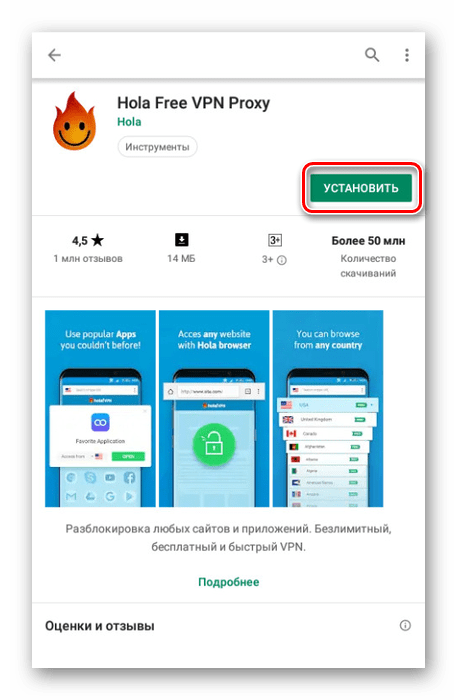
Сначала придется найти и установить VPN для Android, выбор которого на сегодняшний день может стать проблемой из-за широкого разнообразия. Мы уделим внимание только одному бесплатному и достаточно надежному ПО, загрузить которое можно по ссылке ниже.
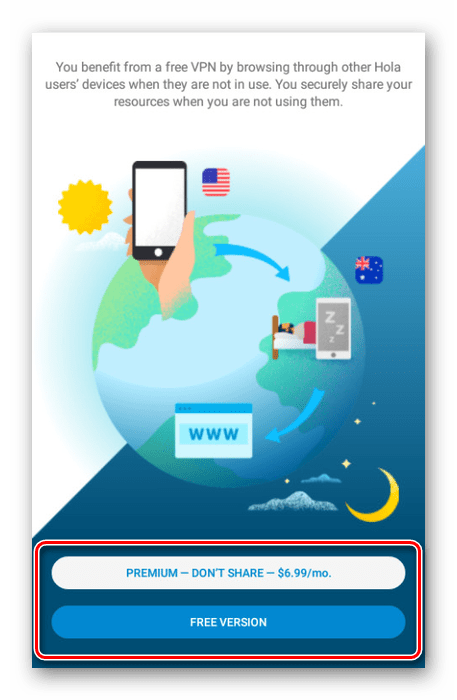
На стартовой странице выберите версию ПО: платную или бесплатную. Во втором случае потребуется пройти процедуру оплаты тарифа.
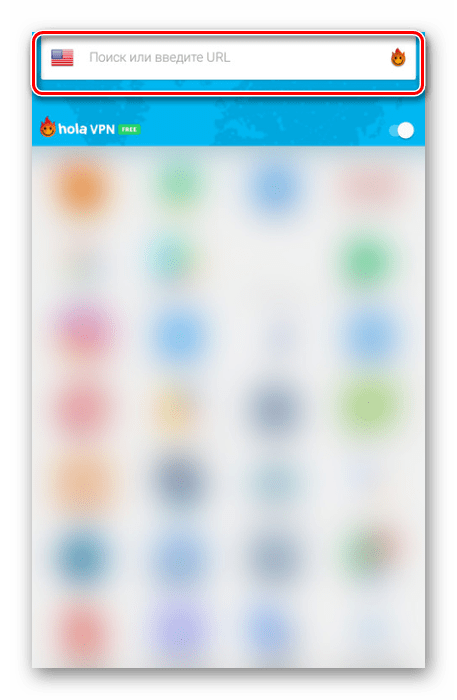
Например, для доступа к приложению Spotify лучшим вариантом является США.
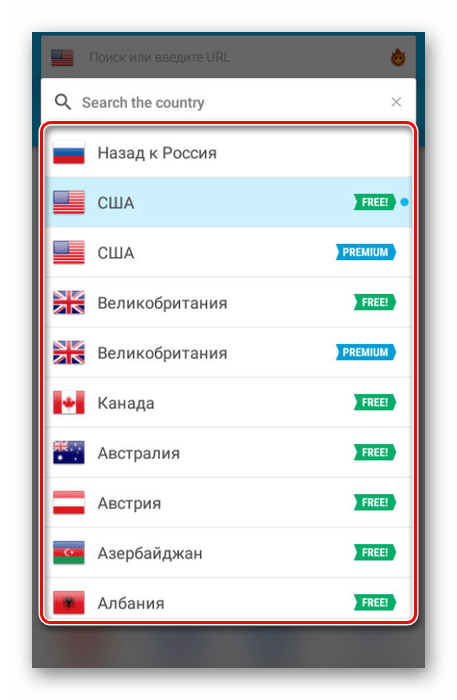
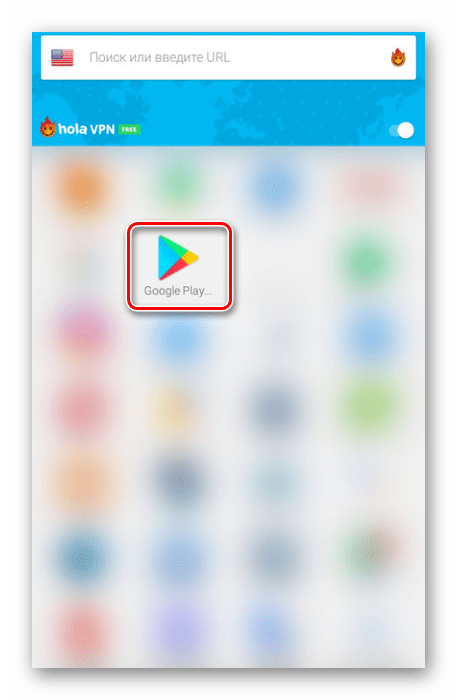
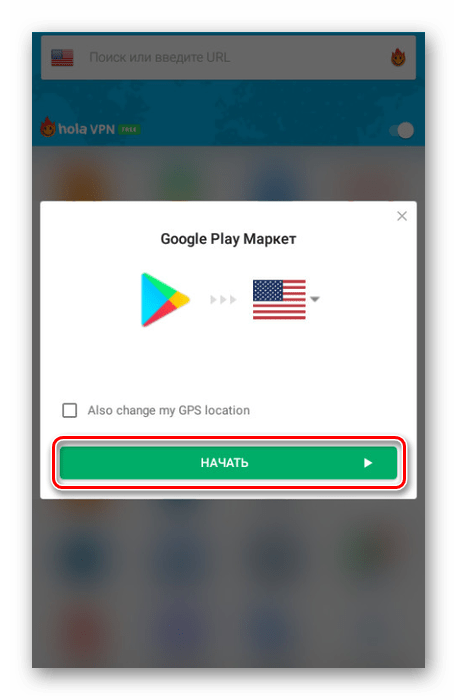
Дальше подключение следует подтвердить. На этом процедуру можно считать законченной.
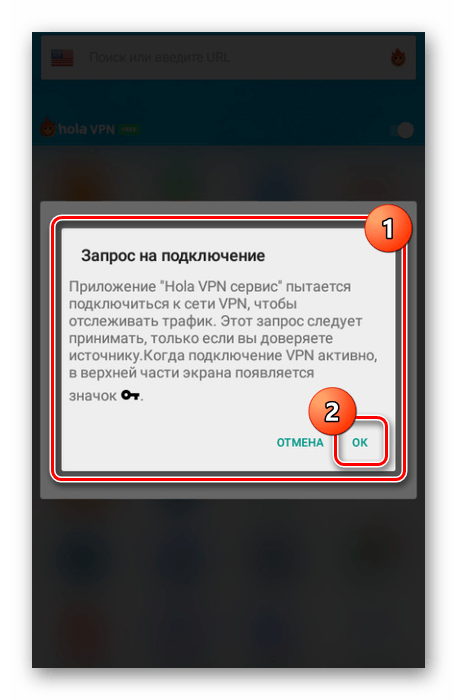
Учтите, бесплатный вариант Hola несколько ограничен в плане предоставляемых функций и условий обслуживания. Дополнительно можете ознакомиться с еще одним руководством на нашем сайте по настройке VPN на примере другого приложения.
Шаг 2: Редактирование аккаунта
Помимо установки и настройки VPN-клиента также необходимо внести ряд изменений в параметры учетной записи Гугл. Для продолжения к аккаунту должен быть прикреплен один или несколько способов оплаты через Google Pay, иначе информацию откорректировать не получится.
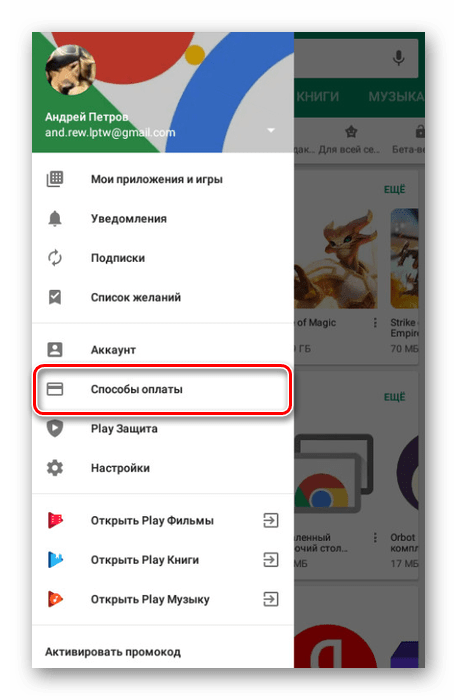
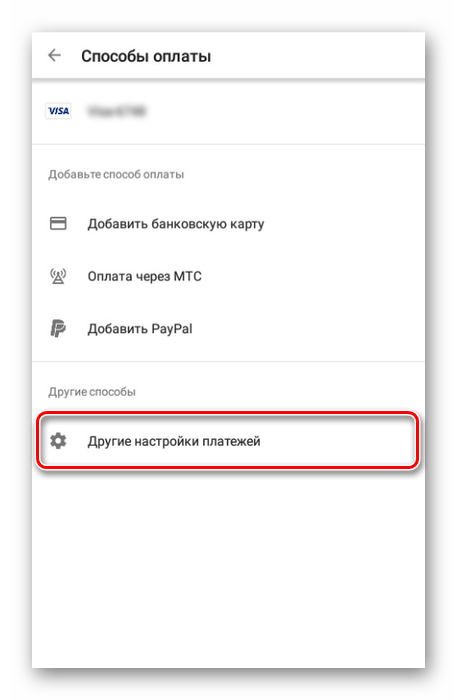
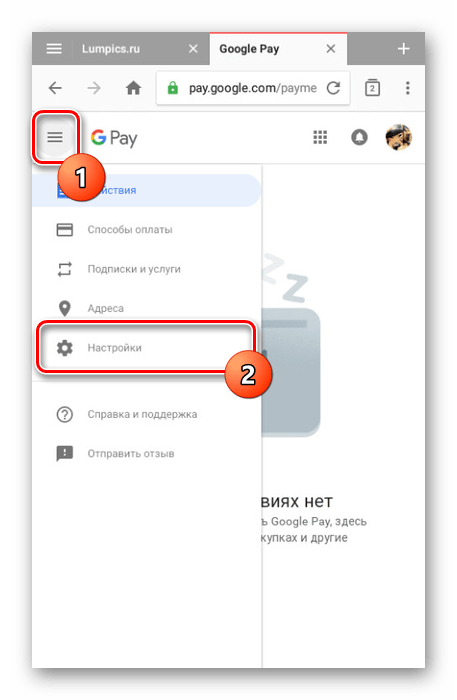
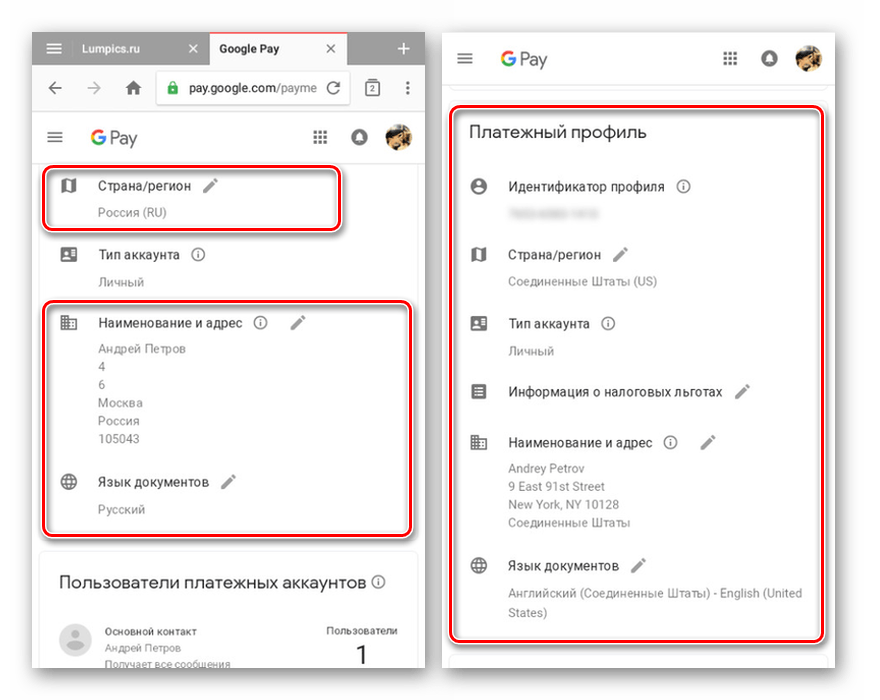
Этот этап исправления рассматриваемой ошибки можно закончить и переходить к следующему шагу. Однако дополнительно не забудьте внимательно перепроверить все данные, чтобы избежать повторения инструкции.
Шаг 3: Очистка кэша Google Play
Следующий этап заключается в удалении информации о ранней работе приложения Google Play через специальный раздел настроек на Android-устройстве. В то же время не следует заходить в маркет без использования VPN, чтобы исключить вероятность появления тех же проблем.
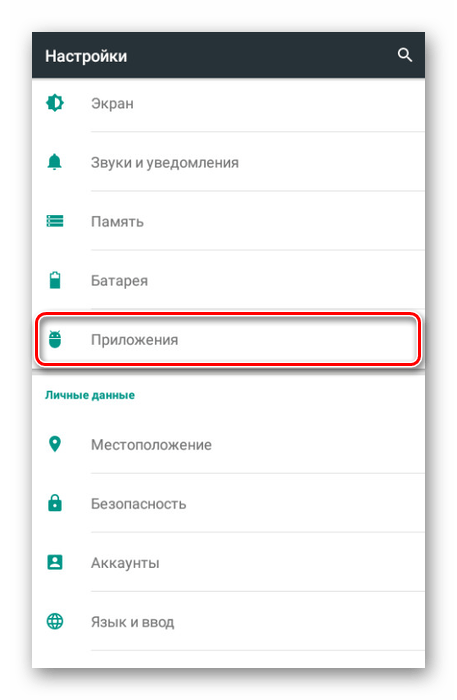
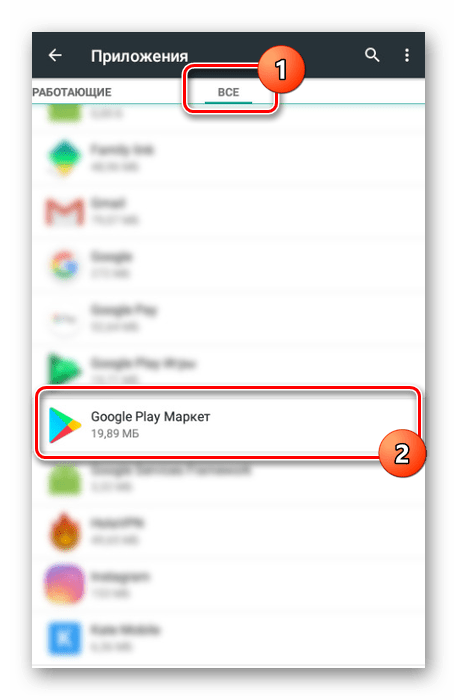
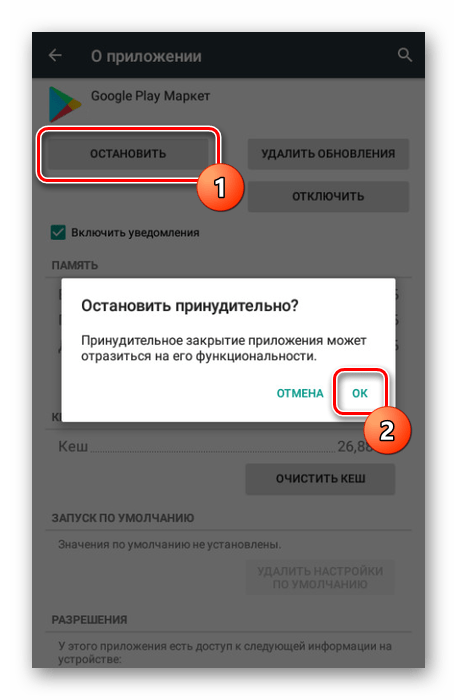
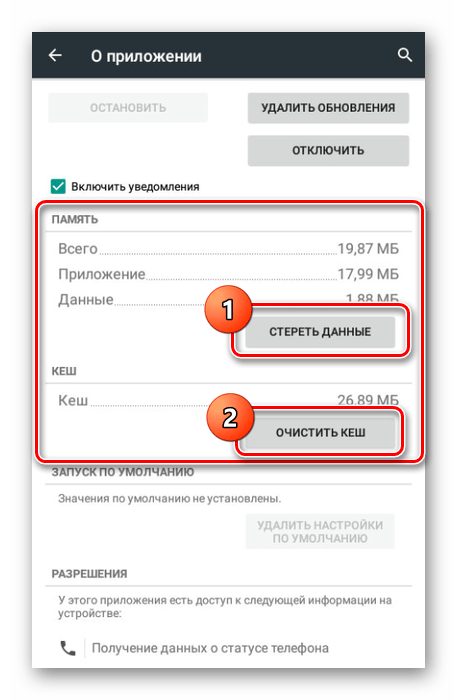
Этот этап является последним, так как после проделанных действий вам будут доступны все приложения из магазина.
Шаг 4: Скачивание приложения
В этом разделе мы рассмотрим лишь несколько аспектов, позволяющих проверить работоспособность рассмотренного метода. Начать следует с проверки валюты. Для этого с помощью поиска или по ссылке откройте страницу с платным приложением и проверьте валюту, в которой вам предоставляется продукт.
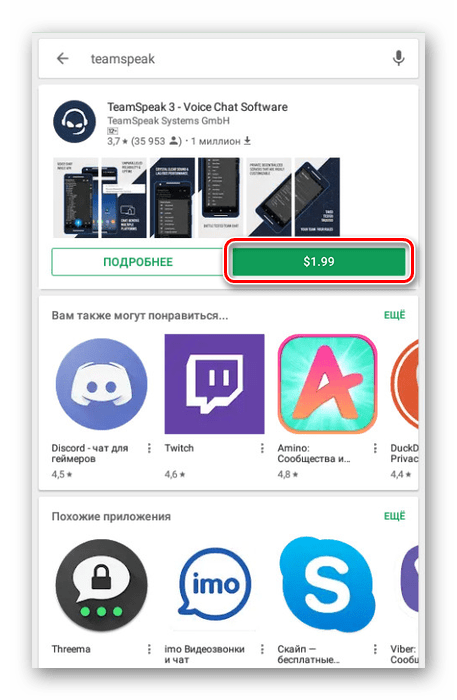
Если вместо рублей отображаются доллары или другая валюта в соответствии со страной, указанной в настройках профиля и VPN, все работает правильно. Иначе придется перепроверять и повторять действия, как мы упоминали ранее.
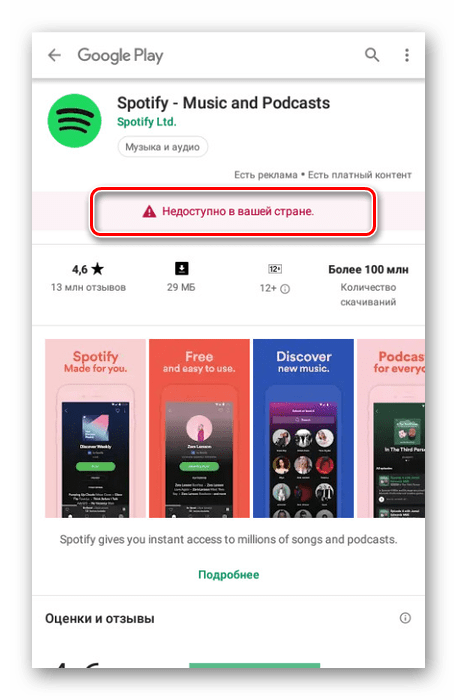
Теперь приложения будут отображены в поиске и доступны для покупки или скачивания.
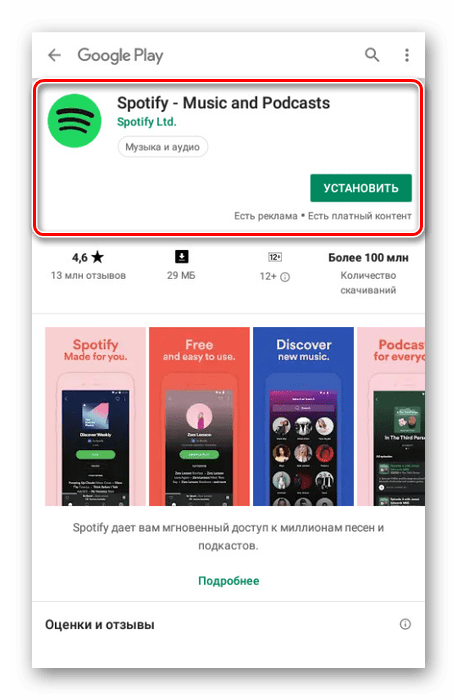
В качестве альтернативы рассмотренному варианту можете попробовать найти и скачать приложение, ограниченное на Плей Маркете региональными особенностями, в виде APK-файла. Отличным источником ПО в подобном виде выступает интернет-форум 4PDA, однако это не гарантирует работоспособность программы.
Помимо этой статьи, на сайте еще 12250 инструкций.
Добавьте сайт Lumpics.ru в закладки (CTRL+D) и мы точно еще пригодимся вам.
Отблагодарите автора, поделитесь статьей в социальных сетях.
Как обойти ограничения смартфона и магазинов приложений
На заре своего появления, Интернет и информационные технологии были призваны стереть все границы, но сейчас мы, к сожалению, всё чаще наблюдаем обратный процесс. Приходится регулярно сталкиваться с различными ограничениями в Сети (например, в магазинах, где доступность программ подчас зависит от местоположения покупателя), и на самих мобильных устройствах, когда программы отказываются работать по надуманным причинам. В сегодняшней статье мы расскажем, как преодолеть эти ограничения.
Обход ограничений в Интернете
В этом разделе мы расскажем, как установить на смартфон недоступные для вашего региона приложения, а также как сменить местоположение на фиктивное.
Установка программ вручную
Наиболее простой способ решить проблему со скачиванием программ, недоступных в вашем регионе, — установить их вручную из apk-файла. Перед этим не забудьте активировать пункт «Неизвестные источники» в разделе «Экран блокировки и защита» настроек вашего устройства.


При поиске apk-файлов мы советуем использовать только надёжные ресурсы, поскольку с иных нередко распространяется различное вредоносное ПО. Другой недостаток описанного метода — отсутствие обновлений программ. Но, к счастью, есть более совершенные способы установки недоступных приложений.
Использование аккаунтов других стран
В Google Play регион пользователя определяется не только по месту регистрации аккаунта, но и при каждом входе в магазин приложений. Это означает, что необходимо не только сменить местоположение для создания новой учётной записи, но и делать это каждый раз, когда вы хотите скачать недоступную в вашем регионе программу.
Однако всё это не так сложно, как кажется на первый взгляд. Вам лишь потребуется приложение TunnelBear, которое умеет открывать VPN-соединение к серверам во многих странах мира. За большие объёмы трафика в TunnelBear придётся платить, но бесплатных 500 МБ в месяц хватит для скачивания большинства приложений.

TunnelBear VPN
TunnelBear, LLC
Уже скачали: 7418 пользователей
После установки TunnelBear и несложной регистрации вам достаточно указать нужное место на карте. Естественно, это должен быть регион, в котором нужная программа доступна для скачивания.


Теперь откройте настройки смартфона и выберите пункт «Учётные записи → Добавить учётную запись → Google». Зарегистрируйте новый аккаунт с любыми учётными данными, его привязка к выбранному в TunnelBear региону будет выполнена автоматически.


Не отключая TunnelBear, откройте Google Play и выберите только что созданный аккаунт в боковом меню. Теперь вам осталось установить нужную программу. После этого TunnelBear можно отключить, но помните, что для загрузки другого недоступного приложения под вашим новым аккаунтом VPN-соединение придётся активировать снова.

Обход ограничений на устройстве
Иногда палки в колёса вставляют не онлайн-сервисы, а разработчики ПО, из-за чего функциональность программ на вашем гаджете может быть ограничена при отсутствии на то объективных причин. В этом разделе мы расскажем, как заставить смартфон использовать все его возможности.
Скачивание неподдерживаемых приложений
Если вы видите в Google Play надпись «Приложение не поддерживается на вашем устройстве», проблема кроется, скорее всего, в отсутствии поддержки устройством запрашиваемых программой функций или аппаратной несовместимости. Часто решить эту проблему можно, заставив устройство «притвориться» каким-нибудь флагманом, на которые, как правило, магазины не «ругаются».
Для этого вам потребуются права суперпользователя и приложение Market Helper, которое автоматизирует процесс «подмены». В Google Play этой программы нет, но её можно бесплатно скачать с официального сайта и установить вручную. Интерфейс у приложения одностраничный и устроен максимально просто: в разделе Device необходимо выбрать желаемый тип устройства (смартфон, планшет или телевизор) и одну из предлагаемых моделей. В разделе Operator, при необходимости, можно выбрать оператора сотовой связи. После этого остаётся только нажать на кнопку Activate, предоставить программе root-доступ и перезагрузить аппарат. Теперь можно смело открывать Google Play и скачивать неподдерживаемые программы.

Подмена графического ускорителя
В случае с играми часто встречается другая ситуация: при запуске игры не происходит автоматического определения GPU, в результате чего качество графики понижается до минимума. Чаще всего так бывает с малоизвестными графическими ускорителями, которые, тем не менее, могут иметь достаточно высокую производительность. Решение этой проблемы — фиктивное изменение модели GPU, в чём вам поможет приложение GLTools. Как и Market Helper, оно требует права суперпользователя. При первом запуске программы выберите плагин Default/None и отметьте галочками два пункта внизу, после чего нажмите кнопку «Установить» и подтвердите root-доступ. Ваш аппарат автоматически перезагрузится.

Снова откройте GLTools и выберите приложение, для которого необходимо подменить GPU. Прокрутите настройки до раздела «Имя GPU» и нажмите на кнопку «Применить шаблон», после чего выберите в открывшемся списке нужный пункт. Теперь вы можете протестировать игру и, если результат вас не удовлетворил, попробовать выбрать другой графический ускоритель или процессор.


Помимо подмены GPU, GLTools содержит множество других настроек для изменения графики в играх, но изменять их следует с большой осторожностью и уж точно не вслепую — неправильная комбинация может привести к неработоспособности устройства вплоть до необходимости перепрошивки или восстановления через Recovery.
Перенос любых программ на карту памяти
Ещё одно искусственное ограничение, которое разработчики нередко добавляют в свои приложения — запрет переноса на карту памяти. На скриншотах ниже вы можете увидеть страницы двух приложений в настройках, для одного из которых доступен перенос на карту памяти, а для другого — нет. Несмотря на то, что сейчас даже бюджетные смартфоны имеют минимум 8 ГБ внутренней памяти, она всё так же может заканчиваться, особенно если загружать на устройство игры. Чтобы перенести часть программ на карту памяти, вам понадобятся права суперпользователя, приложение Link2SD и наша инструкция.


Link2SD поддерживает два способа переноса приложений на карту памяти. Первый способ, App2SD, задействует стандартный механизм Android даже в том случае, если в обычных настройках смартфона кнопка неактивна. Этот способ максимально прост (достаточно найти программу в списке и нажать кнопку переноса), но ненадёжен: при таком переносе некоторые приложения (особенно виджеты) могут перестать работать. Кроме того, App2SD переносит только часть файлов программ.


Второй способ, Link2SD, чуть более сложный и требует предварительной подготовки. Перед его использованием вам необходимо создать на карте памяти второй основной (primary) раздел и отформатировать его в файловой системе ext3. Для этого воспользуйтесь ПК с ОС Windows и бесплатной утилитой Minitool Partition Wizard, которую можно скачать с официального сайта. Вы можете самостоятельно решить, форматировать карту памяти перед дальнейшим выполнением инструкции или нет, но, в любом случае, мы рекомендуем сделать резервные копии важных файлов.
После запуска программы, выберите в списке нужный накопитель и нажмите кнопку Move/Resize. В открывшемся окне в поле Unallocated space after введите в мегабайтах размер раздела, на который планируете переносить программы.

После создания дополнительного раздела, нажмите правой кнопкой мыши по пункту (unallocated) на диаграмме и выберите пункт Create. В появившемся диалоговом окне, предупреждающем о невозможности использовать второй раздел в Windows, нажмите Yes.

В пункте File system открывшегося окна выберите пункт Ext3 и нажмите ОК.

Нажмите правой кнопкой мыши по только что созданному разделу и выберите пункт Set partition as primary.

Вернувшись в главное окно, нажмите кнопку Apply и подтвердите своё желание внести изменения нажатием кнопки Yes в диалоговом окне.

После того, как раздел будет создан, а карта памяти снова вставлена в устройство, необходимо вновь открыть Link2SD. В боковом меню программы выберите пункт «Пересоздать скрипт монтирования». Появится окно, в котором необходимо указать нужный тип файловой системы (ext3). Если появится ошибка, снова вызовите это окно и выберите тип ext2.

Теперь вы можете открыть любую программу из списка и нажать кнопку «Сослать». Фактически, при этом произойдёт следующее: физически файлы будут перенесены на карту памяти, а там, где они раньше находились в памяти устройства, будут созданы символические ссылки (симлинки) на их новое местоположение. Бесплатная версия Link2SD не позволяет переносить файлы данных, но и без них выигрыш будет достаточным, а при желании вы можете приобрести полную версию программы.


Если вы захотите перенести приложение обратно в память смартфона, для этого достаточно нажать кнопку «Вернуть».
Заключение
Мы рассказали, как вы можете обойти наиболее распространённые ограничения, которые зачастую искусственно создаются разработчиками программ и сервисов. Иногда на то есть правовые причины, иногда технические, но в некоторых случаях подоплёка того или иного решения остаётся совершенно неочевидной. К счастью, современные смартфоны пока ещё позволяют пользователю взять всё управление системой в свои руки и обойти большинство таких препятствий. Напишите, с какими ещё ограничениями вы сталкивались при использовании своих гаджетов, и сумели ли их обойти?
Google Play «Недоступно в вашей стране»: как обойти ограничение
Google Play – буквально священное место для всех владельцев устройств, работающих на операционной системе Android. Там вы можете найти игры на любой вкус, шедевры кинематографа, занимательнейшие книги и полезные приложения. Причем, большинство из этого контента распространяется в фирменном магазине-площадке совершенно бесплатно. Чего еще можно было бы хотеть?
Ну, например, чтобы в магазине не было региональных ограничений, которые порой можно встретить на том или ином контенте в виде сообщения «Недоступно в вашей стране». Печально искать что-то в Google Play в течение долгого времени, например, ожидаемую игрушку, а затем наткнуться на сообщение, в котором говорится, что игра недоступна в вашей стране.
Казалось бы, а что вообще можно сделать в такой ситуации? Нельзя же как-то преодолеть этот барьер, верно? К счастью для огромного количества пользователей, все же существует способ по обходу регионального ограничения магазина и, соответственно, сообщения «недоступно в вашей стране» в Google Play. Именно в этой статье мы вам и поведаем, что можно сделать в ситуации блокировки нужного контента магазина Google.

Недоступно в вашей стране в Google Play: как обойти
Стоит сказать, что способ по обходу сообщения «приложение недоступно в вашей стране» не будет включать в себя переезд в другую страну, так что можете выдохнуть. Даже и предлагать не собирались. На самом деле, вы можете разрешить возникшую неудобность прямо с места вашего проживания. Тем не менее стоит сказать, что вам придется хорошенько потрудиться, прежде чем удастся заполучить нужный контент в Google Play.
Если Google Play пишет вам, что приложение, фильм или книга недоступна в вашей стране, то вам придется прибегнуть к услугам надежного VPN-сервиса. По другому – никак. Некоторые пользователи не любят использовать их, так как они замедляют сетевое соединение и с ними куча возни(что порой правда), но дело они свое делают. Помимо VPN-сервиса, вам также понадобится выполнить некоторые очень важные манипуляции в способах оплаты Google Play.
Заметка: если вы ранее не производили никаких покупок в Google Play, то знайте, что вам понадобится привязать кредитную/банковскую карту, прежде чем переходить к дальнейшим действиям. Так что займитесь для начала этим, а затем продолжайте двигаться дальше по статье.
Итак, вам понадобится установить на свое устройство, например, смартфон, приложение какого-нибудь VPN-сервиса. Где же найти его? Иронично, но найти кучу VPN-приложений можно в самом Google Play. Можете воспользоваться такими популярными приложениями, как Opera VPN, Hola, CyberGhost VPN и т.д и т.п. В общем, подберите какой-нибудь согласно предпочтениям(у каждого из них есть свои плюсы и минусы), а затем давайте переходить к следующему шагу по обходу блокировки в Google Play и сообщениям по типу «плей маркет недоступно в вашей стране» – корректировке данных в секции «Способы оплаты».
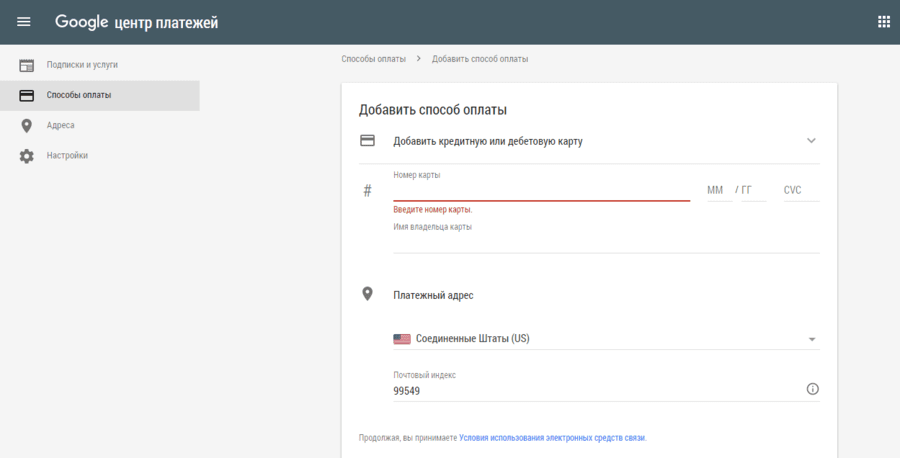
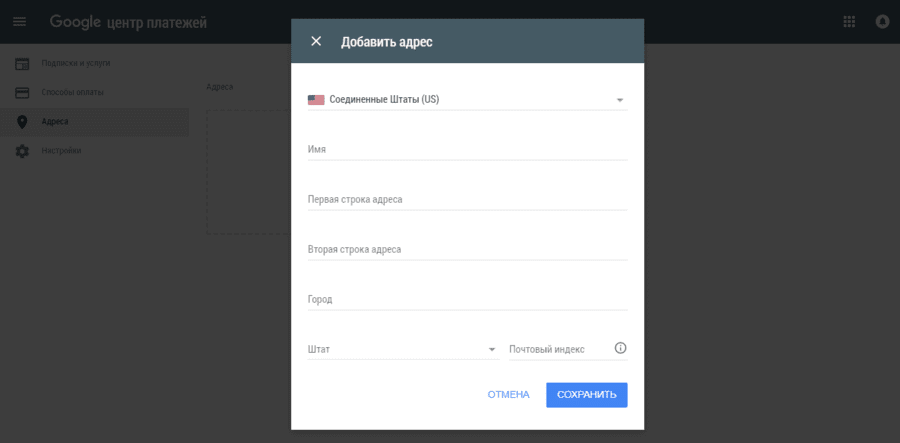
Как вы уже поняли, перейдите в настройки «Способы оплаты», располагающихся в приложении Google Play. В этой секции вам понадобится ввести иностранный адрес, на который Google будет выставлять счет об оплате той или иной покупки. Большинство пользователей используют любой удобным им американский адрес. Нет причины и вам им не воспользоваться. Наиболее популярным адресом для этого способа служит адрес российского посольства в Вашингтоне. Именно его мы и рекомендуем вам использовать.
Введите в настройки способа оплаты следующую информацию:
Как только закончите вводить вышеуказанные данные, далее вам понадобится перейти в Центр платежей, в котором придется ввести похожую информацию: ту же страну и индекс. Сделав это, дело осталось за малым: пройти в настройки приложения Google Play и очистить его данные, а также кэш. После этого откройте приложение и проверьте, удалось ли вам обойти региональное ограничение в виде сообщения «приложение недоступно в вашей стране». Также вы сможете это легко понять по сменившейся валюте в Магазине Google.
Тем не менее стоит сказать, что процедура по обходу ограничений в Google Play может сработать далеко не с первого раза, к сожалению. Возможно, вам придется поменять VPN-сервис пару раз или же попробовать эксперимент с иным адресом. В общем, вы, наверняка, будете вынуждены кое-какое время повозиться, прежде чем все удастся. Также не стоит забывать, что, при удачном исходе и получении доступа к нужному контенту, вам понадобится постоянно использовать VPN-сервис. Такие дела. Надеемся, что данный материал смог прояснить ситуацию с региональной блокировкой, сообщением «недоступно в вашей стране» и что делать в случае его появления.