Некоторые параметры задает системный администратор windows 10 электропитание
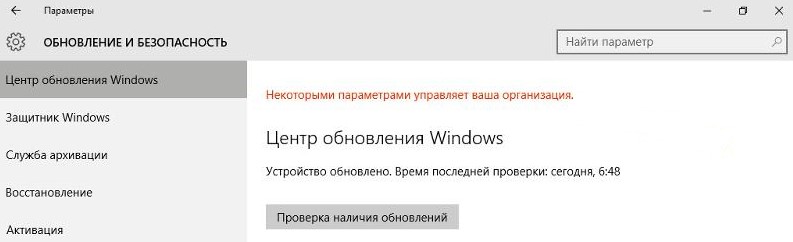
Некоторыми параметрами управляет ваша организация (снова)
Добрый день, уважаемые участники. Понимаю, что вопрос не первый (и наверно не последний), но решения я пока не нашел, может кто-то из вас сможет подсказать?
В настройках обновления win 10 pro (обновление с win 7), висит противная надпись, что «Некоторыми параметрами управляет ваша организация», при этом:
1. При установке указывал, что комп домашний.
2. Сборка не инсайдерская.
3. Профиль компании не установлен (хотя пробовал добавлять/удалять, ничего не изменилось).
4. Изменение настроек отправки персональных данных не помогает.
5. В групповых политиках никаких настроек измененных нет.
6. Сброс политик через cmd делал.
7. disp и sfc проверял.
8. Удаление шпионских функций не использовал. Только юзал твикер по удалению встроенных приложений, но уже имея проблему-сообщение.
9. С iso-образа сверху систему накатывал.
10. После появления проблемы установил крайний KB до версии 1511.
На сейчас остановился на том, что нужные мне параметры все таки выставил через GP, так как все равно сообщение о контроле организации так и так выдает.
Может есть у кого еще какие идеи-варианты? Был бы очень благодарен. Спасибо!
Сообщение о нарушении

Win+R, ввести: gpedit.msc, далее по левой панели идём:
Конфигурация компьютера → Административные шаблоны → Компоненты Windows → Центр обновления Windows
На правой панели курсор наводим на параметр Настройка автоматического обновления. Клик правой: Изменить, ставим Отключено. По умолчанию стоит Не задано и это не надо менять тем, у кого нет проблемы аналогично вашей.
После внесённого изменения перезагрузить систему.
Некоторые параметры задает системный администратор windows 10 электропитание
Технологии шагнули очень далеко вперед
Некоторыми параметрами управляет ваша организация
Некоторыми параметрами управляет ваша организация
Начало работы
2. Выбор варианта установки
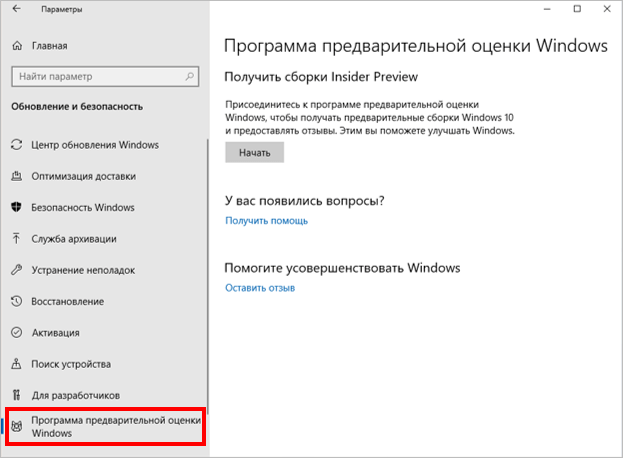
Вы можете установить предварительные сборки Windows 10 Insider Preview1 непосредственно на отдельных ПК в своей организации, реализовать процесс установки централизованно в массовом порядке или осуществить установку на виртуальной машине.
Установка на отдельном ПК
Нужна помощь? Ознакомьтесь с руководством пользователя.
Установка на ПК в массовом порядке
Администраторы могут устанавливать предварительные сборки Insider Preview на ПК в своей организации централизованно в массовом порядке и управлять ими, используя групповые политики или настройки управления мобильными устройствами (MDM). Такой вариант может идеально подойти для настройки лабораторных сред, поскольку в этом случае не требуется регистрация каждого пользователя и устройства в Программе предварительной оценки Windows.
УЗНАЙТЕ, КАК УПРАВЛЯТЬ ПРЕДВАРИТЕЛЬНЫМИ СБОРКАМИ INSIDER PREVIEW
Установка на виртуальной машине
Этот вариант дает вам возможность установить предварительные сборки Insider Preview, не меняя производственную сборку Windows 10, уже установленную на ПК.
Как ознакомиться с новыми функциями Insider Preview
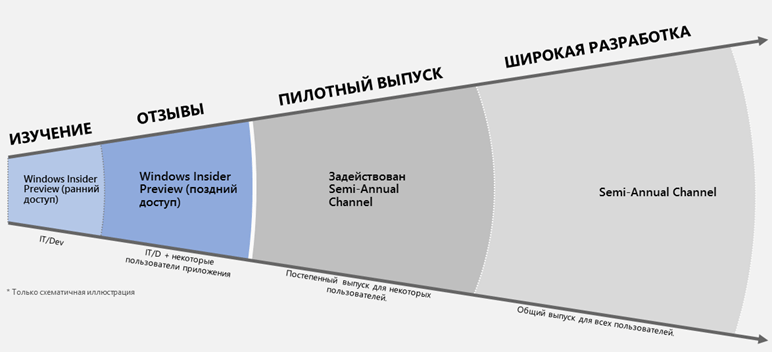
Предварительные сборки Windows 10 Insider Preview дают организациям ценную и впечатляющую возможность оценить новые функции Windows задолго до того, как новая версия этой операционной системы будет представлена широкой публике. Более того, вы и другие участники программы можете оставлять отзывы от лица своей организации, чтобы помочь нам адаптировать ОС Windows к потребностям вашего бизнеса. Мы подскажем вам, как воспользоваться всеми преимуществами новых функций системы:
| Рекомендации по ознакомлению с функциями | |||||||||||||
| Канал выпуска | Круг раннего доступа: Выпуск предварительных сборок Insider Preview в Круге раннего доступа происходит примерно каждую неделю. Такие сборки содержат новейшие функции, поэтому больше всего подходят для целей ознакомления. | ||||||||||||
| Пользователи | Из-за того, что выпуск сборок в Круге раннего доступа происходит на ранних этапах цикла разработки, рекомендуем вам ограничить ознакомление с функциями в своей организации, разрешив это лишь ИТ-администраторам и разработчикам, устанавливающим предварительные сборки Insider Preview на вторичных машинах. | ||||||||||||
| Задачи | Ознакомление с новыми функциями ОС Windows для организаций, включая новые функции, касающиеся текущих и планируемых бизнес-приложений. Перед установкой предварительной сборки Insider Preview ознакомьтесь с основными сведениями о текущих функциях в предварительном обзоре для бизнеса. | ||||||||||||
| Отзывы | Оставьте отзыв в приложении «Центр отзывов». Это поможет нам корректировать и расширять функции в кратчайшие сроки. Рекомендуйте пользователям входить в «Центр отзывов», используя свою рабочую учетную запись AAD. Это позволит и вам, и Microsoft отслеживать отзывы пользователей внутри вашей организации. (Примечание: такое отслеживание доступно только представителям Microsoft и участникам программы, зарегистрированным в домене вашей организации.) Узнайте, как эффективно оставлять отзывы в приложении «Центр отзывов». Как использовать предварительные сборки Insider Preview для тестирования приложений и инфраструктурыПомимо ознакомления с новыми функциями, вы также получаете возможность проверить на предварительных сборках Insider Preview свои приложения и инфраструктуру. Такая проверка может иметь важное значение для вашей стратегии развертывания Windows 10. Ранняя проверка дает вам ряд преимуществ:
Часто в окне «Параметры Windows» в «десятке» пользователи видят сообщение «Некоторыми параметрами управляет ваша организация». При этом некоторые параметры действительно становятся некликабельными, то есть юзер лишается возможности их изменить. Что это за ошибка и какую организацию имеют в виду, если пользователь не подключён ни к какой локальной сети — это его домашний персональный ПК, которым управляет он сам? Что значит надписьКрасная надпись «Некоторыми параметрами управляет ваша организация» означает, что в данный момент вас лишили доступа к определённым параметрам, чтобы вы не смогли поменять их значения. В сборках «десятки» 1703 и 1707 ошибка может иметь немного другой текст — «Некоторые параметры скрыты или ими управляет ваша организация». Зачем нужна функция управленияДанная ошибка характерна для офисных компьютеров, которые являются частями корпоративной локальной сети. Обычно у такой сети есть свой сервер — главный центральный ПК (администратор), который управляет сетевыми ресурсами общего доступа в сети (другими ПК, которые называются рабочими станциями). Простыми словами — он решает, к какой информации и параметрам конкретная рабочая станция имеет доступ, а к какой нет, так как у каждого сотрудника есть свои полномочия, которые он не должен превышать. Все компьютеры в корпоративной локальной сети подчиняются серверу — главному ПК, который распределяет полномочия Почему надпись может возникнуть на домашнем компьютереРассматриваемое сообщение может появляться и на домашних девайсах, которые никаким образом не связаны с корпоративной сетью. Происходит это по следующим причинам: При каких действиях будет выплывать надпись «Некоторыми параметрами управляет ваша организация»В целом надпись «Некоторые параметры скрыты или ими управляет ваша организация» не мешает работе на ПК, но бывают ситуации, когда пользователю приходится прибегать к тем или иным методам решения, чтобы убрать её: изменение важных параметров системы, поиск и установка обновлений, включение и использование «Режима разработчика». Ошибка возникает у пользователей в основном в разделах «Центра обновления Виндовс». Например, при попытке запустить вручную поиск апдейта для системы в сети. Часто из-за этой ошибки пользователи не могут вручную запустить поиск апдейта в «Центре обновлений» Если красная надпись появилась в дополнительных параметрах «Центра обновления», юзер не сможет выбрать способ установки обновлений: с уведомлением о перезагрузке ПК и прочее. При такой ошибке юзеры не могут настроить процесс обновления под себя Также надпись возникает в «Защитнике Windows» — как в соответствующем разделе «Параметров», так в отдельном окне стандартного антивируса. Юзер может лишиться возможности активировать ограниченное периодическое сканирование, отключить защиту в режиме реального времени и некоторые другие опции. Из-за ошибки «Некоторыми параметрами управляет ваша организация» пользователь не может включить только периодическое сканирование С этой записью становится невозможным редактирование списка исключений для «Защитника Windows», то есть перечня файлов и папок, которые он не сканирует: нельзя добавить или удалить тот или иной пункт. С надписью «Некоторыми параметрами управляет ваша организация» исчезает возможность выключать на время стандартный антивирус Также надпись может появляться при активации опции «Режим разработчика» в том же окне «Параметры». Дело в том, что для включения режима необходим доступ к компьютеру с правами администратора. Если вы не являетесь администратором своего ПК (не работаете под таким типом учётной записи), система может посчитать, что ваше устройство принадлежит организации. Соответственно, она может отключить некоторые параметры, которые доступны в режиме разработчика, чтобы вы не смогли их поменять. В некоторых случаях ошибка возникает при включении режима разработчика Как убрать данную ошибкуВыбирать способ решения нужно исходя из причины. Если вы пока не определили её, действуйте последовательно: от способа к способу. Изменение значения в «Параметрах»Вы можете воспользоваться данным способом только в том случае, если вы ранее не выключали «слежку» «Майкрософт» или не изменяли ничего в реестре. Иначе он не даст результат. Выполните следующие шаги: Чистка реестраРедактирование реестра — процесс ответственный, поэтому к нему необходимо подходить со всей серьёзностью. Действуйте строго в соответствии с инструкцией: Изменение групповой политикиЕсли редактирование реестра вам не помогло, попробуйте сбросить все значения параметров системы в окне «Редактор локальной групповой политики»: Через консоль «Командная строка»Сбросить все значения политик можно и другим более быстрым методом с использованием стандартного приложения «Виндовс» под названием «Командная строка»: Смена значения с домена на рабочую группу в свойствах системыУ вас на ПК могут быть сбиты настройки. Выполните следующие шаги, чтобы проверить это: Видео: как быстро убрать ошибку «Некоторыми параметрами управляет ваша организация»Используем утилиту O&O ShutUp10Решить проблему можно с помощью сторонней антишпионской программы под названием O&O ShutUp10 — она бесплатная и с русским интерфейсом. Также она не требует установки — работает сразу после скачивания исполняемого файла. Рассмотрим, как её использовать, чтобы решить проблему с надписью: Восстановление системыЕсли ни один из описанных методов не дал положительный результат, воспользуйтесь возможностью восстановления «Виндовс» до точки. Точка восстановления — состояние ПК на определённый период времени, которое сохраняется в отдельный файл. С помощью него можно вернуться в то рабочее состояние компьютера и отменить изменения, которые были внесены в систему после создания точки. Обычно «операционка» сама создаёт точки перед обновлением или иным важным действием. Их может создавать и сам юзер. Как сделать откат, расскажем в подробной инструкции: Если оказалось, что у вас нет ни одной точки восстановления на ПК (соответствующее сообщение на начальном экране мастера восстановления), вы можете пойти другим путём — верните ПК в исходное состояние с помощью встроенных средств «Виндовс». Если у вас на ПК отсутствуют точки восстановления, верните ПК в исходное состояние Как это сделать кратко расскажем: Недостаток метода заключается в том, что если файловая система ОС была ранее серьёзно повреждена или же если жёсткий диск вышел из строя, восстановить «операционку» таким методом у вас не получится. В этом случае поможет диск восстановления или создание полной резервной копии Windows 10 встроенными средствами системы на отдельном жёстком диске. Вы также можете воспользоваться ещё одной функцией «десятки» — «Начать заново». Будет также произведена чистая установка Windows с удалением всех приложений, но с сохранением личных данных — дистрибутив тоже не нужен. Восстановить системные файлы вы можете с помощью функции «Начало работы» Видео: как запустить точку восстановления в «десятке»Сообщение «Некоторыми параметрами управляет ваша организация» может появляться в системных окнах ПК, который не принадлежит ни к какой локальной сети. Ошибка возникает на домашних девайсах чаще всего после изменения юзером некоторых настроек «операционки»: выключение «Защитника» и автоматического обновления, изменение значений для параметров в реестре и в локальных групповых политиках и прочее. Решение находится на поверхности — отменить все изменения, активировать антивирус снова и т. д. Если вы не помните, какие изменения вносили, зайдите в «Редактор локальной групповой политики» и поставьте «Не задано» для всех административных шаблонов. Крайняя мера — восстановление с помощью точки либо переустановка Windows. Некоторыми параметрами управляет ваша организацияПредупреждающее сообщение «Некоторыми параметрами управляет ваша организация» в Windows 10 пользователь может встретить после обновления системы или после того, как он вручную изменил какие-либо параметры групповой политики, реестре или диагностических данных. Также, такие программы как Privacy Fixer Tool для отключения антивируса, обновления или конфиденциальности, могут быть виновниками данной проблемы. Разберем, как исправить данную проблему, чтобы убрать надпись с организацией. Как убрать надпись в Windows 10: Параметрами управляет организацияОшибку, когда параметрами управляет организация можно встретить в графе центра обновления, экрана блокировки, персонализации, и других параметрах системы Windows 10. В свою очередь, надпись может звучать по разному:
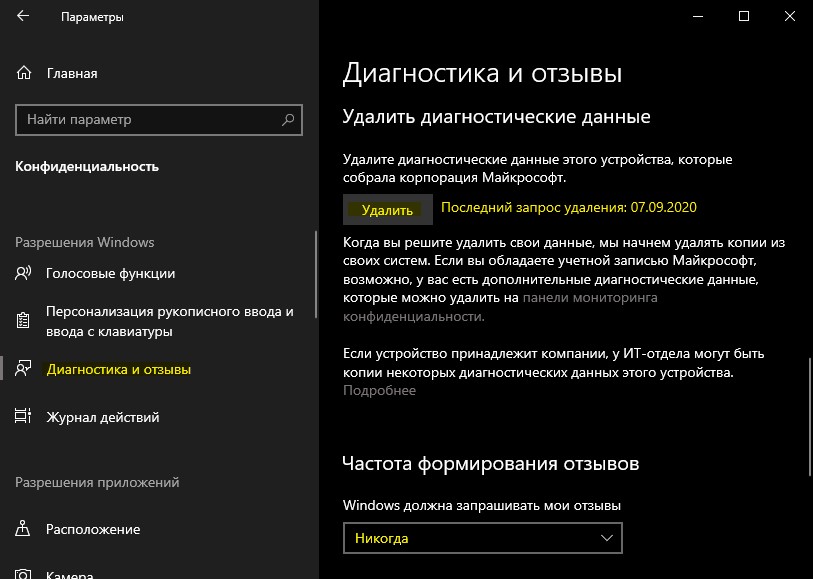
1. Диагностические данныеНажмите Win+i и выберите «Конфиденциальность» > «Диагностика и отзывы» > справа удалите диагностические данные, выберите частоту формирования «никогда» и установите значение на «Необязательные диагностические данные«, после чего перезагрузите компьютер.
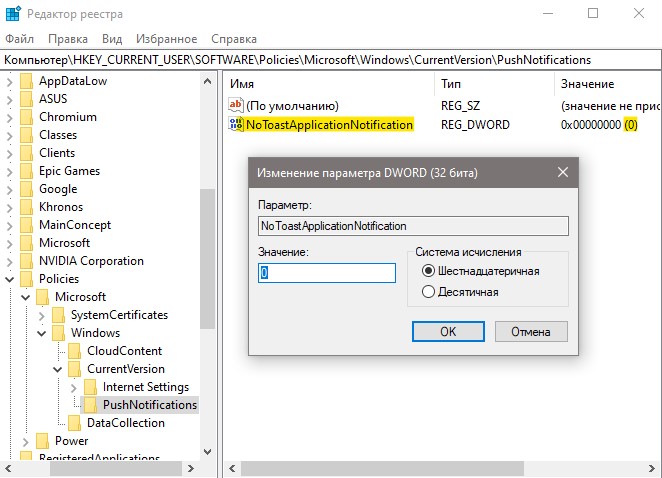
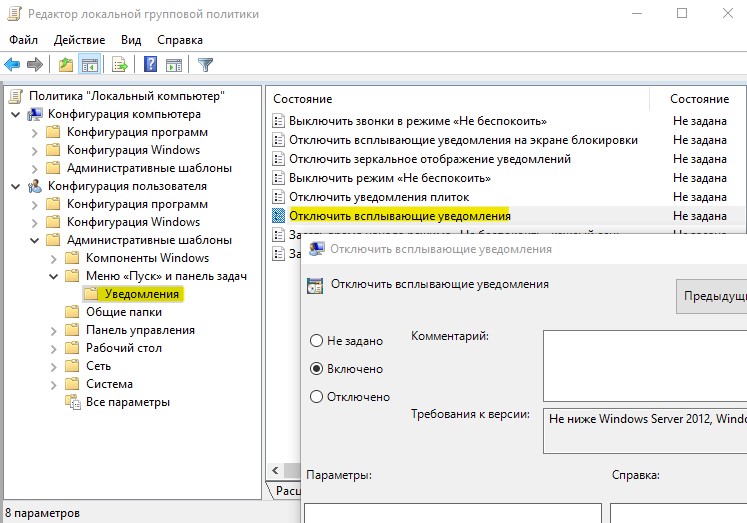
2. Редактирование NotificationНажмите Win+R и введите regedit, чтобы открыть редактор реестра. В реестре перейдите по пути:
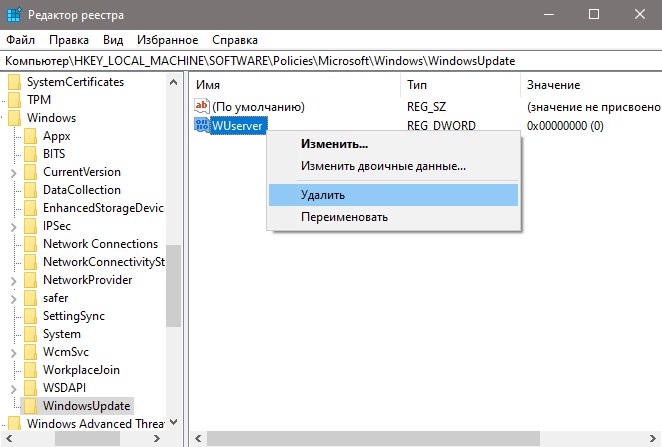
3. Редактирование WuserverВ редакторе реестра перейдите по пути:
4. Групповые политикиНажмите Win+R и введите gpedit.msc, чтобы открыть групповые политики. Далее перейдите:
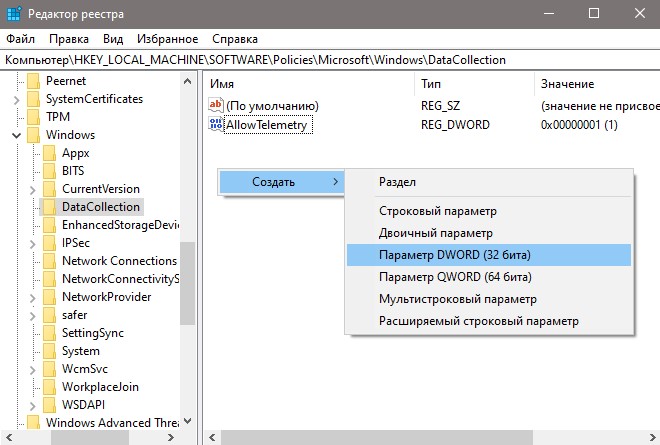
5. Включить телеметриюВ реестре перейдите пути:
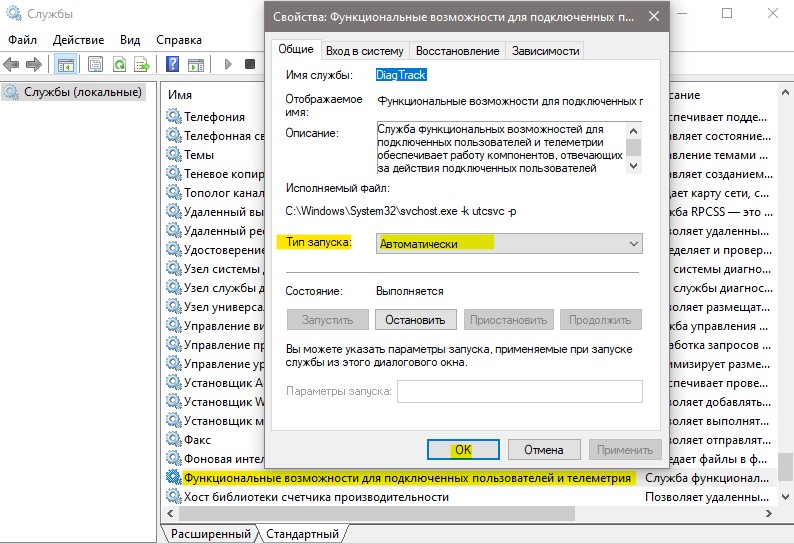
Теперь нужно включить службу телеметрии. Для этого нажмите Win+R и введите services.msc, чтобы открыт службы. Найдите «Функциональные возможности для подключенных пользователей и телеметрия» и нажмите по ней два раза. В следующем установите тип запуска: Автоматически и нажмите OK.
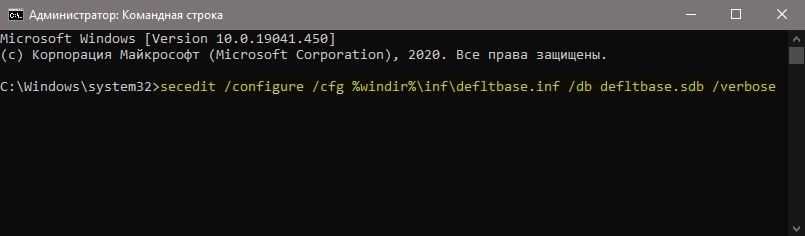
6. Сброс политик безопасностиЗапустите командную строку от имени администратора и введите команду ниже, чтобы сбросить по умолчанию политики безопасности.
7. Восстановление параметров реестраЕсли ошибка «Некоторыми параметрами управляет ваша организация» появляется, то есть универсальное решение, чтобы не редактировать реестр вручную, так как это займет много времени. Вам нужно просто скачать файл и запустить его. Далее некоторые параметры, которые могут быть виновниками данной ошибки, восстановятся по умолчанию. Снизу я напишу пути реестра для вашего спокойствия, что именно этот файл будет менять. Windows Registry Editor Version 5.00 [HKEY_CURRENT_USER\SOFTWARE\Microsoft\Windows\CurrentVersion\Policies\System] [HKEY_CURRENT_USER\SOFTWARE\Policies\Microsoft\Windows\Personalization] [HKEY_CURRENT_USER\SOFTWARE\Policies\Microsoft\Windows\System] [HKEY_CURRENT_USER\SOFTWARE\Microsoft\Windows\CurrentVersion\Policies\Explorer] [HKEY_CURRENT_USER\SOFTWARE\Policies\Microsoft\Windows\Explorer] [HKEY_LOCAL_MACHINE\SOFTWARE\Microsoft\Windows\CurrentVersion\Policies\System] [HKEY_LOCAL_MACHINE\SOFTWARE\Policies\Microsoft\Windows\Personalization] [HKEY_LOCAL_MACHINE\SOFTWARE\Policies\Microsoft\Windows\System] [HKEY_LOCAL_MACHINE\SOFTWARE\Microsoft\Windows\CurrentVersion\Policies\Explorer] [HKEY_LOCAL_MACHINE\SOFTWARE\Policies\Microsoft\Windows\Explorer] 8. Windows update minitoolЭто способ может оказаться самым действенным, так как программа использует все апплеты по обновлению, и ненужно вручную вводить их в PowerShell. Скачайте и запустите программу. Далее включите обновления на авто и надпись «Некоторыми параметрами управляет ваша организация» пропадет. Ошибка «Некоторыми параметрами управляет ваша организация»: как её убрать, если вы не относитесь ни к какой организации
Часто в окне «Параметры Windows» в «десятке» пользователи видят сообщение «Некоторыми параметрами управляет ваша организация». При этом некоторые параметры действительно становятся некликабельными, то есть юзер лишается возможности их изменить. Что это за ошибка и какую организацию имеют в виду, если пользователь не подключён ни к какой локальной сети — это его домашний персональный ПК, которым управляет он сам? Что значит надписьКрасная надпись «Некоторыми параметрами управляет ваша организация» означает, что в данный момент вас лишили доступа к определённым параметрам, чтобы вы не смогли поменять их значения. В сборках «десятки» 1703 и 1707 ошибка может иметь немного другой текст — «Некоторые параметры скрыты или ими управляет ваша организация». Зачем нужна функция управленияДанная ошибка характерна для офисных компьютеров, которые являются частями корпоративной локальной сети. Обычно у такой сети есть свой сервер — главный центральный ПК (администратор), который управляет сетевыми ресурсами общего доступа в сети (другими ПК, которые называются рабочими станциями). Простыми словами — он решает, к какой информации и параметрам конкретная рабочая станция имеет доступ, а к какой нет, так как у каждого сотрудника есть свои полномочия, которые он не должен превышать. Почему надпись может возникнуть на домашнем компьютереРассматриваемое сообщение может появляться и на домашних девайсах, которые никаким образом не связаны с корпоративной сетью. Происходит это по следующим причинам: При каких действиях будет выплывать надпись «Некоторыми параметрами управляет ваша организация»В целом надпись «Некоторые параметры скрыты или ими управляет ваша организация» не мешает работе на ПК, но бывают ситуации, когда пользователю приходится прибегать к тем или иным методам решения, чтобы убрать её: изменение важных параметров системы, поиск и установка обновлений, включение и использование «Режима разработчика». Ошибка возникает у пользователей в основном в разделах «Центра обновления Виндовс». Например, при попытке запустить вручную поиск апдейта для системы в сети. Если красная надпись появилась в дополнительных параметрах «Центра обновления», юзер не сможет выбрать способ установки обновлений: с уведомлением о перезагрузке ПК и прочее. Также надпись возникает в «Защитнике Windows» — как в соответствующем разделе «Параметров», так в отдельном окне стандартного антивируса. Юзер может лишиться возможности активировать ограниченное периодическое сканирование, отключить защиту в режиме реального времени и некоторые другие опции. С этой записью становится невозможным редактирование списка исключений для «Защитника Windows», то есть перечня файлов и папок, которые он не сканирует: нельзя добавить или удалить тот или иной пункт. Также надпись может появляться при активации опции «Режим разработчика» в том же окне «Параметры». Дело в том, что для включения режима необходим доступ к компьютеру с правами администратора. Если вы не являетесь администратором своего ПК (не работаете под таким типом учётной записи), система может посчитать, что ваше устройство принадлежит организации. Соответственно, она может отключить некоторые параметры, которые доступны в режиме разработчика, чтобы вы не смогли их поменять. Как убрать данную ошибкуВыбирать способ решения нужно исходя из причины. Если вы пока не определили её, действуйте последовательно: от способа к способу. Изменение значения в «Параметрах»Вы можете воспользоваться данным способом только в том случае, если вы ранее не выключали «слежку» «Майкрософт» или не изменяли ничего в реестре. Иначе он не даст результат. Выполните следующие шаги: Чистка реестраРедактирование реестра — процесс ответственный, поэтому к нему необходимо подходить со всей серьёзностью. Действуйте строго в соответствии с инструкцией: Изменение групповой политикиЕсли редактирование реестра вам не помогло, попробуйте сбросить все значения параметров системы в окне «Редактор локальной групповой политики»: Через консоль «Командная строка»Сбросить все значения политик можно и другим более быстрым методом с использованием стандартного приложения «Виндовс» под названием «Командная строка»: Смена значения с домена на рабочую группу в свойствах системыУ вас на ПК могут быть сбиты настройки. Выполните следующие шаги, чтобы проверить это: Видео: как быстро убрать ошибку «Некоторыми параметрами управляет ваша организация»Используем утилиту O&O ShutUp10Решить проблему можно с помощью сторонней антишпионской программы под названием O&O ShutUp10 — она бесплатная и с русским интерфейсом. Также она не требует установки — работает сразу после скачивания исполняемого файла. Рассмотрим, как её использовать, чтобы решить проблему с надписью: Восстановление системыЕсли ни один из описанных методов не дал положительный результат, воспользуйтесь возможностью восстановления «Виндовс» до точки. Точка восстановления — состояние ПК на определённый период времени, которое сохраняется в отдельный файл. С помощью него можно вернуться в то рабочее состояние компьютера и отменить изменения, которые были внесены в систему после создания точки. Обычно «операционка» сама создаёт точки перед обновлением или иным важным действием. Их может создавать и сам юзер. Как сделать откат, расскажем в подробной инструкции: Если оказалось, что у вас нет ни одной точки восстановления на ПК (соответствующее сообщение на начальном экране мастера восстановления), вы можете пойти другим путём — верните ПК в исходное состояние с помощью встроенных средств «Виндовс». Как это сделать кратко расскажем: Недостаток метода заключается в том, что если файловая система ОС была ранее серьёзно повреждена или же если жёсткий диск вышел из строя, восстановить «операционку» таким методом у вас не получится. В этом случае поможет диск восстановления или создание полной резервной копии Windows 10 встроенными средствами системы на отдельном жёстком диске. Вы также можете воспользоваться ещё одной функцией «десятки» — «Начать заново». Будет также произведена чистая установка Windows с удалением всех приложений, но с сохранением личных данных — дистрибутив тоже не нужен. Видео: как запустить точку восстановления в «десятке»Сообщение «Некоторыми параметрами управляет ваша организация» может появляться в системных окнах ПК, который не принадлежит ни к какой локальной сети. Ошибка возникает на домашних девайсах чаще всего после изменения юзером некоторых настроек «операционки»: выключение «Защитника» и автоматического обновления, изменение значений для параметров в реестре и в локальных групповых политиках и прочее. Решение находится на поверхности — отменить все изменения, активировать антивирус снова и т. д. Если вы не помните, какие изменения вносили, зайдите в «Редактор локальной групповой политики» и поставьте «Не задано» для всех административных шаблонов. Крайняя мера — восстановление с помощью точки либо переустановка Windows.
| ||||||||||||