Невозможно посмотреть параметры имени точки доступа samsung

Что такое APN и как его поменять?

Константин Иванов

Невозможно посмотреть параметры имени точки доступа samsung. Смотреть фото Невозможно посмотреть параметры имени точки доступа samsung. Смотреть картинку Невозможно посмотреть параметры имени точки доступа samsung. Картинка про Невозможно посмотреть параметры имени точки доступа samsung. Фото Невозможно посмотреть параметры имени точки доступа samsung

Что такое APN? Если коротко, то APN – это аббревиатура Access Point Name, имя точки доступа, идентификатор, обеспечивающий телефону получение информации, необходимой для подключения к беспроводному сервису. Он может быть изменен путем задания нового имени точки доступа от оператора в настройках смартфона.

Зачем может потребоваться изменение APN?

Смена APN недоступна для телефонов, привязанных к определенному оператору, но служит инструментом для подключения к сетям других операторов. Такое переключение может быть необходимо тому, кто по той или иной причине решил подключить свой аппарат к сети, отличной от той, что была изначально прописана в телефоне. Кроме простого любопытства, это может потребоваться, если настройки по какой-то причине перестали работать должным образом. Давайте посмотрим, как можно менять и добавлять APN на вашем смартфоне.

Невозможно посмотреть параметры имени точки доступа samsung. Смотреть фото Невозможно посмотреть параметры имени точки доступа samsung. Смотреть картинку Невозможно посмотреть параметры имени точки доступа samsung. Картинка про Невозможно посмотреть параметры имени точки доступа samsung. Фото Невозможно посмотреть параметры имени точки доступа samsung

Что такое APN?

Ваш оператор считывает эти настройки с целью создания IP-адреса, подсоединения к правильному безопасному шлюзу и обнаружения того, что оператору требуется подключить вас к личной сети, такой как VPN. Основная часть работы происходит на стороне оператора, но нам требуется удостовериться, что нужные настройки были получены и мы подключены к необходимой сети тем образом, которым желаем.

В зависимости от устройства сети конкретного оператора могут потребоваться различные настройки. В большинстве случаев достаточно изменить только несколько параметров, но все же нужно сохранять имеющиеся настройки от вашего оператора. Основной массе пользователей никогда не потребуется ручное изменение APN, поскольку в каждый телефон заранее загружены несколько стандартных настроек APN, поэтому аппарат в большинстве случаев сможет настроиться для осуществления звонков автоматически. Это очень удобно, если вам вдруг потребуется помощь от техподдержки оператора, если какие-то настройки сети в вашем аппарате работают неправильно и приходится задавать APN вручную.

Но не все так просто. Операторы могут изменять стандартное ПО смартфона таким образом, что изменение настроек APN пользователем становится невозможным, даже если аппарат не имеет операторской привязки. У вас получится найти эти настройки, посмотреть, какие работают, но вы никогда не сможете подключиться к другой сети.

Как изменить настройки APN

Невозможно посмотреть параметры имени точки доступа samsung. Смотреть фото Невозможно посмотреть параметры имени точки доступа samsung. Смотреть картинку Невозможно посмотреть параметры имени точки доступа samsung. Картинка про Невозможно посмотреть параметры имени точки доступа samsung. Фото Невозможно посмотреть параметры имени точки доступа samsung

Для начала вам потребуется найти правильные настройки APN сети, к которой вы хотите подключиться. Чаще всего они имеются в открытом доступе на страницах техподдержки оператора. Выглядят они таким образом (на примере оператора Mint Mobile):

Значения нужно вводить в соответствующие поля нового APN, после чего вы сможете использовать подключение к сети для передачи данных и MMS. Но неплохо бы знать, где находится форма ввода.

А это зависит от того, какая фирма произвела ваш смартфон, но всегда будет в том же разделе настроек, где находятся все остальные настройки беспроводных сетей. Далее вам нужно найти собственно раздел для настроек имени точки доступа, как правило, расположенный в разделе настроек подключения к сети оператора. Если вы не очень опытный пользователь, то не волнуйтесь, ничего не произойдет, если вы просто найдете этот раздел и заглянете в настройки. Просто не сохраняйте изменения, если что-то нажали.

Невозможно посмотреть параметры имени точки доступа samsung. Смотреть фото Невозможно посмотреть параметры имени точки доступа samsung. Смотреть картинку Невозможно посмотреть параметры имени точки доступа samsung. Картинка про Невозможно посмотреть параметры имени точки доступа samsung. Фото Невозможно посмотреть параметры имени точки доступа samsung

Если вы нашли раздел «Access Point Names», то тапните по нему, чтобы войти.

Вы должны увидеть список по крайней мере с одним набором настроек APN. Если изменение настроек APN недоступно, то вам потребуется добавить новый профиль. Не удаляйте и не изменяйте те настройки, что уже сохранены в вашем телефоне. Вместо этого лучше создать новый APN, чтобы была возможность выбора. В верхней части экрана нажмите «плюс», чтобы попасть на экран «Изменения точки доступа». Именно на нем вы можете вводить настройки, взятые с сайта оператора. Два важных момента:

Как только значения, предоставленные оператором, были введены, вам нужно сохранить настройки APN. Для этого нажмите символ из трех точек в верхнем правом углу экрана и выберите опцию «Сохранить».

Невозможно посмотреть параметры имени точки доступа samsung. Смотреть фото Невозможно посмотреть параметры имени точки доступа samsung. Смотреть картинку Невозможно посмотреть параметры имени точки доступа samsung. Картинка про Невозможно посмотреть параметры имени точки доступа samsung. Фото Невозможно посмотреть параметры имени точки доступа samsung

После сохранения данных APN возвращайтесь на экран со списком, который вы видели ранее. На нем вам потребуется тапнуть по новым настройкам, чтобы сделать данный профиль активным. Если в течение нескольких минут после активации соединение так и не установилось, то вам может помочь перезагрузка телефона.

В редких случаях у оператора может быть два профиля APN, которые требуются для работы. Так бывает, если для MMS или других данных требуется отдельный шлюз, отличный от того шлюза, который используется вашим пакетом передачи данных. В этом случае все подробные объяснения будут на сайте оператора с указанием, какой APN для чего используется. Но чаще все же одни настройки для всего.

Вот и все! Теперь ваш телефон готов принимать звонки, передавать SMS, MMS и пакеты данных. И не отключайте настройки предупреждения о размере расхода трафика, чтобы следить за объемами и случайно не израсходовать больше необходимого.

Источник

Как использовать Samsung Galaxy как модем или точку доступа Wi-Fi

Как раздать интернет с Samsung Galaxy

Существует два способа:

1. Использовать устройство в качестве Wi-Fi роутера

С помощью функции Wi-Fi точка доступа смартфон или планшет раздает интернет с SIM-карты на компьютер, ноутбук, планшет или любое другое устройство через Wi-Fi.

• Не нужен USB-кабель;
• Одновременно интернет можно раздать 10-ти устройствам;
• Раздать интернет можно не только на компьютер, а на любое устройство с Wi-Fi.

• Скорость соединения меньше, чем при подключении по USB-кабелю, и зависит от расстояния между устройствами;
• Samsung Galaxy быстро разряжается.

2. Использовать устройство в качестве USB-модема

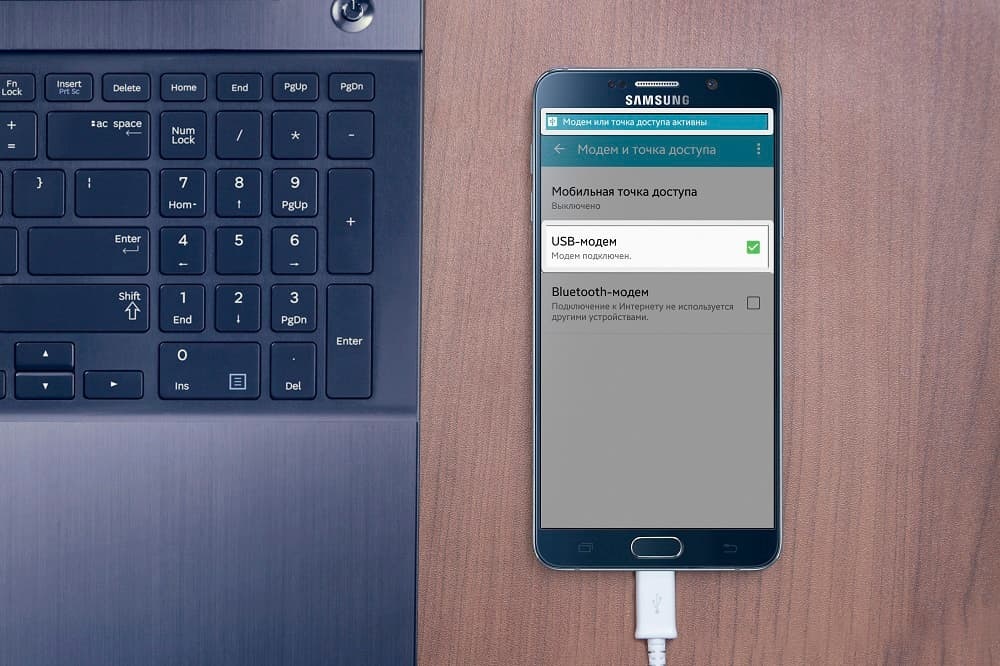
С помощью функции USB-модем смартфон или планшет раздает интернет с SIM-карты на компьютер или ноутбук через USB-кабель.

• Samsung Galaxy подзаряжается от ноутбука или компьютера;
• Скорость соединения выше, чем при подключении по Wi-Fi.

• При использовании неоригинального кабеля скорость соединения может уменьшаться;
• Одновременно интернет можно раздать только на один компьютер;
• Раздать интернет можно только на компьютер или ноутбук.

1. Как настроить Samsung Galaxy для работы в качестве Wi-Fi роутера

Убедитесь, что на смартфоне или планшете работает мобильный интернет. Если интернет не работает, настройте его и включите мобильные данные.
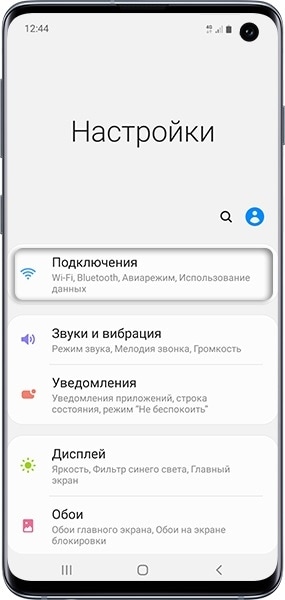
Невозможно посмотреть параметры имени точки доступа samsung. Смотреть фото Невозможно посмотреть параметры имени точки доступа samsung. Смотреть картинку Невозможно посмотреть параметры имени точки доступа samsung. Картинка про Невозможно посмотреть параметры имени точки доступа samsung. Фото Невозможно посмотреть параметры имени точки доступа samsung

Невозможно посмотреть параметры имени точки доступа samsung. Смотреть фото Невозможно посмотреть параметры имени точки доступа samsung. Смотреть картинку Невозможно посмотреть параметры имени точки доступа samsung. Картинка про Невозможно посмотреть параметры имени точки доступа samsung. Фото Невозможно посмотреть параметры имени точки доступа samsung

Невозможно посмотреть параметры имени точки доступа samsung. Смотреть фото Невозможно посмотреть параметры имени точки доступа samsung. Смотреть картинку Невозможно посмотреть параметры имени точки доступа samsung. Картинка про Невозможно посмотреть параметры имени точки доступа samsung. Фото Невозможно посмотреть параметры имени точки доступа samsung

Невозможно посмотреть параметры имени точки доступа samsung. Смотреть фото Невозможно посмотреть параметры имени точки доступа samsung. Смотреть картинку Невозможно посмотреть параметры имени точки доступа samsung. Картинка про Невозможно посмотреть параметры имени точки доступа samsung. Фото Невозможно посмотреть параметры имени точки доступа samsung

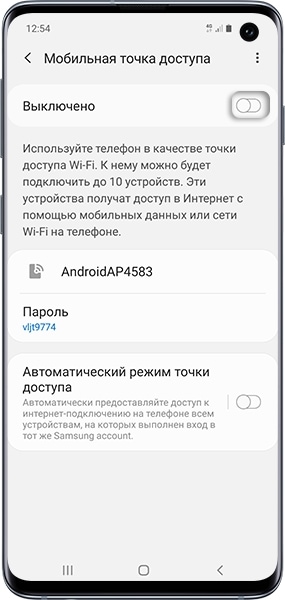
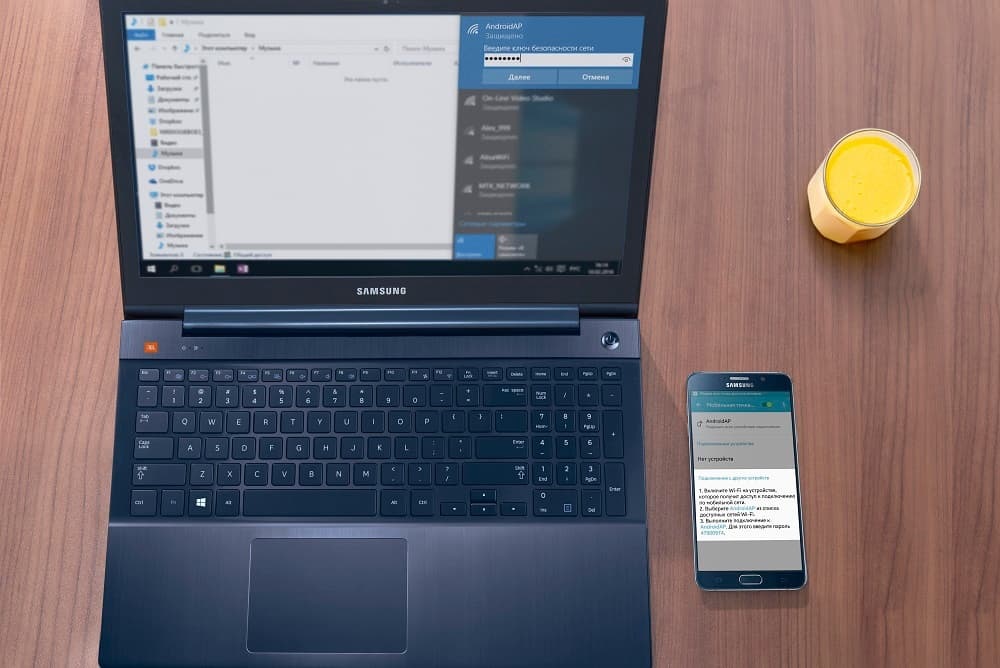
Название сети и пароль к ней вы увидите ниже. Для изменения имени сети или пароля нажмите на них и введите новые.

Невозможно посмотреть параметры имени точки доступа samsung. Смотреть фото Невозможно посмотреть параметры имени точки доступа samsung. Смотреть картинку Невозможно посмотреть параметры имени точки доступа samsung. Картинка про Невозможно посмотреть параметры имени точки доступа samsung. Фото Невозможно посмотреть параметры имени точки доступа samsung

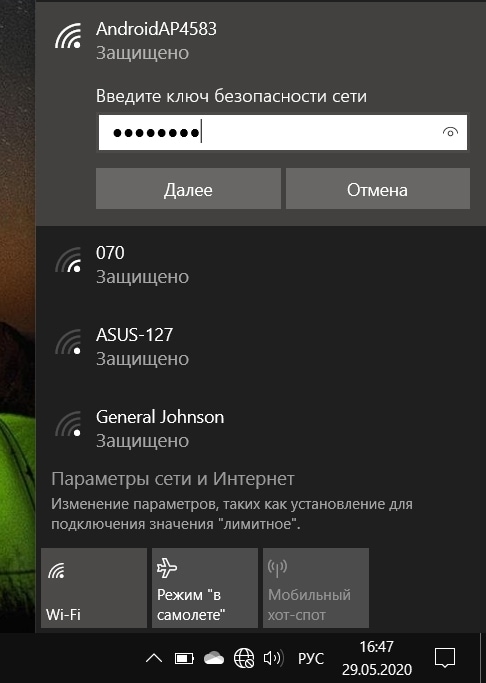
На другом устройстве (компьютере) найдите сеть и введите пароль, которые отображаются на экране Samsung Galaxy.

Невозможно посмотреть параметры имени точки доступа samsung. Смотреть фото Невозможно посмотреть параметры имени точки доступа samsung. Смотреть картинку Невозможно посмотреть параметры имени точки доступа samsung. Картинка про Невозможно посмотреть параметры имени точки доступа samsung. Фото Невозможно посмотреть параметры имени точки доступа samsung

Если другое устройство (компьютер) не подключается к сети, проверьте, правильно ли вы вводите пароль.

Если интернет на другом устройстве (компьютере) не работает, убедитесь, что интернет работает на мобильном устройстве.

Если на мобильном устройстве интернет работает, перезагрузите Samsung Galaxy и другое устройство (компьютер), и попробуйте снова.

2. Как настроить Samsung Galaxy для работы в качестве USB-модема

Инструкция для компьютеров c операционной системой Windows Vista и выше.

Убедитесь, что на смартфоне или планшете работает мобильный интернет. Если интернет не работает, настройте его и включите мобильные данные.
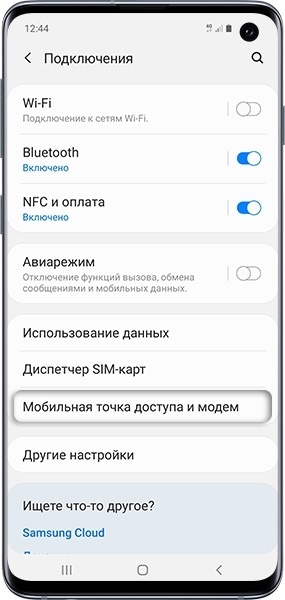
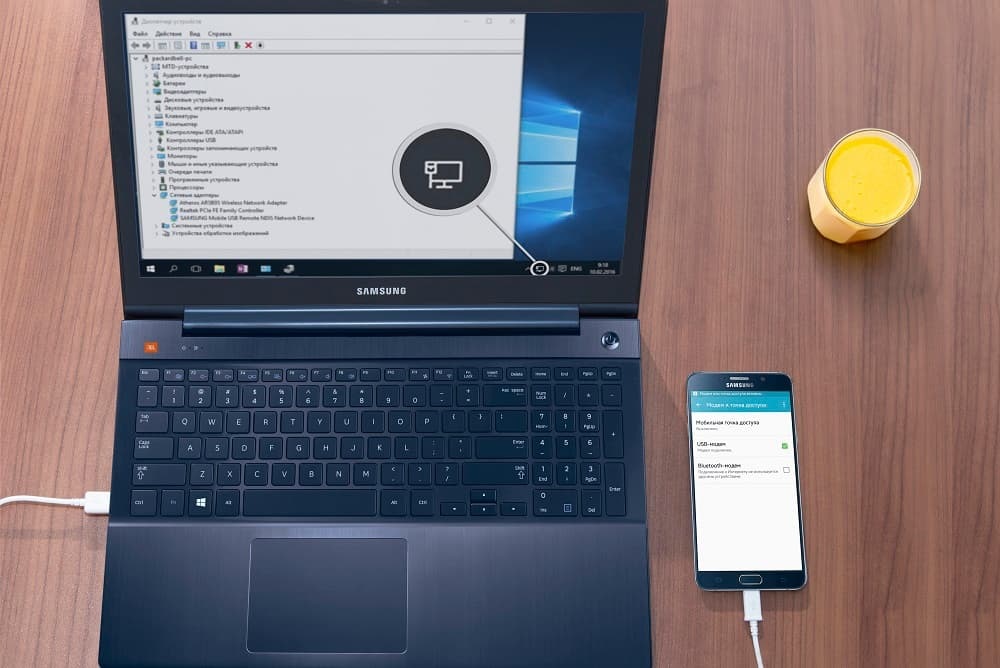
Подключите устройство к компьютеру с помощью USB-кабеля. Операционная система начнет поиск и установку драйверов.

Windows использует стандартный драйвер для подключения, который есть в самой операционной системе. Никаких дополнительных драйверов устанавливать не требуется.
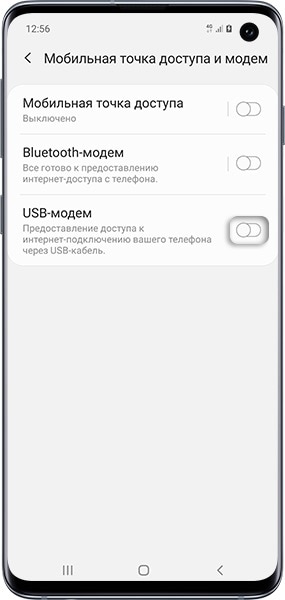
Невозможно посмотреть параметры имени точки доступа samsung. Смотреть фото Невозможно посмотреть параметры имени точки доступа samsung. Смотреть картинку Невозможно посмотреть параметры имени точки доступа samsung. Картинка про Невозможно посмотреть параметры имени точки доступа samsung. Фото Невозможно посмотреть параметры имени точки доступа samsung

Невозможно посмотреть параметры имени точки доступа samsung. Смотреть фото Невозможно посмотреть параметры имени точки доступа samsung. Смотреть картинку Невозможно посмотреть параметры имени точки доступа samsung. Картинка про Невозможно посмотреть параметры имени точки доступа samsung. Фото Невозможно посмотреть параметры имени точки доступа samsung

Невозможно посмотреть параметры имени точки доступа samsung. Смотреть фото Невозможно посмотреть параметры имени точки доступа samsung. Смотреть картинку Невозможно посмотреть параметры имени точки доступа samsung. Картинка про Невозможно посмотреть параметры имени точки доступа samsung. Фото Невозможно посмотреть параметры имени точки доступа samsung

Невозможно посмотреть параметры имени точки доступа samsung. Смотреть фото Невозможно посмотреть параметры имени точки доступа samsung. Смотреть картинку Невозможно посмотреть параметры имени точки доступа samsung. Картинка про Невозможно посмотреть параметры имени точки доступа samsung. Фото Невозможно посмотреть параметры имени точки доступа samsung

Через несколько секунд в панели уведомлений компьютера появится значок подключения к сети. Теперь устройство работает как модем, можно использовать интернет.
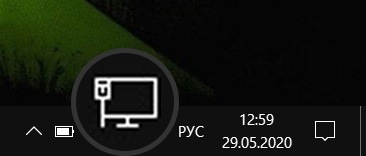
Невозможно посмотреть параметры имени точки доступа samsung. Смотреть фото Невозможно посмотреть параметры имени точки доступа samsung. Смотреть картинку Невозможно посмотреть параметры имени точки доступа samsung. Картинка про Невозможно посмотреть параметры имени точки доступа samsung. Фото Невозможно посмотреть параметры имени точки доступа samsung

Если интернет на компьютере не работает, убедитесь, что интернет работает на мобильном устройстве.

Если на мобильном устройстве интернет работает, перезагрузите Samsung Galaxy и компьютер, и попробуйте снова.

Как раздать интернет с компьютера на Samsung Galaxy

Такая функция не предусмотрена в операционной системе Windows. Для подключения к Wi-Fi на Samsung Galaxy используйте роутер.

Источник

Как устранить неполадки при подключении Samsung Galaxy к Wi-Fi

Если Ваш Samsung Galaxy не подключается к Wi-Fi, необходимо сначала понять, доступна ли сеть и определяется ли она телефоном.

Прежде чем выполнять приведенные ниже рекомендации, проверьте, обновлено ли программное обеспечение вашего устройства до последней версии.

Что делать, если телефон не находит сеть Wi-Fi?

Если телефон не подключается к Wi-Fi, причины могут быть разными: от выключенного роутера до неверных сетевых настроек телефона.

Выполните следующие рекомендации:

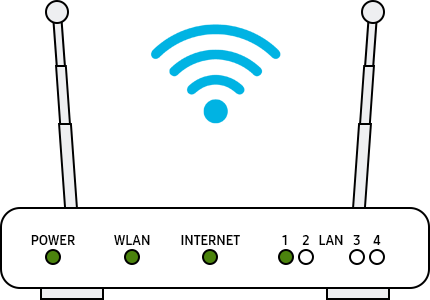
Убедитесь, что роутер включен и имеет доступ к сети

Убедитесь, что Ваш роутер работает корректно: включен в сеть, подключен к интернету, а Ваш телефон находится в зоне его действия.

Если к роутеру подключено одновременно много пользователей – соединение может быть нестабильным.
Невозможно посмотреть параметры имени точки доступа samsung. Смотреть фото Невозможно посмотреть параметры имени точки доступа samsung. Смотреть картинку Невозможно посмотреть параметры имени точки доступа samsung. Картинка про Невозможно посмотреть параметры имени точки доступа samsung. Фото Невозможно посмотреть параметры имени точки доступа samsung

Изображения роутеров могут отличаться. Уточните у поставщика интернет-услуг.

Перезагрузите устройства

Перезагрузите Ваши телефон и роутер.

Для перезагрузки роутера выключите его, затем выдерните шнур электропитания из розетки. Затем подключите к электросети обратно, после чего заново включите роутер.

Убедитесь, что Вы вводите верный пароль сети

Если рядом с сетью в меню Wi-Fi стоит иконка замка – сеть защищена паролем.
Убедитесь, что Вы вводите верный пароль.

Будьте внимательны: пароли чувствительны к раскладкам клавиатуры, а также к заглавным и строчным буквам.

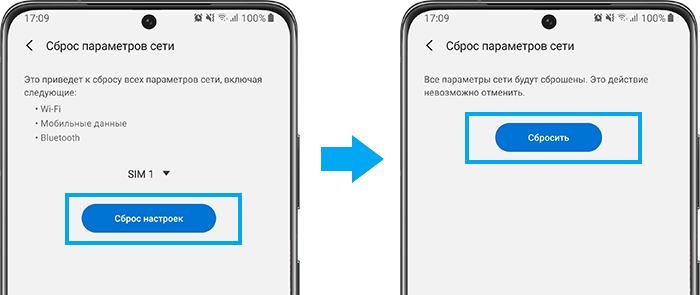
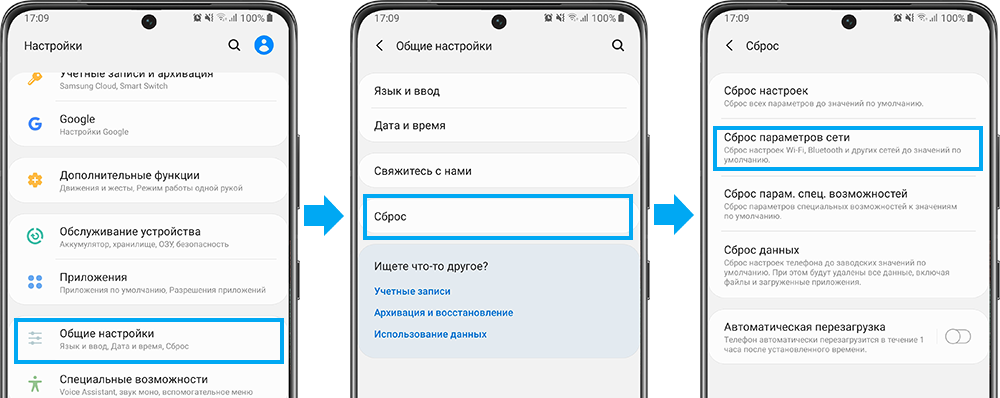
Сбросьте параметры сети на телефоне
Невозможно посмотреть параметры имени точки доступа samsung. Смотреть фото Невозможно посмотреть параметры имени точки доступа samsung. Смотреть картинку Невозможно посмотреть параметры имени точки доступа samsung. Картинка про Невозможно посмотреть параметры имени точки доступа samsung. Фото Невозможно посмотреть параметры имени точки доступа samsung

Невозможно посмотреть параметры имени точки доступа samsung. Смотреть фото Невозможно посмотреть параметры имени точки доступа samsung. Смотреть картинку Невозможно посмотреть параметры имени точки доступа samsung. Картинка про Невозможно посмотреть параметры имени точки доступа samsung. Фото Невозможно посмотреть параметры имени точки доступа samsung

Загрузите телефон в безопасном режиме

Если телефон подключается к сети в безопасном режиме – проблема в одном из приложений, которое блокирует доступ к сети.
Рекомендуем удалять приложения, начиная с последнего установленного.

Выполните сброс телефона к заводским настройкам

Сброс удаляет все данные, все загруженные приложения и возвращает телефон к моменту, когда Вы впервые его включили.

Обратите внимание: сброс телефона к заводским настройкам – необратимый процесс.
Убедитесь, что Вы сделали резервную копию всех необходимых файлов.

Что делать, если телефон подключается к Wi-Fi, но не выходит в интернет?

Если подключение к Wi-Fi сети происходит успешно, но интернет на устройстве по-прежнему не работает, выполните следующие рекомендации:

Источник

Как использовать Samsung Galaxy как модем или точку доступа Wi-Fi

Как раздать интернет

Используйте любой из двух способов:

Как настроить Samsung Galaxy для работы в качестве USB-модема

Инструкция для компьютеров c операционной системой Windows Vista и выше.

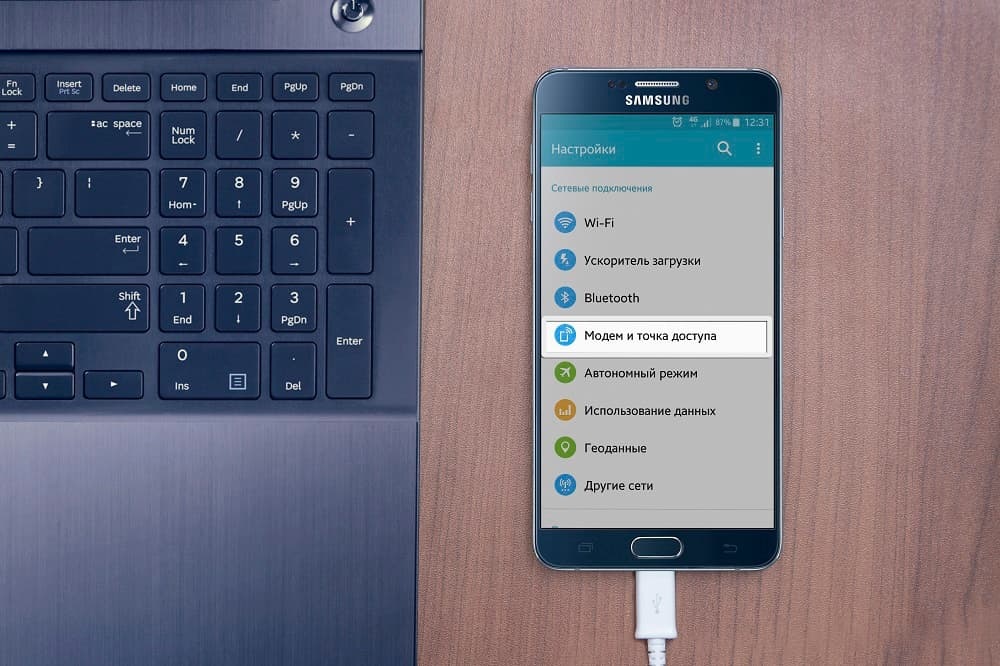
С помощью функции «USB-модем» смартфон или планшет раздает интернет с SIM-карты на компьютер или ноутбук через USB-кабель. Раздавать интернет с компьютера на Samsung Galaxy нельзя, для этого купите стационарный роутер. Для использования:

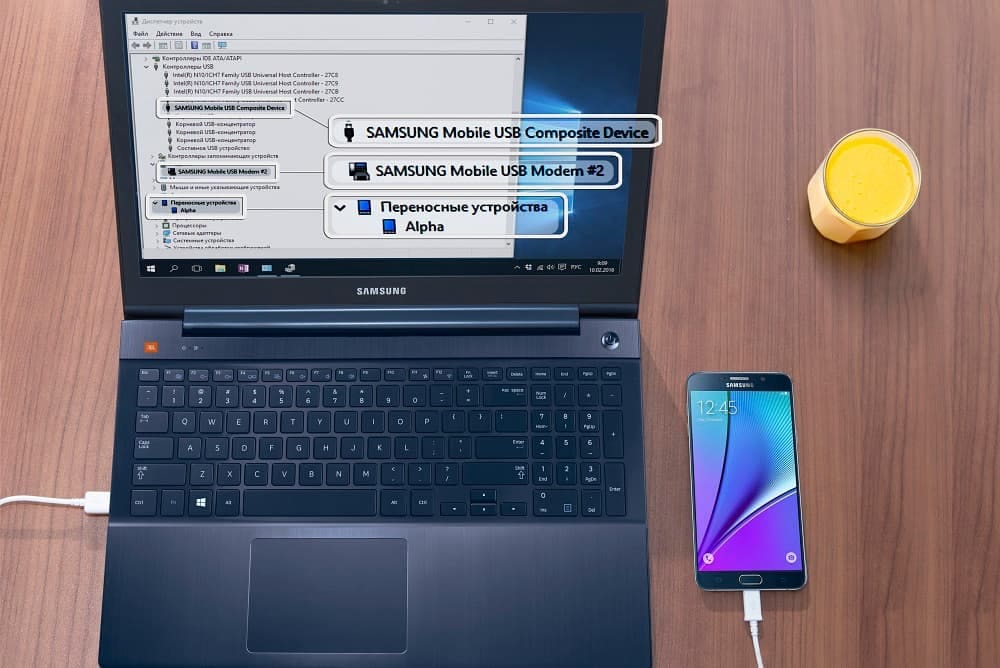
Если системе не удается найти драйвер, установите, но не запускайте, программу Smart Switch (Kies). На этом шаге в диспетчере устройств (Пуск → Панель управления → Диспетчер устройств) компьютера появится такое оборудование:
Невозможно посмотреть параметры имени точки доступа samsung. Смотреть фото Невозможно посмотреть параметры имени точки доступа samsung. Смотреть картинку Невозможно посмотреть параметры имени точки доступа samsung. Картинка про Невозможно посмотреть параметры имени точки доступа samsung. Фото Невозможно посмотреть параметры имени точки доступа samsung

Невозможно посмотреть параметры имени точки доступа samsung. Смотреть фото Невозможно посмотреть параметры имени точки доступа samsung. Смотреть картинку Невозможно посмотреть параметры имени точки доступа samsung. Картинка про Невозможно посмотреть параметры имени точки доступа samsung. Фото Невозможно посмотреть параметры имени точки доступа samsung

Невозможно посмотреть параметры имени точки доступа samsung. Смотреть фото Невозможно посмотреть параметры имени точки доступа samsung. Смотреть картинку Невозможно посмотреть параметры имени точки доступа samsung. Картинка про Невозможно посмотреть параметры имени точки доступа samsung. Фото Невозможно посмотреть параметры имени точки доступа samsung

Невозможно посмотреть параметры имени точки доступа samsung. Смотреть фото Невозможно посмотреть параметры имени точки доступа samsung. Смотреть картинку Невозможно посмотреть параметры имени точки доступа samsung. Картинка про Невозможно посмотреть параметры имени точки доступа samsung. Фото Невозможно посмотреть параметры имени точки доступа samsung

Если на компьютере возникают ошибки, обратитесь за помощью к разработчику операционной системы Windows (Microsoft) или производителю вашего компьютера.

Если значок подключения к сети появился, но интернет не работает, проверьте настройку мобильного интернета на Samsung Galaxy. Не забудьте проверить баланс SIM-карты и уровень сигнала сети.

Если настройка верна, но интернет не работает, перезагрузите Samsung Galaxy и компьютер, и попробуйте снова.

Достоинства:

● Samsung Galaxy подзаряжается от ноутбука или компьютера;

● Скорость соединения выше, чем при подключении по Wi-Fi.

Недостатки:

● При использовании неоригинального кабеля скорость соединения может уменьшаться;

● Одновременно интернет использует только один компьютер.

Как настроить Samsung Galaxy для работы в качестве Wi-Fi роутера

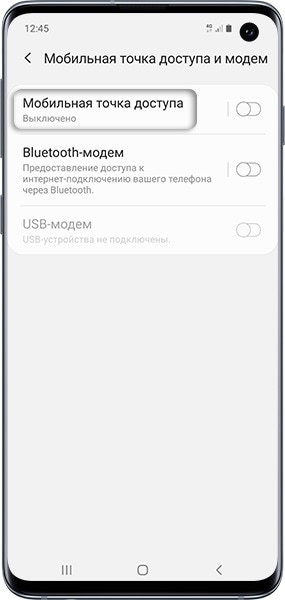
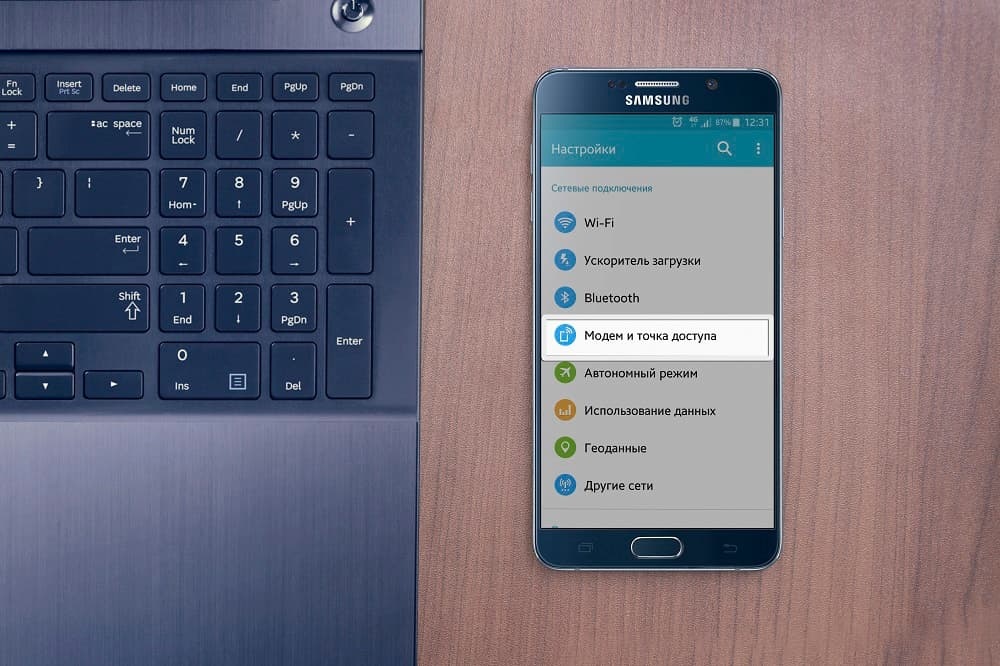
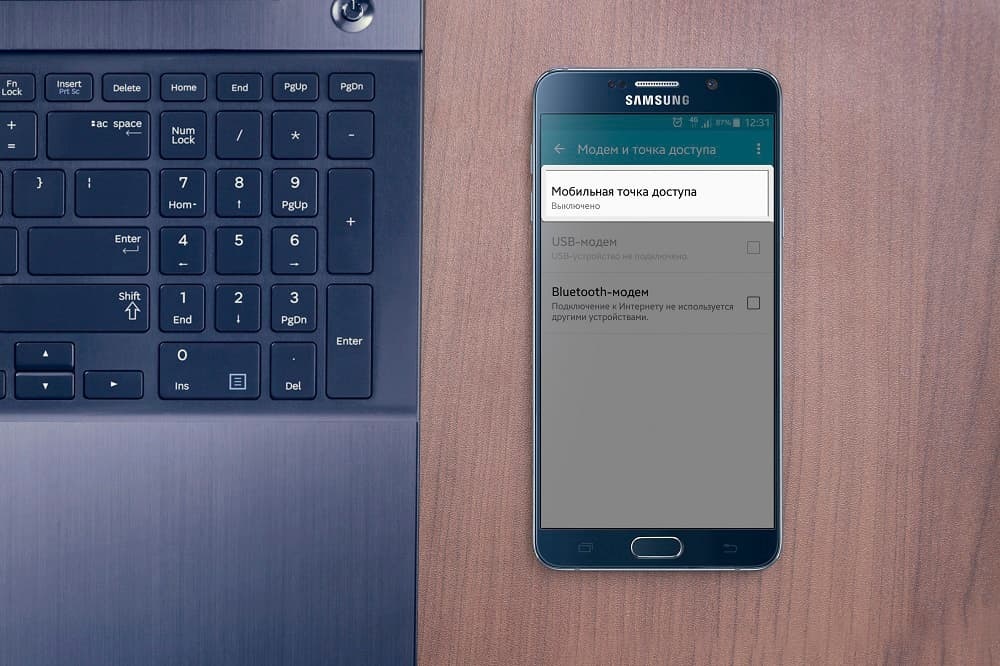
С помощью функции «Wi-Fi точка доступа» смартфон или планшет раздает интернет с SIM-карты на компьютер или ноутбук через Wi-Fi. Для использования:
Невозможно посмотреть параметры имени точки доступа samsung. Смотреть фото Невозможно посмотреть параметры имени точки доступа samsung. Смотреть картинку Невозможно посмотреть параметры имени точки доступа samsung. Картинка про Невозможно посмотреть параметры имени точки доступа samsung. Фото Невозможно посмотреть параметры имени точки доступа samsung

Невозможно посмотреть параметры имени точки доступа samsung. Смотреть фото Невозможно посмотреть параметры имени точки доступа samsung. Смотреть картинку Невозможно посмотреть параметры имени точки доступа samsung. Картинка про Невозможно посмотреть параметры имени точки доступа samsung. Фото Невозможно посмотреть параметры имени точки доступа samsung

Невозможно посмотреть параметры имени точки доступа samsung. Смотреть фото Невозможно посмотреть параметры имени точки доступа samsung. Смотреть картинку Невозможно посмотреть параметры имени точки доступа samsung. Картинка про Невозможно посмотреть параметры имени точки доступа samsung. Фото Невозможно посмотреть параметры имени точки доступа samsung

Невозможно посмотреть параметры имени точки доступа samsung. Смотреть фото Невозможно посмотреть параметры имени точки доступа samsung. Смотреть картинку Невозможно посмотреть параметры имени точки доступа samsung. Картинка про Невозможно посмотреть параметры имени точки доступа samsung. Фото Невозможно посмотреть параметры имени точки доступа samsung

Если другое устройство не подключается к сети, проверьте, правильно ли вы вводите пароль.

Если значок подключения к сети появился, но интернет не работает, проверьте настройку мобильного интернета на Samsung Galaxy. Не забудьте проверить баланс SIM-карты и уровень сигнала сети.

Если настройка верна, но интернет не работает, перезагрузите оба устройства, и попробуйте снова.

Достоинства:

● Не требуется устанавливать драйвера и использовать провод;

● Одновременно интернет можно раздать 10-ти устройствам.

Недостатки:

● Скорость соединения меньше, чем при подключении по USB-кабелю, и зависит от расстояния между устройствами;

● Samsung Galaxy быстро разряжается.

Настройка мобильной точки доступа.

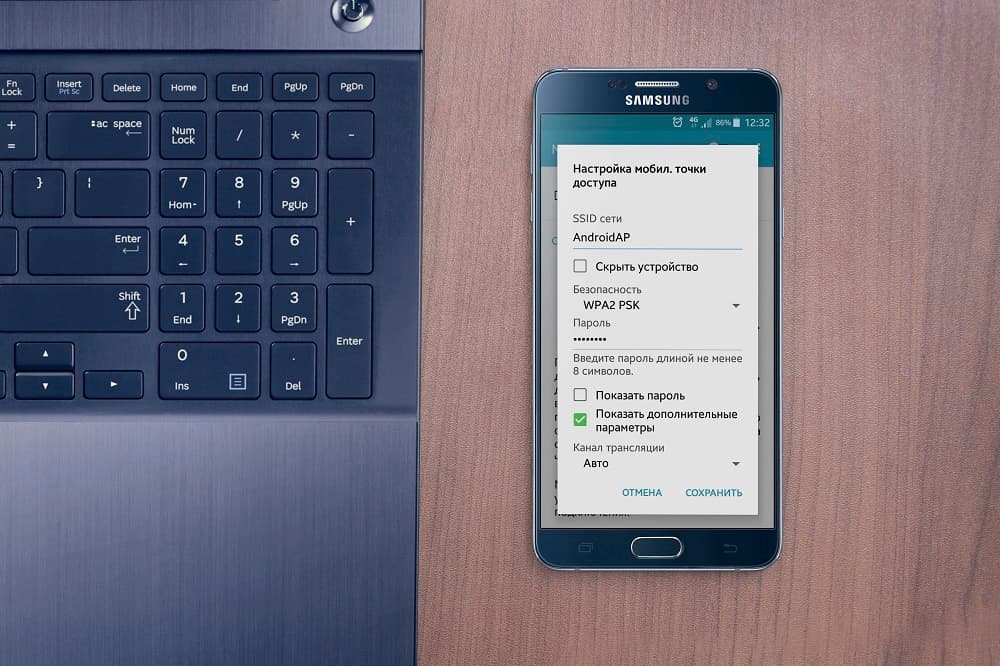
Вы можете изменить стандартные параметры точки доступа. Для этого отключите пункт «Мобильная точка доступа» и нажмите кнопку «Опции», выберите пункт «Настроить точку доступа». Доступны следующие параметры:
Невозможно посмотреть параметры имени точки доступа samsung. Смотреть фото Невозможно посмотреть параметры имени точки доступа samsung. Смотреть картинку Невозможно посмотреть параметры имени точки доступа samsung. Картинка про Невозможно посмотреть параметры имени точки доступа samsung. Фото Невозможно посмотреть параметры имени точки доступа samsung

● SSID — имя точки доступа, которое отображается при поиске;

● Безопасность — требовать пароль (WPA2 PSK) или подключаться без пароля (Открытый);

● Пароль — обязателен, если в поле «Безопасность» выбран «WPA2 PSK». Длина пароля — не менее 8 символов, используйте только латинские буквы и цифры;

● Скрыть устройство — скрывает SSID и требует его ручного ввода при подключении. Не рекомендуем для использования начинающим пользователям;

● Канал трансляции — изменяет частотные диапазоны вещания. Для начинающих пользователей рекомендуем выбрать значение «Авто». Данной настройки нет на некоторых устройствах.

После настройки нажмите кнопку «Сохранить» и включите точку доступа.

Источник

Как настроить мобильный интернет на смартфоне или планшете Samsung Galaxy

Как настроить мобильный интернет на смартфоне или планшете Samsung Galaxy

При установке сим-карты интернет настраивается автоматически. Если этого не произошло:

1. Попросите сотового оператора прислать специальное сообщение с настройками. Такое сообщение маркируется значком конверта с шестерней.

Невозможно посмотреть параметры имени точки доступа samsung. Смотреть фото Невозможно посмотреть параметры имени точки доступа samsung. Смотреть картинку Невозможно посмотреть параметры имени точки доступа samsung. Картинка про Невозможно посмотреть параметры имени точки доступа samsung. Фото Невозможно посмотреть параметры имени точки доступа samsung

2. Откройте поступившее сообщение.

Невозможно посмотреть параметры имени точки доступа samsung. Смотреть фото Невозможно посмотреть параметры имени точки доступа samsung. Смотреть картинку Невозможно посмотреть параметры имени точки доступа samsung. Картинка про Невозможно посмотреть параметры имени точки доступа samsung. Фото Невозможно посмотреть параметры имени точки доступа samsung

3. Выберите пункт с подписью «Приложение: Интернет».

Невозможно посмотреть параметры имени точки доступа samsung. Смотреть фото Невозможно посмотреть параметры имени точки доступа samsung. Смотреть картинку Невозможно посмотреть параметры имени точки доступа samsung. Картинка про Невозможно посмотреть параметры имени точки доступа samsung. Фото Невозможно посмотреть параметры имени точки доступа samsung

4. Нажмите кнопку «Установить».

Невозможно посмотреть параметры имени точки доступа samsung. Смотреть фото Невозможно посмотреть параметры имени точки доступа samsung. Смотреть картинку Невозможно посмотреть параметры имени точки доступа samsung. Картинка про Невозможно посмотреть параметры имени точки доступа samsung. Фото Невозможно посмотреть параметры имени точки доступа samsung

5. Если требуется пин-код, введите 1234 или 0000. Если этот код не подходит, позвоните оператору сотовой связи и узнайте правильный пин-код.

6. Нажмите кнопку «Да».

Невозможно посмотреть параметры имени точки доступа samsung. Смотреть фото Невозможно посмотреть параметры имени точки доступа samsung. Смотреть картинку Невозможно посмотреть параметры имени точки доступа samsung. Картинка про Невозможно посмотреть параметры имени точки доступа samsung. Фото Невозможно посмотреть параметры имени точки доступа samsung

7. Включите пункт «Мобильные данные».

Невозможно посмотреть параметры имени точки доступа samsung. Смотреть фото Невозможно посмотреть параметры имени точки доступа samsung. Смотреть картинку Невозможно посмотреть параметры имени точки доступа samsung. Картинка про Невозможно посмотреть параметры имени точки доступа samsung. Фото Невозможно посмотреть параметры имени точки доступа samsung

8. Перезагрузите устройство.

Невозможно посмотреть параметры имени точки доступа samsung. Смотреть фото Невозможно посмотреть параметры имени точки доступа samsung. Смотреть картинку Невозможно посмотреть параметры имени точки доступа samsung. Картинка про Невозможно посмотреть параметры имени точки доступа samsung. Фото Невозможно посмотреть параметры имени точки доступа samsung

9. Теперь можно пользоваться интернетом.

Ручная настройка интернета

Если автоматически настроить устройство не получается, сделайте это вручную:

1. Узнайте у оператора сотовой связи настройки, которые необходимо внести в смартфон или планшет. Для этого позвоните оператору или посмотрите настройки на сайте.

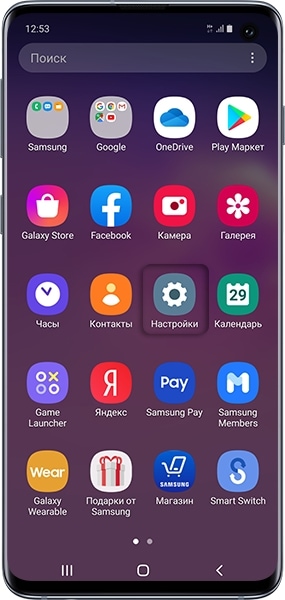
2. Откройте меню устройства.

Невозможно посмотреть параметры имени точки доступа samsung. Смотреть фото Невозможно посмотреть параметры имени точки доступа samsung. Смотреть картинку Невозможно посмотреть параметры имени точки доступа samsung. Картинка про Невозможно посмотреть параметры имени точки доступа samsung. Фото Невозможно посмотреть параметры имени точки доступа samsung

3. Выберите пункт «Настройки».

Невозможно посмотреть параметры имени точки доступа samsung. Смотреть фото Невозможно посмотреть параметры имени точки доступа samsung. Смотреть картинку Невозможно посмотреть параметры имени точки доступа samsung. Картинка про Невозможно посмотреть параметры имени точки доступа samsung. Фото Невозможно посмотреть параметры имени точки доступа samsung

4. Выберите пункт (вкладку) «Подключения». Если такого пункта (вкладки) нет, перейдите к следующему шагу.

Невозможно посмотреть параметры имени точки доступа samsung. Смотреть фото Невозможно посмотреть параметры имени точки доступа samsung. Смотреть картинку Невозможно посмотреть параметры имени точки доступа samsung. Картинка про Невозможно посмотреть параметры имени точки доступа samsung. Фото Невозможно посмотреть параметры имени точки доступа samsung

5. Выберите пункт «Мобильные сети» («Другие сети», «Еще»).

Невозможно посмотреть параметры имени точки доступа samsung. Смотреть фото Невозможно посмотреть параметры имени точки доступа samsung. Смотреть картинку Невозможно посмотреть параметры имени точки доступа samsung. Картинка про Невозможно посмотреть параметры имени точки доступа samsung. Фото Невозможно посмотреть параметры имени точки доступа samsung

6. Выберите пункт «Точки доступа».

Невозможно посмотреть параметры имени точки доступа samsung. Смотреть фото Невозможно посмотреть параметры имени точки доступа samsung. Смотреть картинку Невозможно посмотреть параметры имени точки доступа samsung. Картинка про Невозможно посмотреть параметры имени точки доступа samsung. Фото Невозможно посмотреть параметры имени точки доступа samsung

7. Нажмите кнопку «Добавить». Если ее нет, то необходимо нажать кнопку «Опции» (может выглядеть как три точки сверху справа).

Невозможно посмотреть параметры имени точки доступа samsung. Смотреть фото Невозможно посмотреть параметры имени точки доступа samsung. Смотреть картинку Невозможно посмотреть параметры имени точки доступа samsung. Картинка про Невозможно посмотреть параметры имени точки доступа samsung. Фото Невозможно посмотреть параметры имени точки доступа samsung

8. Откроется новый профиль, заполните его в соответствии с рекомендациями оператора.

Невозможно посмотреть параметры имени точки доступа samsung. Смотреть фото Невозможно посмотреть параметры имени точки доступа samsung. Смотреть картинку Невозможно посмотреть параметры имени точки доступа samsung. Картинка про Невозможно посмотреть параметры имени точки доступа samsung. Фото Невозможно посмотреть параметры имени точки доступа samsung

9. Нажмите кнопку «Опции» (может выглядеть как три точки сверху справа) и выберите пункт «Сохранить».

Если кнопки «Опции» или «Сохранить» нет, то нажмите кнопку «Назад».

Невозможно посмотреть параметры имени точки доступа samsung. Смотреть фото Невозможно посмотреть параметры имени точки доступа samsung. Смотреть картинку Невозможно посмотреть параметры имени точки доступа samsung. Картинка про Невозможно посмотреть параметры имени точки доступа samsung. Фото Невозможно посмотреть параметры имени точки доступа samsung

10. Отметьте созданный профиль точкой.

Невозможно посмотреть параметры имени точки доступа samsung. Смотреть фото Невозможно посмотреть параметры имени точки доступа samsung. Смотреть картинку Невозможно посмотреть параметры имени точки доступа samsung. Картинка про Невозможно посмотреть параметры имени точки доступа samsung. Фото Невозможно посмотреть параметры имени точки доступа samsung

11. Включите пункт «Мобильные данные».

Невозможно посмотреть параметры имени точки доступа samsung. Смотреть фото Невозможно посмотреть параметры имени точки доступа samsung. Смотреть картинку Невозможно посмотреть параметры имени точки доступа samsung. Картинка про Невозможно посмотреть параметры имени точки доступа samsung. Фото Невозможно посмотреть параметры имени точки доступа samsung

12. Перезагрузите устройство.

Невозможно посмотреть параметры имени точки доступа samsung. Смотреть фото Невозможно посмотреть параметры имени точки доступа samsung. Смотреть картинку Невозможно посмотреть параметры имени точки доступа samsung. Картинка про Невозможно посмотреть параметры имени точки доступа samsung. Фото Невозможно посмотреть параметры имени точки доступа samsung

13. Теперь можно пользоваться интернетом.

Доступ для текущего профиля пользователя ограничен

Если не получается добавить профиль, нет настроек сети или невозможно выйти в интернет через мобильную сеть, то скорее всего на устройстве выбран профиль «Гость».

Текущий профиль отображается в панели быстрых настроек.

Невозможно посмотреть параметры имени точки доступа samsung. Смотреть фото Невозможно посмотреть параметры имени точки доступа samsung. Смотреть картинку Невозможно посмотреть параметры имени точки доступа samsung. Картинка про Невозможно посмотреть параметры имени точки доступа samsung. Фото Невозможно посмотреть параметры имени точки доступа samsung

Чтобы настраивать и выходить в интернет, переключитесь на профиль «Владелец».

Невозможно посмотреть параметры имени точки доступа samsung. Смотреть фото Невозможно посмотреть параметры имени точки доступа samsung. Смотреть картинку Невозможно посмотреть параметры имени точки доступа samsung. Картинка про Невозможно посмотреть параметры имени точки доступа samsung. Фото Невозможно посмотреть параметры имени точки доступа samsung

Похожие записи

Невозможно посмотреть параметры имени точки доступа samsung. Смотреть фото Невозможно посмотреть параметры имени точки доступа samsung. Смотреть картинку Невозможно посмотреть параметры имени точки доступа samsung. Картинка про Невозможно посмотреть параметры имени точки доступа samsung. Фото Невозможно посмотреть параметры имени точки доступа samsung

Facebook расширяет возможности функции проверки безопасности

Facebook расширяет возможности функции проверки безопасности Facebook расширяет возможности функции проверки безопасности (Safety Check) в случае чрезвычайных ситуаций, сообщается в пресс-релизе компании. Теперь пользователи соцсети смогут не только сообщить, что находятся в безопасности, но и.

Невозможно посмотреть параметры имени точки доступа samsung. Смотреть фото Невозможно посмотреть параметры имени точки доступа samsung. Смотреть картинку Невозможно посмотреть параметры имени точки доступа samsung. Картинка про Невозможно посмотреть параметры имени точки доступа samsung. Фото Невозможно посмотреть параметры имени точки доступа samsung

Настройка смартфонов Samsung

Настройка смартфонов Samsung Настройка Samsung Apps Как зарегистрировать аккаунт Samsung на смартфоне или планшете Нам важно ваше мнение Мы очень старались для вас! Пожалуйста, оцените нашу статью внизу страницы. Закрыть.

Невозможно посмотреть параметры имени точки доступа samsung. Смотреть фото Невозможно посмотреть параметры имени точки доступа samsung. Смотреть картинку Невозможно посмотреть параметры имени точки доступа samsung. Картинка про Невозможно посмотреть параметры имени точки доступа samsung. Фото Невозможно посмотреть параметры имени точки доступа samsung

Huawei наделила флагманский процессор Kirin 970 функциями ИИ

Huawei наделила флагманский процессор Kirin 970 функциями ИИ Основной темой выступления генерального директора подразделения Huawei Consumer Business Group Ричарда Ю (Richard Yu) в рамках выставки IFA 2017 стало внедрение искусственного.

Невозможно посмотреть параметры имени точки доступа samsung. Смотреть фото Невозможно посмотреть параметры имени точки доступа samsung. Смотреть картинку Невозможно посмотреть параметры имени точки доступа samsung. Картинка про Невозможно посмотреть параметры имени точки доступа samsung. Фото Невозможно посмотреть параметры имени точки доступа samsung

Устранен баг в протоколе Kerberos существовавший 20 лет

Устранен баг в протоколе Kerberos существовавший 20 лет Сводная команда исследователей из AuriStor, Inc и Two Sigma Investments рассказала об обнаружении опасной уязвимости в протоколе сетевой аутентификации Kerberos, которая позволяла.

Источник

Leave a Reply

Your email address will not be published. Required fields are marked *