Ноутбук не видит внешний жесткий диск в чем причина и как это исправить
Решение проблем с внешним жестким диском
Система не видит внешний диск
Причин, вызывающих такую неполадку, несколько. Если подключается новый диск, то, возможно, Windows «забыла» сообщить об этом и предложить установить драйвера, отформатировать носитель. В случае со старыми накопителями это может быть создание разделов на другом компьютере с использованием программ, наличие блокирующего вируса, а также обычная неисправность контроллера, самого диска, кабеля или порта на ПК.
Еще одна причина – недостаток питания. С нее и начнем.
Причина 1: Питание
Довольно часто пользователи, ввиду дефицита USB-портов, подключают несколько устройств к одному гнезду через хаб (разветвитель). Если подключенные девайсы требуют питания от USB-разъема, то может возникнуть нехватка электроэнергии. Отсюда вытекает проблема: жесткий диск может не стартовать и, соответственно, не появиться в системе. Такая же ситуация может возникнуть при перегрузке портов энергоемкими устройствами.
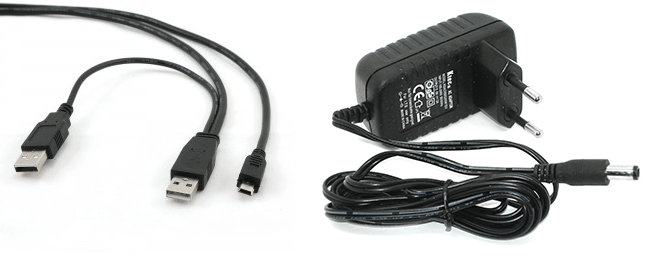
Сделать в данной ситуации можно следующее: постараться освободить один из портов для внешнего накопителя или, в крайнем случае приобрести хаб с дополнительным питанием. Некоторые переносные диски также могут требовать дополнительного энергообеспечения, о чем говорит наличие не только шнура USB в комплекте, но и кабеля питания. Такой кабель может иметь два разъема для подключения к USB либо вовсе отдельный БП.
Причина 2: Неформатированный диск
При подключении нового чистого диска к ПК система обычно сообщает, что носитель не отформатирован и предлагает сделать это. В некоторых случаях этого не происходит и бывает необходимо проделать данную процедуру вручную.
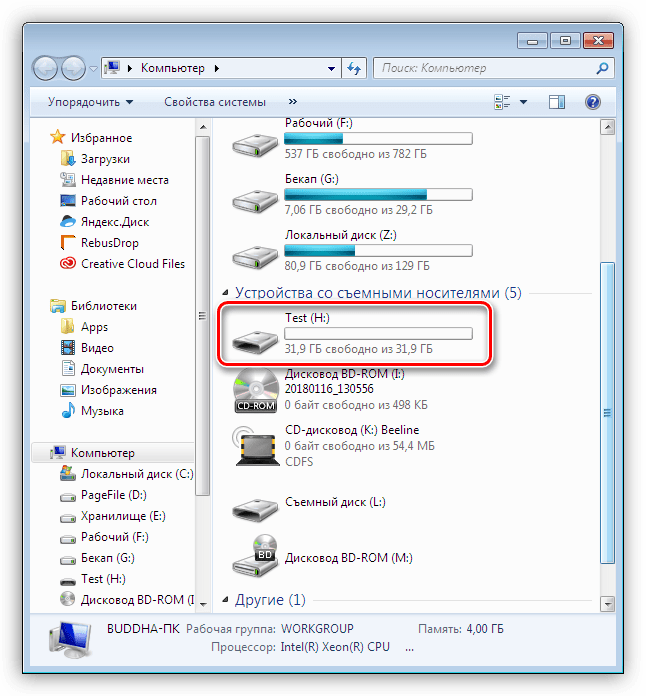
Причина 3: Буква диска
Данная проблема может возникнуть при совершении операций с диском – форматирование, разбивка на разделы – на другом компьютере с использованием специального софта.
В таких случаях необходимо задать букву вручную в оснастке «Управление дисками».
Причина 4: Драйвера
Операционная система – очень сложное ПО и именно поэтому в ней часто происходят различные сбои. В штатном режиме Windows сама устанавливает стандартные драйвера для новых устройств, но так бывает не всегда. Если система не запустила установку драйвера при подключении внешнего диска, то можно попробовать перезагрузить компьютер. В большинстве случаев этого бывает достаточно. Если ситуация не меняется, придется «поработать ручками».
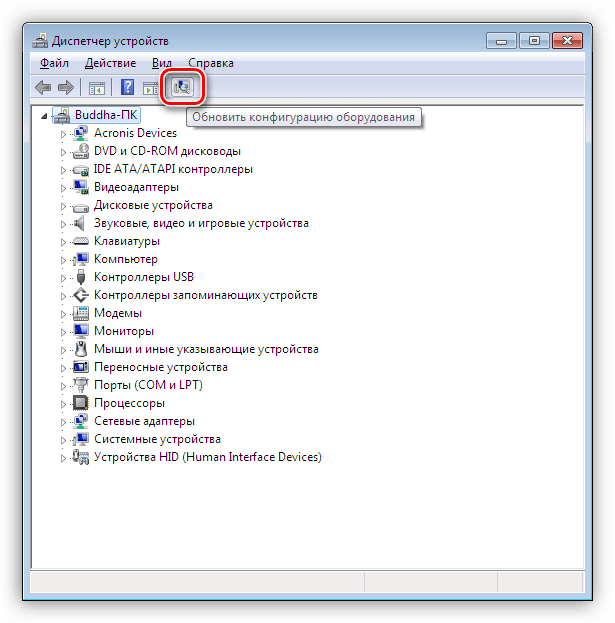
В том случае, если ПО для диска установить не удалось, необходимо проверить ветку «Дисковые устройства». Если в ней есть накопитель с желтым значком, это значит, что в ОС нет такого драйвера или он поврежден.
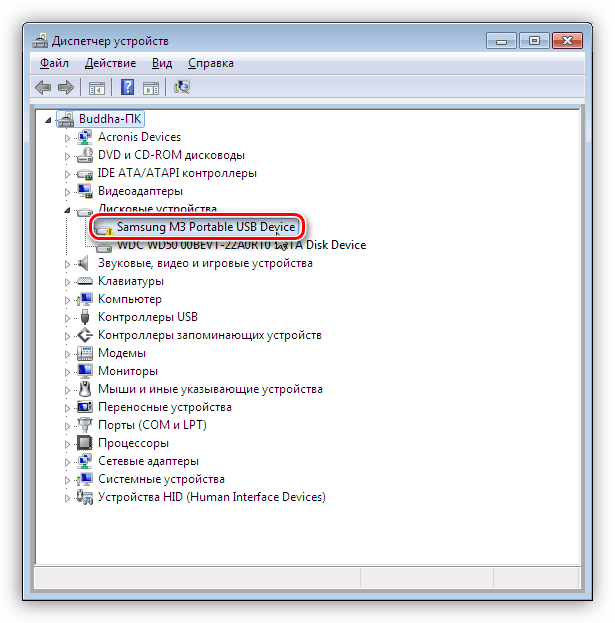
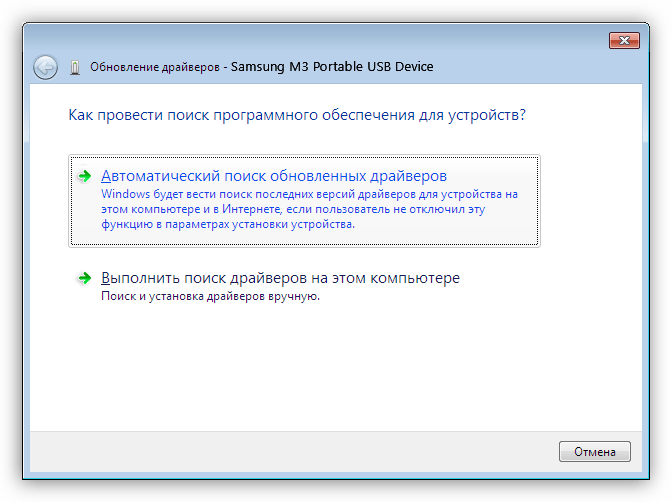
Проблему поможет решить принудительная установка. Найти ПО для девайса можно вручную на сайте производителя (возможно, в комплекте был диск с драйвером) или попытаться загрузить его автоматически из сети.
Причина 5: Вирусы
Вирусные программы, кроме прочих гадостей, могут препятствовать инициализации внешних накопителей в системе. Чаще всего они находятся на самом съемном диске, но могут присутствовать и на вашем ПК. Для начала проверьте на наличие вирусов свой системный и, если есть, второй жесткий диск.
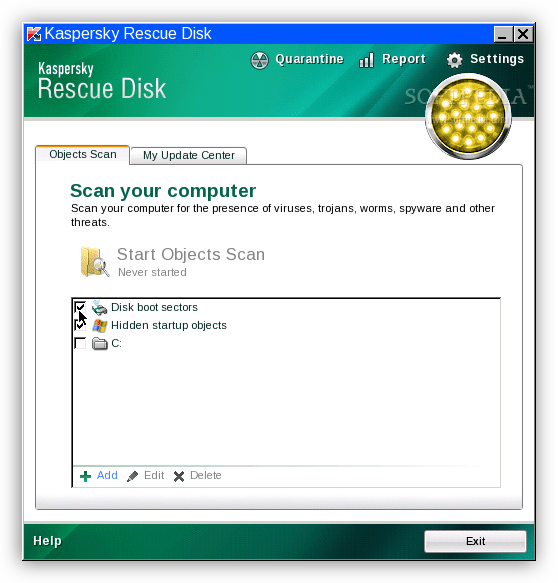
Средствами, приведенными в статье выше, проверить внешний накопитель не получится, так как он не может быть инициализирован. Здесь поможет только загрузочная флешка с антивирусным сканером, например, Kaspersky Rescue Disk. С его помощью можно просканировать носитель на вирусы без загрузки системных файлов и служб, а значит и предмета атаки.
Причина 6: Физические неисправности
К физическим неисправностям можно отнести поломку самого диска или контроллера, отказ портов на компьютере, а также банальное «переламывание» кабеля USB или питания.
Для определения неисправности можно сделать следующее:
Заключение
В этой статье мы обсудили наиболее распространенные причины отсутствия внешнего жесткого диска в папке «Компьютер». Некоторые из них решаются довольно просто, а другие могут закончиться походом в сервисный центр или вовсе потерей информации. Для того чтобы быть готовым к подобным поворотам судьбы, стоит регулярно мониторить состояние HDD или SSD, например, программой CrystalDiskInfo, и при первом подозрении на поломку менять диск на новый.
Помимо этой статьи, на сайте еще 12250 инструкций.
Добавьте сайт Lumpics.ru в закладки (CTRL+D) и мы точно еще пригодимся вам.
Отблагодарите автора, поделитесь статьей в социальных сетях.
Почему компьютер или ноутбук не видит внешний жесткий диск: 10 советов что делать, если ПК или ноут перестал видеть HDD
 Поинтересоваться, почему компьютер не видит внешний диск Transcend, ADATA, Apacer, Samsung, Sandisk, Silicon Power, Seagate, Toshiba, Western Digital или любой другой компании-производителя, приходится обычно в самое неподходящее время. Представьте: вам срочно нужно скопировать важную информацию на накопитель или с него — и вы обнаруживаете, что сделать это не можете, а другого носителя информации под рукой нет.
Случиться такое может с любым внешним HDD или SSD; эти устройства представляют собой точно такой же диск, который стоит внутри вашего ПК, однако подключаются посредством иного интерфейса, чаще всего — в порт USB. Сами накопители помещаются в специальный защитный футляр, к которому и подсоединяется шнур. Привести к неполадке может любой из факторов, связанных с работой ХДД: от контактов и разъёмов до неправильной разметки. Хотим заметить, что в данной статье речь идёт о внешних жестких дисках. Если ваш компьютер не видит внутренний жесткий диск, пройдите по ссылке. Способы решения проблемы с внутренним HDD несколько отличаются.
В большинство случаев проблема проявляет себя так: вы подключаете внешний HDD к компьютеру, но не можете увидеть устройство в общем списке. Справиться с неисправностью поможет приведённая в статье иллюстрированная пошаговая инструкция. Аккуратно выполняйте каждый этап работы — и, на одном из шагов, обязательно добьётесь успеха!
Однако помните: если ХДД был поломан, обгорел или «утонул», ответ, по какой причине внешний диск не отображается в «Моем компьютере», вы уже получили — и восстановить накопитель, к несчастью, уже вряд ли удастся.
10 способов решить проблему видимости внешнего жесткого диска на ПК или ноуте
Способ #1: Проверьте работу внешнего HDD на другом компьютере
Если есть возможность проверить внешний жесткий диск на другом компьютере, начните именно с этого. Времени займет немного, а результат даст понять, работоспособен ли HDD или нет.
Способ #2: Удостоверьтесь, что диск отображается в BIOS
Этот набор базовых опций осуществляют связку между всем установленным внутри и подключаемым снаружи к системному блоку оборудованием и программным обеспечением, без которого оборудование просто не будет функционировать. Невозможность увидеть съёмный ХДД, как бы старательно вы ни подключали его к компьютеру, может быть связана именно с настройками BIOS — стало быть, чтобы избавиться от неисправности, вам понадобится установить правильные параметры.
Чтобы заставить комп снова видеть подключаемый накопитель, следуйте простой инструкции:

В UEFI видимость накопителя отображается по другому:

Так вы поймете, что диск в принципе определяется компьютером.
Способ #3: Убедитесь, что внешнему жесткому диску хватает питания
Несмотря на то, что первая проверка может быть успешно пройдена, вам необходимо понять, по какой именно причине ноутбук или комп перестал видеть внешний жесткий диск. Одна из возможных причин, также носящая аппаратный, а не программный, характер, — недостаток напряжения, подаваемого на не видимый компьютером ХДД. Всё просто: как и любое другое оборудование, внешний диск способен запускаться и обмениваться информацией только тогда, когда имеется электропитание. Последнее обеспечивается (чаще всего, хотя бывают и исключения) не от розетки, а от всё того же USB-порта.
На порт напряжение поступает по проводам, идущим от блока питания. Если периферийных устройств подключено чрезмерно много, мощность будет распределяться на все порты поровну — и части оборудования, включая ваш внешний ХДД, её будет не хватать.
То же может случиться, если вы подключаете пока не видимый внешний HDD к компьютеру или ноутбуку не напрямую, а посредством хаба. Решение вопроса предельно простое: отсоедините все промежуточные звенья, а также пока не используемое периферийное оборудование, и подсоедините внешний диск напрямую к разъёму. Теперь подаваемой на порт мощности станет больше, и накопитель, скорее всего, заработает.
Другое средство, помогающее, когда внешний жесткий диск перестал определяться компьютером, — приобрести хаб, запитываемый от розетки; вместо разветвителя можете купить специальный корпус с независимым шнуром питания. Обмен данными в этом случае осуществляется, как и раньше, через USB-порт, а вот напряжение для раскрутки дисков на носитель подаётся непосредственно через электросеть.

Такие хабы могут выглядеть совершенно по-разному; главный их отличительный признак — наличие дополнительного кабеля питания или гнезда для подключения «вилки».
Способ #4: Проверьте внешние признаки запуска диска
Теперь необходимо убедиться, что HDD способен запускаться в принципе — иначе становится понятно, почему компьютер или ноутбук не способен увидеть накопитель. Обнаружить внешние признаки «жизнеспособности» совсем не сложно: вам не понадобится специальное оборудование, нужно лишь внимательно присмотреться к устройству.
После того, как вы обычным способом подключите внешний ХДД к разъёму, проделайте следующие операции:

Бывает, что при попытке подключения к ПК или ноуту внешний HDD не подаёт ни одного из перечисленных выше признаков работы. В такой ситуации дело почти со стопроцентной вероятностью в неисправности сложной электроники, продиагностировать или починить которую в домашних условиях вы не сможете. Смело берите накопитель и идите в сервисный центр — или, если не хотите терять время, просто купите новый подключаемый накопитель.
Способ #5: Проверьте драйвер USB-контроллера
Соединение внешнего ХДД и компа или ноутбука осуществляется через ЮСБ-разъём, также являющийся отдельным оборудованием. Работа его регулируется при помощи драйвера — служебной утилиты, в нашем случае содержащейся в составе операционной системы. Драйвер может быть повреждён вследствие самых разных обстоятельств, от ваших собственных действий до вмешательства вредоносного кода.
Один из самых ясных признаков, что неисправность, приводящая к тому, что внешний жесткий диск не подключается к компьютеру, — невозможность пользоваться посредством этого порта другими устройствами, например, флешкой.
Убедиться, что с драйвером всё в порядке, вы можете, запустив (например, из меню «Пуск»), встроенный системный инструмент «Диспетчер устройств». Разверните ветку, показанную на скриншоте ниже, разверните её — и убедитесь, что напротив каждой строки нет красных или жёлтых пометок. Кроме того, можете обновить драйверы для всех представленных во вложенном списке «Контроллеры» пунктов — это займёт не слишком много времени.

Способ #6: Проверьте установился ли драйвер внешнего жесткого диска
Неполадка с драйверами может касаться не только портов ЮСБ, но и, вполне логично, самого внешнего жёсткого диска. При повреждении служебной утилиты ХДД может работать некорректно, зависать при подключении — а иногда и вовсе не быть виден для компьютера или ноутбука.
Первоначально драйвер устанавливается операционной системой автоматически, сразу после того, как вы подключили накопитель к USB-разъёму. Такое возможно, когда вы используете обычный носитель, для которого ОС может найти драйвер.
Когда компьютер не видит подключенный внешний жесткий диск, попытайтесь установить драйвер своими силами — возможно, Виндовс просто не в силах самостоятельно обнаружить подходящую версию, и именно поэтому оборудование по-прежнему отсутствует в общем списке накопителем информации.
Итак, приступаем к решению проблемы:

В следующем появившемся на экране окне найдите ссылку «Дисковые устройства» и щёлкните по ней. Обратите внимание на следующие признаки исправности или неисправности внешнего HDD, который пока не видит компьютер или ноутбук:

Чтобы обновить служебную утилиту до актуального состояния, сделайте следующее:

Наконец, если не хотите возиться с мелочами, можете просто переустановить операционную систему, не забыв предварительно сохранить важные данные. Выполнять переустановку из-за каждой проявляющейся неполадки, разумеется, не совсем разумно, однако в крайних случаях этот способ великолепно помогает. Конечно, если только дело не в механической поломке внешнего жёсткого диска — тогда все манипуляции, проводимые с ПК, оказываются бесполезны.
Способ #7: Проверьте, что диску присвоена уникальная метка тома
Ниже мы разберём случай, когда накопитель всё же работает (мигают индикаторы, слышно характерное жужжание), но всё равно внешний диск не определяется компьютером. Возможно, дело в вашей ситуации заключается в неправильном назначении для подключённого к компу или ноутбуку тома буквы. В целом литера на работоспособность ХДД обычно не влияет, но случаи бывают разные — и сейчас мы попробуем устранить ещё одну возможную причину неполадки.
Первый способ сделать это подразумевает использование системного инструмента, поставляемого с Виндовс по умолчанию. Он не может быть удалён или изменён — а значит, вы гарантированно найдёте его и на своём компьютере. Чтобы запустить необходимый для работы инструмент, следуйте алгоритму:


В заключение необходимо перезагрузить ПК и повторить попытку подключения. Если проблема была в неправильно выбранной системой для внешнего жёсткого диска букве, теперь компьютер сможет увидеть накопитель.
Способ #8: Если внешний HDD виден в «Управлении дисками», но не отображается в «Моем компьютере», отформатируйте его
Ситуация становится чуть серьёзнее, если носитель информации не отображается и в упомянутом выше списке. Разумеется, в этом случае вы не сможете поменять букву. Такое может случиться, например, если диск отформатирован с использованием редкой файловой системы, не воспринимаемой Виндовс. При новом форматировании очень рекомендуем выбрать вариант NTFS, совместимый с большинством ОС и позволяющий свободно работать с данными практически любого объёма.
Вот и ещё один ответ, почему ПК не видит внешний жесткий диск. Чтобы дать компьютеру или ноутбуку возможность работать с накопителем, предпримите следующие действия:


Процесс форматирования отнимет у вас несколько минут, а может быть, и часов. Не прерывайте операцию — иначе придётся решать новые проблемы с внешним жёстким диском. По завершении закройте окошко, перезагрузите компьютер — и проверьте, видит ли он теперь ваш ранее необнаруженный HDD.
Как отформатировать внешний HDD в Acronis Disk Director
Помимо основного системного инструмента для смены разметки существует немало альтернативных вариантов, включая и это замечательное приложение. В случае, если компьютер не видит внешний жесткий диск, вам потребуется скачать и запустить его, а затем следовать приведённой ниже инструкции по работе с накопителем. Программа распространяется на условно-бесплатных началах: пользоваться ею в полном объёме постоянно, не заплатив денег, вы не сможете, но для разового использования утилита подходит просто отлично. Приложение позволяет полностью настраивать параметры разметки — а значит, если дело именно в ней, проблема гарантированно будет решена.
Чтобы сменить файловую систему, следуйте простому алгоритму:


В ходе дальнейших преобразований программа автоматически применит для ХДД заданные параметры, а вы сможете устранить неполадку, вследствие которой внешний HDD не видит компьютер. Не прерывайте операцию, сколь бы долго она, по вашему мнению, ни тянулась — и не мешайте приложению выполнить перезагрузку, если это будет необходимо.
Форматирование внешнего диска в MiniTool Partition Wizard
Не хотите сложностей с использованием условно-бесплатного продукта? Попробуйте это приложение, за применение которого платить не придётся ничего и никогда. Да, функционал в этом случае будет поскромнее, но для смены разметки внешнего жёсткого диска, который пока не видим для компьютера или ноутбука, его более чем хватает.

После запуска утилиты выберите ваш проблемный ХДД, кликните по кнопке «Форматировать» и задайте нужные параметры файловой системы. Подтвердите операцию — и через некоторое время вы получите исправно работающий накопитель. Учитывайте, что все данные, хранившиеся на нём, в ходе форматирования будут утеряны.
Форматирование диска в HDD Low Level Format Tool
Вот и ещё одно неплохое приложение, выполняющее, в отличие от тех, о которых мы говорили выше, полное низкоуровневое форматирование. Процесс ликвидирования неисправности, из-за которой комп не видит внешний жесткий диск, отнимет у вас больше времени, чем при применении ранее перечисленных инструментов, зато полученный в итоге накопитель будет полностью готов к созданию новой разметки.

Важно! После того, как завершится форматирование в этой утилите, необходимо создать файловую систему при помощи любого другого инструмента — например, системной опции «Форматировать».
Способ #9: Поиск проблем файловой системы диска
Переходим к поиску прочих причин, могущих привести к невозможности для компьютера увидеть ХДД. Чтобы сократить временные затраты, следуйте предлагаемой нами ниже пошаговой инструкции, но сначала — несколько замечаний о возможных неполадках разметки. Файловая система может «слететь» из-за:
Чтобы выполнить несложную диагностику, воспользуйтесь следующим алгоритмом (о сохранности данных, хранящихся на внешнем жёстком диске, можете не переживать — стёрты они не будут).


Проверку можно запустить и менее изощрённый способом, без участия командной строки:


После того, как нажмёте на кнопку «Проверить», разрешите системе автоматически исправлять найденные на носителе недочёты — и подождите, пока сканирование будет закончено.
Способ #10: Проверьте систему на вирусы
Вряд ли вредоносный код, занесённый на ваш компьютер или ноутбук, станет в первую очередь вредить внешнему жёсткому диску. Как бы то ни было, не стоит сбрасывать со счетов и такую вероятность: при помощи любого антивирусного ПО, вроде Kaspersky или Dr.Web, сначала просканируйте комп, а затем и съёмный носитель.
Если последний совершенно не виден на ПК, выполнить проверку описанным выше способом не получится. Ничего страшного: скачайте специальный антивирус для запуска с флешки, без загрузки ОС, и просканируйте внешний HDD. Неплохой пример такого антивирусного ПО — Kaspersky Rescue Disk.
Заключительные советы
Нельзя исключать, что внешний HDD не может быть увиден ПК по причине аппаратной поломки. Кроме того, возможно, что просто компьютер не тянет внешний жесткий диск в силу недостаточной мощности — тогда озаботьтесь приобретением более производительного блока питания.
Один из самых «безобидных» и недорогих в плане ремонта случаев — выход из строя кабеля USB. Чтобы исключить этот фактор, сделайте следующее:
Помните: большинство физических неполадок имеет сложный характер, устранить их дома, если вы не обладаете достаточным опытом работы с электротехникой, не получится. Ни в коем случае не вскрывайте сами корпус диска: так вы окончательно «добьёте» устройство, которое, может быть, ещё можно было восстановить. Лучше сразу обратитесь к профессионалу — а если внешний диск не представляет особой ценности, просто купите новый взамен вышедшего из строя.
Чтобы исключить внезапный выход накопителя из прочего, регулярно проверяйте ХДД при помощи специальных программ, к примеру, CrystalDiskInfo: легче устранить мелкую неполадку, чем в срочном порядке пытаться восстановить диск, не видимый компьютером. Если вы подозреваете, что внешний жесткий диск некорректно работает, сделайте проверку в специальной программе, это поможет не потерять данные, хранящиеся на HDD.