Обработка фото на айфоне в галерее параметры
Полезные советы по редактированию фото на iPhone и iPad
Многим не хватает встроенных в приложение «Фото» на iOS инструментов для редактирования фотографий и они загружают различные сторонние приложения вроде Darkroom, Obscura Camera и другие. В этом нет ничего такого, потребности у всех разные, но я до сих пор вижу, что большинство пользователей редактируют фото «по старинке»: открывают сторонний фоторедактор, импортируют снимок и затем работают с ним. Видимо, не все знают, что можно встроить все необходимые инструменты для редактирования прямо в приложение «Фото», и не придется каждый раз переключаться между разными приложениями.
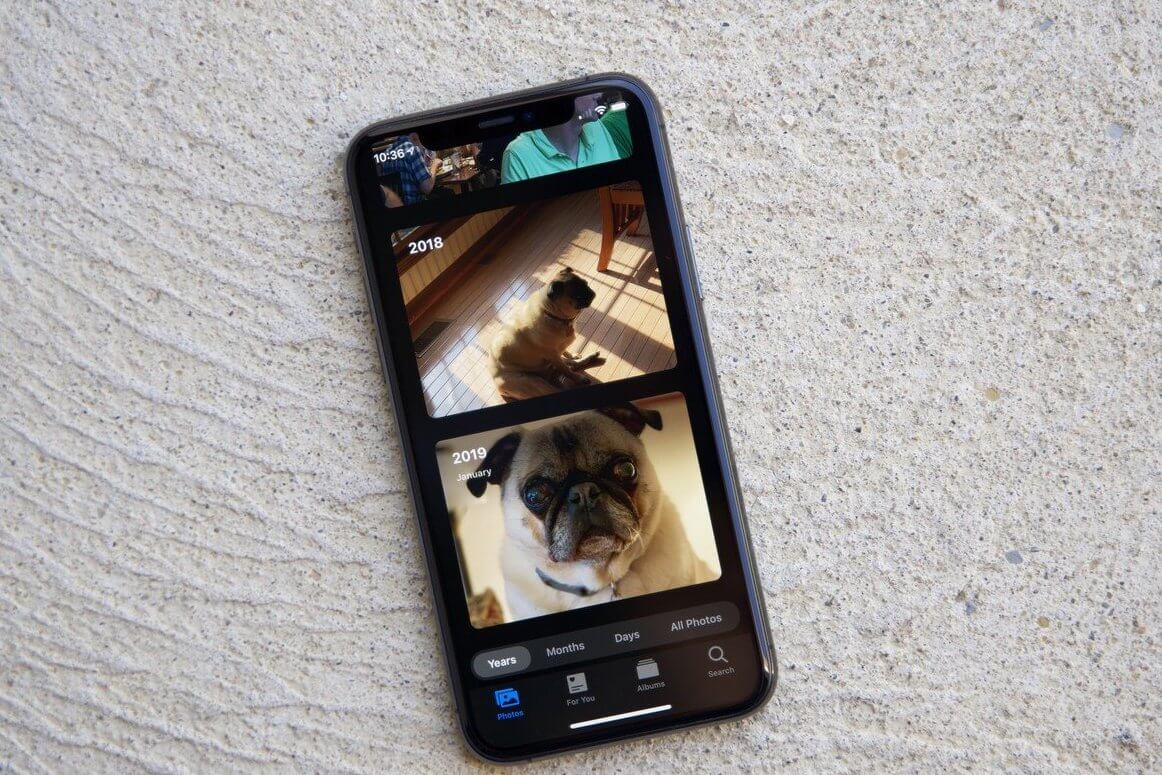
Редактируйте фото на айфоне как профессионал
Расширения для приложения «Фото» на iPhone или iPad позволяют применять функции редактирования из нескольких программ и расширений к одной фотографии. То есть вы устанавливаете нужные фоторедакторы, а затем получаете доступ к их возможностям прямо в приложении «Фото».
Как включить расширения в «Фото» на iPhone
Чтобы получить доступ к функциям редактирования сторонних приложений, сначала необходимо их активировать.
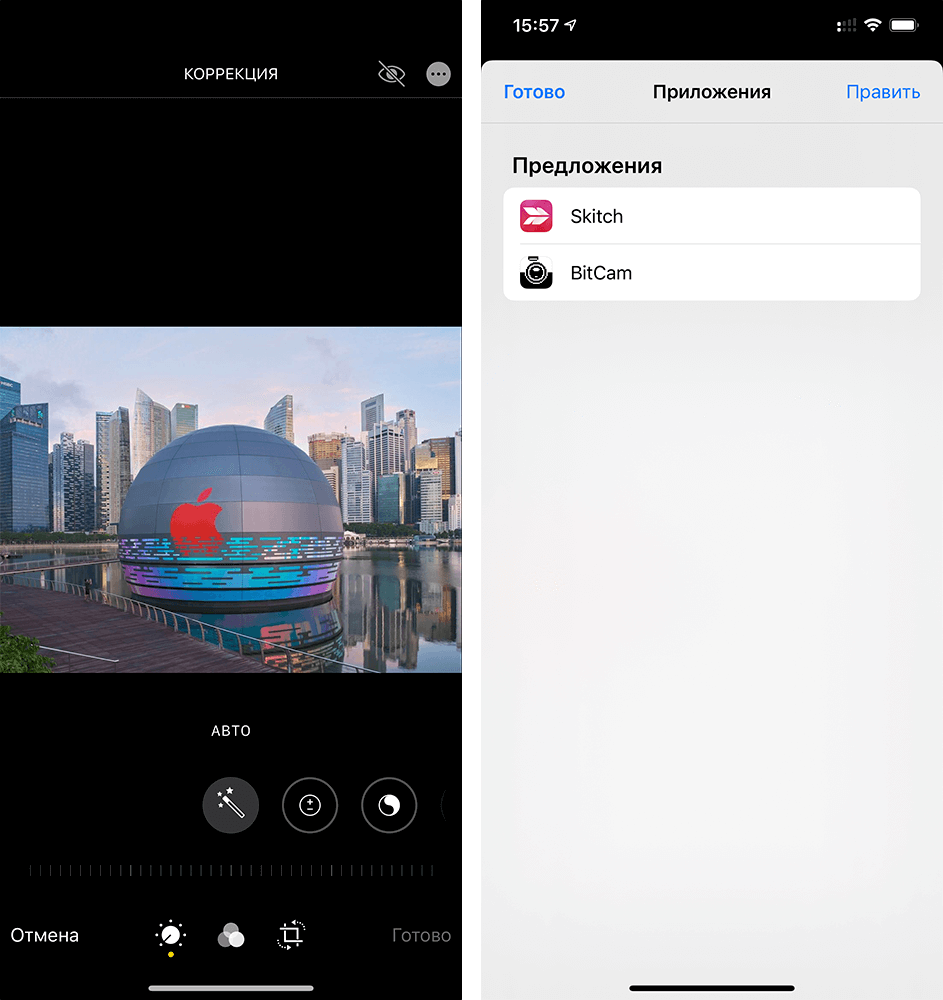
Выберите приложения для редактирования
Как редактировать фото на iPhone
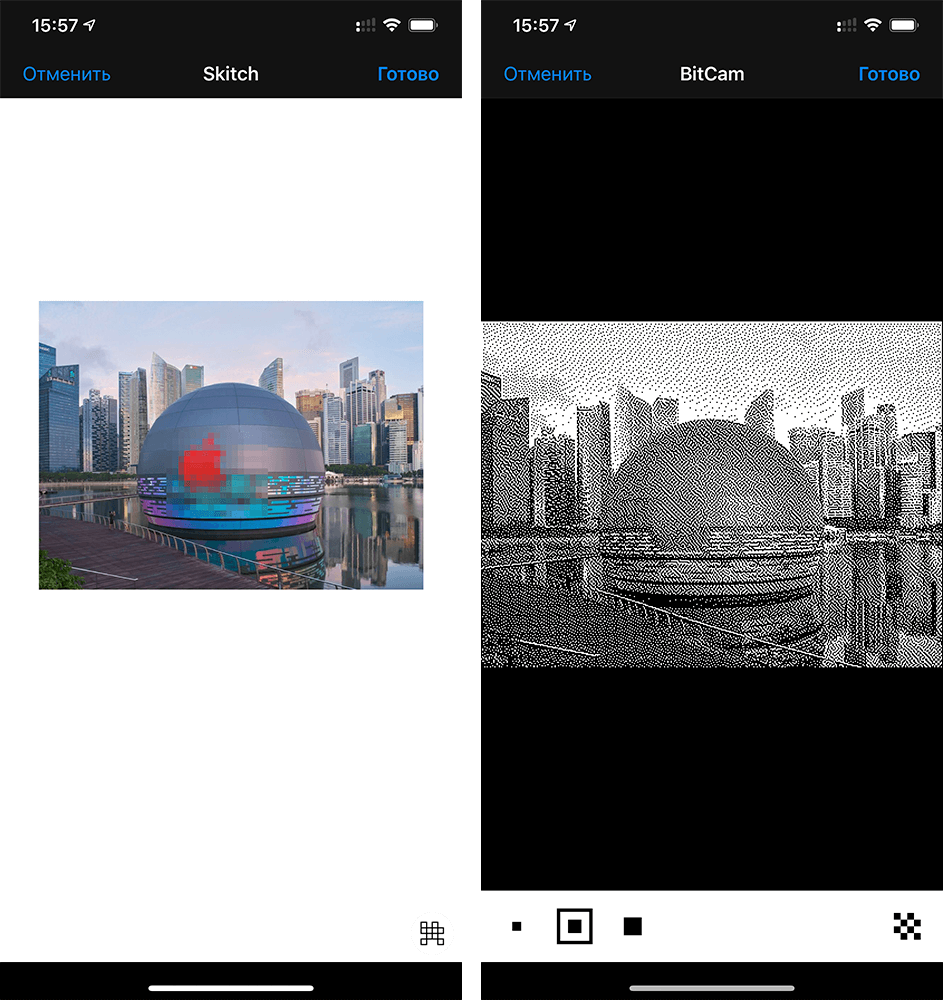
Редактируйте фото используя инструменты сторонних приложений
Но вы можете воспользоваться собственными приложениями. Например, сделать необычное фото в BitCam. Или воспользоваться редактированием из приложений Darkroom, Obscura Camera или других. Обратите внимание, что не все приложения поддерживают расширения в «Фото» на iOS, обычно эта информация есть в описании. В то же время все популярные фоторедакторы работают с расширениями. Все же удивительно, как Apple иногда умудряется прятать полезные настройки в глубины интерфейса iOS.
Это одна из нескольких полезных функций приложения «Фото». В iOS 13 появилось много новых функций, причем некоторые Apple спрятала так сильно, что об их существовании знают далеко не все. Например, есть функция, которая позволяет отправить одно или несколько изображений одной ссылкой iCloud. Нужно нажать «Поделиться», и в самом верху появится мало заметная кнопка «Параметры». Вот там как раз и можно выбрать способ отправки ссылкой iCloud.
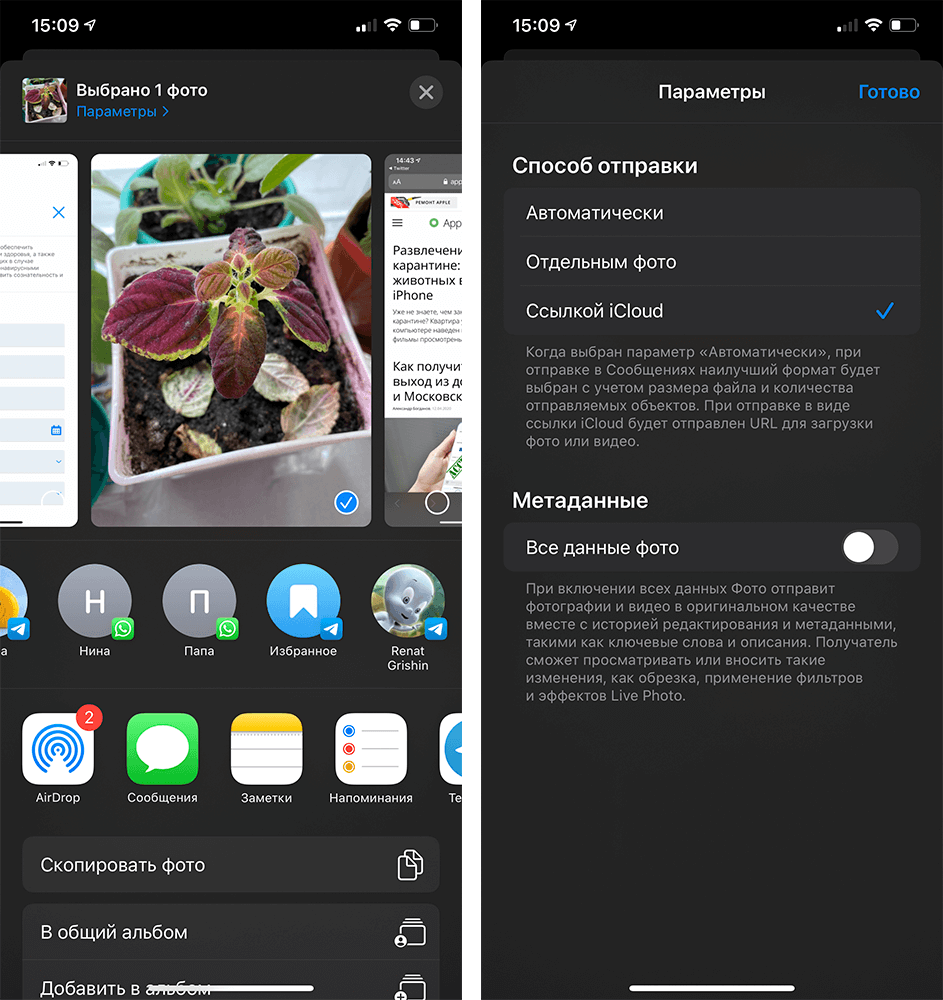
Если выбрать сразу несколько фото, приложение сгруппирует их в одну ссылку
А чтобы скрыть фотографию на iPhone, откройте то же самое меню «Поделиться» и нажмите кнопку «Скрыть». После подтверждения действия снимок переместится в специальную папку «Скрытые».
В приложении «Фото» есть и другие полезные возможности. Например, ночью, при подключенной зарядке, ваша медиатека анализируется с помощью машинного обучения для наилучшего результата. Если знаете еще какие-то крутые функции приложения «Фото», поделитесь в комментариях и в нашем Telegram-чате.

Новости, статьи и анонсы публикаций
Свободное общение и обсуждение материалов



Лонгриды для вас

Многие родители сталкиваются с вопросом покупки топовой техники для своих детей. Одни считают, что дорогой телефон ребенку не нужен, другие покупают лучшие гаджеты. О том, стоит ли покупать топовую технику для своих детей постарались рассказать в нашей статье.
WhatsApp впервые оштрафовали в России за отказ от локализации данных россиян. Сумма штрафа составила 4 миллиона долларов. Если мессенджер не устранит нарушение, размер штрафов будет расти, а итогом для него станет блокировка

Сентябрь уже начался, а многие до сих пор не собрали весь набор, необходимый для образования. Мы собрали за вас самые топовые штуки с АлиЭкспресс для учёбы, которые пригодятся и школьнику, и студенту
6 приложений для обработки снимков на iPhone, которые используют лучшие фотографы
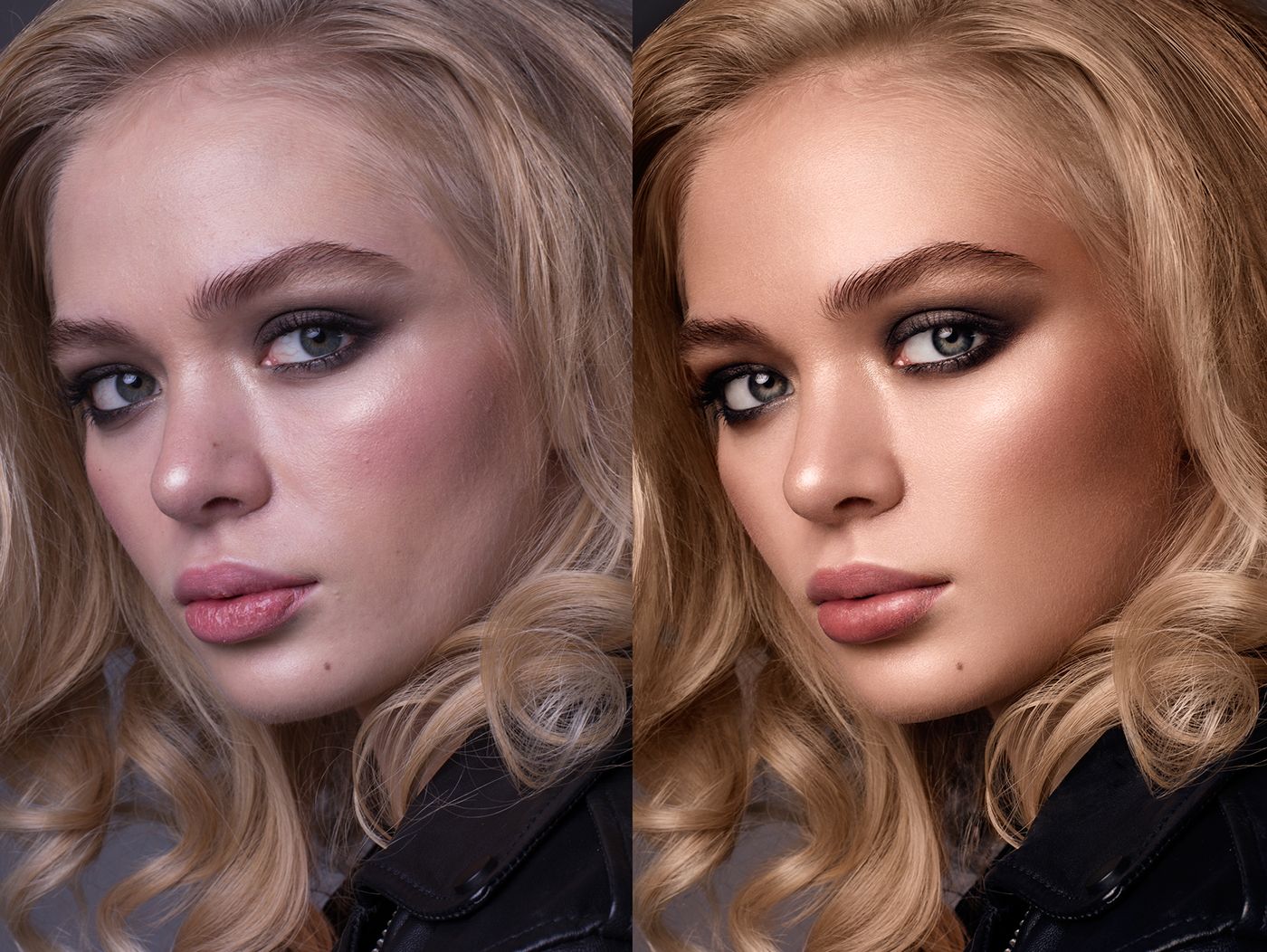
С появлением соцсетей мы стали уделять больше внимания мобильной фотографии.
Разработчики увидели тренд и позволили редактировать снимки прямо на смартфоне. В App Store и Google Play есть масса таких приложений.
При этом, их функции и назначение отличаются — одни приложения предназначены для работы со светом, другие для удаления объектов из кадра. Разберем шесть на наш взгляд лучших таких сервисов для iPhone.
1. FaceTune 2
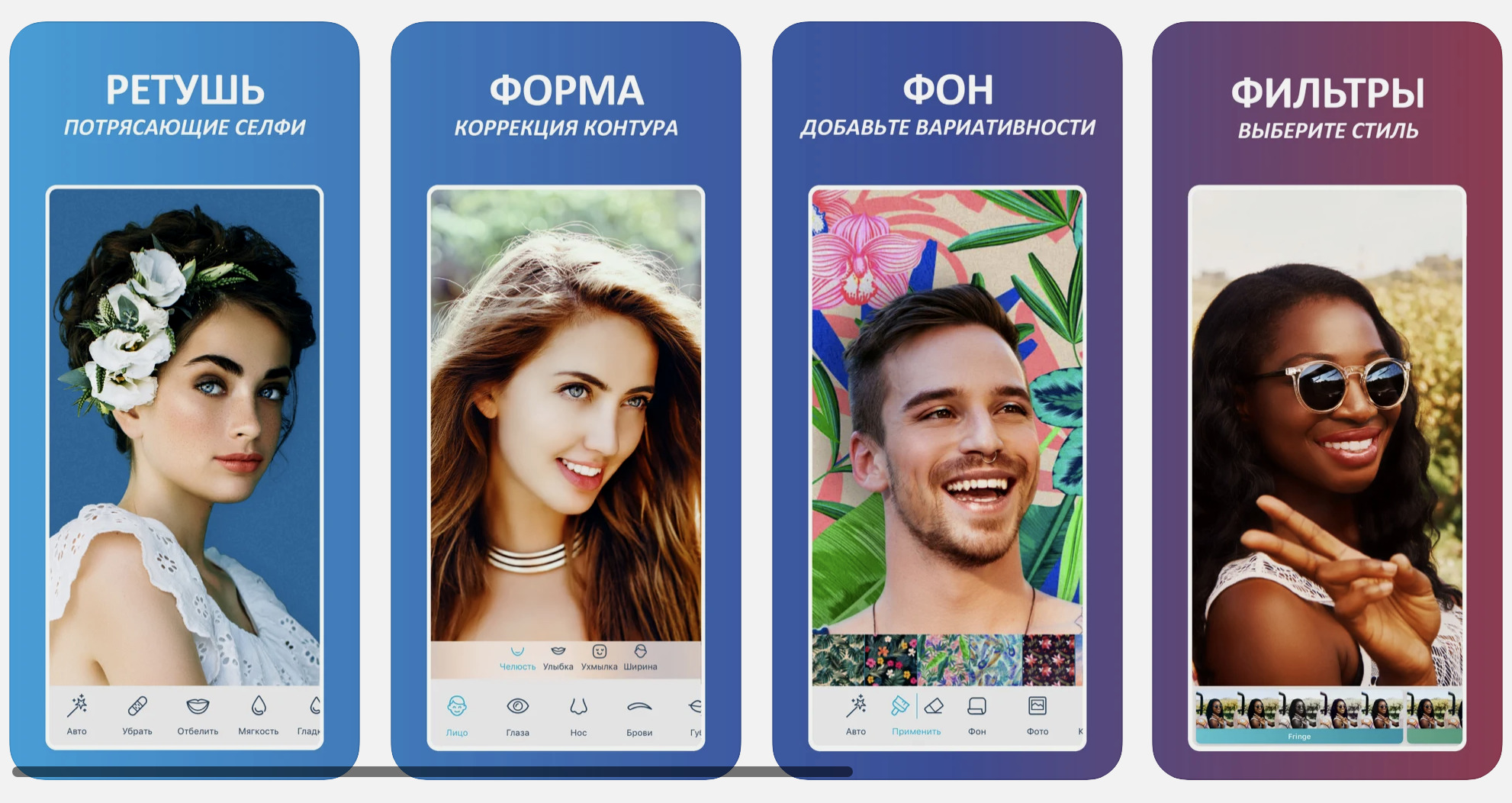
Подойдет для редактирования селфи и портретов. В нем добавлено множество инструментов по усовершенствованию фотографии. Можно наложить эффект, вроде падающего снега, а можно устранить собственный недостаток — отбелить зубы, подчеркнуть скулы, поменять оттенок кожи.
Главные функции приложения:
▪ «Форма» – позволяет убрать «лишние килограммы» за счет редактирования контуров лица и тела.
▪ «Отбелить» – применяется на белках глаз, зубах и белых кроссовках. Кисть можно уменьшить вплоть до одного пикселя, так изменения будут точными.
▪ «Детали» – конкретный элемент будет более четким, чем остальная фотография. Применимо, например, к логотип на одежде.
▪ «Заплатка» – удаляет лишние элементы с фотографии.
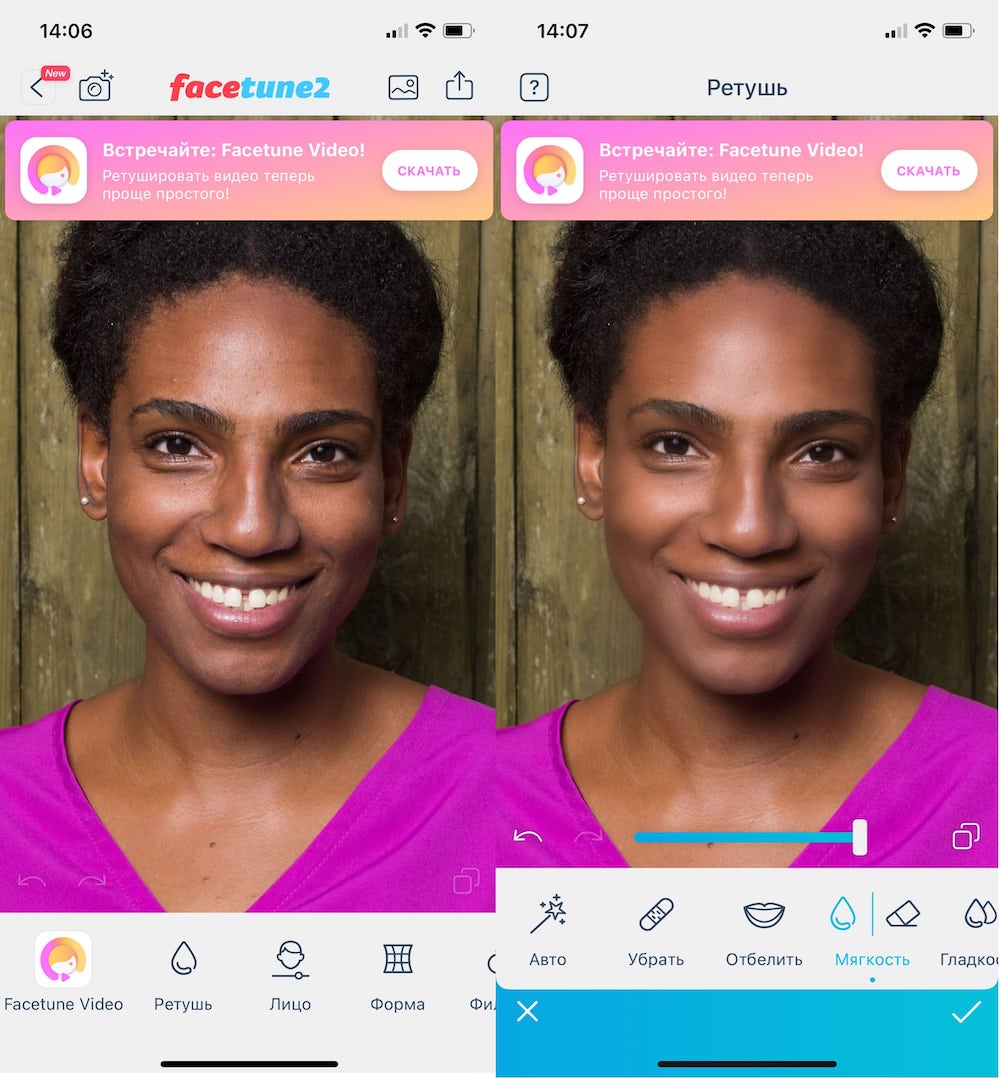 Делаем кожу более гладкой.
Плюсы:
+ Бесплатное
+ Универсальное
+ Лучше всего подходит для портретов
+ На русском языке
Минусы:
– Есть платные функции.
Скачать FaceTune 2: бесплатно, встроенные покупки
2. Snapseed
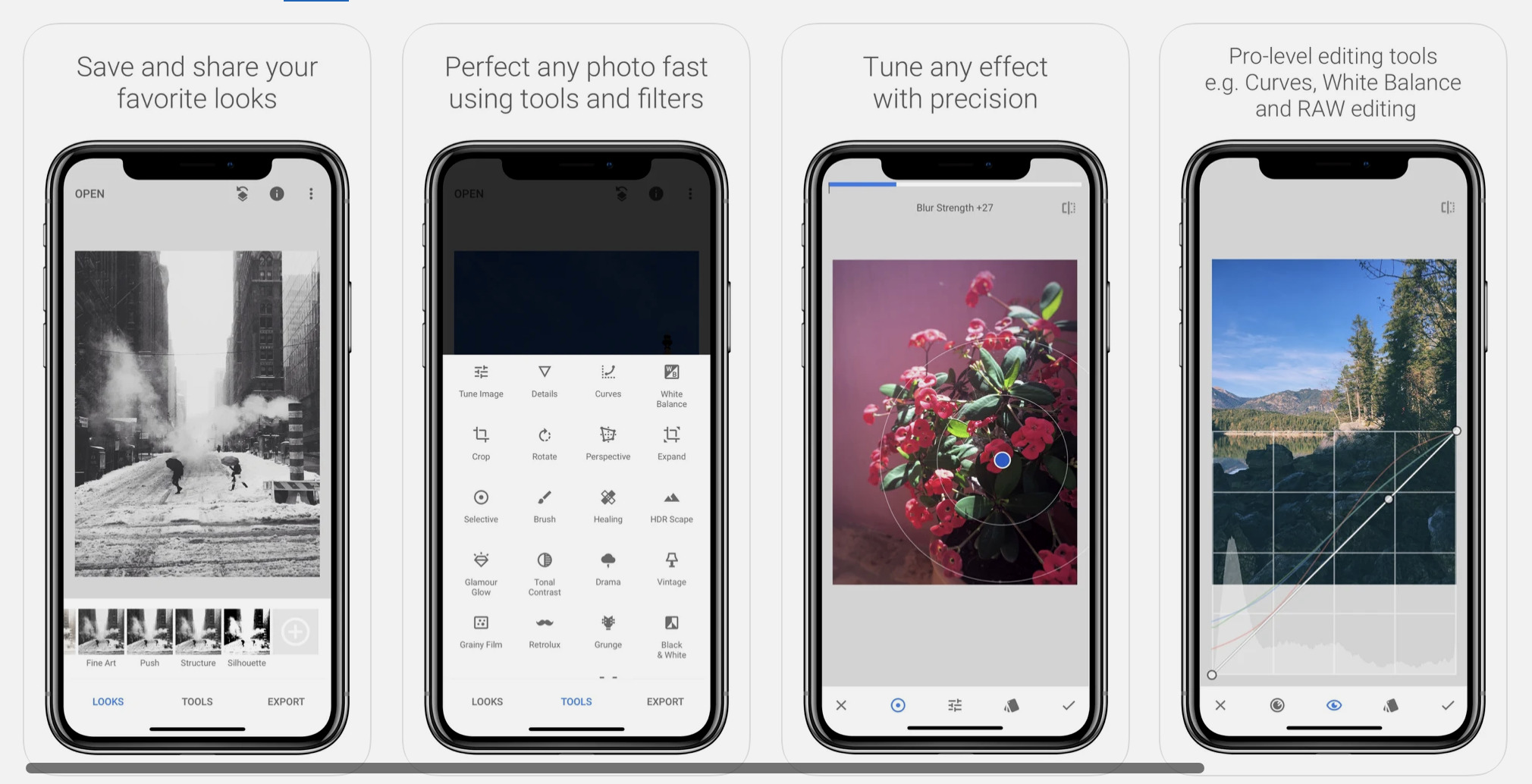
Редактор дает пользователям множество инструментов: маски, эффекты и фильтры, настройки резкости и цветопередачи. Добавлено автоматическое редактирование снимков.
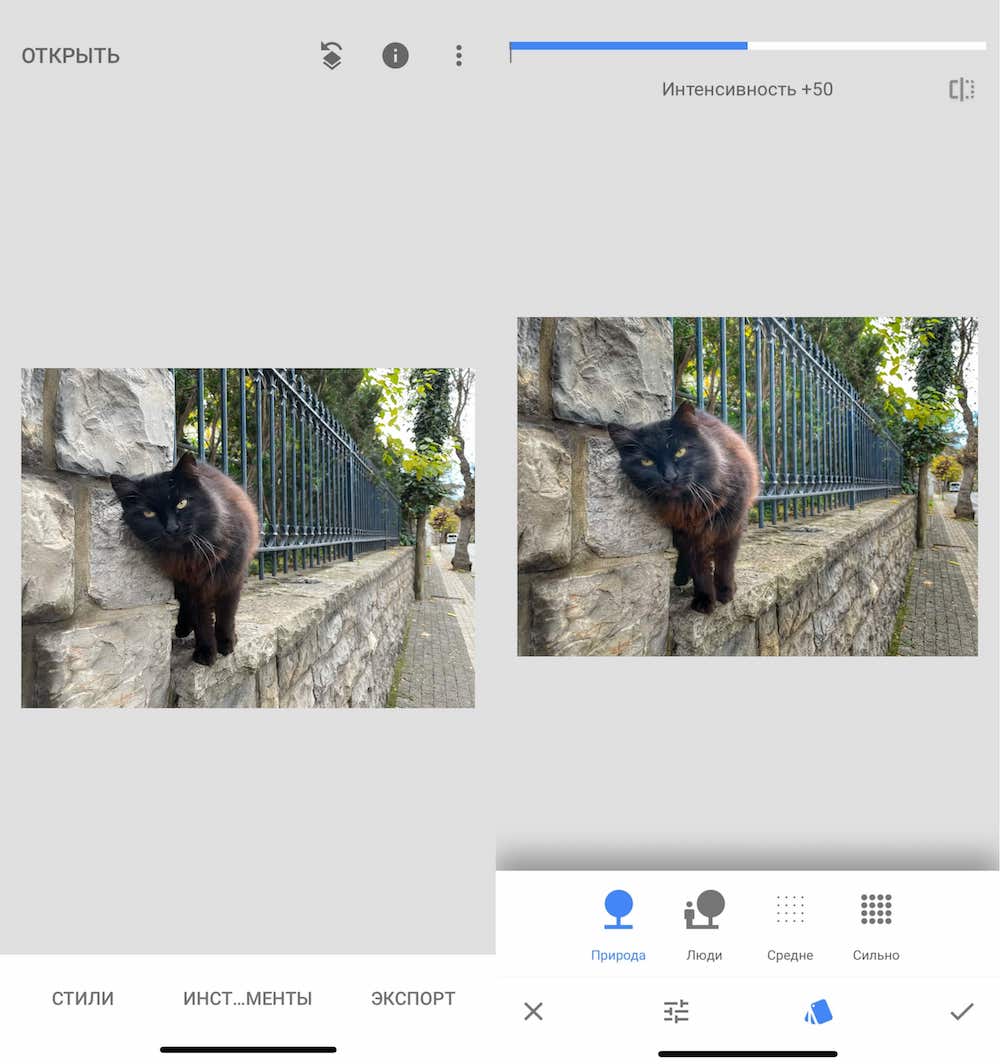 Добавляем эффект HDR, картинка становится более объемной.
Плюсы:
+ Полностью бесплатное приложение
+ Без рекламы
+ Настройки HDR
Минусы:
– Малое количество фильтров
Скачать Snapseed: бесплатно
3. PicsArt
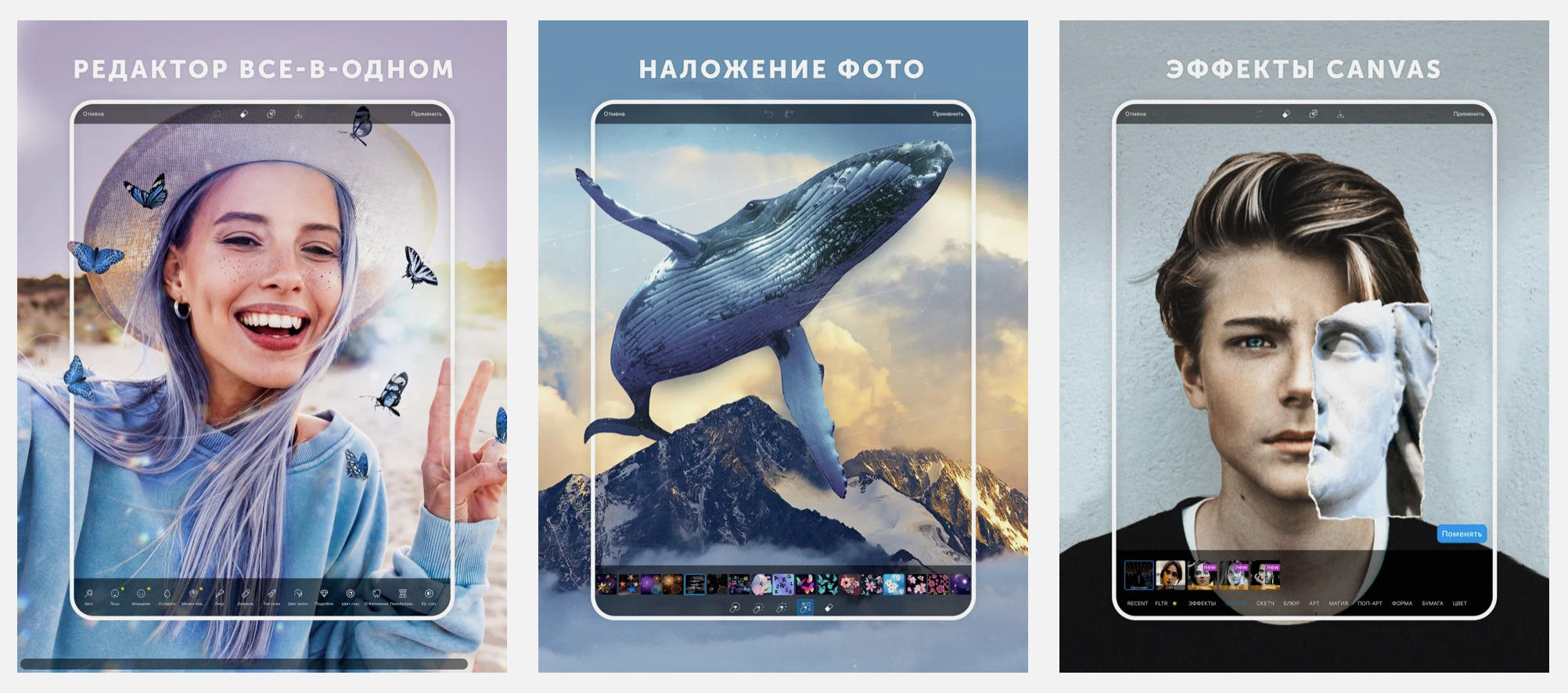
Приложение для простой обработки, вроде добавления текста или стикеров.
Добавлен стандартный набор инструментов — стикеры, кисти, для работы со светом. Помимо этого, есть множество дополнительных эффектов, вроде возмещения экспозиции или эффектов рисунка. Только в инструментах нужно разобраться, поэтому они подойдут преимущественно опытным пользователям. И тут появляется проблема — у Photoshop еще больше инструментов, зачем выбирать другое приложение?
Главная проблема приложения — встроенные покупки. Их множество. Здесь продаются дополнительные наборы стикеров, стилей, надписей, эффектов.
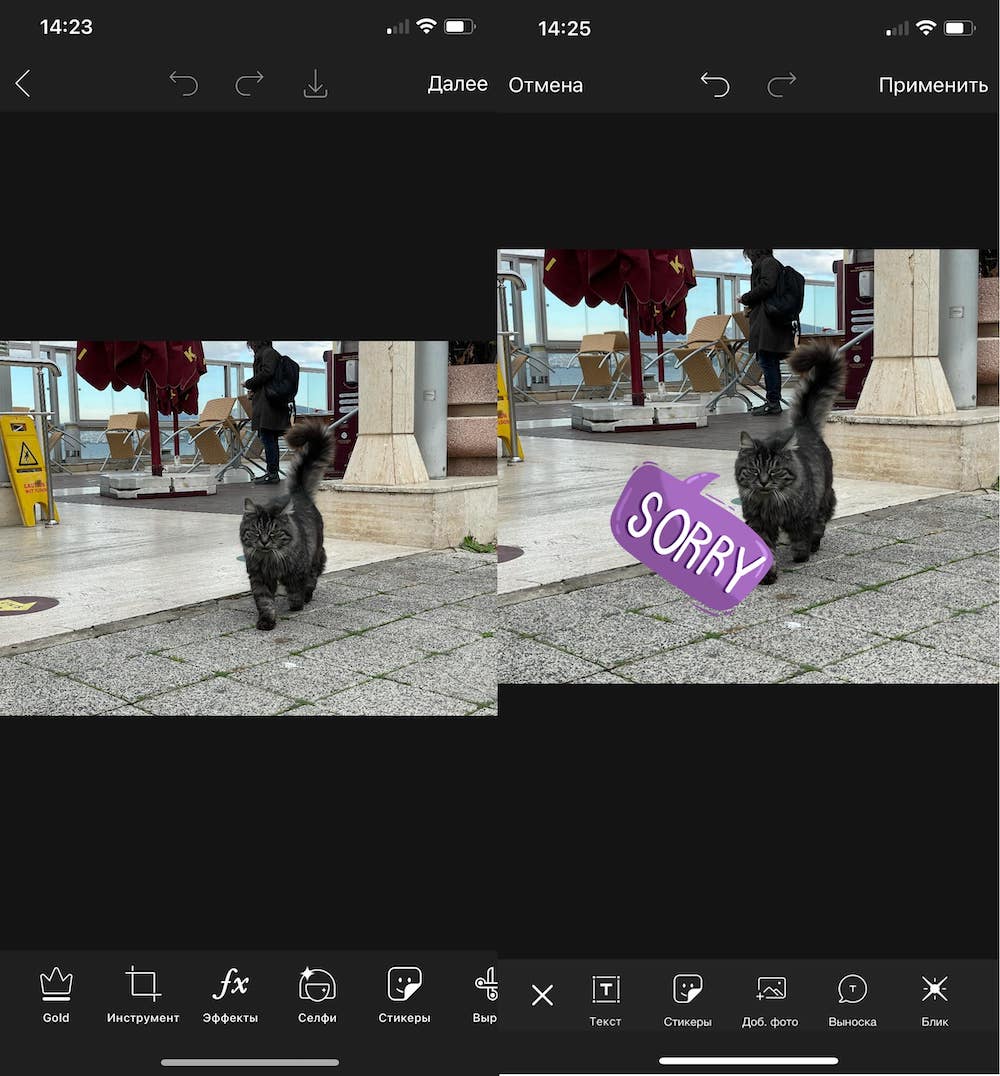 Добавляем стикеры.
Плюсы:
+ Много опций
+ Полностью бесплатное
Минусы:
– Есть платные функции
Скачать PicsArt: бесплатно, встроенные покупки
4. Touchretouch
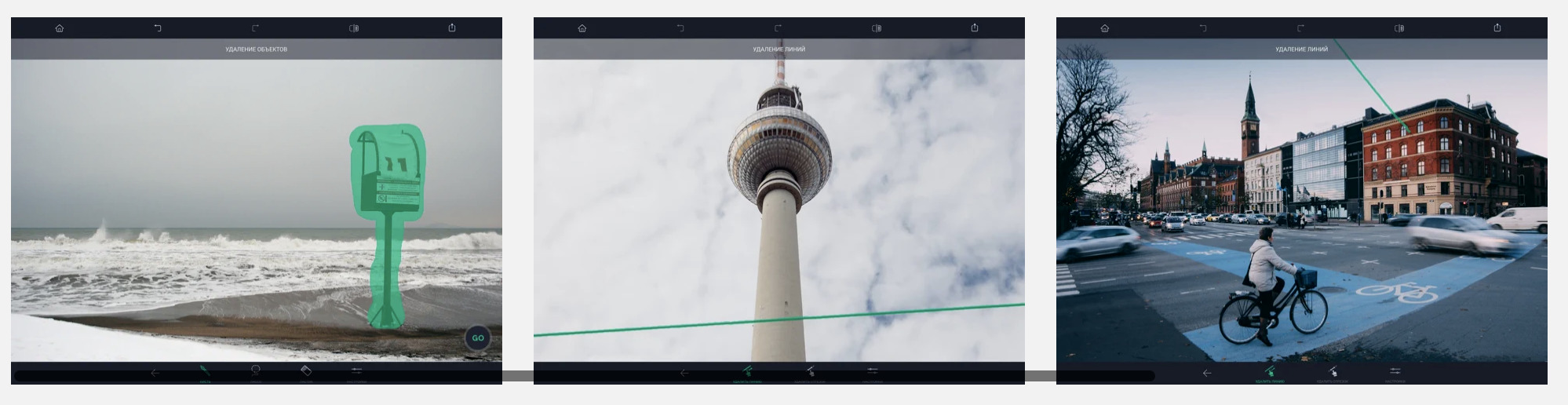
Предназначено для удаления лишних деталей с фотографий. Можно быстро «удалить» провода, линии электропередач на улице, пятна на одежде, дефекты кожи.
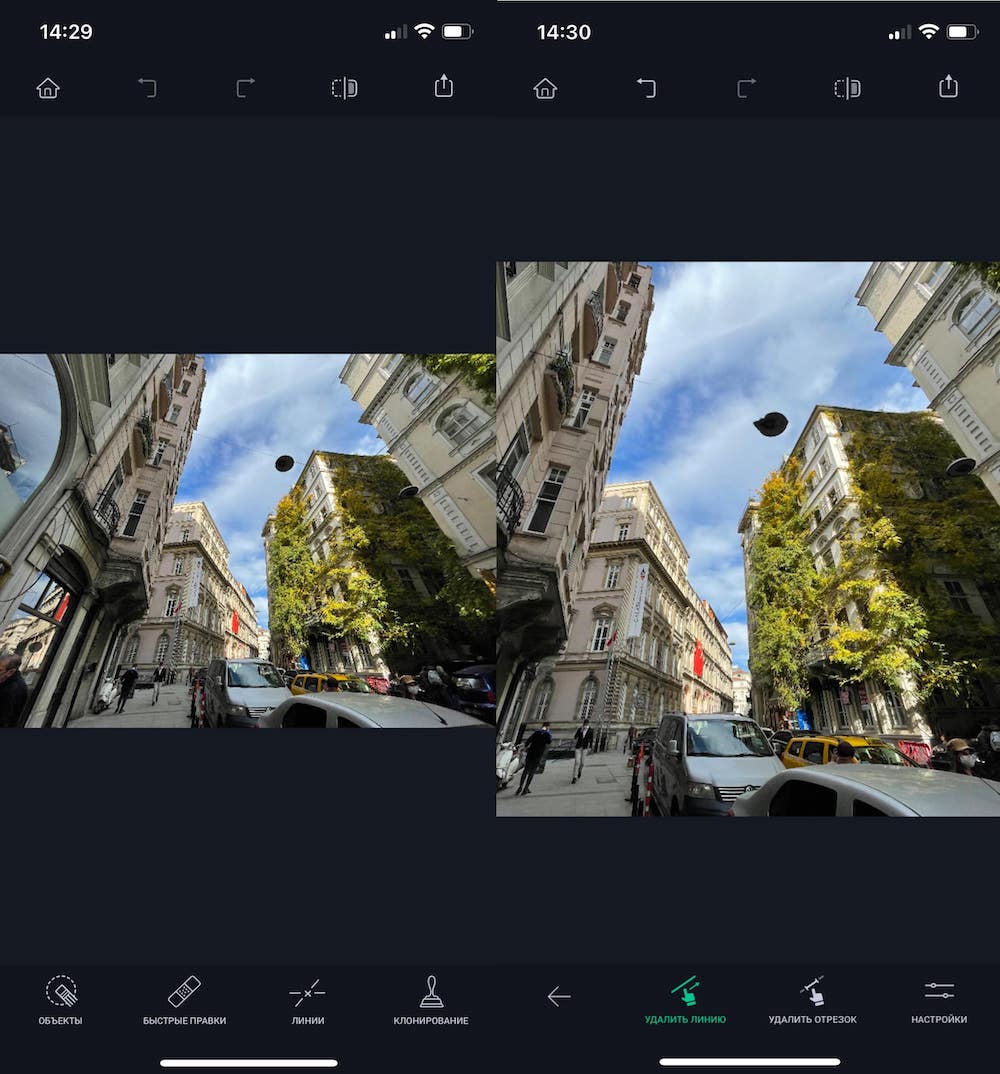 Удаляем провода с фото.
Для этого добавлен набор специальных инструментов. Причем, их много.
▪ «Объекты» — когда нужно точно обвести объект на снимке. Толщина линии настраивается для максимальной точности.
▪ «Быстрые правки» — автоматическое удаление лишних объектов с фона. Подходят, когда нет времени на ручную обводку, а фон однородный.
▪ «Линии» — высоковольтные провода часто портят композицию, поэтому в TouchRetouch для них сделали отдельный инструмент. Все провода обводить не нужно, достаточно просто выделить небольшую область, а остальные провода приложение распознает само.
▪ «Клонирование» — нежелательный объект заменяется на другую часть изображения. Например, можно вырезать кусок газона и поставить его на место кота, которого вы не хотите видеть в кадре.
Плюсы:
+ Много опций;
+ Простой интерфейс;
Минусы:
– Приложение платное
Скачать Touchretouch: 179 рублей
5. Photoshop Express
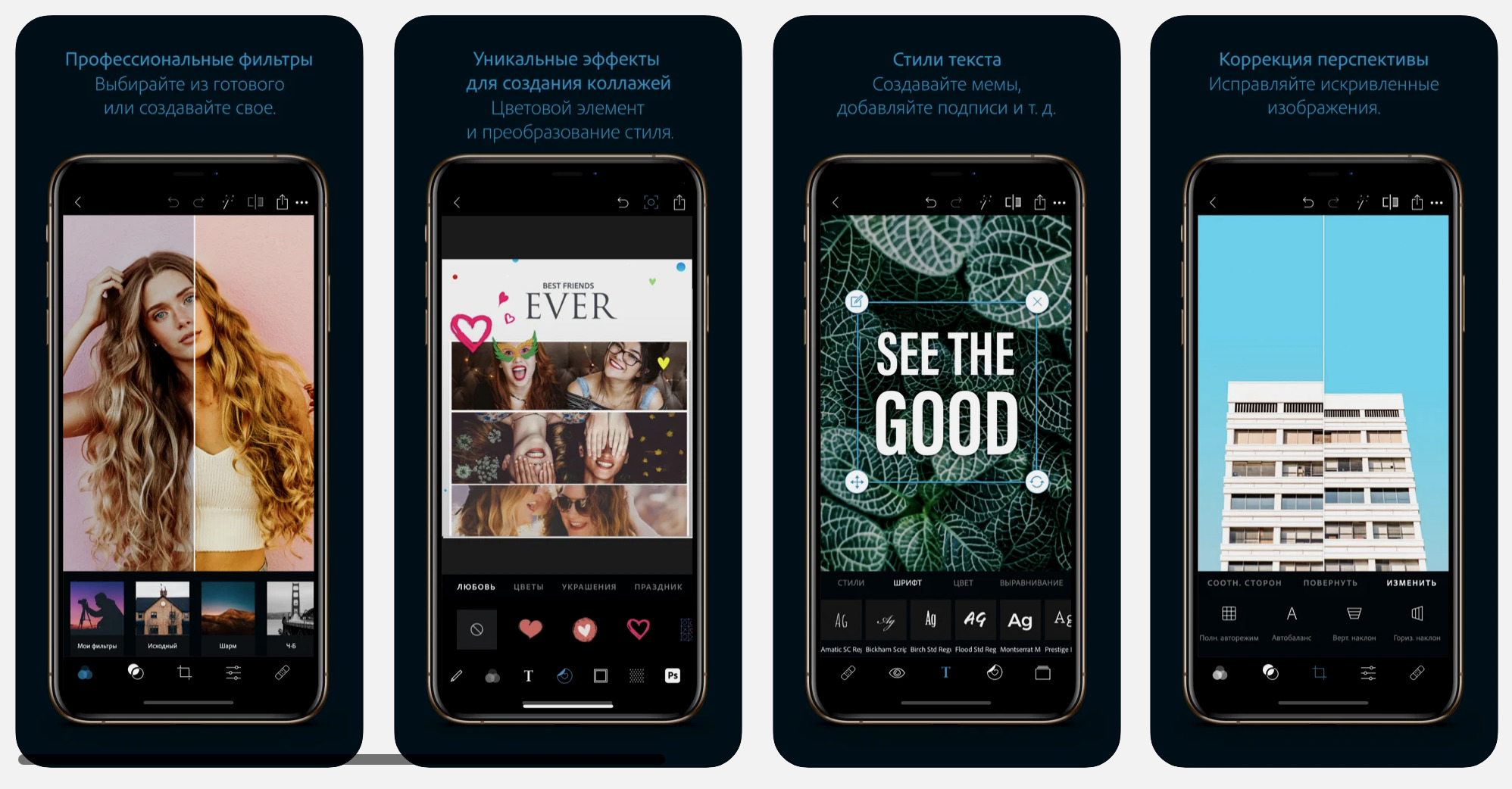
▶ Выбор формата фотографии.
▶ Настройка контраста, экспозиции, подсветки, тени, четкости. Это можно сделать и во встроенном фоторедакторе, но в Photoshop Express гораздо больше инструментов, настройки будут более точными.
▶ Добавление эффектов: подтеков, боке, бумаги и прочих.
▶ Установка фильтров на фото. Правда, они доступны лишь по платной подписке.
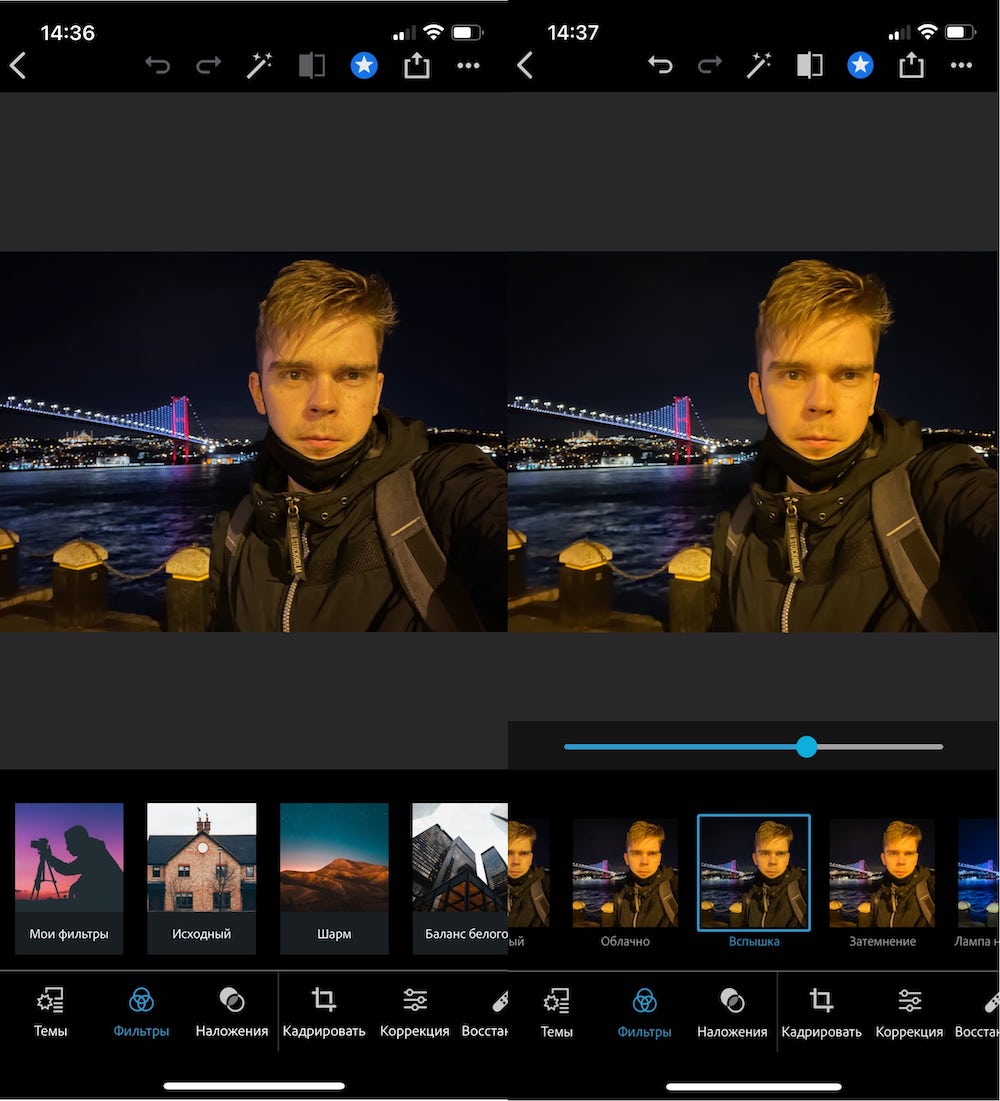 Добавляем эффект фотовспышки на фото.
Плюсы:
+ Пробный период — бесплатно в течение 30 дней со всеми платными функциями
+ Настроек и инструментов больше, чем в фоторедакторах от iPhone и Instagram
Минусы:
– Мало функций
– Есть платные функции.
Скачать Photoshop Express: бесплатно, но по подписке
6. Lightroom СС
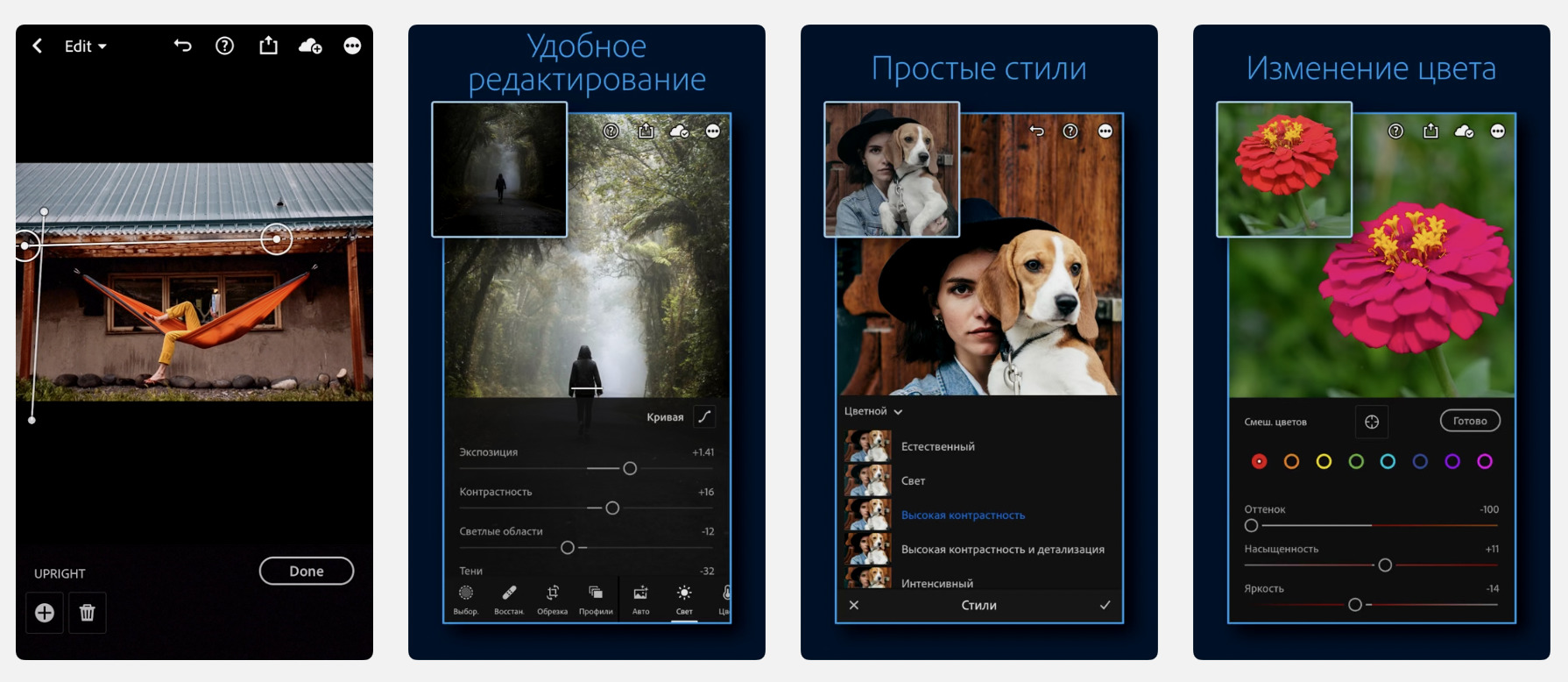
Подойдет даже неопытным пользователям. Есть возможность наложение готовых стилей, также можно создать свой индивидуальный шаблон. Отличие от Instagram в том, что тут качество фотографии будет выше.
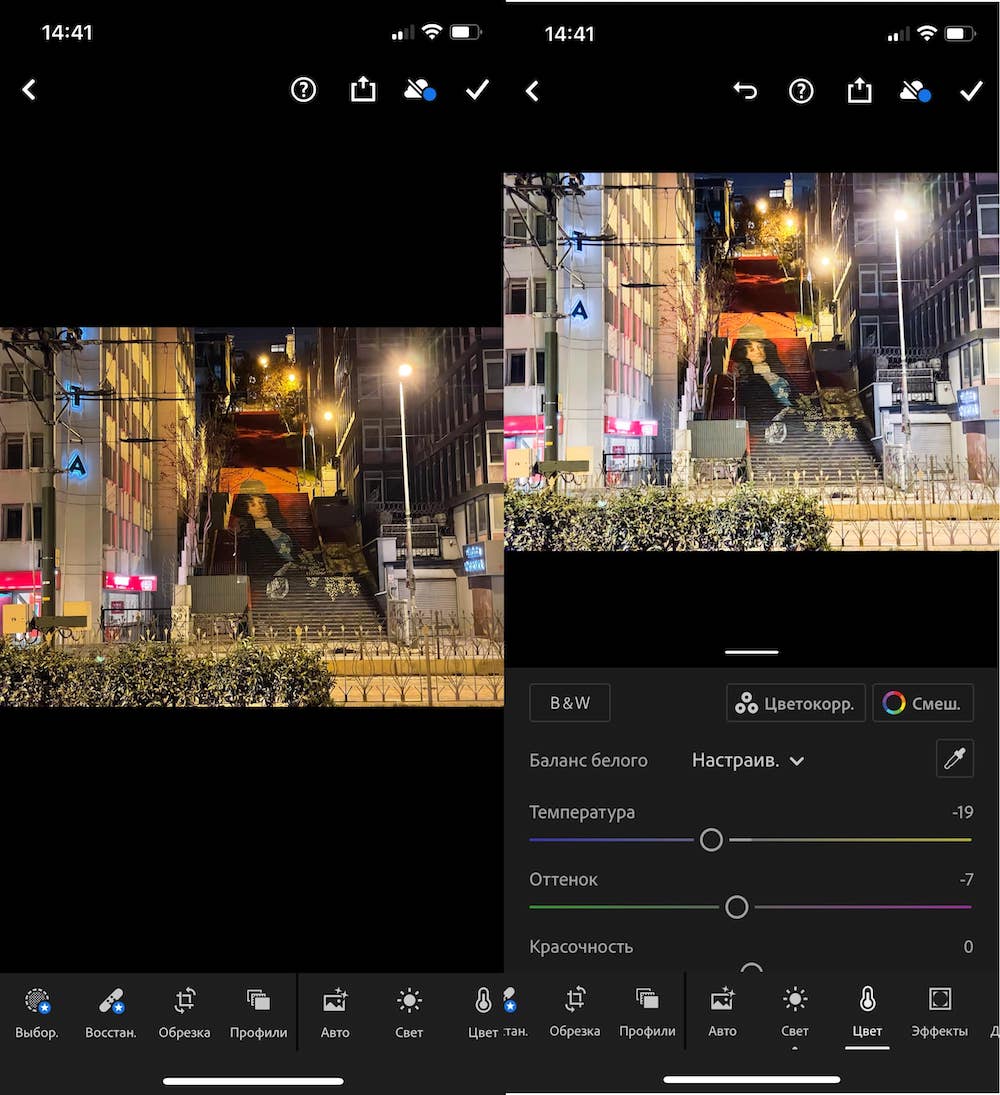 Коррекция света и цвета. Изображение стало ярче и холоднее.
Плюсы:
+ на русском языке;
+ бесплатное;
+ лучшая цветокоррекция;
Минусы:
– мало стилей;
– Есть платные функции.
Скачать Lightroom CC: бесплатно, встроенные покупки
Как добавить новые фильтры и эффекты в приложение Фото на iPhone
Стандартный просмотрщик фотографий на iPhone уже имеет большое количество эффектов и возможностей для обработки фото.
Некоторые сторонние приложения могут встраиваться в приложение Фото, расширяя набор инструментов, фильтров и эффектов.
Для применения стандартных фильтров делайте следующее:
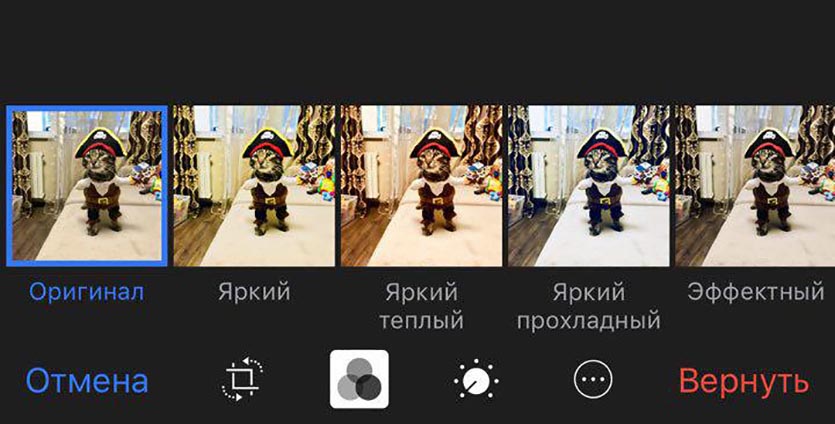
1. Откройте любое фото в галерее.
2. Нажмите кнопку Изменить.
3. Нажмите на пиктограмму с фильтрами.
4. Выберите нужный фильтр.
Для добавления новых фильтров, инструментов и эффектов нужно:
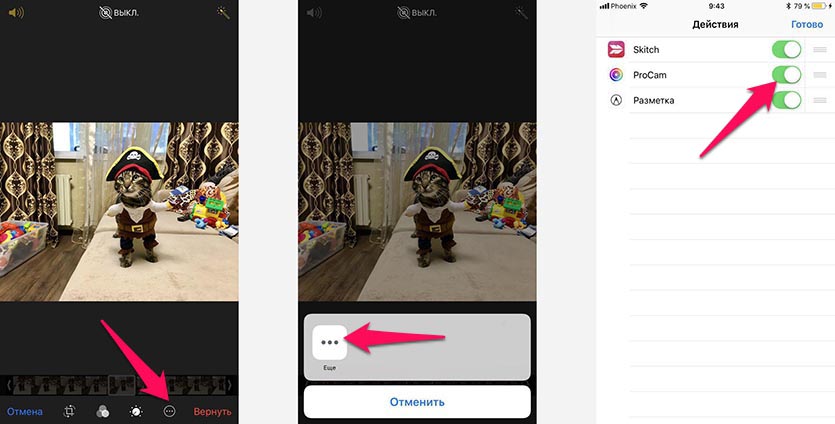
1. Найти и установить из App Store приложение, которое встраивается в Фото.
2. Перейти в галерею и выбрать любой снимок.
3. Нажать на кнопку Изменить.
4. Нажать пиктограмму с троеточием.
5. Выбрать пункт Еще.
6. Активировать переключатель.
Теперь в предыдущем меню появится раздел с расширением. Из него и следует добавлять новые эффекты в приложение Фото.
Какие приложения имеют расширение для Фото
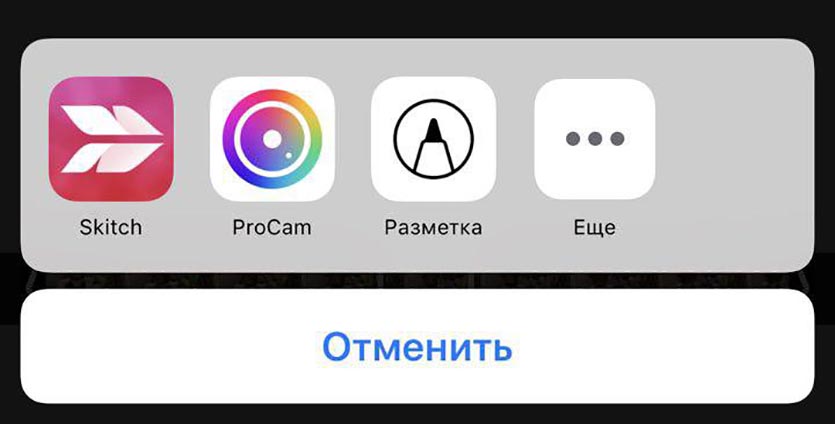
Это далеко не все приложения, которые умеют расширять возможности программы Фото на iPhone. Делитесь своими любимыми редакторами, которые встраиваются в приложение в комментариях.
⭐ Спасибо re:Store за полезную информацию.
Основные приемы редактирования фото на айфоне
В магазине App Store пользователь найдет огромное количество приложений для коррекции фото на айфоне, начиная с социальной сети Instagram и заканчивая почти профессиональными редакторами, такими как iPhoto или Photoshop Touch. Кроме того, есть собственные программные инструменты, возможности которых расширяются с выходом каждой новой версии системы. С помощью бесплатных программ можно не только применить фильтр или добавить надпись, но и осуществить коррекцию цветов, резкости и экспозиции.
В данном обзоре мы ответим на вопрос «Как обработать фото на айфоне?», рассмотрим базовые приемы работы с изображениями в стандартном приложении iOS и возможности более серьезных инструментов. Уже эти начальные знания позволят создавать выразительные и стильные снимки, которые приятно выложить в сеть или напечатать. При этом не нужно посещать школу фотографов или покупать курс дизайнера, нужно лишь потратить немного времени, чтобы разобраться с достаточно простыми функциями приложения для обработки фото на мобильном.

Базовые навыки редактирования
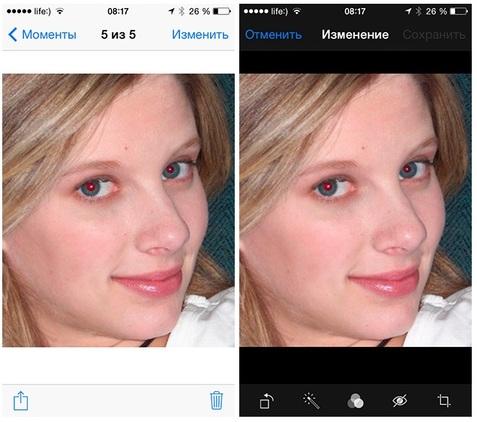
Чтобы перейти к встроенному редактору в приложении «Фото» на iOS (на примере 7 версии), необходимо найти опцию «Изменить» в правом верхнем углу экрана в режиме просмотра изображения. Внизу отобразится ряд иконок, каждая из которых соответствует определенной функции:
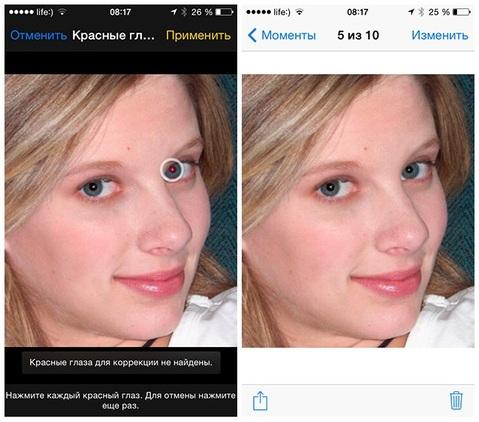
После выполнения всех действий нужно сохранить результат. Наложение надписей и смайлов, а также другие возможности доступны в специальных программах для редактирования.
Как редактировать фото с айфона в других приложениях
Часто у пользователей возникают вопросы, как закрасить предмет, не вписывающийся в общий сюжет на снимке, как замазать номер авто, как подписать фото, сделать белый фон, создать панораму, триптих и т.д. Для этого существуют альтернативные приложения для iPhone:
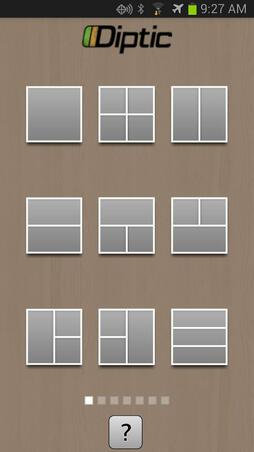
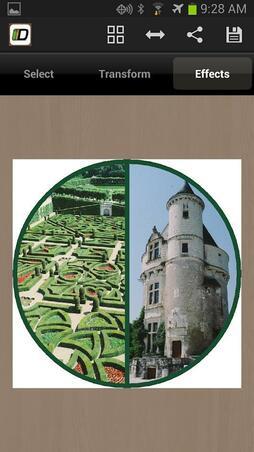
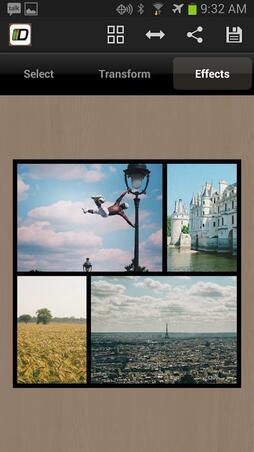
Для более серьезной работы с изображениями используются компьютерные или онлайн-программы, такие как Photoshop. В профессиональном редакторе доступны точечная коррекция снимка, возможность вырезать фрагмент нестандартного формата, сделать надпись разными шрифтами.
Обработка фотографий в мобильном приложении для печати
Программа Mimigram, которую можно скачать бесплатно в App Store, не только позволяет поставить на фото смайлик на айфоне, но и является достаточно функциональным конструктором и инструментом для заказа печати снимков онлайн с доставкой на дом.
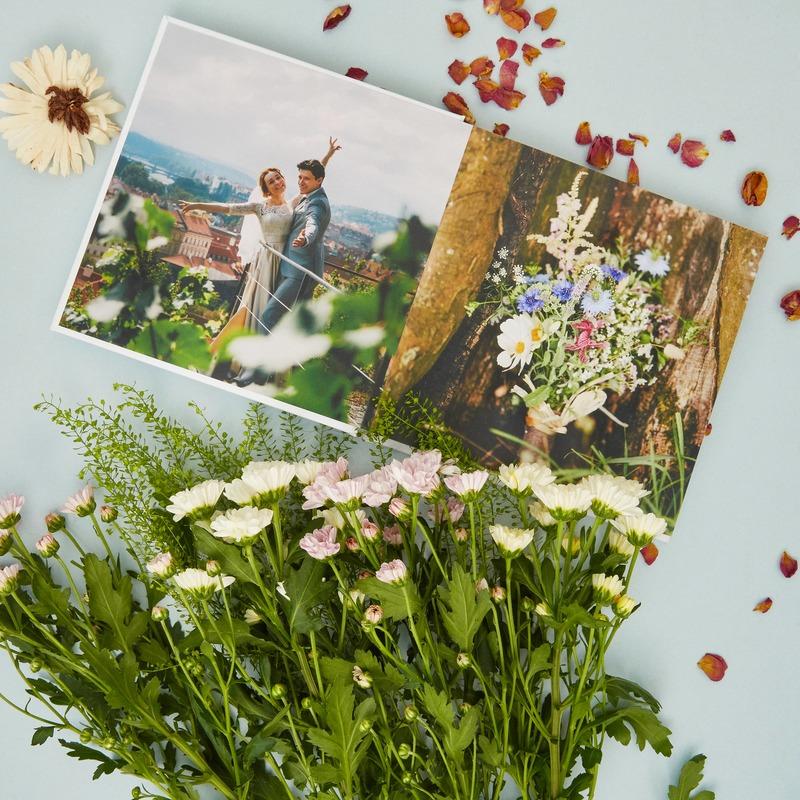
Приложение предназначено для создания подарков на все случаи жизни: от сувениров в виде магнитов и креативных кружек до настоящих фотокниг и оригинальных календарей. Интуитивно понятный интерфейс подскажет, как написать на фото прикольную надпись или поменять рамку, а также оформить заказ.
Винтажный эффект фотографий на iPhone
Вы когда-нибудь задумывались, как добавить возраст или винтажный эффект фотографий на iPhone? Этот тип эффекта может помочь вам создать действительно уникальные фотографии у которых есть чувство времени. Есть много приложений, которые помогут вам достичь этого эффекта и несколько способов сделать это. Из этой статьи вы узнаете, как использовать на iPhone различные приложения с фильтрами для фотографий, чтобы создать красивые, текстурированные, винтажные фотографии.

Когда захотите сохдать определенный эффект, вместо того, чтобы использовать только одно приложение, разрабатывайте рецепт редактирования фотографий, который прост, но с достаточным количеством слоев, что в конечном итоге поможет получить уникальный эффект. В этом уроке вы узнаете один из этих рецептов как создать состаренный или винтажный эффект фотографий.
Что такое рецепт редактирования фотографий?
Рецепт редактирования фотографий представляет собой серию шагов редактирования, используемых для достижения аналогичных результатов с различными фотографиями. В рецепте редактирования фотографий приложения являются ингредиентами. Как и в кулинарии, настоящая тонкость заключается в экспериментировании с новыми способами использования ингредиентов, варьируя их интенсивность и вкус.

Есть несколько преимуществ в использовании рецептов редактирования фотографий, особенно если вы новичок в процессе редактирования. Они предоставляют возможность изучить приложения, которые могут быть незнакомыми или пугающими, не перегружаясь всеми их функциями.
Рецепт редактирования фотографий должен иметь всего несколько шагов, и это должно быть достаточно легко повторить без особых усилий. Старайтесь использовать приложения, которые позволяют самым простым способом достичь эффекта, без большой тонкой настройки.

Рецепт предназначен для быстрого запуска вашего опыта редактирования фотографий. Это не должно быть конечной точкой. Это всего лишь способ стимулировать идеи о том, как преобразовать свою фотографию по-новому. После того, как познакомитесь с тем, как работают приложения, вы получите уверенность, чтобы экспериментировать и адаптировать рецепт к вашим потребностям.

Рецепт редактирования фотографий включает в себя укладку приложений. Если вы не знакомы с этим процессом, укладка означает редактирование в одном приложении, сохранение в Фотопленке, а затем открытие сохраненной фотографии в другом приложении для дополнительных изменений. Вы продолжаете этот процесс, пока не получите окончательную фотографию. Для этого рецепта мы будем работать в четырех различных приложениях.