За что отвечает служба сервер
Какие службы в Windows нужны, а какие можно отключить.

Здравствуйте дорогие читатели, сегодня я хотел бы поговорить:
1. О службах Windows, что это, для чего нужны и какие за что отвечают.
2. И как же повысить быстродействия компьютера?
И так что это за службы Windows?
Службы — приложения, автоматически или вручную запускаемые системой при запуске Windows и выполняющиеся вне зависимости от статуса пользователя различные задачи.
Открыть список служб можно несколькими способами:
1. Удерживая кнопку windows нажимаем R, откроется окно выполнить, там введите services.msc
2. Пуск > Панель управления > Администрирование > Службы
3. Пуск > правой кнопкой мыши по моему компьютеру > Управление > Службы и приложения > Службы
Как видите в Windows их достаточно много и скачав справочник служб, Вы можете ознакомиться какие службы существуют и за что каждая из них отвечает.
Так как службы это приложения, следовательно они работают и используют часть ресурсов компьютера. Отключив не нужные можно повысить его быстродействие. Посмотрим что можно отключить.
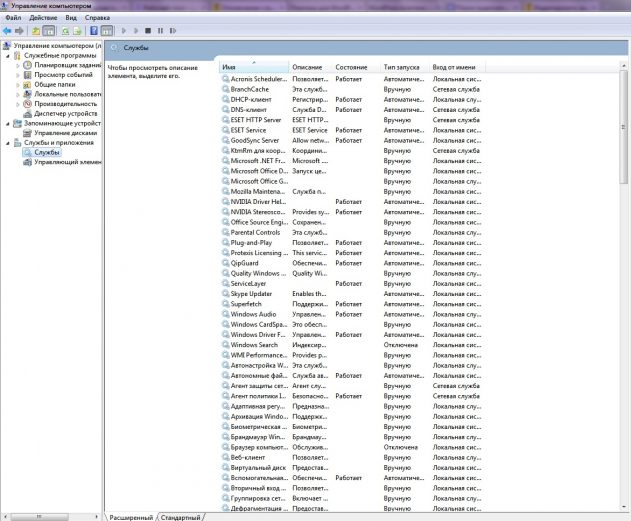
Какие службы можно отключить в Windows 7, 8
Я не стал составлять список тех служб которые можно отключить, т.к. многие службы индивидуальны. Я просто постарался описать каждую службу и в каких ситуациях их можно отключить. Если вам нужно что-нибудь отключить бездумно, то просто воспользуйтесь программой для автоматического отключения служб.
* BranchCache — Служба кэширует сетевое содержимое. Если не пользуетесь домашней сетью, то вообще можете отключить.
* DHCP-клиент — Если пользуетесь интернетом не трогайте ни в коем случае. Именно эта служба присваивает вам ip адрес.
* DNS-клиент — Так же необходимая служба для использования интернета. Работает с вашими DNS (служит для правильных направлений).
* KtmRm для координатора распределенных транзакций — системная функция транзакций. Её так же оставляем.
* Parental Controls — Служба для родительского контроля. Если не используете, можно отключить.
* Plug-and-Play — служит для автоматического распознавания изменений в системе. Например когда вы подключаете флешку, просыпается эта служба… Так что оставляем как есть.
* Quality Windows Audio Video Experience — передача аудио и видео по сети в режиме реального времени. Не нужна только если нет сети (или интернета) в остальных случаях оставляем.
* Remote Desktop Configuration — Для удаленного рабочего стола. Если не пользуетесь удаленными подключениями, отключаем.
* Superfetch — Полезная функция, работает с кэшем. Ускоряет работу Windows, так что оставляем.
* Windows Audio — Управляет звуком. Если не нужен звук отключаем. В остальных случаях оставляем.
* Windows CardSpace — ненужная и небезопасная служба. По этому отключаем.
* Windows Driver Foundation — User-mode Driver Framework — для нормальной работы драйверов, не трогайте. Пусть остается как есть.
* Windows Search — Индексирование файлов для поиска. Если не пользуетесь и есть время подождать пока найдется файл, то отключаем. На ssd обязательно отключаем!
* WMI Performance Adapter — нужна для служб требующие wmi, ставим вручную. Если каким-то приложениям понадобятся, те сами запустят)
* Автонастройка WWAN — служба для использования мобильного интернета. Если пользуетесь usb модемом, сим картой в ноуте, то не отключайте.
* Автономные файлы — помогает работать, автономно с недоступными файлами, которые загрузились до этого. Ставим вручную.
* Агент защиты сетевого доступа — Ставим вручную, т.к. при необходимости служба запустится, если какая-то программа запросит необходимую информацию.
* Агент политики IPsec — Нужна при наличии сети и интернета.
* Адаптивная регулировка яркости — Оставляем если есть датчик освещения.
* Архивация Windows — Если не пользуетесь отключайте. Но лучше почитайте про архивацию в windows мало ли, будете пользоваться.
* Биометрическая служба Windows — нужна лишь при использовании биометрических устройств. В остальных случаях отключаем.
* Брандмауэр Windows — Я если честно всегда отключаю, т.к. воровать у меня нечего) А если и зашифруют данные, то восстановлю) Но вам посоветую обзавестись например касперским интернет секьюрити, которого есть и антивирус и брандмауэр. А этот отключите нафиг, т.к. он иногда блокирует что не нужно) Вообщем он следит за безопасностью вашего компьютера и закрывает порты, чтобы ворюги не смогли залезть к вам в компьютер)
* Браузер компьютера — В домашней сети не нужна. Вручную.
* Веб-клиент — Нудна если нет интернета. Служит для работы с файлами в интернете. Оставляем.
* Виртуальный диск — Служба для работы с запоминающими устройствами. Ставим вручную.
* Вспомогательная служба IP — Работает с протоколом версии 6. Я всегда отключаю его самого, так что и службу можно вообще отключить.
* Вторичный вход в систему — Ставьте вручную, т.к. некоторые игры или программы включат её по необходимости.
* Группировка сетевых участников — Нужна для домашней группы. Ставьте вручную, мало ли понадобится…
* Дефрагментация диска — В принципе она не мешает. Можете оставить или отключить. Если отключите, то рекомендую делать раз в месяц. А для ssd дисков, вообще отключаем!
* Диспетчер автоматических подключений удаленного доступа — Ставим вручную. Нужна для удаленных подключений.
* Диспетчер печати — Нужна если есть с чего печатать. В остальных случаях отключаем.
* Диспетчер подключений удаленного доступа — вручную. Один раз вообще отключил и не смог создать подключение. Так что лучше вручную.
* Диспетчер сеансов диспетчера окон рабочего стола — Если не используете прозрачность от Aero, то можно отключить, даст большой прирост.
* Диспетчер удостоверения сетевых участников — Ставим лучше вручную.
* Диспетчер учетных данных — Лучше вручную. Хранит ваши данные, например логины и пароли.
* Диспетчер учетных записей безопасности — Лучше оставить как есть. Если отключить данную службу, то все изменения в локально политике безопасности пропадут.
* Доступ к HID-устройствам — Доступ к быстрым клавишам. Отключите, если какие-то комбинации перестанут работать, то поставьте обратно.
* Журнал событий Windows — записывает все события. Полезный инструмент для опытного пользователя. Отключить невозможно.
* Журналы и оповещения производительности — системная служба, оставляем как есть.
* Защита программного обеспечения — так же системная служба, оставляем как есть.
* Защитник Windows — Защита от шпионских и вредных программ. Установите нормальный антивирус, а эту службу отключите.
* Изоляция ключей CNG — Вручную.
* Инструментарий управления Windows — Системная служба, без неё, некоторые приложения могут работать некорректно, так что лучше оставить.
* Информация о совместимости приложений — Полезная штука, помогает запустится приложениям, которые отказываются работать на вашей ос. Ставим вручную.
* Клиент групповой политики — Оставляем. Отвечает за настройками политики безопасности.
* Клиент отслеживания изменившихся связей — Отслеживание файлов ntfs, не нужно. Отключаем.
* Координатор распределенных транзакций — Ставим вручную.
* Кэш шрифтов Windows Presentation Foundation — Ставим вручную. При необходимости её запустят приложения.
* Ловушка SNMP — Некоторые программы будут собирать о вас информацию. Так что отключайте.
* Локатор удаленного вызова процедур (RPC) — Вручную, при необходимости приложения её запустят.
* Маршрутизация и удаленный доступ — Не нужна. Отключаем.
* Модули ключей IPsec для обмена ключами в Интернете и протокола IP с проверкой подлинности — Не нужна, но лучше вручную.
* Модуль запуска процессов DCOM-сервера — Системная служба, оставляем как есть.
* Модуль поддержки NetBIOS через TCP/IP — Если нет других компьютеров в сети, то вручную.
* Немедленные подключения Windows — регистратор настройки — Вручную.
* Обнаружение SSDP — Оставьте как есть. Необходима для новых устройств.
* Обнаружение интерактивных служб — Вручную.
* Общий доступ к подключению к Интернету (ICS) — Не нужна, если вы не расшариваете ваш интернет в сетевых подключениях.
* Определение оборудования оболочки — необходима для диалогового окна автозапуска диска или флешки. Кому как удобно, большинству это нужно. Я оставил.
* Основные службы доверенного платформенного модуля — Нужно только для использования чипов ТМР и/или BitLocker.
* Перенаправитель портов пользовательского режима служб удаленных рабочих столов — Если не используете удаленные соединения, то не нужно. Лучше поставьте вручную.
* Перечислитель IP-шин PnP-X — Лучше поставить вручную.
* Питание — Не отключается. Оставляем.
* Планировщик заданий — Желательно оставить как есть, т.к. сейчас много программ его использует.
* Планировщик классов мультимедиа — Оставляем, для кого важен звук.
* Поддержка элемента панели управления «Отчеты о проблемах и их решениях» — Вручную.
* Политика удаления смарт-карт — для пользователей смарт-карт, лучше вручную.
* Поставщик домашней группы — Для использования домашних групп. Лучше вручную.
* Проводная автонастройка — Вручную.
* Программный поставщик теневого копирования (Microsoft) — Вручную.
* Прослушиватель домашней группы — Вручную.
* Протокол PNRP — Тоже оставляем вручную. Некоторые приложения могут использовать службу.
* Публикация ресурсов обнаружения функции — Нужна если вы хотите показывать свои файлы другим компьютерам по сети. Если не хотите, то вручную или отключить.
* Рабочая станция — лучше оставить, т.к. некоторые приложения задействуют данную службу.
* Распространение сертификата — Лучше вручную.
* Расширяемый протокол проверки подлинности (EAP) — Вручную.
* Сборщик событий Windows — Вручную.
* Сведения о приложении — Вручную.
* Сервер — Если компьютер не используется как сервер или не использует общий доступ к файлам и принтерам, то отключайте.
* Сервер упорядочения потоков — Отключаем если нет домашней группы.
* Сетевой вход в систему — Вручную.
* Сетевые подключения — Оставьте как есть. Если нет сети или интернета, то можете отключить.
* Система событий COM+ — ставим вручную. Приложения зависящие от это службы сами её запустят при необходимости.
* Системное приложение COM+ — Так же вручную.
* Служба SSTP — Оставляем как есть, нужна служба если есть интернет на компьютере.
* Служба автоматического обнаружения веб-прокси WinHTTP — Если нужен интернет, то оставьте как есть.
* Служба автонастройки WLAN — служба для беспроводных сетей. Соответственно если их нет, она не нужна.
* Служба базовой фильтрации — с одной стороны, она не нужна (если не нужна безопасность), но с другой, некоторые программы, могут выдавать ошибки. Так что оставляем.
* Служба ввода планшетного ПК — если экран не сенсорный, то не нужна.
* Служба времени Windows — нужна для синхронизации времени с интернетом.
* Служба загрузки изображений Windows (WIA) — Нужна служба, только если есть сканер. Она отвечает за получение изображений со сканеров и камер.
* Служба инициатора Майкрософт iSCSI — Ставим вручную, если программам понадобится, они сами её запустят.
* Служба интерфейса сохранения сети — Нужна для нормальной работы сети.
* Служба кэша шрифтов Windows — служит для повышения производительности, кэширует шрифты и не тратит время на загрузку.
* Служба медиаприставки Media Center — Если не используете никаких приставок, она не нужна.
* Служба модуля архивации на уровне блоков — Ставим вручную. Если понадобится архивация или восстановление, то служба сама запуститься.
* Служба общего доступа к портам Net.Tcp — По умолчанию выключена. Нужна если только понадобится протокол Net.Tcp.
* Служба общих сетевых ресурсов проигрывателя Windows Media — Вручную. Понадобится, включится.
* Служба перечислителя переносных устройств — Служит для синхронизации музыки, видео и т.д. со съемными носителями. Я бы поставил вручную. Не всегда это нужно.
* Служба планировщика Windows Media Center — Нужна если только смотрите передачи в Windows Media Player.
* Служба поддержки Bluetooth — Нужна если есть Bluetooth.
* Служба политики диагностики — Нужна для диагностики неполадок… Она если честно помогает редко. По этому можете по-экспериментировать, отключив её. Если понадобится — включите.
* Служба помощника по совместимости программ — служба нужна для запуска программ, несовместимый с вашей ОС. Если нет таковых поставьте вручную.
* Служба профилей пользователей — Лучше оставить. Она работает с профилями пользователей компьютера.
* Служба публикации имен компьютеров PNRP — Нужна для домашних групп.
* Служба регистрации ошибок Windows — Регистрирует ошибки. Лучше поставить вручную.
* Служба ресивера Windows Media Center — для просмотра телерадио передач в плеере.
* Служба сведений о подключенных сетях — Лучше оставить как есть, для нормальной работы сети.
* Служба списка сетей — Так же лучше оставить.
* Служба уведомления SPP — Для лицензирования. Оставьте вручную.
* Служба уведомления о системных событиях — Если не собираетесь смотреть сообщения Windows, то она вам не нужна.
* Служба удаленного управления Windows (WS-Management) — Поставьте вручную.
* Служба шифрования дисков BitLocker — Шифрует диски. Если не пользуетесь, то лучше отключите.
* Служба шлюза уровня приложения — Служба нужна только для работы с брандмауэром. Вручную.
* Службы криптографии — Для установки новых программ, лучше оставьте как есть.
* Службы удаленных рабочих столов — Если не пользуетесь удаленными рабочими столами, то отключайте.
* Смарт-карта — Если ими не пользуетесь, то она вам не нужна.
* Сопоставитель конечных точек RPC — Служба нужна для входящего трафика. С ней ничего нельзя сделать. По этому оставляем.
* Средство построения конечных точек Windows Audio — Если нужен звук, оставьте.
* Телефония — Оставьте вручную. Если понадобится, запустится.
* Темы — Едят много ресурсов памяти. Если не нужны, отключайте.
* Теневое копирование тома — Создает точки восстановления, архивация в фоновом режиме. Поставьте вручную. Если нужно будет запустится.
* Тополог канального уровня — Тоже вручную. Если понадобится, запустится.
* Удаленный вызов процедур (RPC) — Системная служба. Оставьте как есть.
* Удаленный реестр — Позволяет удаленным пользователям, манипулировать вашим реестром. Отключайте.
* Удостоверение приложения — Вручную.
* Узел системы диагностики — Диагностика проблем. Поставьте вручную.
* Узел службы диагностики — Так же вручную.
* Узел универсальных PNP-устройств — Ставьте вручную. Не все устройства PnP.
* Управление приложениями — Ставьте вручную. Служба позволяет настроить политики для приложений.
* Управление сертификатами и ключом работоспособности — Ставьте вручную, понадобится, запустится сама.
* Установщик ActiveX — Так же вручную. Понадобится установить такой объект, она сама запустится.
* Установщик модулей Windows — Устанавливает и удаляет компоненты и обновления. Вручную.
* Факс — Нужна если только есть факс.
* Фоновая интеллектуальная служба передачи (BITS) — Оставляем вручную. Служба полезная.
* Хост поставщика функции обнаружения — Оставляем вручную. Нужно будет запустится.
* Цветовая система Windows (WCS) — Вручную. Нужна будет устройствам, запустят.
* Центр обеспечения безопасности — Следит за безопасностью Windows. Меня она бесит со своими уведомлениями. Так что отключать или нет, выбирать вам.
* Центр обновления Windows — С одной стороны полезная функция. Заделывает дыры в системе, обновляет драйвера, но с другой стороны, активно использует интернет, ресурсы памяти и если при обновлении выключить компьютер, может рухнуть ОС. Так что так же вам выбирать что важнее, безопасность или быстродействие.
* Шифрованная файловая система (EFS) — Для безопасности файлов. Лучше оставьте как есть вручную.
Я постарался представить весь список служб. Отключив некоторые, вы повысите быстродействие компьютера. Можно так же по своему усмотрению решить какие нужны, а какие нет. Например если нет интернета, то тут половину смело рубить можно, если нет принтера, то тоже можно много выключить. Таким образом в зависимости от ваших потребностей, можно существенно взбодрить старый компьютер.
Сервер (Server)


Системная служба сервера обеспечивает поддержку удаленного вызова процедур, а также совместное использование файлов, принтеров и именованных каналов в сети. Служба сервера позволяет организовать совместное использование локальных ресурсов, например дисков и принтеров, с тем чтобы к ним могли получать доступ другие пользователи сети, а также обмен данными по именованным каналам между программами на локальном и удаленных компьютерах. Обмен данными по именованному каналу представляет собой память, зарезервированную для результатов выполнения одного процесса, которые будут использованы в качестве входных данных для другого процесса. Принимающий данные процесс не обязательно должен быть запущен на локальном компьютере. Вы можете отключить эту службу для дополнительной безопасности, если у вас нет необходимости открывать доступ к вашим файлам и принтерам.
Название службы: lanmanserver
Название процесса: svchost.exe
По умолчанию в Windows XP Home: Автоматически
По умолчанию в Windows XP Pro: Автоматически
Рекомендуемое значение: Отключена
Вход от имени: Локальная система
Используемые протоколы и порты, на которых служба ожидает входящий трафик: TCP: 139, TCP: 445, UDP: 137, UDP: 138
Какие сервисы нужны для нормального функционирования службы Сервер (Server):
Какие сервисы требуют работу службы Сервер (Server) для нормального функционирования:
роли, службы ролей и компоненты, входящие в Windows server-server Core
Область применения: Windows Server 2022, Windows Server 2019, Windows Server 2016
Например, если выполнить поиск по запросу “узел удаленный рабочий стол сеансов”, вы не найдете его на этой странице. Это обусловлено тем, что узел сеансов удаленных рабочих столов не включен в образ Server Core.
Помните, что вы всегда можете взглянуть на то, что не входит в комплект. Это еще один способ взглянуть на вещи.
Роли, входящие в Server Core
Вариант установки Server Core включает следующие роли сервера.
| Роль | Название | Установлено по умолчанию? |
|---|---|---|
| Службы сертификатов Active Directory | AD-Certificate | Нет |
| Доменные службы Active Directory | AD-Domain-Services | Нет |
| Службы федерации Active Directory (AD FS) | ADFS-Federation | Нет |
| Службы Active Directory облегченного доступа к каталогам (AD LDS) | ADLDS | Нет |
| Службы управления правами Active Directory (AD RMS) | AD RMS | Нет |
| Подтверждение работоспособности устройств | девицехеалсаттестатионсервице | Нет |
| DHCP-сервер | DHCP | Нет |
| DNS-сервер | DNS | Нет |
| Файловые службы и службы хранилища | FileAndStorage-Services | Y |
| Служба защиты узла | хостгуардиансервицероле | N |
| Hyper-V | Hyper-V | Нет |
| Службы печати и документов | Print-Services | Нет |
| Удаленный доступ | RemoteAccess | Нет |
| Службы удаленных рабочих столов | Удаленный рабочий стол — службы | Нет |
| Службы активации корпоративных лицензий | волумеактиватион | Нет |
| Веб-сервер IIS | Web-Server | Нет |
| Режим Windows Server Essentials | серверессентиалсроле | Нет |
| Службы Windows Server Update Services | UpdateServices | Нет |
Службы ролей, входящие в Server Core
Вариант установки Server Core включает следующие службы ролей.
Компоненты, входящие в Server Core
Вариант установки Server Core включает следующие функции.
* Службы, обозначенные символом *, больше не доступны в Server Core, начиная с Server 2019 1803.
Настройка сервера: Службы и сетевые порты в серверных системах Microsoft Windows. Часть 1
В данной статье рассмотрены основные сетевые порты, протоколы и службы, которые используются клиентскими и серверными операционными системами Майкрософт, серверными программами и их компонентами в серверных системах Microsoft Windows. Представленные сведения предназначены для помощи администраторам и специалистам службы поддержки при определении портов и протоколов, необходимых приложениям и операционным системам Майкрософт для функционирования в сегментированной сети.
Содержащиеся в этой статье сведения о портах не следует применять при настройке брандмауэра Windows. Сведения о настройке брандмауэра Windows см. в техническом справочнике параметров брандмауэра Windows (Windows Firewall Settings Technical Reference).
Серверная система Windows располагает интегрированной комплексной инфраструктурой, которая предназначена для удовлетворения потребностей разработчиков программного обеспечения и специалистов в области информационных технологий. Запущенные в такой системе программы и решения позволяют сотрудникам быстро, без дополнительных осложнений получать, анализировать и совместно использовать информацию. Серверы, клиентские компьютеры и серверные приложения Майкрософт используют большое количество сетевых портов и протоколов для обмена данными по сети с клиентскими компьютерами и другими серверными системами. Выделенные брандмауэры, брандмауэры в составе узла, а также фильтры безопасности протокола Интернета (IPSec) служат для обеспечения безопасности сети, но, с другой стороны, если с их помощью блокируются порты и протоколы, которые используются определенным сервером, то сервер не сможет отвечать на запросы клиентских компьютеров.
Обзор
Ниже представлен краткий обзор содержания этой статьи.
| • | Раздел Порты системных служб содержит краткое описание каждой службы с указанием логического имени, а также портов и протоколов, которые необходимы ей для правильного функционирования. Обращайтесь к этому разделу для получения сведений об используемых определенной службой портах и протоколах. |
| • | В разделе Порты и протоколы сведения предыдущего раздела обобщены в форме таблицы (таблица отсортирована по номерам портов, а не названиям служб). Обращайтесь к этому разделу для получения сведений о том, какие службы ожидают на определенном порте. |
Чтобы предупредить возможное возникновение недоразумений, внимательно ознакомьтесь с представленным ниже описанием используемых в статье терминов.
| • | Системная служба. Серверная система Windows включает большое число программных продуктов, например операционные системы семейств Microsoft Windows 2000 и Microsoft Windows Server 2003, приложения Microsoft Exchange 2000 Server и Microsoft SQL Server 2000. Каждый из этих продуктов состоит из отдельных компонентов, одним из которых и являются системные службы. Системные службы запускаются операционной системой автоматически в процессе загрузки компьютера или по мере необходимости, при выполнении стандартных операций. Так, к числу системных служб на компьютере под управлением Windows Server 2003 Enterprise Edition, помимо прочего, относят службу сервера, службу диспетчера печати и службу веб-публикации. Каждой системной службе сопоставлено обычное имя и понятное имя. Понятное имя службы отображается в средствах управления с графическим интерфейсом, например оснастке «Службы» из состава консоли ММС. Обычное имя службы используется в программах с интерфейсом командной строки, а также многих языках написания сценариев. Системная служба может включать в себя одну или несколько сетевых служб. |
| • | Прикладной протокол. В контексте этой статьи прикладной протокол – это сетевой протокол верхнего уровня, который использует один или несколько протоколов и портов TCP/IP, например HTTP (Hypertext Transfer Protocol), SMB (Server Message Block) и SMTP (Simple Mail Transfer Protocol). |
| • | Протокол. Протоколы TCP/IP функционируют на более низком уровне, чем прикладные протоколы, и являются стандартным форматом взаимодействия между устройствами в сети. К протоколам TCP/IP относятся TCP, UDP (User Datagram Protocol) и ICMP (Internet Control Message Protocol). |
| • | Порт. Сетевой порт, на котором системная служба ожидает входящий сетевой трафик. |
Данная статья не содержит сведений о том, какие службы зависят от других служб при осуществлении обмена данными в сети. Например, для назначения динамических TCP-портов многие службы Windows используют удаленный вызов процедур (RPC) или модель DCOM. Служба удаленного вызова процедур координирует запросы других системных служб, которым для взаимодействия с клиентскими компьютерами необходимы функции RPC или DCOM. Другие службы используют NetBIOS и SMB (протоколы, которые в действительности предоставляются службой сервера) либо HTTP или HTTPS (Hypertext Transfer Protocol Secure) (предоставляются службами IIS). Полное описание архитектуры операционных систем Windows выходит за рамки рассматриваемых в данной статье вопросов. Документацию по этой теме см. на веб-узлах Microsoft TechNet и MSDN (Microsoft Developer Network). Несмотря на то что один и тот же порт TCP или UDP часто используется многими службами, одновременно только одна служба или процесс может активно ожидать на этом порте.
Когда в качестве транспортного протокола для удаленного вызова процедур используется протокол TCP/IP или UDP/IP, входящие порты часто назначаются системным службам динамически по мере необходимости (порты TCP/IP и UDP/IP с номерами выше 1024). Неофициально они называются произвольными RPC-портами. В таких случаях клиенты RPC для определения назначенных серверу динамических портов используют службу отображения конечных точек RPC. Для некоторых служб, которые используют удаленный вызов процедур, чтобы не полагаться на динамическое назначение, можно настроить определенный порт. Кроме того, для любой службы можно ограничить диапазон динамически назначаемых портов. Дополнительные сведения см. в разделе «Ссылки» этой статьи.
Данная статья содержит сведения о ролях системных служб и ролях сервера для продуктов корпорации Майкрософт, которые перечислены в разделе «Информация в данной статье относится к следующим продуктам». Эти сведения часто применимы и к Microsoft Windows XP или Microsoft Windows 2000 Professional, однако в основном статья ориентирована на операционные системы серверного типа. По этой причине в статье описаны порты, на которых ожидают службы, а не порты, используемые клиентскими программами для подключения к удаленной системе.
Порты системных служб
Active Directory (локальный администратор безопасности)
Служба Active Directory выполняется как процесс LSASS и содержит модули проверки подлинности и репликации для контроллеров домена под управлением Windows 2000 и Windows Server 2003. Контроллерам домена, клиентским компьютерам и серверам приложений требуется возможность подключения к службе Active Directory по определенным жестко запрограммированным портам (в дополнение к диапазону временных TCP-портов с номерами от 1024 до 65536), кроме случаев, когда для инкапсуляции трафика применяется протокол туннелирования. Примерный состав решения с инкапсуляцией трафика: шлюз виртуальной частной сети под защитой осуществляющего фильтрацию маршрутизатора, использующего протокол L2TP (Layer 2 Tunneling Protocol) с безопасностью IPSec. В этом случае необходимо разрешить протоколам ESP (IPSec Encapsulating Security Protocol) (IP-протокол 50), IPSec Network Address Translator Traversal NAT-T (UDP-порт 4500) и ISAKMP (IPSec Internet Security Association and Key Management Protocol) (UDP-порт 500) проходить через маршрутизатор, вместо того чтобы открывать все перечисленные ниже порты и протоколы. В завершение порт, использующийся для репликации Active Directory, можно жестко запрограммировать в соответствии с инструкциями в статье 224196 «Назначение порта для трафика репликации Active Directory».
Примечание. Фильтрация пакетов трафика L2TP не нужна, поскольку протокол L2TP защищен протоколом IPsec ESP.
Служба шлюза уровня приложения
Этот компонент службы общего доступа к подключению Интернета (ICS)/брандмауэра подключения к Интернету (ICF) предназначен для поддержки подключаемых модулей, которые позволяют сетевым протоколам проходить через брандмауэр и функционировать в случае использования общего доступа к подключению Интернета. Подключаемые модули шлюза уровня приложения (Application Layer Gateway, ALG) могут открывать порты и изменять данные (например, порты и IP-адреса) в составе сетевых пакетов. FTP (File Transfer Protocol) – это единственный сетевой протокол с подключаемым модулем, который входит в состав Windows Server 2003 Standard Edition и Windows Server 2003 Enterprise Edition. Подключаемый модуль ALG FTP предназначен для поддержки активных сеансов по протоколу FTP через устройство преобразования сетевых адресов (NAT) путем перенаправления всего трафика, который проходит через устройство NAT на порт 21, на частный порт ожидания с номером в диапазоне от 3000 до 5000 на адаптере замыкания на себя. Подключаемый модуль контролирует и обновляет трафик управляющего канала FTP, пересылает через устройство NAT сопоставление портов для каналов данных FTP, а также обновляет порты в потоке управляющего канала FTP.
Имя системной службы: ALG
| Прикладной протокол | Протокол | Порты |
| Управление FTP | TCP | 21 |
Служба состояния сеанса ASP.NET
Служба состояния сеанса ASP.NET предназначена для поддержки внепроцессных состояний сеанса ASP.NET. Служба хранит данные сеанса вне процесса и использует сокеты для взаимодействия с запущенной на сервере средой ASP.NET.
Имя системной службы: aspnet_state
| Прикладной протокол | Протокол | Порты |
| Состояние сеанса ASP.NET | TCP | 42424 |
Службы сертификации
Службы сертификации являются частью ядра операционной системы. Они позволяют предприятию выступать в роли самостоятельного центра сертификации (СА), что дает ему возможность выпускать и управлять цифровыми сертификатами для программ и протоколов, например расширений S/MIME (Secure/Multipurpose Internet Mail Extensions), протокола SSL (Secure Sockets Layer), файловой системы EFS (Encrypting File System), системы безопасности IPSec, а также входа в систему с помощью смарт-карты. Взаимодействие с клиентами служба сертификации осуществляет с помощью технологий RPC и DCOM через произвольные TCP-порты с номерами больше 1024.
Имя системной службы: CertSvc
| Прикладной протокол | Протокол | Порты |
| RPC | TCP | 135 |
| Произвольно назначенные ТСР-порты с большими номерами | TCP | произвольный номер порта в диапазоне 1024 – 65534 |
Служба кластеров
Служба кластеров контролирует операции кластера серверов и управляет базой данных кластера. Кластер представляет собой набор отдельных компьютеров, которые действуют как одна система. Руководителям, программистам и пользователям кластер виден в качестве единой системы. Программное обеспечение распределяет данные между узлами кластера. В случае сбоя одного из таких узлов находящиеся в его ведении службы и данные предоставляются другими узлами. Когда восстанавливается или добавляется новый узел, программное обеспечение кластера перемещает на него часть данных.
Имя системной службы: ClusSvc
| Прикладной протокол | Протокол | Порты |
| Служба кластера | UDP | 3343 |
| RPC | TCP | 135 |
| Администратор кластеров | UDP | 137 |
| Произвольно назначенные ТСР-порты с большими номерами | TCP | произвольный номер порта в диапазоне 1024 – 65534 |
Обозреватель компьютеров
Системная служба обозревателя компьютеров отвечает за составление текущего списка компьютеров сети и предоставляет его запрашивающим программам. Обозреватель компьютеров используется на компьютерах под управлением операционных систем Windows для просмотра сетевых доменов и ресурсов. Компьютеры, которые выступают в роли обозревателей, составляют списки просмотра, содержащие все общие ресурсы сети. Функции просмотра необходимы таким средствам ОС Windows более ранних версий, как «Сетевое окружение», команде net view и проводнику Windows. Так, если открыть «Сетевое окружение» на компьютере под управлением Windows 95, появится список доменов и компьютеров. Для его составления компьютер получает копию списка просмотра у компьютера, который исполняет роль обозревателя.
Имя системной службы: Обозреватель
| Прикладной протокол | Протокол | Порты |
| Служба датаграмм NetBIOS | UDP | 138 |
| Разрешение имен NetBIOS | UDP | 137 |
| Служба сеансов NetBIOS | TCP | 139 |
Служба DHCP-сервера
Служба DHCP-сервера использует протокол DHCP (Dynamic Host Configuration Protocol) для автоматического распределения IP-адресов. С ее помощью можно настроить дополнительные сетевые параметры DHCP-клиентов, например серверы служб DNS (Domain Name System) и WINS (Windows Internet Name Service). Для хранения и передачи на клиентские компьютеры сведений о конфигурации TCP/IP можно настроить один или несколько DHCP-серверов.
Имя системной службы: DHCPServer
| Прикладной протокол | Протокол | Порты |
| DHCP-сервер | UDP | 67 |
| MADCAP | UDP | 2535 |
Распределенная файловая система
Служба распределенной файловой системы (DFS) объединяет разноправные общие файловые ресурсы, которые распределены на серверах локальной (LAN) или глобальной (WAN) сети, в одном логическом пространстве имен. Служба необходима контроллерам домена Active Directory для объявления общей папки SYSVOL.
Имя системной службы: Dfs
| Прикладной протокол | Протокол | Порты |
| Служба датаграмм NetBIOS | UDP | 138 |
| Служба сеансов NetBIOS | TCP | 139 |
| Сервер LDAP | TCP | 389 |
| Сервер LDAP | UDP | 389 |
| SMB | TCP | 445 |
| RPC | TCP | 135 |
| Произвольно назначенные ТСР-порты с большими номерами | TCP | произвольный номер порта в диапазоне 1024 – 65534 |
Сервер отслеживания изменившихся связей
Служба сервера отслеживания изменившихся связей хранит сведения о перемещении файлов между томами в домене. Служба запущена на каждом контроллере домена и позволяет службе клиента отслеживания изменившихся связей отслеживать связанные документы, перемещенные на другой том с файловой системой NTFS в том же домене.
Имя системной службы: TrkSvr
| Прикладной протокол | Протокол | Порты |
| RPC | TCP | 135 |
| Произвольно назначенные ТСР-порты с большими номерами | TCP | произвольный номер порта в диапазоне 1024 – 65534 |
Координатор распределенных транзакций
Системная служба координатора распределенных транзакций (DTC) отвечает за координацию транзакций, распределенных в нескольких системах и диспетчерах ресурсов, например базах данных, очередях сообщений, файловых системах и других диспетчерах ресурсов с защитой транзакций. Служба DTC используется, если компоненты транзакций настраиваются через СОМ+, а также очередями сообщений (MSMQ) и в операциях SQL Server, которые охватывают несколько систем.
Имя системной службы: MSDTC
| Прикладной протокол | Протокол | Порты |
| RPC | TCP | 135 |
| Произвольно назначенные ТСР-порты с большими номерами | TCP | произвольный номер порта в диапазоне 1024 – 65534 |
DNS-сервер
Служба DNS-сервера предназначена для разрешения имен DNS путем ответа на запросы на предоставление и обновление имен DNS. Серверы DNS необходимы для обнаружения устройств и служб, идентификация которых происходит по именам DNS, а также контроллеров домена в Active Directory.
Имя системной службы: DNS
| Прикладной протокол | Протокол | Порты |
| DNS | UDP | 53 |
| DNS | TCP | 53 |
Журнал событий
Системная служба журнала событий регистрирует сообщения о событиях, полученные от программ и операционной системы Windows. Отчеты службы содержат сведения, которые используются в процессе диагностики возникающих неполадок. Для просмотра отчетов служит программа «Просмотр событий». Сообщения, полученные от программ, других служб и операционной системы, регистрируются в файлах журналов событий. Такие сообщения содержат диагностические сведения, а также ошибки, которые различаются в зависимости от программы, службы или компонента, являющегося источником возникновения события. Просмотреть журналы можно средствами программирования через соответствующие интерфейсы API, а также с помощью программы «Просмотр событий» из состава консоли управления ММС.
Имя системной службы: Eventlog
| Прикладной протокол | Протокол | Порты |
| RPC | TCP | 135 |
| Произвольно назначенные ТСР-порты с большими номерами | TCP | произвольный номер порта в диапазоне 1024 – 65534 |
Exchange Server и клиенты Outlook
Используемые порты и протоколы зависят от версии установленного сервера Microsoft Exchange или клиента Exchange.
Клиенты Outlook подключаются к серверам Exchange более ранних версий, чем Exchange 2003, напрямую через службу RPC. Вначале происходит обращение к службе отображения конечных точек RPC (ТСР-порт 135) для получения сведений о сопоставлении портов для необходимых конечных точек. Затем клиент Outlook пытается подключиться к серверу Exchange непосредственно через эти конечные точки.
В процессе обмена данными с клиентскими компьютерами сервером Exchange 5.5 используется два порта: один для службы банка сообщений, а второй для каталога. Exchange 2000 Server и Exchange Server 2003 используют три порта: один для службы банка сообщений, второй для Directory Referral (RFR), а третий для DSProxy/NSPI.
В большинстве случаев эти порты (два или три) произвольно назначаются в диапазоне от 1024 до 65534, но при необходимости можно настроить для них статическое сопоставление номеров.
В случае применения удаленного вызова процедур по протоколу HTTP необходимо, чтобы был доступен TCP-порт 443 (HTTPS) между клиентом Outlook 2003 и сервером, который выступает в качестве устройства RPCProxy. Пакеты HTTPS поступают на сервер RPCProxy, а затем пакеты RPC в развернутом виде передаются на три порта сервера Exchange подобно тому, как это происходит при прямом подключении по протоколу RPC (см. выше). Протоколу RPC по HTTP на сервере Exchange статически назначены TCP-порты 6001 (служба банка сообщений), 6002 (Directory Referral) и 6004 (DSProxy/NSPI). При обмене данными между Outlook 2003 и сервером Exchange 2003 с помощью RPC по протоколу HTTP служба отображения конечных точек не нужна, поскольку Outlook 2003 известны статически назначенные порты конечных точек. Кроме того, клиенту Outlook 2003 не требуется и доступ к глобальному каталогу, его функции выполняет интерфейс DSProxy/NSPI на сервере Exchange 2003.
Exchange Server поддерживает и другие протоколы, например SMTP, POP3 (Post Office Protocol 3) и IMAP.
| Прикладной протокол | Протокол | Порты |
| IMAP | TCP | 143 |
| IMAP по SSL | TCP | 993 |
| POP3 | TCP | 110 |
| POP3 по SSL | TCP | 995 |
| Произвольно назначенные ТСР-порты с большими номерами | TCP | произвольный номер порта в диапазоне 1024 – 65534 |
| RPC | TCP | 135 |
| RPC по HTTP | TCP | 443 |
| SMTP | TCP | 25 |
| SMTP | UDP | 25 |
| Служба банка сообщений | TCP | 6001 |
| Directory Referral | TCP | 6002 |
| DSProxy/NSPI | TCP | 6004 |
Служба факсов
Служба факсов (совместимая с интерфейсом TAPI системная служба) предназначена для поддержки функций факсов. С ее помощью пользователи могут принимать и отправлять факсы из прикладных программ, используя локальные или общие сетевые устройства.
Имя системной службы: Fax
| Прикладной протокол | Протокол | Порты |
| Служба сеансов NetBIOS | TCP | 139 |
| RPC | TCP | 135 |
| Произвольно назначенные ТСР-порты с большими номерами | TCP | произвольный номер порта в диапазоне 1024 – 65534 |
| SMB | TCP | 445 |
Репликация файлов
Служба репликации файлов (FRS) автоматически копирует обновления файлов и папок между компьютерами, участвующими в одном наборе репликации FRS. FRS — это стандартный модуль репликации, задачей которого является репликация общей папки SYSVOL между контроллерами домена под управлением Windows 2000 и Windows Server 2003 в составе одного домена. Кроме того, службу можно настроить на выполнение репликации файлов и папок между целевыми объектами корня или ссылки DFS с помощью средства администрирования DFS.
Имя системной службы: NtFrs
| Прикладной протокол | Протокол | Порты |
| RPC | TCP | 135 |
| Произвольно назначенные ТСР-порты с большими номерами | TCP | произвольный номер порта в диапазоне 1024 – 65534 |
Файловый сервер для Macintosh
Системная служба файлового сервера для Macintosh позволяет пользователям компьютеров Macintosh хранить и получать доступ к файлам на компьютерах под управлением Windows Server 2003. Если служба выключена или заблокирована, клиенты Macintosh не могут хранить и получить доступ к файлам на таком компьютере.
Имя системной службы: MacFile
| Прикладной протокол | Протокол | Порты |
| Файловый сервер для Macintosh | TCP | 548 |
Служба публикации FTP
Служба публикации FTP используется для установки подключений к FTP-серверам. Контрольный FTP-порт по умолчанию – 21, однако эту службу можно настроить с помощью диспетчера служб IIS. Порт данных по умолчанию (используется для FTP активного режима) автоматически устанавливается на единицу меньшим, чем контрольный порт. Таким образом, если 4131 – это контрольный порт, то 4130 будет портом данных по умолчанию. Большинство клиентов FTP используют FTP пассивного режима. Это значит, что клиент подключается к FTP-серверу через контрольный порт, FTP-сервер назначает ТСР-порт с большим номером в диапазоне от 1025 до 5000, а затем клиент открывает второе подключение к FTP-серверу для передачи данных. Диапазон портов с большими номерами можно настроить с помощью метабазы IIS.
Имя системной службы: MSFTPSVC
| Прикладной протокол | Протокол | Порты |
| Управление FTP | TCP | 21 |
| Данные по умолчанию FTP | TCP | 20 |
| Произвольно назначенные ТСР-порты с большими номерами | TCP | произвольный номер порта в диапазоне 1024 – 65534 |
Групповая политика
227260 (http://support.microsoft.com/kb/227260/) Определение медленного канала для обработки профилей пользователей и групповой политики (эта ссылка может указывать на содержимое полностью или частично на английском языке) Имя системной службы: Групповая политика
| Прикладной протокол | Протокол | Порты |
| DCOM | TCP + UDP | произвольный номер порта в диапазоне 1024 – 65534 |
| ICMP (ping) | UCP | 20 |
| LDAP | TCP | 389 |
| SMB | TCP | 445 |
| RPC | TCP | 135, произвольный номер порта в диапазоне 1024 – 65534 |
HTTP SSL
Системная служба HTTP SSL позволяет службам IIS выполнять функции протокола SSL (SSL – это открытый стандарт, который служит для установки каналов обмена зашифрованными данными с целью предотвращения перехвата важной информации, например номеров кредитных карточек). Несмотря на то что служба предназначена для применения с другими службами Интернета, в основном она используется для проведения электронных транзакций в Интернете в зашифрованном виде. Порты ожидания для службы можно настроить с помощью диспетчера служб IIS.
Имя системной службы: HTTPFilter
| Прикладной протокол | Протокол | Порты |
| HTTPS | TCP | 443 |
Служба проверки подлинности в Интернете
Служба проверки подлинности в Интернете (IAS) централизованно осуществляет проверку подлинности, авторизацию, аудит и учет пользователей, которые подключаются к сети (по локальной сети или с помощью удаленных подключений). Служба IAS реализована на основе стандартного протокола RADIUS (Remote Authentication Dial-In User Service) проблемной группы IETF.
Имя системной службы: IAS
| Прикладной протокол | Протокол | Порты |
| Традиционный RADIUS | UDP | 1645 |
| Традиционный RADIUS | UDP | 1646 |
| Учет RADIUS | UDP | 1813 |
| Проверка подлинности RADIUS | UDP | 1812 |
Общий доступ к подключению Интернета (ICS)/брандмауэр подключения к Интернету (ICF)
Эта служба осуществляет преобразование сетевых адресов, адресацию и разрешение имен для всех компьютеров домашней или небольшой офисной сети. Когда установлен общий доступ к подключению Интернета, компьютер становится «шлюзом», а другие клиентские компьютеры сети могут совместно использовать одно подключение к Интернету (например, подключение удаленного доступа или широкополосное соединение). Эта служба предоставляет базовые службы DHCP и DNS, а также поддерживает полнофункциональные службы DHCP и DNS из состава Windows. Если компьютер с включенным брандмауэром ICF и общим доступом к подключению Интернета выступает в роли шлюза для остальных компьютеров сети, то он предоставляет службы DHCP и DNS для частной сети на внутреннем сетевом интерфейсе (но не на внешнем интерфейсе).
Имя системной службы: SharedAccess
| Прикладной протокол | Протокол | Порты |
| DHCP-сервер | UDP | 67 |
| DNS | UDP | 53 |
| DNS | TCP | 53 |
Центр распространения ключей Kerberos
Если применяется системная служба центра распространения ключей Kerberos (KDC), пользователи могут входить в сеть с помощью протокола проверки подлинности Kerberos 5. Как и в других версиях протокола Kerberos, KDC – это один процесс, обеспечивающий службы проверки подлинности и выдачи билетов. Служба проверки подлинности выпускает билеты на выдачу билета, а служба выдачи билетов – билеты для подключения к компьютерам в своем домене.
Имя системной службы: kdc
| Прикладной протокол | Протокол | Порты |
| Kerberos; | TCP | 88 |
| Kerberos; | UDP | 88 |
Учет лицензий
Системная служба учета лицензий первоначально предназначалась для управления лицензиями серверных продуктов Майкрософт, которые лицензируются по модели Server CAL (Client Access License, клиентская лицензия на доступ). Учет лицензий был введен в Microsoft Windows NT Server 3.51. По умолчанию служба учета лицензий в Windows Server 2003 отключена. Из-за изменяющихся условий лицензирования, а также ограничений в исходной архитектуре служба учета лицензий не всегда составляет точную картину общего числа приобретенных лицензий CAL в сравнении с общим числом лицензий CAL, которые используются на определенном сервере или предприятии. Отчет службы учета лицензий может противоречить условиям лицензионных соглашений и правам на использование продукта. Служба учета лицензий будет исключена из будущих версий операционных систем Windows. Корпорация Майкрософт рекомендует включать эту службу только пользователям операционных систем семейства Microsoft Small Business Server.
Имя системной службы: LicenseService
| Прикладной протокол | Протокол | Порты |
| Служба датаграмм NetBIOS | UDP | 138 |
| Служба сеансов NetBIOS | TCP | 139 |
| SMB | TCP | 445 |
Очередь сообщений
Системная служба очереди сообщений представляет собой инфраструктуру и средство разработки распределенных программ для обмена сообщениями в Windows. Такие программы способны осуществлять обмен данными между неоднородными сетями и отправлять сообщения между компьютерами, которые временно не могут установить подключение друг к другу. Служба очереди сообщений обеспечивает безопасность, эффективную маршрутизацию, поддержку отправки сообщений внутри транзакций, приоритетную отправку, а также гарантированную доставку сообщений.
Имя системной службы: MSMQ
| Прикладной протокол | Протокол | Порты |
| MSMQ | TCP | 1801 |
| MSMQ | UDP | 1801 |
| MSMQ-DCs | TCP | 2101 |
| MSMQ-Mgmt | TCP | 2107 |
| MSMQ-Ping | UDP | 3527 |
| MSMQ-RPC | TCP | 2105 |
| MSMQ-RPC | TCP | 2103 |
| RPC | TCP | 135 |
Служба сообщений
Системная служба сообщений принимает и отправляет сообщения пользователей, компьютеров, администраторов и службы оповещения. Эта служба не имеет отношения к программе Windows Messenger. Если отключить службу сообщений, зарегистрировавшиеся на данный момент времени в сети компьютеры и пользователи не будут получать отправленных им уведомлений. Кроме того, перестают функционировать команды net send и net name.
Имя системной службы: Messenger
| Прикладной протокол | Протокол | Порты |
| Служба датаграмм NetBIOS | UDP | 138 |
Стеки пересылки сообщений Microsoft Exchange
В Exchange 2000 Server и Exchange Server 2003 агент пересылки сообщений (MTA) часто используется для обеспечения обратно-совместимых служб пересылки сообщений между серверами Exchange 2000 Server и Exchange Server 5.5 в смешанной среде.
Имя системной службы: MSExchangeMTA
| Прикладной протокол | Протокол | Порты |
| X.400 | TCP | 102 |
Microsoft Operations Manager 2000
Приложение Microsoft Operations Manager (MOM) 2000 позволяет управлять операциями на уровне предприятия, включая всестороннее управление событиями, активный мониторинг, отправку оповещений, составление отчетов и анализ тенденций развития. После установки пакета обновлений 1 (SP1) приложение MOM 2000 прекращает обмен данными в формате обычного текста, а весь трафик между агентом и сервером MOM шифруется через TCP-порт 1270. Для подключения к серверу консоль администратора MOM использует модель DCOM, т. е. администратор, осуществляющий управление сервером МОМ по сети, должен иметь доступ к произвольно назначенным ТСР-портам с большими номерами.
Имя системной службы: one point
| Прикладной протокол | Протокол | Порты |
| MOM-Clear | TCP | 51515 |
| MOM-Encrypted | TCP | 1270 |
Служба Microsoft POP3
Служба Microsoft POP3 предназначена для обмена сообщениями электронной почты, а также их поиска. Служба может использоваться для хранения и управления учетными записями электронной почты на почтовом сервере. Когда на почтовом сервере установлена служба Microsoft POP3, пользователи создают подключение, а затем производят поиск сообщений с помощью почтового клиента с поддержкой протокола РОР3, например Microsoft Outlook.
Имя системной службы: POP3SVC
| Прикладной протокол | Протокол | Порты |
| POP3 | TCP | 110 |
MSSQLSERVER
MSSQLSERVER – это системная служба из состава Microsoft SQL Server 2000. Сервер SQL Server представляет собой мощную, комплексную платформу управления данными. Порты, которые используются каждым экземпляром SQL Server, настраиваются с помощью средства Server Network Utility.
Имя системной службы: MSSQLSERVER
| Прикладной протокол | Протокол | Порты |
| SQL по TCP | TCP | 1433 |
| SQL Probe | UDP | 1434 |
MSSQL$UDDI
Системная служба MSSQL$UDDI устанавливается одновременно с функцией UDDI (Universal Description, Discovery and Integration) операционных систем семейства Windows Server 2003 и служит для поддержки этой функции в рамках предприятия. Ключевым компонентом службы MSSQL$UDDI является модуль базы данных SQL Server.
Имя системной службы: MSSQLSERVER
| Прикладной протокол | Протокол | Порты |
| SQL по TCP | TCP | 1433 |
| SQL Probe | UDP | 1434 |
Net Logon
Для проверки подлинности пользователей и служб системная служба Net Logon поддерживает безопасный канал между компьютером и контроллером домена. Она передает на контроллер домена учетные данные пользователя, а возвращает доменные идентификаторы безопасности и назначенные пользователю права. Обычно этот процесс называется сквозной проверкой подлинности. Служба Net Logon автоматически запускается, только когда к домену подключается рядовой компьютер или контроллер домена. В операционных системах семейств Windows 2000 Server и Windows Server 2003 служба Net Logon публикует записи ресурсов в базе данных DNS. В процессе ожидания входящих запросов служба зависит от служб локального администратора безопасности и сервера. На компьютерах в составе домена служба Net Logon использует удаленный вызов процедур по именованным каналам. На контроллерах домена используются удаленный вызов процедур по именованным каналам, удаленный вызов процедур по протоколу TCP/IP, слоты сообщений и Облегченный протокол доступа к каталогам (LDAP).
Имя системной службы: Netlogon
| Прикладной протокол | Протокол | Порты |
| Служба датаграмм NetBIOS | UDP | 138 |
| Разрешение имен NetBIOS | UDP | 137 |
| Служба сеансов NetBIOS | TCP | 139 |
| SMB | TCP | 445 |
Общий доступ к рабочему столу NetMeeting
Системная служба общего доступа к рабочему столу NetMeeting позволяет прошедшим проверку пользователям удаленно управлять рабочим столом Windows с помощью программы Windows NetMeeting с другого компьютера по внутренней сети предприятия. Службу необходимо явно включить в NetMeeting, а для отключения или закрытия предназначен значок в области уведомлений Windows.
Имя системной службы: mnmsrvc
| Прикладной протокол | Протокол | Порты |
| Службы терминалов | TCP | 3389 |
Протокол NNTP (Network News Transfer Protocol)
Системная служба протокола NNTP позволяет компьютерам под управлением Windows Server 2003 выступать в роли сервера новостей. Для загрузки групп новостей с сервера, просмотра заголовков и чтения статей в каждой группе используется программа новостей, например Microsoft Outlook Express.
Имя системной службы: NNTPSVC
| Прикладной протокол | Протокол | Порты |
| NNTP | TCP | 119 |
| NNTP по SSL | TCP | 563 |
Журналы и оповещения производительности
Системная служба журналов и оповещений производительности по заранее определенному графику собирает данные о производительности на локальном и удаленных компьютерах, а затем заносит их в журнал или использует для создания сообщения. В зависимости от значения параметра сбора именованных журналов служба запускает или останавливает каждый именованный сбор данных о производительности. Служба запускается только в том случае, если запланирован хотя бы один сбор данных о производительности.
Имя системной службы: SysmonLog
| Прикладной протокол | Протокол | Порты |
| Служба сеансов NetBIOS | TCP | 139 |
Диспетчер печати
Системная служба диспетчера печати управляет всеми локальными и сетевыми очередями печати, а также контролирует все задания печати. Диспетчер печати является ключевым компонентом системы печати в Windows. Он управляет очередями печати в системе, а также взаимодействует с драйверами принтеров и компонентами ввода-вывода, например USB-портами и протоколами семейства TCP/IP.
Имя системной службы: Spooler
| Прикладной протокол | Протокол | Порты |
| Служба сеансов NetBIOS | TCP | 139 |
| SMB | TCP | 445 |
Удаленная установка
Системная служба удаленной установки используется для установки Windows 2000, Windows XP и Windows Server 2003 на клиентских компьютерах с PXE (Pre-Boot eXecution Environment), которые поддерживают удаленную загрузку. Основной компонент сервера удаленной установки (RIS) – служба уровня согласования информации загрузки (Boot Information Negotiation Layer, BINL) – отвечает на запросы клиентов РХЕ, проверяет по Active Directory подлинность клиентов, а также осуществляет обмен данными между клиентом и сервером. Служба BINL устанавливается, когда с помощью средства «Установка компонентов Windows» добавляется сервер RIS, а также может быть выбрана в процессе исходной установки операционной системы.
Имя системной службы: BINLSVC
| Прикладной протокол | Протокол | Порты |
| BINL | UDP | 4011 |
Удаленный вызов процедур (RPC)
Системная служба удаленного вызова процедур (RPC) представляет собой механизм взаимодействия между процессами (IPC), который позволяет осуществлять обмен данными и вызывать функции из других процессов. Другой процесс может быть запущен на локальном компьютере, в локальной сети или на удаленном компьютере; для получения доступа к нему используется подключение по глобальной (WAN) или виртуальной частной (VPN) сети. Служба RPC выступает в роли службы отображения конечных точек RPC и диспетчера служб СОМ (Component Object Model). Служба удаленного вызова процедур необходима для запуска многих других служб.
Имя системной службы: RpcSs
| Прикладной протокол | Протокол | Порты |
| RPC | TCP | 135 |
| RPC по HTTP | TCP | 593 |
Локатор удаленного вызова процедур (RPC)
Системная служба локатора удаленного вызова процедур управляет базой данных службы имен RPC. Служба должна быть включена, чтобы клиенты RPC могли находить серверы RPC. По умолчанию служба выключена.
Имя системной службы: RpcLocator
| Прикладной протокол | Протокол | Порты |
| Служба сеансов NetBIOS | TCP | 139 |
| SMB | TCP | 445 |
Уведомления внешнего хранилища
Системная служба уведомлений внешнего хранилища отправляет уведомление пользователю, когда он осуществляет чтение или запись файла, который доступен только на дополнительном накопителе. Если служба остановлена, отправка уведомлений прекращается.
Имя системной службы: Remote_Storage_User_Link
| Прикладной протокол | Протокол | Порты |
| RPC | TCP | 135 |
| Произвольно назначенные ТСР-порты с большими номерами | TCP | произвольный номер порта в диапазоне 1024 – 65534 |
Сервер внешнего хранилища
Системная служба сервера внешнего хранилища хранит редко используемые файлы на дополнительном накопителе. Если служба остановлена, переместить или извлечь файлы, которые расположены на дополнительном накопителе, невозможно.