За что отвечают порты
Что такое TCP- и UPD-порты
Сервисы и порты
На подключенном к сети сервере могут одновременно работать различные программы, которые принимают и обрабатывают данные, например, запросы к web-серверу или сообщения электронной почты. Эти программы называются сетевыми сервисами.
Каждая приходящая на сервер порция данных предназначена для обработки определенным сервисом.
Для того, чтобы сетевая подсистема сервера различала данные, адресованные определенным сервисам, и правильно распределяла их, в протокол TCP/IP было введено понятие номера порта.
Пакеты данных и их заголовки
Каждый пакет данных имеет специальный заголовок, содержащий служебную информацию.
Сетевая подсистема сервера анализирует заголовок пакета, находит номер порта и, согласно его значению, направляет данные той или иной работающей на сервере программе-сервису.
Каждая принимающая сетевые данные программа на сервере при запуске сообщает операционной системе, что готова получать и обрабатывать данные, адресованные на определенный порт.
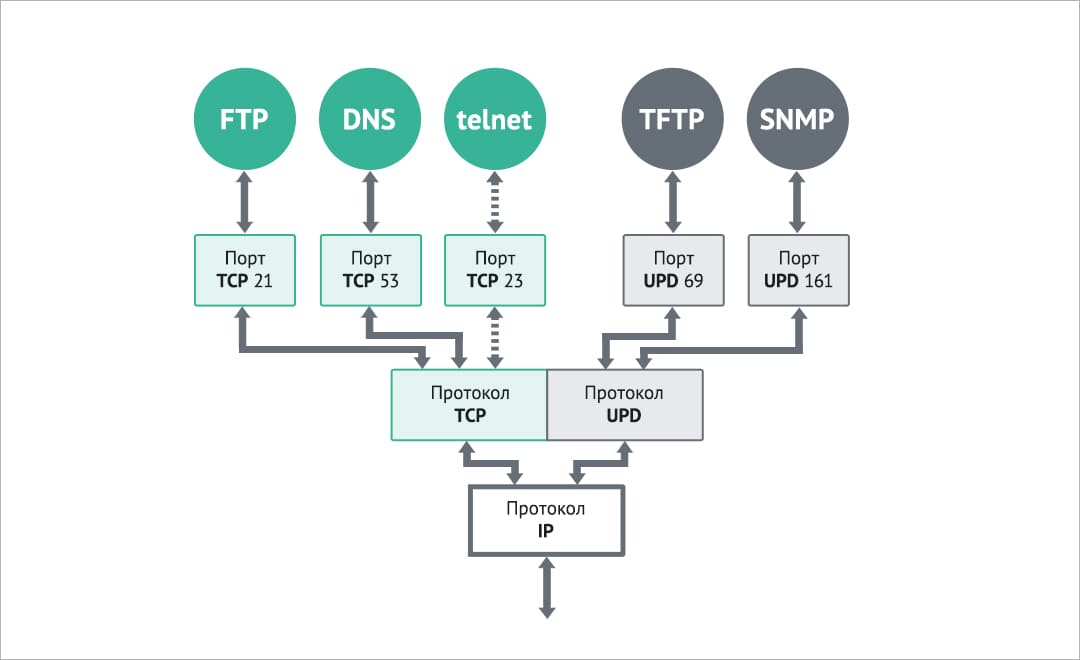
Распределение пакета данных IP по сервисам в соответствии с номером порта
TCP- и UDP-порты
Порты используются протоколами TCP или UDP.
Протокол UDP предназначен для быстрой передачи порции данных без гарантии доставки и без предварительной установки соединения.
Оба протокола в заголовке пакета данных указывают порт получателя, а также исходящий номер порта. Протокол TCP устанавливает соединение, при котором данные между сервером и клиентом обмениваются между исходящим портом клиента и входящим портом сервера.
Диапазоны портов
Номер порта может находиться в диапазоне от 0 до 65535. Как и другие используемые в сети Интернет ресурсы, номера портов стандартизированы. Все порты в диапазоне 1-1023 называются “системными портами” и распределены, согласно списку, от координационного центра Internet организации IANA.
Порты в диапазоне 1024-49151 называются “пользовательскими”, и они предназначены для настройки дополнительных сервисов по выбору пользователя.
Оставшиеся порты из диапазона 49152-65535 называются “динамическими” и предназначены для использования операционной системой для установки соединений в рамках протокола TCP/IP.
Система Linux применяет в качестве динамических портов диапазон 32768-60999.
Список портов и протоколов
Технически администратор сервера может гибко настраивать используемые порты для каждого из запускаемых на сервере сетевых сервисов. Например, при желании он может изменить номер порта, на котором работает web-сервер, с 80 на 8080. Но при этом, если пользователи не знают, что номер порта изменен, то они не смогут присоединиться к web-серверу. Поэтому для публичных сетевых сервисов принято применять стандартные номера портов.
Если вы работаете с интернет-сервисами, то будет лучше выучить наизусть номера портов, используемых для наиболее часто встречающихся сервисов: HTTP, HTTPS, FTP, SSH, почтовых протоколов.
Таблица наиболее важных и распространенных номеров портов выглядит так:
Порты и URL
Номер порта можно указывать в ссылках на web-ресурсы, то есть в URL (Universal Resource Locator). Это делается с помощью двоеточия, за которым следует номер порта. Если используется стандартный порт протокола HTTP (80) или HTTPS (443), то тогда он не указывается в URL.
Пример URL с указанным номером порта: HTTP://www.myserver.ru:1500/manager
Как просмотреть список используемых портов на сервере
Для пользователей виртуальных и выделенных серверов может понадобиться просмотреть список применяемых на сервере портов TCP и UDP. Для этой задачи в операционной системе Linux имеется утилита Netstat.
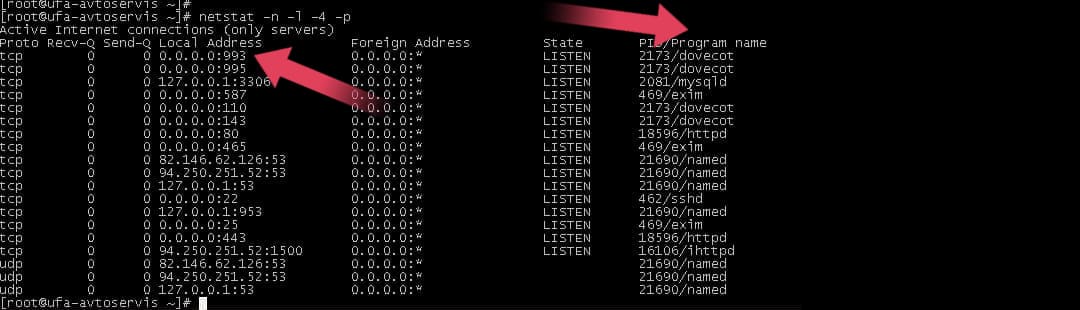
Утилита Netstat работает из командной строки. Чтобы просмотреть список используемых для входящих соединений портов, прослушиваемых запущенными на сервере сетевыми сервисами, примените следующую команду:
Netstat выводит информацию в несколько колонок. Номер порта, на который принимаются соединения, можно увидеть в колонке “Local address”. Также в колонке “PID/Program name” можно увидеть, какая программа на сервере слушает конкретный порт.
Порты и безопасность сервера
Порты TCP и UDP используются для соединения с сервером, а значит, могут подвергаться атакам. Например, протокол SSH работает по умолчанию на порте 22, и злоумышленники часто ведут атаку на этот порт, пытаясь подобрать пароль от сервера.
Для повышения уровня безопасности вы можете изменить номер порта для SSH. Например, замените порт 22 на 2222.
1. Отредактируйте на сервере файл /etc/ssh/sshd_config.

2. Найдите в файле строку “Port 22” и измените ее на “Port 2222”.
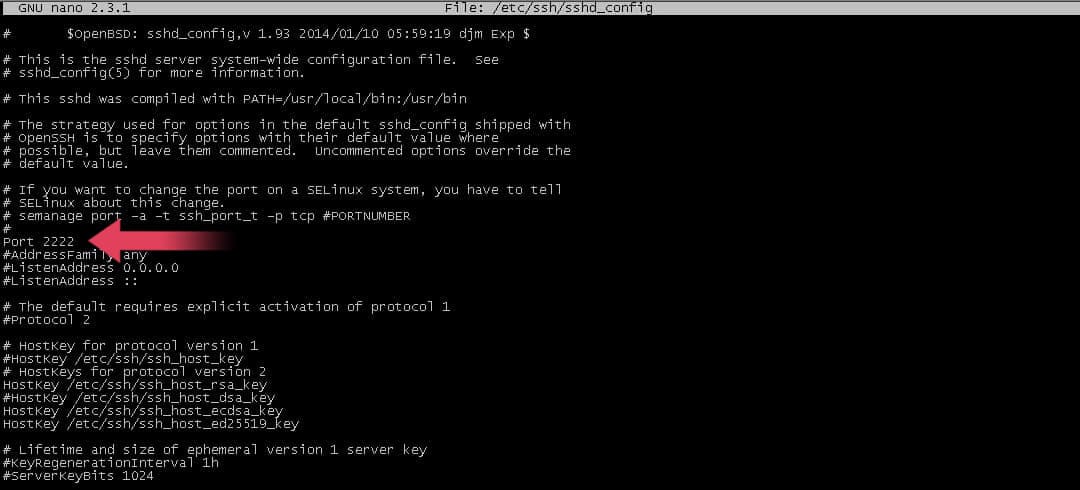
3. Перезагрузите программу-сервис sshd командой:

Теперь сервер будет принимать SSH-соединения по нестандартному порту 2222, который не известен злоумышленникам.
В других случаях порты менять не нужно, так как большинство плагинов, модулей, почтовых программ и другого стороннего ПО для работы с сайтами и серверами настроено по умолчанию для работы по стандартным портам.
Выводы
1. TCP и UPD- протоколы транспортного уровня:
2. Для просмотра списка используемых на сервере портов TCP и UDP используйте утилиту Netstst в операционной системе Linux.
3. Номера портов сервисов HTTP, HTTPS, FTP, SSH и почтовых протоколов лучше выучить наизусть для более комфортной работы.
Сетевые порты компьютера и их назначение, как открыть порт или закрыть?
Когда пакет достигает цели, протокол транспортного уровня (в нашем случае TCP/IP), принимает дейтаграмму, считывает номер порта из соответствующего поля и передает эту информацию программе (или протоколу), которая начинает работу с полученными данными.
Всем основным приложениям в Интернет присвоены определенные номера портов, которые называют «хорошо известными портами». Например, стандартный порт WEB — сервера идет под номером 80, прокси-сервер может иметь номер 8080, FTP сервер работает с портом 21 или 20.

Кратко перечислю хорошо известные номера портов в разрезе сервисов:
Когда трафик перенаправляется другой системе, TCP/IP использует комбинацию IP адреса и определенного порта. Такая связка называется «Сокет». К примеру, из Интернета или локальной сети можно получить доступ к папке фтп-сервера, указав через двоеточие IP- адрес и порт: 192.168.0.3:21.
Хорошо известные номера портов не являются чем-то жестко регламентируемым. Их можно менять своему усмотрению. В этом случае в настройках программы прописывается нужный порт, а при обращении к нему через браузер его так же нужно указывать в адресной строке. Это необходимо делать для проверки на открытость или закрытость того или иного порта.
Что такое динамические порты FTP
Поскольку обычно запросы идут на сервер от клиента (а не наоборот), то хорошо известные номера портов актуальны для серверов. Они «слушают» через порты своих клиентов, которым эти номера не нужны. На время связи программа- клиент (или операционная система) использует свой временный номер порта, или некий диапазон номеров. IANA задает номера от 1 до 1023. А временные номера начинаются с 1024 и выше. Программа FTP- клиент работает таким же образом — у нее указан свой временный диапазон, по которому она пытается «достучаться» до нужного сервера.
Когда мы настраиваем FTP — сервер, мы прописываем 21 порт для передачи данных. Но, программа, которая непосредственно руководит сервером, должна не только передавать данные, а еще давать доступ к данным пользователями этого сервера. С помощью такого же диапазона временных (или динамических) портов. Через эти порты она «слушает»пользователей ФТП сервера и устанавливает соединения. Диапазон динамических портов FTP задается при настройке соответствующей программы:
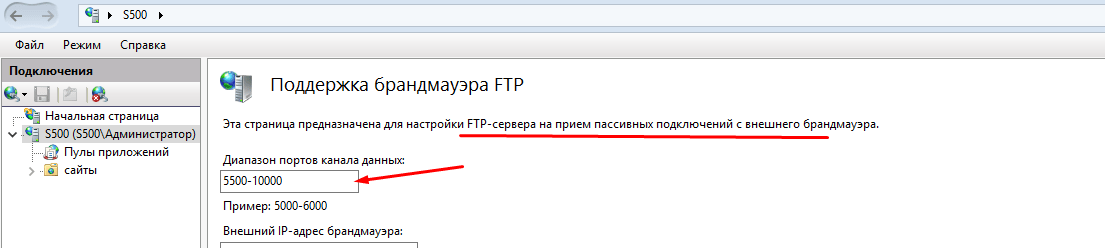
В Windows Server 2012-2016 можно задать произвольный диапазон портов прямо в операционной системе, не пользуясь сторонними программами. Диапазон номеров задается от 1024 до 65535, это ограничение транспортного протокола.
Как проверить порты на роутере
Здесь речь идет о возможности доступа к вашему компьютеру из Интернет. К примеру, у вас дома есть сеть из нескольких компьютеров. Внутри сети доступ к ним существует. А из интернета доступа к ним нет, хотя интернет у вас дома есть. Некоторые «поднимают» у себя дома игровой сервер, чтобы с друзьями играть по сети. В этом случае нужен доступ к серверу из Интернет, что и осуществляется форвардингом портов.
Открытые порты могут угрожать безопасности компьютера. Если вашему компьютеру присвоен внешний IP адрес, то такая проверка актуальна для Вас. Проверить можно с помощью многочисленных онлайн сервисов. Вводите свой внешний IP и готово:

Нормальной (с точки зрения безопасности) ситуацией считается когда все порты на роутере закрыты. Если адрес присвоен роутеру, то проверять нужно каждый компьютер. На роутере по умолчанию обычно включен файрвол и защита от dos-атак и тогда проверка вам ничего не покажет. В этом случае вам нужно зайти на свой роутер и посмотреть список открытых портов в разделе «Виртуальный сервер» или «Переадресация»:

У меня для фтп включено вот такое правило. Подробнее, как открывать порты на маршрутизаторе я рассказываю тут.
Как проверить открыт порт на компьютере Win 10, или нет
Даже если порт открыт на маршрутизаторе, его можно закрыть на целевом компьютере. И тогда доступа через эту лазейку через интернет не будет. Различные вирусы так же используют в своей работе порты. Если вы видите некий открытый порт у себя, нужно найти программу, которая его использует. Если не находите — тогда нужно проводить антивирусную проверку. Я пользуюсь отечественными бесплатными утилитами — касперский и доктор веб.
Получаем список открытых портов на компьютере сети
Для того, чтобы получить список портов, нужно сначала запустить командную строку (обязательно от имени администратора) :

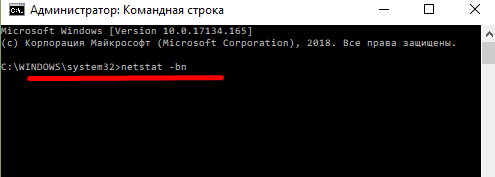
Будет выведен список сокетов, а так же приложений, которые идентифицированы с ними в данный момент. Можно увидеть и адреса внешних ресурсов, которые обмениваются данными с портами:

Порты компьютера и файрвол
Файрвол (или брандмауэер) это фильтр, который закрывает порты кроме хорошо известных, и тех которые используются установленными программами. Впрочем, и эти порты можно легко закрывать и снова открывать вручную. Данное программное обеспечение идет в составе операционных систем. Дополнительно его можно активировать в антивирусной программе, а так же на роутере.
Каждая из них на своем уровне отсеивает ненужные запросы, в результате чего обмена данными по этим портам не происходит. Безопасность системы в целом становится надежнее. В Windows брандмауэр можно найти в «Панели управления».

Если при входе файрвол у вас выглядит так как у меня — он отключен. Если что-то не работает (например, никак не настроить FTP) то можно отключить его, чтобы убедится что это именно брандамауэр блокирует ваши соединения.

Включить брандмауэр можно нажатием на одноименную ссылку в левой части окна. При этом не делайте максимальной блокировки портов:
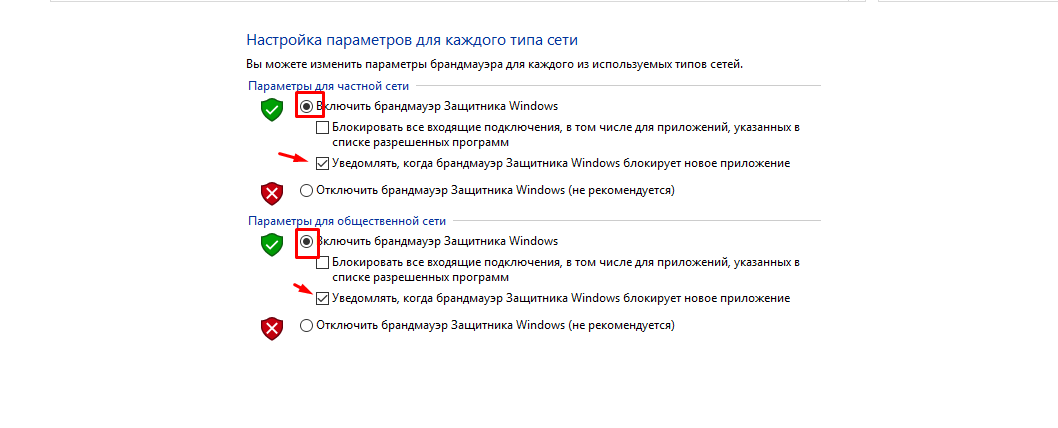
У антивирусов свой файрвол, можно использовать и его. Но, это по началу может доставить неудобства, потому что программу надо обучать. При каждом соединении она будет спрашивать у вас разрешения на соединения и прописывать правила. Так как порты временные тоже будут, то процесс обучения растягивается надолго. Поэтому учится открывать порты мы будем на классическом виндовом брандмауэре.
Как открыть порты в брандмауэре Windows 10(49, 50, 4955, 25655)
Чтобы снять фильтры со всех портов — отключаем файрвол насовсем. Если нужна тонкая настройка — тогда будем настраивать каждый порт опционально. Заходим далее в «Дополнительные параметры»:
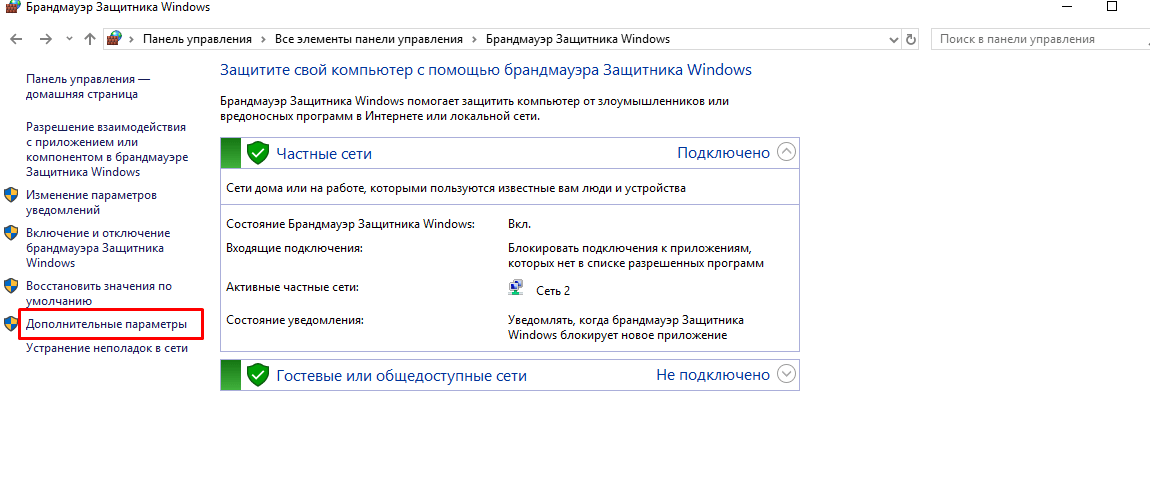
Затем нам нужно будет настроить правила для входящих и исходящих подключений. Все наглядно — зеленый цвет «разрешено», красный цвет — «запрещено».
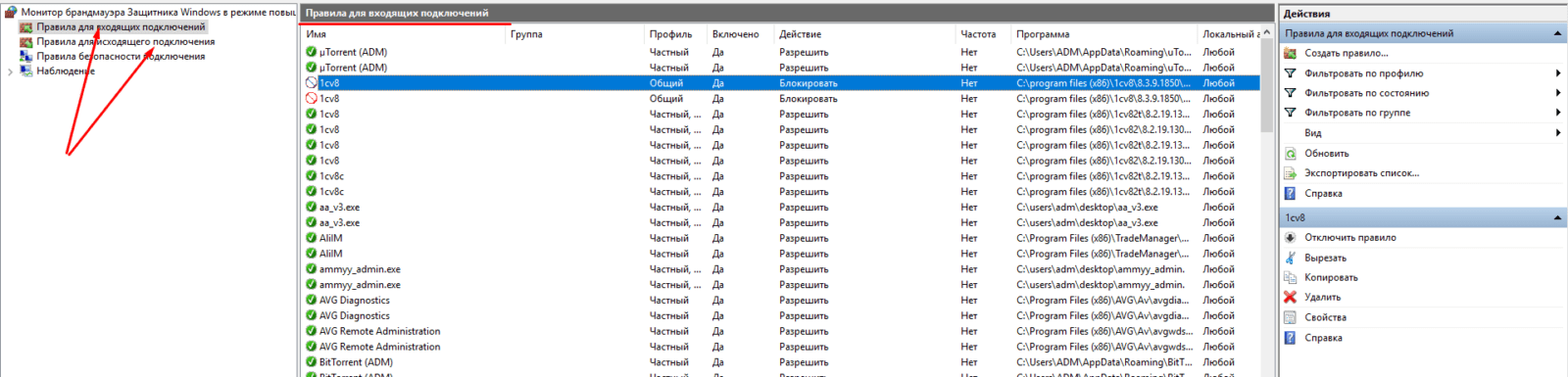
Чтобы создать правило — нажимаем правой кнопкой мыши на «входящих подключениях» и создаем нужное нам. Обратите внимание — если у вас есть программа, использующая временные динамические порты — можно указать ее, а не номер порта. Для асов предусмотрены настраиваемые правила — можно настроить фильтр в сочетании со службами и программами. 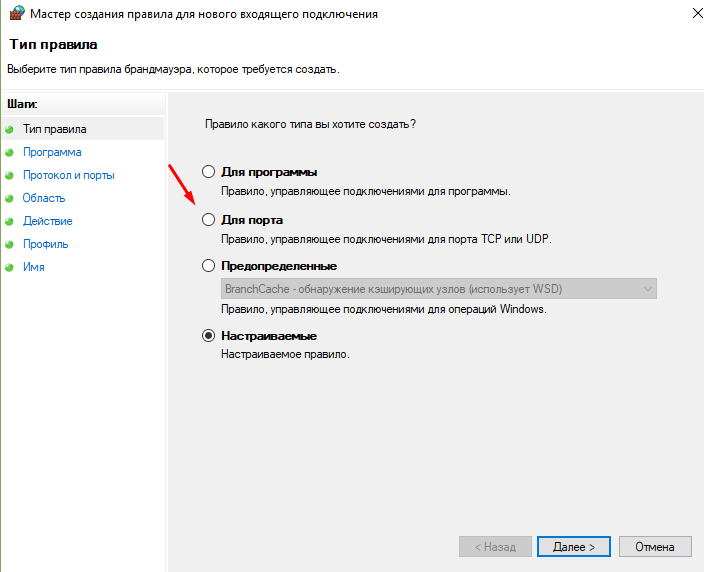
Мы будем настраивать порт, поэтому выбираем «Для порта» и жмем «Далее».
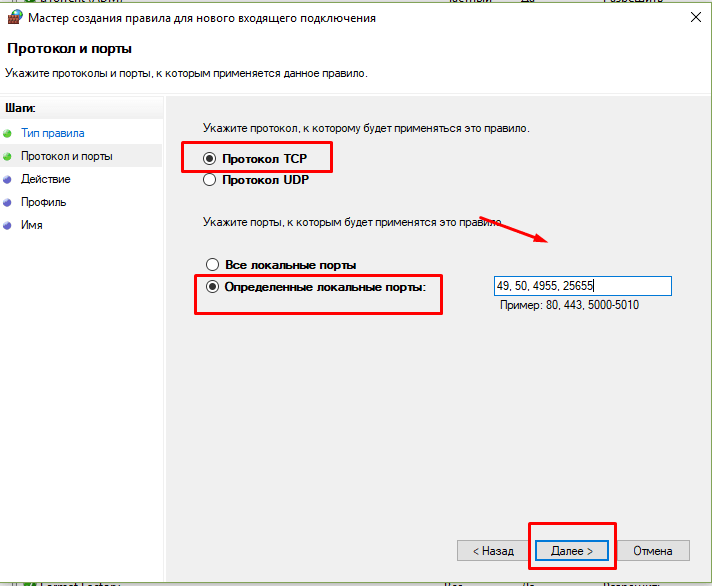
Выбираем протокол TCP (в случае необходимости можно аналогичные настройки сделать и на UDP протокол).Через запятую указываем нужные порты. Можно через дефис указать диапазон портов, если в этом есть нужда. Далее, переходим к настройкам безопасности подключения.

Безопасное подключение требует проверки подлинности и выбирается, только если используется защищенное соединение. Поэтому выбираем верхний пункт. Далее, мы выбираем все доступные типы сетей на нашем компьютере:

Не забываем указать имя нашего правила, чтобы потом было легко его найти. На этом настройка брандмауэра для входящих подключений завершена.
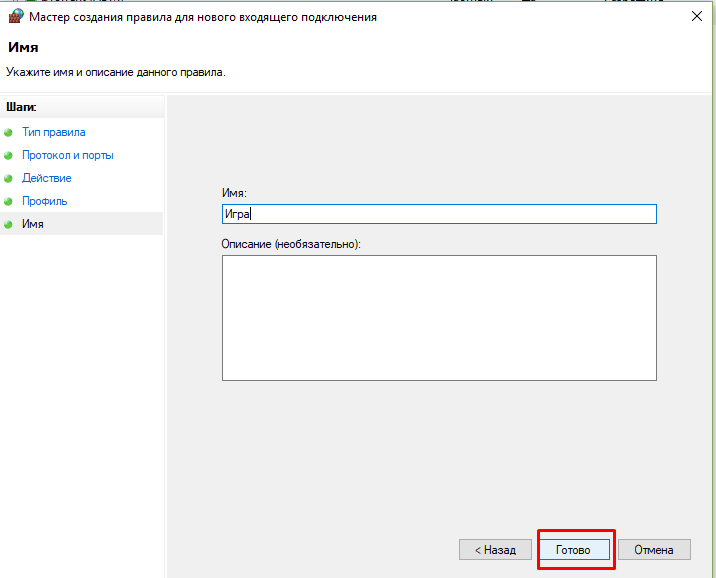
В списке правил мы теперь видим наше, и в случае необходимости можно его отключить или удалить. Порты закроются.

Для полноценного обмена данными следует сделать такие же настройки правил для исходящих подключений. Если вы планируете через эти порты настроить доступ из интернета — нужно пробросить эти порты на роутере. А на сегодня информации достаточно, удачи!
Основы сетевых портов
Исследуем сетевые порты
Сетевые порты могут дать важнейшую информацию о приложениях, которые обращаются к компьютерам по сети. Зная приложения, которые используют сеть, и соответствующие сетевые порты, можно составить точные правила для брандмауэра, и настроить хост-компьютеры таким образом, чтобы они пропускали только полезный трафик. Построив профиль сети и разместив инструменты для распознавания сетевого трафика, можно более эффективно обнаруживать взломщиков — иногда просто анализируя генерируемый ими сетевой трафик. Эту тему мы начали рассматривать в первой части статьи, опубликованной в предыдущем номере журнала. Там приводились основные сведения о портах TCP/IP как фундаменте сетевой безопасности. Во второй части будут описаны некоторые методы для сетей и хост-компьютеров, с помощью которых можно определить приложения, прослушивающие сеть. Далее в статье будет рассказано о том, как оценить трафик, проходящий через сеть.
Блокирование сетевых приложений
Поверхность атаки по сети — общепринятый термин для описания уязвимости сети. Многие сетевые нападения проходят через уязвимые приложения, и можно существенно уменьшить площадь атаки, сократив число активных приложений в сети. Другими словами, следует отключить неиспользуемые службы, установить брандмауэр на выделенной системе для проверки законности трафика и составить исчерпывающий список управления доступом (access control list — ACL) для брандмауэра на периметре сети.
Каждый открытый сетевой порт представляет приложение, прослушивающее сеть. Поверхность атаки каждого сервера, подключенного к сети, можно уменьшить, отключив все необязательные сетевые службы и приложения. Версия Windows Server 2003 превосходит предшествующие версии операционной системы, так как в ней по умолчанию активизируется меньше сетевых служб. Однако аудит все же необходим, чтобы обнаружить вновь установленные приложения и изменения в конфигурации, которые открывают лишние сетевые порты.
Каждый открытый порт — потенциальная лазейка для взломщиков, которые используют пробелы в хост-приложении или тайком обращаются к приложению с именем и паролем другого пользователя (либо применяют другой законный метод аутентификации). В любом случае, важный первый шаг для защиты сети — просто отключить неиспользуемые сетевые приложения.
Сканирование портов
Сканирование портов — процесс обнаружения прослушивающих приложений путем активного опроса сетевых портов компьютера или другого сетевого устройства. Умение читать результаты сканирования и сравнивать сетевые отчеты с результатами хост-опроса портов позволяет составить ясную картину трафика, проходящего через сеть. Знание сетевой топологии — важное условие подготовки стратегического плана сканирования конкретных областей. Например, сканируя диапазон внешних IP-адресов, можно собрать ценные данные о взломщике, проникшем из Internet. Поэтому следует чаще сканировать сеть и закрыть все необязательные сетевые порты.
Внешнее сканирование портов брандмауэра позволяет обнаружить все откликающиеся службы (например, Web или электронная почта), размещенные на внутренних серверах. Эти серверы также следует защитить. Настройте привычный сканер портов (например, Network Mapper — Nmap) на проверку нужной группы портов UDP или TCP. Как правило, сканирование портов TCP — процедура более надежная, чем сканирование UDP, благодаря более глубокой обратной связи с ориентированными на соединения протоколами TCP. Существуют версии Nmap как для Windows, так и для Unix. Запустить базовую процедуру сканирования просто, хотя в программе реализованы и гораздо более сложные функции. Для поиска открытых портов на тестовом компьютере я запустил команду
На экране 1 показаны результаты сеанса сканирования — в данном случае компьютера Windows 2003 в стандартной конфигурации. Данные, собранные в результате сканирования портов, показывают наличие шести открытых портов TCP.
Обязательно следует выполнить поиск открытых портов UDP и закрыть лишние. Программа сканирования показывает открытые порты компьютера, которые видны из сети. Аналогичные результаты можно получить с помощью инструментов, расположенных на хост-системе.
Хост-сканирование
Помимо использования сетевого сканера портов, открытые порты на хост-системе можно обнаружить с помощью следующей команды (запускается на хост-системе):
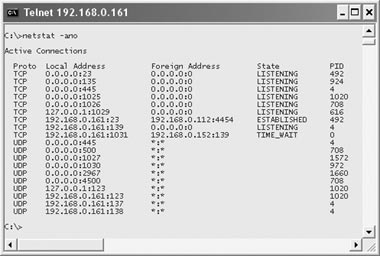 |
| Экран 2. Список открытых портов, полученный с помощью Netstat |
Аудит журнала брандмауэра
Еще один полезный способ обнаружения сетевых приложений, которые отправляют или получают данные по сети, — собирать и анализировать больше данных в журнале брандмауэра. Записи Deny, в которых приводится информация с внешнего интерфейса брандмауэра, вряд ли будут полезны из-за «шумового трафика» (например, от червей, сканеров, тестирования по ping), засоряющего Internet. Но если записывать в журнал разрешенные пакеты с внутреннего интерфейса, то можно увидеть весь входящий и исходящий сетевой трафик.
Чтобы увидеть «сырые» данные трафика в сети, можно установить сетевой анализатор, который подключается к сети и записывает все обнаруженные сетевые пакеты. Самый широко распространенный бесплатный сетевой анализатор — Tcpdump для UNIX (версия для Windows называется Windump), который легко устанавливается на компьютере. После установки программы следует настроить ее для работы в режиме приема всех сетевых пакетов, чтобы регистрировать весь трафик, а затем подключить к монитору порта на сетевом коммутаторе и отслеживать весь трафик, проходящий через сеть. О настройке монитора порта будет рассказано ниже. Tcpdump — чрезвычайно гибкая программа, с помощью которой можно просматривать сетевой трафик с использованием специализированных фильтров и показывать только информацию об IP-адресах и портах либо все пакеты. Трудно просмотреть сетевые дампы в больших сетях без помощи соответствующих фильтров, но следует соблюдать осторожность, чтобы не потерять важные данные.
Объединение компонентов
До сих пор мы рассматривали различные методы и инструменты, с помощью которых можно обнаружить приложения, использующие сеть. Пришло время объединить их и показать, как определить открытые сетевые порты. Поразительно, как «болтливы» компьютеры в сети! Во-первых, рекомендуется познакомиться с документом Microsoft «Service overview and network port requirements for the Windows Server system» (http://support.microsoft.com/default.aspx?scid=kb;en-us;832017), в котором перечислены протоколы (TCP и UDP) и номера портов, используемые приложениями и большинством основных служб Windows Server. В документе описаны эти службы и используемые ими ассоциированные сетевые порты. Рекомендуется загрузить и распечатать это полезное для администраторов сетей Windows справочное руководство.
Настройка сетевого анализатора
Ранее отмечалось, что один из способов определить порты, используемые приложениями, — отслеживать трафик между компьютерами с помощью сетевого анализатора. Чтобы увидеть весь трафик, необходимо подключить сетевой анализатор к концентратору или монитору портов в коммутаторе. Каждому порту концентратора виден весь трафик каждого компьютера, подключенного к этому концентратору, но концентраторы — устаревшая технология, и большинство компаний заменяют их коммутаторами, которые обеспечивают хорошую производительность, но неудобны для анализа: каждый порт коммутатора принимает только трафик, направляемый одному компьютеру, подключенному к данному порту. Чтобы анализировать всю сеть, нужно отслеживать трафик, направляемый в каждый порт коммутатора.
Для этого требуется настроить монитор порта (разные поставщики называют его span port или mirrored port) в коммутаторе. Установить монитор порта в коммутаторе Cisco Catalyst компании Cisco Systems не составляет труда. Нужно зарегистрироваться на коммутаторе и активизировать режим Enable, затем перейти в режим configure terminal и ввести номер интерфейса порта коммутатора, на который следует посылать весь контролируемый трафик. Наконец, необходимо указать все отслеживаемые порты. Например, следующие команды обеспечивают мониторинг трех портов Fast Ethernet и пересылку копии трафика в порт 24.
В данном примере сетевой анализатор, подключенный к порту 24, будет просматривать весь исходящий и входящий трафик компьютеров, подключенных к первым трем портам коммутатора. Для просмотра созданной конфигурации следует ввести команду
Чтобы сохранить новую конфигурацию, нужно использовать команду
Первоначальный анализ
Рассмотрим пример анализа данных, проходящих через сеть. Если для сетевого анализа используется компьютер Linux, то можно получить исчерпывающее представление о типе и частоте пакетов в сети с помощью такой программы, как IPTraf в режиме Statistical. Детали трафика можно выяснить с использованием программы Tcpdump.
В таблице приведены статистические выходные данные, собранные с помощью IPTraf в небольшой сети с Active Directory (AD) в течение 15 минут. Для краткости, тестирование проводилось вечером, когда никто из пользователей не обращался в сеть. В примере не показаны все порты Windows, но продемонстрированы приемы оценки портов и их привязки к службам и приложениям.
TCP 22. Наиболее активно работающий сетевой порт. Известно, что он используется программой Secure Shell (SSH), которую я применяю для подключения компьютера Linux с утилитой IPTraf.
UDP 138. Второй по частоте использования — UDP-порт 138, задействованный службой NetBIOS Datagram Service. В упомянутом выше документе Microsoft указывается, что данный порт используется несколькими службами Windows, в том числе Computer Browser, DFS, License, Messenger, Net Logon и Server. В группу портов TCP и UDP 135-139 входит несколько специфических портов, используемых многими приложениями Windows. По всей вероятности, некоторые из этих портов придется держать открытыми, что, к сожалению, открывает доступ к другим приложениям Windows.
TCP 80. Третий порт в списке — TCP-порт 80, который используется для незашифрованного трафика HTTP (Web). Но в режиме Statistics программы IPTraf нельзя определить, указывает ли данный трафик на попытки клиента обратиться к Web-серверу внутри сети или внутренний компьютер просто обращается к Web-серверу в Internet (более подробно о таком сценарии будет рассказано в следующем разделе).
UDP 137 и UDP 53. Эти порты используются службами преобразования имен Windows — в данном случае, NetBIOS и DNS.
UDP 67 и UDP 68. UDP-порты 67 и 68 используются DHCP-сервером для назначения динамических IP-адресов.
UDP 123. Данный порт зарезервирован для протокола Network Time Protocol (NTP) или, в случае Windows, Simple Network Time Protocol (SNTP). Этот протокол синхронизирует время между компьютером и NTP-сервером, например контроллером домена (DC).
Остальные порты получили лишь по одному пакету. Чтобы исследовать их, можно собирать статистику в течение более длительного времени и выявить закономерности, либо параллельно запустить Tcpdump и собрать больше данных, в частности, IP-адреса источника и назначения. Даже из приведенного общего вида можно извлечь информацию об этих пакетах. Например, каждый пакет имеет размер 229 байт; можно предположить, что одно приложение перескакивает между разными портами, но, чтобы утверждать это, требуется дополнительная информация.
Tcpdump
Tcpdump — превосходный инструмент командной строки для анализа сетей, который собирает детальные данные о пакетах в сети. Для того чтобы выяснить, где зарождается HTTP-трафик, можно воспользоваться командой
которая ограничивает объем рассматриваемых данных.
На экране 3 показаны выходные данные команды. Через порт 80 работают только два компьютера в сети 192.168.0.0. Отсюда можно сделать вывод, что компьютер по адресу 192.168.0.112 пытается обратиться к Web-серверу по адресу 192.168.0.7. Теперь можно проверить, находится ли по этому адресу законный Web-сервер, или классифицировать находку иным образом. Список всех параметров приведен на главной странице Tcpdump. Возможности этой программы широки.
Используя справочную таблицу сетевых портов в сочетании с результатами нескольких сеансов сканирования портов, можно составить карту сигнатур полезного трафика в сети. Затем можно будет отмечать отклонения от нормы.
Подготовка набора правил брандмауэра
Чтобы составить набор правил брандмауэра — особенно в сложных ситуациях, например в демилитаризованной зоне (DMZ), — следует применять все перечисленные выше методы оценки сетевого трафика. С их помощью можно точно установить задействованные сетевые порты. На основе этих данных строится набор правил брандмауэра. В DMZ изолируются компьютеры, которые принимают прямые соединения с Internet (например, внешние почтовые серверы, Web-серверы) от других серверов во внутренней сети. Компьютеры в DMZ также должны устанавливать соединения с некоторыми компьютерами во внутренней сети, поэтому необходимо создать набор правил брандмауэра, который разрешает такое соединение.
Рассмотрим два метода, с помощью которых можно определить списки ACL для правил брандмауэра в тестовой DMZ. Предположим, что Web-серверу в DMZ требуется извлечь данные из системы Microsoft SQL Server во внутренней сети. Вместо туманного правила, которое разрешает соединение между IP-адресом Web-сервера и IP-адресом системы SQL Server, следует составить списки ACL, которые разрешают только обращения к SQL Server.
Один из способов подготовки такого ACL — контролировать монитор порта и составить ACL на основе анализа обнаруженного трафика. Для этого нужно установить монитор порта на DMZ-интерфейсе брандмауэра и активизировать анализатор сети. На данном этапе следует убедиться, что между DMZ и внутренней подсетью правила брандмауэра не действуют. Затем требуется сгенерировать типичный сетевой трафик с помощью Web-приложения, как это делали бы пользователи. После просмотра данных сетевого анализатора нужно записать все уникальные IP-адреса и соединения сетевого порта. Наконец, на основе собранной информации следует составить и разместить списки ACL брандмауэра. В данном примере требуется, чтобы Web-сервер инициировал соединения с SQL Server. SQL Server использует TCP-порт 1433, поэтому в результатах сетевого анализатора должны быть пакеты, направляемые в этот порт. Однако, если Web-сервер является членом домена, DC которого находятся во внутренней сети, можно ожидать интенсивного сетевого трафика от Web-сервера к DC. После анализа результатов анализатора следует разрешить в ACL брандмауэра весь необходимый сетевой трафик.
Второй метод обнаружения портов, необходимых Web-серверу для связи с машиной SQL Server, — метод проб и ошибок, который заключается в создании и развертывании ACL, запрещающего трафик между DMZ и внутренней сетью.
Начав использовать Web-сервер, следует отыскать в журналах брандмауэра блокированные пакеты (вероятно, их будет много). Для каждого блокированного пакета необходимо исследовать и оценить адреса источника и назначения, а также информацию о сетевом порте. Затем составляются списки ACL, которые разрешают полезный трафик. Эту процедуру следует повторять до тех пор, пока из журнала не исчезнут записи Deny для пакетов, пересылаемых между DMZ и внутренней сетью.
Знание — лучшая защита
Итак, в этой и предыдущей статьях было рассказано о месте сетевых портов в общей сетевой модели, а также о средствах обнаружения и мониторинга сетевых приложений. Вооружившись этой информацией, любой ИТ-специалист сможет приступить к изучению сети, чтобы лучше понять и защитить свой участок Internet.