Забыл пароль маршрутизатора что делать
Что делать, если забыл пароль от вай фай или пароль от роутера?
Как вспомнить пароль от вайфая с помощью Windows
Если в прошлом вы подключали ПК, работающий под управлением операционной системы Windows к своей Wi-Fi сети, то найти пароль от нее будет довольно просто. Для начала откройте меню Пуск (или нажмите клавишу Windows на клавиатуре), затем введите «Просмотр сетевых подключений» и нажмите Enter.

В следующем меню найдите подключение с пометкой «Wi-Fi». Щелкните по нему правой кнопкой мыши, а затем выберите опцию «Статус».

В появившемся меню нажмите кнопку «Свойства беспроводной сети».
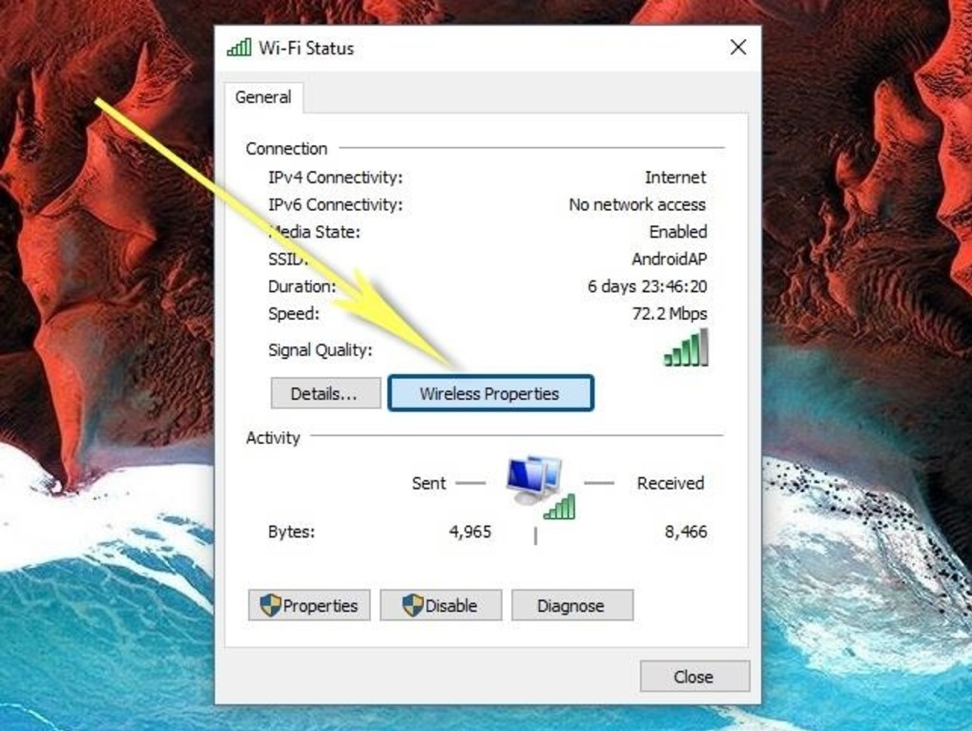
После этого откроется еще одно окно. В нем перейдите на вкладку «Безопасность», затем поставьте галочку напротив пункта «Показать символы». Как только вы это сделаете, пароль от сети Wi-Fi перестанет быть скрытым.

Как восстановить пароль от вайфая с помощью Android
Операционная система Android не позволяет просматривать сохраненные пароли в удобном формате, но если вы пользователь, обладающий root-правами, простое и эффективное приложение позволит обойти эту проблему за несколько прикосновений к сенсорному экрану. Это приложение называется WiFi Key Recovery
Как просмотреть пароли Wi-Fi на корневом устройстве Android

Как узнать пароль от вайфая если забыл? С помощью панели управления роутером!
Подключите компьютер к роутеру через порт Ethernet. Если вы не помните пароль от своей Wi-Fi сети и компьютер не подключен к Интернету, Ethernet — это единственный способ подключения.
Если Ethernet не поддерживается, придется сбросить настройки роутера к значениям по умолчанию.
Найдите IP-адрес роутера. Для того чтобы получить доступ к панели управления роутером, необходимо знать IP-адрес роутера. Для этого в Windows – откройте меню «Пуск», выберите «Настройки», «Сеть и Интернет», «Просмотр свойств сети» и просмотрите адрес рядом с пунктом «Шлюз по умолчанию».
Стандартные адреса маршрутизаторов: 192.168.0.1, 192.168.1.1 и 192.168.2.1, а также 10.0.0.0.1 для роутеров от компании Apple.
На некоторых роутерах их IP-адрес указан на наклейке, размещенной на боковой или нижней стороне устройства.
Перейдите в панель управления роутером. Откройте удобный для вас браузер и введите IP-адрес вашего роутера в адресную строку.
Для выполнения этого шага можно использовать любой веб-браузер.

Войдите на главную страницу панели управления роутером. После ввода правильного IP-адреса может потребоваться ввести имя пользователя и пароль; если это так, попробуйте войти в систему с помощью стандартных учетных данных для роутера. Обычно это учетные данные, отличные от учетных данных, используемых для подключения к Wi-Fi сети.
Имя пользователя для входа в настройки роутера, используемое по умолчанию, написано в руководстве к роутеру или на информационной табличке, приклеенной к роутеру. Чаще всего пользователь- admin, а пароль, используемый по умолчанию — admin, password или пустой. Как правило, пользователи меняют их после настройки роутера, поэтому если вы не помните имя пользователя и пароль, вам придется осуществить сброс настроек роутера.
Обратите внимание: имя пользователя и пароль от роутера, используемые по умолчанию обычно указываются в документации к роутеру или на самом роутере.

Оказавшись в панели управления роутером, перейдите в раздел «Беспроводная связь». После этого найдите раздел «Беспроводная связь(Wireless)» или «Wi-Fi». Чаще всего доступ к ней можно получить, щелкнув по вкладке, расположенной в верхней части страницы, или найдя ее в навигационном меню.
Интерфейс каждой страницы панели управления конкретного роутера может отличаться, поэтому вам может потребоваться навигация по нескольким различным меню.
Пароль от роутера может также располагаться в верхней части главной страницы панели управления.


Найдите пароль от Wi-Fi сети. На странице «Беспроводная связь» отображается имя беспроводной сети (SSID), а также тип защиты или шифрования (например, WEP, WPA, WPA2 или WPA/WPA2). Рядом с параметрами безопасности должно появиться поле «Парольная фраза» или «Пароль». Это пароль от вашей беспроводной сети.
Что делать если забыл пароль от вайфая и з абыл пароль от роутера?
Если вы не смогли вспомнить или найти пароль от роутера, пароль от вашей Wi-Fi сети не может быть восстановлен, и вам потребуется восстановить заводские настройки роутера.
Восстановление заводских настроек маршрутизатора не подскажет вам текущий пароль, но изменит пароль маршрутизатора на заводской, который напечатан в нижней или задней части маршрутизатора.
При сбросе настроек роутера также отключается каждый элемент, подключенный к роутеру. По этой причине сброс настроек роутера является действительно крайней мерой.

Не знаете как сбросить пароль на роутере? Найдите кнопку «Сброс» на своем роутере. Чаще всего эта кнопка находится на задней панели роутера. Возможно, вам понадобится скрепка или иголка, чтобы иметь возможность нажать кнопку «Сброс» (она же Reset).
Нажмите и удерживайте нажатой кнопку «Сброс». Для полного сброса настроек роутера делайте это в течение 30 секунд.
Индикаторы на маршрутизаторе должны мигать или ненадолго выключиться после полного сброса настроек маршрутизатора.
После этого логин и пароль к панели управления роутером станут стандартными, но подключение к интернету и другие необходимые параметры придется настраивать заново.
Пожалуйста, опубликуйте свои отзывы по текущей теме статьи. Мы крайне благодарны вам за ваши комментарии, дизлайки, подписки, отклики, лайки!
Пожалуйста, оставляйте свои мнения по текущей теме материала. За комментарии, подписки, отклики, лайки, дизлайки низкий вам поклон!
Как узнать свой пароль от Wi-Fi, или что делать, если забыли пароль?
В каждой статье по настройке роутера, или в инструкции по смене паролей, я советую записывать где-то пароль, который вы устанавливаете на свой домашний Wi-Fi. Или устанавливать такой пароль, который вы точно не забудете, но при этом, он должен быть достаточно надежным. Как вы понимаете, это мало кто делает, я честно говоря тоже ничего не записываю:) А пароль, это такая штука, что если его забыли, то вспомнить очень сложно, перепробуешь кучу вариантов и ничего не подойдет. А тут как раз нужно подключить к своему Wi-Fi новое устройство. В этой статье я расскажу вам, что нужно делать в таких случаях. Как вспомнить забытый пароль от Wi-Fi сети, где посмотреть его в настройках компьютера, или самого роутера. Постараюсь подробно написать о всех нюансах, возможных проблемах и ничего не упустить.
Как можно узнать забытый пароль от своего Wi-Fi:
Смотрим забытый пароль от Wi-Fi на компьютере: Windows 7, 8, 10
Многие спрашивают, где найти этот пароль на компьютере? В Windows 7, Windows 8 и Windows 10 это сделать не сложно, а вот у XP есть свои заморочки. Давайте сначала рассмотрим более новые версии Windows. На семерке и восьмерке все практически одинаково.
Если у вас «десятка», то переходим по ссылке и следуем инструкции.
И еще один момент: если вы не хотите лазить по настройкам, то можете попробовать все сделать программой WirelessKeyView, о которой я писал немного ниже.
Зайдите в Центр управления сетями и общим доступом.

Сева выбираем Управление беспроводными сетями.
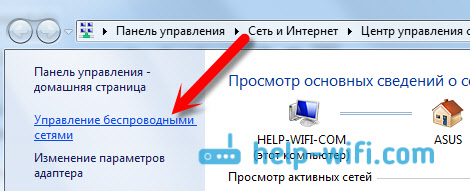
Вы увидите список всех сетей, к которым вы раньше подключались. Найдите сеть, от которой нужно вспомнить пароль, нажмите на нее правой кнопкой мыши и выберите Свойства.

В новом окне переходим на вкладку Безопасность, ставим галочку возле пункта Отображать вводимые знаки и в поле Ключ безопасности сети смотрим наш пароль.

Давайте сразу рассмотрим возможные проблемы, с которыми вы можете столкнуться.
Что делать, если нет пункта «Управление беспроводными сетями», или после установки галочки не отображается пароль?
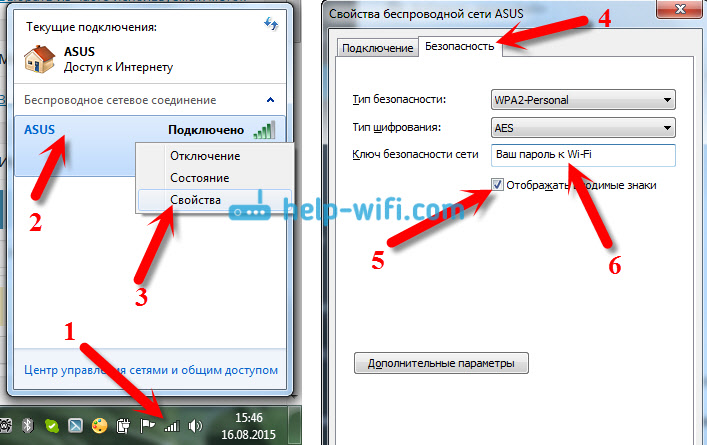
У вас все получится при одном условии: вы должны быть подключены к сети, от которой хотите посмотреть пароль.
Если же после установки галочки «Отображать вводимые знаки» пароль не появляется, тогда попробуйте посмотреть его в настройках маршрутизатора. Или, попробуйте с другого компьютера, если есть такая возможность.
Как найти пароль от Wi-Fi в Windows XP? Используем программу WirelessKeyView
Как я уже писал выше, с XP немного сложнее. В принципе, там тоже можно все посмотреть, но не так просто как на Windows 7. Поэтому, я советую вам не лезть в эти дебри, а воспользоваться бесплатной программой WirelessKeyView. Которая, кстати, так же отлично работает и в более новых версиях Windows. Что делает небольшая программка WirelessKeyView? Она отображает все сети, к которым раньше подключался компьютер, на котором вы ее запустили. Ну и конечно же, она отображает сохраненные пароли к этим сетям.
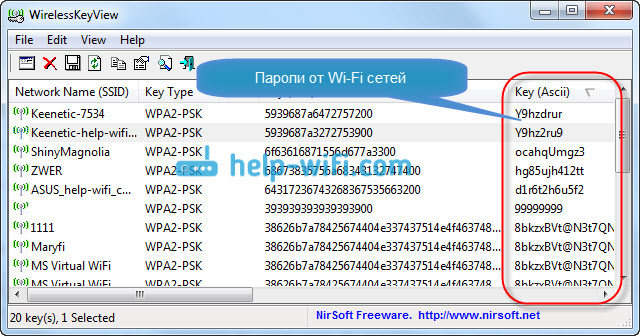
Согласитесь, все очень просто и понятно. Даже на Windows 7 и 8 можно не заморачиватся с поиском пароля в настройках. Очень хорошая программка, спасибо ее разработчикам. Единственное, это ваш антивирус может на нее ругаться. Наверное, из-за ее немного шпионского предназначения.
Где в настройках роутера находится пароль от Wi-Fi?
Еще один проверенный способ. Если в настройках маршрутизатора можно установить пароль, то его там можно и посмотреть. А если даже и не получится, то можно задать новый пароль. Если у вас не получилось посмотреть ключ в настройках компьютера, нет подключенного по Wi-Fi компьютера, и программа WirelessKeyView тоже подвела, то остается только сам роутер. Ну, или сброс настроек, но это уже крайний случай.
Думаю, что лучше всего отдельно показать, как посмотреть пароль на маршрутизаторе конкретного производителя. Рассмотрим самые популярные фирмы.
Смотрим ключ к Wi-Fi сети на Tp-Link

Так, с Tp-Link разобрались, идем дальше.
Вспоминаем пароль на роутерах Asus
В настройках, сразу на главном экране есть пункт Состояние системы, там и указан пароль. Просто установите курсор в поле «Ключ WPA-PSK». Вот так:

Кстати, возможно вам еще пригодится инструкция по смене пароля на Asus.
Узнаем забытый пароль на D-Link

Дальше у нас ZyXEL.
Смотрим пароль на ZyXEL
Зайдите в настройки своего маршрутизатора ZyXEL Keenetic, как это сделать, я писал здесь. Перейдите на вкладку Wi-Fi сеть (снизу) и в поле «Ключ сети» вы увидите сам пароль, который установлен на данный момент, и который вы забыли.

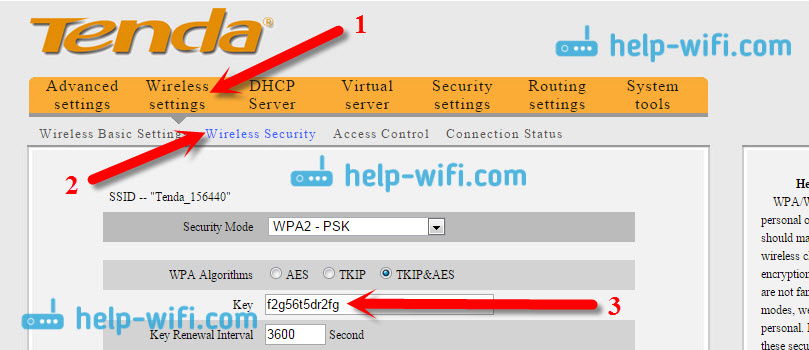
Если забыли пароль на роутере Tenda
Значит на маршрутизаторах Tenda точно так же заходим в панель управления, переходим на вкладку Wireless settings — Wireless Security и в поле «Key» смотрим пароль.
На маршрутизаторе Linksys

Вот и все, как видите, ничего сложного.
Что делать, если ничего не помогло?
Думаю, что остается только один способ, это сделать сброс всех настроек и паролей вашего роутера и настроить все заново. Настроить сможете по инструкциям, которые найдете на нашем сайте в разделе «Настройка роутера».
Я постарался собрать на этой странице все возможные способы, которыми можно восстановить забытый пароль от Wi-Fi. Если у вас что-то не получилось, или какие-то моменты из статьи не очень понятны, то напишите об этом в комментариях, разберемся. Ну и конечно же, буду благодарен за новую и полезную информацию по этой теме.
Забыт пароль WiFi роутера — что делать
Пожалуй, каждый третий или даже каждый второй пользователь не знает или забыл пароль своего WiFi роутера и, если вдруг понадобится, то скорее всего он не сможет попасть в его настройки. Многие скажут — а зачем оно вообще нужно? Делали бы доступ открытым, без пароля! Но так тоже нельзя. Современные реалии диктуют жёсткие требования к информационной безопасности. Домашние сетевые устройства здесь не исключение, ведь их тоже могут взломать. Каких-то особо важных данных в веб-интерфейсе нет, то можно, например, просто напакостить, сбросив настройки. Либо можно прописать посторонний фейковый DNS-сервер и выманить у юзера данные его карты, интернет-банкинга и данные из социальных сетей. А это уже посерьёзнее будет! Что же делать если забыт пароль роутера, но нужно попасть в его личный кабинет?!
Как восстановить пароль от роутера
Первое, что приходит в голову пользователю, который забыл пароль от Вай-Фай роутер — это вопрос: а можно ли как-то восстановить пароль по аналогии с электронной почтой или мессенджером?! К сожалению, в большинстве случаев нет, нельзя. Данные для авторизации хранятся в памяти устройства и нигде больше. Но! Есть один небольшой шанс.
На каждом роутере есть наклейка, в которой указывается IP-адрес маршрутизатора ( 192.168.1.1 или 192.168.0.1 ), логин и пароль для входа. И вот тут главная фишка! Если в наклейке только логин и нет пароля, то у Вас нет шансов, так как при первой настройке от владельца требуется указать свою секретную последовательность букв и цифр. И восстановить это не получится никак!
А вот если в наклейке прописан сложный пароль, как на фото выше, то скорее всего он не менялся и остался таким, как написан. Так сделано на многих фирменных модемах, маршрутизаторах и терминалах, которые предоставляются провайдерами — Ростелеком, Дом.ру, Билайн, ТТК и т.п. И это единственный вариант восстановить доступ к админке. Больше никак.
Сброс пароля роутера к заводским значениям
Если предыдущий совет Вам ничем не помог, то единственное возможное решение в такой ситуации — сбросить пароль роутера, чтобы он был доступен по тем данным, что прописаны в наклейке. К сожалению, сбросить пароль роутера без полного сброса настроек у Вас не получится! Поэтому, прежде чем это делать, сначала оцените свои силы: сможете ли Вы дальше самостоятельно настроить маршрутизатор или придётся вызывать специалиста.
Сброс настроек в том случае, когда забыт пароль роутера, выполняется с помощью специальной кнопки Reset, которая есть на любом таком устройстве. Кнопка может быть выполнена в виде небольшого отверстия на корпусе. Её надо нажать скрепкой или зубочисткой и держать так в течение 5-10 секунд. На некоторых маршрутизатора кнопка Ресет совмещена с кнопкой WPS (D-Link, TP-Link и т.п.).
В этом случае её обычно надо держать нажатой дольше 10 секунд, пока световые индикаторы на устройстве не моргнут разом, после чего пойдёт его перезапуск и последующая загрузка с заводскими параметрами.
Дальше надо подключить к роутеру компьютер или ноутбук, запустить веб-браузер, ввести в адресной строке 192.168.0.1 или 192.168.1.1. В появившемся окне авторизации введите то логин и пароль, которые написаны в наклейке. Например, admin / admin. Если и после сброса у Вас не получается зайти в веб-интерфейс, то вполне возможен сбой программного обеспечения (так называемой прошивки) роутера. В этом случае Вам всё же придётся обратиться к специалистам.
Что делать, если вы забыли пароль от Wi-Fi

Пароль от Wi-Fi редко нужен постоянно: связь есть и ладно. Но он может понадобиться, если вы решили подключить к Wi-Fi новый компьютер, планшет, или в гости зашли друзья и просят доступ к интернету.
Часто выясняется, что пароль от Wi-Fi-роутера забыт, и вспомнить его не удается. Пароль обычно выдает провайдер, когда заводит в квартиру интернет-кабель и подключает связь. Иногда проходит пара лет, прежде, чем пароль может понадобиться вновь.
Если вы не помните свой пароль, то мы расскажем, где его можно найти.
Четыре способа узнать пароль от своего Wi-Fi
Посмотреть на роутере
Это самое простое при условии, что провайдер не сменил заводской пароль, когда настраивал роутер. Вот как это можно проверить.
Возьмите роутер и найдите на нем заводскую наклейку. Найдите на ней «Имя пользователя» или Login — текст или последовательность цифр рядом и будет логином. А «Пароль» или Password укажут на пароль.
Теперь возьмите устройство, которое надо подключить к Wi-Fi. Перейдите в настройки, зайдите в раздел «Сеть и интернет», найдите вашу сеть, а после нажмите на «Подключиться». В появившемся поле введите пароль с наклейки роутера и подтвердите.
Если удалось подключиться к интернету, значит пароль от Wi-Fi заводской. Если нет — значит его сменил провайдер.
Посмотреть на смартфоне
Метод подойдет, только если ваш смартфон работает на Android.
Чтобы посмотреть пароль на смартфоне, откройте «Проводник» или другой файловый менеджер. Если у вас нет подходящих приложений, то скачайте их из Google Pay, например, SuperSU или Total Commander.
Далее найдите папку Data. А после пройдите вот по этому пути — data/misc/wifi/. Там вы найдете файл с расширением conf. Запустите его. Он откроется в консоли в виде текстового файла.
Найдите строчку ssid — рядом будет имя беспроводной сети. Теперь ищите поле PSK — напротив будет указан пароль от Wi-Fi.
Укажите его при подключении к беспроводному интернету.
Посмотреть на компьютере
Если вы пользуетесь Wi-Fi на компьютере или ноутбуке, то можно найти пароль на этих девайсах.
Щелкните кнопку «Пуск», найдите «Параметры» и кликните на них. Откройте «Сеть и Интернет». Вы попадете в раздел «Состояния». Прокрутите страницу немного вниз и увидите «Центр управления сетями и общим доступом». Кликните.
Вы перейдете в настройки. Щелкните по имени своей сети. Снова откроется дополнительное окно. Двойным щелчком выберите «Свойства беспроводной сети». Вы откроете еще одно окно с двумя вкладками. Выберите вкладку «Безопасность».
Вы увидите строку с наименованием «Ключ безопасности сети» и пароль. Пароль будет зашифрован точками. Не закрывая вкладку, установите в чекбокс галочку напротив «Отображать вводимые знаки». Зашифрованный пароль превратится в набор символов, букв и цифр. Скопируйте его на свой компьютер или перепишите.
Теперь можно подключаться к Wi-Fi.
Посмотреть в настройках роутера
Чтобы зайти в настройки, снова возьмите роутер, переверните его и найдите на заводской наклейке IP Address, IP или «Доступ по умолчанию». Рядом вы увидите последовательность цифр и точек.
На ноутбуке или компьютере запустите браузер и укажите последовательность цифр и точек в адресной строке браузера, после чего нажмите на клавиатуре Enter.
Откроется окно настроек роутера. В форме авторизации укажите логин и пароль роутера, которые также можно найти на наклейке.
После авторизации вы окажетесь в настройках роутера. Здесь нужно найти пункт меню Wi-Fi, «Беспроводная сеть», «Защита беспроводного режима» или что-то похожее: название будет отличаться в зависимости от марки производителя.
Найдите в меню пункт «Пароль беспроводной сети», Wireless Password, «Ключ WPA-PSK», «Ключ шифрования PSK» или «Ключ сети». Это поле пароля от Wi-Fi. Скопируйте его, сфотографируйте или перепишите.
Что делать, если ничего не помогло
Остается одно — сбросить настройки роутера, чтобы пароль вернулся к заводскому: тому, что указан на наклейке внизу корпуса роутера.
Чтобы это сделать, возьмите роутер и найдите на нем кнопку, рядом с которой надпись Reset. Нажмите.
Роутер перезапустится. Теперь все настройки вернулись к заводским. В том числе и пароль. Используйте его, чтобы подключиться к Wi-Fi.
Как узнать забытый пароль от вашего роутера
На сегодняшний день полноценная жизнь без Интернета практически невозможна. В эпоху тотальной компьютеризации все больше и больше функций переносится в сеть. Это касается любой сферы. Но что делать, если забыл пароль от роутера? Ниже представлены 5 способов восстановления данных от вайфая.
Стандартный пароль
Первым делом необходимо узнать первоначальный логин и пароль от роутера. Этот способ подойдет исключительно в том случае, если есть физический доступ к маршрутизатору. Практически каждый современный прибор имеет стандартный пароль. Зачастую подобную информацию можно найти на этикетке с серийным номером и техническими характеристиками или сервисной информацией. Все, что требуется от пользователя в данной ситуации — взять роутер и посмотреть классический пароль роутера на задней крышке.
В случае, если данные были изменены пользователем, этот способ не подойдет. Исключение: ситуация, когда человек не забыл пароль от роутера, а просто не может осуществить вход в сеть из-за «слетевших» настроек. Именно во время этого процесса может установиться первозданное имя пользователя и пароль. Расположение наклейки у всех роутеров всегда идентично, благодаря чему можно легко определить место, где написан пароль.
Что означают буквы S и N на задней крышке
На задней крышке, помимо пароля, можно увидеть много обозначений, в том числе буквы S и N. Это обозначение SSID (Service Set Identifier) — идентификатор беспроводной сети. Данное свойство необходимо для того, чтобы вайфай сети хоть как-то отличались друг от друга. Первоначально ноутбук получает не основное название сети, а ее секретный s/n код. Он и прописан в данной строке. Другими словами, это можно назвать стандартным логином от роутера. На самом деле, информация из графы s/n довольно редко используется, и в большинстве случаев не пригодится. Но если человек захочет переименовать сеть, то ему необходимо будет изменить именно эти слова. Если учетная запись не русифицирована, а искать название необходимой строки в Интернете лень, то можно просто посмотреть, что должно быть написано в поле s/n и заменить на то, что хочет видеть пользователь.
Вычисление данных из настроек сети
Зачастую пользователь вводит данные только 1 раз. Во время всех последующих авторизаций ПК самостоятельно вводит все необходимые данные и осуществляет подключение. Разумеется, подобное действие было бы невозможным, если бы эти самые данные нигде не хранились. Рассмотрим, где же сохраняется эта информация в разных операционных системах.
Windows
Если на ПК стоит операционная система Windows, то узнать имя и пароль будет несложно. Разумеется, способ действует только для тех сетей, к которым ранее уже осуществлялось подключение. Для того чтобы восстановить пароль, необходимо следовать следующему алгоритму:
MacOS
Обладатели яблочной продукции также не должны столкнуться с проблемами. Для того чтобы разобраться с ситуацией, когда не знаешь, что делать, если забыл логин и пароль от роутера, необходимо перейти в связку ключей. Здесь хранятся не только данные используемых ранее сетей. Таким образом легко узнать код от этой сети роутера через компьютер.
Использование телефона также допустимо, если он компании Apple и к нему привязан тот же iCloud. Перед тем как войти, человек так же открывает связку ключей. Тут можно узнать пароль от вайфай, социальной сети или любого другого сайта. Кстати, так как связка ключей привязана к iCloud, то абсолютно все введенные данные на телефоне или планшете, будут продублированы в базе ПК или ноутбука автоматически. Это касается не только вайфая, поэтому вопрос, как восстановить код от ВКонтакте или Ютуба, не должен возникнуть. Все это легко найти, если вы обладатель яблока. Перед тем, как посмотреть пароль, необходимо будет пройти повторную авторизацию пользователя в системе.
Веб-интерфейс устройства
К сожалению, далеко не всегда первые два способа дают возможность решить проблему, и пользователь попросту не понимает, как сбросить пароль своего роутера и при каких обстоятельствах это возможно. Например, в случае, если пароль был изменен, но так и не был хоть раз заново введен на устройстве, вышеописанные способы не помогут. Как узнать пароль от своего роутера в такой ситуации? Достаточно следовать следующему алгоритму:
Роутеры ASUS
Описанный выше способ подойдет для TP-Link — самого популярного производителя. Но как зайти в настройки роутера другой фирмы? Алгоритм максимально похож. Для того чтобы войти в роутер с компьютера или телефона, необходимо:
Устройства D-Link
Для того чтобы зайти в учетную запись роутера D-Link, необходимо выполнить практически те же действия, что и в случае с производителями выше. После перехода по самописной ссылке, откроется панель управления учетной записи роутера, где можно сменить или, в нашем случае, узнать действующий пароль. Для этого необходимо следовать следующей последовательности действий:
Приборы ZyXEL
Действия, необходимые для того чтобы понять, как узнать пароль от Wi-Fi, издаваемый роутером компании ZyXEL практически не отличаются от вышеописанных. Здесь все даже проще: достаточно найти кнопку «Ключ сети» во вкладке «Wi-Fi-сеть». Данные действия можно выполнять и с телефона.
Роутеры Tenda
Что делать, если забыл пароль от роутера TENDA? Приборы производителя Tenda отличаются лишь тем, что в их учетной записи отсутствует русификация, из-за чего приходится пользоваться переводчиком, чтобы восстановить пароль. Настоятельно не рекомендуется нажимать все кнопки подряд. Необходимо следовать конкретному пути:
Маршрутизаторы Linksys
Компания LINKSYS является менее популярной, но это не означает, что ее пользователи не могут попасть в положение, когда необходимо срочно узнать логин и пароль. Принцип входа традиционный, поэтому просто ищем пароль, выполняя следующие действия:
Традиционно, если забыли пароль, то можете восстановить его еще и с телефона.
Сброс данных
В некоторых случаях ни один из вышеописанных советов не помогает узнать пароль на роутере. При таком раскладе событий единственным выходом из ситуации является сброс устройства до заводских настроек. На первый взгляд может показаться, что это сложная процедура, которая требует много времени или даже вмешательства специалиста. На самом же деле все делается путем нажатия и удержания одной кнопки, которая отвечает исключительно за сброс настроек. Расположение и внешний вид варьируются в зависимости от производителя. С большой вероятностью после сброса устройство придется настраивать заново.
Как найти кнопку сброса
Нужно взять устройство в руки и внимательно осмотреть в районе антенн. Зачастую именно там располагается заветная кнопка. Она может представлять из себя отверстие, в которое необходимо будет сунуть иголку или скрепку. Если простое зажатие не помогает, то можно попробовать зажать кнопку «Reset» и «Off».
После этого старые настройки роутера будут обнулены, а пользователь сможет продолжить работу с прибором с «чистого листа». К данному методу рекомендуется прибегать только в крайних случаях, не следует начинать с него. После сброса необходимо будет заново устанавливать подключение на каждом устройстве, несмотря на то, что раньше уже все настраивали. Поэтому по возможности восстанавливаем старый код и записываем его на проверенном месте, которое точно найдете. Например, специальный блокнот, который всегда лежит на одной полке. Кстати, логин также будет сброшен, поэтому придется или довольствоваться стандартным, или искать в настройках графу с изменением названия сети.