Заморозка слоя в автокаде для чего
что лучше замораживать или выключать слой в автокаде


Спорный момент. Нужно поэкспериментировать.
аллилуя! спасибо команду solidhistory нашёл, я даже и не знал что это есть, то бишь как в инвенторе дерево по сути имеется в каде!
а две другие команды, это что, а то кад у меня 2011 и русский, ну если вам не трудно, в сети не очень ясно, а неглядя не хочу менять.
с командой показать журнал разобрался тоже, а что это за брип такой, попробовал на паре тел, на них появилось множество ручек вместо одной, к чему бы это?
Замораживание слоев вроде бы лучше, чем выключение тем, что (еще 5 копеек?):
1. согласно одному мифу, большие выборки делаются быстрее, если слои именно заморожены,
2. некоторые фирменные автокадовские команды и функции обрабатывают данные и из выключенных слоев, но не из замороженных. Т.е. контролировать результаты работы при замораживании слоев легче, а при выключении возможны большие сюрпризы.
Но. Почти все мне знакомые исполнители горяче любят управлять слоями с помощью _.laywalk. И практически всегда ей и только ей. А она слои только включает-выключает, а замораживать не умеет.
Т.е. замораживание вроде бы лучше, но им подавл. большинство моих знакомых никогда не пользуется. И сильно ропщет, когда им про замораживание говорят
Другое дело, если бы существовала какая-нибудь layFREEZEwalk.
Работа со слоями в Автокад
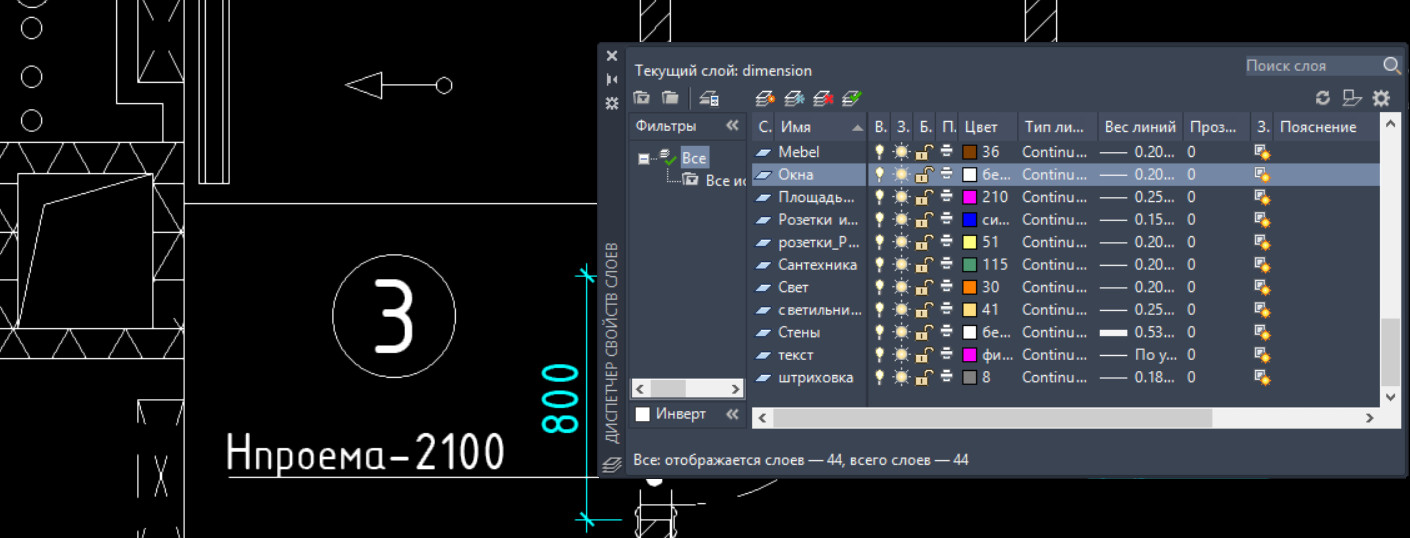
Рассмотрим управление слоями в Автокаде. Далее вы узнаете:
Как добавить элемент в слой в Автокаде?
Все построения в системе AutoCAD производятся на текущем слое. По умолчанию это слой “0” (нулевой).
Чтобы сделать в AutoCAD другой слой текущим, просто выберите его в раскрывающемся списке “Слои” на вкладке “Главная”. После этого можете приступать к работе в AutoCAD. Все объекты будут принадлежать выбранному вами слою.
При смене текущего слоя на чертеже не должно быть выделенных объектов. Если таковые имеются, то сначала следует нажать “Esc”, чтобы снять выделение.
Иногда при работе в AutoCAD необходимо перейти на слой, на котором находится определенный объект или построение. Если таковых много, то перебирать все слои с целью поиска нужного — только зря тратить время.
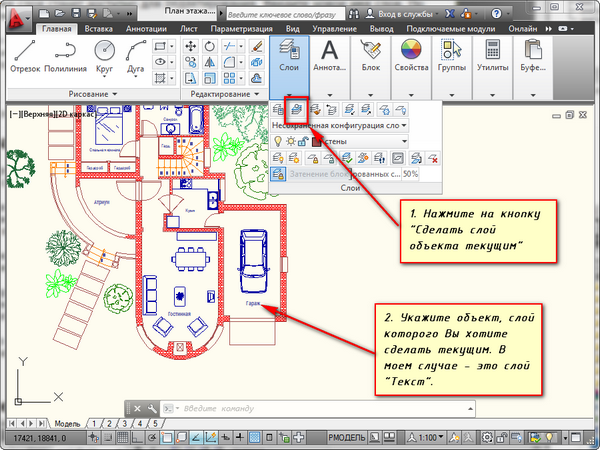
Нажмите на кнопку “Сделать слой объекта текущим”. Затем укажите объект, на слой которого вы хотите перейти.
Как объединить слои в Автокаде?
Иногда может понадобиться слияние слоев в Автокаде для сокращения их количества на чертеже. Как в Автокад все слои переместить на 1 слой? Чтобы это сделать быстро, воспользуйтесь командой “Объединить” (или в командной строке пропишите СЛОЙОБЪЕД), которая находится на панели “Слои” (рис. 2).
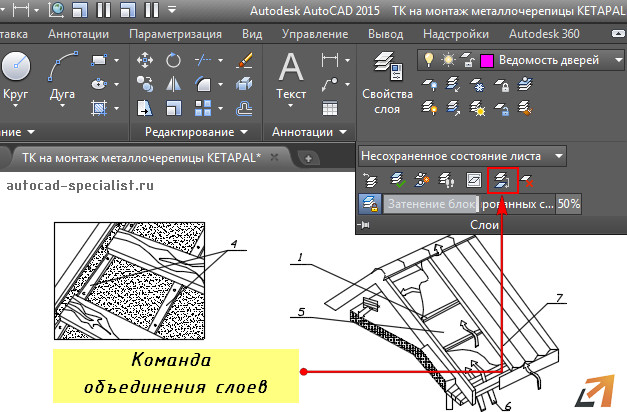
Проверьте, чтобы слои, которые нужно объединить, не были текущими. После активации команды выберите объекты на слое, нажмите Enter. Далее выберите объект на слое, с которым требуется выполнить слияние. В зависимости от объектов на вашем чертеже, появится текстовое сообщение (рис. 3).
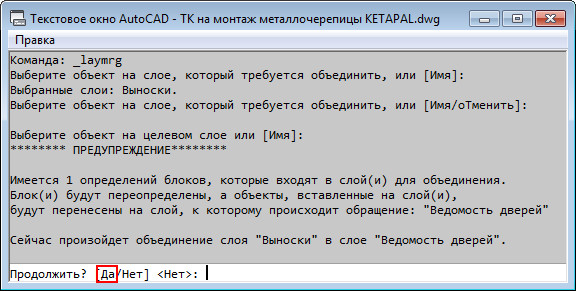
После нажатия “Да” произойдет объединение слоев в AutoCAD. Из списка автоматически удалится слой, который был объединен. Всем объектам будут присвоены свойства нового слоя: цвет, тип линии и т.д.
Как выделить все объекты слоя в Автокаде?
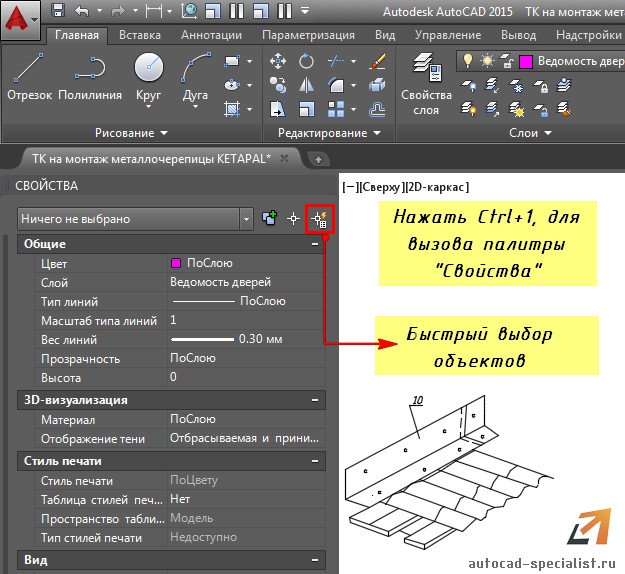
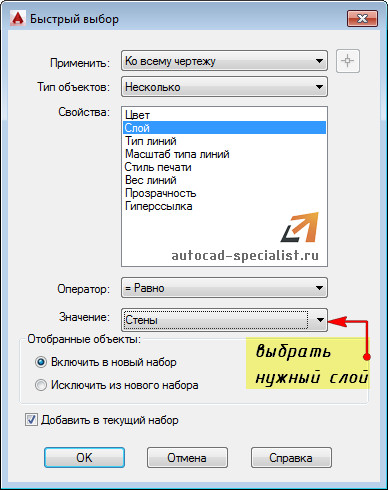
Откроется диалоговое окно для быстрого выбора объектов. Нужно указать фильтр выбора (Свойства) → Слой, выбрать слой по его названию (рис. 5).
Выделить объекты можно через изоляцию других слоев. Это позволяет на время скрыть все слои, кроме текущего, что обеспечивает удобный доступ ко всем элементам чертежа.
Количество объектов в слое AutoCAD
Используя вышеописанный способ быстрого выделения всех объектов, можно также быстро узнать их количество.
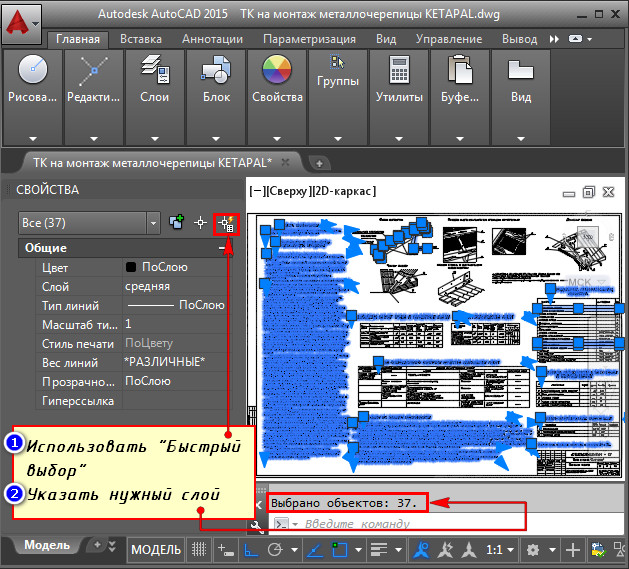
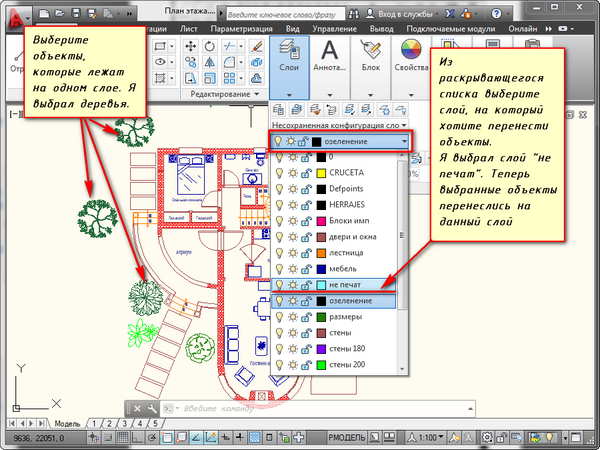
Как переместить элементы чертежа с одного слоя на другой в AutoCAD?
Чтобы быстро перенести элементы в AutoCAD с одного слоя на другой:
Порядок слоев в Автокаде
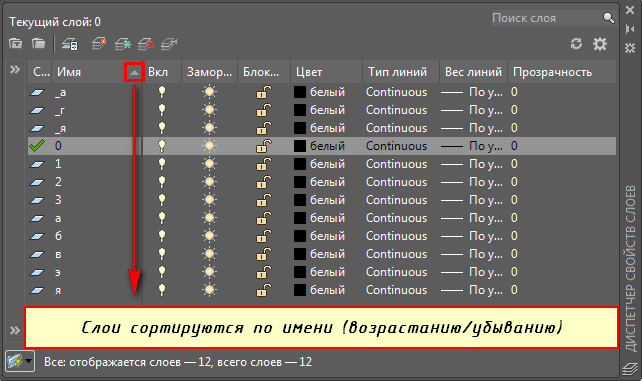
Один из моих читателей задал вопрос: “Как в Диспетчере слоев выполнить перемещение слоев по высоте (Автокад 2010)?”. Положение слоев в Автокаде выстраивается в алфавитном порядке. Можно сортировать слои по имени (по возрастанию/убыванию). При этом не предусмотрено изменение последовательности вручную (рис. 8).