Замялась бумага в принтере что делать brother
Замятие бумаги в принтере МФУ Brother
Устраняем замятие бумаги в принтере и МФУ Brother с разными причинами. Описываем почему происходит замятие в струйном, а также лазерном принтере Brother и как его устранить. Какие же основные причины замятия и решение проблемы?
Неисправность соленоида МФУ Brother
В принтерах и МФУ Brother есть типичная неисправность. Когда принтер захватывает несколько листов подряд, при этом принтер фиксирует замятие бумаги.
Признак неисправности: один лист еще не вышел из принтера и часть его еще находится в печке, второй лист наполовину захвачен в тракт подачи из лотка.
Обычно это происходит так: при одном листе в лотке замятия нет, но если в лотке лежит несколько листов бумаги, то вслед за первым листом при печати одной страницы принтер берет второй лист. Поскольку первый лист еще не вышел из принтера, обнаружение второго листа до выхода первого воспринимается системой как нарушение процесса печати. Принтер генерирует ошибку и остановку принтера с формулировкой «замятие бумаги».
В частности, такая неисправность присуща и МФУ Brother MFC-7420R.
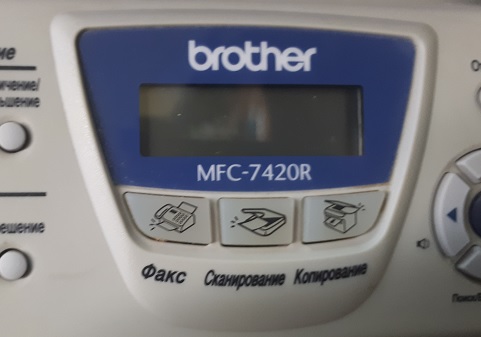
Проблема возникает из-за неправильной работы соленоида и решается заменой соленоида, который отвечает за подачу бумаги из лотка.
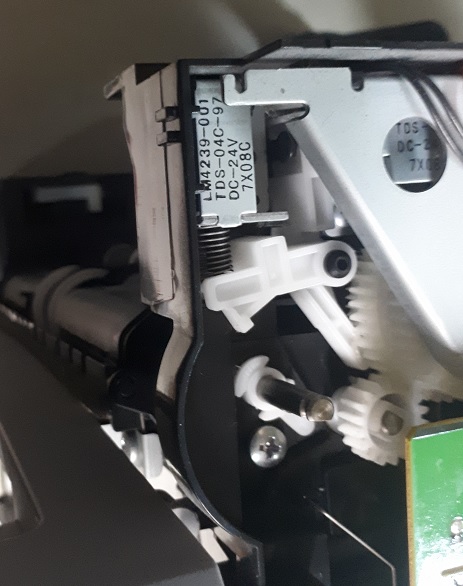
Ремонт соленоида стоит 2000 рублей.
Неисправность лотка Brother и замятие
В принтерах и МФУ Brother нижний лоток бумаги является частью тракта подачи бумаги. Он участвует в захвате бумаги, потому что управляет шестерней захвата. Если захвата бумаги не происходит, принтер пишет замятие бумаги.
Поломка механизма переключения
В лазерных принтерах Brother часто подача бумаги включается после того, как задвинули нижний лоток. Лоток передвигает шестерню в механизме переключения. Механизм хрупкий и может сломаться. В таком случае придется ремонтировать механизм переключения.
Замятие бумаги в струйном принтере Brother
Коды замятия бумаги в струйных принтерах Brother 30, 31, 32, 33, 34, 35, 36, 37, 38, 39, 3C, 3F. Т.е. все коды, которые начинаются на 3.
Самое главное, что вам нужно знать про замятие бумаги в струйных принтерах Brother — это то, что к бумаге это замятие имеет отношение очень редко.
Например, если бумага не поступила в тракт вовремя. Интервал регистрации бумаги на датчике бумаги весьма мал. Поэтому любое проскальзывание бумаги воспринимается принтером как замятие. Аппарат диагностирует замятие, пусть даже никакой бумаги нет.
В том числе причиной может быть износ роликов подачи. Решением может быть замена роликов захвата бумаги.
Также причиной застревания может быть загрязненность резиновых роликов в тракте подачи бумаги.
Но чаще всего замятие диагностируется при неисправности узла очистки (purge unit), переключения, датчика энкодера в головке. Самому разобраться в этом очень сложно, потому что нужно знать как работают эти узлы.
Например, узел очистки головки purge unit — сам по себе сложное и компактное устройство.
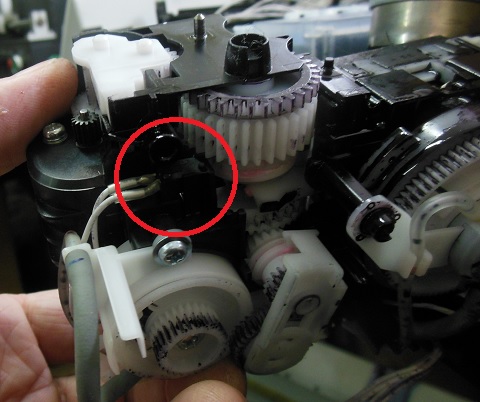
Любое вмешательство в его работу может привести к поломке принтера.
Для чистки датчика энкодера позиционирования каретки нужно разбирать печатающую головку.
Инструкция, как достать лист и устранить проблему, если произошло замятие бумаги в принтере
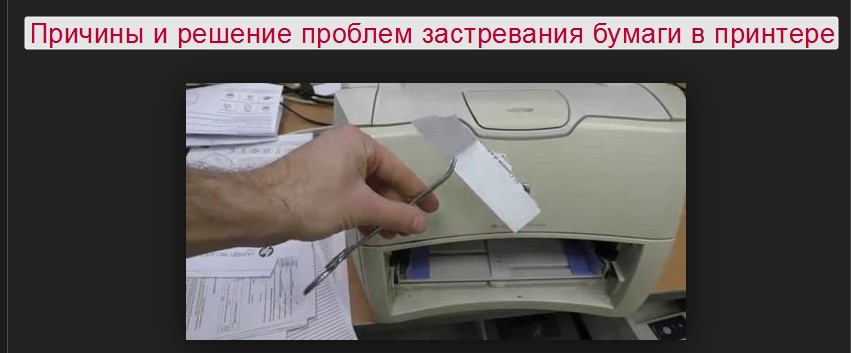
Для многих неопытных пользователей офисной техники по-прежнему остается проблемой быстро вытащить бумагу из принтера, если она застряла. Действия по устранению неисправности будут разными, если заминает листы наполовину, на входе или внутри устройства. Но сначала рекомендуем выяснить все причины, почему такое происходит, чтобы в дальнейшем этого не случалось.
В этой статье мы расскажем, что делать в первую очередь, как достать лист, если произошло застревание бумаги в принтере и невозможно вытащить. Инструкция применима для большинства моделей печатающей техники брендов HP, Kyocera, Canon, Brother, Pantum, Samsung. Отдельно разберем ситуацию, когда ничего не замято и бумаги внутри как бы нет, но принтер не печатает.
Почему застревает бумага в принтере
После того, как бумага будет изъята, обязательно выясните и устраните причину замятия. Это гарантирует, что дальнейшей работе проблема не будет мешать.
Что делать, если застряла бумага в принтере
Попробуйте выключить, а потом снова включить устройство. Такие действия могут спровоцировать технику на самостоятельное извлечение страницы, если замятие незначительное.
Особенности
В зависимости от типа устройства, действия по устранению неисправности могут отличаться.
Лазерных
Струйных
Если ничего не помогло
Когда попробовали все способы, но ничего не дало результата и индикаторы никак не переходят в зеленый цвет готовности, то вариантом решения остается полная разборка аппарата. Попробовать разобрать можно самостоятельно, предварительно отключив технику от сети. Но собрать обратно будет более проблемно и не так просто.
Если принтер находится на гарантии, то такие действия категорически противопоказаны. Если сомневаетесь в своих способностях произвести процедуру, то не стоит этого делать.
Правильно продолжаем печать после устранения замятия
Если листы застряли, но их удалось быстро извлечь, то следует правильно продолжить работу устройства. Вставьте обратно картридж или печатающую головку, если используется она. Закройте все крышки, которые в процессе устранения проблемы открывались. Подключите шнур питания в розетку, а потом нажмите соответствующую кнопку на корпусе принтера.
Индикаторы должны загореться зеленым цветом, а техника перейти в режим готовности к работе. Скорее всего, печать начнется с той страницы, которая была замята, а потом продолжится со следующей страницы. Если этого не произошло, то запустите процесс повторно.
Еще несколько советов
Меры безопасности
Видео инструкция
Как устранить замятие бумаги в принтере? Что делать, если листы бумаги застряли в принтере?

Содержание
Каждый сталкивался с проблемой, когда листы накручивались на подающие ролики. Возникало замятие, и работа останавливалась. Кроме того, испорченную бумагу уже нельзя было применить.
Как не допустить и как устранить замятие бумаги в принтере, читайте в этом материале.
Как предотвратить проблемы с принтером?
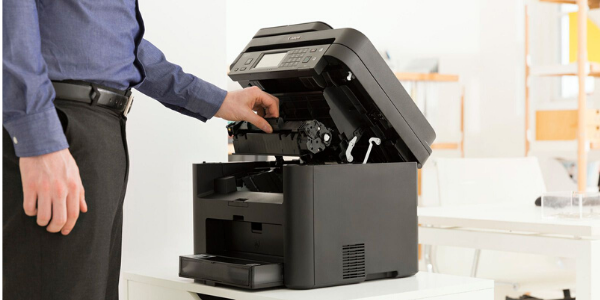
Чтобы не пришлось разбирать печатающее устройство по частям, правильно его используйте. Есть несколько «профилактических» мер, которые помогут избежать неисправности в принтере и замятие листов:
Эти простые действия смогу снизить риск возникновения неисправностей в принтере.
Что может стать причиной замятия?
Чтобы понять, как вынуть листы и устранить проблему, нужно понять, почему это произошло. В зависимости от причины устранить и предотвратить поломку можно разными способами. К основным причинам поломок относят:
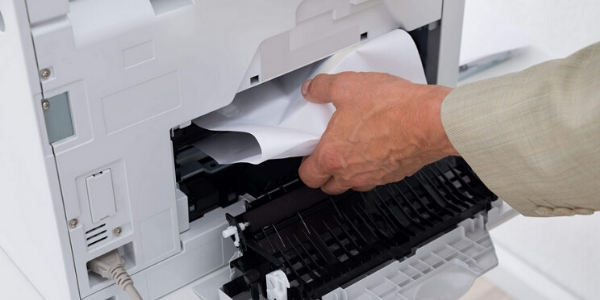
Также большое значение имеет правильное подключение и эксплуатация устройства. Внимательно прочитайте инструкцию к технике и не нарушайте рекомендуемый режим использования.
Пошаговый план: устраняем замятие в принтере
Что делать, если бумагу зажевало внутри принтера? Когда вы столкнулись с поломкой не паникуйте, в большинстве случаев это поправимо. Выполняйте следующие действия:

При грамотном использовании печатающей техники замятие возникает крайне редко. Чтобы устройство прослужило вам дольше, изначально выбирайте принтеры от ведущих производителей, а также качественные расходные материалы к ним – бумагу и картриджи.
В интернет-магазине Офисмаг вы найдете все необходимое для распечатки текста: лазерные и струйные принтеры, сменные оригинальные картриджи и бумагу классов A, В, С.
Почему принтер brother жует бумагу
Причины застревания
Давайте выясним, почему бывает, что принтер жует бумагу:
После удаления пережеванных листов очень важно понять, почему принтер жует бумагу, поскольку проблема может носить систематический характер и требует решения.
Причины, приводящие к заминанию
Основная причина неисправности — неправильная эксплуатация, нарушение инструкции по работе с оборудованием, но часто может быть и износ деталей (в этом случае поможет только сервисный центр).
Другие факторы:
Во избежание жевания не открывайте лоток во время печати, дождитесь окончания. Укажите размер для вставки, так как устройство может не заметить, что бумага прошла через датчики, и перестанет работать. В этом случае принтер не захватывает бумагу.
Правильно продолжаем печать после устранения замятия
Если листы застряли, но вы смогли их быстро удалить, устройство должно продолжать работать должным образом. Снова вставьте картридж или печатающую головку, если они используются. При устранении неполадок закройте все открытые крышки. Вставьте шнур питания в розетку и нажмите соответствующую кнопку на принтере.
Индикаторы должны стать зелеными, и техник должен перейти в режим готовности к работе. Скорее всего, печать начнется с замятой страницы, а затем продолжится со следующей страницы. Если этого не произошло, перезапустите процесс.
Основы правильной работы
Как избежать подобных ситуаций? Вы должны правильно загрузить бумагу в устройство.

Как правильно загрузить бумагу в принтер
Когда бумага застревает в принтере, мы чувствуем себя некомфортно — что, если неисправность полностью прервет работу печатающего устройства? На самом деле не все так страшно — теперь практически для каждой модели принтера можно найти подробное руководство, что делать в случае поломки. Вам просто нужно внимательно следовать прилагаемой инструкции, соблюдать основные правила работы с оргтехникой и использовать бумагу приемлемого качества, и тогда вам ничего не помешает.
Видео инструкция
Как устранить замятие бумаги в принтере
Это явление может быть разовым или постоянным и возникает по разным причинам, поэтому действия по устранению проблемы также могут быть разными. Кроме того, устройства различаются по дизайну, что также влияет на способы решения проблемы. Если в принтере замялась бумага, нужно знать, что и как делать. Неадекватные действия пользователя могут усугубить ситуацию и привести к повреждению элементов устройства, замена которых может дорого вам обойтись.
Как извлечь бумагу
Итак, если принтер перестает печатать, а бумага застряла, первое, что нужно сделать, — это попробовать выключить и снова включить устройство. В случае небольшого заедания оборудование может удалить лист самостоятельно. Если нет, то вот как вручную устранить замятие бумаги в принтере:
Выясняем причину явления
На этом действия по устранению неполадок не заканчиваются. Очень важно понимать, почему листы застревают, чтобы не столкнуться с таким же в будущем. После того, как вы оценили масштаб проблемы и точно увидели, как жевали лист, вы можете понять, что делать дальше. В зависимости от причины проблемы принтер жует бумагу на входе или выходе:
Как извлечь застрявший лист
Если проблема с принтером не устранена и ценные страницы застряли, мы предлагаем подробные инструкции по устранению проблемы.
Что делать, когда застряла бумага в лазерном принтере
Два разных типа офисного полиграфического оборудования различаются по дизайну. При работе с лазерным принтером важно дать ему остыть. Такой аппарат в процессе печати листов сильно нагревается, и вы можете нечаянно обжечься на его части.
Не все модели имеют стандартное расположение основных элементов конструкции. Лазерные принтеры доступны с задней или нижней крышкой. Когда невозможно определить на глаз, где застряла бумага, их можно открыть. Если вы это сделаете, будет легче найти и удалить мятую бумагу. Обратите особое внимание на протяжные ролики. Их износ часто приводит к застреванию страниц.
Возобновление печати после замятия бумаги (только для Windows)
После отмены печати из-за замятия бумаги вы можете возобновить печать без повторной печати ранее напечатанных страниц.
| Устраните замятие бумаги. |
| Откройте окно драйвера принтера. |
| В главном окне драйвера принтера или в окне «Дополнительно» установите флажок «Предварительный просмотр перед печатью). |
| Выберите нужные параметры. |
| Щелкните OK, чтобы закрыть окно настроек принтера и начать печать. Откроется окно предварительного просмотра). |
| Выберите страницу, которая уже была напечатана, в области списка страниц в верхнем левом углу, затем выберите «Удалить страницу» в меню «Параметры печати». Повторите этот шаг для всех уже напечатанных страниц. |
| Щелкните Печать в окне предварительного просмотра). |
Еще несколько советов
Как правильно загрузить бумагу в лоток принтера Есть несколько основных правил, которые должен знать каждый пользователь.
Нюансы извлечения в разных принтерах
Бумага может замяться в любом принтере. Как упоминалось выше, технология печати отличается структурно, отсюда и различия в действиях по устранению проблемы застревания бумаги на разных устройствах. Рассмотрим особенности удаления замятого листа в зависимости от типа оборудования.
Струйные принтеры
Конструкция этого типа устройства сделана так, что вращающиеся ролики закрыты патроном. Если лист застрял, и вам нужно вынуть его из принтера, вам нужно будет удалить картридж, чтобы получить доступ к необходимым элементам.
Перед проведением подобных манипуляций в целях безопасности обязательно отключите питание оборудования. Если лист не может быть удален и часть его плотно пережевана принтером, и у вас нет ни опыта, ни представления о том, как правильно удалить серьезное замятие бумаги, и, кроме того, вы плохо разбираетесь в устройстве, это Лучше не рисковать и не трогать внутреннюю часть оборудования, полагаясь на профессионалов своего дела.
В то же время некоторые производители устройств вводят дополнительные опции в свои принтеры, чтобы облегчить жизнь пользователям. Например, владельцы струйных принтеров HP могут обнаружить специальный датчик, определяющий положение каретки в начале и в конце процесса печати. Если происходит замятие и процесс печати прерывается, необходимо проверить состояние датчика, который может засориться или повредиться, что приведет к остановке печати. Чтобы оживить датчик полосы энкодера, его необходимо протереть тканью на спиртовой основе, предварительно вынув замятый лист из принтера.
Лазерные принтеры
Приведенные выше пошаговые инструкции, в которых пошагово описано, как удалить замятый лист, также актуальны для моделей лазерных устройств. Тем более, что в этом случае все намного проще и нет необходимости срочно отключать и подключать блок питания.
Важным условием правильного снятия листа является тщательное удаление без резких движений, разрывов, которые могут повредить бумагу.
Многие модели современных лазерных принтеров поставляются с подробными инструкциями с описанием, включая решения этой проблемы.
Как достать замявшуюся бумагу из струйного принтера
Важной частью струйного принтера является каретка с печатающими головками или чернильницами. После того, как вы откроете крышку, она окажется в центральном положении. Каретку следует перемещать через край плавным плавным движением до упора, чтобы это не мешало ремонту.
Удаление замятой бумаги может быть проблемой. Это удобно делать пинцетом, но иногда приходится разбирать устройство. В этом случае лучше всего обратиться в сервисный центр. К печатающей головке могут прилипнуть оторванные кусочки бумаги. Если он съемный, рекомендуется его снять и почистить.
Некоторые модели струйных принтеров имеют особенность — датчик движения каретки. Если он поврежден или засорен, устройство может периодически скручивать бумагу. Можно попробовать аккуратно протереть датчик обесточенного оборудования влажной тряпкой. Неисправный элемент может быть заменен только в специализированном сервисе.
Ролики захвата бумаги
Тот факт, что принтер не захватывает бумагу для печати, также может быть вызван внутренней проблемой. Это проблема прижимных роликов. Чаще всего они пачкаются только во время эксплуатации. В основном из-за плохого качества бумаги или налипания чернил.
Для очистки роликов вам понадобятся:
Не рекомендуются различные химические чистящие средства и спирт. А вот жидкость для чистки резиновых поверхностей «Копиклинер» подойдет. Если нет, придерживайтесь воды. Процедура очистки роликов довольно проста:
Старайтесь не допускать попадания внутрь устройства большого количества влаги. Для облегчения очистки роликов зажимы можно немного ослабить. На некоторых моделях ролики легко снимаются с принтера. В этом случае процедура не вызовет никаких затруднений.
Кроме того, ролики захвата могут изнашиваться и изнашиваются. Это еще одна распространенная причина, по которой принтер перестает печатать листы. Конечно, вы можете заменить их новыми. Однако есть и другие способы:
правда, все это временные меры. Если вы действительно заметили больший износ роликов подачи бумаги, вам необходимо заменить их новыми.
Неисправности узла подачи бумаги
Также бывает, что все вышеперечисленные действия и даже замена или чистка валика не дают никаких результатов. Дело в том, что изношены узлы подачи бумаги. Так часто бывает с принтером Samsung scx 4200 (и другими моделями этой серии). Например, со временем металлический стержень на тормозной колодке начинает отрываться, появляется отдача во втулке ролика намотки бумаги или изнашиваются опоры лотка. В результате получается зазор в пару миллиметров. Этого достаточно, чтобы на дисплее появилась ошибка или принтер перестал собирать бумагу.
Как бороться с этими неисправностями? Есть несколько вариантов:
Кстати, у принтеров Canon есть еще одна «боль». У них часто бывает датчик грязной бумаги. В его обязанности входит регулировка и контроль положения флажка, который поднимается при прохождении листа. Естественно, происходит замятие, и последующая подача бумаги становится невозможной.
Что делать с разными типами принтеров
Лазерные
Термоэлемент лазерного принтера, который закрепляет тонер на странице, нагревается до 200 ° C. Поэтому дайте аппарату остыть, прежде чем удалять бумагу.
Есть модели с крышками сзади и снизу корпуса. Открывайте их по очереди, чтобы не допустить замятия.
Частая причина проблемы — износ прижимных роликов.
Струйные
Вместо одного картриджа струйные машины имеют каретку с несколькими чернильницами или отдельными печатающими головками. Когда бумага скручивается, каретка или головка находятся в центральном положении. Чтобы удалить лист, необходимо осторожно подвести каретку к краю до упора.
Во внутренней струйной машине трудно удалить остатки оторванных страниц из-за небольшого пространства внутри. Остатки можно удалить пинцетом.
Оставшаяся бумага может застрять в печатающей головке. Если ваша модель позволяет, снимите головку, как указано, и промойте для профилактического обслуживания.
Если вы не знакомы с внутренним механизмом устройства, доверьте устранение проблемы специалистам. Это особенно актуально, когда бумага была удалена не полностью и требуется дальнейшая разборка машины.
Существуют отдельные инструкции по устранению неполадок для некоторых струйных принтеров HP с датчиком полосы энкодера. Датчик определяет положение каретки в начале и в конце печати. Застревание может происходить при засорении или механическом повреждении датчика. Чтобы устранить проблему, снимите лист, а затем протрите датчик салфеткой на спиртовой основе.
Ошибка «Замятие бумаги». Что делать?
В идеальном мире офисное оборудование, включая принтеры и МФУ, всегда работает стабильно и без ошибок. Но на самом деле не все так просто. Однако не стоит слишком сильно переживать и сразу же спешить в сервисный центр, ведь большинство поломок в работе печатающих устройств можно исправить.
Ошибка «Замятие бумаги» возникала хотя бы один раз для каждого владельца принтера или МФУ. При этом, какую бы марку оборудования вы ни покупали, такому отказу подвержены все устройства — от Epson до Xerox. Большинство пользователей решают эту проблему, просто отключая устройство от сети, а затем осторожно удаляя поврежденный лист. Но сразу оговоримся — это не всегда помогает, поэтому рассчитывать на случайность не стоит — просмотрите все возможные варианты и причины.
Причина первая: размер бумаги. Убедитесь, что размер бумаги, выбранный в настройках, соответствует фактическому размеру. Возможно, вы распечатаете текст на обычном листе А4 и в настройках выбран размер 10х15. В такой ситуации принтер просто не сможет работать и отобразит сообщение об ошибке. Причина вторая: заблокировать движение каретки
Проверьте, не заблокировано ли движение каретки. Проблема может заключаться в ослабленном кабеле СНПЧ или попадании постороннего предмета в устройство. Когда принтер обнаруживает, что каретка не движется, он немедленно уведомляет вас о замятии бумаги. Причина натирания: инородные тела
Убедитесь, что в лотке и механизме подачи бумаги нет посторонних предметов. Имейте в виду, что даже самая маленькая вещь может привести к неисправности принтера, поэтому будьте осторожны, вы даже можете исследовать внутреннюю часть принтера с помощью фонарика. Причина четвертая: грязный ролик подачи бумаги
Обратите внимание на возможность загрязнения ролика подачи бумаги. Через некоторое время он загрязняется и может потерять эластичность, в результате чего принтер перестанет захватывать бумагу. Драйвер PU может интерпретировать это как застревание и выдать сообщение об ошибке. Если загрязнение серьезное, очистите ролик спиртом, но действуйте осторожно. Причина пятая: Ошибка датчика наличия бумаги. Вы все перепробовали, но это не помогло? Возможно, датчик наличия бумаги поврежден. В таких случаях принтер забирает бумагу для печати, но не «видит» сам процесс и логически делает вывод, что это замятие. В этом случае выход один — отнести устройство в сервисный центр, самостоятельно решать эти проблемы не стоит. Бережно относитесь к технике, и она прослужит вам долго!
Меры безопасности
Программный сбой
Не будем забывать, что принтер — довольно сложное техническое устройство со своей управляющей электроникой. Это означает, что просто может быть ошибка в части программного обеспечения. Затем попробуйте перезапустить принтер. Также отключите устройство от сети на время (около 30 секунд). Включая отдельный источник питания, если таковой имеется.
Если это не помогает, вы можете прибегнуть к сбросу настроек. Из-за этого:
Кроме того, софт-баги часто наблюдаются в моделях с двумя (и более) лотками, один из которых не работает. Тут простой сброс настроек не поможет. В 90% случаев они решаются переустановкой или обновлением драйверов. Затем бумага берется как из верхнего, так и из нижнего лотка.
Как продолжить печать после замятия бумаги
После удаления замятой бумаги принтер можно включать. Аппарат может продолжить печать документов с того места, где процесс был прерван из-за проблемы. Обычно поврежденную страницу перепечатывают, поэтому принтер продолжает печатать документы по порядку. Это происходит, если очередь печати не была опорожнена. Если вы очистили список файлов для печати, вам необходимо перезапустить процесс, выбрав соответствующие параметры печати.
Устраняем проблему своими руками
Шаг 1. Лучший способ начать устранять замятие бумаги — отключить принтер от сети. Вдруг приходится залезать в устройство рукой — стоит исключить проблемы с электричеством. Это также быстрее охладит подающие ролики. В противном случае вы можете обжечься за них.
Шаг 2. Давайте будем честными, этот метод помогает только в 10% случаев, но попробовать стоит. Просто выключите принтер и снова включите. Если замятие небольшое, барабан повернется и вытолкнет замятую бумагу.
Шаг 3. Откройте верхнюю крышку и лоток для бумаги. Это поможет найти застревание. Вы даже можете зажечь фонарик. Бывает, что лист не только остается внутри принтера, но и распадается на мелкие кусочки. Убедитесь, что вы удалили их.
Шаг 4. Если вы не можете понять, где и как бумага застряла в принтере, попробуйте осторожно потянуть за край, который выступает за большую часть устройства. Возьмитесь обеими руками и приложите равномерную силу
важно не переборщить и не оторвать несколько страниц. К рваной бумаге будет намного труднее добраться
При печати рекомендуется тянуть лист в том направлении, в котором он движется.
Шаг 5. Бывает, что замятые листы вообще не видны — печать была остановлена в тот момент, когда бумага была большей частью внутри устройства. Так что картридж лучше вынуть, что откроет больше доступа для действий, описанных в предыдущем абзаце.
Шаг 6. Главное — не использовать сторонние предметы: ножи, ножницы, карандаши и т.д. Возможно повреждение механических частей принтера.
Если вы не можете устранить обычное замятие бумаги самостоятельно, вы можете обратиться в сервисный центр. Сегодня существует множество организаций, которые предоставляют услуги специализированных визитов на дом. Это удобно и не требует дополнительного времени на доставку оборудования в ремонт.
Кстати, с дорогими и сложными моделями принтеров и МФУ лучше не заниматься самолечением. Вмешательство пользователя часто приводит к серьезным повреждениям таких устройств. Если вы категорически отказываетесь от услуг специализированного сервиса, посмотрите несколько видеороликов в Интернете на тему «Что делать, если в принтере застряла бумага». Не исключено, что вы найдете подробный обзор того, как решить эту проблему на примере вашей модели печатающего устройства.
Особенности
Действия по устранению неполадок могут различаться в зависимости от типа устройства.
Лазерных
Струйных
Когда нужно обращаться к специалистам
Если проблема разовая или легко устраняется самостоятельно, серьезных причин для беспокойства нет и нет необходимости обращаться в сервисный центр. Если вышеперечисленные методы не помогли устранить неисправность и замятия бумаги происходят регулярно, стоит привлечь специалистов. Некоторые действия требуют профессионализма, так как неправильное выполнение процедуры может привести к еще более серьезным последствиям. Для обычного пользователя могут быть затруднены следующие задачи:
Вам не нужно выполнять какие-либо манипуляции при разборке и сборке принтера, если вы не обладаете надлежащими навыками и не уверены в своих навыках. При выполнении таких работ хрупкий механизм устройства легко повредить, поэтому дешевле и проще вызвать мастера или сдать технику в сервис.
Причины зажевывания
При диагностике проблемы необходимо предварительно определить, где скручивается бумага:
Пережевывание при входе может быть вызвано несколькими причинами, и все они так или иначе связаны с бумагой:
Более сложные задачи придется решать, если на выходе произошло замятие, так как неисправность может быть не только в бумаге, но и в самом принтере. Для этого может быть несколько причин. Базовый:
Бумага
Бумага — самая частая причина замятия бумаги. Это может быть простая ошибка при установке направляющих или использовании неправильного типа бумаги. Отличается плотностью и влажностью. Оба параметра, если они не соответствуют критериям, установленным используемым принтером, имеют тенденцию к заеданию и складкам в механизме подачи.
Проблема решается отказом от тонкой и недорогой бумаги. Оно не должно быть меньше рекомендованного, но не более 90 г / м2. Даже самая толстая бумага не подходит для использования. Либо он не зацепляется роликами, либо создает большую нагрузку на тяговый механизм и со временем ломает его. Оптимальная плотность — 80 г / м2.
Загрязнение роликов
Ролики подачи и вывода бумаги представляют собой небольшие пластиковые цилиндры. Для лучшего сцепления с бумажными листами их покрывают резиной с шероховатой поверхностью. Грязь на них может оставлять грязные полосы на распечатанных документах и неравномерную подачу бумаги, что часто приводит к застреванию бумаги.
В этом случае вы можете самостоятельно очистить ролики влажной тканью без ворса (при чистке ворс может прилипнуть к резиновой поверхности и усугубить проблему). Если чистка дома не удалась, лучше всего обратиться в сервисный центр или заменить протяжной механизм.
Предупреждение: ролики рассчитаны на определенное количество копий. По достижении их количества их нужно заменить, так как они могут захватить несколько листов, жевать бумагу и оставить следы на распечатанном тексте.
Износ деталей механизма подачи
В процессе вытягивания листа бумаги задействовано как минимум девять частей принтера. При интенсивном использовании устройства любой из них может выйти из строя. Например, скрип или шорох при замятии бумаги указывают на неисправность термоэлемента. Его нужно заменить.
Не рекомендуется ремонтировать блок питания в домашних условиях. Работы должны выполняться специалистами.
Ошибки в настройке
Неправильные настройки принтера также могут привести к жеванию бумаги. Это происходит, когда настройки выбора формата на компьютере и принтере противоречат друг другу. Следует помнить, что приоритет всегда должен быть за печатающим устройством. Следовательно, вам необходимо остановить задание на печать и изменить настройки размера на вашем компьютере, чтобы они соответствовали настройкам на принтере.
Перегрев
Продолжительное использование в течение длительного периода времени вызовет перегрев принтера, что приведет к замятию бумаги. В таких случаях работа прерывается, и прибору дают остыть. Дальнейший процесс печати необходимо выполнять небольшими частями документов, чтобы избежать повторного перегрева.
Попадание в механизм подачи посторонних предметов
Самые неожиданные предметы, от канцелярских скрепок до саморезов, могут попасть в блок питания принтера. Чтобы найти и удалить их, вам нужно открыть крышку, закрывающую картриджи, и исследовать внутреннюю часть принтера с помощью фонарика. Все бесполезное, как правило, в углах — каретка своим движением загоняет посторонние предметы именно туда. Если ясно, загляните за каретку. Может быть еще один элемент. Осторожно удалите артефакт, закройте крышку.