Замяло бумагу в принтере что делать pantum
2. Осторожно извлеките замятую бумагу, держа ее прямо.
3. После удаления замятой бумаги загрузите лоток в принтер и возобновите печать,
нажав кнопку на панели.
8.1.2. ЗАМЯТИЕ БУМАГИ В ЛОТКЕ РУЧНОЙ ПОДАЧИ
1. Осторожно извлеките замятую бумагу.

2. После повторной загрузки бумаги в лоток можно возобновить печать, нажав кнопку на
8.1.3. ВНУТРЕННЕЕ ЗАМЯТИЕ
1. Откройте переднюю крышку.
2. Достаньте тонер-картридж. (Чтобы предотвратить ухудшение качества печати,
поместите тонер-картридж в черный пластиковый пакет или накройте его бумагой.)
• Не касайтесь затемненной области, чтобы предотвратить
получение ожогов во время удаления замятой бумаги изнутри и из

3. Осторожно извлеките замятую бумагу, держа ее прямо.
4. Удалив замятую бумагу, установите тонер-картридж на место и закройте переднюю
крышку. Печать возобновится автоматически.
8.1.4. ЗАМЯТИЕ БУМАГИ В ТЕРМОЗАКРЕПЛЯЮЩЕМ УСТРОЙСТВЕ
1. Откройте заднюю крышку.
2. Откройте дверцу термозакрепляющего устройства с помощью ручек с обеих сторон.
3. Осторожно извлеките замятую бумагу.

4. Удалите замятую бумагу и закройте дверцу термозакрепляющего устройства и
заднюю крышку. Печать возобновится автоматически.
8.1.5. ЗАМЯТИЕ В УСТРОЙСТВЕ ДВУСТОРОННЕЙ ПЕЧАТИ
1. Извлеките устройство двусторонней печати из задней части принтера.
2. Удалите замятую бумагу из устройства двусторонней печати.
3. Если бумага не удаляется вместе с устройством двусторонней печати, откройте лоток
и удалите замятую бумагу непосредственно из нижней части.
4. Удалив замятую бумагу, установите устройство двусторонней печати на место, проверьте
другие компоненты принтера, убедитесь, что нигде нет замятой бумаги, затем закройте
переднюю крышку. Печать возобновится автоматически.

Сбой программного обеспечения, Устранение распространенных неполадок, Распространенные неполадки
8.2. СБОЙ ПРОГРАММНОГО ОБЕСПЕЧЕНИЯ
Драйвер принтера Pantum P3000 Series
PCL не удается найти в папках принтера и
Переустановите драйвер принтера.
Убедитесь, что кабель интерфейса USB и
кабель питания подключены надлежащим
Принтер находится в режиме «Готово», но
не выполняет заданий печати.
Если сбой не устраняется после перезапуска
принтера, переустановите драйвер принтера.
Убедитесь, что кабель USB-интерфейса и
сетевой кабель подключены правильно.
Не удалось установить драйвер.
Проверьте, включена ли функция очереди
Проверьте питание и подключение принтера.
После изменения IP-адреса принтера
драйвер будет невозможно использовать.
Измените IP-адрес для драйвера принтера.
Если описанный выше способ не помогает,
переустановите драйвер принтера.
Рекомендуется задать постоянный IP-адрес
для сетевого принтера.
В сети DHCP рекомендуется связать IP-адрес
с MAC-адресом принтера.
8.3. УСТРАНЕНИЕ РАСПРОСТРАНЕННЫХ НЕПОЛАДОК
Что делать, если в принтере застряла бумага
Причины застревания бумаги
Как вытащить застрявшую бумагу




Что делать с разными типами принтеров
Лазерные
Печка лазерного принтера, закрепляющая тонер на странице, греется до 200 °C. Поэтому перед извлечением бумаги аппарату нужно дать время на остывание.
Есть модели с крышками сзади и даже на дне корпуса. Поочерёдно открывайте их, чтобы убедиться, что там не произошло застревание.
Характерной причиной проблемы является износ протяжных валиков.
Струйные
У струйников вместо одного картриджа есть каретка с несколькими чернильницами или отдельными печатающими головками. Когда бумага мнётся, каретка или головка оказывается в центральном положении. Чтобы извлечь лист, нужно аккуратно подвинуть каретку в край до упора.
В струйном аппарате внутри сложно извлекать остатки порвавшихся страниц из-за маленького внутреннего пространства. Удалить остатки можно пинцетом.
Бумажные остатки могут застревать в печатающей головке. Если модель позволяет, снимите головку в соответствии с инструкцией и промойте для профилактики.
Если вы не знакомы с внутренним механизмом аппарата, доверьте устранение проблемы специалистам. Особенно это касается случаев, когда бумага была извлечена не полностью и требуется дополнительная разборка аппарата.
Отдельная инструкция по решению проблемы предусмотрена для некоторых струйников компании НР с датчиком Encoder strip sensor. Датчик определяет положение каретки в начале и конце печати. Застревание может случиться, когда датчик засоряется или получает механическое повреждение. Чтобы устранить проблему, извлеките лист, а затем протрите датчик проспиртованной салфеткой.
Замятие бумаги в принтере что делать пантум?
Что делать если произошло замятие бумаги в принтере pantum?
Бумага застряла внутри принтера
Как достать Зажеванный лист из принтера?
Вначале следует вытащить картридж, и осмотреть принтер на наличие посторонних предметов. А затем вытащить зажеванный лист. Золотое правило: если лист зажеван вначале или посередине тянем его в сторону противоположную печати; зажевало в конце – тянуть нужно по ходу печати.
Что делать если принтер выдает замятие бумаги?
Извлеките замятую бумагу из области входного лотка.
Как устранить замятие бумаги в принтере Canon?
Есть инструкция, что делать, если произошло замятие бумаги:
Что делать если в принтере застряла бумага Epson?
Извлеките всю бумагу внутри, включая все оторванные кусочки. Закройте крышку принтера. Если бумага застряла около приемного лотка, аккуратно вытащите ее. Закройте приемный лоток.
Как вытащить бумагу из принтера Canon mg3640?
Бумага застряла внутри устройства
Что делать если засохли чернила в принтере?
Можно смочить водой или спиртом вату, которую следует приложить к печатающей головке, либо же поставить картридж в небольшую емкость с водой и оставить там на несколько часов. Иногда, чтобы отмочить картридж, нужно и больше времени – до нескольких суток.
Почему принтер HP жует бумагу?
принтер hp жует бумагу гармошкой по причине попадания мелких предметов и мусора внутрь устройства (канцелярские скобки, скрепки, клочки бумаги, скопления пыли, крошек и т. д.) принтер hp 2050 жует бумагу из-за повреждений прижимного валика или термопленки
Почему принтер выдает ошибку замятие бумаги?
Почему принтер выдаёт ошибку «Замятие бумаги»
Несоответствие указанного в настройках печати формата листа действительному. Неподходящая плотность листов. Попадание посторонних предметов. Загрязнение ролика подачи бумаги.
Как устранить замятие бумаги в принтере Samsung m2070?
Замятие внутри принтера
Почему происходит замятие бумаги в принтере Самсунг?
Проблема с замятием бумаги в принтерах – это достаточно частое явление. Оно может быть связано с неисправностью датчика, попаданием постороннего предмета в отсек печати, износом ролика подачи бумаги или с рядом других причин.
Как устранить замятие бумаги в принтере HP Laserjet 1536?
«Замятие в выходном лотке»
…
Как вытащить картридж из принтера HP?
Перед началом этой процедуры убедитесь, что бумага правильно загружено в лоток устройства.

10. Устранение неисправностей
Внимательно прочтите этот раздел. Он может помочь вам устранить распространенные
ошибки в процессе печати. Если возникли ошибки, которые не удается устранить,
обратитесь в центр послепродажного обслуживания Pantum.
Прежде чем искать решение распространенной ошибки, убедитесь, что:
• кабель питания подключен правильно и питание принтера включено;
• все защитные компоненты извлечены;
• лазерный картридж с тонером установлен правильно;
• выходной лоток полностью закрыт;
• бумага правильно загружена в лоток;
• интерфейсный кабель правильно подключен между принтером и компьютером;
• выбран правильный драйвер принтера и установлен надлежащим образом;
• порт компьютера правильно настроен и подключен к нужному порту принтера.
10.1. Удаление застрявшей бумаги
• Удалите замятую бумагу, выполнив следующие шаги, закройте
переднюю крышку и приведите в порядок бумагу в лотке.
Печать продолжится автоматически. Если принтер не печатает
автоматически, нажмите кнопку на панели управления.
• Если принтер все равно не приступает к печати, проверьте, вся ли
замятая бумага в принтере удалена.
• Если вам не удастся удалить замятую бумагу самостоятельно,
обратитесь в местный авторизованный центр ремонта Pantum или
отправьте принтер в ближайший авторизованный сервисный центр
Pantum.
Как исправить ошибку принтера «Замятие бумаги», если замятия нет
Оргтехника не всегда радует стабильным функционированием, при работе с устройствами пользователям встречаются различные сбои и ошибки. Так, многие владельцы принтеров или МФУ встречают проблему, когда оборудование сообщает о замятии бумаги, тогда как в реальности никакого замятия нет. Если в случае реального зажёвывания листов печатающим устройством хотя бы понятно, что факт имеет место и бумагу нужно извлекать, то при наличии одного лишь уведомления без видимого замятия пользователи не знают, чем вызвана такая реакция оборудования и что делать для устранения неприятности.
Для начала нужно проверить, нет ли в действительности в устройстве бумажных остатков, это могут быть и небольшие обрывки, которые незаметны сразу, но мешают полноценному функционированию оборудования. Если так и есть, читаем, как решить проблему замятия бумаги принтером. Если же фактического замятия не произошло, следует рассматривать другие способы решения проблемы в зависимости от причины ошибки оборудования.
Можно попробовать перезапустить печать либо выполнить перезагрузку аппарата, после чего снова попытаться распечатать документ. В ряде случаев сбой является одноразовым, но если проблема осталась, нужно заняться выяснением причины и устранением ошибки. Рассмотрим, что может спровоцировать данное явление и как с ним бороться.
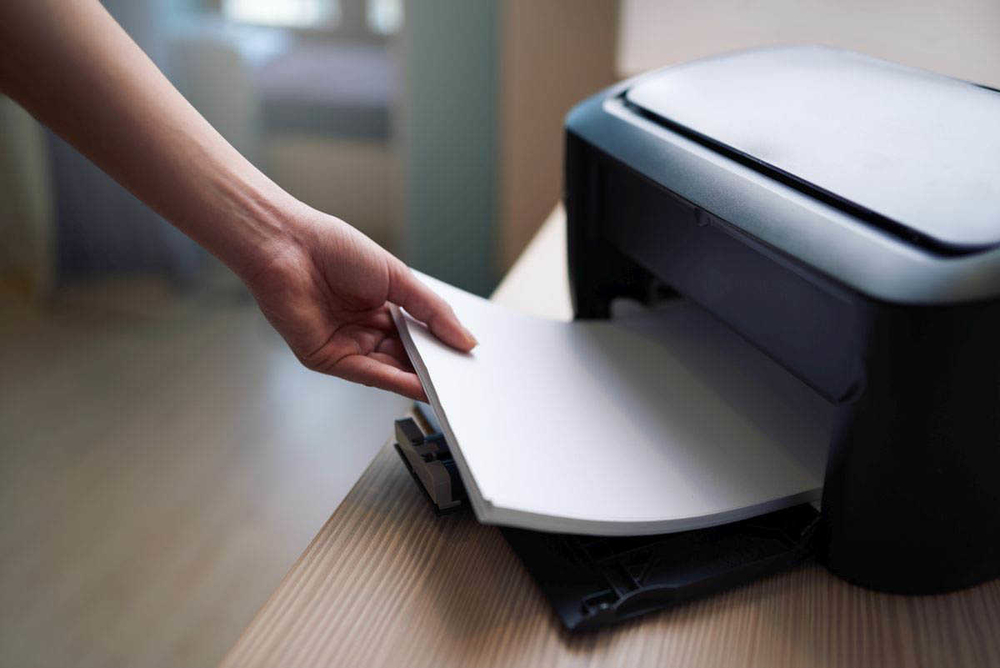
Почему принтер выдаёт ошибку «Замятие бумаги»
При замятии бумаги устройство перестаёт печатать и сигнализирует о наличии проблемы пользователю, но иногда случается и так, что оборудование выдаёт ошибочное сообщение. Это говорит о сбоях в работе системы и ПО, которые могут быть вызваны различными причинами.
Если принтер пишет «Замятие бумаги», хотя фактически замятия нет, чаще всего проблема спровоцирована следующими факторами:
Формат бумаги в настройках не соответствует реальному
Ошибка «Замятие бумаги» может возникнуть как в принтере Epson, так и любой другой марки независимо от функциональных возможностей и стоимости оборудования. Частой причиной проблемы становится именно бумага, которая может быть низкого качества, недостаточной или излишней плотности и т. д., а также несоответствие формата, обозначенного в настройках печати, фактическому. Так, если выбран формат 10х15, а в лотке находятся листы А4, аппарат не будет печатать и вместо этого может выдать ошибку, сообщающую о замятии. Исправить ситуацию несложно. Следует задать правильные настройки печати (действия выполняем в приложении, которое используется), затем снова запустить процесс.
Посторонние предметы попали под каретку
Ещё одна причина, по которой печатающее устройство выдаёт ошибку «Замятие бумаги», попадание под каретку инородных предметов. Это могло произойти, когда открывалась крышка аппарата, например, при замене картриджей. При попадании посторонних предметов, ими блокируется движение каретки, вследствие чего она не сдвигается с парковки и принтер не сможет печатать и выдаст ошибку. Нужно открыть крышку устройства, чтобы проверить наличие инородных предметов и извлечь их при обнаружении.
Посторонние предметы попали в лоток для бумаги
Вместе с листом в лоток могут случайно попасть и другие предметы, не имеющие никакого отношения к процессу печати и препятствующие функционированию аппарата. Это могут быть скрепки, кнопки или прочие мелкие элементы, которых в каждом офисе предостаточно. При попадании их в лоток Эпсон, Кэнон или другой аппарат прекратит печать и может сообщить об ошибке замятия листка. Для решения проблемы следует убрать стопку листов из лотка и проверить, не попали ли в устройство посторонние предметы. Чтобы тщательно исследовать оборудование, можно использовать фонарик.
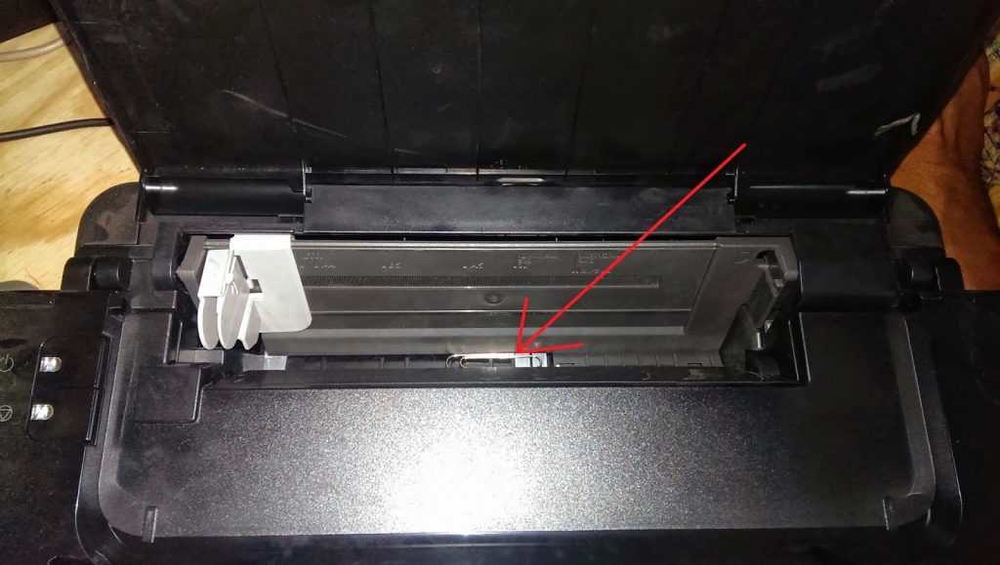
Кусочки бумаги или детали принтера попали внутрь при извлечении замятого листа
Листок мог быть действительно зажёван устройством и извлечён не полностью, поэтому аппарат и пишет «Замятие бумаги». Пользователь должен знать, как и что делать в таком случае, поскольку неаккуратное извлечение может привести к поломке механизма. Если лист изымался с рывками, могли также отломиться хрупкие пластиковые элементы устройства, которые и стали препятствием, в результате чего принтер выдаёт ошибку.
Открываем крышку и тщательно осматриваем его «внутренний мир» на предмет наличия мелких бумажных кусков или деталей. Если поиски не дали результатов или вы не смогли самостоятельно извлечь предметы, создающие помехи, возможно, потребуется помощь специалиста. В случае, когда пользователь совсем не знаком со строением принтера, лучше сразу доверить дело профессионалам.
Каретка застревает из-за неправильно натянутого шлейфа СНПЧ
При использовании СНПЧ (системы непрерывной подачи чернил) на Epson, Canon, HP, Kyosera или другом принтере нередко проблема заключается в шлейфе, который, возможно, перетянут или может провисать, чем и затрудняет перемещение каретки. Оборудование определяет помехи и сигнализирует об их наличии, выдавая при этом ошибку «Замятие бумаги». Нужно обесточить принтер, открыть его и проверить шлейф. Проверяем, вручную перемещая каретку, не затруднено ли движение элемента.
Неправильно считывается энкодерная растровая лента
Лента энкодера, ещё называемая энкодером, лентой растра и т. д. являет собой полупрозрачную штрихованную ленту и служит навигатором в принтере. Штрихи считываются датчиком растра в каретке, благодаря чему определяется положение печатающей головки. Так, при повреждении энкодера, сильном износе или наличии грязи, чернил на его поверхности позиционирование печатной головки сбивается. Оборудование не понимает, где каретка находится в текущий момент, а она может упереться в стенку и не двигаться, что расценивается как препятствие. Поэтому принтер и не печатает, выдавая ошибку замятия.
Решение заключается в очистке энкодерной растровой ленты. Её нужно протереть сухой текстильной салфеткой, в случае сильного загрязнения – смоченной водой, при этом нужно будет насухо протереть энкодер после удаления грязи. Сервисную жидкость для чистки энкодерной ленты применять нельзя, так можно повредить нанесённые на неё штрихи, необходимые для функционирования элемента. В случае повреждений очистка уже не поможет и придётся обратиться в сервис.
Ролик подачи не захватывает бумагу
Валик, который обеспечивает подачу листа, хоть и изготовлен из износостойкой резины, со временем подвергается воздействию бумажной, тонерной и бытовой пыли, из-за чего засаливается и теряет эластичность. В таком случае печатающее устройство перестаёт забирать листы с лотка, вследствие чего можно наблюдать ложное замятие, о котором и сообщает принтер. Ролик может выйти из строя на любом оборудовании, будь то Кэнон, Эпсон или Самсунг. При этом не всегда элемент требует замены, часто достаточно просто почистить его моющим средством. Обычно после очистки валика, его работоспособность возвращается.
Повреждён датчик наличия бумаги
Ещё одна из причин, почему принтер пишет «Замятие бумаги», – повреждение датчика наличия бумаги. Так, ошибка появляется вследствие несогласованности системы управления механизмом, обеспечивающим движение листа в принтере, с датчиком наличия бумаги. Принтер забирает бумагу на печать, но не видит процесса движения, в результате делая вывод, что лист замялся внутри, при этом в действительности замятия нет.
Если предыдущие способы решения не дали результатов, скорее всего, дело в датчике наличия бумаги, неисправность могла возникнуть, например, вследствие разлива чернил. Если после самостоятельной очистки внутреннего пространства принтера исправить ошибку не получилось, следует обратиться за помощью к специалистам сервиса.