Запись системных настроек в huawei что это такое
4 способа сделать сброс Huawei и Honor до заводских настроек
Что еще можно делать в «рекавери»
Сервисный режим предназначен не только для того, чтобы сделать reset на Honor. Утилита также позволяет:
Обратите внимание! Восстановить смартфон из режима Recovery возможно только если пользователь заранее создал резервную копию.
Для чего делать сброс
Перед тем как отформатировать телефон Хонор 7а, убедитесь в необходимости выполнения работы. Эксперты рекомендуют скинуть устройство до заводских настроек при наличии временных сбоев. По сути, сброс — возвращение мобильного устройства к первоначальным параметрам, которые шли с завода. При этом удаляется вся информация со смартфона: установленные пользователем приложения, контакты и другие файлы.
Желательно сбросить телефон Хонор до заводских в следующих случаях:
Часто задается вопрос, как сбросить пароль на телефоне Хонор 10, если забыл данные для входа. В этом случае обнуление также дает необходимые результаты и позволяет вернуть доступ к мобильному устройству в обычном режиме.
Как уберечь данные
При возвращении смартфона до заводских необходимо помнить о последствиях, а именно удалении всей сохраненной ранее информации. Наиболее простой путь — сохранить данные через Гугл. Сделайте следующее:
Здесь же необходимо перевести пункт Автовосстановление в правую сторону.
Как вариант, можно воспользоваться и другим методом копирования данных, к примеру, переместить важную информацию на компьютер / ноутбук, после чего вернуть информацию на место.
Теперь вы знаете, как сбросить до заводских настроек Хонор, и для чего это нужно. При незначительных сбоях может помочь частичное обнуление телефона. Если это не дало результата, или вы установили защиту на устройство, а не только пароль от отдельного приложения, и забыли код доступа к смартфону, потребуется полное обнуление. Предварительно не забудьте сохранить важные данные, ведь информация будет удалена.
В комментариях поделитесь своим опытом очистки телефона, и лучшими способами решения такой задачи.
Какие бывают виды сброса
Уничтоженную во время сброса информацию восстановить будет невозможно, поэтому перед началом операции необходимо сделать бэкап. Важные файлы можно перенести в облачное хранилище, на компьютер или флешку.
Каким образом выполнить сброс настроек и пароля google в honor
Часто так происходит, что пользователи делают сброс настроек на Honor 8, но пароль от Google аккаунта при входе вспомнить не могут. В таком случае у вас не получится войти в систему.
Следующий способ поможет вам войти в систему даже в том случае, если вы не знаете данных для входа:
Можно ли сбросить смартфон через hisuite?
Сброс настроек на Honor через компьютер невозможен — программа видит только папки с данными, хранящиеся на устройстве. Но при помощи фирменного приложения от Huawei можно быстро очистить внутреннюю память смартфона от ненужных файлов, для этого:
Таким образом можно за несколько кликов убрать все лишние фотографии, видеозаписи, скрины, контакты или приложения.
Подготовка к сбросу
Если смартфон содержит важные данные, то перед тем, как сделать ресет на Honor нужно скопировать его содержимое на другое устройство или в облако. Поскольку сброс настроек — энергозатратный процесс, который нельзя прерывать, до его запуска необходимо зарядить батарею минимум на 70%. 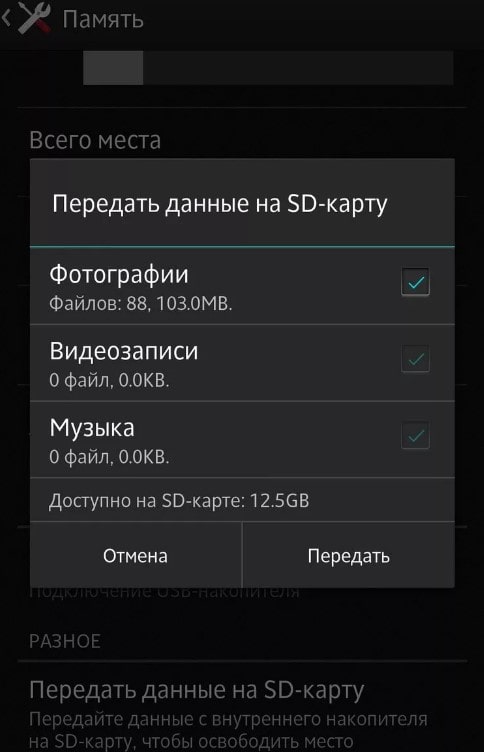
Обратите внимание! Чтобы процедура обнуления прошла быстрее, перед ее началом можно очистить кэш устройства.
Полная аппаратная очистка
После применения Hard Reset смартфон необходимо настраивать с нуля. 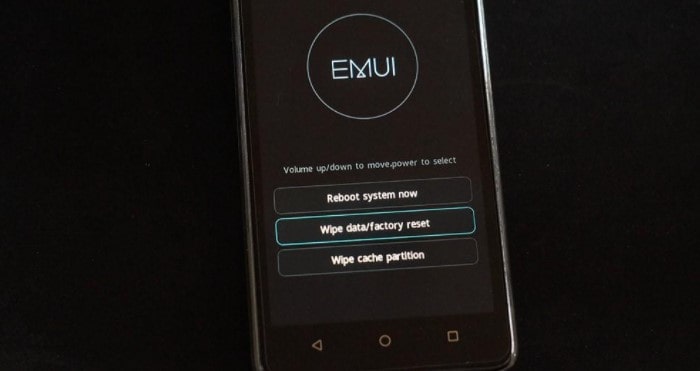 В процессе полностью удаляются:
Режим recovery — если утерян пароль разблокировки
Пароль от смартфона, который не использовался долгое время, можно забыть. В таком случае сделать заводские настройки на Honor можно через режим Recovery. Это специальный системный мод для восстановления, который запускается с отключенного устройства при помощи нажатия кнопок управления.
Чтобы войти в сервисный режим, нужно:
После этого останется только заново настроить Honor.
Важно! Пока на экране отображается прогресс сброса нельзя нажимать никаких кнопок на смартфоне. После восстановления система потребует ввести пароль от привязанной учетной записи. Без этого не активируются функции входа по отпечатку пальца или распознавания лица.
Решение возможных проблем
Обнуление настроек на Honor 10i Лайт (как и на любой другой модели) — несложная процедура, но и во время нее могут возникнуть сбои. Чтобы неприятная ситуация не застала врасплох, важно заранее знать, как ее решить:
Если очистка была проведена корректно, но проблема не решилась, следует попробовать установить другую версию прошивки или обратиться в службу поддержки.
Сброс huawei honor 7c через «звонилку»
Сброс huawei honor 7c через меню android
Для выполнения сброса на заводские установки Huawei Honor 7c через меню Android необходимо сделать следующее:
Способ № 3 — сервисный код
Также, как и во втором способе — будут полностью удалены все данные. Открываем приложение Телефон и набираем комбинацию: * 2767 * 3855 #
Открываем приложение Телефон и набираем код: * # * # 2846579 # * # *. В результате откроется ProjectMenu, где нас интересует пункт 5 — Restore Factory.
Чтобы этот метод сработал — нужно предварительно выйти из гугл аккаунта.
Стоит также учесть, что в зависимости от версии EMUI процесс сброса может слегка отличаться. Прежде всего это касается первого способа, поэтому не брезгуйте пользоваться поиском по настройкам.
В большинстве случаев вы легко сможете найти нужную вам функцию при помощи поисковой строки.
Удаление данных honor из приложения «телефон»
Активировать Хард Ресет на Honor с клавиатуры смартфона можно двумя способами:
Чтобы зайти в расширенное меню, нужно сначала выйти из аккаунта пользователя.
Почитайте тут:
Как поменять шрифт на телефоне Honor
Как обновить телефон Honor
Как раздать интернет с телефона Хонор
Частичная очистка
При частичном сбросе в памяти устройства сохраняются все пользовательские данные, установленные приложения, фотографии, скриншоты и видео. Удалению подвергаются только:
Частичный сброс телефона Honor пошагово:
Процедура будет аналогичной для всех смартфонов от Хуавей. И Honor 20s Pro (или Lite), и старенькая модель 7a сбрасываются по одинаковому принципу. Возможно только небольшое отличие в расположении пунктов меню. Если сложно найти в телефоне пункт меню «Сброс», нужно воспользоваться поиском. 
Инженерное меню Huawei – вход и настройка смартфона
Как правильно настроить новый смартфон huawei и honor после покупки
Приобретая девайс в магазине, настройку чаще всего делают консультанты и продавцы. Но сегодня каждый второй заказывает товары в интернете, и там помочь будет некому. Придется разбираться самому в алгоритме. Для тех, кто ранее не сталкивался с процессом настройки нового смартфона Honor, ниже мы собрали комплексную пошаговую инструкцию с действующими советами.
Привяжите смартфон к аккаунту google
Когда вы запускаете девайс, он еще не знает страну своего владельца. Поэтому сразу указываете регион и предпочтительный язык — русский. Хотя в перечне есть еще несколько десятков других, поэтому вы без труда выбираете любой удобный.
Если впоследствии захотите сменить его, то такая функция есть в настройках. После этого вы выбираете сеть Wi-fi. Интерфейс предлагает вам те, которые модуль успел поймать рядом. Вы можете пропустить этот шаг, но лучше осуществить настройку сразу, чтобы потом войти в учетную запись Гугл.
Учетная запись Google удобна для многих пользователей тем, что она выступает в роли облачного хранилища.
Туда помещаются фотографии, документы и другие файлы. Размер памяти — 15 Гб. Этот объем любой зарегистрировавшийся клиент получает бесплатно, за дополнительные гигабайты придется доплатить. Если у вас на старом телефоне была эта учетная запись, то синхронизируйте все там.
Обновите систему и приложения
Следующий шаг — обновление системы и приложений. Его Андроид также предлагает автоматически. Потребность в обновлении возникает, потому что смартфон могли собрать и выпустить в январе, а к декабрю версия уже устарела. Чтобы новоиспеченные обладатели техники Хонор и Хуавей не испытывали дискомфорта в пользовании, сразу примите обновление оболочки EMUI и системных программ. Далее они будут регулярно обновляться автоматически или с вашим согласием.
Включите функцию «поиск устройства»
Этот инструмент позволяет дополнительно уберечь данные на носителе от их утечки. Благодаря функции «Поиск устройства» вы найдете свой Honor или Huawei, заблокируете и сотрете содержимое. Но есть несколько требований, которые при этом обязательны:
Если параметры соблюдены, владелец быстро найдет девайс в случае кражи или потери.
Если у Вас остались вопросы или есть жалобы — сообщите нам
Настройте блокировку экрана
Блокировка дисплея — еще один важный шаг на пути к полной безопасности. Так вы оградите себя от волнений о том, что кто-то без спроса взял ваш девайс, смотрел фото, читал переписки и т.д. Есть несколько вариантов блока:
Теперь давайте рассмотрим по порядку каждый вариант. Пин-код — самое простое и практичное явление. Однако не ставьте на него простые комбинации типа «0000», «1234» или дату рождения. Это связано с тем, что у злоумышленников есть риск быстро подобрать ключ и получить доступ к рабочему столу.
Пароль — более надежный метод защиты. Если пин состоит из четырех символов, то пароль — это длинное цифровое значение. Здесь тоже распространяется правило не ставить в качестве ключа общепринятые комбинации или личную информацию. Придумайте сложный шифр, которые не разгадают злоумышленники.
Еще один способ защиты, который присутствует на всех современных планшетах и телефонах — графический ключ. Это изображение, которое вы рисуете пальцем на дисплее. Если фигура подошла, система снимает блок с телефона. Далее есть два способа защиты, которыми обладают девайсы средней и высокой ценовой категории.
И последний вариант, который доступен для владельцев — face id. Это технология, которая через фронтальную камеру считывает лицо владельца. Риском является лишь то, что если у вас есть близнец или человек, похожий на вас, система может принять его за вас.
Активируйте функцию smart lock
Smart Lock — опция, которая есть практически на каждом современном Android-устройстве. Она позволяет дополнительно защитить информацию в телефоне. Бывает так, что при длительном использовании одного кода или ключа, злоумышленники узнают их. Технология Smart Lock позволяет разблокировать телефон только на определенном расстоянии от другого доверенного гаджета.
Например, фитнес-трекера или смарт-часов. Девайсы соединяются по Bluetooth и постоянно на связи. Если вы держите смартфон в руках, а на запястье надеты часы или браслет, Хонор/Хуавей без проблем разблокируется. При настройке гаджета с нуля система обязательно предложит установить Смарт Лок.
Установите расписание для режима «не беспокоить»
В каждом телефоне есть минимум три звуковых режима.
Третий режим очень полезен во время сна, например, его выставляют с 22:00 до 7:00, чтобы вас не могли разбудить чьи-то звонки или СМС в позднее время. Также его возможно устанавливать в учебных заведениях, чтоб девайс не отвлекал от уроков или лекций.
Включите команду ok google в google assistant
Гугл Ассистент — современный помощник. При помощи команды «Окей Гугл» возможно голосом задать запрос системе, и она выдаст нужную страничку. Например, «Окей Гугл, какая сейчас погода в Москве?». Результаты поиска ниже на картинке.
Включите бэкапы фотографий в google photos
Бэкап — это создание образа файлов для того, чтобы при утере их возможно было восстановить. Платформа Гугл предлагает использовать в качестве виртуального хранилища систему Google Photos.
При определенных настройках любой снимок, сделанный на телефон, помещается в папку Гугл Фото. Далее, даже если вы стерли изображение с телефона, оно остается в памяти хранилища Гугл. Минус только в том, что место на облаке ограничено — 15 гигабайт. Чтобы уберечь себя от потери важной информации и снимков, установите регулярный бэкап.
Установите нужные приложения
Следующий шаг — скачивание приложений. Поскольку вы уже авторизовались в Гугл Плей, войдите в магазин приложений и выберите нужные. Лучше скачивать софт через Wi-Fi.
Выберите ваши приложения по умолчанию
Далее система предложит выбрать, какие функции вы хотите использовать по умолчанию. Отметьте либо пропустите это диалоговое окно.
Настройте экономию мобильных данных
Следующий шаг — активировать режим экономии трафика. Он позволяет сократить передачу данных, не загружая в полном размере видео, фото и другие мультимедиа на сайтах.
Настройте ваш домашний экран
Домашний экран — пространство, на котором расположены часто используемые приложения, часы, погода, виджеты быстрого доступа. Классически набор включает:
Разместить их возможно в удобном порядке перетаскиванием.
Секретные коды huawei honor 9 4/64gb dual gold.
ANDROID КОДЫ ДЛЯ HUAWEI Honor 9 4/64GB Dual Gold
*#0*# – Вход в сервисное меню
*#*#2846579#*#* – Версия ПО, сетевая информация
*#*#34971539#*#* – Информация о камере
*#*#273282*255*663282*#*#* – Сделать Backup всех медиа файлов
*#*#232339#*#* – Wireless LAN тест
*#*#197328640#*#* – Включить Test Mode для обслуживания
*#*#0842#*#* – Back-light тест
*#*#2664#*#* – Touchscreen тест
*#*#0842#*#* – Vibration тест
*#*#1111#*#* – FTA Software Version
*#12580*369# – Complete Software and Hardware Info
*#9090# – Diagnostic Configuration
*#872564# – USB Logging Control
*#9900# – System Dump Mode
*#301279# – HSDPA/HSUPA Control Menu
*#7465625# – View Phone Lock Status
*#*#232338#*#* – Показать WiFi MAC address
*#*#1472365#*#* or *#*#1575#*#* – GPS тест
*#*#232331#*#* – Bluetooth тест
MASTER SECURITY CODE
309296
3092
9296
*#*#4636#*#* – наверно самый полезный код для получения информации о телефоне
*#*#225#*#* – код поможет получить информацию о календаре и сохраненных событиях
*#*#426#*#* – Открывает Google play services монитор
*#*#759#*#* – доступ к Google Partner setup
*#*#64663#*#* – можно протестировать Bluetooth, камеру телефона
*#8888# – показывает Hardware Version HUAWEI Honor 9 4/64GB Dual Gold
*#9999# – показать на экане версию прошивки HUAWEI Honor 9 4/64GB Dual Gold
*#8999*8376263 – данные о прошивке HUAWEI Honor 9 4/64GB Dual Gold
*#8999*324# – меню технических данных
*#8999*636# – технические характеристики HUAWEI Honor 9 4/64GB Dual Gold
*#8999*523# – контрастность дисплея, то же самое, что и через основное меню телефона
*#2255# – лог звонков телефона HUAWEI Honor 9 4/64GB Dual Gold
*#0837# – вывод версии программного обеспечения
*#0001# – показать серийный номер
#*7337# – разблокировка HUAWEI Honor 9 4/64GB Dual Gold
*#8999*377# – отображает журнал ошибок HUAWEI Honor 9 4/64GB Dual Gold
*#4777*8665# – настройка подключения GPRS в телефоне
*#0020# – установка языка меню по умолчанию
*#0007# – переключает на русский язык режим текста
*#9125# – установка режимов смайлов в режиме зарядки
*#7465625# – список блокировок
*7465625*638*# – блокировка сети
*#9998*228# – состояние аккумулятора (емкость, напряжение, температура)
*#9998*246# – программный статус HUAWEI Honor 9 4/64GB Dual Gold
*#9998*289# – сменить частоту сигнала будильника
*#9998*324# – экран отладки
*#9998*544# – Jig detect
*#9998*636# – состояние памяти HUAWEI Honor 9 4/64GB Dual Gold
*#9998*746# – размер SIM-файла
*#9998*837# – можно узнать версию ПО телефона
*#9998*842# – тестирование виброзвонка HUAWEI Honor 9 4/64GB Dual Gold
*#9998*862# – установка режима голосового кодера (нормальная, наушник или громкая связь)
*#9998*872# – диагностика HUAWEI Honor 9 4/64GB Dual Gold
*#9998*999# – последняя проверка
*#9998*947# – сброс при критической ошибке (вводится без SIM-карты, удаляет все файлы, может вызывать сбой в работе камеры)
*2767*3855# – полный сброс EEROM (SP-разблокировка, но может изменить IMEI телефона)
*2767*2878# – пользовательский сброс EEPROM
*#0228# – тип, заряд, температура аккумулятора
*#9998*JAVA# – JAVA – настройки CSD и GPRS для интернета HUAWEI Honor 9 4/64GB Dual Gold
*#9998*VERNAME# – расширенная информация о прошивке, железе, времени и дате создания софта и т.п.
СТАНДАРТНЫЕ GSM КОДЫ ДЛЯ HUAWEI Honor 9 4/64GB Dual Gold
Изменить PIN – **04*, затем ввести старый PIN, и два раза новый PIN.
Изменить PIN2 – **042*, затем ввести старый PIN2, и два раза новый PIN2.
Разблокировать SIM-карту (PIN) – **05*, затем ввести PUK и два раза новый PIN
Разблокировать SIM-карту (PIN2) – **052*, затем ввести PUK2 и два раза новый PIN2
Безусловная переадресация вызова (вам необходимо заказать услугу у оператора)
| Отменить все переадресации | ##002# |
| Отменить все условные переадресации | ##004# |
| Активировать все условные переадресации | **004*Номер телефона# |
| Выключить и деактивировать | ##21# |
| Деактивировать | #21# |
| Включить и активировать | **21*Номер телефона# |
| Включить | *21# |
| Проверить состояние | *#21# |
Установить переадресация всех входящих звонков в случае “нет ответа”
| Выключить и деактивировать | ##61# |
| Деактивировать | #61# |
| Включить и активировать | **61*Номер телефона# |
| Включить | *61# |
| Проверить состояние | *#61# |
Установить переадресация всех входящих звонков в случае “не доступен”
Выключить и деактивировать – ##62#
Деактивировать – #62#
Включить и активировать – **62*Номер телефона#
Включить – *62#
Проверить состояние – *#62#
Настроить безусловную переадресацию в случае “занято”
Выключить и деактивировать – ##67#
Деактивировать – #67#
Включить и активировать – **67*Номер телефона #
Включить – *67#
Проверить состояние – *#67#
Поставить запрет вызова (нужно заказать услугу у оператора)
Изменить пароль для всех запретов (по умолчанию – 0000)
– **03*330*старый пароль*новый пароль*новый пароль#
Полный запрет всех исходящих звонков на HUAWEI Honor 9 4/64GB Dual Gold
Активировать – **33*пароль#
Деактивировать – #33*пароль#
Проверить состояние – *#33#
Установить запрет всех звонков на HUAWEI Honor 9 4/64GB Dual Gold
Активировать – **330*пароль#
Деактивировать – #330*пароль#
Проверить состояние – *#330#
Установить запрет всех исходящих международных звонков на HUAWEI Honor 9 4/64GB Dual Gold
Активировать – **331*пароль#
Деактивировать – #331*пароль#
Проверить состояние – *#331#
Поставить запрет всех входящих звонков
Активировать – **353*пароль#
Деактивировать – #353*пароль#
Проверить состояние – *#353#
Полный запрет всех входящих звонков при роуминге на HUAWEI Honor 9 4/64GB Dual Gold
Активировать – **351*пароль#
Деактивировать – #351*пароль#
Проверить состояние – *#351#
Установить Ожидание вызова (вам необходимо заказать услугу у оператора)
Активировать – *43#
Деактивировать – #43#
Проверить состояние – *#43#
Не отображать Ваш номер телефона
Запретить – #30#номер телефона
Разрешить – *30#номер телефона
Проверить состояние – *#30#
АОН звонящего Вам телефона
Запретить – #77#
Разрешить – *77#
Проверить состояние – *#77#
Сервисные (секретные) коды — huawei mediapad
| *#*#526#*#* *#*#528#*#* *#*#232339#*#* | Тест WLAN |
| *#*#197328640#*#* | Меню обслуживания, в котором запускаются различные тесты для тестирования устройства. |
| *#*#232331#*#* | Тест Bluetooth. |
| *#*#2664#*#* | Тест сенсорного экрана |
| *#*#1575#*#* *#*#1472365#*#* | Тест GPS |
| *#*#0842#*#* | Тест вибрации и подсветки дисплея. |
| *#*#0289#*#* *#*#0673#*#* | Тест мелодий |
| *#*#7594#*#* | Настройка работы кнопки питания устройства. При долгом удержании кнопки питания показывается меню с вариантами действий (выключить, перезагрузить устройство, включить режим полета и пр.), комбинация позволяет внести изменения в данное меню. |
| *#*#232338#*#* | Показывает MAC-адрес модуля Wi-Fi. |
| *#*#232337#*#* | Показывает MAC-адрес модуля Bluetooth. |
| *#*#8350#*#* | Voice Dialer Logging Disabled – отключает запись последних 20 голосовых вызовов. |
| *#*#8351#*#* | Voice Dialer Logging Enabled – включает запись последний 20 голосовых вызовов (не разговоров), т.е. записывает ваш голос при голосовом наборе и историю наборов в форматах LOG и WAV в папку /data/data/com.android.voicedialer/app_logdir. |
| *#*#8255#*#* | Запуск мониторинга GTalk. |
| *#*#4636#*#* | Получение информации о модели планшета, батарее, статистика использования, тестирование, а также прочие настройки и информационные сведения системы. |
| *#*#3264#*#* | Показывает версию оперативной памяти устройства (RAM). |
| *#*#2663#*#* | Показывает версию сенсорного экрана. |
| *#06# | Показывает IMEI номер устройства. Если планшет с двумя сим-картами, то будут отображены два IMEI номера. |
| *#*#0283#*#* | Показывает информацию о пакетных данных Loopback. |
| *#*#34971539#*#* | Показывает версию прошивки камеры и в целом информацию о камере устройства. |
| *#*#0588#*#* | Запуск интегрированного датчика движения. |
| *#*#273283*255*663282*#*#* | Запуск встроенного файлового менеджера, с помощью которого можно делать резервные копии файлов. |
| *#*#1234#*#* *#12580*369# | Данные о версии прошивки |
| *#9998*862# | Установка режима голосового кодера (нормальная, наушник или громкая связь) |
| *#2222# | Данные о версии прошивки операционной системы |
| #*5376# | Удаление всех сообщений |
| #*2562# #*3876# #*3851# | Обычный перезапуск девайса без удаления данных |
| *#*#4636#*#* | Данные о статистике использования, батарее и Wi-Fi |
| *#*#1111#*#* | Данные о FTA софтверной версии |
| *#*#2222#*#* | Данные о FTA хардверной версии |
| *#*#7262626#*#* | Тестирование сигнала GSM для моделей с поддержкой 3G |
| *#0808# | Переключение режима связи ПК по USB соединению. Для нормального соединения с ПК устанавливаем AP и MTR ADB. |
| *#9900# | Дамп данных системы |
| *2767*3855# | Full Reset. Сброс прошивки устройства до заводского состояния, стирает всю информацию. Операцию отменить невозможно. |
| *#*#7780#*#* | Сброс настроек устройства до заводских, при этом сброс настроек не коснется установленных приложений и информации на карте памяти. |
Коды в файле Поиск кодов
Шторка уведомлений
Этот элемент в EMUI 5 полностью переработан. Вместо двух отдельных вкладок для уведомлений и переключателей мы видим одну. Вверху – панель с переключателями и ползунком яркости экрана, которая расширяется свайпом вниз, открывая дополнительные кнопки.
Кроме того, полностью изменился дизайн шторки, он стал более “материальным”. Мы видим контрастные синие кнопки на черном фоне и белые карточки уведомлений с возможностью совершения быстрых действий. Расширенное отображение и набор действий с уведомлением раскрывается по тапу. Прочитанные уведомления можно “смахивать” боковыми свайпами.
В целом мне нравится новая шторка в EMUI 5, как дизайном, так и функциональностью. Она стала менее нагруженной, чем в старой версии и более эргономичной.