Здравствуйте нужна помощь в следующем вопросе: Windows-8 внезапно начала постоянно переходить в автоматическое восстановление системы и следом за диагностикой вылетает в меню восстановление системы с тем результатом, что не удалось её восстановить.
Контрольных точек не видит, во всех адресса почему-то ссылается на диск D которого нет, в консоли которую открываю через меню восстановления пишет вместо названия диска X
Подключил к другому компьютеру как внешний там все файлы видит.
в логе StrTrail.txt пишет такую инфу
Попробуй другой диск
RenGD Откуда его взять?
RenGD Классное решение
Скажи еще спасибо, что файлы видит, а то может быть ты его в последний раз включаешь)
RenGD Проблема в том что диску нет и полугода и хозяка божиться что всё работало
RenGD Какой утилитой можно проверить данную гипотезу? Проверку дисков проходит нормально обычную виндовую на другом компе с 8-кой
зачем что-то чинить самому, если можно заплатить тому кто починит хорошо
bee buster вопрос не об этом был
Виндопроблемы, у меня позавчера тоже винда сдохла, а линь очень даже живой!
Данич очень рад за тебя
Zi-zilk > хозяка божиться что всё работало Она даст? Если даст, то купи ей новый хард, он не сильно дорогой, это будет выгодно и по времени, и по трудозатратам.
Система не загружается, точнее, запускается мастер «Восстановление запуска», но он ничего проблемного не находит и система не запускается, ни в каком режиме. 30.04.2010 вылетел BSOD, но дампа нет. Ничего не устанавливалось, кроме обновлений системы, последнее было KB980408.
Система: Windows 7 x86
Результат загрузки взят из файла SrtTrail.txt
——- На сколько проще бала бы жизнь, если бы она бала в исходниках.
Сообщения: 16717 Благодарности: 3215
Если же вы забыли свой пароль на форуме, то воспользуйтесь данной ссылкой для восстановления пароля.
Как можно хотя бы разово отключить это автоматическое восстановление при загрузке Win 7?
PS Тут видео загрузки системы в безопасном режиме, в обычном тоже самое
——- На сколько проще бала бы жизнь, если бы она бала в исходниках.
Сообщения: 16717 Благодарности: 3215
I had the exact same problem today.
his is what I did to fix it:
Reboot with the F8.
On the boot-option menu I selected to use 640×480 resolution. The vista booted normally, and configured the updates. I restarted in normal resolution and it now works properly.
Как принудительно убрать/восстановить CHKDSK из автозагрузки?
2. Далее переходим в раздел“HKEY_LOCAL_MACHINESYSTEMCurrentControlSetControlSession Manager”
3. Находим “BootExecute” и стираем его содержимое.
Перед выполнением, не забудьте сохранить исходное значение параметра! Обычно оно autocheck autochk * 4. Перезагружаемся. Если CHKDSK не запустился и ничего плохого не произошло – все сделали правильно.Некоторым пользователям помогал только этот способ и у них все работало успешно. Но(!) у другой части пользователей по тем или иным причинам этот способ либо не работал, либо периодически приводил к Синим Экранам Смерти (BSOD). Так что если вы не уверены, советую Вам либо рискнуть, либо воспользоваться менее жестким способом (Следующий способ). Способ 2. Более мягкое отключение 1. Заходим в RegEdit 2. Заходим опять в раздел
3. К вашей записи autocheck autochk * в параметре BootExecute перед знаком * добавьте “/k:C” без кавычек. Где C: – буква вашего диска, для которого вы хотите отключить проверку. Теперь должно выглядеть так: “autocheck autochk /k:C *”.
Если у вас несколько томов, то разделяя пробелами добавьте нужное количество записей “/k:C”, где C – нужная буква тома. Например: “autocheck autochk /k:C /k:D /k:E *”.
Т.е я отключил автоматическую проверку CHKDSK для томов C:, D:, и E:.Как вернуть все обратно? 1. Заходим в RegEdit 2. Заходим опять в раздел
3. В параметре BootExecute стираем все что было и пишем:
или то что там было изначально. Предполагается, что именно такая запись была до того как Вы туда вообще полезли. Если у вас есть сохраненная копия оригинальной записи, о которой я писал в первом способе, то напишите её. в начало
Dragonid
Меня зовут Владимир, и я являюсь разработчиком сайта и YuoTube-канала «Помощь с компьютером». Моя цель помогать всем у кого возникают проблемы или вопросы, связанные с ПК. Я стараюсь развиваться всесторонне и люблю получать новые знания. Знать всё невозмо Смотреть все записи автора Dragonid
Вспомнил про утилиту chkdsk. С помощью командной строки попытался проверить диск (C:) с установленной операционной системой на ошибки программой chkdsk c: /f. Проверка длилась пять минут и прошла успешно, но Windows всё равно зависла при следующей загрузке и вот что странно, диск (C:) у меня объёмом 130 ГБ, а проверка проходит так быстро (несколько секунд), как будто там всего 100 мегабайт, может я неправильно использую программу chkdsk, ведь когда я запускал её в работающей Windows, проверка длилась 40 минут. Сергей.
Программа Chkdsk
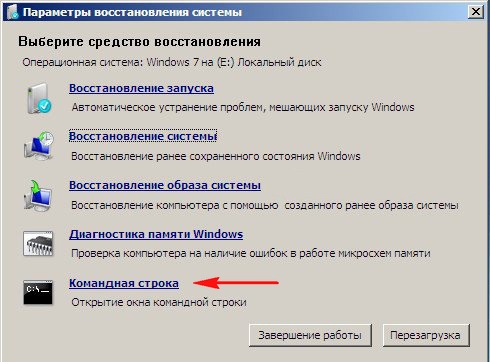
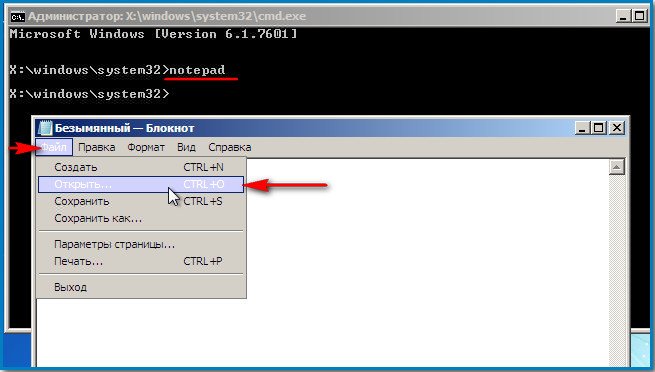
Хорошо, а если мы имеем дело с ноутбуком или у нас нет под рукой другого системного блока, что делать тогда? Опять же опытный пользователь правильно заметит, что можно загрузиться с установочного диска Windows 7 или диска восстановления, затем войти в среду восстановления, выбрать командную строку и ввести команду.
У программы chkdsk есть ещё один важный параметр /r, который применяют вместе с параметром /f, то есть :
Параметр /r находит поврежденные сектора на диске и восстанавливает те данные, которые может прочитать. Всего делается несколько попыток чтения информации из повреждённого сектора.
Если утилита Chkdsk находит нечитаемый сектор, она пытается прочитать с него информацию ещё несколько раз, если информация из сектора всё равно не читается, то содержащий его кластер добавляется в список поврежденных кластеров и затем его функцию начинает выполнять новый кластер. Так что используйте параметр /r в том случае, если предыдущий параметр /f не решит ваших проблем.
Ну а теперь давайте для начала разберём как запустить программу chkdsk из графического интерфейса Windows, а затем уже рассмотрим Как запустить chkdsk, если ваша операционная система не загружается совсем.
Запуск программы Chkdsk из графического интерфейса.
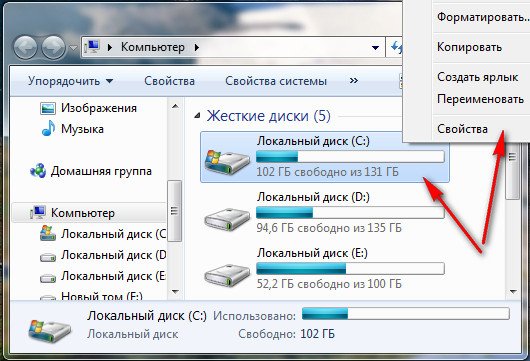
Открываем окно Компьютер и выбираем к примеру диск (C:), щёлкаем на нём правой кнопкой мыши и выбираем Свойства,
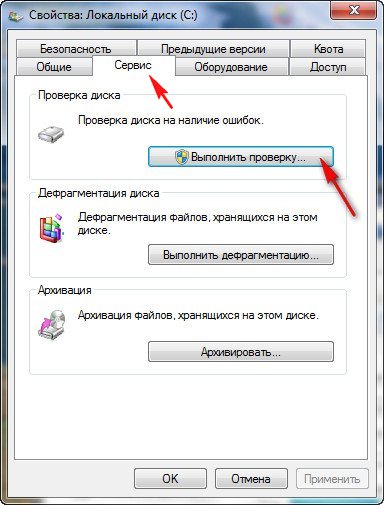
далее Сервис и Выполнить проверку.
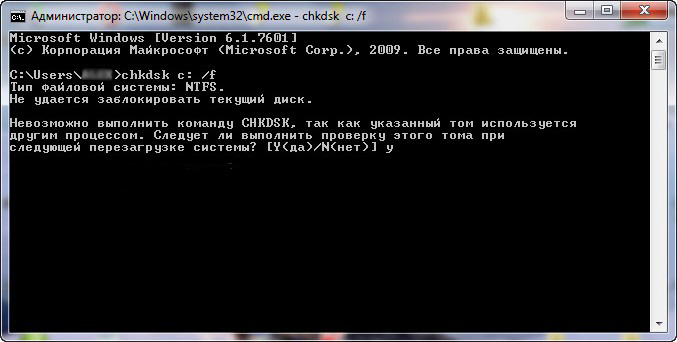
В окне командной строки вводим chkdsk с: /f
Перед нами возникнет окно с таким содержанием: » Невозможно выполнить команду Chkdsk, так как указанный том используется другим процессом. Следует ли выполнить проверку этого тома при следующей перезагрузке системы? Y(да)/N(нет) «
По работе друзья мне очень часто приходиться иметь дело с такими ситуациями. Ну не загружается операционная система и всё, а самое главное при этом странно зависает на любом этапе загрузки, мышь и клавиатура соответственно перестают реагировать на действия пользователя. Выйти из подобной ситуации можно так.
Пример приведу для двух операционных систем: Windows 7 и XP, начнём с Windows 7.
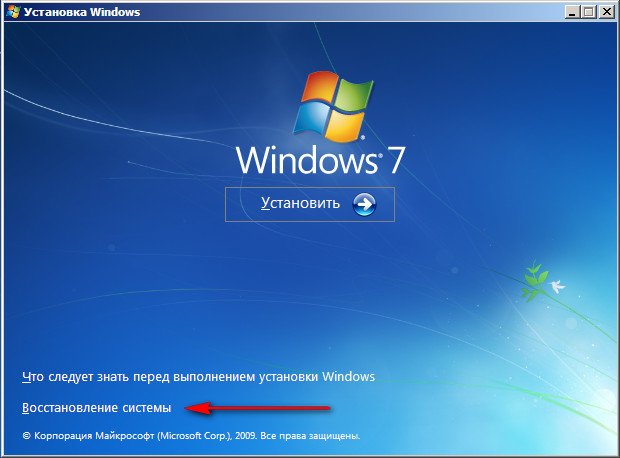
Здесь нам друзья понадобится установочный диск или диск восстановления Windows 7. На каждом из них присутствует среда восстановления Windows 7 и делать нужно одно и тоже. К примеру, загружаем компьютер с установочного диска Windows 7. Кто не знает, как загрузить компьютер с установочного диска, читайте статью «BIOS загрузка с диска».
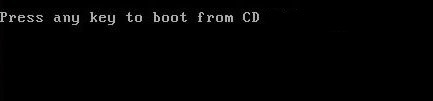
В начальной фазе загрузки компьютера с установочного диска Windows 7 на экране появится надпись« Press any key to boot from CD… », сразу нажмите любую клавишу на клавиатуре (например пробел), иначе надпись пройдёт в течении 10 секунд и вы не загрузитесь с установочного диска или диска восстановления Windows 7.
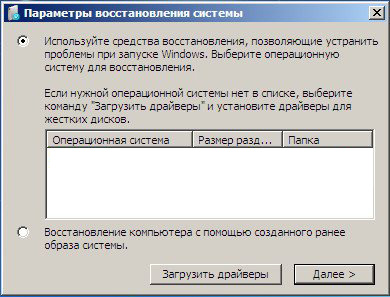
Далее. Восстановление системы.
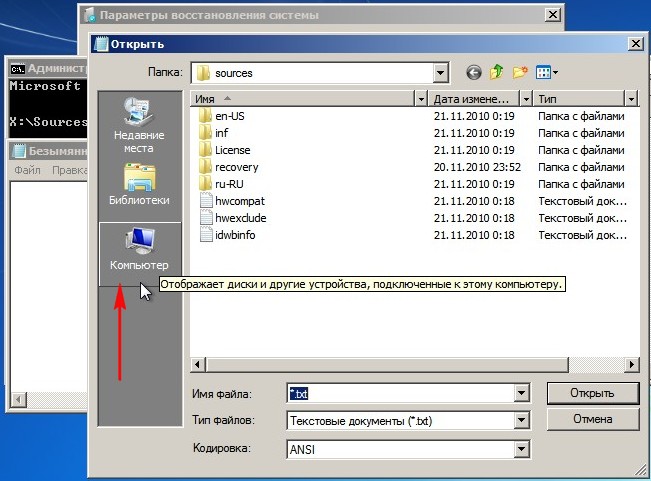
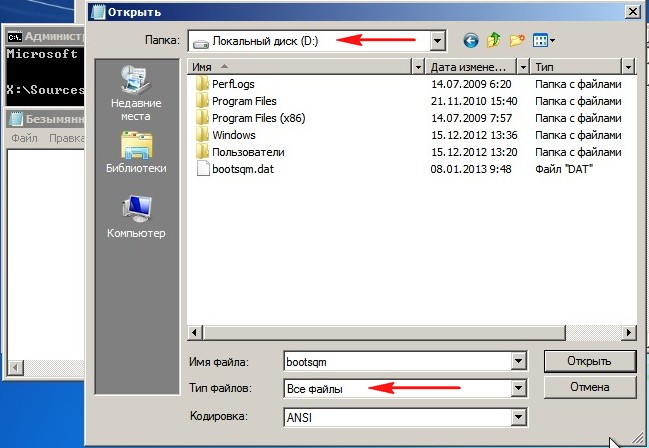
В первую очередь, нам с вами нужно определить правильные буквы всех дисков, так как в среде восстановления они обычно отличаются от тех, которые мы видим в работающей операционной системе. А значит, диску с установленной Windows скорее всего принадлежит не буква (C:), а какая-нибудь другая.
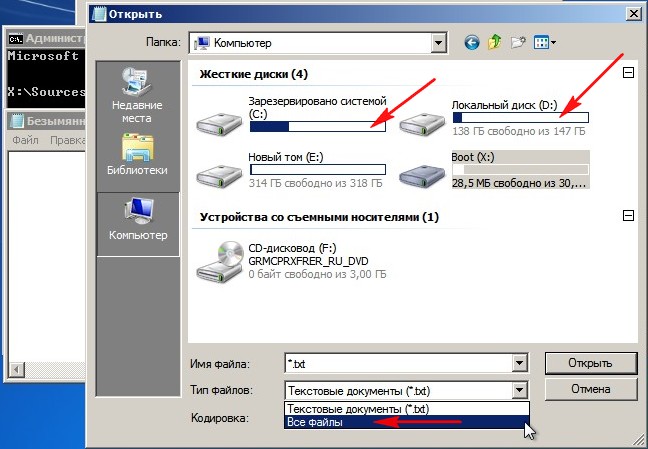
уже здесь мы без труда можем определить диск, на котором установлена операционная система. Для того, что бы увидеть находящиеся внутри разделов файлы. Выбираем пункт Тип файлов и в выпадающем меню Все файлы
Кстати, если вам нужно, то при необходимости вы можете копировать находящиеся на любом диске файлы на вашу, заранее подключенную флешку, а так же перемещать файлы с диска на диск. К примеру, вы всё-таки решите переустановить Windows, естественно вашим желанием будет перенести все нужные вам файлы с диска (C:) на другой диск, всё это вы можете осуществить в данном окне.
Итак диск (C:) оказался скрытым разделом 100 МБ (Основной раздел) System Reserved (Зарезервировано системой) нужен данный раздел в первую очередь для расположения загрузочных файлов Windows 7 и их защиты от неосторожных действий пользователя. Если мы с вами зайдём на данный раздел, то абсолютно ничего не увидим, так как даже в среде восстановления данные файлы не доступны пользователю.
Установочному диску Windows 7, на котором находится среда восстановления (то есть дисководу) всегда принадлежит буква Х.
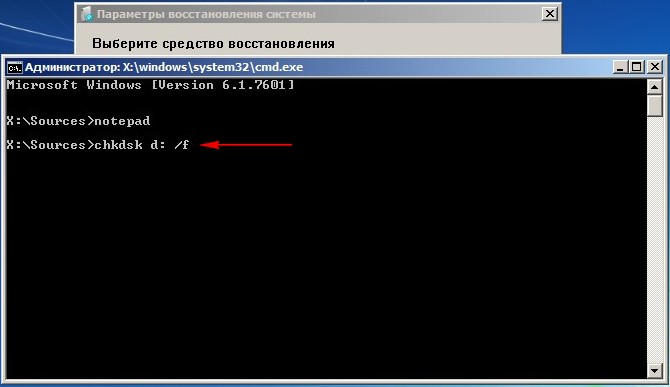
А вот диску, на котором установлена Windows 7, среда восстановления присвоила букву (D:).
Поэтому для проверки диска с установленной операционной системой, нам нужно ввести в командной строке
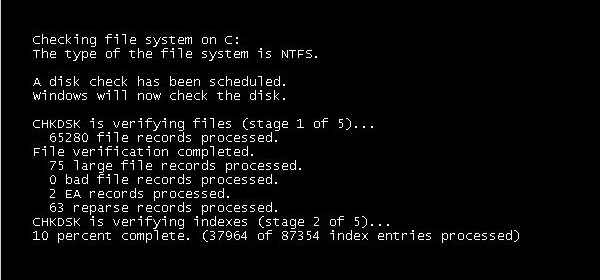
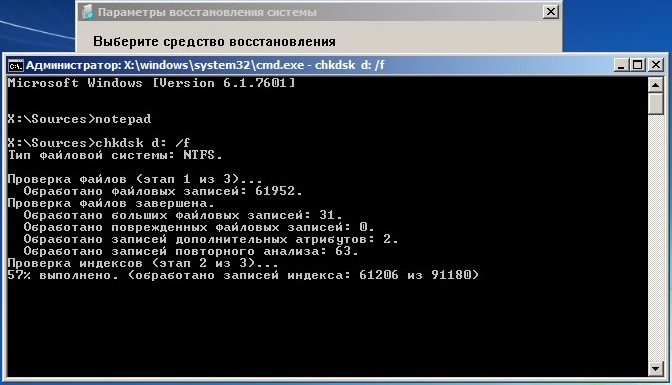
Начинается проверка системного диска на ошибки файловой системы.
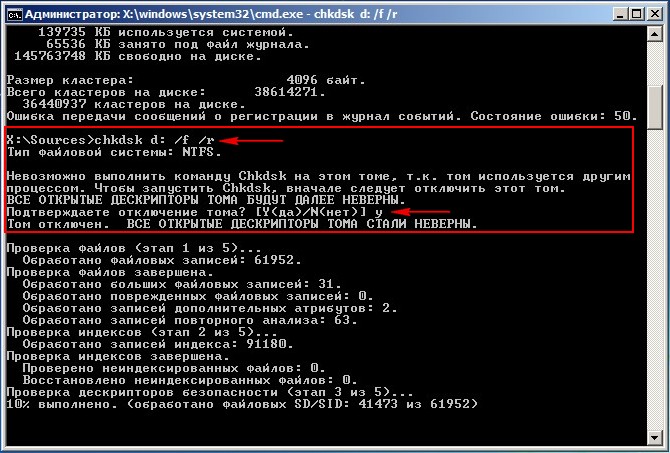
Если дело совсем плохо и chkdsk D: /f не поможет, попробуйте запустить утилиту с параметрами
У вас может появится предупреждение » Невозможно выполнить команду Chkdsk на этом томе, т.к. том используется другим процессом. Чтобы запустить Chkdsk, вначале следует отключить этот том. ВСЕ ОТКРЫТЫЕ ДЕСКРИПТОРЫ ТОМА БУДУТ ДАЛЕЕ НЕВЕРНЫ. Подтверждение отключение тома [Y /N ] «. Вводим латинскую букву Y и нажимаем Enter на клавиатуре. Начнётся проверка системного диска на повреждённые сектора.
Как запустить программу chkdsk в операционной системе Windows XP, если она не запускается
Нам с вами понадобится установочный диск Windows XP, загружаем с него компьютер.
В начальной фазе загрузки с установочного диска Windows XP, на экране появится надпись « Press any key to boot from CD… », вы должны нажать сразу любую клавишу, иначе надпись пройдёт в течении 10 секунд и вы не загрузитесь с установочного Windows XP.
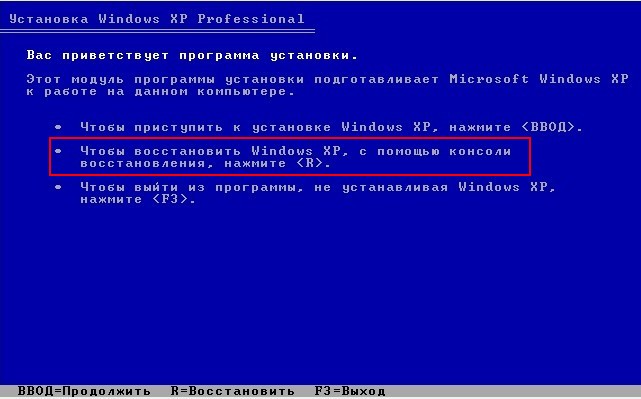
После недолгого процесса копирования файлов, появляется окно программы установки Windows XP. В нём будет предложено установить систему заново или восстановить существующую с помощью консоли восстановления (нажмите R). Выбираем Восстановить с помощью консоли восстановления и жмём « R »
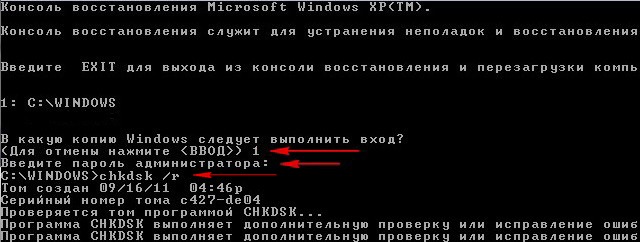
Если у вас одна операционная система, выбираем №1
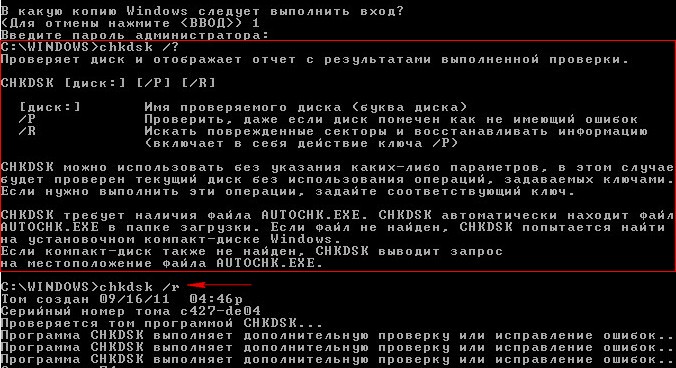
Когда в консоли восстановления Windows XP используют программу Chkdsk, то в основном применяют параметр /R, который включает в себя функции ещё одного параметра /P. Поэтому мы с вами будем использовать параметр /R
Почему иногда ни с того ни с сего при включении компьютера запускается проверка жёсткого диска и что такое грязный бит?
Если файловая система на вашем компьютере работает с ошибками, а происходит это по многим причинам, описанным мною в середине статьи (частое аварийное отключение компьютера, вирусы, кривые программы и драйверы и т.д), то Windows помечает проблемный диск » грязным битом «
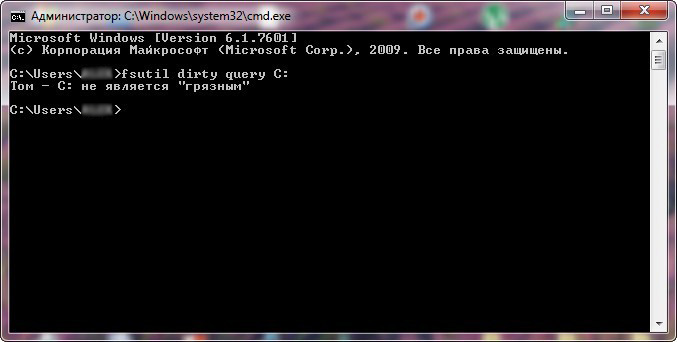
При каждой загрузке Windows специальная программа Autochk.exe проверяет все тома на присутствие в них«грязного» бита. Если «грязный» бит установлен, значит для этого тома программа Autochk.exe запускает программу chkdsk /f. То есть происходит проверка проблемного тома на ошибки.
chkdsk /f находит ошибки файловой системы и пытается устранить их.
Надо сказать, что в редких случаях, проверка может происходить при каждом включении компьютера в течении нескольких дней.
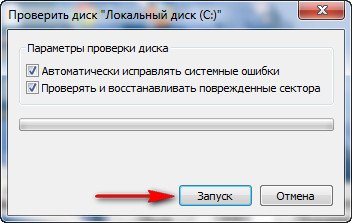
Многих пользователей это раздражает. Что бы избавиться от этого, выбираем к примеру диск (C:), щёлкаем на нём правой кнопкой мыши и выбираем Свойства, затем Сервис и Выполнить проверку. Отмечайте оба пункта Автоматически исправлять системные ошибки и второй пункт Проверять и восстанавливать повреждённые сектора, жмите запуск, затем перезагрузите компьютер и дождитесь проверки до конца.
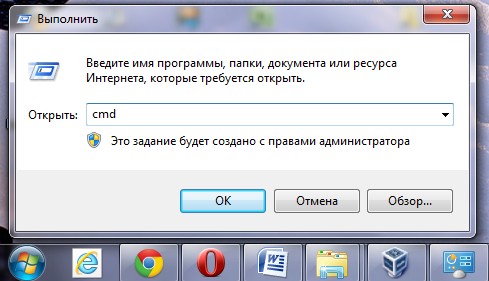
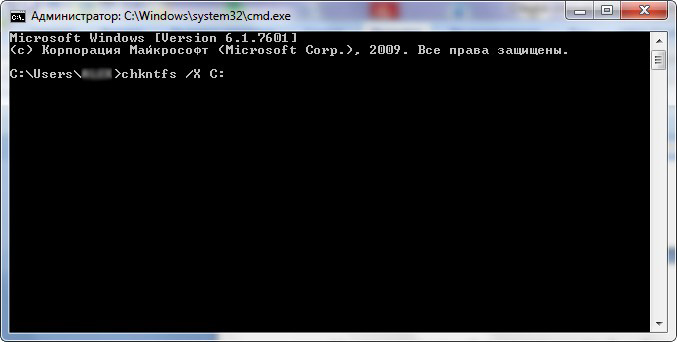
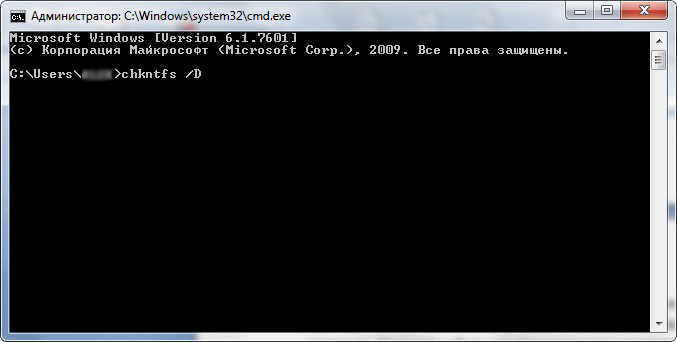
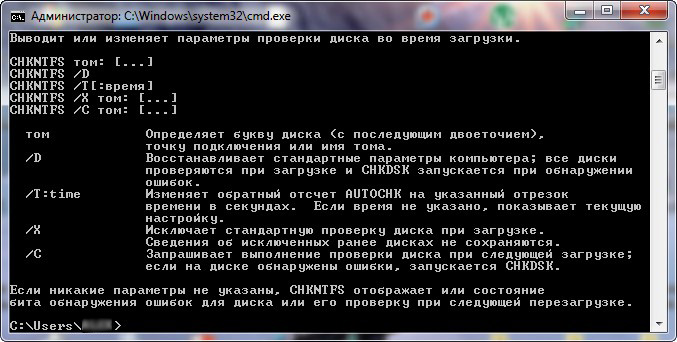
Если это не поможет, пробуем следующее. Пробуем отключить проверку диска с помощью командной строки.
Всю информацию о параметрах программы chkdsk, вы можете узнать на этой странице
 Профиль | Сайт | Отправить PM | Цитировать