Принтер иногда внезапно прекращает печатать, не двигается каретка в принтере HP и появляется сообщение о неисправности. Часто это происходит при удалении застрявшей бумаги из МФУ, но и для других принтеров такая проблема не чужда. Причиной обычно является возникновение ошибки в самом устройстве. Тогда реально решить проблему самому и возобновить проблему печати. Чтобы убрать проблему и вернуть принтер к жизни, можно попробовать действия по следующей инструкции:
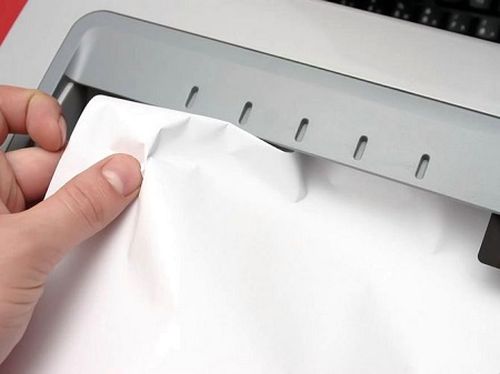
Если бумага застряла, тогда:
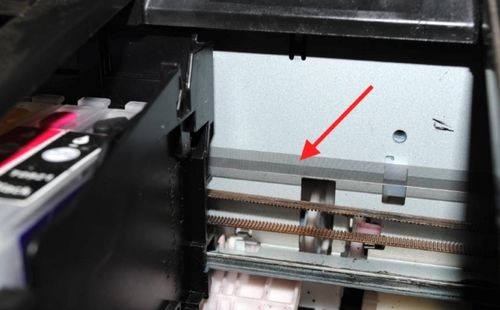
Чтобы исключить вероятность помехи при движении каретки, стоит произвести следующие действия:
Можно также попробовать обнуление принтера, когда каретка картриджа HP DeskJet не двигается. Это делается легко – нажимаете на кнопку питания и выключаете из сети. Затем снова нажимаете на кнопку и включаете в сеть. В этот момент принтер должен начать как бы печатать. После этого выключаете аппарат снова. Все, проблема должна быть устранена.
Когда все эти действия вам не помогают, нужна помощь специалиста, знающего, на что обратить внимание в первую очередь. Даже если после ваших действий принтер вовсе перестал подавать признаки жизни, мы справимся. Наш сервисный центр поможет решить проблему с движением каретки. Проконсультируйтесь со специалистом сервисного центра по тел. +7 (499) 877-4869 и вместе согласуйте дальнейший порядок работ по устранению дефекта остановки движения каретки.
»
Карта проезда У нас есть парковка
Пн.-Пт.: с 9.00 до 18.00 Без перерыва на обед Сб.-Вс.: выходные дни
»
Карта проезда
Пн.-Пт.: с 8.00 до 18.00 Без перерыва на обед Сб.-Вс.: выходные дни
Инструкция по устранению неисправности в работе каретки принтера
Существует множество различных мелких неполадок, возникающих при работе печатающего устройства. Некоторые из них не устранить без вмешательства специалиста, а некоторые вполне можно исправить самостоятельно. Если каретка принтера не двигается, можно обойтись своими силами.
Типичные неполадки
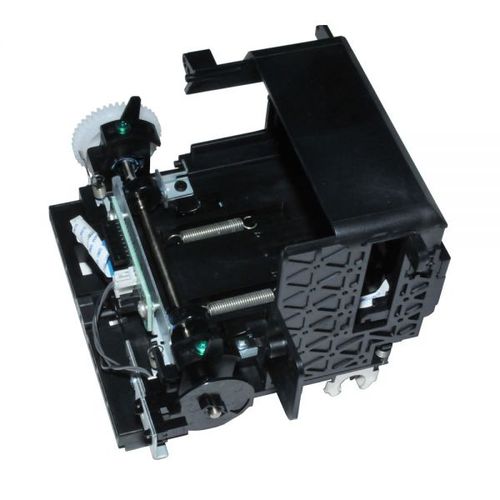
Каретка – движущийся элемент, в котором закрепляется картридж. Иногда в этот же блок устанавливают и саму печатающую головку. Очевидно, что при проблемах с движением этой части печатающее устройство не может выполнять свою работу.
Застряла каретка на принтере – довольно частая проблема. Причин тому может быть множество как очевидных, так и скрытых от глаз:
Чаще всего замятие каретки в принтер происходит в многофункциональных аппаратах – HP, Canon. Связано это со сложностью устройства, что само по себе повышает вероятность технических ошибок.
Сбой в работе
Чаще всего связан с потерей сигнала, а не с реальными неполадками. Решается такая проблема в аппаратах Epson или Canon одинаково. Необходимо выключить и включить устройство заново. Желательно между включением и выключением подождать минуты 3, возможно, что застревание связано с перегревом аппарата.
Замятие бумаги
Так же чисто механическая неполадка, легко устранимая самостоятельно.
Арарат Epson или Canon отключают от сети. Для надежности рекомендуется выдернуть шнур из розетки.
Как правило, крышка, предоставляющая доступ к вращающемуся механизму с бумагой, находится в задней части аппарата. Ее снимают и проверяют, не остался ли фрагмент листа в устройстве.
Затем устанавливают заднюю крышку – до щелчка, и включают прибор. Если проблема была в бумаге, то аппарат работает нормально.
Принтер замял бумагу
Застряла каретка на аппарате HP и Epson
Сначала повторяют предыдущую процедуру, так как это причина более часто встречается. Если проблема не решается, то проверяют, не застряло ли устройство.
При включенном аппарате снимают переднюю крышку – обычно здесь имеется возможность добраться до картриджа. В норме картридж должен автоматически встать в положение для замены – по центру вала. Если каретка перемещается свободно, ждут, пока процесс не завершится, и закрывают переднюю крышку, поскольку проблема заключается в какой-то другой неполадке.
Если каретка принтера Еpson не смещается или бьется о стенки, выключают прибор и выдергивают шнур из розетки.
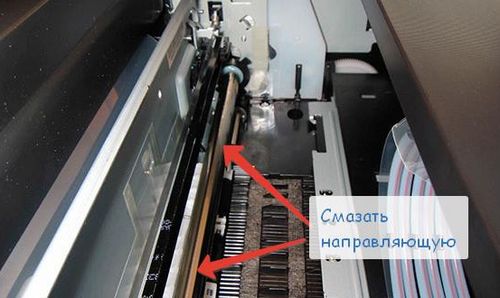
Предпринимают попытку передвинуть картридж руками. Движение должно быть медленным и плавным, чтобы исключить повреждение устройства.
Проверяют, имеется ли смазка на механизме. Если отсутствует, то смазывают устройство термостойкой пастой. На фото – проверка прибора.
Проверка натяжения ремня
Если каретка бьется о стенки и останавливается в крайних позициях, это может означать проблемы с натяжением ремня. Обычно он с одной стороны надет на ведущую шестеренку, а с другой – на подпружиненную ведомую.
Отключаем аппарат Еpson или HP, снимаем каретку принтера, и осматриваем пружину. Возможно неполадка состоит лишь в том, что один конец ремня выскочил из паза и его просто нужно вернуть на место.
Если это не так, ремень снимают с шестеренок и вынимают пружину. Затем пружину растягивают, что довольно сложно и требует усилий, а затем возвращают пружину и ремень на место.
После полной сборки, аппарат включают и проверяют.
Загрязнение линейки
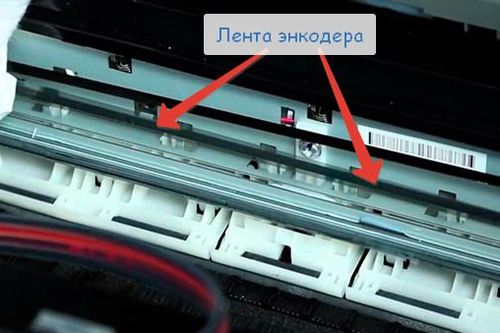
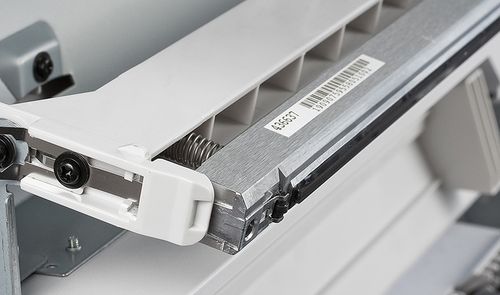
При сильном запылении устройство тоже может задевать и биться о корпус. Чтобы ликвидировать проблему, нужно очистить линейку.
Отключают прибор, откручивают крепления верхней крышки и снимают ее.
Аккуратно открепляют линейку и моют ее в теплой воде.
Просушивают приспособление при комнатной температуре и затем возвращают на место. Линейка должна стать полупрозрачной с четко видимыми метками.
Проверяют устройство – печатают тестовую страницу.
Обнуление настроек
Такую процедуру провести проще всего.
Нажимают на кнопку «Питание» и удерживают, пока не отсоединяют аппарат от питания.
Затем снова нажимают на кнопку и удерживают до тех пор, пока вновь не присоединяют прибор к сети. При этом принтер издает такие звуки, как если бы печатал страницу.
Снова включают и выключают аппарат.
Если все вышеперечисленное не привело к решению проблему, следует обратиться в сервисный центр.
Струйные принтеры и МФУ от HP недорогие, но имеют ряд недостатков. Среди них высокий расход чернил, ремонт и дорогая замена картриджей, забивание и загрязнение головки и «памперса», так как для печати применяются чернила на водной основе и черная пигментная краска. Это усугубляет скорость загрязнения при использовании комбинированной печати.
Со временем высохшие чернила приводят к тому, что основные узлы при печати уже не могут выполнять свои функции и устройство нуждается в чистке, а иногда и в более существенном ремонте, все зависит от состояния и срока эксплуатации.
Недавно я разбирал свой рабочий HP 3525, что бы почистить его и привести в порядок. После пары лет неспешной печати начались проблемы, не печатал часть текста, иногда уходил в ожидание подачи или вообще не реагировал и писал «устраните препятствие». Видео снять не было времени, нашел похожий обзор с фотками у хороших ребят где видно проблемное загрязнение и решение.
Для большинства струйных моделей распространенных производителей процедура подходит и отличается не значительно только тем что крепления и шлейфы будут другие. Основная сложность в том, чтобы при разборе действовать аккуратно и не повредить элементы крепления деталей и шлейфы.
Итак, разберем основные этапы очистки головки и памперса на HP 3525. Начнем с разборки. Что бы добраться до головки и других элементов откручиваем по периметру 7 болтов.
Теперь, немного приподнимая дальнюю часть крышки, находим деку крепления у лицевой стороны и нажимаем.
Далее отделяем панель управления, здесь стоит действовать аккуратно, крепление там довольно хлипкое.
После этого поднимаем крышку блока на себя, она должна легко пойти вверх, ей больше ничего не мешает.
Далее вынимаем картриджи и отсоединяем пружины, это тоже стоит делать осторожно.
После этого осталось отсоединить 3 шлейфа и доступ к головке получен, можно её чистить!
Теперь еще немного снимков как выглядит загрязненное устройство до и после. Вот один из примеров. Всё в засохшей пигментной краске.
А здесь узел очистки головки, также весь грязный, так как принимает на себя основной поток краски. Слой загрязнения в 3-4 мм может быть критичным.
Здесь видно что абсорбер (так называемый «памперс») также значительно изменился и впитал в себя много краски. Для того что бы он выполнял свою функцию по сбору излишних чернил, его необходимо периодически чистить от смеси красок и попадающей пыли.
HP 3525 достаточно распространенное и неприхотливое МФУ. Если вовремя делать чистку и смазывать подвижные элементы никаких проблем с ним нет, если не считать проблемой сам принцип струйной печати и её низкой производительности. Его оптимально использовать для нечастой ч/б или цветной печати. Для документов лучше p1102 или его аналоги.
Если в процессе работы принтера произошло застрявание бумаги, то может случиться сбой в корректности работы каретки. Большинство пользователей не знают, что делать, если застряла каретка в принтере HP 5525. Поэтому постараемся разобрать не только причин, но и варианты устранения неисправности.
Чаще всего замятие в каретке каретка не двигается, происходит в многофункциональных моделях HP, но подобная проблема не исключена и в устройствах другого типа.
Итак, что делает, если застряла каретка в принтере HP Photosmart 5510? Можно руководствуясь инструкцией по эксплуатации и попробовать самостоятельно исправить неполадку. Если не получается, тогда следует позвонить в сервисный центр и проконсультироваться со специалистом.
Лучше всего не экспериментировать и вызвать мастера, который быстро определит, почему застряла каретка в принтере HP 5510 и примет меры по устранению неисправности в ее работе.
Если застряла каретка в принтере HP 5515 и не перемещается, могут появиться следующие проблемы:
В любом случае, если на принтере застряла каретка, правильно будет вызвать специалиста, который проведет необходимые мероприятия по устранению неисправности.
В принтере застряла каретка. Что делать? Способы решения проблемы.
Сразу следует проверить замятие бумаги, поскольку ее наличие может быть одной из причин, по которой застряла каретка в принтере HP. Устранение замятия бумаги требует соблюдения инструкций, если в собственных силах вы не уверены, тогда лучше позвонить в сервисный центр, мастера которого определят, почему застряла каретка в принтере HP Photosmart c5283, и с учетом требований устранят неисправность.
Если в процессе работы в принтере застряла каретка (высвечивается ошибка в работе), следует выключить и включить устройство, примерно через 3-5 минут. Если ошибка в принтере HP застряла каретка, вызвана замятием бумаги, то проблему удастся решить следующим способом:
Что делать если не удается определить причину, по которой застряла каретка в принтере HP 3515? В этом случае не следует стараться самостоятельно устранить неисправность. Звоните в наш сервисный центр, специалисты которого не только проконсультируют, но и приедут к вам домой, где будет произведено профессиональное обслуживание и ремонт печатного устройства.
Страница 44
Дважды щелкните Службы, затем выберите Диспетчер печати.
Правой кнопкой мыши щелкните Диспетчер печати и щелкните Перезапустить для перезапуска этой службы.
б. Убедитесь, что устройство выбрано в качестве принтера по умолчанию.
Принтер по умолчанию отмечен черным или зеленым круглым значком с пометкой.
в. Если в качестве принтера по умолчанию выбрано другое устройство,
щелкните правой кнопкой мыши нужное устройство и выберите Использовать принтер по умолчанию.
г. Еще раз попробуйте воспользоваться устройством.
Очистите очередь печати
Очистка очереди печати
HP предоставляет программу диагностики принтера,
которая позволяет автоматически устранить эту неполадку.
. В противном случае выполните следующие действия.
а. В зависимости от операционной системы выполните одно из следующих
Windows 7. В меню Пуск Windows выберите Устройства и принтеры.
Windows Vista. В меню Пуск Windows выберите Панель управления, затем Принтеры.
Windows XP. В меню Пуск Windows выберите Панель управления, затем Принтеры и факсы.
б. Чтобы открыть очередь печати, дважды щелкните значок устройства. в. В меню Принтер щелкните Очистить очередь печати или Отменить
печать документа, затем для подтверждения щелкните Да.
г. Если в очереди печати остались документы, перезапустите компьютер и
д. Снова убедитесь, что в очереди печати нет документов, а затем повторите
попытку. Если очередь печати не очищена или задания по-прежнему не удается напечатать, переходите к следующему решению.
Устраните препятствия на пути каретки
Удалите все предметы, блокирующие каретку, например бумагу.
Для извлечения замятой бумаги не используйте инструменты
или другие устройства. Всегда соблюдайте осторожность при извлечении замявшейся бумаги из устройства.
Устранение ошибки «замятие в каретке» на устройствах HP
Замятие в каретке многофункционального устройства HP 6500, это ошибка довольно распространённая для струйных печатающих устройств Hewlett Packard. Встречается она не только в данной модели, но и в других подобных аппаратах. Например, в таких устройствах, как HP PhotoSmart D5280, HP Photosmart C5283, HP Photosmart C4343 и т.д.
Заключается неисправность не в замятой бумаге и не в попадании внутрь устройства посторонних предметов. При ошибке «замятие в каретке» печатающая головка находится в крайне правом положении и движение в левую сторону блокируется. В чём же заключается проблема?
Диагностика ошибки «замятие в каретке»
Первое, что делает пользователь, это конечно же открывает крышку доступа к картриджам и осматривает бумагопротяжный механизм и головку. Не находя никаких инородных предметов внутри, закрывает крышку и перезагружает устройство. При включении, в очередной раз видит на дисплее треугольник с восклицательным знаком и надпись: «Замятие в каретке. Ниже рекомендация: «Откройте крышку доступа к каретке, устраните замятие и коснитесь ОК, чтобы продолжить».
Как было написано выше, замятие здесь не при чём, тем более в каретке. Можно искать застрявший кусочек бумаги, или что-то ещё до посинения. Разумеется, причина при которой многофункциональное устройство упало в ошибку, в другом.
Виновник поломки вызвавший ошибку «замятие в каретке»
Виновник неисправности, это маятниковый редуктор. Он отвечает за движение механизма парковки, поднятие и опускание каретки, а также за протяжку бумажного носителя. Нагрузка на него идёт большая и со временем происходит его поломка. Это своего рода болячка струйных принтеров HP. В результате неисправного редуктора и происходит ошибка «замятие в каретке».
Шестерня всему виной
Как показывает практика, ломается одна из шестерёнок. Она является ведущей шестернёй и имеет 15 зубьев, маркируется «15т». Восстанавливать её не имеет смысла. Многие умельцы пытались пробовать клеить суперклеем и даже печатать на 3D принтере. К сожалению все их труды оказались напрасны. Для того чтобы устройство работало корректно и на дисплее не высвечивалась ошибка «замятие в каретке», требуется её замена.
Устранение ошибки «Замятие в каретке»
Замену неисправной детали покажу на наглядном примере МФУ HP Officejet 6500A. В принципе на всех подобных аппаратах процедура является идентичной. За исключением снятия корпуса самого печатающего устройства.
Итак, с причиной поломки всё ясно. Для устранения ошибки «замятие в каретке», необходимо получить доступ к маятниковому редуктору. Чтобы до него добраться нужно частично разобрать печатающее устройство.
Частичный разбор
Во-первых, нужно снять стол сканера с автоподатчиком. На задней стороне отщёлкиваем слева и справа пластмассовые накладки закрывающие шарниры стола. Затем рекомендую зафиксировать скотчем автоподатчик к панели управления. Таким образом при дальнейшем разборе крышка сканера не откроется.
Далее открываем стол сканера и выкручиваем все винты сверху. Внимание, крепёжные винты, как и у большинства печатных устройств Hewlett Packard под отвёртку «звёздочка».
Для дальнейших действий по устранению ошибки «Замятие в каретке» и снятию для этого стола сканера необходимо отщелкнуть правую боковую крышку. Сняв её выкрутите боковой винт крепления стола. Также освободите левую крышку устройства, выкрутив винт сзади и сдвинув её на себя.
Отсоедините все шлейфа и провода, идущие к системной плате. Аккуратно, не торопясь поднимите и уберите в сторону стол сканера вместе с ограничительной крышкой, закрывающей каретку.
Разборка редуктора
Наконец то мы добрались до виновника, вызвавшего ошибку «замятие в каретке». С правой стороны и находится этот «негодяй», под названием маятниковый редуктор. Разбирается это чудо техники очень просто. Достаточно снять железную скобу и располовинить его на две части.
Замена шестерни маятникового редуктора
Внутри маятника находятся две шестерни. Одна из них ведущая, другая ведомая. Нас интересует ведущая, именно она ломается и проскакивает во время крутящего момента оси, на которую она насаживается. Восстановлению шестерня 15т не подлежит. Как было написано выше, все попытки по регенерации венчались неудачей. Следовательно, меняем её на новую и собираем редуктор.
Заключение
Дальнейшие действия производим в обратном порядке. Итак, всё что нужно заменили, аппарат собрали. Ошибка замятие в каретке больше не появляется на дисплее печатающего устройства. Заказать шестерню, можете здесь. Пользуемся струйником в прежнем режиме и радуемся. Не забываем оставлять отзывы в комментариях ниже. Всего Вам Доброго и до встречи! Пусть замятие в каретке не беспокоит Вас долгие годы!






 Если в процессе работы принтера произошло застрявание бумаги, то может случиться сбой в корректности работы каретки. Большинство пользователей не знают, что делать, если застряла каретка в принтере HP 5525. Поэтому постараемся разобрать не только причин, но и варианты устранения неисправности.

