Зависла игра на айфоне что делать
Приложения на iPhone «зависли» в процессе загрузки — что делать

После обновления на одну из новых версий iOS, некоторые пользователи сталкиваются с проблемой при загрузке приложений на устройство. Такие приложения «висят» мертвым грузом со статусом «Ожидание» и на нажатия никак не реагируют. О том, как решать эту проблему мы рассказали в этой инструкции.
Эта инструкция является ответом на запрос пользователя в нашем центре помощи. Описать свою проблему в нем можете и вы — мы рассмотрим ее в кратчайшие сроки и предложим решение.
Приложения на iPhone «зависли» в процессе загрузки — что делать
1. Проверьте статус серверов Apple
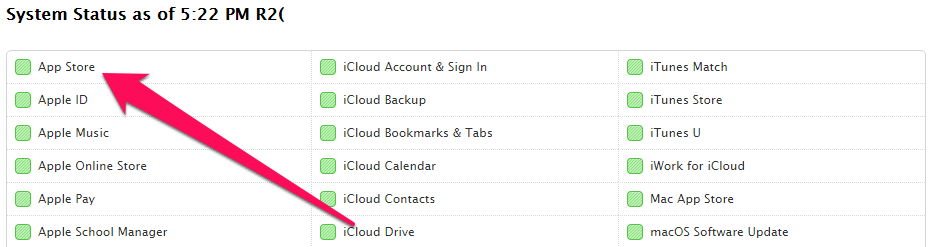
Первое, что вы должны сделать в случае возникновения ошибки с зависшими в процессе загрузки приложениями, проверить статус серверов Apple. Для этого необходимо перейти на эту страницу и убедиться в том, что App Store работает нормально. Сбои в работе магазина приложений Apple случаются не очень часто, однако, именно из-за них загрузка приложений может не начинаться.
2. Убедитесь в наличии сводного места в памяти iPhone
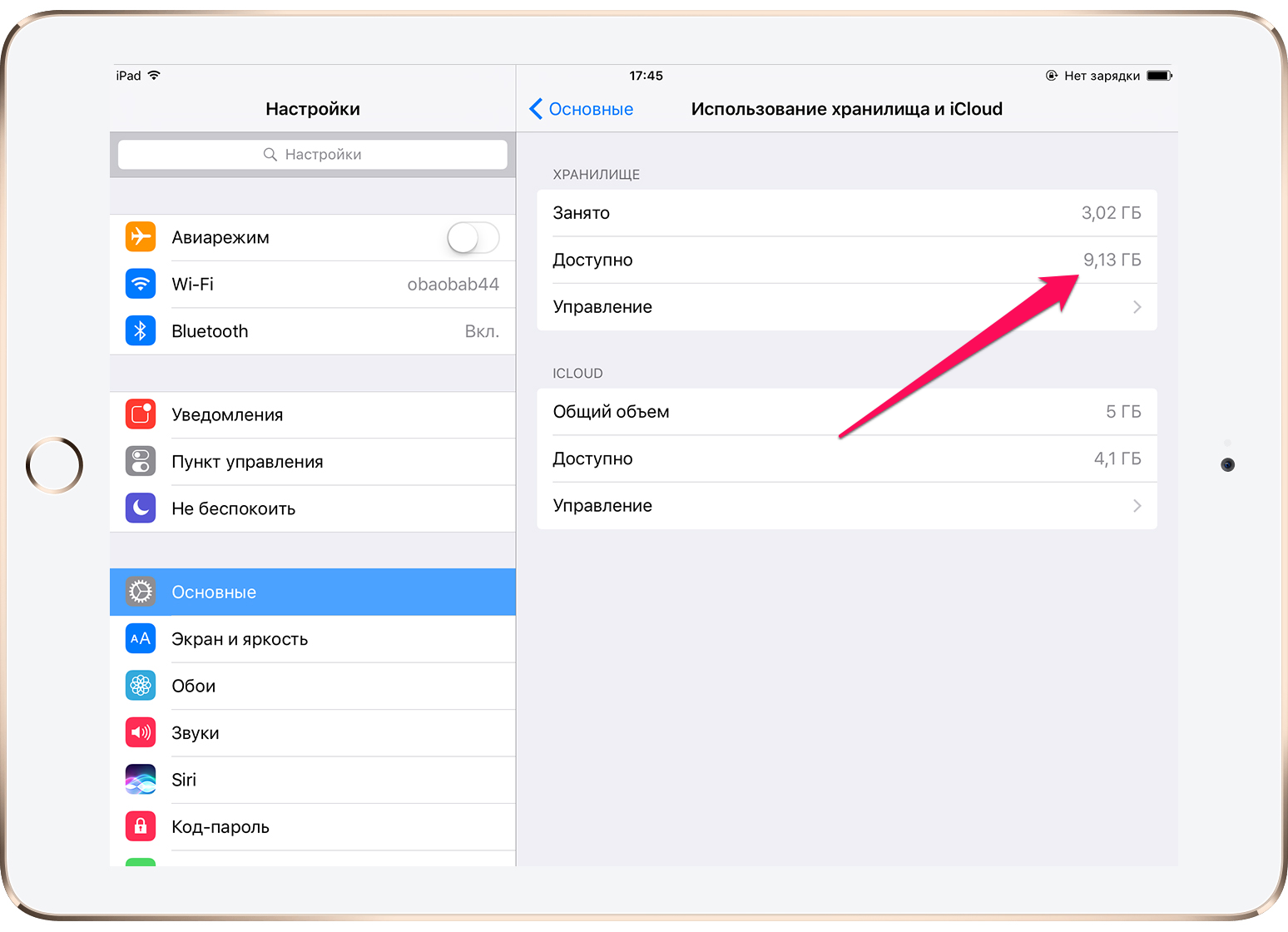
Зависать в процессе загрузки приложения могут и по вполне очевидной причине — им может просто не хватать места в памяти. Перейдите в меню «Настройки» → «Основные» → «Использования хранилища и iCloud» и проверьте сколько свободного места осталось в памяти вашего устройства. В случае если места не хватает, нажмите «Управление» и удалите ненужные приложения.
3. Проверьте наличие подключения к интернету
Затем нужно удостовериться, что iPhone имеет доступ к Сети. Проверить наличие подключения к интернету можно запустив Safari и перейдя на любую веб-страницу. Звучит глупо, но довольно многие сталкиваются с проблемой при загрузке приложений на iPhone как раз-таки из-за отсутствующего подключения к Сети.
4. Перезагрузите iPhone
Также исправить проблему может перезагрузка iPhone. Сразу же рекомендуется выполнять принудительную перезагрузку, одновременно зажав кнопки Домой и Питание и удерживая их до появления логотипа Apple. На iPhone 7 и iPhone 7 Plus вместо кнопки Домой зажимать необходимо кнопку уменьшения громкости.
5. Удалите приложение и попытайтесь загрузить его заново
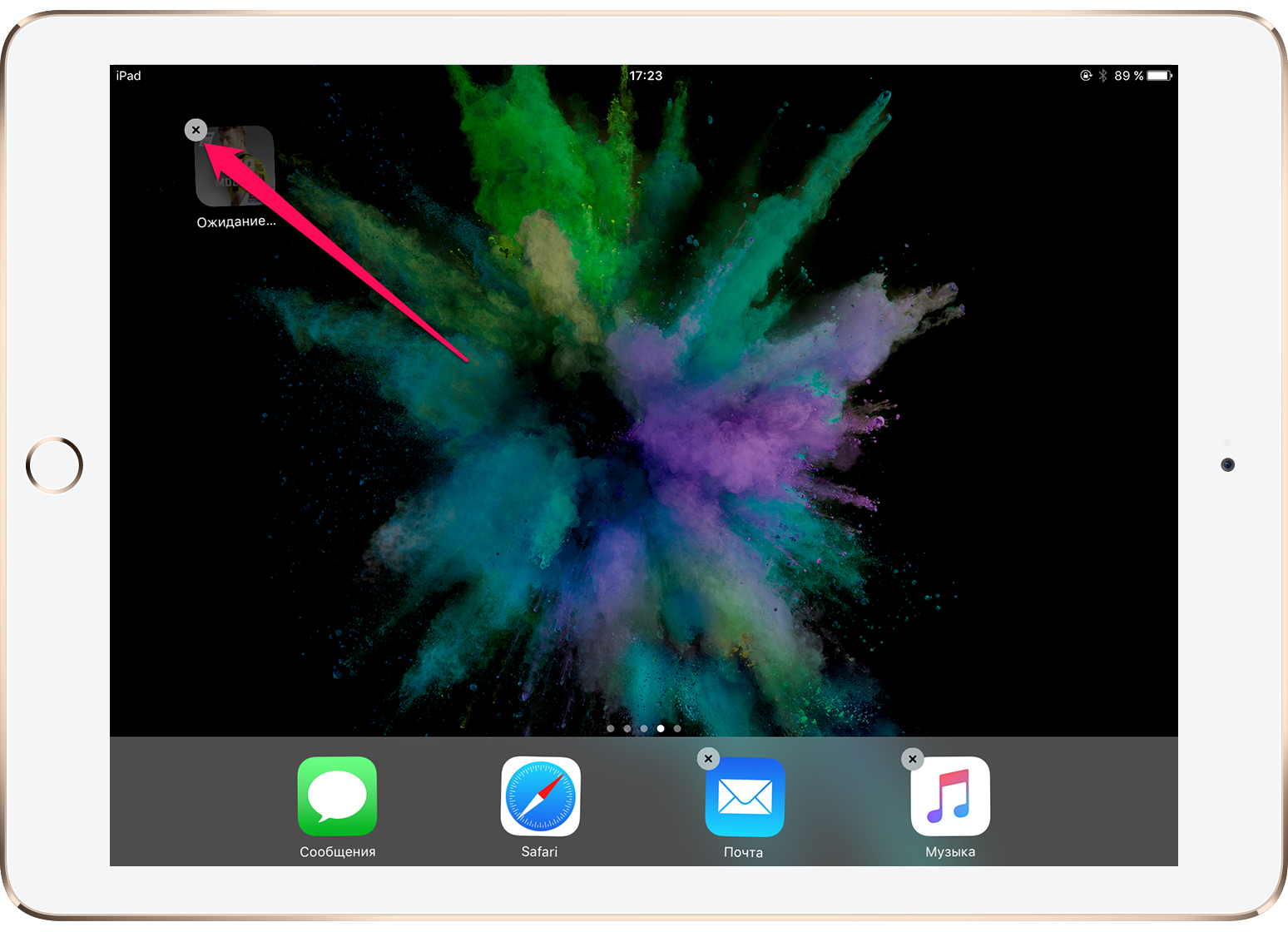
Проблема может быть связана с конкретной сессией загрузки, во время которой произошел сбой. Исправить его нередко помогает удаление приложения и его последующая повторная загрузка из App Store. Для удаления приложения просто зажмите на его иконке и после перехода в режим редактирования нажмите на крестик в левом верхнем углу.
6. «Протолкните» зависшую загрузку другим приложением
Загрузите из App Store любое бесплатное приложение. Его загрузка может восстановить правильное подключение к магазину приложений Apple, в результате чего и проблемные приложения начнут скачиваться.
7. Перезайдите в App Store
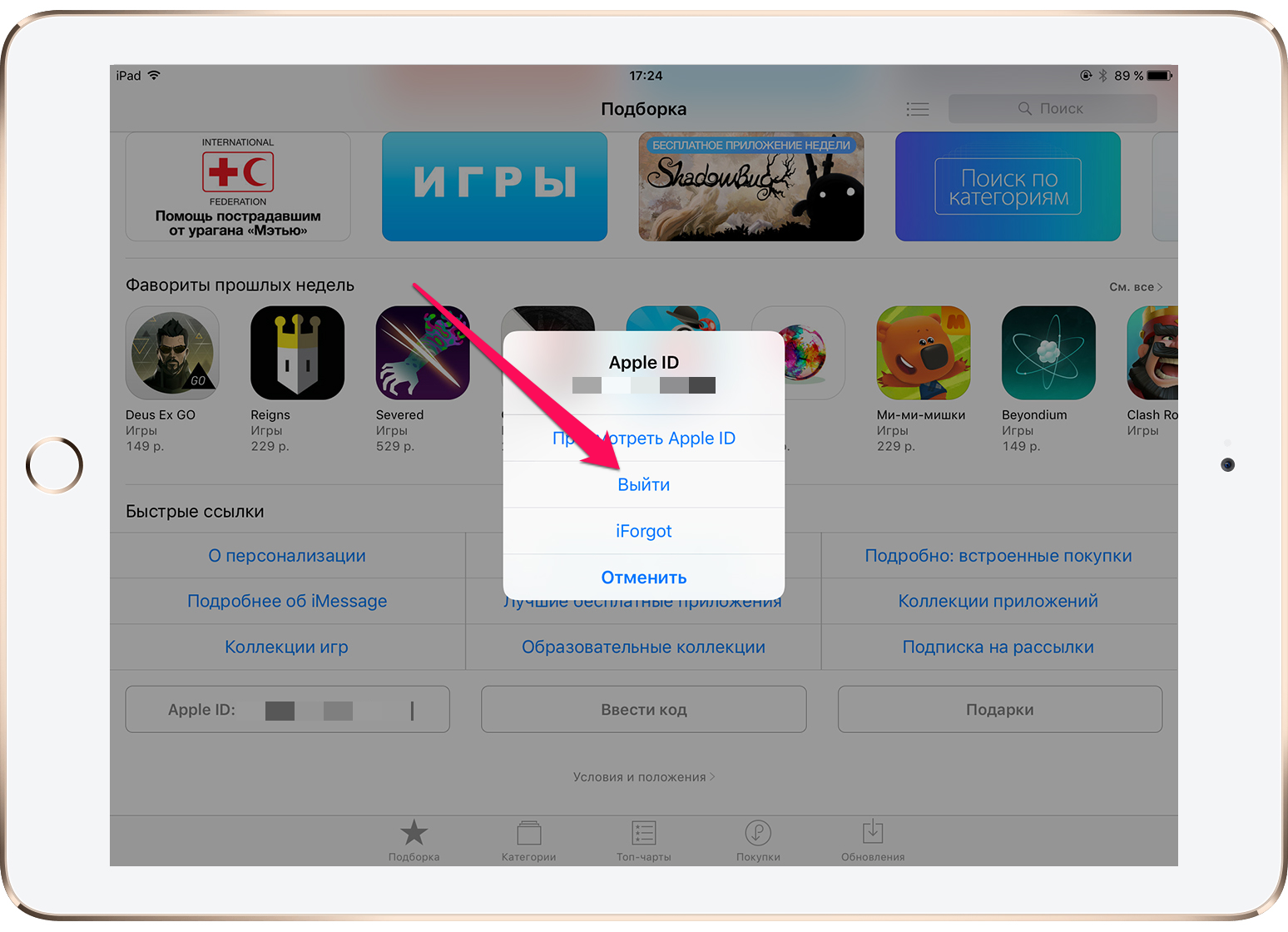
В большом количестве случаев решить проблему может повторная авторизация в App Store. Для этого зайдите в приложение App Store, нажмите на кнопку с именем вашей учетной записи (расположена в самом низу на вкладке «Подборка») и в открывшемся окне выберите «Выйти». После этого нажмите «Войти» и повторно авторизуйтесь под данными своей учетной записи Apple ID.
8. Сбросьте настройки сети
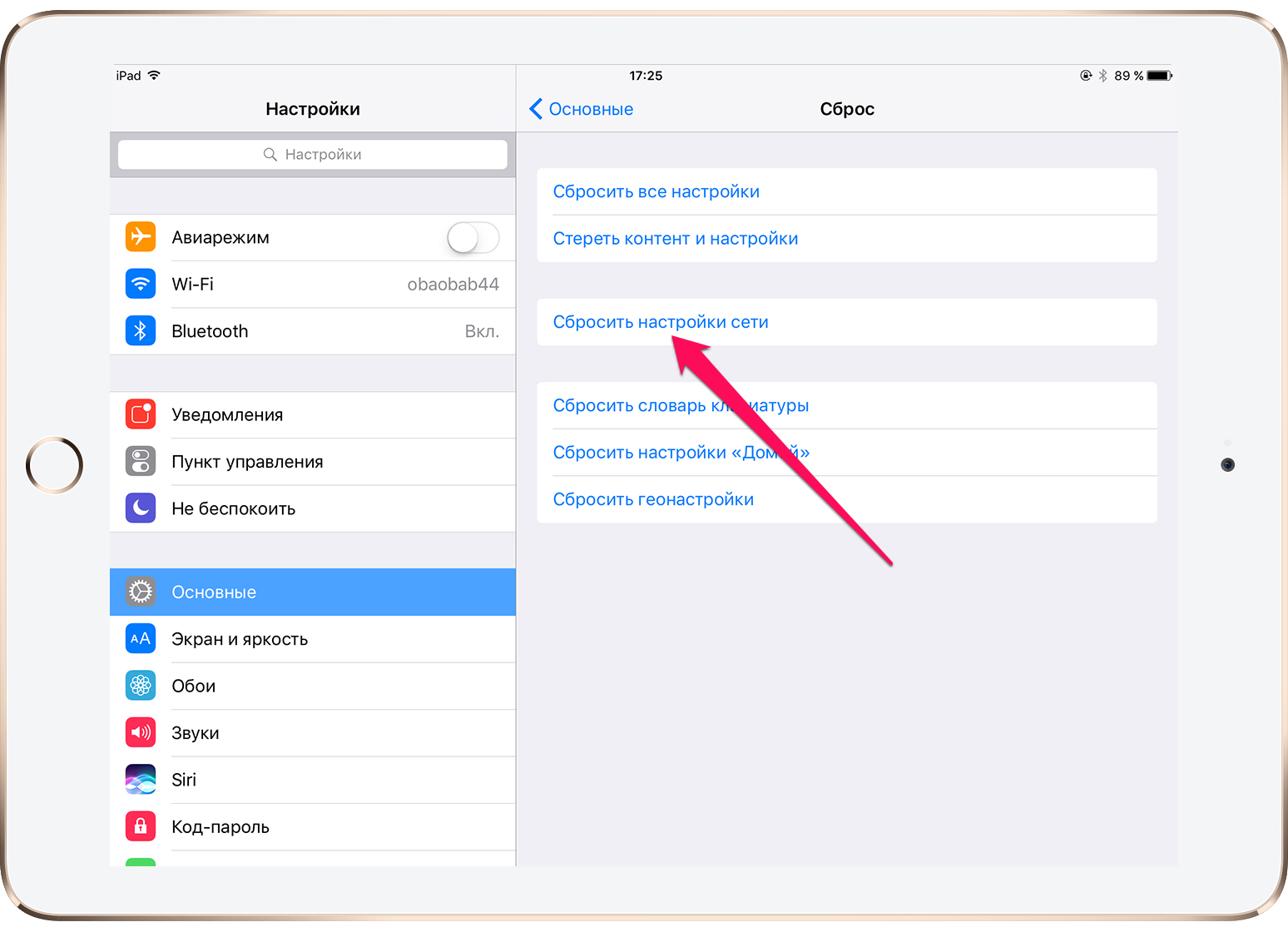
Еще одним способом исправления проблемы с зависшими в процессе загрузки приложениями является сброс настроек сети. Перейдите в меню «Настройки» → «Сброс» и выберите пункт «Сбросить настройки сети». Подтвердите сброс и проверьте начали ли загружаться проблемные приложения.
9. Синхронизируйте iPhone с iTunes
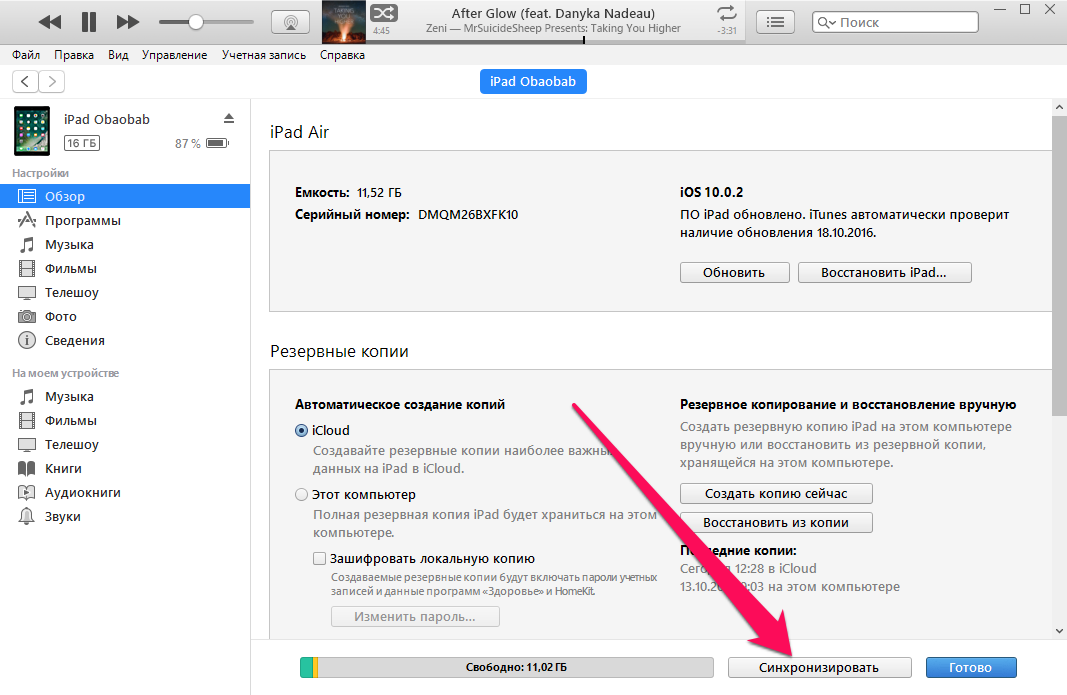
Помочь может и простая синхронизация iPhone с iTunes. Подключите мобильное устройство к компьютеру посредством USB-кабеля, запустите iTunes и нажмите «Синхронизировать».
Если вышеперечисленные способы не помогли, увы, вам помочь сможет только полный сброс настроек устройства. Узнать о том, как выполнить полный сброс на iPhone, iPad или iPod touch вы можете в этой инструкции.
Приложение на iPhone X(s/r)/8/7/6 зависло во время загрузки или обновления
В этой статье я расскажу вам что делать если во время обновления или загрзки приложения на iPhone оно зависает или переходит в режим «,ожидания»,, о чем сообщает соответствующая надпись. В результате приложение не удается запустить или удалить.
Данная статья подходит для всех моделей iPhone Xs/Xr/X/8/7/6/5 и Plus на iOS 12. На более старых версиях могут отличаться или отсутствовать указанные в статье пункты меню и аппаратная поддержка.
Первые действия при уходе приложения iPhone в «,ожидание»,
Наиболее доступной и легкой манипуляцией будет обычная перезагрузка Айфона. Это популярное решение помогает многим пользователям, когда приложение в «ожидании». Просто перезагружаем устройство.
Есть большая вероятность, что после этого действия со значка приложения надпись «ожидание» пропадет. Загрузка приложения будет возобновлена.
Почему и в каких ситуациях это срабатывает? Возможно, вы пытаетесь загрузить или обновить приложение большого объема при помощи сотовой сети, а гаджет этого сделать просто не разрешает, поэтому приложения «зависают». Перезагрузка эффективно решает данный вопрос.
Возобновление загрузки
Если зависла загрузка программы, то необходимо процесс поставить на паузу, после чего начать скачивать заново. Данный способ позволяет решить вопрос со «ждущими» приложениями путем возобновления их загрузки.
Единственным минусом стало то, что вряд ли получится несколько раз нажать на иконку. Нужно найти именно это приложение в магазине Апп Сторе. Выполняем следующие действия:

Если софт не находится, то нужно перезагрузить Апп Сторе и сбросить его кэш.
Вход и выход из Apple ID
Достаточно постой способ состоит в том, что нужно выйти из собственной учетной записи Apple ID и заново в нее зайти. Способ отличается универсальностью, он помогает решить даже ошибки с серверами Apple ID.
Алгоритм действий простой, вначале необходимо выйти из учетной записи Apple ID:

Теперь выполняем перезагрузку, все шаги повторяем в обратном порядке. Заходим на Айфоне на iPhone.
Приложения скачиваются не до конца
Загрузить приложения до конца можно при помощи iTunes. Выполняем такие действия:

Теперь в iTunes можно управлять всеми приложениями, которые есть на вашем гаджете. Это касается и «ждущих» программ. Пробуем удалить, обновить или скачать их заново.
iPhone не синхронизируется с iTunes на компьютере по WiFi
Сброс настроек
Сброс настроек гаджета iOS позволяет решить много проблем, в том числе зависшую загрузку. Переходим в меню «Настройки», там выбираем «Основные», затем «Сброс» и «Сбросить все настройки».

Это сбросит все настройки, но ваша информация останется. После операции следует перезагрузить Айфон, а приложение попробовать загрузить еще раз.
Удаление приложения из настроек
В разделе «Управлять» удаляем приложение. Для перехода в раздел выбираем «Настройки», затем «Основные» и «Хранилище и iCloud».

Нажимаем на зависшее приложение, удаляем его. Потом выполняем жесткую перезагрузку. Для этого удерживаем кнопку «Power/Sleep» и «Домой».
Жесткий сброс
Этот способ является крайней мерой, чтобы сбросить девайс до заводского состояния. Будут утеряны все настройки и данные. Перед выполнением жесткого сброса можно создать резервную копию через iCloud или iTunes.
Как на iPhone сделать резервную копию в iCloud

Затем переходим в меню «Настройки», выбираем «Основные», потом «Сброс» и «Стереть контент и настройки».
Другие причины «ожидания» программ на Айфоне
Если вышеперечисленные способы не помогли решить проблему, то можете использовать следующие методы для решения проблемы с зависанием приложений во время обновления или загрузки.

Приложение на iPhone X(s/r)/8/7/6 зависло во время загрузки или обновления5
Как решить проблему с «зависшим» во время загрузки приложением на iPhone и iPad [инструкция]
Операционную систему iOS характеризуют высокое быстродействие, стабильность и надежность работы. Но, несмотря на все эти качества, проблемы есть и у нее, так как, чем сложнее становится мобильная платформа, тем выше вероятность возникновения ошибок.
Иногда пользователи iPhone и iPad при попытке загрузить приложение или обновление из App Store сталкиваются с проблемой «зависания»: загрузка неожиданно прекращается, а пиктограмма эппа перестает подавать признаки жизни. Сбой возникает в среде iOS 7, хотя встречается и на более ранних версиях ПО. Бороться с этой проблемой можно несколькими способами.
1. Проверьте наличие доступа к Сети
Причина зависания загрузки может быть самая банальная – отсутствие подключения к Интернету. Убедитесь, что устройство имеет выход в Сеть, открыв в мобильном Safari любую веб-страницу. Если с Интернетом все в порядке, идем дальше.
2. Нажмите на иконку
Часто пользователи случайно касаются иконки во время загрузки, что приводит к остановке процесса. Коснитесь значка приложения, чтобы возобновить загрузку.
3. Перезагрузите iPhone или iPad
Если предыдущие способы не помогают, сделайте принудительную перезагрузку своего гаджета, в результате чего выполнится сброс временных данных. Чтобы сделать Hard Reset, нужно одновременно нажать и удерживать верхнюю кнопку «Power» и кнопку «Home». Удерживать вместе их нужно до тех пор, пока на дисплее не отобразится логотип Apple.
4. Удалите и заново загрузите приложение
Чтобы удалить «зависшее» в процессе установки приложение, зажмите иконку на несколько секунд. После того, как она перейдет в режим перемещения/удаления, кликните крестик в левом верхнем углу значка. Повторная установка приложения из App Store может решить проблему.
5. Скачайте любое другое приложение
Загрузка нового приложения из App Store иногда приводит к возобновлению закачки «зависшего». Попробуйте скачать любую бесплатную программу из обширного каталога Apple.
6. Выйдите из-под учетной записи и перезагрузите гаджет
Чтобы довести начатое, то есть, завершить загрузку игры, приложения или обновления, следует выйти из-под учетной записи в меню «iTunes Store, App Store» настроек операционной системы. После этого нужно перезагрузить iOS-устройство и снова войти под своим аккаунтом. Теперь клик по иконке ожидающего приложения перезапустит процесс загрузки.
7. Синхронизируйте данные с iTunes
Чтобы избежать проблемы с загрузкой приложения, его можно удалить с мобильного устройства, а затем закачать через iTunes на компьютере. Таким образом при помощи обычной синхронизации вы перенесете программу на iPhone или iPad.
8. Подождите
Иногда проблема бывает вызвана временными неполадками на сервере Apple. В этом случае ни один из перечисленных способов не поможет. Просто подождите некоторое время – проблема решится сама собой.
Почему не загружаются приложения на iPhone. Все способы решения проблемы
Обновлено 13.09.2021: проблема сейчас наблюдается по всей России, но неравномерно.
Вы регулярно задаете нам вопросы, связанные с загрузкой приложений на iPhone. Как новички в мире iOS, так и пользователи со стажем часто встречаются с проблемой, когда iPhone не хочет скачивать то или иное приложение.
Иногда проблема решается сама через несколько минут, а иногда загрузка висит часами.
Мы собрали самые распространенные проблемы, из-за которых приложения могут не загружаться на iPhone.
1. Сбой на серверах Apple
Это не самое частое явления, но иногда купертиновцев таки подводит техника. Пользователи какого-то региона при этом замечают перебои в работе того или иного сервиса компании.
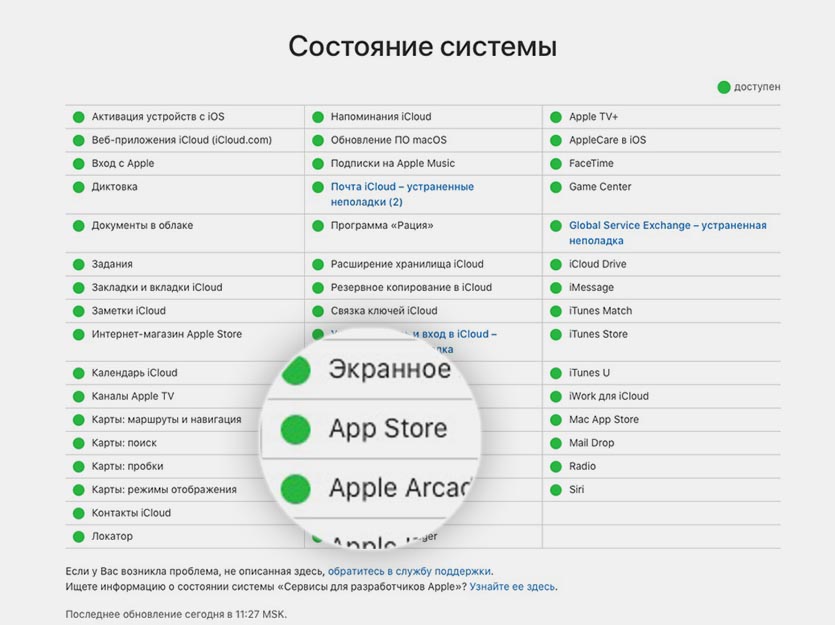
Проще всего заглянуть на статусную страницу и проверить работоспособность нужного нам сервиса, в данном случае это App Store.
О крупных сбоях и неработоспособности магазина приложений в и так узнаете из наших новостей.
2. Проблемы с интернетом
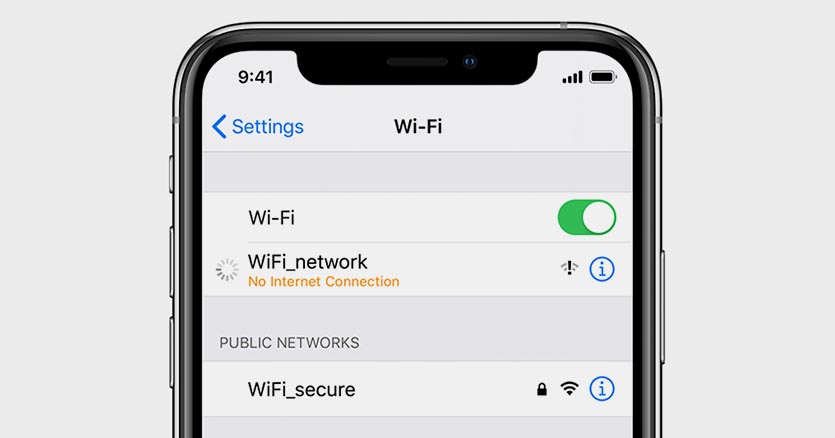
Банальные перебои с подключением могут вызвать зависание приложений при загрузке из App Store. При полном отсутствии сети iOS проинформирует об ошибке подключения, а вот при периодических дисконектах или потере некоторых пакетов загрузка может просто остановиться.
При подключении по мобильному интернету может банально закончиться трафик или упасть скорость подключения при исчерпании установленного лимита.
Для проверки попробуйте скачать другое приложение небольшого размера, включить воспроизведение видео на YouTube или просто зайти на несколько сайтов в Safari. Вы сразу же заметите перебои с подключением, если таковые имеются.
3. Кто-то в сети качает торренты
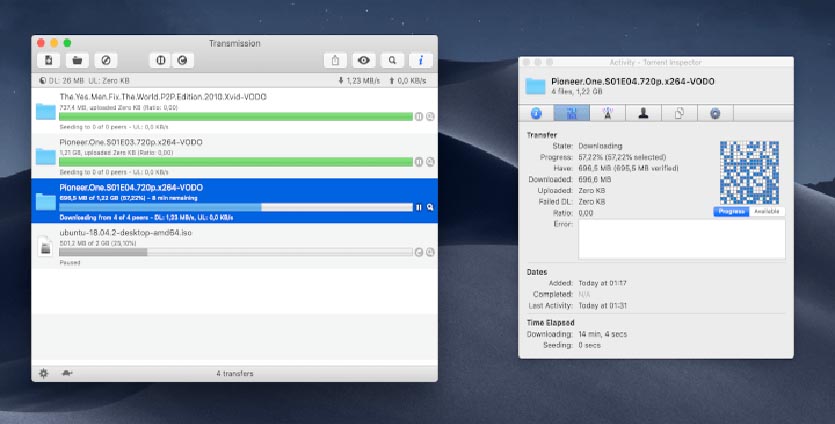
Чаще всего проблемы с загрузкой приложений вызваны нагрузкой на домашнюю сеть другими компьютерами или гаджетами. Забить весь канал запросто может скачивание больших данных на компьютере.
Прежде чем прибегать к более детальному анализу ситуации, проверьте, не качает ли кто-то из семьи очередной сезон любимого сериала, а возможно кто-то смотрит стрим или онлайн эфир в 4K на телевизоре.
4. На устройстве мало места
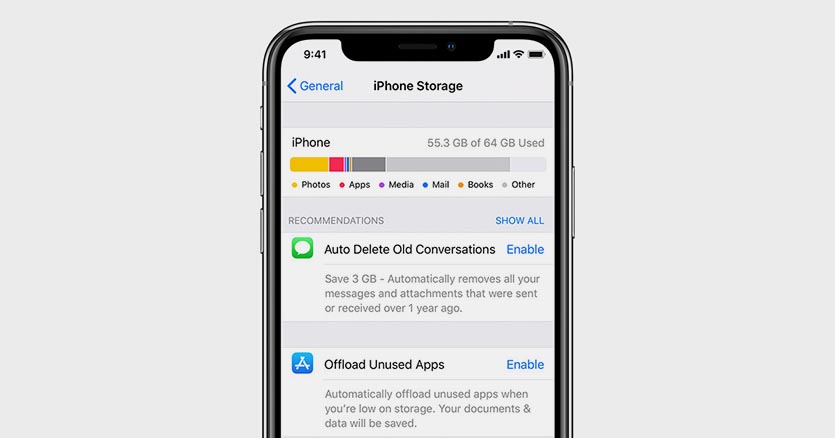
Если вы хотите скачать приложение размером 2 ГБ на iPhone, это вовсе не означает, что будет достаточно иметь 2 ГБ свободного места.
Во-первых, операционной системе и приложениям для нормальной работы необходимо место на накопителе. Туда будет регулярно записывается кэш и временные файлы.
Во-вторых, твердотельные накопители плохо работают при полной загрузке. Рекомендуется всегда иметь 15-20% запас свободного пространства для быстрой работы памяти.
В-третьих, скачиваемые из App Store приложения представляют собой запакованный архив. Он максимально сжат для более быстрой загрузки, но требует место для распаковки во время установки.
Таким образом приложение, в описании которого указан объем 2 ГБ, может требовать еще столько же для распаковки и установки. Хватит ли места для скачивания, система проверит сразу же. А вот достаточно ли окажется пространства для распаковки, станет понятно только во время установки.
Здесь iOS может затупить и установка приложения попросту зависнет.
Старайтесь при установке больших приложений иметь на 70-80% больше свободного места на накопителе, чем занимает программа. Если вдруг забыли, то просмотреть информацию можно в меню Настройки – Основные – Хранилище iPhone.
5. У вас включен VPN
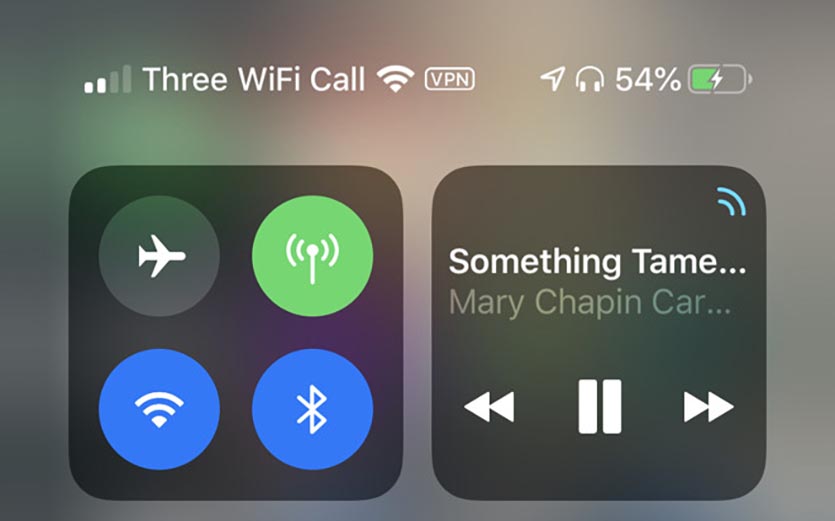
Многие пользователи используют защищенное VPN-соединение для конфиденциального серфинга в сети, защиты своих данных либо банального доступа к запрещенным сайтам или сервисам.
Если текст, фото и даже видео через VPN грузится нормально, то большой объем данных в виде тяжелого приложения может с трудом идти по зашифрованному каналу.
На моделях iPhone без Face ID индикатор VPN отображается в строке статуса и сразу же бросался в глаза. На моделях с “челкой” приходится открывать пункт управления, чтобы посмотреть включен туннель или нет.
6. Загружается слишком много приложений одновременно
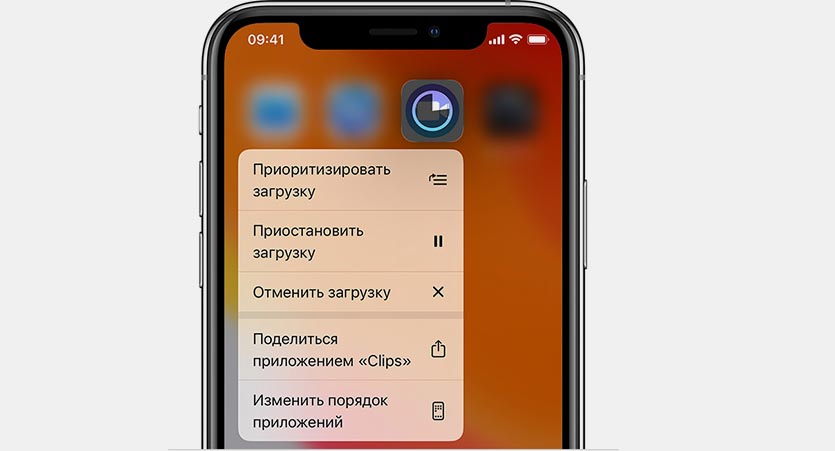
Если сразу запустить обновление большого количества приложений, некоторые из них просто будут ждать своей очереди на загрузку.
Бывает, что нужная программа уже начала обновляться, но из-за большого количества прилетевших апдейтов приходится ждать обновление других приложений.
Все решается ручной установкой приоритета загрузки. Зажимаем палец на серой иконке (или вызываем 3D Touch) и в открывшемся меню выбираем нужное действие.
Важному приложение, которое нужно запустить быстрее, выдаем приоритет на скачивание, а большую игру или программу можно и вовсе поставить на паузу до окончания других загрузок.
Если программа просто зависла при скачивании, можете из этого же меню приостановить загрузку и возобновить ее заново.
7. Обновление приложения недоступно
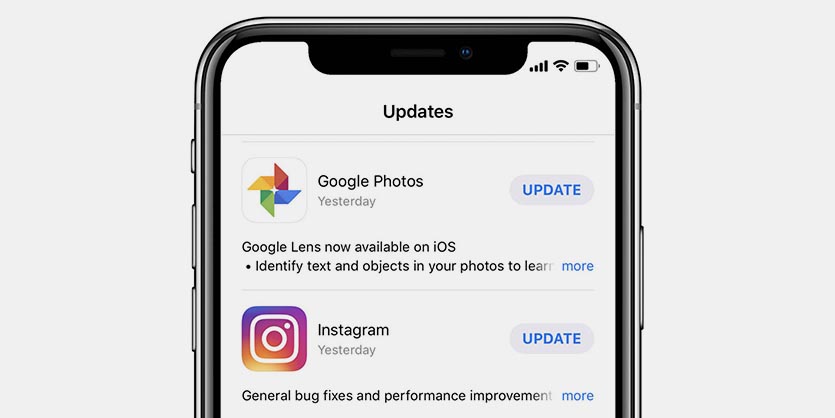
Довольно редко обновление приложения отзывается разработчиком из App Store. Это может быть связано с какими-то проблемами или багами. Если в этот момент вы уже начали загрузку программы, то она может зависнуть и не дойти до конца.
Сбой при загрузке апдейта при этом может повредить уже имеющуюся старую версию программы.
Для начала зайдите в App Store и перейдите в меню пользователя для просмотра доступных обновлений. Затем потяните экран вниз для обновления списка.
Если приложение, которое зависло при обновлении, пропало из списка апдейтов, просто удалите его и переустановите имеющуюся в App Store версию.
8. Сбой в учётке Apple ID
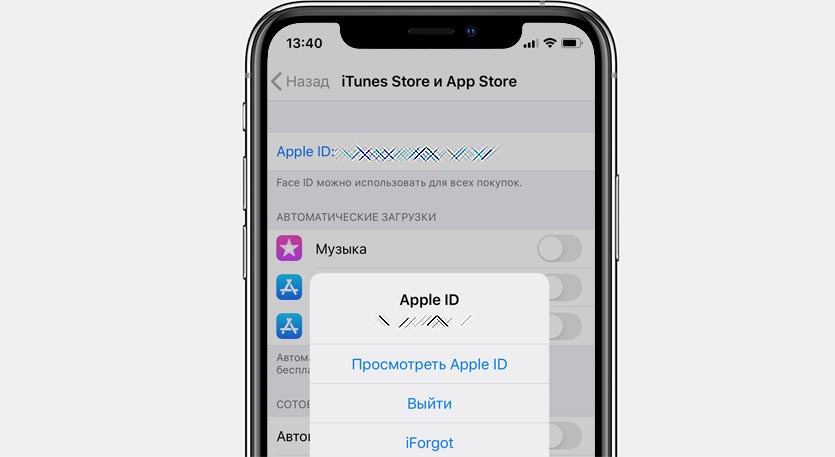
Часто подобная проблема решается после повторной авторизации в магазине приложений. Перейдите в Настройки – iTunes Store и App Store и нажмите на свою учетную запись.
В открывшемся меню выберите пункт Выйти. Затем повторно авторизуйтесь в магазине приложений.
После этого повторно попробуйте скачать нужное приложение.
9. Сбились настройки сети
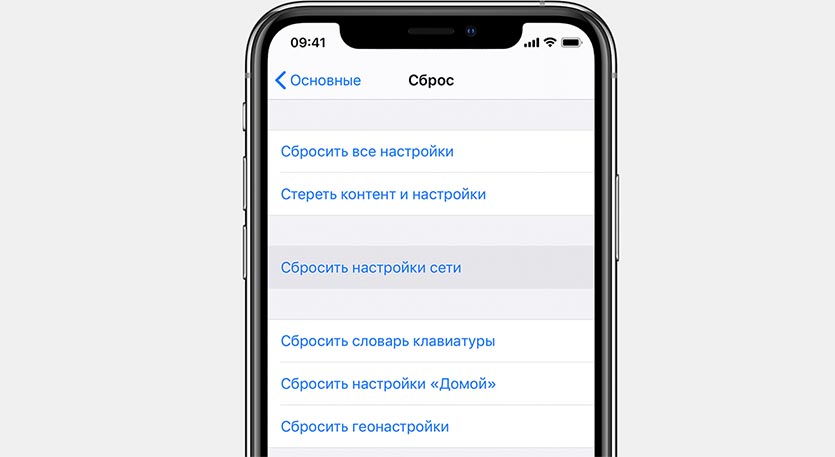
Если загрузка полностью остановилась и при этом другие приложения из магазина отказываются скачиваться, попробуйте сбросить сетевые настройки. Накопившийся кэш или конфликты параметров могут приводить к проблемам со скачиванием из магазина приложений Apple.
Достаточно перейти в меню Настройки – Основные – Сброс и произвести сброс настроек сети.
10. iPhone просто заглючил
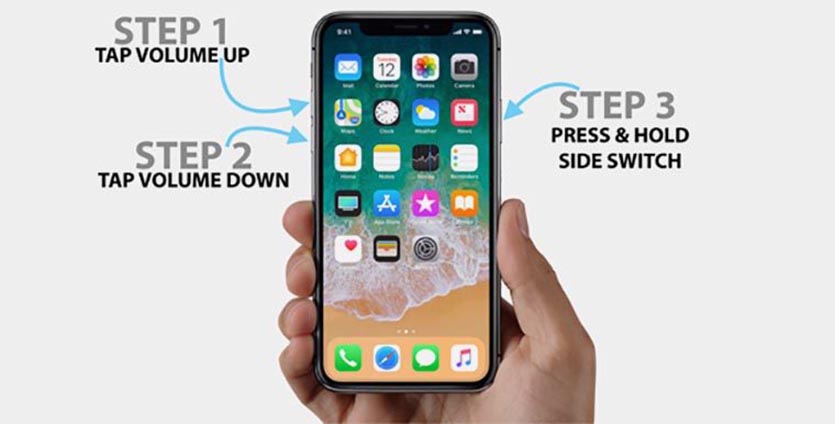
При всей надежности и стабильности техника Apple тоже иногда дает сбои. Если проблема с загрузкой приложений регулярно повторяется, попробуйте банально перезагрузить смартфон или планшет.
Находим свой гаджет из перечня в этой статье и смотрим все способы его перезагрузки.
Очень часто перезагрузка помогает и при других проблемах с гаджетом.
В большинстве случаев именно эти проблемы мешают приложениям из App Store попасть на рабочий стол вашего смартфона. Если проделать все описанные действия, программы и игры снова начнут загружаться на смартфон.
Что делать если зависла загрузка приложения из App Store на iPhone и iPad?
 Попытка установить приложение из App Store привела к зависшей иконке на одном из рабочих столов? Ситуация довольно частая, особенно если вы привыкли загружать на устройство много приложений. Появляться эта ошибка может и после восстановления из резервной копии. Независимо от того, при каких обстоятельствах она возникла, наша инструкция поможет вам справиться с проблемой.
1. Убедитесь, что устройство подключено к интернету
Перед тем как начинать активные действия по устранению зависшей загрузки, убедитесь, что на устройстве активно интернет-соединение. Сделать это можно, например, загрузив любую страницу в Safari.
Зависание загрузки часто связано с плохим интернет-соединением (или его отсутствием), но если дело не в этом — переходите к следующему пункту.
2. Нажмите на иконку приложения
Не менее редкая ситуация — загрузка просто приостанавливается. Попробуйте нажать на иконку с приложением и подождать несколько секунд. Если проблема была в банальной паузе, то вы увидите, что процесс загрузки пойдет дальше. В ином случае — идем дальше.
3. Перезагрузите устройство
Как и многие другие ошибки iOS, эта может исправиться после перезагрузки. Для того чтобы перезагрузить устройство, одновременно удерживайте кнопки Домой и Питание до тех пор, пока на экране не появится логотип Apple. После того как iPhone или iPad будет перезапущен, проверьте, существует ли проблема по-прежнему.
4. Удалите приложение и загрузите его заново
Ошибка во время загрузки приложения из App Store может быть легко исправлена повторным скачиванием. Для того чтобы удалить зависшее приложение удерживайте его иконку в течение нескольких секунд, до тех пор пока значки приложений не начнут шевелиться. После этого — нажмите на крест в правом верхнем углу иконки проблемного приложения.
5. Загрузите любое другое приложение
Способ помогает не всегда, однако, положительные случаи отмечены были. Загрузите любое бесплатное приложение из App Store и проверьте, что случится с зависшим. Если и это не поможет — переходим к «тяжелой артиллерии»
6. Выйдите из учетной записи Apple ID
Если предыдущие пункты не помогли, попробуйте выйти из своей учетной записи Apple ID, после чего авторизоваться заново, желательно под другим Apple ID. Для этого:
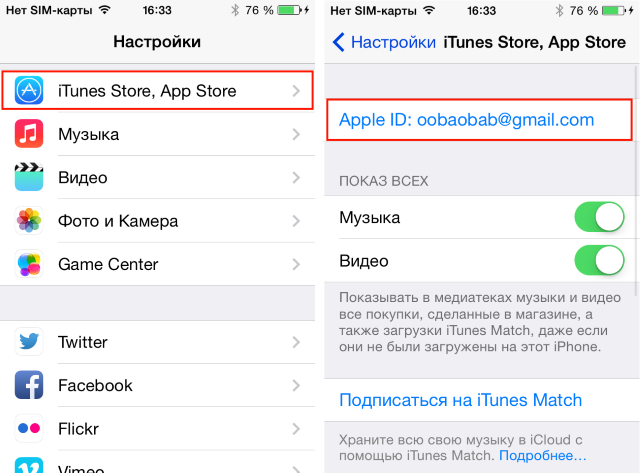 Шаг 2. Нажмите на логин вашего Apple ID в верхней части
Шаг 3. Выберите пункт Выйти
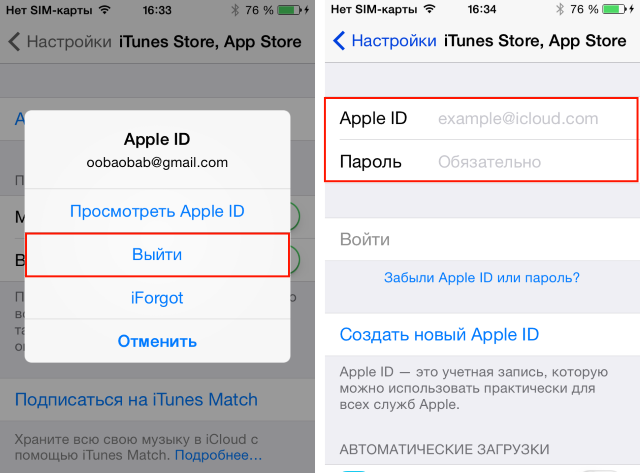 Шаг 4. В пустых полях введите данные другого Apple ID (если такого под рукой нет — вводите данные своей учетной записи)
7. Синхронизируйте устройство с iTunes
Даже в том случае, если вы предпочитаете синхронизацию при помощи iCloud, мультимедийный комбайн iTunes может сослужить вам большую услугу, особенно когда прочие пункты не помогают. Просто подключите свой iPhone или iPad к компьютеру, откройте iTunes и дождитесь окончания процесса синхронизации.
Крайне редко, но бывает, что проблема вовсе не в устройстве пользователя, а в серверах App Store. Кроме этого, существует вероятность выхода обновления необходимого вам приложения прямо в тот момент, когда вы начали загрузку. Поэтому если ни один из способ вам не подошел — подождите некоторое время, а ставшую ненавистной иконку можно спрятать в папку, либо вовсе убрать с рабочих столов.