Зависло обновление по на айфоне что сделать
Что делать, если iPhone завис при обновлении
Несмотря на всю кажущуюся безглючность iPhone, iPad и iPod touch, даже мобильные устройства Apple могут зависнуть при обновлении, в особенности, если вы следите за ходом разработки новых версий iOS и всегда устанавливаете себе последние тестируемые сборки. В этой инструкции мы расскажем что делать, если iPhone завис при обновлении и как своими силами вернуть устройство к жизни.
Зависание iPhone, iPad или iPod touch при установке новой версии iOS, либо же откате на одну из доступных предыдущих сборок, может быть вызвано целым рядом причин. При этом самое печальное, что пользователь со своей стороны повлиять на процесс установки может минимально — ему нужно лишь не отключать устройство и не отсоединять его от компьютера в случае, если прошивка устанавливается через iTunes.
Зато после того, как сбой случился владельцу мобильного устройства можно выполнить целый ряд действий, направленных на спасение терпящего бедствие гаджета. Начинать рекомендуется с простейшего.
Что делать, если iPhone завис при обновлении — выполните принудительную перезагрузку
Мы рассматриваем ситуацию, когда iPhone именно завис и смартфон никаких призывов к действию, вроде требования подключить к iTunes, не совершает. В случаях когда изображение на экране устройства замерло может помочь банальная принудительная перезагрузка.
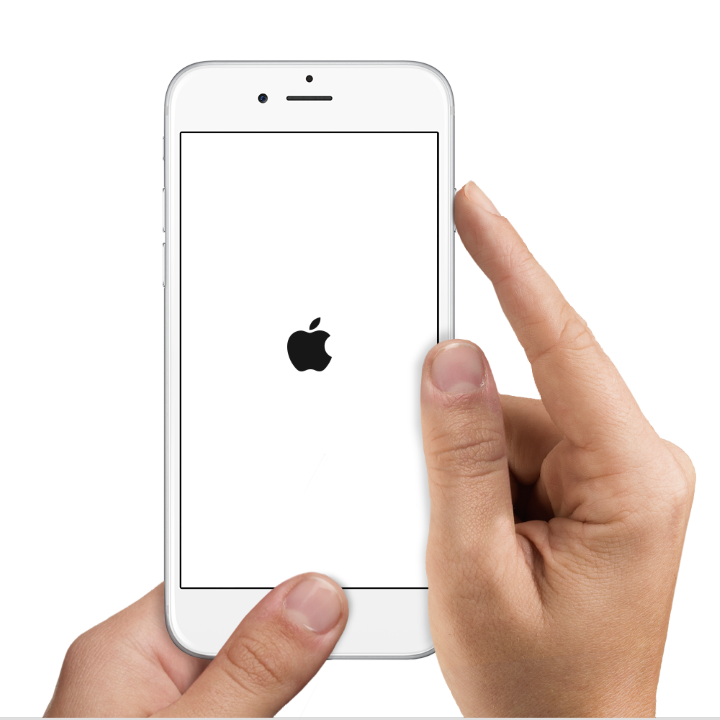 Для этого вам нужно одновременно зажать кнопки Домой и Питание и держать их до тех пор, пока на экране не появится логотип Apple. В зависимости от серьезности сбоя, зависшая картинка может смениться тем самым значком подключения к iTunes и это значит, что новая версия iOS, к сожалению, не смогла установиться правильно.
Что делать, если iPhone завис при обновлении — восстановите смартфон через iTunes
В случае, если принудительная перезагрузка проблему исправить не помогла или же на экране появилось уведомление о необходимости восстановить смартфон через iTunes, у нас не остается другого выхода как подключить устройство к компьютеру для последующего восстановления.
Процесс восстановления выполняется несложно:
Шаг 1. Подключите iPhone, iPad или iPod touch к компьютеру и запустите iTunes
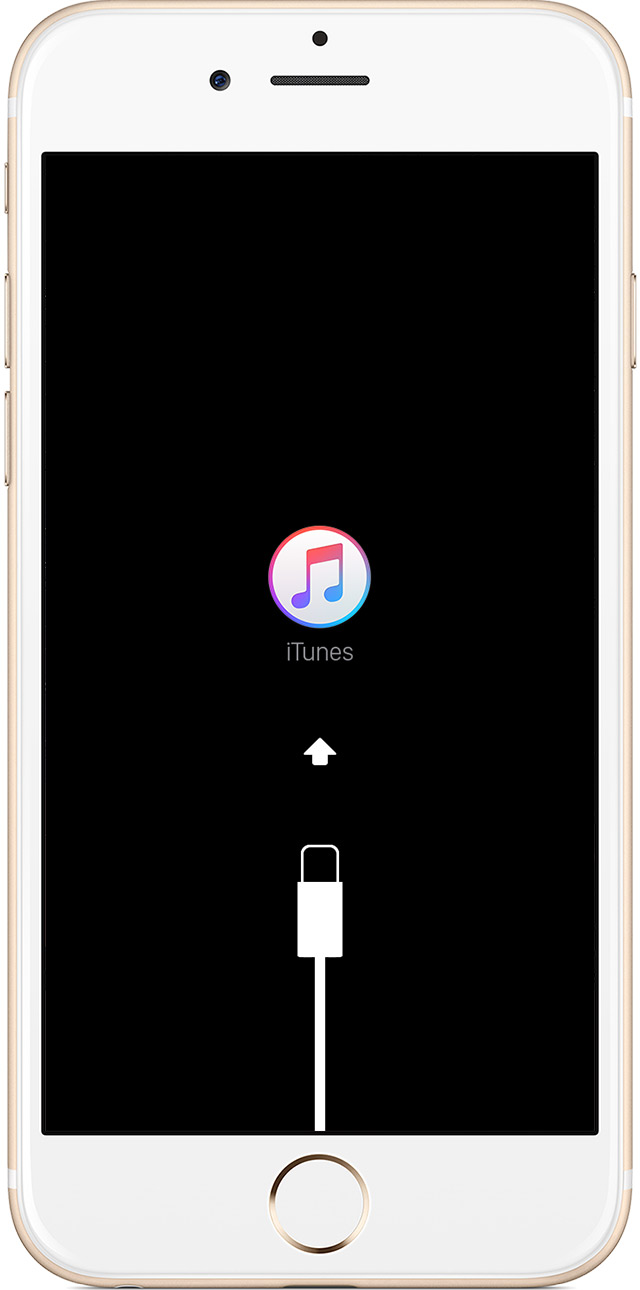
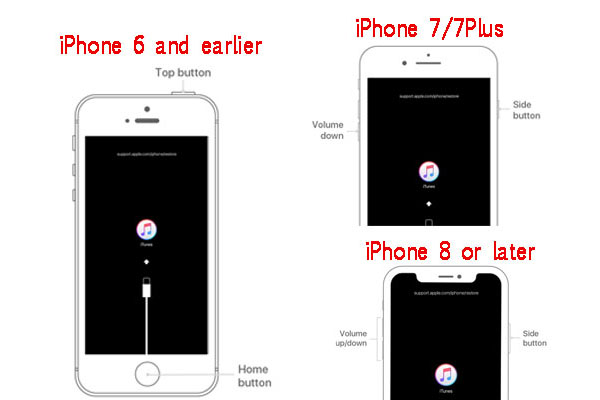
Шаг 2. Если устройство еще не введено в режим восстановления, зажмите кнопки Домой и Питание и удерживайте их до тех пор, пока на экране не появится иконка iTunes (как на изображении ниже)
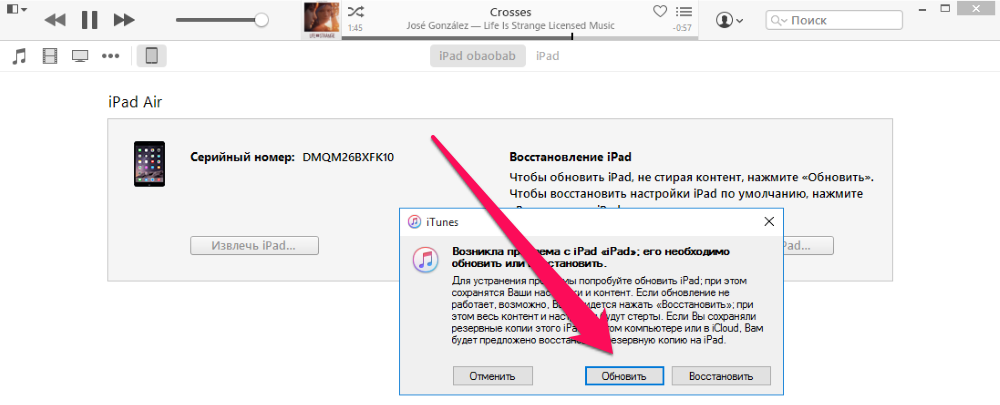
 Шаг 3. Нажмите на кнопку «Обновить», подтвердите начало операции и дождитесь ее окончания
Важно: в случае обновления вы попытаетесь переустановить iOS без потери данных. Если же вы выберете восстановление, то весь контент и настройки будут стерты.
Примечание: процесс может занять довольно длительное время, поскольку первоначально iTunes будет скачивать необходимую версию iOS с серверов Apple.
После окончания процесса восстановления на ваш iPhone, iPad или iPod touch будет установлена последняя доступная версия iOS.
Если iPhone, iPad или iPod touch не обновляется
Ознакомьтесь со следующими ошибками, которые могут возникать при обновлении iPhone, iPad или iPod touch по беспроводной сети.
Не хватает места для загрузки обновления
Если на устройстве не хватает места для загрузки и установки обновления, ПО попытается освободить дополнительное пространство. Будут удалены только данные приложений, которые позже загрузятся снова. Ваши данные не будут удалены или перемещены. Если места на устройстве по-прежнему недостаточно, можно обновить ПО на нем с помощью компьютера.
Если нет возможности подключить устройство к компьютеру, освободите место для установки обновления, удалив с устройства ненужное содержимое и приложения. Перейдите в меню «Настройки» > «Основные» > «Хранилище [устройство]».
Загрузка занимает много времени
Для обновления ПО на устройстве требуется подключение к Интернету. Количество времени, которое будет затрачено на загрузку обновления, зависит от размера обновления и скорости подключения к Интернету. Во время загрузки обновления устройство можно использовать в обычном режиме. Когда обновление станет доступным для установки, на экране появится соответствующее уведомление. Чтобы ускорить загрузку, не загружайте одновременно другое содержимое и по возможности используйте сеть Wi-Fi.
Отсутствует доступ к серверу обновлений, или невозможно проверить обновление
При обновлении ПО на экране устройства может появиться одно из следующих сообщений.
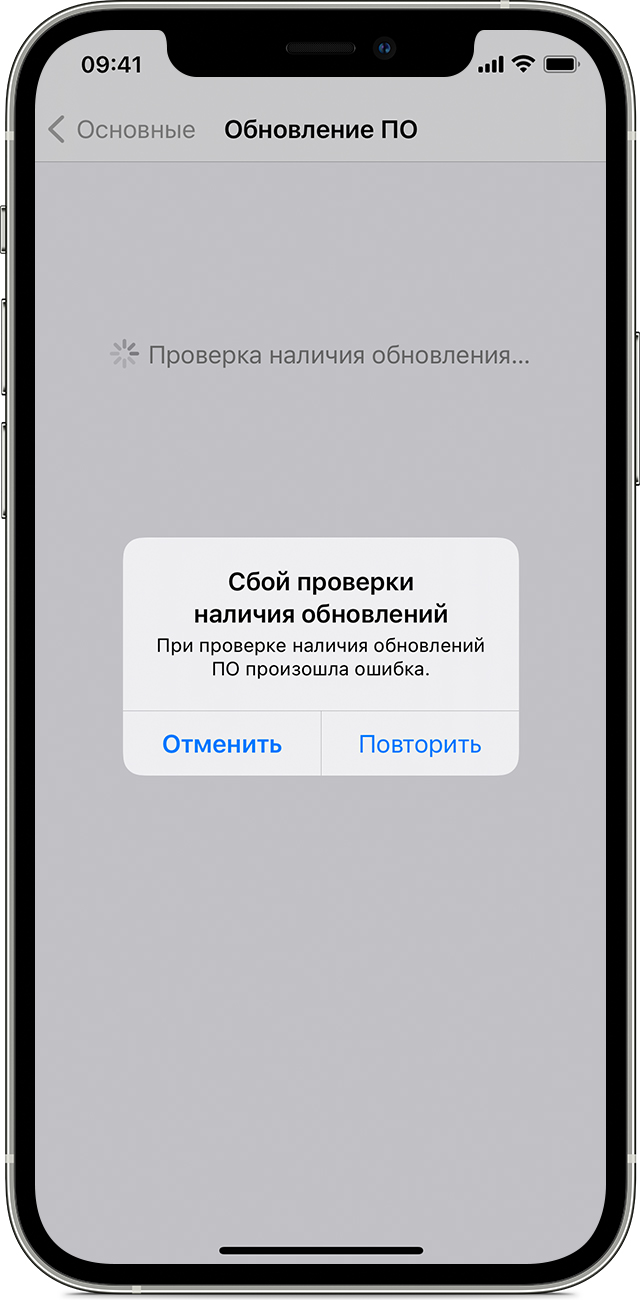
«Сбой проверки наличия обновлений. При проверке наличия обновлений ПО произошла ошибка».
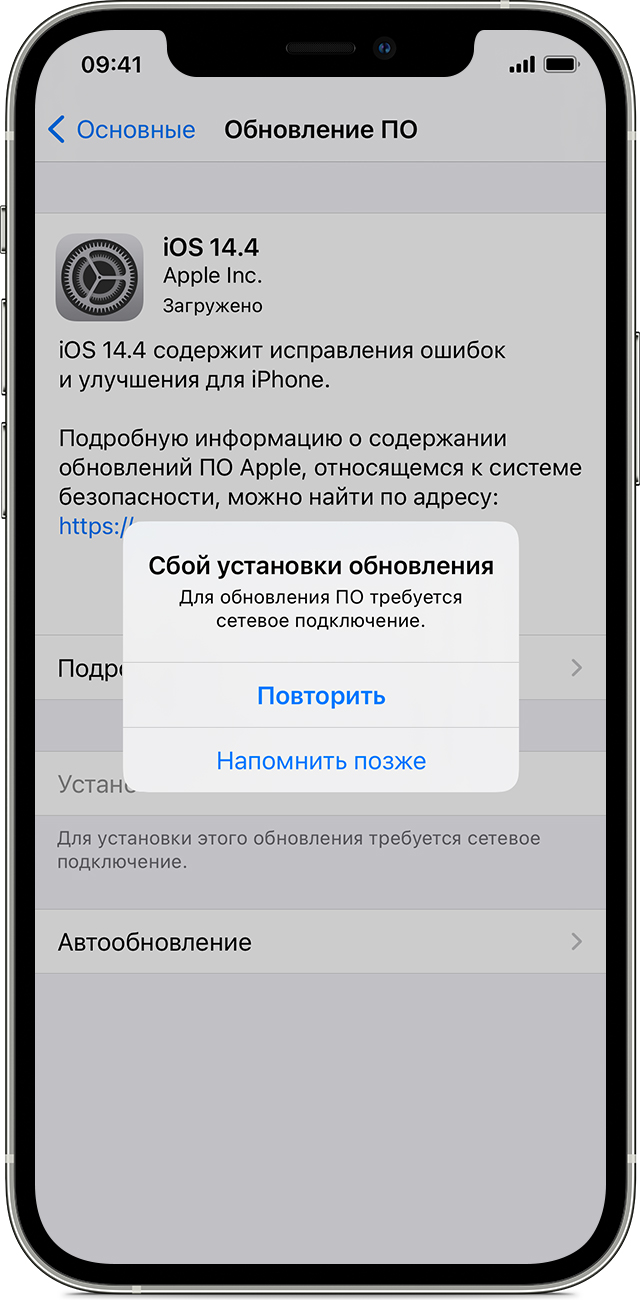
«Сбой установки обновления. Для обновления [ПО] требуется сетевое подключение».
Попробуйте еще раз обновить устройство в той же сети. Если вы все еще видите какое-либо из этих сообщений, попытайтесь обновить ПО на устройстве, подключившись к другой сети, или сделайте это с помощью компьютера. Если проблема возникает в различных сетях, удалите обновление.
iPhone 13/12/11/X завис при обновлении прошивки iOS 15/iOS 14/iOS 13: что делать
iPhone 6/7/8/X завис при обновлении прошивки iOS 15/iOS 14
Многие из нас считают, что iPhone работает стабильно и не имеет глюков и зависаний. Это мнение ошибочно. Много случаев, когда iPhone 6 или iPhone 7 зависает при установке обновления системы, не реагирует на действия пользователя и не включается. Причина может быть в аппаратном сбое, системной ошибке или некорректной работе системы. Довольно часто это случается, когда загружаешь новую систему, которая не прошла тестирования временем.
iOS 15 только что вышла, поэтому среди пользователей можно довольно часто услышать жалобы на то, что iPhone 6/7 завис при обновлении iOS 15 через iTunes или по воздуху и требует подключения к iTunes. Что в этом случае необходимо сделать.
Что делать, если айфон завис при обновлении iOS 15?
Для начала нужно успокоиться и попытаться решить проблему своими силами. Самый простой метод – это выполнить принудительную перезагрузку iPhone. Делается это с помощью одновременного зажатия кнопки HOME и кнопки выключения питания. Пользователи iPhone 7 вместо зажатия кнопки HOME должны удерживать кнопку регулирования громкости.
Если принудительная перезагрузка вернула ваше устройство к жизни, считайте, что вы справились с ошибкой самостоятельно. Если же проблема до сих пор не решена, пора переходить к более надежному и проверенному методу – программе Tenorshare ReiBoot.


Шаг 1: Скачайте с официального сайта программу Tenorshare ReiBoot, установите ее на ваш компьютер и запустите.
Шаг 2: Выполните подключение iPhone 6/7 с помощью USB-кабеля к рабочему компьютеру.

Шаг 3: Нажмите на активную кнопку «Войти в режим восстановления». Некоторое время подождите, пока устройство войдет в режим восстановления, и iTunes распознает его. Обратите внимание, что с помощью Tenorshare ReiBoot вы сможете выполнить восстановление всех данных на вашем устройстве при условии, что не делали резервной копии.
Шаг 4: Далее нажмите на кнопку «Выйти из режима восстановления», когда она станет активной. iPhone 6/7 будет перезапущен и готов к работе.
Программа Tenorshare ReiBoot имеет совместимость с iOS 15 и более ранними версиями мобильной платформы. С ее помощью можно решить не только проблему «iPhone 6/7 завис при обновлении прошивки iOS 15», но и другие системные ошибки – iPhone завис в режиме восстановления, в режиме DFU, iTunes не распознает айфон и т.д. Скачать Tenorshare ReiBoot можно бесплатно.
Обновление 2021-09-07 / Обновление для Проблемы и Решения с iOS 11
Как исправить зависание iPhone на iOS 14 Проверка ошибки обновления
Джастин Сабрина Обновлен сентября 02, 2021
Недавно Apple выпустила последнюю версию iOS14. Однако, когда пользователи Apple пытались обновить свои iPhone до iOS 14, их iPhone зависал на сообщении «Проверить обновление». Если вы ищете способ исправить зависание iPhone на iOS 14, проверка обновления ошибка, то это руководство для вас! Здесь мы обсудим различные причины и предоставим некоторые эффективные методы, которые помогут вам исправить зависание iPhone при проверке проблемы с экраном обновления (iOS 14) и восстановить нормальное состояние вашего iPhone.
Часть 1. Подготовка перед выводом iPhone из проверки проблемы с обновлением
Каждый раз, когда выпускается новое обновление программного обеспечения Apple, тысячи пользователей Apple пытаются одновременно загрузить и установить свои устройства, что может легко вызвать сбои сервера, а также могут быть системные ошибки iOS. Поэтому часто бывает, что iPhone застревает при проверке обновления. Чтобы решить проблему проверки обновлений iPhone в iOS 14, убедитесь, что:
1. Держите iPhone полностью заряженным. Если на вашем iPhone не хватит заряда аккумулятора во время любого обновления, процесс обновления может быть прерван.
2. Иметь стабильное соединение Wi-Fi. Убедитесь, что ваш iPhone подключен к Wi-Fi. Если соединение Wi-Fi слабое, то нет сомнений, что вы не сможете проверить обновление с iOS 14.
3. На iPhone достаточно места для хранения. Если места недостаточно, вы не сможете обновить или даже застрять в процессе. Чтобы проверить доступное пространство, перейдите в «Настройки»> «Основные»> «О программе»> «Доступно».
4. Создайте резервную копию файлов и данных iPhone. Перед использованием следующих методов заранее создайте резервную копию своего iPhone, чтобы избежать потери данных.
Часть 2. Как исправить зависание iOS 14 при проверке обновления на iPhone
Способ 1. Заблокируйте и разбудите iPhone, чтобы исправить зависание iPhone при проверке обновления
Способ 2. Исправить зависание iPhone на iOS 14 Проверка обновления с помощью аппаратного сброса
Когда iOS 14 зависает при проверке обновления на iPhone, вы также можете попробовать выполнить полный сброс iPhone до вытащить iPhone из проверочного обновления вопрос. Чтобы выполнить полный сброс настроек iPhone, выполните следующие действия:
Для iPhone 6 / 6s или более ранней версии: Одновременно нажмите кнопку «Домой» и кнопку питания, пока не увидите логотип Apple. Отпустите две кнопки и дождитесь перезагрузки iPhone.
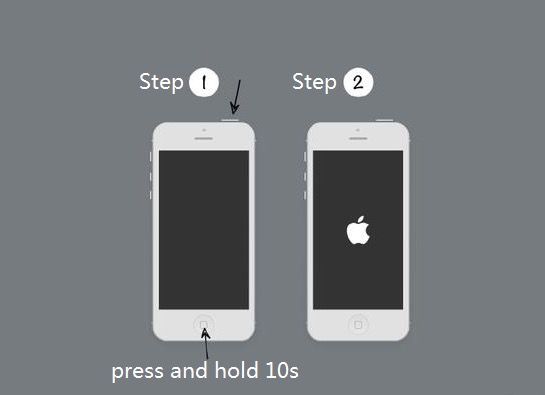
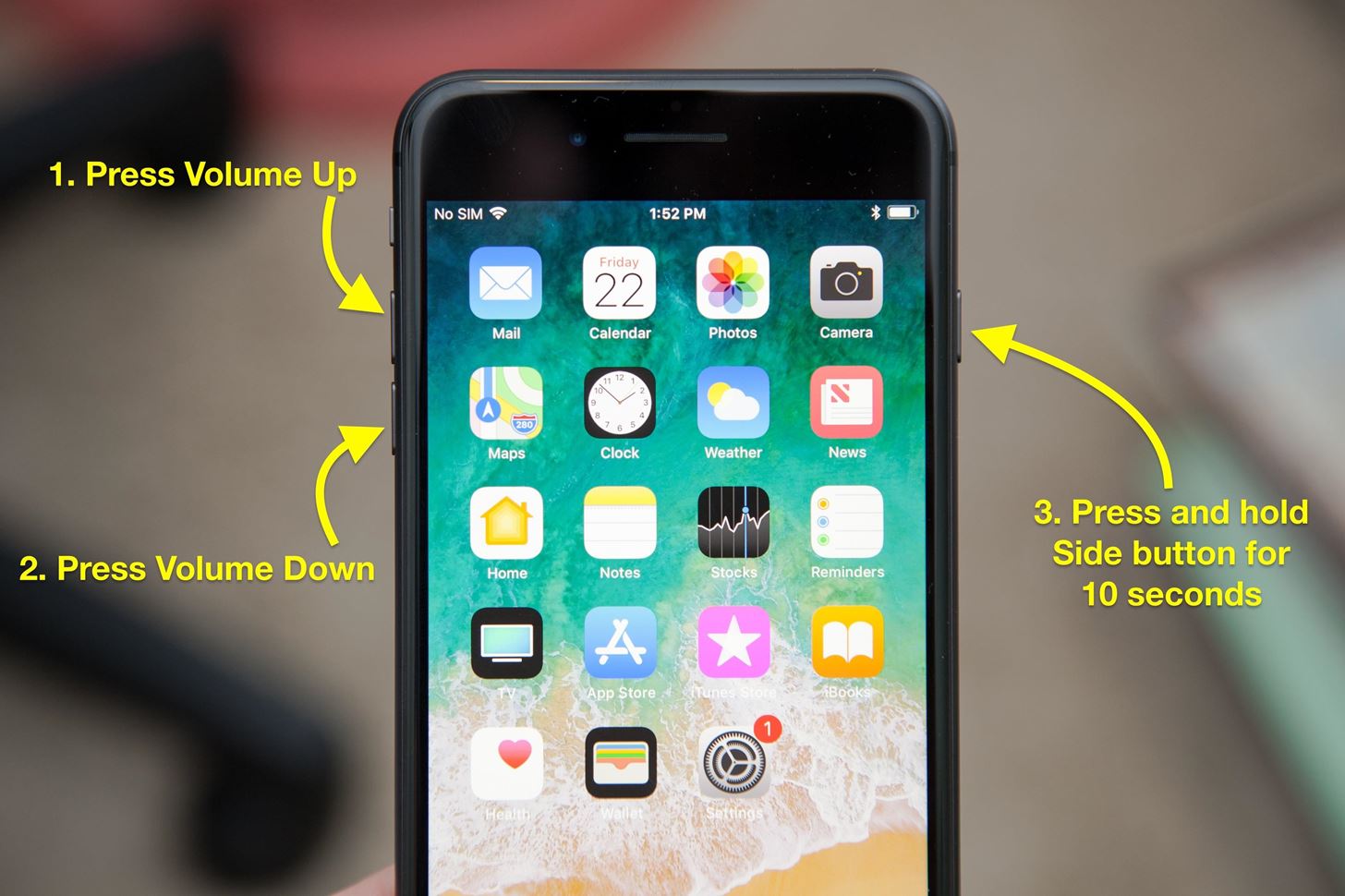
Для iPhone 7 / 7 Plus: Одновременно нажмите кнопку питания и кнопку уменьшения громкости, пока не увидите логотип Apple. Отпустите обе кнопки.
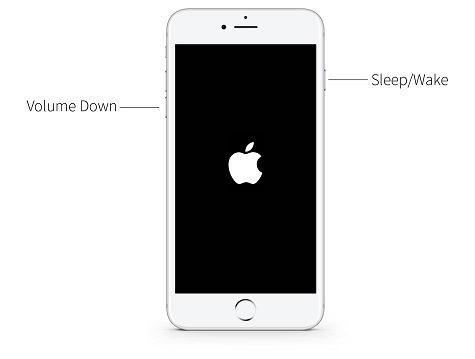
Для iPhone 8 / X / XS / XR / 11 или более поздней версии: Нажмите кнопку увеличения громкости и быстро отпустите, нажмите кнопку уменьшения громкости и быстро отпустите. Наконец, нажмите и удерживайте боковую кнопку, пока не увидите логотип Apple, затем отпустите кнопку.
Просто нажмите и удерживайте кнопки «Домой» и «Сон / Пробуждение» одновременно.
Удерживайте, пока экран не выключится, затем отпустите кнопку, когда появится логотип Apple.
После перезагрузки iPhone перейдите в «Настройки»> «Общие»> «О программе» и убедитесь, что iPhone работает на новой iOS. Если нет, повторите процесс обновления.
Способ 3. Удалите файл обновления iOS, чтобы исправить зависание iPhone при проверке обновления
В настоящее время ваш iPhone застревает при проверке обновления при обновлении iOS 14. Он может быть поврежден во время загрузки iOS 14. Вы можете попробовать удалить поврежденный файл обновления iOS и загрузить его снова, чтобы решить эту проблему. Пожалуйста, следуйте инструкциям ниже, чтобы исправить проблему с обновлением iPhone.
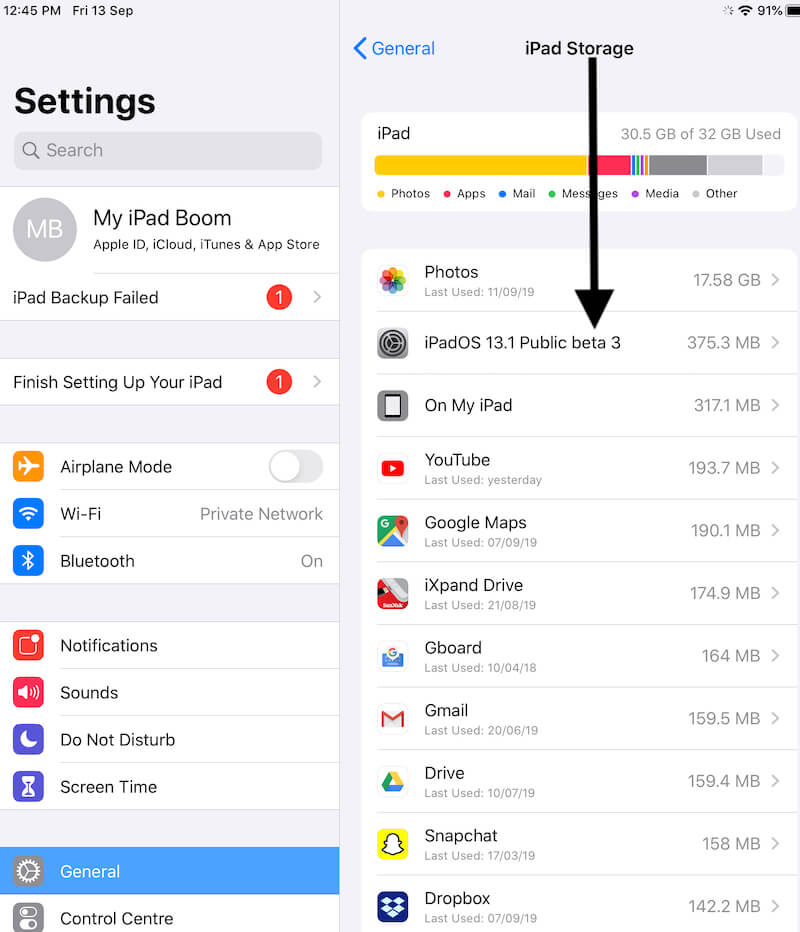
Перейдите в «Настройки»> «Общие»> «Хранилище iPhone». Здесь вы можете увидеть список приложений на вашем устройстве. Вам нужно найти файл обновления iOS, затем выбрать его и нажать кнопку «Удалить обновление».
После успешного удаления файла обновления перезагрузите iPhone, а затем перейдите в меню «Настройки»> «Общие»> «Обновление программного обеспечения», чтобы снова загрузить версию iOS 14.
Если это не сработает, перейдите к следующему способу.
Способ 4. Исправить зависание iPhone. Проверка обновления с помощью iOS Recovery Tool (Лучшее)
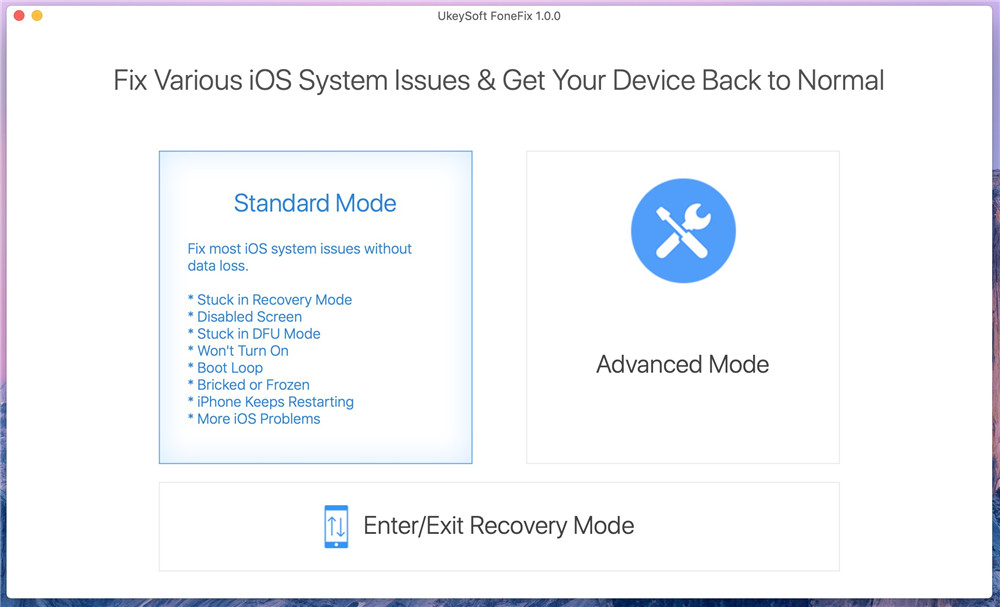
Шаг 1. Запустите UkeySoft FoneFix и выберите Стандартный режим.
Загрузите UkeySoft FoneFix и запустите его на своем Windows или Mac. С помощью кабеля Apple USB подключите iPhone к компьютеру. Чтобы избавиться от iPhone, который постоянно говорит о проблеме с обновлением, выберите вариант «Стандартный режим».
Шаг 2. Переведите iPhone в режим восстановления и загрузите пакет прошивки.
См. Способ 2, чтобы перевести iPhone в режим восстановления. После этого он автоматически обнаружит ваше устройство, нажмите «Загрузить», чтобы загрузить соответствующий пакет прошивки.
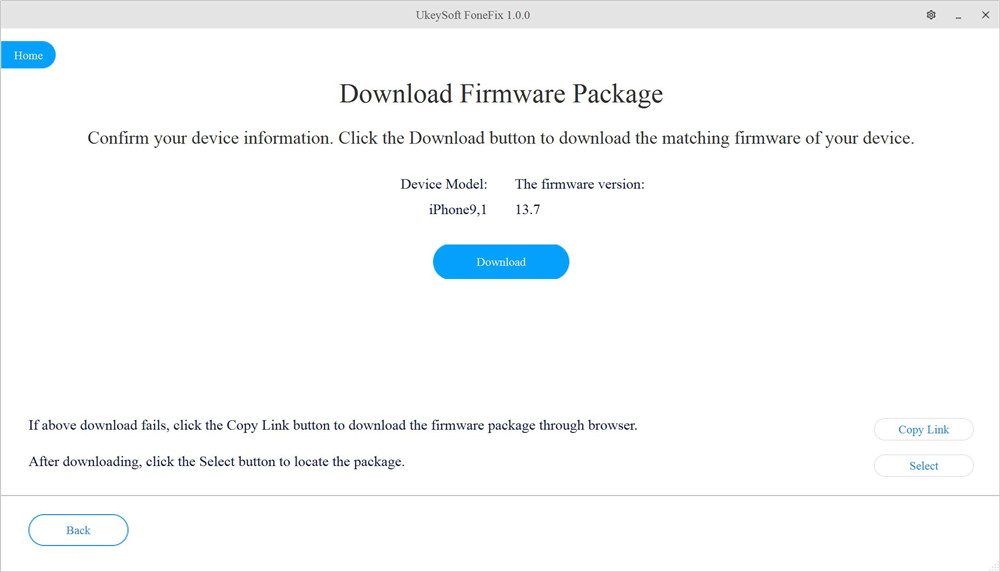
Шаг 3. Исправьте зависание iPhone. Проверка обновления на iOS 14.
После загрузки пакета прошивки нажмите «Пуск», чтобы устранить проблему с восстановлением iPhone.
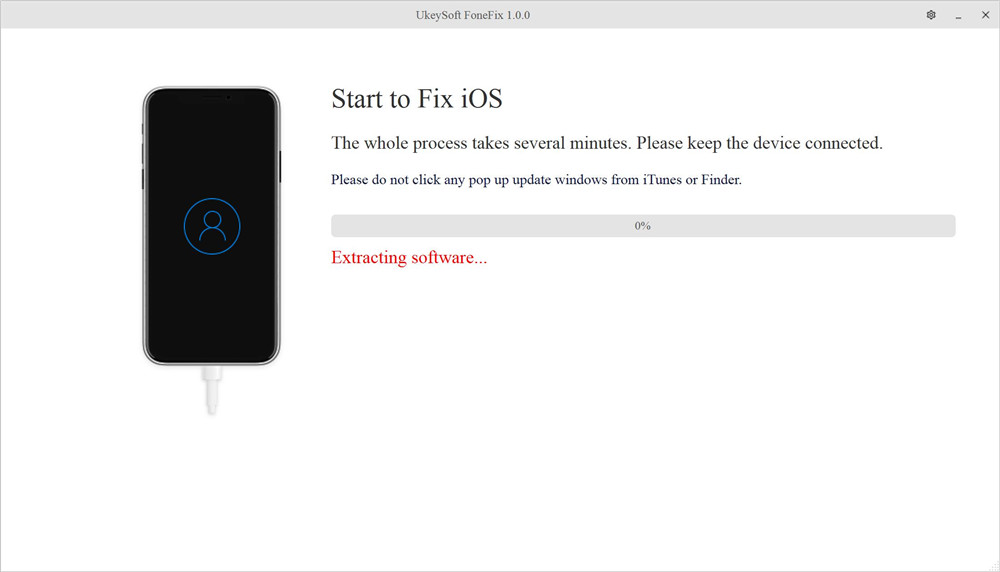
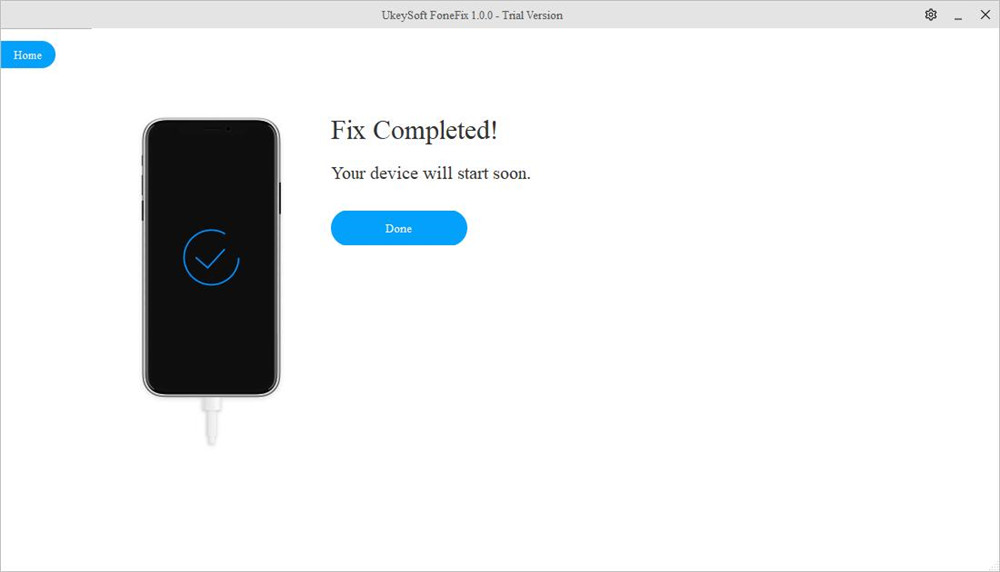
Через несколько минут это поможет вам исправить ошибку зависания iPhone, и теперь вы можете вывести свой iPhone из состояния ошибки проверки обновления и с легкостью загрузить iOS 14 на свой iPhone!
Если вы не против потери данных на вашем iPhone, перейдите к способам 5, 6, 7, вы создадите резервную копию своих данных перед началом.
Способ 5. Восстановите iPhone с помощью iTunes, чтобы вывести iPhone из проверки обновления (стереть все данные)
iTunes предоставляет мощную помощь для продуктов Apple. Вы также можете положиться на iTunes, чтобы избавиться от зависания iPhone при проверочном обновлении iOS 14. Вам просто нужно восстановить свой iPhone с помощью iTunes, обратите внимание, что он сотрет все на вашем iPhone, вам лучше сделать резервную копию своих данных, прежде чем начать. Следуйте инструкциям ниже:
Шаг 1. Откройте iTunes на рабочем столе, а затем подключите iPhone к компьютеру. Затем выберите свой iPhone в iTunes.
Шаг 2. Нажмите «Сводка» в левой части, затем нажмите «Восстановить iPhone» в правой части.
Шаг 3. Выберите нужную резервную копию и нажмите «Восстановить». Затем дождитесь завершения процесса и оставьте iPhone подключенным к компьютеру во время процесса.
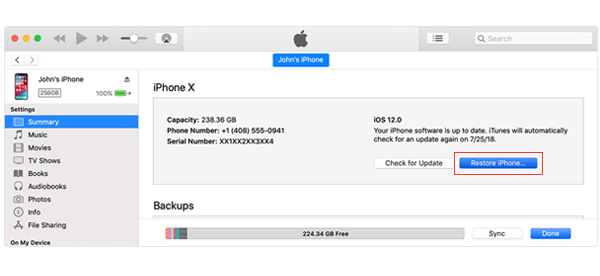
После этого ваш iPhone будет похож на новое устройство без каких-либо данных или файлов. Вы можете снова загрузить iOS 14.
Способ 6. Обновите iPhone с помощью iTunes, чтобы исправить зависание iPhone при проверке обновления (стереть все данные)
iTunes похож на друга iPhone, вы также можете исправить зависание iPhone при проверке обновления, обновив свое устройство в iTunes. Убедитесь, что вы загрузили последнюю версию iTunes на свой компьютер и сделаете резервную копию своих данных, прежде чем начать, этот метод также удалит все на iPhone. Вот простые шаги.
Шаг 1. Запустите последнюю версию iTunes на компьютере, а затем подключите iPhone к компьютеру с помощью кабеля USB.
Шаг 2. Выберите iPhone в iTunes.
Шаг 3. Щелкните «Сводка»> «Проверить наличие обновлений». Нажмите «Обновить», чтобы продолжить.
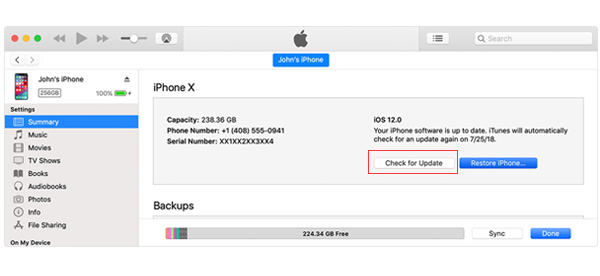
Советы. Во время этого процесса не отключайте iPhone от компьютера.
Способ 7. Переведите iPhone в режим DFU, чтобы исправить зависание iPhone при проверке обновления (стереть все данные)
Если iTunes также не может решить проблему, ваш iPhone продолжает зависать с сообщением «Проверка обновления» на экране, попробуйте перевести iPhone в режим DFU. Вы можете восстановить свой iPhone в режиме DFU, но после этого все данные будут удалены. Вот шаги, чтобы перевести iPhone в режим DFU.
Шаг 1. Подключите iPhone к компьютеру через USB-кабель. Откройте iTunes на своем Mac под управлением macOS 10.14 или ПК.
Шаг 2. Нажмите и удерживайте одновременно кнопки «Домой» и «Верх». (В качестве примера мы берем iPhone 6 и более ранние версии, для iPhone 7, iPhone 8 или новее, см. Способ 2)
Шаг 3. Через 10 секунд отпустите верхнюю кнопку, но продолжайте удерживать кнопку «Домой», пока не увидите сообщение iTunes о том, что ваш iPhone обнаружен в режиме DFU.
Способ 8. Обратитесь в Apple за помощью, чтобы отключить iPhone от проверки обновлений
Если ни один из перечисленных выше 7 методов не может помочь вам избавиться от зависания iPhone при проверке обновления, считается, что у iPhone проблема с оборудованием. Если вы когда-нибудь уронили свой iPhone или случайно намочили его, это может вызвать проблемы с оборудованием iPhone.
Вы можете посетить магазин Apple или авторизованный поставщик услуг Apple, чтобы проверить аппаратные проблемы вашего устройства и получить дополнительную помощь. Перед отъездом лучше записаться на прием заранее.
Не обновляется Айфон. Что делать
Пожалуй, нет ничего более постоянного, чем обновления Apple. Компания не только выпускает примерно равное количество апдейтов для каждой операционной системы, но и обновляет даже уже откровенно не новые устройства. По сути, это хорошо, ведь так пользователи могут быть уверены, что они получают аппарат, который будет служить им долгие годы. Но иногда это оборачивается против Apple, потому что установка уже вышедшего апдейта становится невозможна по тем или иным причинам. Разберёмся, что это за причины такие и как их обойти.
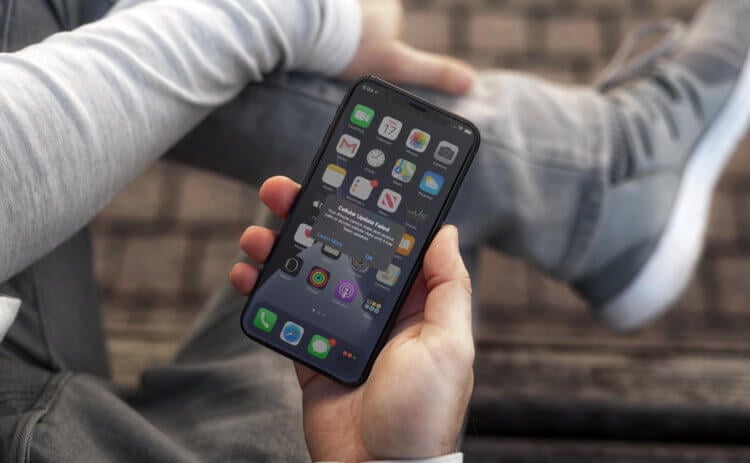
Не обновляется iPhone? Причин может быть много, но все они решаемы
Основная причина, по которой не устанавливается обновление, — это нехватка памяти. Дело в том, что для правильной установки обновлению – особенно, если это обновление второго и тем более первого порядка – требуется примерно в 2-3 раза больше места, чем его вес. Так что апдейту весом 500 МБ может потребоваться около гигабайта свободного пространства, и вам, как пользователю, необходимо его этим пространством обеспечить.
Почему не обновляется iPhone
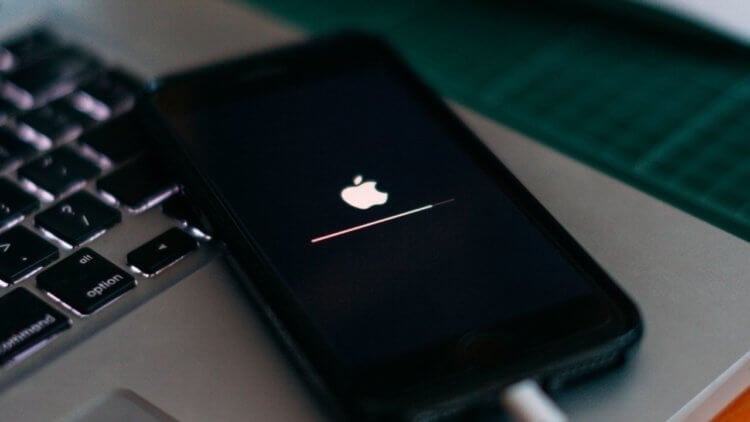
Не обновляется iPhone? Попробуйте обновить его через iTunes
Несмотря на то что недостаток памяти – это основная причина проблем с установкой обновлений iOS, встречаются и другие:
Решить все эти проблемы можно по-разному. Если дело в недостатке хранилища, нужно попробовать удалить все лишние данные. Перейдите в «Настройки» — «Основные» — «Хранилище» и проверьте, что занимает больше всего пространства. Если это кэш приложений, можете попробовать почистить его. А, если «Другое», то лучше всего будет выполнить сброс iPhone до заводских настроек, а потом восстановить резервную копию. Эти данные удалятся сами собой, а место освободится.
С соединением тоже всё плюс-минус просто. Если Айфон пишет нет интернета, попробуйте подключиться к сети Wi-Fi и скачать обновление с её помощью. Обычно скорости маршрутизаторов бывает достаточно, чтобы быстро и беспроблемно загрузить новую версию операционной системы. Если проблем со скоростью вашей сети Wi-Fi нет, но на экране iPhone написано, что идёт подсчёт оставшегося времени, либо загрузка не идёт вообще, попробуйте отложить обновление на потом. Возможно, в данный момент сервера Apple испытывают повышенную нагрузку, и это влияет на скорость.
Как удалить обновление iOS
Если обновление iOS загрузилось, но не устанавливается – а может быть и такое, — нужно попробовать удалить его и скачать повторно. Иногда случается, что обновление либо скачалось не полностью, либо изначально содержало какую-то ошибку.
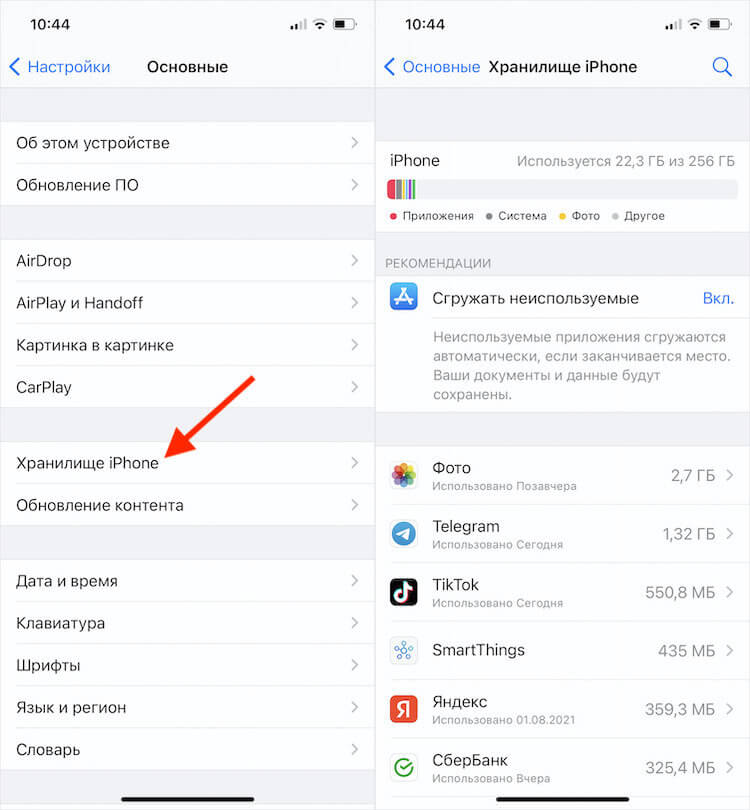
Если обновление загружено, оно будет располагаться в одном списке с установленными приложениями
Как установить обновление iOS через iTunes
Впрочем, есть один универсальный способ решения вообще всех проблем, который позволяет установить обновление iOS без Wi-Fi. Он заключается в использовании утилиты iTunes:
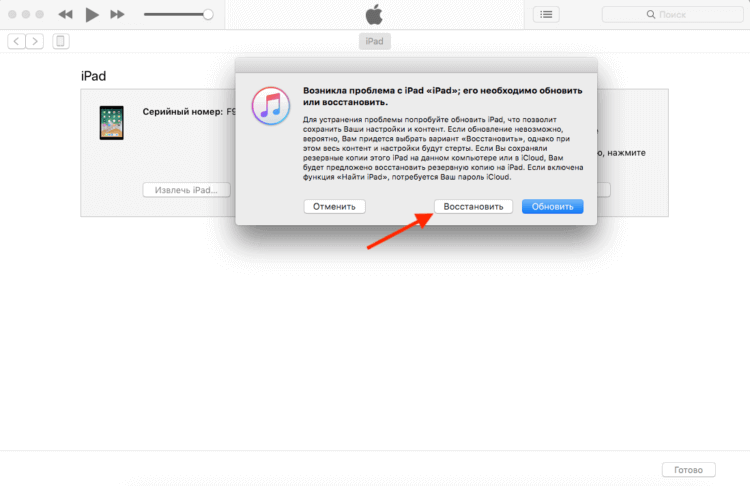
Если iPhone или iPad завис на логотипе яблока, нажмите «Восстановить», а, если проблем нет, то просто «Обновить»
Если скорость загрузки обновления через iTunes тоже очень низка, вы можете скачать установочный файл с сайта IPSW. Там размещаются безопасные образы обновлений, так что не переживайте – проблем с ними не будет.
Несмотря на то что сегодня уже никто не устанавливает обновления через iTunes, по факту это единственное спасение в ситуации, когда загрузка обновления по воздуху или установка напрямую с устройства невозможны. Дело в том, что благодаря iTunes обновление скачивается на компьютер и использует его память и мощности для установки. В результате неважно, каким свободным пространством вы располагаете – обновление завершится в любом случае.
Не обновляются Apple Watch. Что делать
Принцип обновления старых Apple Watch 3 очень схож с iPhone. Другое дело, что к iTunes их уже не подключишь. Поэтому единственный способ обновить их – сбросить все данные. Причём это официальный совет, который даёт Apple пользователям, столкнувшимся с проблемами при обновлении:
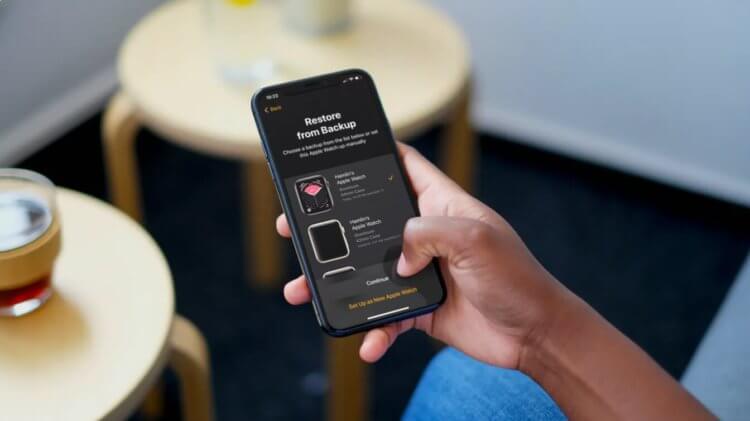
Не забудьте восстановить резервную копию Apple Watch после обновления
Несмотря на то что Apple предложила такой способ обновления для Apple Watch Series 3, которые сегодня поставляются на рынок с объёмом памяти 8 ГБ, так можно обновлять вообще любые модели смарт-часов, если вам не хватает свободного пространства. Просто повторите действия из представленной выше инструкции и завершите процесс установки новой версии watchOS.

Новости, статьи и анонсы публикаций
Свободное общение и обсуждение материалов



Лонгриды для вас
Больше 10 лет Apple делала всё, чтобы мы не могли оторваться от наших iPhone, а теперь, когда ей это удалось, решила, что нужно отучить нас от них. Поэтому в iOS 15 появился режим “Фокус”
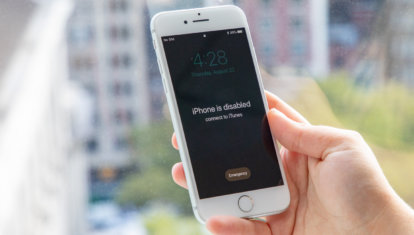
Пожалуй, главный недостаток iPhone по сравнению с любыми Android-смартфонами заключается в том, что его можно заблокировать по iCloud. Рассказываем о том, как это происходит, где злоумышленники берут данные ваших аккаунтов и как с этим бороться

Apple снова готова нас удивить — она готовит к выходу первый iMac Pro с чипом M1X или M2, который будет мощнее любого другого Mac. А главное, увидеть его мы можем уже на WWDC!