Заводская разблокировка что это huawei
Мобильные устройства изнутри. Снятие блокировки загрузчика планшета
1. Введение
Создание самодельных, custom, прошивок или даже просто замена заставок в мобильных устройствах (МУ) предполагает возможность установки образов разделов, созданных сторонним разработчиком, а не производителем. Для этого требуется разблокировка загрузчика МУ.
Этот процесс ранее существенно различался в зависимости от производителя, но в последнее время по-немногу стал приходить к стандартному виду. Поэтому, почти все, что описано ниже, может использоваться как практическое руководство для работы на МУ многих производителей.
Мы же с Вами остановимся на детальном пошаговом руководстве по снятию блокировки загрузчика планшета YB1-X90L, основанном на моем опыте.
2. Снятие блокировки загрузчика
В планшете YB1-X90L производитель предусмотрел возможность самостоятельного снятия блокировки загрузчика ОС самим пользователем. Для этого предварительно необходимо выполнить следующие действия:
2.1. Как стать «разработчиком»
Любое МУ, вышедшее от разработчика, имеет специальный раздел команд, предназначенный для выполнения настроек и тестирования аппаратного и программного обеспечения Вашего МУ. Но эти команды не нужны простому пользователю в его ежедневном процессе общения с МУ. Поэтому изначально они скрыты от Вас, а чтобы получить доступ, нужно выполнить своеобразный шаманский танец с бубном.
Для выполнения этой операции нужно в загруженном планшете открыть приложение Настройки, перейти в раздел настроек Система и выбрать пункт меню Об устройстве. В открывшемся меню нужно найти пункт Номер сборки, который расположен почти в самом низу списка,

Рис.1.Меню Об устройстве
и нажать на нем 7 раз. Должно появиться сообщение Вы являетесь разработчиком.
После этого вернитесь в раздел настроек Система. В связи с выполнением предыдущих действий в нем появится дополнительный пункт меню Для разработчиков, которого ранее не было:
Рис.2. Меню Для разработчиков
Все, планшет признал Вас разработчиком и Вам стали доступны новые интересные команды, например:
2.2. Выполнение заводской разблокировки
ПРИМЕЧАНИЕ. Приступив к работам над прошивкой планшета, первое, что надо сделать, так это разрешить режим отладки по USB.
Для этого, не выходя из меню Для разработчиков, установите переключатель, расположенный рядом с этой командой во включенное состояние. Сразу появится предупреждение:
Рис.3.Предупреждение о вкл. отладки по USB
При положительном ответе режим отладки будет включен:
Рис.4.Вкл. режима «Отладка по USB»
Теперь, если во время работ произойдет сбойная ситуация, например:
Здесь же выполните команду Заводская разблокировка. Для чего установите переключатель, расположенный рядом с этой командой во включенное состояние. При этом появится предупреждение:
Рис.5.Запрос на вкл.завод.разблокировки
При положительном ответе режим разблокировки будет включен:
Рис.6.Вкл.режима «Заводская разблокировка».
Думаете все, загрузчик планшета разблокирован? Не-е-е-т, производитель только РАЗРЕШИЛ Вам использовать возможность снятия блокировки загрузчика, которая выполняется при помощи команд FASTBOOT в режиме FASTBOOT MODE. Если не знаете, что это за режим и как в него попасть, читайте.
2.3. Непосредственное снятие блокировки загрузчика
Со стороны системы безопасности ОС Android это выглядит так: снять блокировку можно только при помощи команд FASTBOOT, которым требуется разрешение доступа, полученное осознанно со стороны пользователя, ставшего разработчиком.
Для снятия блокировки загрузчика необходимо выполнить следующие действия:
На планшете появится запрос на выполнение очистки раздела data.
Рис.7.Запрос на очистку раздела data.
Если Вы ответите Yes, то планшет выполнит очистку и снимет блокировку. Если ответите No, то ни очистки, ни снятия блокировки не произойдет.
После снятия блокировки загрузчика при входе в режим FASTBOOT MODE на экране в списке параметров надпись сменится на LOCK STATE — unlocked:
Рис.8.Загрузчик разблокирован
Для возврата блокировки нужно выполнить обратную команду
ВНИМАНИЕ. При восстановлении блокировки загрузчика срабатывает еще одно правило безопасности: чтобы никому не удалось прочитать Ваши данные или занести внутрь планшета «заразу» снова ПОЛНОСТЬЮ ОЧИЩАЕТСЯ раздел data, уничтожая все содержимое.
Вместо набора вышеуказаных команд можно запустить на ПК командный файл fb_unlock_YB.bat следующего содержания:
Для проверки выполнения установки/снятия блокировки загрузчика в этом случае рядом с командным файлом будут созданы два служебных файла, содержащие параметры настроек загрузчика планшета:
3. Заключение
Мы рассмотрели как выполняется разблокировка загрузчика планшета YB1-X90L. Следующий раз попробуем установить на него custom recovery, чтобы получить, например, «права Бога», т.е. ROOT-доступ, возможность переразметки памяти или установки custom firmware и т.п.
Как разблокировать загрузчик на Honor и Huawei

Загрузчик (от англ. Bootloader, Hboot) – программное обеспечение, которое контролирует работу ядра операционной системы для нормального функционирования устройства. Такие программы устанавливаются на всех устройствах независимо от операционной системы гаджета или его назначения, загрузчики есть даже на устаревших телефонах под управлением JavaOS, выпущенных в 2003-2004 году. О том, как разблокировать загрузчик на Honor и Huawei вы узнаете далее.
В 2018 году компания Huawei прекратила предоставление кодов для разблокировки загрузчика официальным способом, подробнее можно узнать в статье Joe Fedewa, статья написана на английском языке, хотя в рунете тоже можно найти ее аналоги. Официально действия компании направлены на улучшение безопасности пользователей и их устройств, так как в случае поломки телефона многие владельцы накладывают вину на Huawei, не задумываясь, что сами виноваты в полной утрате смартфоном своей работоспособности.
Начиная с EMUI 8.1 и выше, функция разблокировки загрузчика была полностью отключена. То есть, чтобы использовать эту инструкцию в дальнейшем нужно проверить текущею версию прошивки.
Для чего нужен разблокированный Bootloader
Бутлоадер представляет собой аналог Bios на ПК, он активируется в момент включения устройства и в течение 20-40 секунд, пока на экране горит логотип Huawei или Honor, подготавливает смартфон к полноценной работе. В случае какого-либо нарушения в работе системы появляется значок «поврежденного андроида», надпись о невозможности включения устройства и его настройки для функционирования ОС Android, либо горит только логотип компании, которая выпустила телефон, без последующего включения.
Unlock Bootloader позволяет пользователям:
Разблокировка Bootloader на Huawei и Honor лишает владельца устройства гарантийного обслуживания. Ответственность за поломку смартфона или планшета ложится полностью на собственника, при чем неважно по какой причине обнаружена неисправность.
Как узнать статус загрузчика
Все смартфоны от компании Huawei или ее суббренда Honor выпускаются с заблокированными загрузчиками, поэтому, если телефон приобретен в официальном интернет-магазине или лицензионных магазинах электротехники, проведение какой-либо проверки на блокировку бутлоадера не потребуется. При этом существует несколько способов узнать заблокирован ли загрузчик на смартфоне или нет.
Для того чтобы проверить статус загрузчика потребуется:
Если в конце строчки (bootloader) Device unlocked: написано «false», то загрузчик заблокирован, если написано «true» – разблокирован. Узнать заблокирован ли загрузчик можно и другими способами, однако не все они работают на устройствах Honor и Huawei.
Где скачать platform-tools и как установить ADB и Fastboot
Platform-tools – сборник улит, который содержит ADB и Fastboot для разблокировки загрузчика или проверки возможности его разблокировки при наличии запрета производителя. Скачать архив с файлами можно в официальном репозитории для Android-разработчиков, для скачивания необходимо авторизоваться через Gmail, затем выбрать вид ОС персонального компьютера, на который будет установлено программное обеспечение.
Для установки ADB и Fastboot потребуется:
Никаких дополнительных манипуляций не требуется, после переноса данных программы должны работать в штатном режиме.
Как включить отладку по USB
Включение отладки по USB – обязательный атрибут снятия блокировки с загрузчика для последующей перепрошивки. На телефонах c EMUI и Magic UI включение отладки доступно только при включении режима разработчика, в противном случае отыскать отладку в настройках не получится.
Для включения режима разработчика необходимо:

Помимо отладки по USB на телефонах компании Huawei требуется включить разрешение на разблокировку бутлоадера. Само разрешение не разблокирует его, оно дает возможность разблокировки в будущем при наличии соответствующего кода.
Для включения разрешения и отладки по USB необходимо:

После этого отладка будет включена и разрешение на разблокировку получено. Теперь можно переходить на этап фактической разблокировки устройства при наличии кода загрузчика.
Как получить код разблокировки загрузчика Huawei
Получение кода разблокировки загрузчика на Honor и Huawei официальным способом стало невозможным, поэтому пользователи могут обратиться в сторонние специализирующиеся компании для получения кодов.
Официальный запрет разблокировки бутлоадера
В мае 2018 года компания Huawei объявила о прекращении выдачи кодов разблокировки загрузчика, в течение следующих 60 дней сайт Хуавей работал в штатном режиме. Однако после истечения указанного срока он перестал существовать. С 2018 года получить код для бесплатной разблокировки бутлоадера устройства стало невозможно.
Платно
Пользователь может получить код платно на неофициальных сайтах и в компаниях, занимающихся подобного рода услугами. Такие услуги предоставляют несколько сайтов России и стран СНГ, однако основная масса ресурсов является англоязычной. Мы не можем рекомендовать вам какой-либо конкретный сайт (так как это считалось бы рекламой), поэтому при покупке ориентируйтесь на отзывы пользователей.
Рабочие коды можно купить здесь:
Простой и быстрый способ разблокировки загрузчика на телефонах Хонор и Хуавей
Разблокировка загрузчика Huawei в 2019 году осуществляется с помощью ряда программ и улит. Найти это программное обеспечение не трудно, вся проблема с телефонами от компании Хуавей в получении кода разблокировки. Без кода любые действия бессмысленны.
Список нужных утилит и компонентов
Для разблокировки загрузчика потребуется наличие следующих файлов (они будут в архиве unlock.zip, ссылка ниже):
Помимо архива для разблокировки потребуются драйвера для устройства. Скачать драйвера можно по ссылке ниже с нашего сайта, они подходят для всех моделей.
Скачивание и распаковка UnlockBootloader.zip
Порядок скачивания и распаковки улит для разблокировки:
Скачать архив можно по ссылке ниже:
Подключение смартфона к компьютеру
Телефон должен перезагрузиться в режиме быстрой загрузки. После этого потребуется подключить устройство к ПК.
Редактирование файла unlock.bat
Следующий этап – редактирование файла unlock.bat.
Для редактирования файла потребуется:

Старт разблокировки
Для старта разблокировки после введения команды нужно нажать на Enter. После завершения процесса устройство необходимо перезагрузить.
Воспользоваться возможностью перепрошивки или установить рут-права можно сразу же. Особенности настройки рут-прав можно узнать здесь, как и правила удаления системных приложений.
После запуска разблокировки со смартфона удалятся все хранящиеся на нем данные, поэтому, прежде чем подтверждать свои действия, сделайте резервную копию данных или перенесите ту информацию, которая вам потребуется в будущем на другой носитель. Избежать сброса смартфона до заводских настроек не получится.
Ответы на популярные вопросы
Нужно ли делать бэкап перед разблокировкой?
Этот способ работает после запрета в 2019 году?
Нужно устанавливать драйвера и HiSuite?
При разблокировке загрузчика вы должны понимать, что такое серьезное вмешательство не позволит воспользоваться правом гарантийного ремонта устройства при его поломке. Когда смартфон передается на ремонт проводится экспертиза, которая обязательно укажет было ли какое-либо вмешательство со стороны владельца или нет.
Помните, что при вмешательстве велика вероятность превратить телефон в «кирпич», поэтому рационально оценивайте свои силы и познания для этого.
Наталья Михайлова
Автор полезных статей на этом сайте. Высшее юридическое образование. Люблю читать и узнавать новое о высоких технологиях. Владелец Huawei P20 Pro и других умных гаджетов. Делюсь собранными секретами тонкой настройки телефонов во всех подробностях.
Разблокировка загрузчика Андроид на телефоне Huawei
Bootloader, или загрузчик Android – это программное обеспечение, осуществляющее загрузку операционной системы после включения мобильного устройства. Загрузчик отвечает за диалог с пользователем (например, когда требуется сделать выбор между ОС) и последующую загрузку ядра операционной системы. По умолчанию загрузчик на большинстве устройств Андроид заблокирован, что обеспечивает защиту системы от неосторожных действий пользователя, способных привести гаджет в неработоспособное состояние. Вместе с тем bootloader ограничивает доступ к ряду полезных функций, которые могут пригодиться в ходе эксплуатации телефона или планшета. Речь идет о получении root-прав, а также установке сторонних прошивок и приложений, в том числе, «кастомного» Recovery (модифицированного и более удобного меню восстановления).
Разблокировка загрузчика в настоящее время поддерживается практически всеми моделями гаджетов, а сама процедура, в целом, проходит примерно по одной и той же схеме, но некоторые нюансы у разных производителей все же имеются. В этой статье мы рассмотрим процесс разблокировки на примере телефона Huawei Honor.
Перед тем, как приступить к операции, нужно четко понимать две вещи:
Установка ADB и Fastboot
Для того, чтобы разблокировать загрузчик Андроид, нам обязательно потребуется установить на компьютер связку приложений ADB и Fastboot. Как это сделать, мы подробно рассказывали в отдельной статье. Перейдите по ссылке и воспользуйтесь одним из приведенных способов инсталляции.
Подключение устройства к ПК и проверка состояния загрузчика
Теперь необходимо подключить телефон к компьютеру с помощью USB-кабеля, а потом перевести его в режим отладки по USB. Для активации данного режима заходим в раздел Настройки – Для разработчиков и включаем соответствующую опцию.
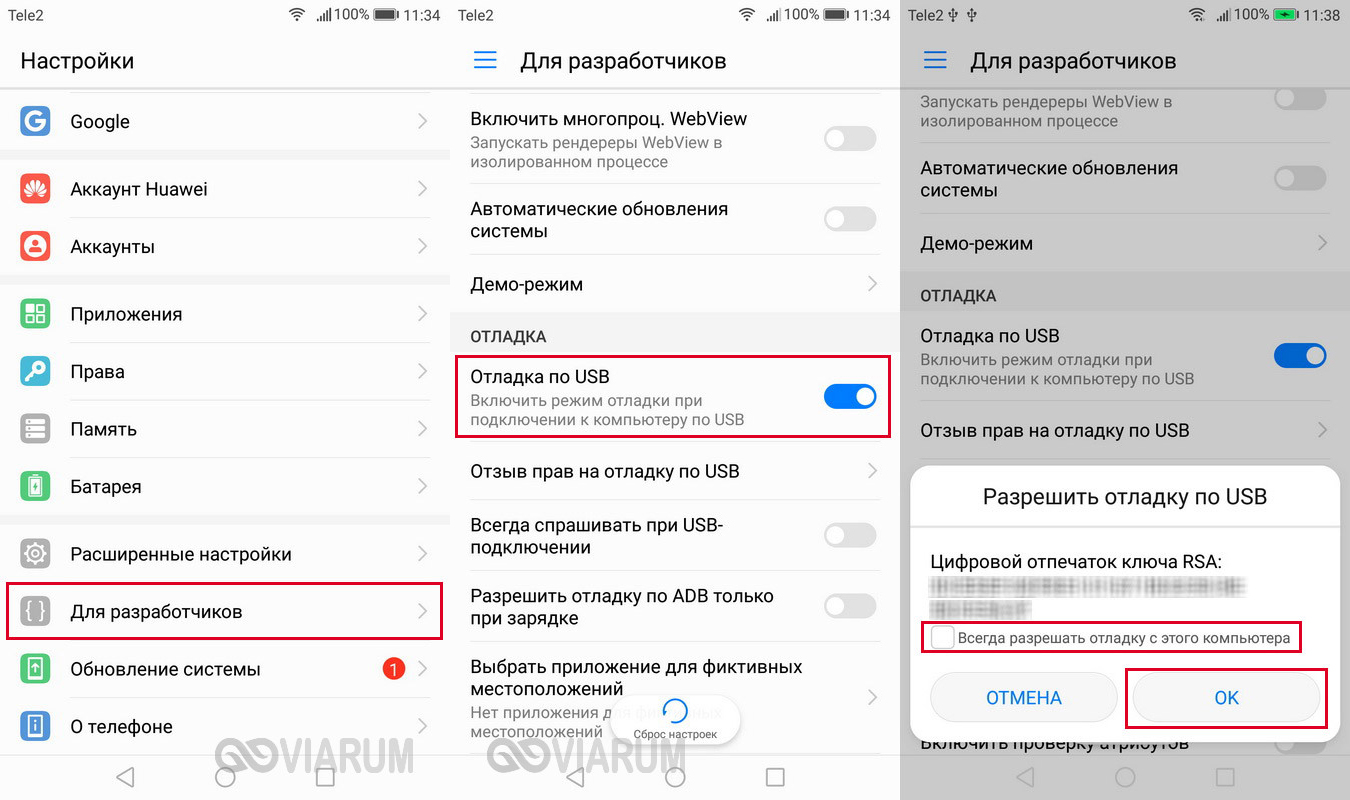
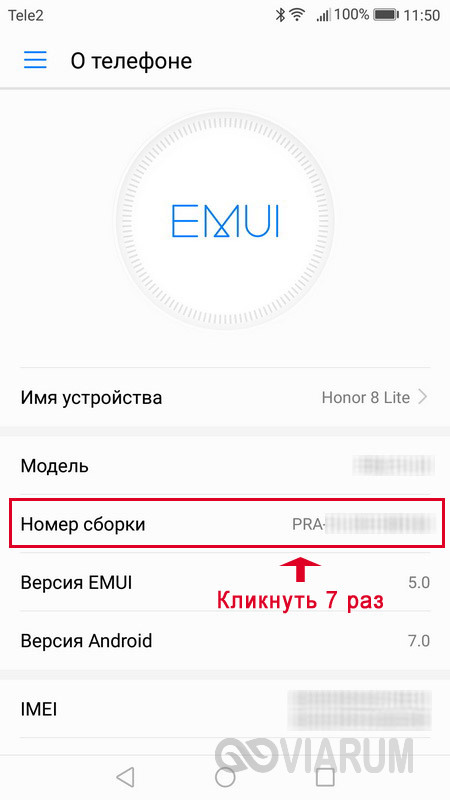
Если пункт «Для разработчиков» отсутствует, то открываем страницу «О телефоне» и семь раз кликаем по строке с номером сборки. Нужный раздел должен появиться в настройках.
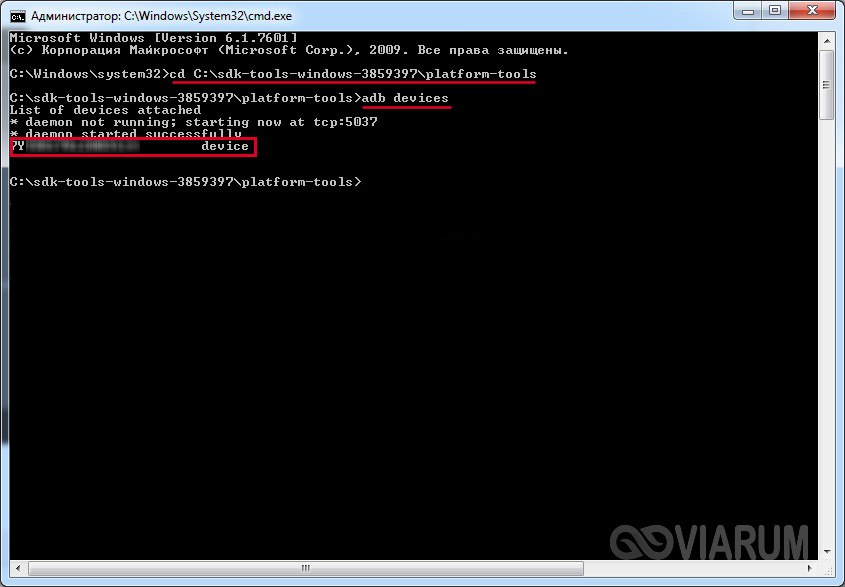
После перевода устройства Андроид в режим отладки на компьютере запускаем командную строку Windows от имени администратора и c помощью команды cd Путь_к_папке_с_ADB (например, cd C:\sdk-tools-windows-3859397\platform-tools) переходим в расположение файлов ADB и Fastboot. Здесь вводим команду adb devices, которая выведет список подключенных к ПК гаджетов с указанием серийных номеров. Если вы увидели буквенно-цифровой код и рядом слово device, значит, связь с устройством через ADB установлена, и с ним можно работать.
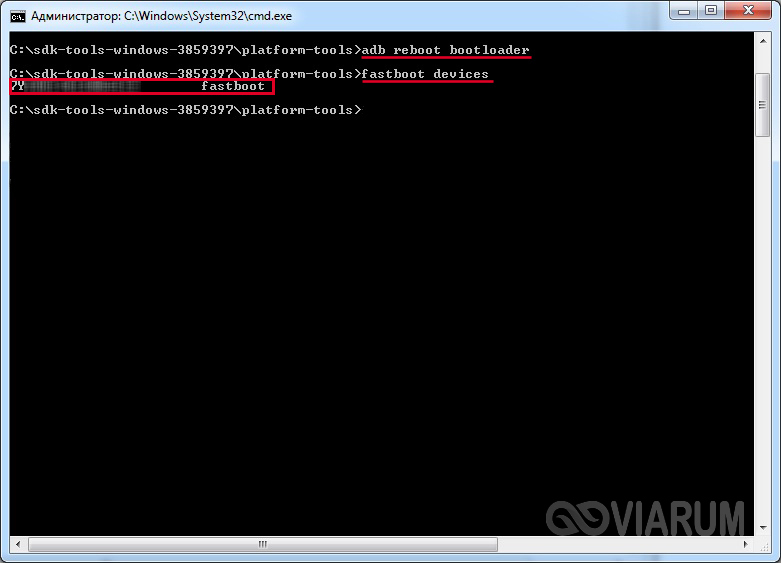
Теперь нужно перевести телефон/планшет в режим Fastboot Mode (быстрая загрузка) и узнать, разблокирован ли загрузчик. Для этого выполняем в консоли команду adb reboot bootloader, инициирующую перезагрузку гаджета.
После перехода смартфона Huawei в режим Fastboot его экран выглядит примерно так, как на снимке ниже.
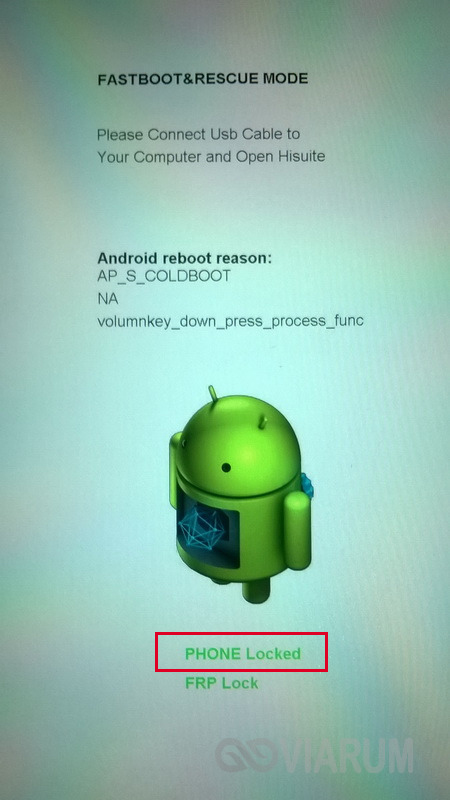
Здесь мы видим надпись PHONE locked, которая как раз говорит о том, что загрузчик заблокирован. Удостовериться в этом можно и с помощью команды fastboot oem get-bootinfo, выполняемой в командной строке. Результат locked будет означать заблокирован, unlocked – разблокирован.
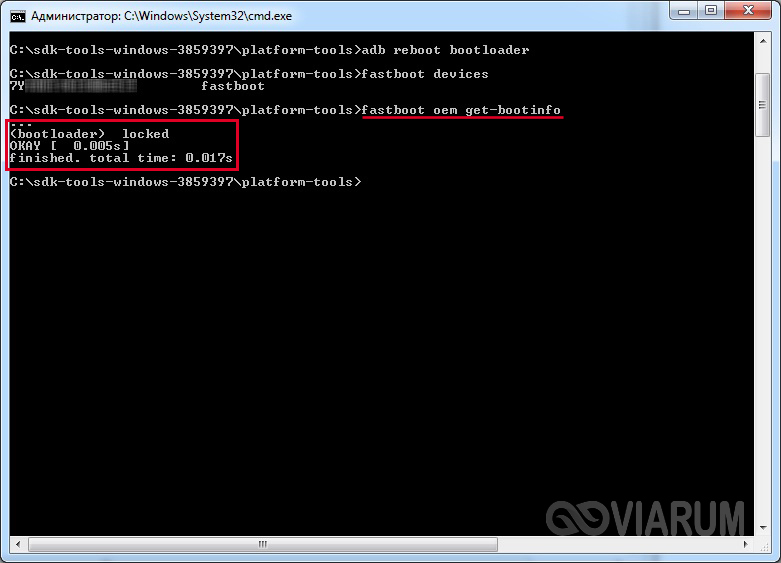
Если загрузчик у вас уже разблокирован (что маловероятно), то больше ничего делать не нужно, в противном случае идем дальше.
Получение кода разблокировки для Huawei
Разблокировка производится командой fastboot oem unlock bootloader_code, где bootloader_code – специальный код, который можно получить на сайте производителя. В случае с Huawei, чтобы его узнать, необходимо зарегистрироваться на https://emui.huawei.com/en/.
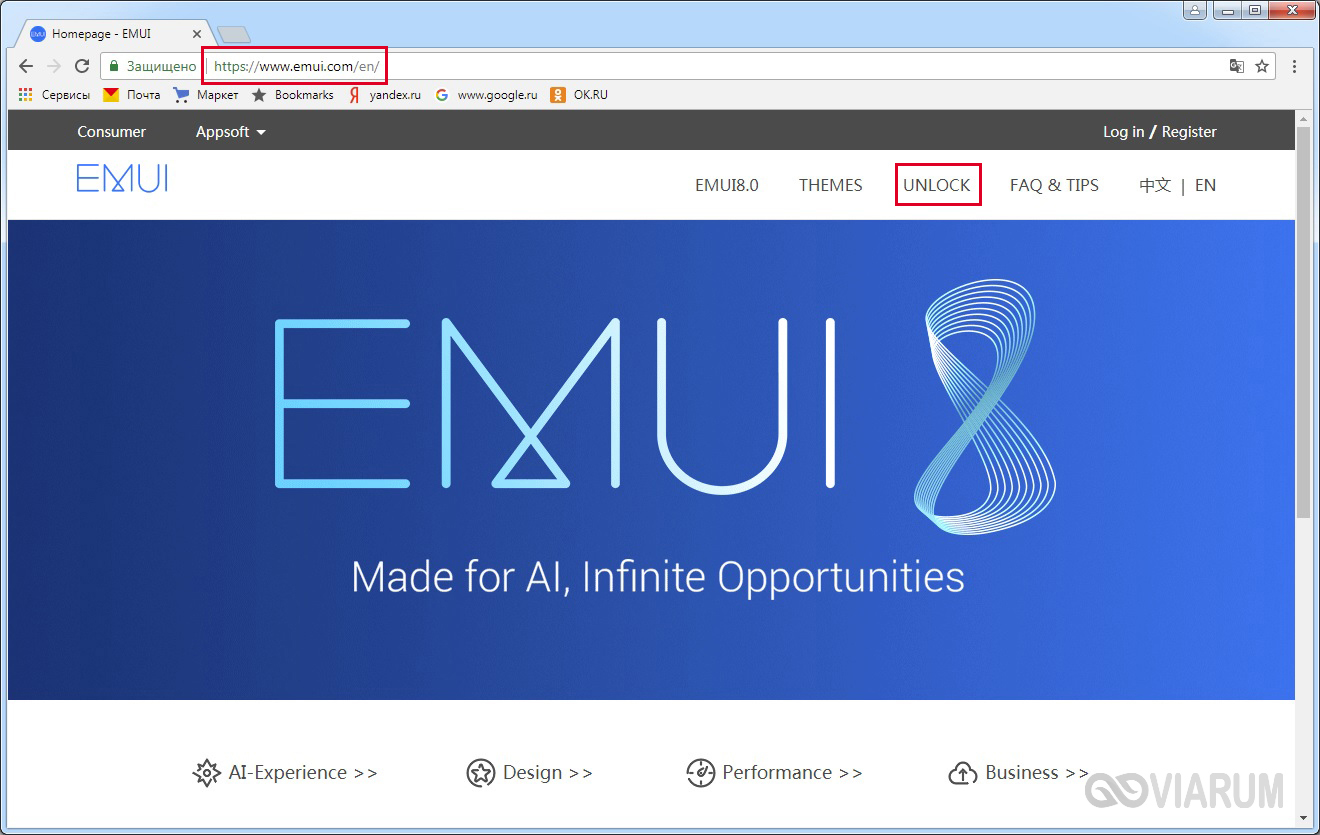
Регистрация стандартная – страна, E-mail и пароль.
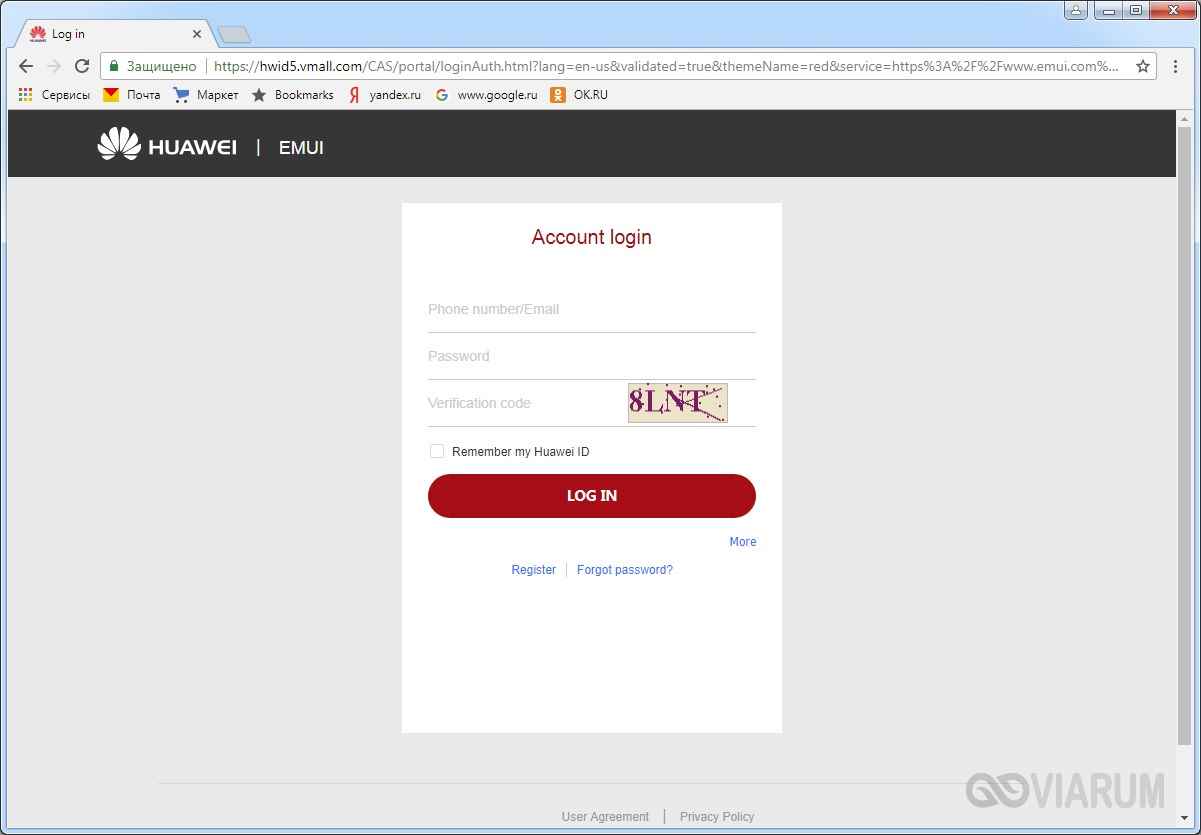
После завершения процедуры авторизуемся под своим логином и переходим на страницу разблокировки (пункт UNLOCK в верхнем меню сайта), предварительно согласившись с условиями.

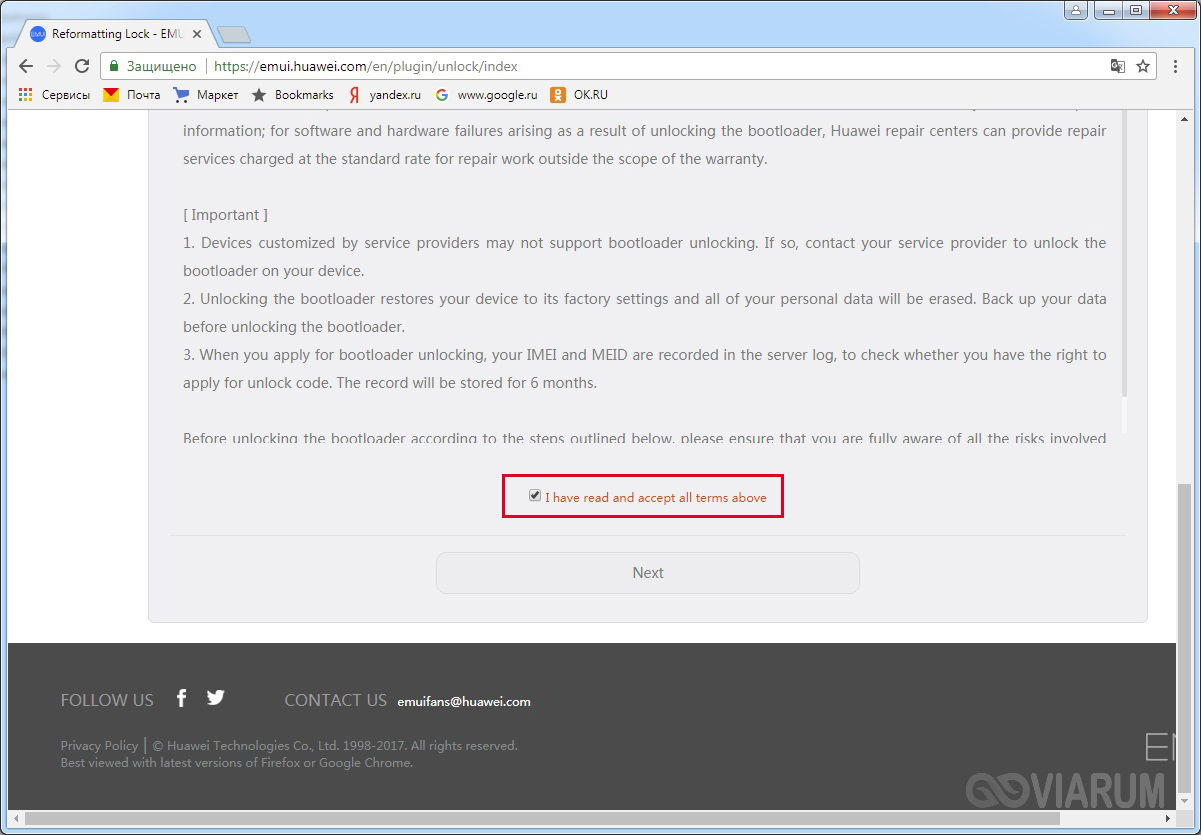
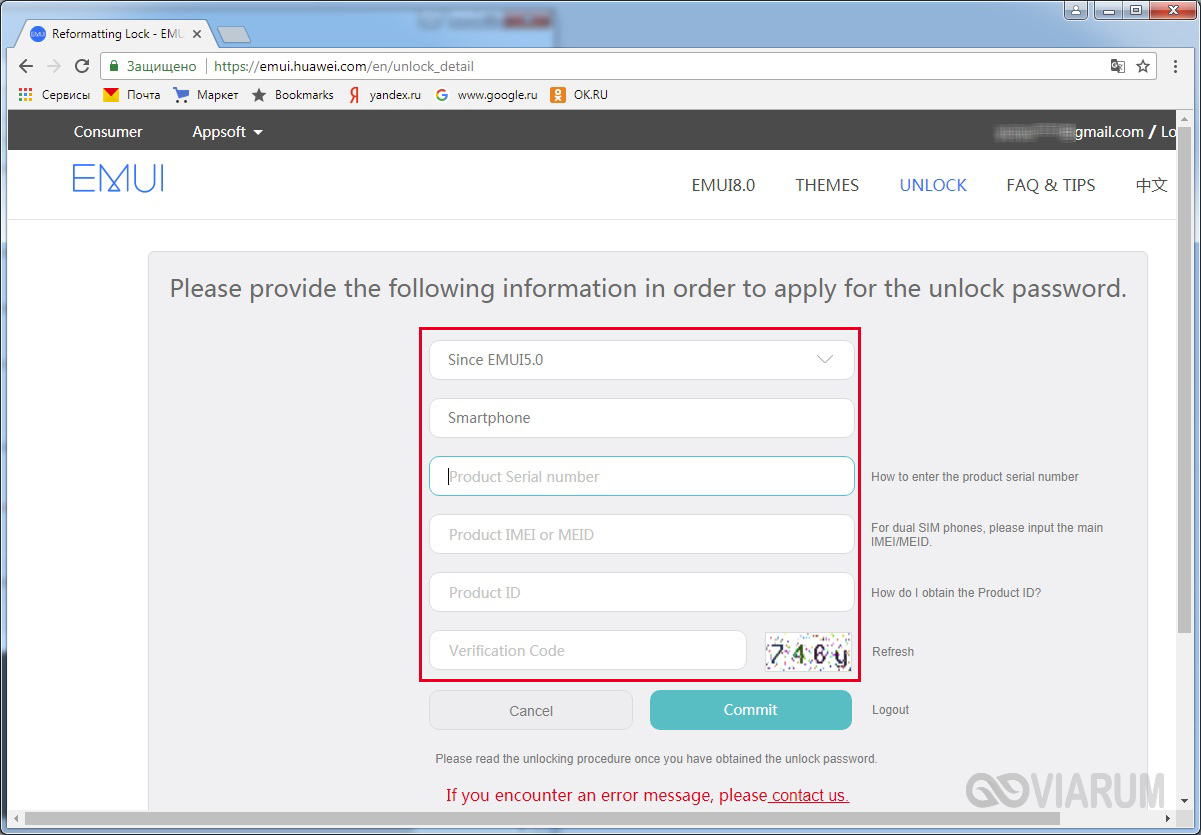
Здесь вводим данные своего устройства, в том числе:

Далее вводим проверочный код и жмем кнопку «Commit». На странице должен отобразиться код разблокировки.
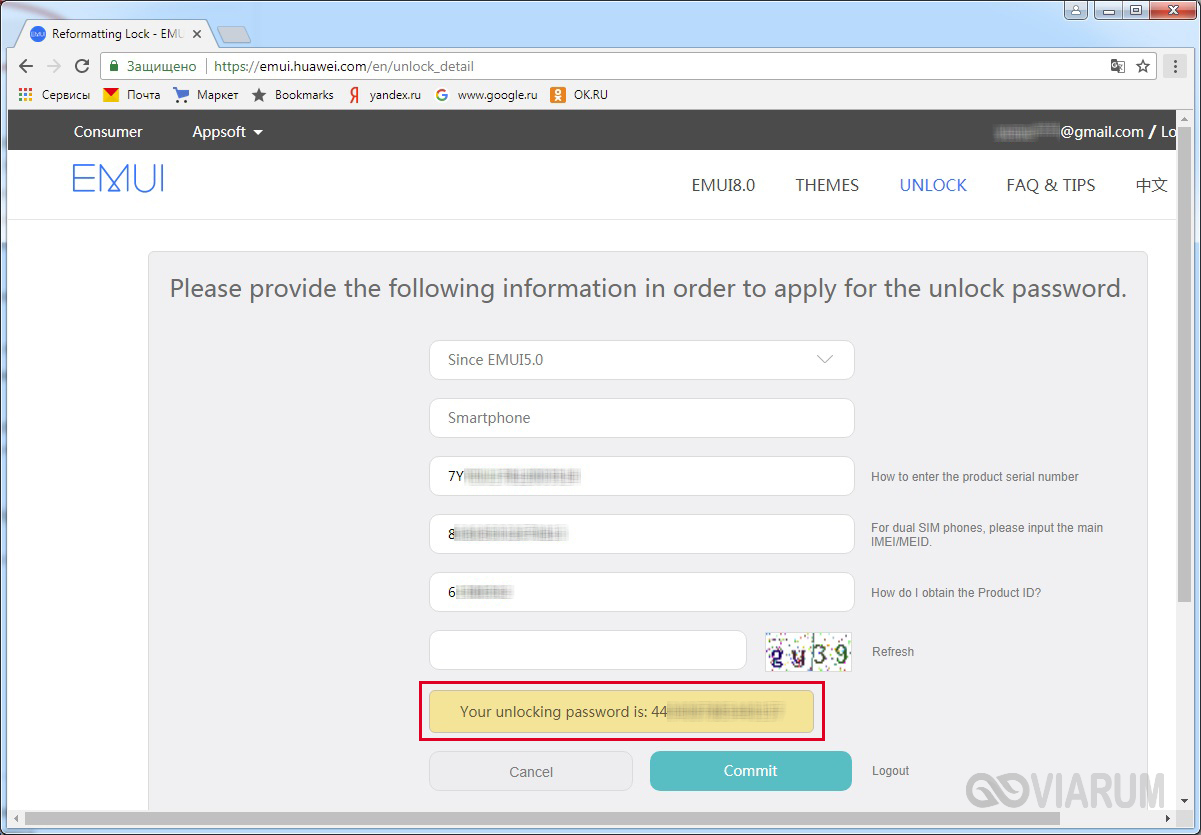
Завершение разблокировки bootloader
Копируем полученный код и вставляем его после команды fastboot oem unlock в консоли.
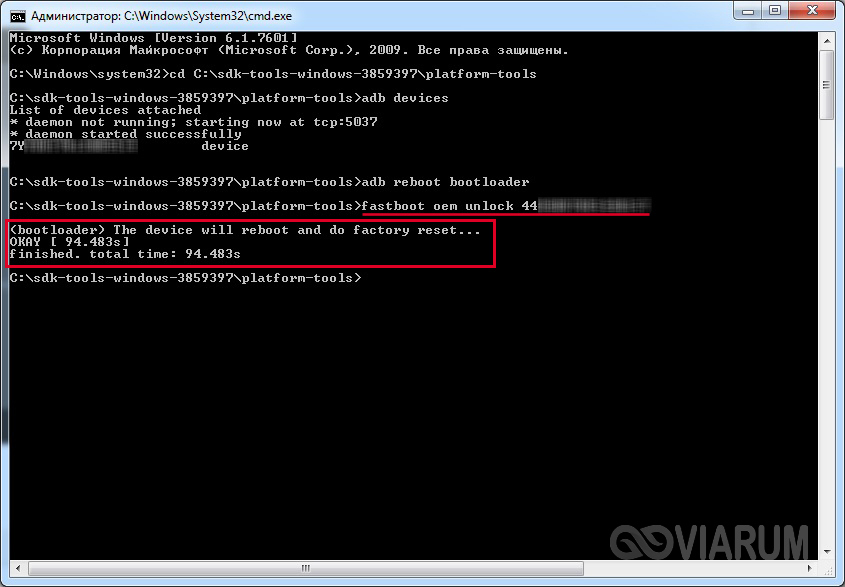
Далее необходимо подтвердить разблокировку загрузчика на самом телефоне Huawei клавишами громкости и кнопкой питания.

Выбрав «Unlock Bootloader», вы запустите процесс разблокировки, который может продолжаться несколько минут. После его завершения перезагружаем устройство в нормальном режиме. Вводим команду fastboot oem get-bootinfo и смотрим результат ее выполнения. Надпись unlocked подтвердит то, что операция прошла успешно.
Что такое разблокировка загрузчика и для чего она нужна
Разблокировка загрузчика операционной системы Android – прием, позволяющий получить доступ к определенным возможностям, по умолчанию скрытым от пользователя производителем.
Вместе с тем она несет и определенный риск для безопасности устройства. Поэтому, прежде чем осуществлять эту процедуру, пользователь должен понимать, что он делает и для чего.
Что такое загрузчик
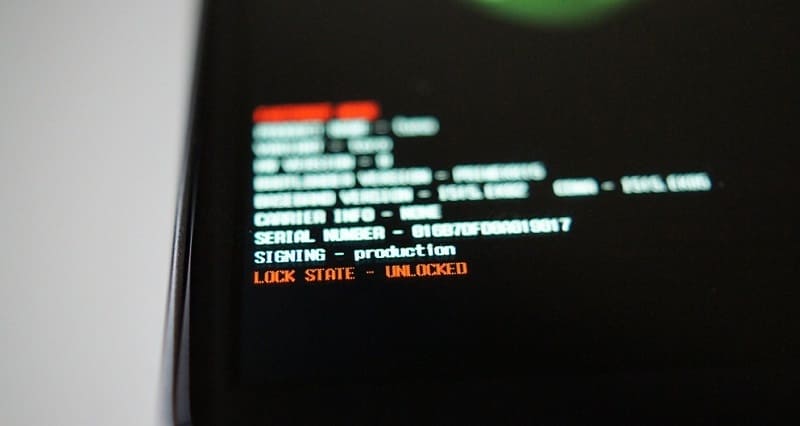
Как и в большинстве других ОС, в Android имеется специальное средство, устанавливающее параметры загрузки системы в соответствии с конфигурационными файлами.
Производитель закрывает доступ к загрузчику, или, как его еще называют, bootloader от пользователя, причем делает это вовсе не из каких-то конспирологических соображений. Такое решение продиктовано соображениями безопасности.
Это не просто фулпруф, не позволяющий технически неграмотному владельцу превратить свой гаджет в «кирпич», но еще и ограничение возможностей, которые могут получить внедрившиеся в систему по тем или иным причинам вредоносные программы.
Для чего нужна разблокировка
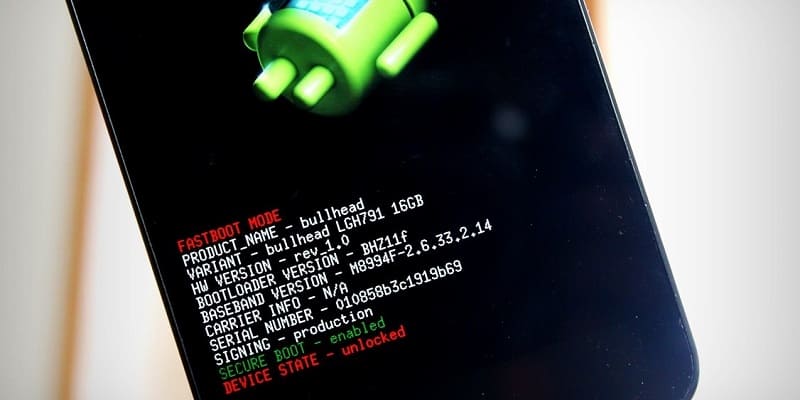
Достаточно популярная процедура, открывающая возможность избавиться от рекламы, удалить мешающие предустановленные приложения, взламывать игры и делать много других вещей, не предусмотренных разработчиками.
Для рутирования многих моделей смартфонов последних лет наличие разблокированного бутлоадера является обязательным.
Как это делается
Для моделей каждого производителя существует свой алгоритм разблокировки. Некоторые гаджеты, залоченные под конкретного сотового оператора, вообще не поддаются такой процедуре. Обычно это относится к китайским аппаратам.
Huawei заводская разблокировка. Как разблокировать экран Huawei и Honor если забыли графический ключ
Что такое пароль/пин-код на телефоне
Пин код — это специальный код, используемый для предотвращения несанкционированного использования. Такой пароль нужно придумывать из запоминающихся символов, поскольку неверная комбинация, введенная неоднократное количество раз заблокирует устройство.
6 способов как разблокировать планшет, если забыл графический ключ
Графический ключ – весьма надежная защита данных на планшетном компьютере, но иногда сам владелец гаджета становится ее заложником. Например, если забывает свой ключ. Также нередки случаи, когда устройство попадает в руки ребенка, который случайными действиями создает графический пароль, сохраняет и, естественно, не запоминает его. И войти в систему становится невозможно.
К всеобщей радости, подобная ситуация не фатальна. В большинстве случаев планшет можно разблокировать, обнулив графический ключ. Бывает, что приходится жертвовать информацией, хранимой в памяти устройства, но чаще удается обойтись “меньшей кровью”. Рассмотрим шесть способов разблокировки планшета под управлением Андроид, если вы не можете вспомнить свой графический пароль.
Этот вариант – один из быстрых и простых, но поможет только тем, кто предвидел ситуацию со случайной блокировкой гаджета и заранее установил на него приложение SMS Bypass, а также получил права суперпользователя (root). Естественно, устройство должно быть оснащено модулем чтения SIM-карт.
Итак, как разблокировать Андроид-планшет с помощью SMS Bypass, если забыл графический ключ?
Читать еще: Как сделать галстук бантик
Hard reset
Hard Reset также называется откатом до заводских. Это принудительная очистка операционной системы, удаление всех данных и файлов. По истечению данной операции планшет оказывается том же состоянии, что и в момент покупки в магазине. Вернуть утраченные данные будет невозможно, поэтому задумайтесь перед тем, как запустить этот процесс.
Но если другого варианта у вас нет, воспользуйтесь нашей инструкцией для правильного проведения сброса.
Huawei frp разблокировка официальным кодом
ВНИМАНИЕ. Нам под силам абсолютно любая модель Huawei не зависимо от года выпуска, любая версия прошивки, любая версия Android, любая версия загрузчика. Все официально.
ВНИМАНИЕ! FRP key это не пароль для Google аккаунта, который запрашивает заблокированное на FPR устройство. FPR не удаляет Huawei ID.
ВНИМАНИЕ! Некоторые версии (замечено на Honor 8x) могут сразу не принять FRP Key.
В таких случаях необходимо с помощью eRecovery обновить телефон до последней версии EMUI и после этого ввести полученный FRP Key.
Как сбросить настройки на хуавей так же помогают и следующие действия:
1.) Зайти в recovery
2.) Сделать Wipe data/Factory reset
3.) Сделать Wipe cache partition
4.) Зайти в Safe mode и оттуда перейти в Fastboot
5.) Когда телефон загрузится в режиме Fastboot – ввести FRP Key.
Важно. FRP key не предназначен для устройств выпущенных для Китайского рынка, и может не подойти если устройство перепрограммировано в модель для любого другого региона.
ВНИМАНИЕ: по этой услуге проверка/отмена заказа не предусмотрены. Учитывайте это!
Итак, вы забыли свои учетные данные аккаунта Google или, может быть, вы только что приобрели подержанное устройство Android Huawei и сбросили настройки телефона. Как бы то ни было, дело в том, что вы хотите обойти FRP Google на своем Android-устройстве Huawei и хотите сделать это быстро. Сегодня в этом мы расскажем о том, как обойти учетную запись Google FRP на любых устройствах Huawei.
Что необходимо для разблокировки телефона / планшета Huawei от Google аккаунта:
2. Для начала нам нужно узнать первый IMEI или Серийный номер смартфона, если вы его знаете, тогда переходим сразу к пункту 3 и пропускаем все, что написано ниже. Если вы НЕ знаете IMEI или Serial номер, у вас нет коробки от телефона и на самом корпусе он не указан, тогда нам нужно это сделать программным способом.
3. Скачиваем последнюю версию программы DC-unlocker и драйвера
6) После получения кода вводим его в окно FRP PWD программы Fastboot Erase Tool как показано в пункте 5 на фото выше. Далее нажимаем кнопку FRP Unlock (4). Пару секунд и ваш смартфон будет навсегда разблокирован от гугл аккаунта. После разблокировки вы сможете ввести уже свой Google аккаунт и полноценно пользоваться смартфоном.
P. S. Бывает такое, что программа Fastboot Erase Tool не видит телефон, либо при вводе кода выходит ошибка, в этом случаи необходимо воспользоваться двумя другими способами, которые указаны внизу.
Важно. Провайдер услуги не принимает рекламации на оказавшиеся бесполезно купленными (не возможно ввести ключ и прочее) или на не рабочие ключи. Пожалуйста учитывайте это перед заказом.
Важно. Для телефонов с 2-мя SIM (2-мя IMEI) в форме заказа укажите IMEI 1 (первый IMEI) или серийный номер.
Также код можно вести используя другие методы. Например :
Метод ввода используя программу FastBoot Unlock
1. Скачать программу и распаковать ее. (Если драйвера ранее не были установлены, то поставить их)
2. На выключенном телефоне зажать ЗВУК ВНИЗ и подключить кабель, он загрузиться в режим FASTBOOT (Белый экран с Android-ом).
3. Ввести полученный код в программу в соответствующую строку и нажать кнопку « FRP Unlock »
4. Телефон попросит подтвердить разблокировку нажатием кнопки звука.
5. После телефон будет автоматически перезагрузиться, ждем 1-5 минут и на этом процесс разлочки окончен.
Метод ввода через Командную строку
1. Запустите командную строку (Пуск – Служебные программы Windows)
2. Выполнить команду fastboot oem frp-unlock полученный код
fastboot oem frp-unlock SAR4C19726007135
Процесс покупки FRP key
2. Заполняете форму внимательно и без ошибок. Оплатите товар (если вы осуществляете оплату через внешнюю платежную систему ( торговую площадку ) и по завершении оплаты у вас появиться кнопка “ Вернуться на сайт продавца ” – не забудьте нажать ее), после совершения оплаты нажимаете кнопку “ Отправить “.
3. После обработки заказа вам на почту придет код, который необходимо вести с помощью инструкции выше.
Для тех, кто хочет купить код разблокировки, через торговую площадку.
Smart look
Smart Look — дополнительный способ разблокировки экрана, когда не нужно вводить пароль. Подходит устройствам, которые предполагают разблокировку с помощью фотографии, отпечатка пальца и умной разблокировки. Таким образом, пользователю не нужно будет думать, как действовать, если забыл пароль — данные для разблокировки у него всегда с собой.
Телефон Хуавей/Хонор не видит карту памяти Microsd/SD — причины и что делать?
Аппаратный hard reset
Hard Reset — (аппаратный сброс) — жесткая перезагрузка девайса, с помощью нажатия определенных клавиш. Функция выполняется несколькими вариантами.
Возможные проблемы и их решение
Для максимальной безопасности необходимо:
Ели даже после всех вариантов запуска разблокировать планшет так и не удалось, обратитесь в сервисный центр.
В современном мире практически все люди ставят блокировки на свои гаджеты. Все преследуют разные цели. Кто-то блокирует устройство, чтобы в кармане это не стало жить своей жизнью, кто-то с целью защиты от злоумышленников. Сейчас не встретить человека, смартфон или планшет которого не был бы заблокирован.
Но ни один пользователь планшета в мире не застрахован от столкновения с ситуацией, когда может забыть пароль для разблокировки устройства. В таком случае не нужно сеять панику, а воспользоваться несложной инструкцией.
Восстановление через почту
Разработчики планшетов Huawei предусмотрели тот момент, что пользователи могут забыть графический ключ, установленный ранее. Все устройства предлагают привязку данных к какому-то аккаунту, например Google, или другому в зависимости от операционной системы гаджета.
Поэтому разработан способ восстановления пароля через электронную почту. В каждом гаджете дается ограниченное количество попыток ввести пароль правильно. По использованию всех попыток, планшет больше не дает права ошибаться и тогда приходиться либо ждать определённое время и вводить вновь, в надежде что вспомните или угадаете или не ждать, а сразу нажать на строку «забыли графический ключ».
Этот вариант подходит если гаджет привязав через аккаунт к почте. Самый лояльный способ, без удаления сервисных данных и личной информации.
Как восстановить доступ к планшету через почту
Разработчики версии Андроид для планшетов предугадали вероятность того, что юзер может забыть пароль и его придется восстанавливать. Поэтому была введена опция разблокировки через электронную почту. Так как при активации планшета используется Google-аккаунт, восстановление также происходит через него.
Для того, чтобы получить такую возможность, несколько раз введите рандомный набор цифр или нарисуйте произвольные ключи. Через несколько раз (обычно это 5 или больше) появляется строка «забыли пароль?». После нажатия на нее появится окно, в которое нужно ввести электронную почту, указанную при регистрации. На эту почту придет письмо с паролем или ссылкой для сброса графического ключа.
Как избежать такой ситуации
Если вы часто забываете пароли или графические ключи, можно подстраховаться. После восстановления доступа к Huawei, сразу переходим в Настройки > Безопасность и конфиденциальность > Пароль экрана блокировки.
Как разблокировать планшет huawei, если забыл пароль
Если вы взяли в руки планшет, но никак не получается вспомнить, какую именно цифровую комбинацию или графический ключ вы устанавливали, имеются такие возможности разблокировки:
Рассмотрим детальнее каждый из вариантов.
Как разблокировать планшет хуавей, если забыл графический ключ
Разблокировать планшет Хуавей, если забыл пароль можно несколькими вариантами. К примеру, через СМС. Но этот способ доступен только предусмотрительным пользователям, которые заранее скачали программу SMS Bypass с правами суперпользователя.
Команды для сброса пароля через инструмент android debug bridge (adb):
Методы сброса графического ключа без потери данных
Один из самых простых методов — многократный ввод неправильного ключа. Для этого нужно:
Режим recovery
Recovery – это особый режим восстановления, из которого производится сброс настроек системы к состоянию как после покупки, прошивка устройства, получение прав суперпользователя, восстановление данных из резервной копии и т. д.
Обратите внимание! Чтобы в него попасть, необходимо выключить планшет и при повторном включении нажать вместе с кнопкой Power качельку увеличения либо уменьшения громкости (комбинация кнопок у каждого производителя своя).
После этого запустите ADB Run, выберите в меню пункт “Reboot” и следом – “Reboot Recovery”.
Режим Recovery есть на абсолютном большинстве гаджетов, работающих под Андроид, однако не на всех. Если на вашем его нет – установите его отдельно – с ним у вас в запасе будет еще один способ разблокировать планшет, если забыли как графический ключ, так и аккаунт Гугл. Для установки можете использовать ADB Run в режиме FastBoot или утилиту-прошивальщик Odin (для гаджетов Samsung).
С помощью recovery
Нужно выключить устройство и сразу две кнопки громкости. Далее с их помощью нужно выбрать строку «wipe data/factory setting» и активировать параметр «Delete all data». Так мы запустим принудительную очистку. После перезапуска планшет станет как новенький. Вам представится возможность полностью изменить код доступа.
С помощью учетной записи в google
После пяти неудачных попыток входа на экране планшета появится кнопка “Забыли графический ключ?”.
Нажмите на нее, войдите в свой аккаунт Гугл и пройдите процедуру восстановления доступа.
Если на устройстве отсутствует доступ в Интернет, можете воспользоваться одним из способов его получения:
Снятие блокировки
Для разблокировки устройства нужно удалить файл /data/system/gesture.key. Но в меню Recovery нет файлового менеджера. Чтобы он там появился, необходимо установить его заранее. Например, отлично подойдет программа Aroma File Manager, которая непосредственно из Recovery открывает доступ к системным файлам.
Если на планшете активирована отладка по USB, для удаления gesture.key также можно использовать и ADB Run, выбрав в меню пункт Manual и выполнив команду adb shell rm /data/system/gesture.key.
Еще один способ удаления этого файла предусматривают установку специального обновления, которое работает только при наличии раздела Recovery. Это обновление обнуляет графический ключ.
Снять пароль с планшета — простой и графический
Безусловно, снять пароли с планшета возможно. Существуют несколько приемов, о которых дальше пойдет речь. Но, в случае если они не сработают, придется применить более радикальные способы, например hard reset, то есть полный аппаратный сброс и жесткая очистка системы.
Способ 1
Первый способ, помимо основной цели, позволяет еще устранить графическую блокировку. Предполагает выполнение следующих действий:
Способ 2
Этот способ заключается в том, что нужно последовательно нажимать кнопки в правильном порядке. Действия проводить на выключенном устройстве.
Вышеперечисленные методы разблокировки экрана в такий ситуации должны помочь справиться с задачей. Если по какой-то причине у вас все же не получилось – обратитесь в сервисный центр для помощи специалистов.
«Как разблокировать планшет Хуавей» — частый вопрос среди пользователей MediaPad — нового девайса от компании. Блокировка — это вынужденное действие, когда не хочется, чтобы гаджет в кармане продолжал жить своей жизнью. Доступны два способа блокировки обновленной линейки KOD — графический ключ и набор цифр.
Способ №1 — сброс настроек до заводских или hard reset
Этот вариант работает безотказно, так как при возврате к заводским настройкам сбрасываются все пароли, удаляются пользовательские данные, а также установленные вами приложения. В общем смартфон возвращается к состоянию «из коробки».
Чтобы разблокировать Хуавей (Хонор) таким способом, делаем следующее:
Готово. Смартфон вернется в рабочее состояние и все пароли будут сброшены.
Способ №2 — восстановление через google аккаунт
Этот способ подходит не для всех. Если ваш смартфон выпущен до 2021-2021 года — можно попробовать разблокировать Huawei с помощью Google аккаунта. Девайсы, работающие на Android 9 не имеют такой возможности. Если несколько раз ввести неверный пароль, устройство будет заблокировано на 1 минуту. Далее при неудачных попытках время блокировки будет увеличиваться.
В таком случае доступна лишь служба экстренного вызова. На старых смартфонах ситуация немного другая и алгоритм разблокировки следующий:
Разумеется для такой разблокировки смартфон должен быть подключен к интернету. Это может быть Wi-Fi сеть или включенные мобильные данные. В противном случае ничего не получится.
Таких блокировок два типа:
Кому-то этот метод может показаться ненадежным – посторонний может увидеть, как именно владелец поставил ключ и воспользоваться этим. Однако такой способ тоже часто применяется.
Через сброс данных
Сброс данных – это одна из крайних мер, когда никакие другие способы не помогли. Начинать с него не рекомендуется по той причине, что после этого вы потеряете сохраненные SMS, телефонную книгу, установленные приложения и часть других данных, не сохраненных в учетной записи Гугл. Картинки и мелодии останутся на месте.
Для сброса данных вам также потребуется войти в меню Recovery и выбрать в нем опцию wipe data|factory reset. Разберемся, как это делается на устройствах некоторых марок.
На некоторых моделях смартфонов Huawei последних лет выпуска сброс данных выполняется путем разблокировки загрузчика с использованием утилит HiSuite и ADB Run. Смартфон после этого будет чист, как после покупки.
Как разблокировать планшет и смартфон Престижио, если забыл графический ключ?
Через телефонный звонок
Обратите внимание! Этот вариант имеет одно серьезное ограничение – срабатывает только на Андроиде версии 2,2 или ниже. А такие гаджеты сегодня достаточно редки.
Как разблокировать планшет с помощью звонка, если забыл графический ключ?
Другой вариант – это позвонить с самого заблокированного планшета. После набора номера и нажатия кнопки вызова буквально на мгновение открывается рабочий стол. Если в это время успеть нажать на значок приложения (любого), появится возможность войти в “Параметры” и выполнить сброс ключа.