Заявка подтверждена электронная очередь на услугу выделена что это значит
Заявка подтверждена электронная очередь на услугу выделена что это значит
Прием обращений граждан
Обращение к руководителю
Инструкции для пользователей
Схемы по регистрации и подтверждению личности на портале госуслуг

Прежде чем Вы начнете пользоваться государственными услугами через интернет не выходя из дома и не тратя время в очередях, Вам необходимо зарегистрироваться на портале госуслуг Gosuslugi.ru. Процесс создания учетной записи рассмотрим пошагово ниже, уделив каждому этапу регистрации отдельное внимание.
Важно знать, что на портале имеются следующие уровни учетных записей: упрощенная, стандартная и подтвержденная. Для полноценного пользования порталом и получения услуг, таких как оформление загранпаспорта, Вам необходимо завести подтвержденный аккаунт. Для этого в дальнейшем Вам потребуется подтвердить личность, введя персональный код, который Вы сможете получить несколькими способами.
Содержание:
Регистрация на сайте Госуслуги. Инструкция
Что понадобится для регистрации на портале Госуслуги?
После того как Вы перешли на портал gosuslugi.ru, необходимо в правом верхнем углу сайта кликнуть по ссылке «Регистрация».

Затем вам будет предложено заполнить форму регистрации, которая включает в себя указание имени, фамилии, номера телефона или электронной почты.
Перейдем к первому шагу.
Шаг 1. Предварительная регистрация
На данном этапе Вам необходимо заполнить всего 3 поля: фамилия, имя, номер мобильного телефона или адрес электронной почты.
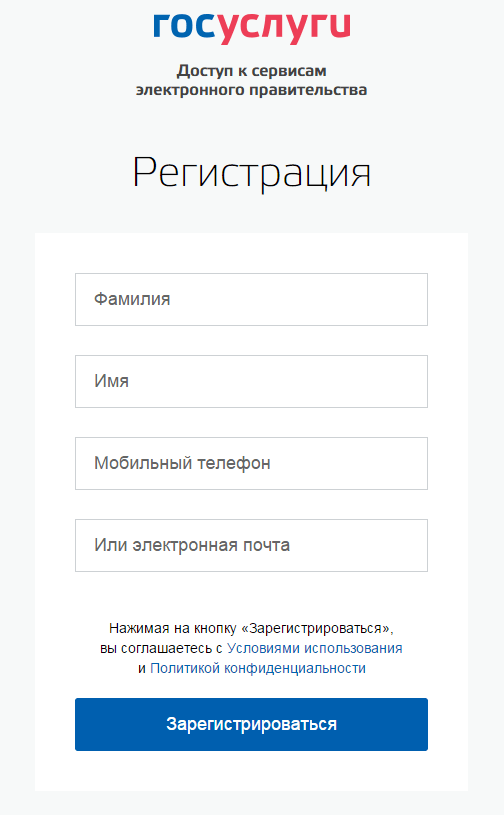
Когда Вы корректно заполнили форму, жмем кнопку «Зарегистрироваться», после чего последует этап подтверждения номера мобильного телефона или электронной почты.

Если Вы указали номер мобильного, то на следующей странице в поле «Код» введите комбинацию из цифр, высланных Вам в виде SMS-сообщения на мобильный телефон, указанный при регистрации. Затем нажимаем кнопку «Подтвердить». В случае если код указан корректно и система подтвердила ваш номер телефона, то на следующем этапе вам будет необходимо придумать пароль и задать его через специальную форму, введя два раза. Будьте внимательны, данный пароль будет использоваться для входа в ваш личный кабинет, поэтому крайне не рекомендуется использовать простые комбинации цифр или букв.
Если же Вы при регистрации указали адрес электронной почты вместо номера мобильного телефона, то Вам потребуется перейти по ссылке из письма, высланного системой на Ваш электронный ящик, после чего так же задать пароль для входа.
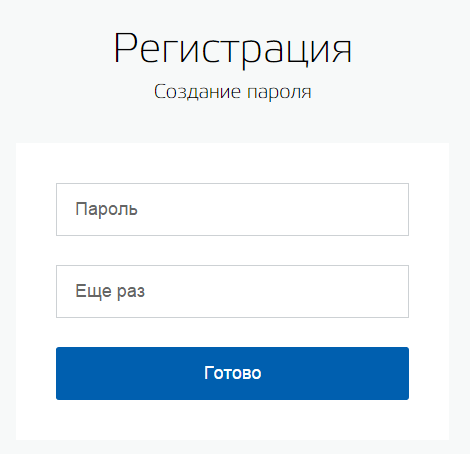
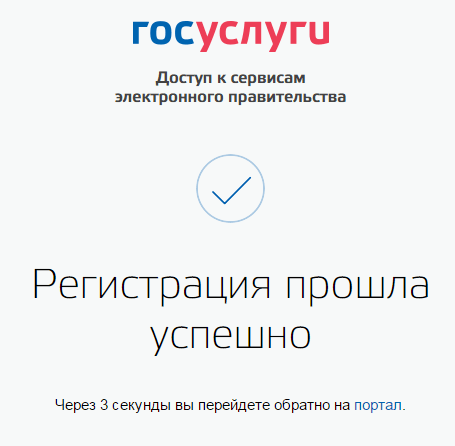
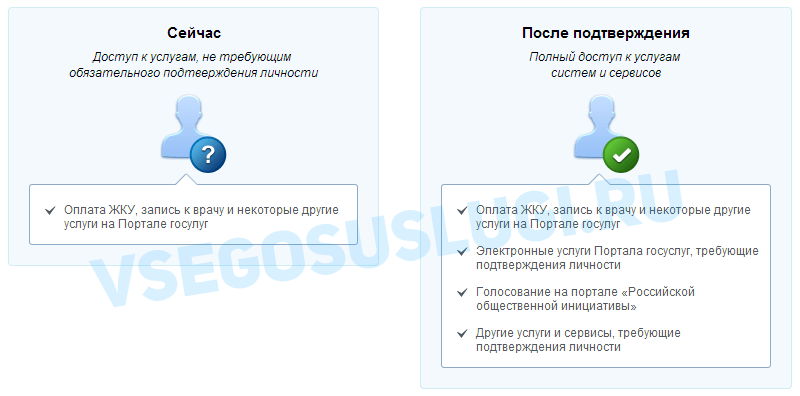
Поздравляем! Регистрация упрощенной учетной записи завершена! Теперь Вы можете пользоваться ограниченным количеством государственных услуг, подтверждение личности для которых не требуется, а так же получать услуги справочно-информационного характера. Для того чтобы вы смогли полноценно пользоваться порталом, вам нужно заполнить личную информацию и подтвердить личность, тем самым повысив уровень аккаунта. Об этом речь пойдет ниже.
Шаг 2. Ввод личных данных
Сразу после уведомления об успешно завершенной регистрации, система перенаправит Вас на форму заполнения личных данных, включающих в себя паспортную информацию и данные СНИЛС, поэтому эти документы необходимо подготовить заранее.
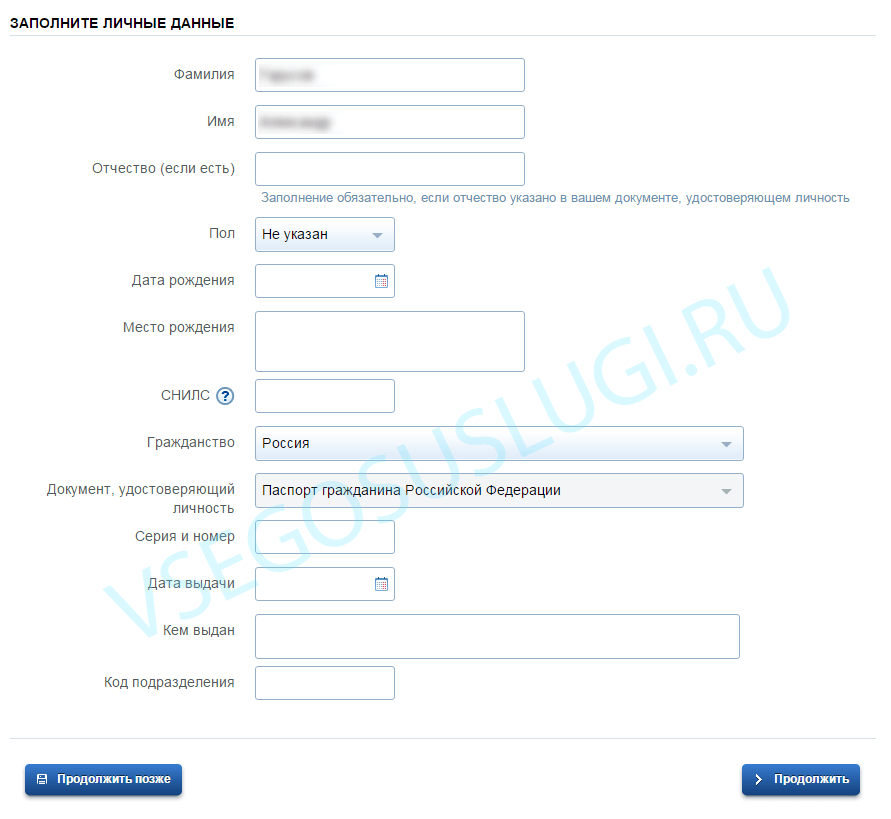
Процедура подтверждения личных данных так же проста и проходит в 3 этапа, а подтвержденная учетная запись имеет огромные преимущества. Благодаря ей Вы сможете пользоваться всеми услугами, представленными на портале, в том числе оформить загранпаспорт через интернет.
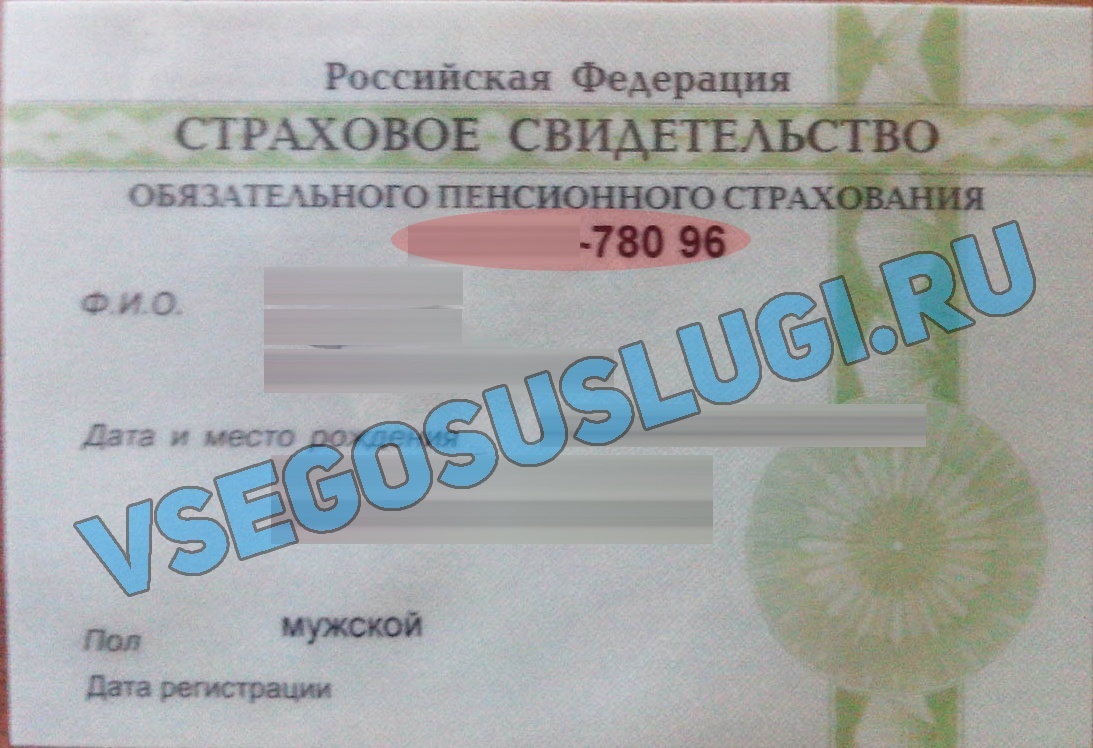
Личные данные следует заполнять внимательно и аккуратно. Всего Вам предстоит заполнить 12 полей. После этого необходимо отправить введенные данные на автоматическую проверку, нажав кнопку «Продолжить».
Шаг 3. Проверка введенных данных.
После заполнения формы на предыдущем этапе, указанные Вами личные данные отправляются на автоматическую проверку в Пенсионный Фонд РФ и ФМС.
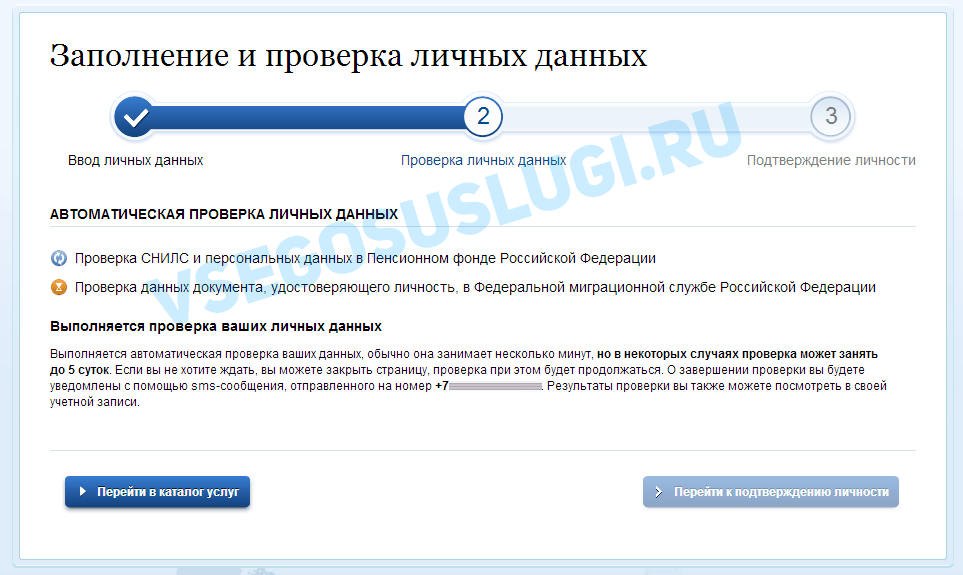
С результатами данной проверки Вы сможете ознакомиться через несколько минут. В особых случаях проверка может занять довольно много времени, но случается такое редко. После того как данная процедура успешно завершится, на Ваш мобильный телефон или на адрес электронной почты будет выслано уведомление с результатом проверки, а так же соответствующее состояние отобразится на сайте.
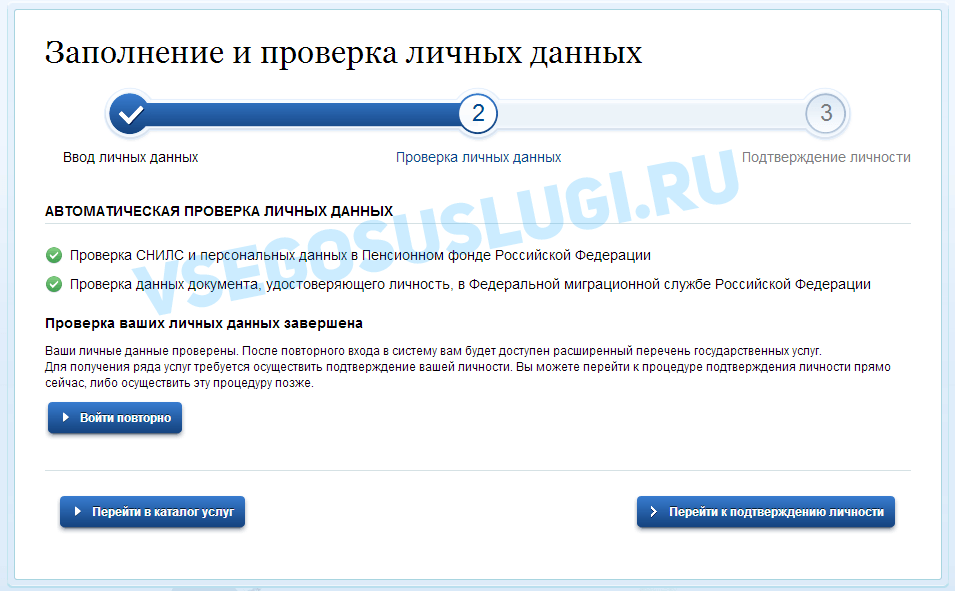
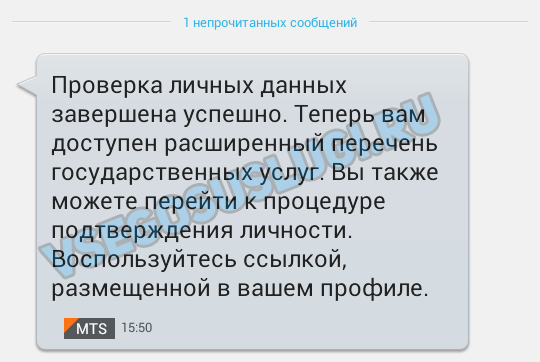
Теперь для продолжения использования портала вам будет необходимо авторизоваться повторно.
Поздравляем! Еще один этап регистрации пройден! Теперь Вы имеете стандартную учетную запись и можете воспользоваться ограниченным набором услуг:
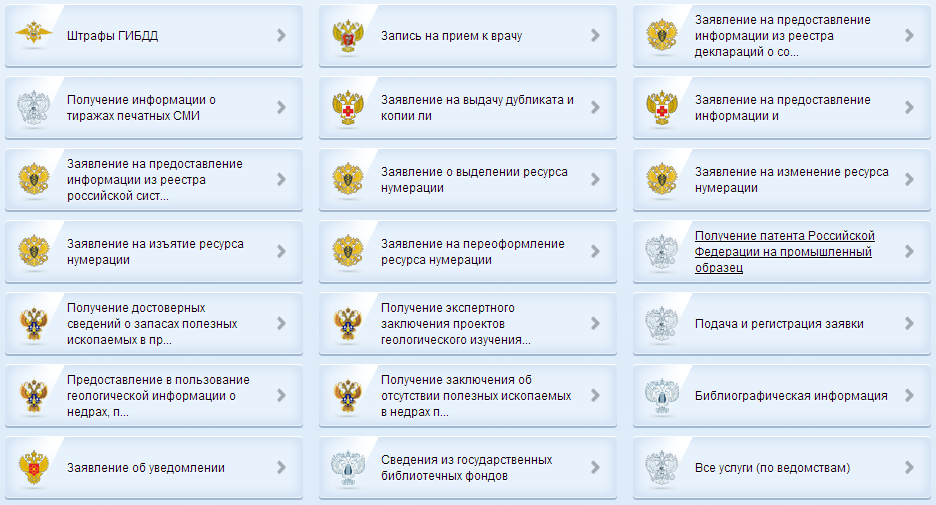
Если в данном списке нет того, ради чего вы регистрировались на портале, это значит, что вам необходимо подтвердить свою личность!
Шаг 4. Подтверждение личности
Для того, чтобы полноценно пользоваться государственными услугами через интернет, Вам необходимо иметь подтвержденную учетную запись. Эта процедура предусматривает ввод на сайте Вашего персонального кода подтверждения, полученного лично одним из доступных способов.
Перейдите на страницу редактирования персональных данных и нажмите по ссылке «Подтверждение вашей личности».

На портале существует 3 способа подтверждения личности:
Личное обращение. Этот способ предполагает посещение специализированного центра обслуживания, каковым может являться отделение Почты России или офис компании «Ростелеком». Подтвердить свою личность таким способом вы можете в любой момент и без ожидания, просто посетив любой из списка предложенных на сайте центров. Вам потребуется предъявить документ, который был указан на этапе ввода личных данных (паспорт гражданина Российской Федерации или иной).
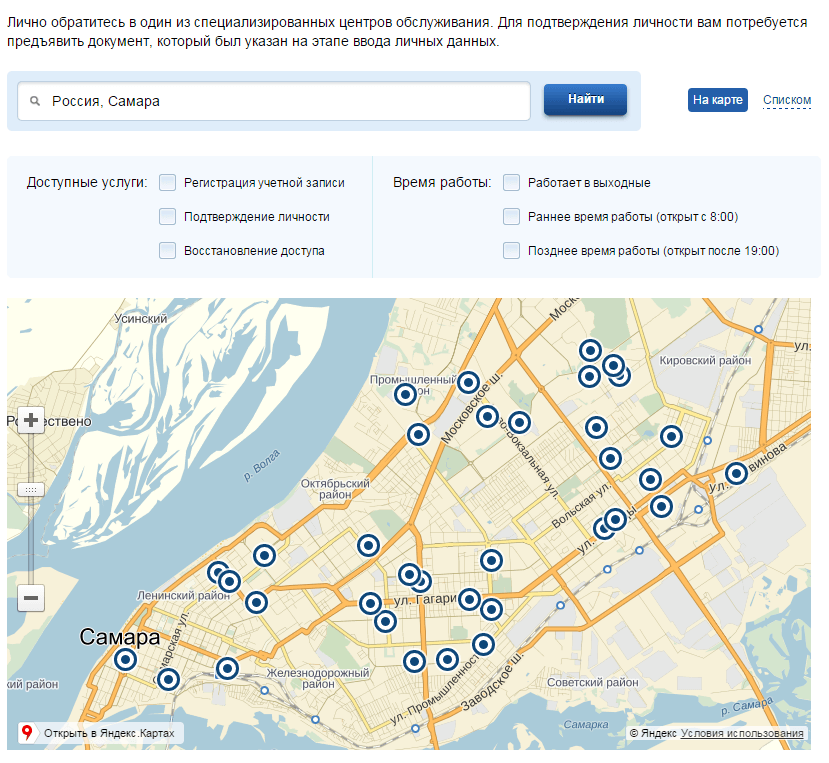
Точками на карте обозначены такие центры. Нажмите на них для получения информации по каждому из центров.
Через Почту России. В этом случае письмо с кодом подтверждения личности будет выслано на указанный вами почтовый адрес. Пример такого письма и его содержимого вы можете видеть ниже. Отметим так же, что код высылается заказным письмом, то есть в почтовый ящик вам придет извещение на его получение в отделении Почты России, где Вам будет необходимо предъявить документ, удостоверяющий личность, и извещение. Среднее время доставки письма составляет около 2-х недель с момента отправки.
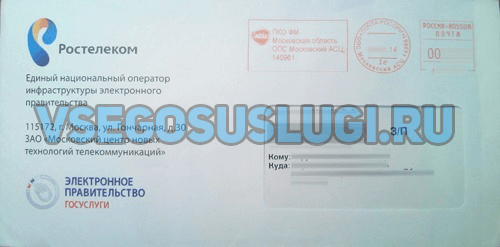
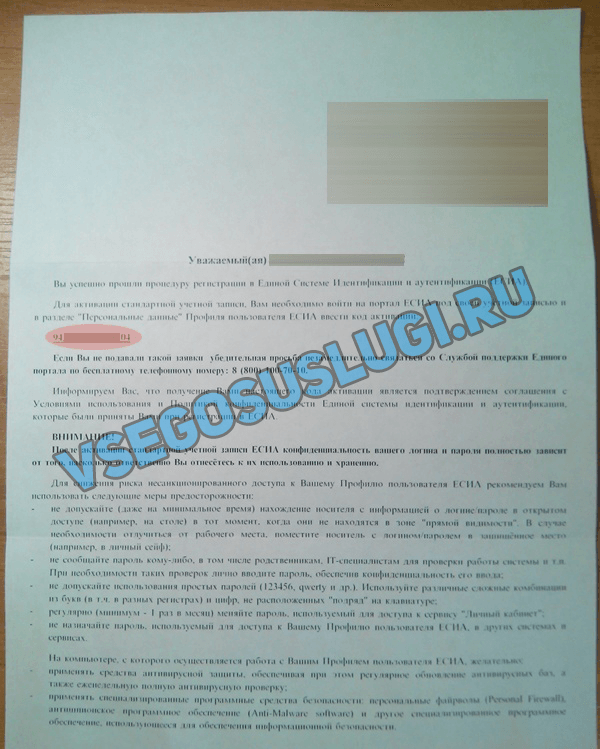
После получения кода данным способом, Вам будет необходимо ввести его в специальное поле на главной странице персональных данных своего личного кабинета, либо на странице подтверждения личности:
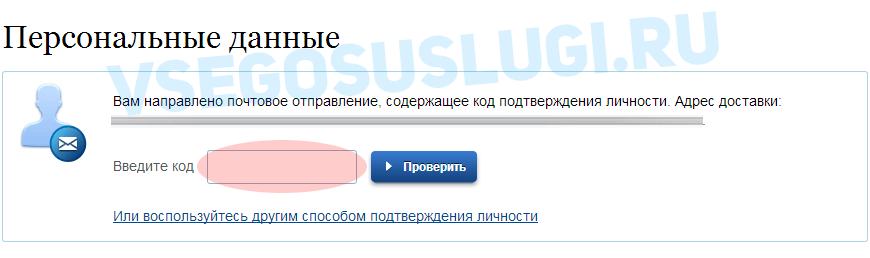
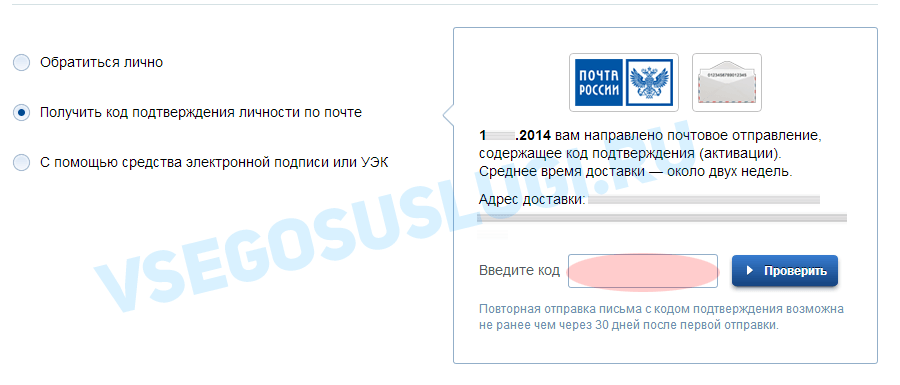
Обращаем внимание на то, что через некоторое время (обычно на следующие сутки) после отправки письма с кодом, для Вас будет доступна бесплатная услуга проверки пути его следования на сайте Почты России (трекинг). Для этого Вам необходимо перейти по специальной ссылке в блоке подтверждения кода на странице персональных данных:
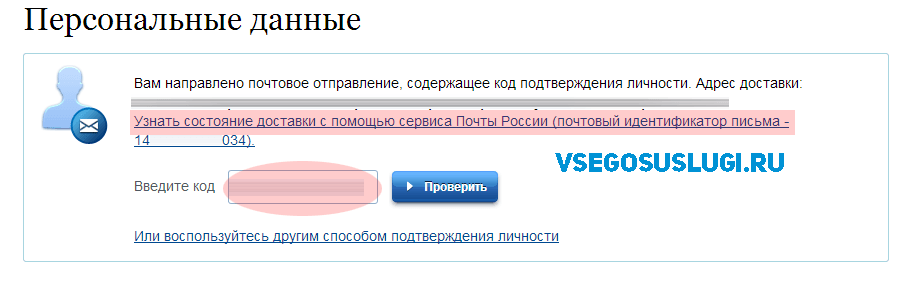
Путь следования письма на сайте почты России выглядит так:
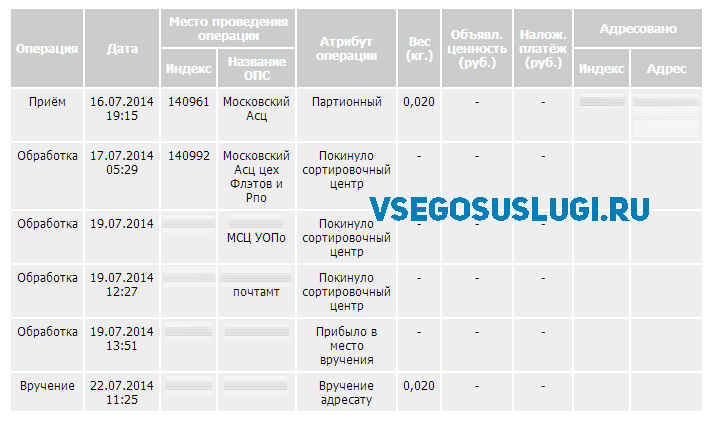
В данном случае письмо с кодом подтверждения дошло за 6 дней.
Также существует способ подтверждения личности с помощью средства электронной подписи или универсальной электронной карты.
Результат
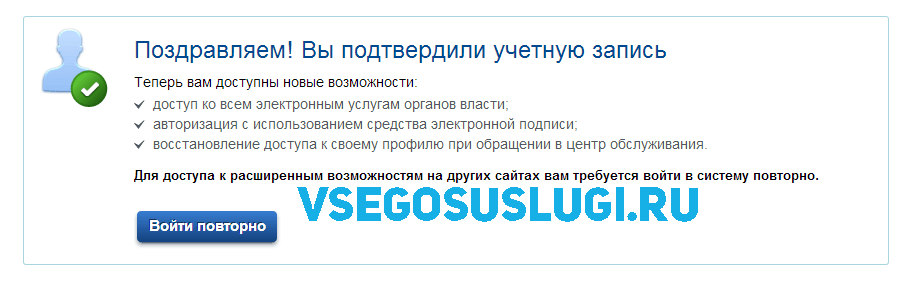
Если код подтверждения личности введен и успешно проверен, то вам станут доступны все услуги на портале, а на странице вашего личного кабинета появится отметка подтвержденной учетной записи! Так же Вам придет SMS-оповещение об успешном завершении процедуры. Поздравляем! Вот некоторые из доступных услуг:
Вопросы и ответы
Как проверить номер очереди в детский сад?
Как перевести ребенка в дошкольную группу другой образовательной организации?
Для перевода ребенка из одной образовательной организации в другую на главной странице сайта mos.ru перейдите по ссылке.
После заполнения заявления данные пройдут проверку. Если ребенок еще числится в образовательной организации (появится информационное сообщение), то Вы сможете подать заявление на перевод в другую организацию. Если ребенок уже отчислен, можно подать новое заявление.
Можно ли внести изменения в уже поданное заявление на запись в детский сад?
В личном кабинете на mos.ru можно внести следующие изменения в заявление:
– Ранее выбранный год поступления ребенка в образовательную организацию;
– Адрес регистрации ребенка;
– Сведения о наличии льгот;
– Выбранную ранее образовательную организацию (или организации).
Для внесения изменений в поданное заявление перейдите в личный кабинет и напротив поданного заявления нажмите кнопку «Внести изменения».
Важно! Внести изменения можно после того, как в личном кабинете появится статус по заявлению: «Изменение заявления возможно».
Какой статус будет у заявления о записи в детский сад после подачи?
Заявление проходит несколько этапов автоматической обработки. Каждый из них отображается в вашем личном кабинете в виде статуса с комментарием.
После успешной отправки заявления появится статус “Подано. Заявка передана в ОИВ и находится на рассмотрении”. В случае ошибки при предварительной обработке вы увидите статус “Ошибка передачи заявления в ведомство”. Подайте заявление повторно. При многократном повторе ошибки обратитесь в службу технической поддержки.
После направления заявления в Комплексную информационную систему “Государственные услуги в сфере образования в электронном виде” ему будет присвоен статус “На исполнении. Зарегистрировано”, “На исполнении. Ожидание направления”.
При любом изменении статуса заявления на вашу электронную почту высылается уведомление. Если вы не получаете таких уведомлений, проверьте настройки спам-фильтра почтового ящика.
Как узнать о предоставлении ребенку места в образовательной организации?
В личный кабинет на mos.ru и на электронную почту заявителя придет сообщение с информацией о направлении ребенка в дошкольную группу образовательной организации с указанием наименования организации, адреса, времени работы и перечня документов, которые необходимо предоставить.
Важно! В течение 20 календарных дней после информирования заявителю следует предоставить необходимые документы в образовательную организацию. В противном случае ребенок исключается из списков на зачисление в организацию.
Заявка подтверждена электронная очередь на услугу выделена что это значит
Авторизация через ЕСИА временно не доступна в связи с обновлением системных компонентов, при этом все инструменты Портала доступны без авторизации ЕСИА


Инструкция по прописке через портал gosuslugi.ru
Приложение 2
Инструкция по прописке
Регистрация по месту жительства или по-другому прописка – наверняка каждый из нас знаком с этой услугой не понаслышке. И если раньше прописаться означало сходить в паспортный стол, простоять большую очередь и заполнить кучу бумажек, то сейчас, в век цифровых технологий прописаться не составит большого труда. Для этого нам понадобится интернет, 15 минут свободного времени и эта инструкция.
Для подачи заявления на «Регистрационный учет граждан Российской Федерации по месту пребывания и по месту жительства в пределах Российской Федерации» необходимо зарегистрироваться на портале gosuslugi . ru :
Шаг 1 . Создаем Упрощенную учетную запись:
В регистрационной форме на портале Госуслуг нажмите кнопку «Зарегистрироваться» и укажите свою фамилию, имя, мобильный телефон и адрес электронной почты. После клика на кнопку регистрации Вы получите СМС с кодом подтверждения регистрации.
Шаг 2. Подтверждаем личные данные — создаем Стандартную учетную запись:
Заполните профиль пользователя — укажите СНИЛС и данные документа, удостоверяющего личность (Паспорт гражданина РФ, для иностранных граждан — документ иностранного государства). Данные проходят проверку в ФМС РФ и Пенсионном фонде РФ. На Ваш электронный адрес будет направлено уведомление о результатах проверки.
Шаг 3 . Подтверждаем личность — создаем Подтвержденную учетную запись.
• лично, обратившись с документом, удостоверяющим личность, и СНИЛС в удобный Центр обслуживания ;
В случае, если учетная запись имеется, но доступ к ней ограничен, необходимо ее восстановить:
Шаг 5. Выберите тип услуги в зависимости от срока регистрации (временная/постоянная)
Шаг 6. Нажмите на кнопку «Получить услугу» (тип услуги – галочка должна стоять где «Электронная услуга»)
Шаг 7. В форме заявления заполняете все обязательные поля:
В пункте 1 укажите кто будет прописываться:
•Если прописывается сам заявитель, выберите пункт «Я подаю заявление на самого себя, мне есть 18 лет»;
•Если прописывают ребенка – «Я – законный представитель несовершеннолетнего»;
•Если обращаются от недееспособного лица – «Я – законный представитель недееспособного, либо иного лица»;
Пункты 2 и 3 заполняются автоматически системой;
В пункте 4 укажите адрес текущей прописки. Последовательность ввода: республика, город, улица, номер дома, квартира. Далее нужно заполнить поле «Дата регистрация» (смотрите в паспорте). Если постоянной регистрации у заявителя нет, нажмите на ответ «Нет». Если номер дома отсутствует в автозаполнении, выберите вариант «Укажите адрес вручную»;
В пункте 5 укажите новый адрес регистрации. Последовательность ввода: республика, город, улица, номер дома, квартира. Если номер дома отсутствует в автозаполнении, выберите вариант «Укажите адрес вручную»;
В пункте 6 выберите «Да» или «Нет»;
В пункте 7 необходимо указать на чью жилплощадь производится регистрация:
✅ Если на площадь заявителя, выберите ответ «Да» и сразу переходите к следующему вопросу.
✅ Если на площадь другого лица, выберите ответ «Нет» и заполните данные владельца помещения: ФИО, дата рождения владельца помещения, его пол, контактные данные, паспортные данные и указываете кем приходится заявитель собственнику (варианты: дочь, отец, брат, сестра, иное и т.п.);
В пункте 8 укажите реквизиты документа, на основании которого производится регистрация. В строке «Тип документа» возможно также выбрать «Договор социального найма», «Решение суда» и «Иное» (например, выписка ЕГРН). Во всех вариантах, кроме пункта «Иное» в реквизитах укажите серию и номер документа, дату его выдачи и кем он был выдан.
В пункте 9 требуется указать информацию по гражданству.
Если у заявителя двойное гражданство, необходимо выбрать вариант ответа «Да» и указать страну.
В пункте 10 укажите дополнительные данные заявителя по жизненной ситуации. Все ситуации уже имеются в системе, Вам просто надо будет выбрать из выпадающего списка верный пункт.
В пункте 11 на вопрос о проживании семьи укажите «Да» или «Нет».
Шаг 8. Выберите подразделение для подачи документов:
В пункте 12 в строку вводите нужный город/район, после этого система сама предложит Вам список доступных подразделений. В перечне подразделений выберите соответствующий пункт и нажмите синюю кнопку «Выбрать».
Шаг 9. Поставьте галочку на согласие на обработку персональных данных и нажмите кнопку «Отправить» :
Ваше заявление на регистрационный учет граждан Российской Федерации по месту пребывания и по месту жительства в пределах Российской Федерации успешно отправлено. После обработки заявления, в Личный кабинет придет уведомление с информацией о том куда, когда, с чем и во сколько нужно подойти.
Статус поданного заявления Вы можете проверить в Личном кабинете.
Оформляйте услуги электронно, и экономьте свое время!
Вопрос дня: о статусе заявлений, поданных через портал Госуслуг
Светлана из г.Барнаула интересуется:
– Подала заявление на сайте госуслуг на выплату 10 тыс. руб. Заявление отправила сразу, никаких сбоев не было, написано «Ваше обращение в очереди на отправку». И с 13-го числа оно все еще в очереди, сегодня уже 18-е, а у заявления до сих пор этот статус. Это при том, что вчера подруга оформила такое же заявление на своих детей, отправила, и уже сегодня у нее изменен статус – «Заявление проверено ведомством». Что это за ерунда такая? Мое заявление будет висеть в очереди до пенсии? Я раньше отправила, но волшебным образом у нее уже в ведомстве заявление, а мое висит.
Отвечает заместитель управляющего Отделением Пенсионного фонда РФ по Алтайскому краю Наталия Мочалова:
– Уважаемая Светлана, то, что в поданном вами заявлении не корректно отображается его статус, вовсе не значит, что ваше заявление проигнорировано системой.
Активность алтайских заявителей довольно высока, на единовременную выплату (10 тыс. руб.) семьям с детьми в возрасте от 3 до 16 лет претендуют порядка полумиллиона человек. В настоящее время мы осуществляем обработку поступивших заявлений через электронные сервисы, и, учитывая значительный поток поступивших заявлений, к сожалению, не всегда корректно для заявителя отображается статус его заявления. Торопимся успокоить наших земляков: все заявления будут обработаны, по каждому будет принято соответствующее решение.
И напоминаем, что единовременная выплата семьям с детьми предоставляется разово с 1 июня 2020 года. На ее оформление есть несколько месяцев, подать заявление можно до 1 октября 2020 года.
Доставка единовременной выплаты осуществляется только на банковский счет заявителя в соответствии с реквизитами, указанными в заявлении. В условиях распространения коронавирусной инфекции доставка через организации почтовой связи исключается, поскольку она сопряжена с личным контактом получателя и доставщика.
Для чего регистрировать корпоративную карту на Госуслугах

Что такое корпоративная сим-карта
Так как плюсов у корпоративных симок много, организации с удовольствием их используют.
Кроме того, сейчас сим-карты повсеместно используются в стороннем оборудовании: системах навигации и слежения, системах ГЛОНАСС, в модемах, вендинговых аппаратах, системах автоматических ворот и шлагбаумов, онлайн-кассах и т. д.
В таких сторонних устройствах также используются корпоративные сим-карты со специальными тарифами.
Что изменилось для владельцев корпоративных сим-карт
Об изменениях было известно уже давно, но в силу они вступили с 1 июля 2021 года. Суть новшеств — обязательная регистрация корпоративных сим-карт на портале «Госуслуги» начиная с 1 июля 2021 года.
Это означает, что все корпоративные карты:
Как видим, регистрация корпоративных симок относится ко всем видам корпоративных карт. То есть подлежат регистрации на Госуслугах корпоративные симки, оформленные как на сотрудников, так и установленные в оборудовании. Единственное отличие — сроки, в которые необходимо подать сведения.
ВАЖНО! Нормативная база — федеральный закон от 30.12.2020 № 533-ФЗ и постановление Правительства РФ от 31.05.2021 № 844.

Что будет, если не активировать корпоративную сим-карту на Госуслугах? Такие корпоративные симки заблокируют, если не уложиться с активацией в срок.
Один из основных вопросов у пользователей: зачем корпоративные симки регистрировать на Госуслугах? Объясняется новшество борьбой с мошенничеством.
Алгоритм действий по регистрации сим-карт на Госуслугах
Итак, покажем на примерах, как зарегистрировать корпоративную симку на Госуслугах.
Чтобы подтвердить корпоративную симку на Госуслугах, необходимо иметь там подтвержденную учетную запись юрлица. Это лучше сделать заранее через подтвержденную учетную запись гендиректора.
О том, как получить ЭЦП для Госуслуг, узнайте из материала.
Допустим, такая запись подтверждена. Как зарегистрировать корпоративную симку:
ШАГ 1. Входим в учетную запись, находим регистрацию корпоративных карт и нажимаем «Начать».

ШАГ 2. Выбираем, как используются сим-карты: в устройствах или непосредственно людьми. Допустим, мы выбираем, что людьми.

ШАГ 3.Переходим к формированию заявления, нажав на кнопку «Перейти к заявлению».

ШАГ 4.Появляются данные организации или ИП. Подтверждаем их корректность нажатием кнопки «Верно».

ШАГ 5. Также подтверждаем юридический адрес кнопкой «Верно».

ШАГ 6. Выбираем из списка нужного оператора сотовой связи и нажимаем «Продолжить».

ШАГ 7. Можно ввести данные вручную либо списком. Вручную имеет смысл вводить несколько номеров. Если же номеров много, то в личном кабинете оператора сотовой связи можно скачать файл в формате csv и загрузить. Посмотрим, как выглядит ручной ввод.


ШАГ 9. Когда все сотрудники внесены, нажимаем «Отправить заявление».

ШАГ 10. Заявление отправлено.

В личный кабинет должно прийти подтверждение.

Вопросы, которые могут возникнуть при регистрации сим-карт
Рассмотрим некоторые нюансы, которые возникают при решении вопроса, как на Госуслугах привязать корпоративную симку.
Надо ли что-то делать с корпоративной симкой ее непосредственному пользователю?
Да, нужно. Здесь есть два варианта:
Можно ли корпоративную симку оформить на себя и не регистрировать?
Да, можно перерегистрировать симку. Для этого понадобится согласие юридического лица, на которое оформлена сим-карта изначально. Какие документы для этого понадобятся, надо узнавать у операторов связи.
Как упростить регистрацию сим-карт, если их много?
Как уже было сказано, загружать данные на Госуслуги можно не вручную, а сразу файлом. Многие операторы сотовой связи, во-первых, высвечивают предупреждение в личном кабинете о том, что сим-картам необходимо подтверждение и надо заполнить персональные данные владельцев корпкарт. Во-вторых, они позволяют выгрузить все данные в нужном формате — csv.
Требования к загружаемому файлу можно узнать на Госуслугах при выборе способа загрузки не вручную, а файлом.

Здесь же можно скачать шаблон файла и внести туда свои данные. Это более надежный способ, так как формат файла точно будет таким, как положено.
Что делать, если невозможно точно определить место положения устройства, где установлена сим-карта?
Обязательными реквизитами, которые следует передать по корпкартам, установленным в устройствах, являются наименование и ИНН владельца сим-карты, а также ее номер. Остальные реквизиты заполнять необязательно. Или, например, в поле адрес можно проставить юридический адрес организации, на которую они оформлены.
Нужно ли согласие работников на передачу персональных данных при регистрации корпкарт?
Нет, не требуется, так как работодатель при регистрации сим-карт на Госуслугах выполняет требования законодательства.
Не знаете, как работать с персональными данными работников? Куда их можно передавать, а куда — нет? Оформите пробный бесплатный доступ к «КонсультантПлюс» и получите гайд по работе с персональными данными сотрудников.
Итоги
С 1 июля 2021 года введена обязательная регистрация корпоративных сим-карт на Госуслугах. Карты, которыми пользуются сотрудники, необходимо зарегистрировать до 30 ноября 2021 года. Для карт, вставленных в различные устройства, срок продлен — до 1 марта 2023 года. Если не активировать сим-карту, то она будет заблокирована.