Звуки записываются с помощью чего
Как записать звук на компьютере (с микрофона или тот, что слышен в колонках)
 Всем доброго времени!
Иногда возникает, казалось бы, достаточно простая задача: записать звук, который слышно из наушников/колонок (или тот, который вы сами просто наговорите в микрофон).
Собственно, в этой статье хочу показать пару примеров, как и чем можно записать звук на ПК. Думаю, заметка может быть весьма полезной для всех начинающих аудио-редакторов.
Если вы хотите записывать телефонные разговоры, то рекомендую ознакомиться с этой заметкой

Как и чем записать звук
Сначала проверьте работоспособность микрофона
Что делать, если значок звука пропал (его нет в трее рядом с часами).
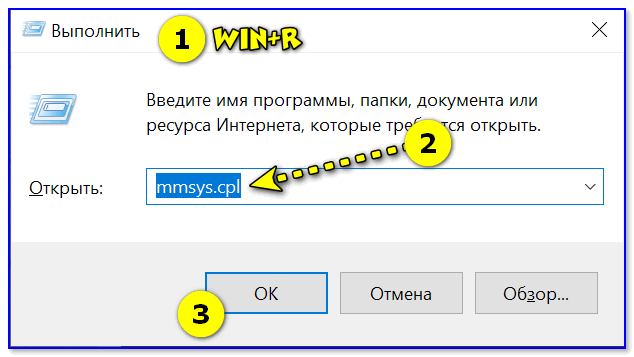
Далее откройте вкладку «Запись» и укажите рабочий микрофон.
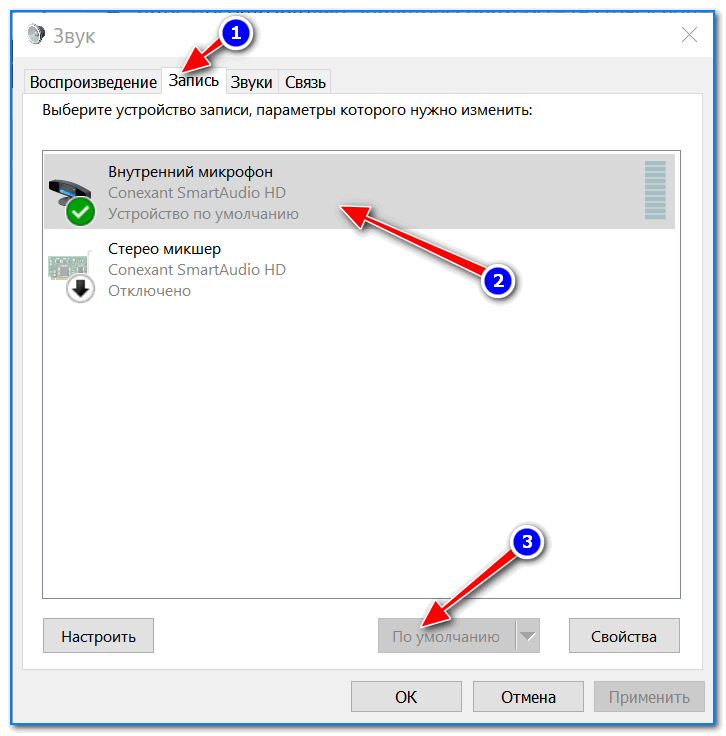
Выбираем устройство по умолчанию

Кстати, обратите также внимание на то, что у современных ноутбуков есть встроенный микрофон: обычно расположен рядом с веб камерой, над экраном. См. пример на фото ниже.
Просто многие пользователи подключают к ноутбуку внешний микрофон, а выбирают в качестве используемого по умолчанию встроенный микрофон.
В результате их очень плохо слышно, т.к. говорят они не в тот микрофон (сумбурно объяснил, но думаю суть понятна. ).
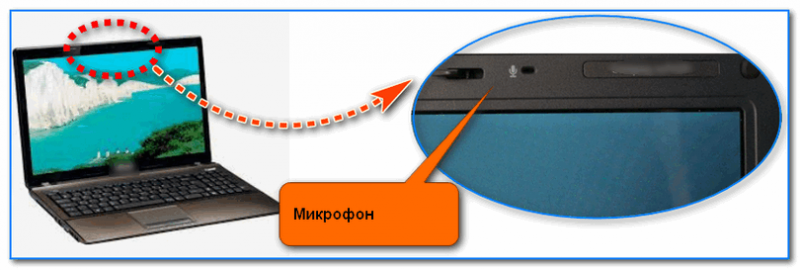
Где обычно располагается микрофон на ноутбуке
Встроенное приложение в Windows: звукозапись (или запись голоса)
В ОС Windows уже встроено очень простое приложение для записи звука с микрофона. В Windows 7 оно называется «Звукозапись» (см. скрин ниже), в Windows 10 — «Запись голоса» (его проще запустить через поиск, см. пример ниже).
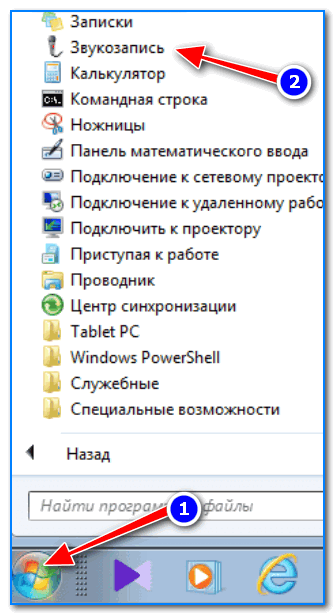
Звукозапись в Windows 7
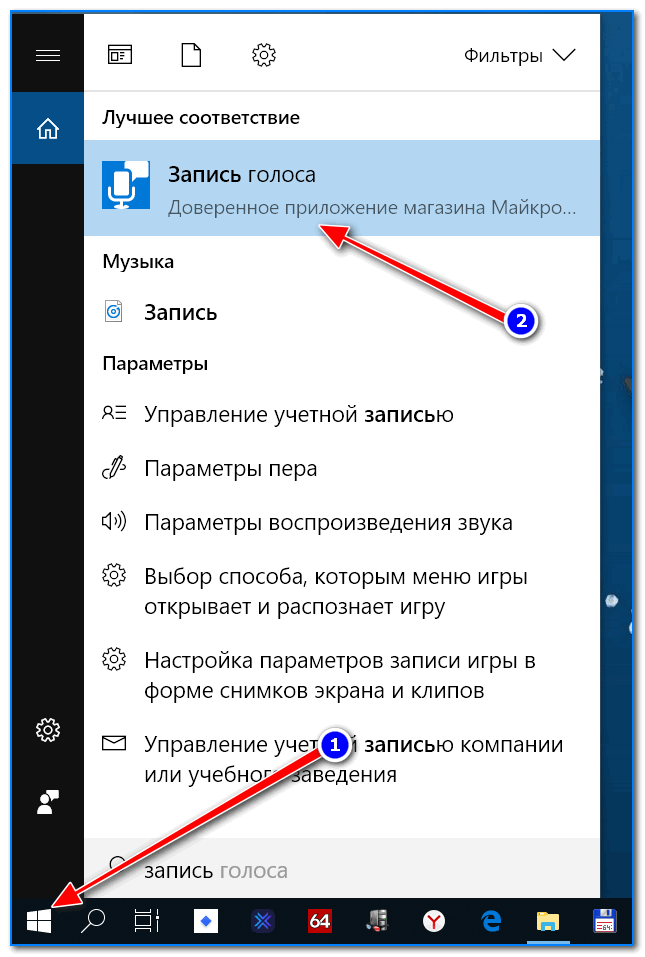
Запись голоса (Windows 10)
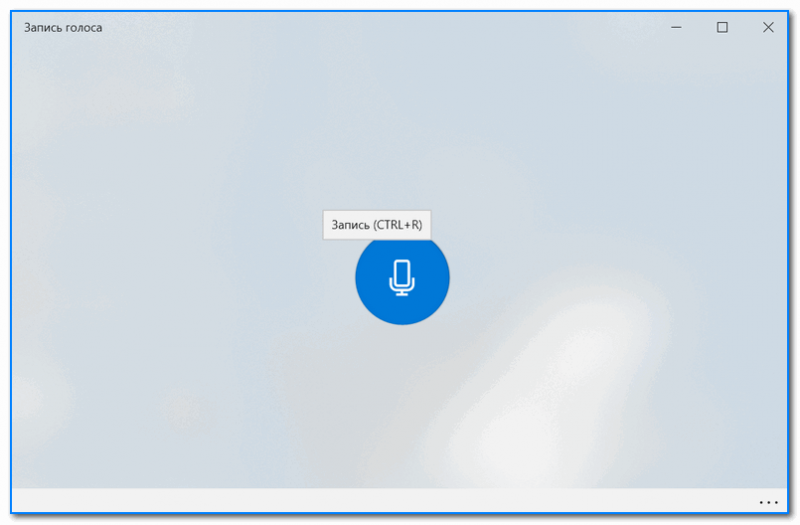
Главное окно (запись голоса)
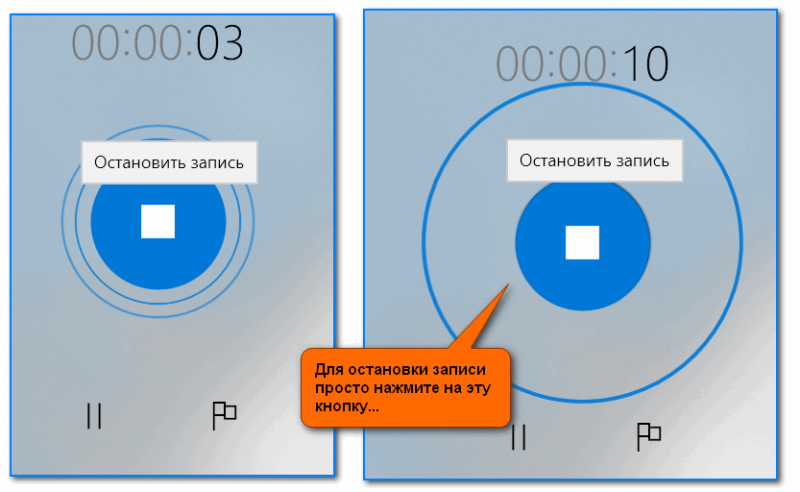
Далее вы сможете наблюдать за процессом записи: обратите внимание, что круг возле кнопки «Остановить запись» будет показывать активность микрофона (чем громче звук — тем больше в диаметре круг, см. скрин ниже).
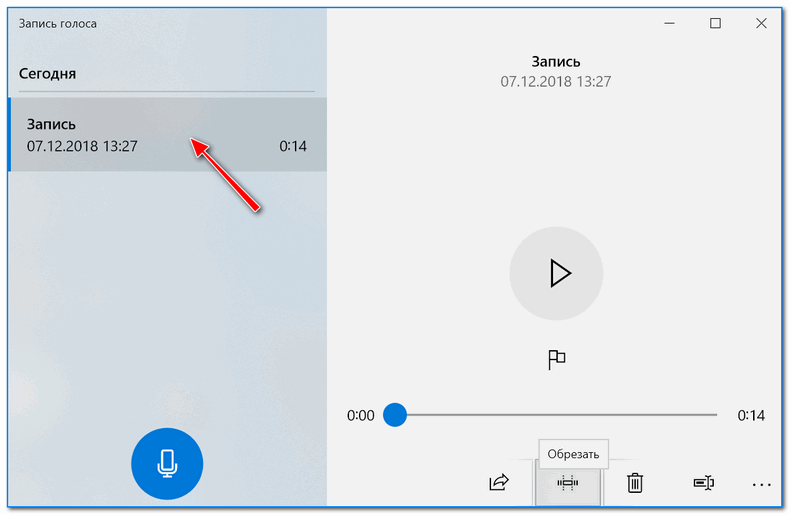
После остановки записи, она отобразиться в меню слева. Ее можно прослушать, отрезать от нее ненужные фрагменты, переименовать, поделиться с кем-нибудь и пр. В общем-то, все самое необходимое для неискушенного пользователя.
Если возможностей стандартной программы в Windows вам недостаточно, рекомендую обратить внимание на специализированные программы (о паре из них расскажу ниже).
Audio Master (Аудио Мастер)
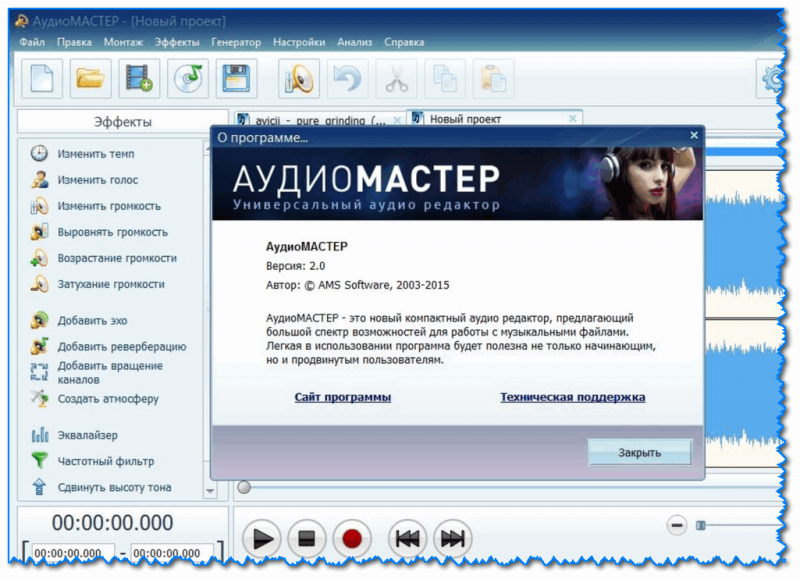
Многофункциональная программа для работы с аудио. Позволяет не только полноценно редактировать аудио файлы, но и записывать речь с микрофона (или любой звук с колонок/наушников, например), извлекать музыку с аудио-CD дисков, создавать рингтоны для смартфонов, различные эффекты и пр.
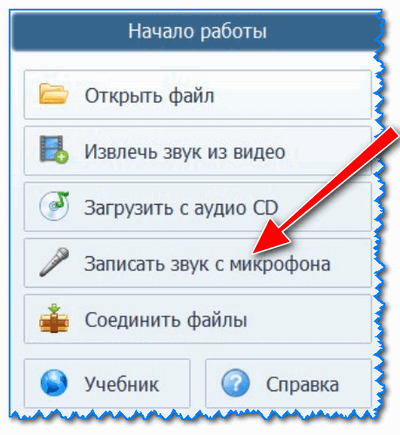
Запись звука с микрофона
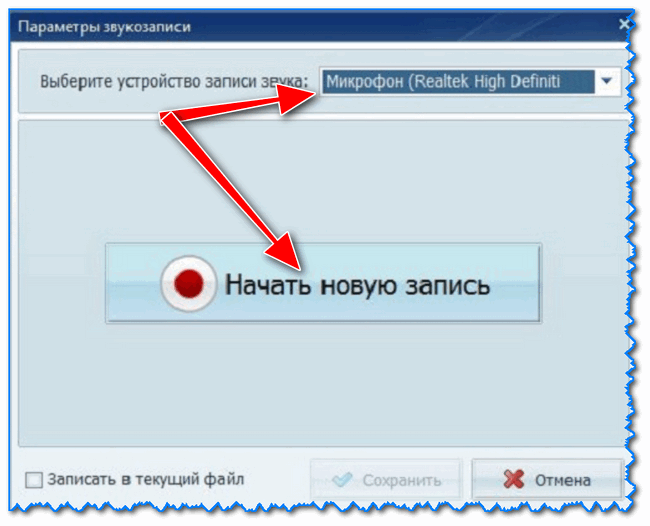
После укажите устройство записи (Микрофон, см. скрин ниже), и начните запись. В общем-то, достаточно просто!
Audacity
Сайт разработчика: https://www.audacityteam.org/
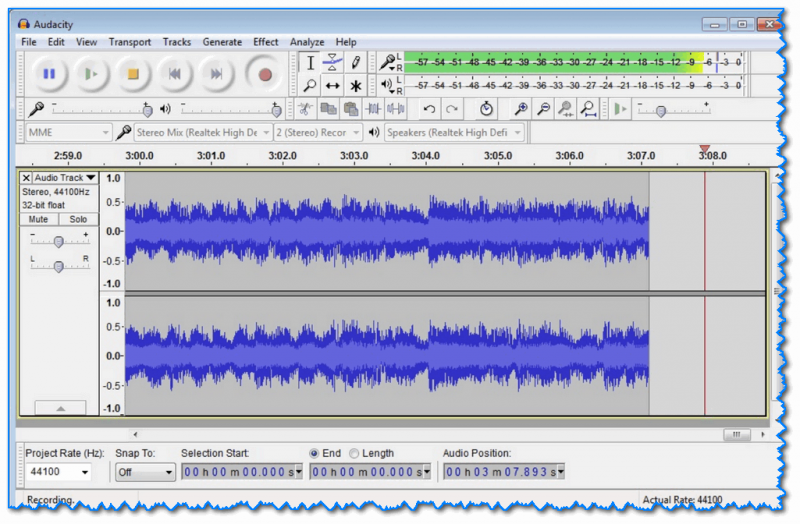
Бесплатная программа с открытым исходным кодом, позволяющая редактировать аудио-файлы. Также с ее помощью можно записать звук как с микрофона, так и с любого другого источника звука. Работает в ОС Windows, Mac OS X, GNU/Linux и др.
Отмечу, что по сравнению с предыдущим ПО, это несколько сложнее в освоении, т.к. здесь гораздо больше функций.
Для справки : для записи звука, необходимо сначала установить уровень входного сигнала (см. скрин ниже, №1), затем выбрать устройство «Микрофон» (2), нажать кнопку записи (3).
Обратите внимание, как у вас начнет «играть» звуковая дорожка, в зависимости от громкости поступающего звука (4). Для остановки записи — нажмите кнопку «Стоп» (5).
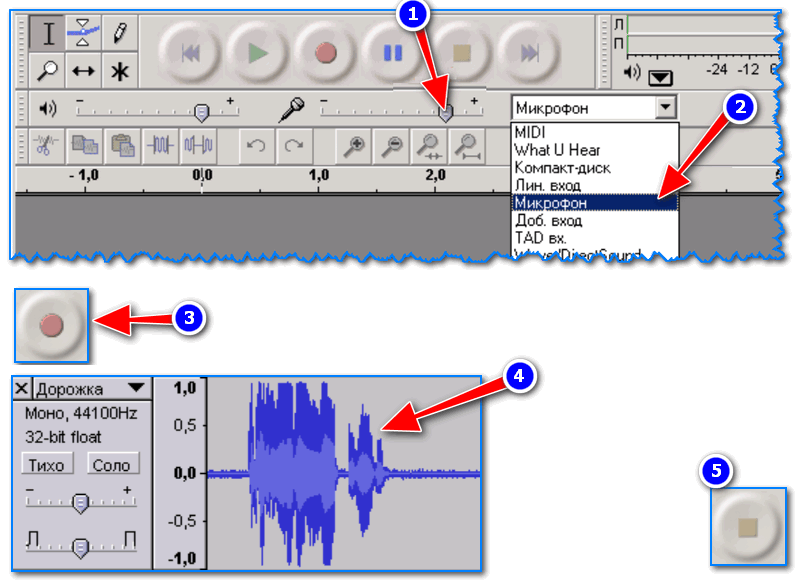
Инструкция по записи звука в Audacity

5 лучших программ для домашней звукозаписи


Содержание
Содержание
Необходимость записи звука может возникнуть не только у профессионального музыканта или диджея-любителя. Простой и удобный инструмент для записи звука поможет диктору, студенту, предпринимателю или коллекционеру. Оцифровка кассет, дисков, запись собственного голоса или музыкальных набросков – лишь ряд функций современного софта. Сегодня мы рассмотрим наиболее популярные программы, позволяющие захватить звук с любого внешнего источника.
Audacity
Audacity – полноценный бесплатный инструмент для записи и редактирования звука. Эта программа позволит решить любую задачу, связанную со звуком. Среди интересных функций, стоит отметить компрессор, ревербератор и реверс. В Audacity мы можем создавать собственные звуковые дорожки или работать с готовыми MP3 файлами.
Основные возможности.
Помимо простейших функций нарезки и изменения звуковых дорожек, программа позволяет редактировать скорость и тональность, удалять шумы и накладывать фильтры. Данные функции незаменимы при работе с сэмплами и помогут создавать уникальные композиции даже новичку.

Audacity позволяет сохранять файлы в форматах WAW и MP3, выбирать частоту дискретизации и битрейт. В первую очередь, этот софт подойдет для музыкантов и DJ. Но если вы хотите выполнять простейшие манипуляции со звуком – Audacity так же будет отличным выбором.
Free Audio Recorder
Бесплатная легкая программа для записи и редактирования звука. Отлично подойдет для тех, кто преследует простейшие цели и не хочет разбираться с функционалом более сложных программ. Кроме того, Free Audio Recorder весит гораздо меньше аналогов и отнимает чуть более 1% системных ресурсов в ходе работы.
Несмотря на то, что изначально программа предоставляется на английском языке, разобраться с ней не представляет абсолютно никакого труда. Панель управления программы представлена в виде кнопок классического проигрывателя.

Основные возможности.
Среди основных функций: простые инструменты для редактирования, а также запись звука со встроенного или внешнего микрофона, линейного входа, CD/DVD и других источников. Сохранять файлы можно в форматах: WAV, MP3 и OGG.
Аудио Мастер
Многофункциональный и интересный аудиоредактор от российского разработчика. Полная русификация программы позволяет в минимальные сроки овладеть всеми приемами редактирования звука.
Основные возможности.
В арсенале Аудио Мастер все основные инструменты для создания и редактирования аудио, а также удобный графический эквалайзер и функция наложения звуковых атмосфер. При создании аудиофайла, вы можете добавить такие эффекты, как: звуки трамвая, метро, шаги по снегу, дождь или пение птиц. Кроме того, программа оснащена удобной функцией извлечения звука из видео.

Разработчики предлагают нам несколько версий программ, одна из которых бесплатная. При желании, вы сможете расширить функционал программы, доплатив за версию стандарт или премиум.
Free Audio Editor
Мощный и полностью бесплатный инструмент, обладающий огромным количеством функций. Интерфейс Free Audio Editor англоязычный, но уже после первого знакомства с программой это перестает быть недостатком. Несмотря на обилие функций, разработчики сделали программу понятной и удобной.

Эта программа больше подойдет для профессиональной обработки звука или использования в студии.
Основные возможности.
Стандартная утилита Windows
Если вам нужно записать звук прямо сейчас, и вы не хотите тратить время на скачивание и установку сторонних программ, воспользуйтесь стандартной утилитой «Запись голоса». Просто откройте окно поиска приложений и введите «запись».

Основные возможности.
Программа по умолчанию не имеет встроенного редактора, но позволит быстро записать голос или звук через разъем микрофона. Решив вопрос записи буквально в 2 клика, вы можете выполнить обработку вашего файла в одной из вышеперечисленных программ.
Как записать чистый звук на диктофон смартфона


Содержание
Содержание
Когда вдруг нужен диктофон, нет ничего удобнее смартфона. Журналисты записывают на него интервью и пресс-конференции, студенты — лекции, блогеры — голос для видеоблога или подкаста, музыканты — наброски и репетиции. Однако не всегда на смартфоне удается получить звук приемлемого качества. Это не значит, что нужно строить звукозаписывающую студию и обивать стены минеральной ватой — есть несколько простых и доступных каждому способов улучшить качество записываемого аудио. О них и расскажем в статье.
5 простых способов улучшить звук

1. Узнать, где располагается микрофон. Обычно их два — снизу, куда говорить, и рядом с камерой. Некоторые смартфоны оснащаются тремя микрофонами, к примеру, в iPhone 12 есть дополнительный микрофон рядом с динамиком. Нужно убедиться, что отверстия для микрофона не закрывает чехол и другая периферия, также не стоит заслонять его пальцем. Нетрудно догадаться, что располагать смартфон нужно микрофоном к источнику звука. Впритык в микрофон говорить не нужно — так он будет зашкаливать, а на записи будут шумы и искажения.
2. Найти оптимальную локацию. Обстановка для качества звука действительно важна. С сильным ветром на улице не всегда справляются даже профессиональные микрофоны для журналистов, хоть они и обтянуты огромным «мохнатым» чехлом, чтобы ветер не завывал прямо в капсюль. Скромный микрофон смартфона лишен такой защиты, поэтому, если есть выбор, то запись стоит вести в помещении с закрытыми окнами и дверьми — так уберется часть ненужных звуков.

3. Избавиться от эха. Если это огромная аудитория или конференц-зал, то раскатистое эхо в таких помещениях — обычное дело. В таком случае лучше сесть как можно ближе к спикеру, чтобы эхо и шум аудитории не заглушали его речь.
Если помещение можно выбрать самостоятельно, тогда лучше всего обратить внимание на самое маленькое и захламленное, с большим количеством мебели, особенно мягкой, книжных шкафов и стеллажей. Дело в том, что эхо в помещении образуется из-за больших параллельных друг другу плоских поверхностей. Если поверхности будут небольшими и со сложной геометрией, звук будет распыляться в разные стороны. Подробнее о том, как улучшить акустику простыми средствами, можно почитать тут.
4. Выключить все звуки. Вне зависимости от обстановки, всегда полезно выключить на телефоне все звуки и вибрации. Перевод смартфона в авиарежим запретит ему принимать звонки и сообщения. Также некоторые устройства имеют функцию «не беспокоить», которая запретит уведомлениям и вибрациям прерывать аудиозапись.

5. Проверить настройки. Разные смартфоны обладают разными возможностями в записи аудио. К примеру, айфоны умеют записывать в формате lossless с помощью родного приложения «Диктофон». Переключиться в запись некомпрессированного аудио можно в настройках.
Настройки → Диктофон → Качество звука → Без потерь
Сторонние приложения
Нужно понимать, что возможности приложения для записи аудио ограничены возможностями самого микрофона. Однако они открывают множество полезных функций, которые помогут записать звук в оптимальном формате, обработать его и сохранить в нужную категорию.
Хорошее приложение для записи аудио должно позволять:
К примеру, Voice Record Pro для iOS позволяет играться с настройками прямо на главном экране приложения. Можно опустить входной уровень гейна, чтобы избежать искажений, или повысить частоту дискретизации, битрейт и качество кодирования.

Для тех, кто записывает речь для расшифровки, пригодится приложение Voice Recorder & Audio Editor. Оно не содержит большого количества настроек, но за отдельную плату позволяет автоматически расшифровывать текст из аудио. Апгрейд стоит пять долларов.

На Андроиде популярен RecForge II — приложение позволяет пропускать куски тишины, извлекать звук из видео, распознавать темп в музыке и управлять доступными микрофонами.
Также многие советуют Easy Voice Recorder Pro — в нем есть режим редактирования, позволяющий обрезать и удалять ненужные части записи, поддержка папок, управление через панель уведомлений и т.п.
Такие приложения незаменимы для работы с внешними микрофонами. Они позволяют управлять уровнем подключенных устройств и записывать их все одновременно.
Внешние микрофоны

Многие гарнитуры предлагают вполне неплохое качество записи аудио. Многие используют их для записи подкастов и голоса для видеоблогов. К примеру, гарнитуру Apple EarPods хвалят за приличное звучание и часто используют для записи голоса.
Однако в гарнитуры обычно встраивают недорогой электретный микрофон, который не может похвастаться выдающимися характеристиками (здесь подробнее об эволюции микрофонов). Многим людям не нравится свой голос на записи, и копеечные микрофоны в телефонах и гарнитурах играют тут не последнюю роль. Подобно тому, как дешевая широкоугольная фотокамера в бюджетных смартфонах искажает пропорции лица, недорогой микрофон с горбами и провалами на АЧХ искажает тембр голоса. Часто они не улавливают низкие и высокие частоты, поэтому голос звучит глухо и урезано, как из телефона (ведь гарнитуры для звонков и создаются).
Чтобы голос звучал красиво и приятно, понадобится внешний микрофон. Он особенно полезен тем, кто не просто записывает лекции, а делает контент для аудитории: интервью, подкасты или видеоблог.
Некоторые смартфоны с привычным аудиоджеком (обычно это TRRS-порт для гарнитур) могут работать с внешними микрофонами со штекером 3,55 мм. Правда, иногда это лотерея из-за разницы в характеристиках порта смартфона и импеданса микрофона — обычно TRRS-разъем поддерживает 1,5-2,5 Вольт с импедансом 1-1.6 кОм, но параметры могут отличаться у разных производителей.
К счастью, есть микрофоны, которые заточены для работы со смартфонами. Чаще всего это прищепки со всенаправленными конденсаторными микрофонами. Они пристегиваются к одежде, записывают звук хорошего качества, умеют работать с видеокамерами и фотоаппаратами, поэтому популярны среди журналистов и видеоблогеров.
Бывают и микрофоны с цифровым подключением. Причем часто вопрос подключения к устройству решается обычным переходником, поэтому микрофон все так же можно использовать с видеокамерами, а помимо них — с любыми устройствами на iOS, если речь о разъеме lightning.
Для Андроида существует множество микрофонов, подключаемых по USB type-с — от петличек до настольных. Такой позволит завести качественный стрим со смартфона в любой локации и записывать голос и даже акустические инструменты на планшет в отличном качестве.
Иногда требуется беспроводное решение, например, чтобы записать двух людей на улице на расстоянии друг от друга. И это тоже не проблема — существуют радиосистемы с цифровым подключением, которые поддерживают одновременную работу с несколькими микрофонами. Они состоят из передатчика и приёмника: в передатчик втыкается микрофон, приёмник подключается к смартфону.
Передача сигнала обычно идет на частоте Wi-Fi 2,4 ГГц, радиус действия — пара десятков метров. Подобные девайсы выпускают и именитые производители микрофонов (к примеру, Rode Wireless GO). Они стоят дороже, но обладают расширенным радиусом действия и стабильным приемом даже в торговых центрах, отелях и других местах, зашумленных большим количеством Wi-Fi сетей.
После записи голос нужно обработать. В этой статье рассказано, как избавиться от шумов на записи и сделать голос более четким и читаемым. Также в заключении стоит напомнить о важности бэкапов записанного материала. К примеру, гитарист Metallica Кирк Хэммет однажды где-то в Дании потерял свой смартфон вместе с сотнями риффов и набросков.
Как записать звук с компьютера на Windows
Вы можете записывать звук с компьютера и легко редактировать любое потоковое аудио и системные звуки. Как это сделать, расскажем в статье.
Запись звука с ПК без дополнительных программ
Звук с вашего компьютера можно записывать даже без дополнительного программного обеспечения: для этого предусмотрена стандартная программа «Звукозапись». С помощью этого приложения вы можете через микрофон записать системный звук и голос. Для этого откройте меню Пуск Windows и найдите «Звукозапись».
Важно: для корректной записи звука компьютера надо в качестве записывающего устройства выбрать стерео микшер, а не внешний микрофон. Это можно сделать в настройках микшера: кликнув правой кнопкой мыши по иконке динамика в панели задач и выбрав «Записывающие устройства».
Запись звука компьютера с помощью специальных программ
Если вы хотите получить немного больше возможностей для настройки и конфигурации, то советуем установить одну из программ для записи звука.
Для этих целей хорошо подходит бесплатная утилита для записи и обработки звука Audacity. После записи вы сможете отредактировать полученный файл, добавить к нему эффекты, обрезать по своему усмотрению и сохранить в нужном формате. Для записи звука с ПК здесь понадобится переключиться с внешнего микрофона, который используется по умолчанию.
Продвинутые пользователи, у которых уже есть Adobe Creative Cloud, могут использовать для записи звука с компьютера Adobe Audition.
9 бесплатных программ для записи и обработки аудио
Разработчики бесплатного приложения Audacity внесли в него изменения, которые рассердили пользователей. Эти изменения касаются сбора и передачи данных о компьютерах, на которых запущена программа, правоохранительным органам и на сервера в России — в страну, где расположен офис компании, владеющей Audacity.
Представители Audacity попытались объяснить, что их не так поняли, и пообещали перефразировать пользовательское соглашение. Но такой ответ устроил не всех: пользуясь тем, что исходный код Audacity открыт, сторонние разработчики уже начали работу над альтернативной, «чистой» версией программы.
А что делать пользователям, которые больше не готовы пользоваться Audacity, но которым нужно записать или обработать аудио? Мы собрали 9 бесплатных или почти бесплатных программ для записи, обработки и редактирования аудио для Windows, macOS и Linux.
Ocenaudio
Cakewalk
Wavosaur
WavePad
GarageBand
FL Studio
Ableton Live
Reaper
Ardour
Ваш голос + бесплатные программы из списка = заработок:



Заголовок: 9 бесплатных программ.
Статья: 4 бесплатные программы.
Я, конечно, понимаю, что Т—Ж это подразделение Тинькофф, а Тинькофф ЖЁЛТЫЙ, но, может, хватит такой фигни?
Пробный период у Reaper аналогичен пробному периоду WinRAR – ты просто закрываешь окно «ДАЙ ДЕНЕГ!» и работаешь хоть 10 лет.

R, да, только хотел это написать.
Вообще отличный DAW, если не лучший

Прекратите пожалуйста передёргивать.
При поступлении в почти любую частную/общественную организацию корректного запроса в соответствии законом об ОРД любая организация любой формы собственности имеющуюся информацию должна выдать.
Вне зависимости от того, написано это явно в «правилах» или нет.
Тут опять же честно написали какая конкретно(!) информация будет передана в таком случае. То есть повели себя максимально добросовестно опять.
Reaper одна из лучших DAW, но с дизайном беда + для новичка не самый простой вариант. Но и использовать её можно бесплатно и после пробного периода, просто при запуске будет появляться диалоговое окно с предложением купить программу. К слову, цена в шестьдесят долларов более чем оправдана для программы с такими возможностями и скоростью работы.
Посоветуйте программу для извлечения текста из аудио, наподобии как ютуб делает.
>> требования существуют законодательно, то зачем их еще и в правилах прописывать?
чтобы действовать добросовестно. Вот список данных обрабатываемых, вот список рисков к ним. И может быть он заставит вас задуматься перед нажатием кнопок «отправить отчёт об ошибке».
>> то зачем они вообще правоохранительным органам нужны
Какая разница зачем, если придёт корректный запрос в соответствии с законом об ОРД на них.
>> а проверить их мы никак не можем.
В смысле? Исходный код открыт. Собирайте бинарники без телеметрии и пользуйтесь, никто вам не мешает же.
Можете скачать исходники и собрать проект без «телеметрии».
>> зачем вообще хранить данные в России?
Я так подозреваю что разработчики в России и работают так, как есть возможность. Юрлицо в другой стране это не очень просто и не понятно ради чего.