чтобы отформатировать какой либо элемент диаграммы необходимо
Тест по теме «Диаграммы и графики в электронных таблицах»
Ищем педагогов в команду «Инфоурок»
«Диаграммы и графики в электронных таблицах»
1. Деловая графика представляет собой:
1. совокупность графиков функций;
2. графические иллюстрации;
3. график совещания;
4. совокупность программных средств, позволяющих представить в графическом виде закономерности изменения числовых данных.
График функции можно создать в Excel при помощи:
3. Мастера Шаблонов;
4. Мастера Диаграмм.
Гистограмма наиболее пригодна для:
1. отображения распределений;
2. отображения динамики изменения данных;
3. сравнения различных членов группы;
4. отображения удельных соотношений различных признаков.
2. форма графического представления числовых значений, которая позволяет облегчить интерпретацию числовых данных;
3. красиво оформленная таблица;
Диаграмма в электронных таблицах – это:
1. качественно оформленная числовая таблица;
2. график, отображающий зависимость между всеми числами таблицы;
3. средство наглядного графического изображения информации, предназначенное для сравнения нескольких величин или нескольких значений одной величины, слежения за изменением их значений и т. п.
4. зависимость между числовыми значениями.
Круговая диаграмма – это диаграмма:
представленная в виде круга, разбитого на секторы, в которой допускается только один ряд данных;
в которой отдельные ряды данных представлены в виде закрашенных разными цветами областей;
в которой используется система координат с тремя координатными осями, что позволяет получить эффект пространственного представления рядов данных;
в которой отдельные значения представлены точками в декартовой состеме координат.
В каком разделе меню табличного процессора Excel находится Мастер Диаграмм:
Форма графического представления числовых значений, позволяющая облегчить восприятие и интерпретацию числовых данных, называется:
9. Гистограмма – это диаграмма, в которой:
1. отдельные значения представлены полосами различной длины, расположенными горизонтально вдоль оси ОХ
2. отдельные значения представлены вертикальными столбцами различной высоты;
3. используется система координат с тремя координатными осями, что позволяет получить эффект пространственного представления рядов данных;
4. для представления отдельных значений используются параллелепипеды, размещенные вдоль оси ОХ.
10. Диаграмма, в которой отдельные значения представлены точками в декартовой системе координат, называется:
11. Линейчатая диаграмма – это диаграмма:
1. в которой отдельные значения представлены вертикальными столбиками различной высоты;
2. в которой отдельные значения представлены точками в декартовой системе координат;
3. в которой отдельные значения представлены полосами различной длины, расположенными горизонтально вдоль оси ОХ
4. представленная в виде круга, разбитого на секторы, и в которой допускается только один ряд данных.
12. Чтобы отформатировать какой-либо элемент диаграммы, необходимо:
1. дважды щелкнуть по нему курсором мыши;
2. выполнить команды Диаграмма, Исходные данные;
3. выполнить команды Диаграмма, Добавить данные;
4. все вышеперечисленные ответы верны.
13. На основе чего строится любая диаграмма?
б. графического файла
в. текстового файла
14. Для сравнения нескольких величин в одной точке обычно используется:
1. линейчатая диаграмма;
3. точечная диаграмма;
4. круговая диаграмма.

Курс повышения квалификации
Дистанционное обучение как современный формат преподавания
Курс повышения квалификации
Современные педтехнологии в деятельности учителя
Курс профессиональной переподготовки
Математика и информатика: теория и методика преподавания в образовательной организации

Номер материала: ДБ-1575838
Международная дистанционная олимпиада Осень 2021
Не нашли то что искали?
Вам будут интересны эти курсы:
Оставьте свой комментарий
Авторизуйтесь, чтобы задавать вопросы.

Минобрнауки работает над изменением подходов к защите диплома
Время чтения: 1 минута
Новый ГОСТ на окна с защитой для детей вступает в силу 1 ноября
Время чтения: 1 минута
Около половины детей болеют коронавирусом в бессимптомной форме
Время чтения: 1 минута
Школьников не планируют переводить на удаленку после каникул
Время чтения: 1 минута
В школе в Пермском крае произошла стрельба
Время чтения: 1 минута
Минпросвещения планирует прекратить прием в колледжи по 43 профессиям
Время чтения: 1 минута
Подарочные сертификаты
Ответственность за разрешение любых спорных моментов, касающихся самих материалов и их содержания, берут на себя пользователи, разместившие материал на сайте. Однако администрация сайта готова оказать всяческую поддержку в решении любых вопросов, связанных с работой и содержанием сайта. Если Вы заметили, что на данном сайте незаконно используются материалы, сообщите об этом администрации сайта через форму обратной связи.
Все материалы, размещенные на сайте, созданы авторами сайта либо размещены пользователями сайта и представлены на сайте исключительно для ознакомления. Авторские права на материалы принадлежат их законным авторам. Частичное или полное копирование материалов сайта без письменного разрешения администрации сайта запрещено! Мнение администрации может не совпадать с точкой зрения авторов.
Изменение форматирования элементов диаграммы
Формат отдельных элементов диаграммы, таких как область диаграммы, область построения, ряд данных, оси, заголовки, метки данных или легенда.
Для форматирования элементов диаграммы доступны два набора инструментов: области задач Формат и лента Средства диаграмм. Для большинства параметров используйте параметры в области задач Формат.
Форматирование диаграммы с помощью области задач “Формат”
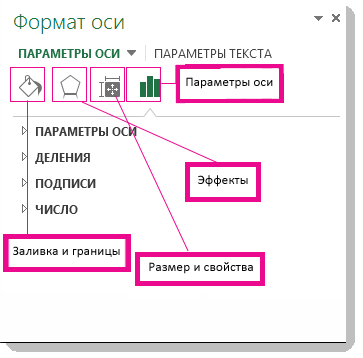
Щелкнув небольшие значки в верхней части области, вы сможете перейдите к другим ее частям с дополнительными вариантами. Если щелкнуть другой элемент диаграммы, вы увидите, что в области задач автоматически обновляется новый элемент диаграммы.
Например, для формата оси:
Щелкните ось диаграммы правой кнопкой мыши и выберите в контекстном меню пункт Формат оси.
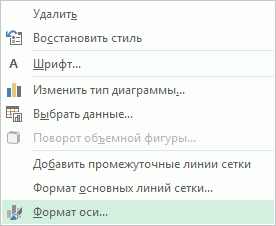
В области задач Формат оси вделайте нужные изменения.
Вы можете переместить или изменить размер области задач, чтобы сделать работу с ней более удобной. Нажмите шеврон справа в верхней части.
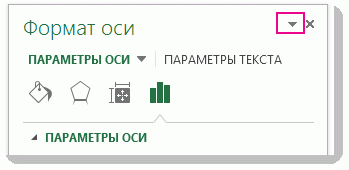
Выберите пункт Переместить, а затем перетащите область в новое расположение.
Выберите пункт Размер, а затем измените размер области, потянув за ее край.
Форматирование диаграммы с помощью ленты
Щелкните на диаграмме, чтобы выбрать элемент диаграммы, который вы хотите отформатеть.
На вкладке Формат в области Инструменты диаграммысделайте одно из следующих:
Нажмите кнопку Заливка фигуры, чтобы применить к элементу диаграммы другой цвет заливки или градиент, рисунок или текстуру.
Нажмите кнопку Контур фигуры, чтобы изменить цвет, толвесу или стиль элемента диаграммы.
Нажмите кнопку Эффекты фигуры, чтобы применить к элементу диаграммы особые визуальные эффекты, такие как тени, обтепки или повороты.
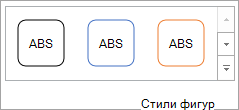
Чтобы применить заранее задав стиль фигуры, на вкладке Формат в группе Стили фигур выберите нужный стиль. Чтобы увидеть все доступные стили фигур, нажмите кнопку Дополнительные  .
.
Чтобы изменить формат текста диаграммы, вы выберите его и выберите параметр на мини-панели инструментов. Или на вкладке Главная в группе Шрифт выберите нужное форматирование.
Чтобы использовать стили WordArt для форматирование текста, вы выберите текст, а затем на вкладке Формат в группе Стили WordArt выберите стиль WordArt, который нужно применить. Чтобы увидеть все доступные стили, нажмите кнопку Дополнительные .
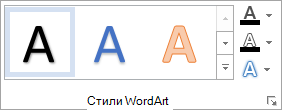
Для изменения форматирования можно использовать или применить заранее созданные или пользовательские стили фигур. Вы также можете отформатирование текста в элементе диаграммы.
Предполагаемое действие:
Изменение формата выбранного элемента диаграммы
На диаграмме щелкните элемент диаграммы, который вы хотите изменить, или выберите его в списке элементов диаграммы сделайте следующее:
Щелкните диаграмму.
Отобразит вкладку Средства работы с диаграммами,добавив вкладки Конструктор,Макет и Формат.
На вкладке Формат в группе Текущий выделение щелкните стрелку рядом с полем Элементы диаграммы и выберите элемент диаграммы, который нужно отформатировать.
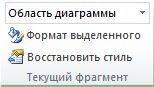
Совет: Вместо того чтобы использовать команды на ленте, можно также щелкнуть правой кнопкой мыши элемент диаграммы, нажать кнопку Формат > в shortcut menu, а затем перейдите к шагу 3.
На вкладке Формат в группе Текущий фрагмент нажмите кнопку Формат выделенного фрагмента.
В диалоговом окне Формат выберите категорию, а затем выберите нужные параметры форматирования.
Важно: В зависимости от выбранного элемента диаграммы в этом диалоговом окне доступны различные параметры форматирования.
При выборе различных параметров в этом диалоговом окне изменения мгновенно применяются к выбранному элементу диаграммы. Однако поскольку изменения мгновенно применяются, в этом диалоговом окне невозможно нажать кнопку Отмена. Чтобы удалить изменения, нажмите кнопку Отменить на панели быстрого доступа.
Вы можете отменить несколько изменений, внесенных в одно диалоговое окно, если между ними не были внесены изменения в другое диалоговое окно.
Это диалоговое окно можно переместить, чтобы одновременно видеть диаграмму и диалоговое окно.
Изменение стиля фигуры для выбранного элемента диаграммы
На диаграмме щелкните элемент диаграммы, который вы хотите изменить, или выберите его в списке элементов диаграммы сделайте следующее:
Щелкните диаграмму.
Отобразит вкладку Средства работы с диаграммами,добавив вкладки Конструктор,Макет и Формат.
На вкладке Формат в группе Текущий выделение щелкните стрелку рядом с полем Элементы диаграммы и выберите элемент диаграммы, который нужно отформатировать.
Чтобы применить заранее задав стиль фигуры, на вкладке Формат в группе Стили фигур выберите нужный стиль.
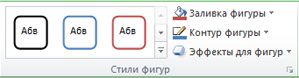
Совет: Чтобы увидеть все доступные стили фигур, нажмите кнопку Дополнительные  .
.
Чтобы применить другую заливу фигуры, нажмитекнопку Заливка фигуры и сделайте следующее:
Чтобы изменить цвет заливки, в разделе Цвета темы или Стандартные цвета выберите нужный цвет.
Совет: Перед применением другого цвета можно быстро посмотреть, как изменится диаграмма. При наведении указателя на разные цвета соответственно меняется цвет выделенного элемента на диаграмме.
Чтобы удалить цвет выделенного элемента диаграммы, выберите вариант Нет заливки.
Чтобы использовать цвет заливки, которого нет в разделе Цвета темы или Стандартные цвета, выберите элемент Другие цвета заливки. В диалоговом окне Цвета на вкладке Стандартные или Спектр укажите нужный цвет и нажмите кнопку ОК.
Созданные вами пользовательские цвета заливки добавляются в “Последние цвета”, чтобы их можно было использовать снова.
Чтобы использовать рисунок для заливки фигуры, выберите элемент Рисунок. В диалоговом окне Вставка рисунка щелкните нужное изображение и нажмите кнопку Вставить.
Чтобы применить эффект градиента к выбранному цвету, выберите элемент Градиентная, а затем в разделе Варианты выберите подходящий стиль градиента.
Чтобы использовать дополнительные стили градиента, щелкните Другие градиенты, а затем в категории Заливка выберите нужные параметры градиента.
Чтобы использовать текстуру для заливки, щелкните Текстура, а затем выберите подходящую текстуру.
Чтобы применить другой контур фигуры, нажмите кнопку Контур фигурыи сделайте следующее:
Чтобы изменить цвет контура, в разделе Цвета темы или Стандартные цвета выберите нужный цвет.
Чтобы удалить цвет контура выделенного элемента диаграммы, выберите вариант Нет контура.
Примечание: Если выделена линия, ее больше не будет видно на диаграмме.
Чтобы использовать цвет контура, которого нет в разделе Цвета темы или Стандартные цвета, выберите элемент Другие цвета контура. В диалоговом окне Цвета на вкладке Стандартные или Спектр укажите нужный цвет и нажмите кнопку ОК.
Созданные вами пользовательские цвета контура добавляются в “Последние цвета”, чтобы их можно было использовать снова.
Чтобы использовать пунктирную линию или границу, щелкните Пунктир, а затем выберите нужный тип штриха.
Чтобы использовать дополнительные параметры тире, нажмитекнопку Другие линии и выберите нужный тип тире.
Чтобы добавить стрелки к линиям, выберите элемент Стрелки, а затем выберите подходящий стиль стрелок. Для границ стили стрелок использовать нельзя.
Чтобы использовать дополнительные стили стрелок или границы, нажмите кнопку Другие стрелки ивыберите нужный параметр стрелки.
Чтобы применить другой эффект фигуры, щелкните Эффекты фигуры, выберите доступный эффект, а затем выберите нужный тип эффекта.
Примечание: Доступность эффектов зависит от выделенного элемента диаграммы. Такие эффекты, как заготовка, отражение и рельеф, доступны не для всех элементов диаграммы.
Изменение формата текста в выбранном элементе диаграммы
Для форматирования текста в элементах диаграммы можно использовать обычные параметры форматирования или формат WordArt.
Форматирование текста в элементах диаграммы с помощью форматирования текста
Щелкните элемент диаграммы, содержащий текст, который вы хотите отформатеть.
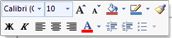
Щелкните текст правой кнопкой мыши или выберите текст, который вы хотите отформатеть, а затем сделайте следующее:
Выберите нужные параметры форматирования на мини-панели инструментов.
На вкладке Главная в группе Шрифт нажмите нужные кнопки форматирования.
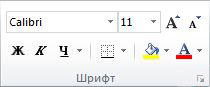
Форматирование текста в элементах диаграммы с помощью стилей WordArt
На диаграмме щелкните элемент диаграммы, содержащий текст, который вы хотите изменить, или выберите его в списке элементов диаграммы сделайте следующее:
Щелкните диаграмму.
Отобразит вкладку Средства работы с диаграммами,добавив вкладки Конструктор,Макет и Формат.
На вкладке Формат в группе Текущий выделение щелкните стрелку рядом с полем Элементы диаграммы и выберите элемент диаграммы, который нужно отформатировать.
На вкладке Формат в группе Стили WordArt сделайте следующее:
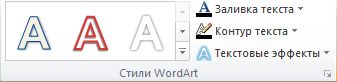
Чтобы применить заранее задав стиль WordArt, выберите нужный стиль.
Совет: Чтобы увидеть все доступные стили WordArt, нажмите кнопку Дополнительные .
Чтобы применить пользовательский стиль WordArt, нажмите кнопку Заливка текста,Контур текста или Текстовые эффекты ивыберите нужные параметры форматирования.
Дополнительные сведения
Вы всегда можете задать вопрос специалисту Excel Tech Community или попросить помощи в сообществе Answers community.
Тест по дисциплине “Информатика” по теме: ” Электронные таблицы”
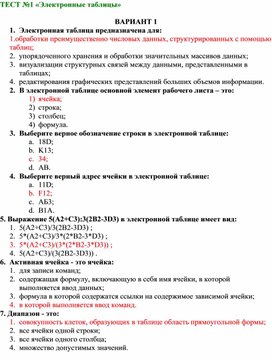
ТЕСТ №1 «Электронные таблицы»
1. Электронная таблица предназначена для:
1.обработки преимущественно числовых данных, структурированных с помощью таблиц;
2. упорядоченного хранения и обработки значительных массивов данных;
3. визуализации структурных связей между данными, представленными в таблицах;
4. редактирования графических представлений больших объемов информации.
2. В электронной таблице основной элемент рабочего листа – это:
3. Выберите верное обозначение строки в электронной таблице:
4. Выберите верный адрес ячейки в электронной таблице:
5. Выражение 5(A2+C3):3(2B2-3D3) в электронной таблице имеет вид:
1. для записи команд;
2. содержащая формулу, включающую в себя имя ячейки, в которой выполняется ввод данных;
3. формула в которой содержатся ссылки на содержимое зависимой ячейки;
4. в которой выполняется ввод команд.
1. совокупность клеток, образующих в таблице область прямоугольной формы;
2. все ячейки одной строки;
3. все ячейки одного столбца;
4. множество допустимых значений.
8. Чему будет равно значение ячейки С1, если в нее ввести формулу =СУММ(A1:A7)/2:
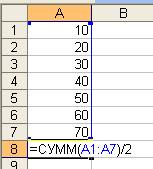
9. Результатом вычислений в ячейке С1 будет:
10. Выражение 3(A1 + B1) : 5(2B1 – 3A2) , записанное в соответствии с правилами, принятыми в математике, в электронной таблице имеет вид:
ТЕСТ №1 «Электронная таблица».
1. Электронную таблицу нельзя применить для:
1) сортировки табличных данных;
2) выполнения математических и экономических расчетов;
3) построения графиков и диаграмм;
4) обработки графических изображений.
2. Электронная таблица представляет собой:
1. совокупность нумерованных строк и поименованных буквами латинского алфавита столбцов;
2. совокупность поименованных буквами латинского алфавита строк и нумерованных столбцов;
3. совокупность пронумерованных строк и столбцов;
4. совокупность строк и столбцов, именуемых пользователем произвольным образом.
3. Строки электронной таблицы :
1. именуются пользователями произвольным образом;
2. обозначаются буквами русского алфавита;
3. обозначаются буквами латинского алфавита;
4. В электронной таблице ячейкой называют:
1. горизонтальную строку;
2. вертикальный столбец;
3. пересечение строки и столбца;
4. курсор – рамку на экране.
5. Выберите верное обозначение столбца в электронной таблице:
6. В ячейке электронной таблицы не может находиться:
7. Выберите верную запись формулы для электронной таблицы:
8. Чему будет равно значение ячейки С1, если в нее ввести формулу =А1+B1:
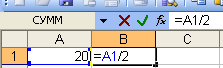
9. Результатом вычислений в ячейке С1 будет:
1. 25 2. 50 3. 75 4. 100
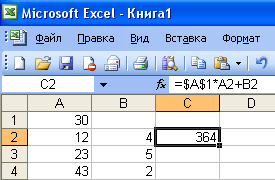
10. Какая формула будет получена при копировании в ячейку С3, формулы из ячейки С2:
ТЕСТ №2 «Диаграммы и графики в электронных таблицах»
1. Деловая графика представляет собой:
1. совокупность графиков функций;
2. графические иллюстрации;
3. график совещания;
4. совокупность программных средств, позволяющих представить в графическом виде закономерности изменения числовых данных.
2. График функции можно создать в Excel при помощи:
3. Мастера Шаблонов;
4. Мастера Диаграмм.
3. Гистограмма наиболее пригодна для:
1. отображения распределений;
2. отображения динамики изменения данных;
3. сравнения различных членов группы;
4. отображения удельных соотношений различных признаков.
2. форма графического представления числовых значений, которая позволяет облегчить интерпретацию числовых данных;
3. красиво оформленная таблица;
5. Диаграмма в электронных таблицах – это:
1. качественно оформленная числовая таблица;
2. график, отображающий зависимость между всеми числами таблицы;
3. средство наглядного графического изображения информации, предназначенное для сравнения нескольких величин или нескольких значений одной величины, слежения за изменением их значений и т. п.
4. зависимость между числовыми значениями.
6. Круговая диаграмма – это диаграмма:
1. представленная в виде круга, разбитого на секторы, в которой допускается только один ряд данных;
2. в которой отдельные ряды данных представлены в виде закрашенных разными цветами областей;
3. в которой используется система координат с тремя координатными осями, что позволяет получить эффект пространственного представления рядов данных;
4. в которой отдельные значения представлены точками в декартовой состеме координат.
7. В каком разделе меню табличного процессора Excel находится Мастер Диаграмм:
8. Форма графического представления числовых значений, позволяющая облегчить восприятие и интерпретацию числовых данных, называется:
9. Гистограмма – это диаграмма, в которой:
1. отдельные значения представлены полосами различной длины, расположенными горизонтально вдоль оси ОХ
2. отдельные значения представлены вертикальными столбцами различной высоты;
3. используется система координат с тремя координатными осями, что позволяет получить эффект пространственного представления рядов данных;
4. для представления отдельных значений используются параллелепипеды, размещенные вдоль оси ОХ.
10. Диаграмма, в которой отдельные значения представлены точками в декартовой системе координат, называется:
11. Линейчатая диаграмма – это диаграмма:
1. в которой отдельные значения представлены вертикальными столбиками различной высоты;
2. в которой отдельные значения представлены точками в декартовой системе координат;
3. в которой отдельные значения представлены полосами различной длины, расположенными горизонтально вдоль оси ОХ
4. представленная в виде круга, разбитого на секторы, и в которой допускается только один ряд данных.
12. Чтобы отформатировать какой-либо элемент диаграммы, необходимо:
1. дважды щелкнуть по нему курсором мыши;
2. выполнить команды Диаграмма, Исходные данные;
3. выполнить команды Диаграмма, Добавить данные;
4. все вышеперечисленные ответы верны.
13. На основе чего строится любая диаграмма?
б. графического файла
в. текстового файла
14. Для сравнения нескольких величин в одной точке обычно используется: