Как исправить ошибку 500 на wordpress
Как устранить ошибку 500 в WordPress.
Одной из самых популярных платформ на сегодняшний день является Worpress. Она имеет удобную административную консоль и с ней практически любому пользователю теперь под силу самостоятельно сделать свой собственный сайт. Но порой случаются сюрпризы, которые полностью парализуют работу сайта и ставят вас в тупик. И тогда перед глазами появляется ужасный белый экран смерти, неведомая PHP-ошибка, к которой привели неполадки на сервере, или плановые обновления плагинов, приведшие к краху сайта. Любую проблему можно решить, имея достаточно знаний и бесценный опыт. И в этот раз мы поговорим о внутренней ошибке сервера (Internal Server Error), а также о ее причинах и мерах устранения.
Ошибка 500 или внутренняя ошибка сервера (Internal Server Error)
Каждый, кто имеет собственный сайт на базе WordPress, тот хотя бы раз боролся с этой ошибкой и знает о ней не понаслышке. Основное коварство в том, что при ее возникновении изначально нет понимания конкретной причины, а соответственно и необходимых путей решения. Ряд этих самых причин довольно разнообразен, но вполне решаем.
Проблемы, из-за которых возникает Ошибка 500:
Как устранить Ошибку 500.
Многих, особенно новичков, эта напасть может сильно напугать и поставить в настоящий тупик, но не стоит беспокоиться. Доступ к сайту через консоль нарушен, но на сервер можно попасть с помощью специального программного обеспечения. Поэтому паниковать не нужно.
Деактивация всех плагинов
Как правило, проблема возникает при установке нового плагина, и тогда все предельно просто — нужно его попросту отключить, либо же удалить. Но если проблема приключилась из-за старого плагина, который был установлен до этого и в результате обновления привел к сбою, то тут придется подумать и попробовать отключать их поочередно. Это самый действенный способ, чтобы определить источник проблемы. Порой так случается потому, что плагины начинают конфликтовать между собой и только поочередное последовательное отключение даст вам понимание того, кто является виновником.
Если это решение не помогло, то нам придется менять тему.
Изменение темы
Если все-таки плагины не имеют отношения к сюрпризам, то возможно все дело в теме. Замените тему сайта на любую стандартную и перезапустите его. В случае если не помогло, то придется поработать с директориями WordPress.
Восстановление директорий the «wp-admin» и «wp-includes».
Если сбой все еще присутствует, то можно произвести замену указанных папок свежими копиями из последней версии WordPress.
Исправьте ошибку 500 Internal Server Error в WordPress

500 Internal Server Error – самая распространенная ошибка WordPress. Это часто случается, когда возникает проблема с сервером, на котором работает ваш сайт. Это может произойти на вашем сервере или в каталоге вашего сайта.
Процесс исправления этой ошибки долгий и утомительный. В этой статье мы стараемся представить способы исправления 500 Internal server error в WordPress.
Что такое внутренняя ошибка сервера 500?
500 Внутренняя ошибка сервера исходит из HTTP. Эта ошибка обычно появляется, когда вы устанавливаете плагин на работающий сервер или когда возникает проблема с вашим хостом.
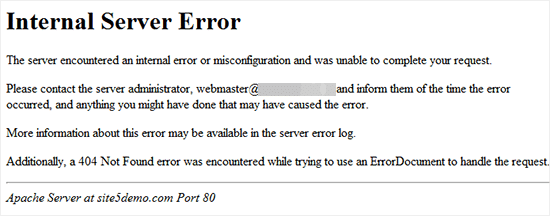
Исправьте внутреннюю ошибку сервера 500 в WordPress
Устранение этой ошибки может быть трудным и трудоемким. Однако есть эффективные способы, которые мы представим в этой статье. Но прежде всего настоятельно рекомендуется сделать полную резервную копию веб-сайта, в случае, если что-то пойдет не так, вы можете восстановить свой сайт.
1. Свяжитесь с хостинг-провайдером.
Как мы упоминали выше, одна из причин возникновения ошибки 500 Internal server может быть в вашем хостинг-провайдере. Итак, первый безопасный шаг – это связаться с вашим хостинг-провайдером и попросить его помочь вам с проблемой.
В большинстве случаев, если ваш сервер вызывает ошибку, ваш хостинг-провайдер исправит. Хотя это не всегда так, и вам придется вручную исправить ошибку.
Если ваш хостинг-провайдер сообщает вам, что ошибка исходит не от их сервера. Затем вы можете загрузить этот файл в свой каталог. Как только файл окажется в вашем каталоге (корне), просто откройте этот URL-адрес YOUR_DOMAIN.com/info.php, если с вашим сервером нет проблем, вы сможете увидеть детали своего сервера на экране.
Но если вы видите 500 Internal server error, вы абсолютно уверены, что ошибка исходит от вашего сервера. Таким образом, вы можете предоставить указанный URL в службу поддержки вашего хостинга.
.htaccess очень важен. Если вы внесете в него какие-либо изменения, это может сломать веб-сайт и вызвать ошибку внутреннего сервера 500.
3. Увеличьте объем памяти PHP.
Ваша память PHP установлена на номер вашим хостинг-провайдером или WordPress. Хотя WordPress позволяет увеличить объем памяти PHP до объема, предоставленного вашим хостом. Иногда ошибка 500 Internal server вызвана памятью PHP.
Если вы видите ошибку «внутренний сервер», когда пытаетесь войти на страницу администратора (панель управления) или пытаетесь загрузить изображение через панель управления, выполните следующие действия, чтобы увеличить лимит памяти PHP:
Если проблема решена путем увеличения объема памяти PHP, то вы должны знать, что это исправление носит временный характер и вам все равно необходимо выяснить основную причину ограничения вашей памяти.
Это может быть плагин или тема. Мы настоятельно рекомендуем вам попросить вашего хостинг-провайдера проверить журналы вашего сервера, чтобы вы могли точно диагностировать проблему.
Другой способ увеличить лимит памяти PHP – добавить define (‘WP_MEMORY_LIMIT’, ’64M’); в ваш файл wp-config.php. Для этого просто загрузите указанный файл из своего каталога, отредактируйте его с помощью предпочтительного редактора, сохраните и загрузите обратно.
4. Повторно загрузите основные файлы WordPress.
Иногда файл может быть удален или изменен в папке установки WordPress. Если вы хотите убедиться, что это не вызывает 500 Internal server error, вы должны повторно загрузить wp-includes и wp-admin в свой каталог. Для этого перейдите на WordPress.org и нажмите «Получить WordPress».
После завершения загрузки распакуйте файл и найдите wp-includes и wp-admin, а затем просто повторно загрузите их в свой каталог с помощью FTP.
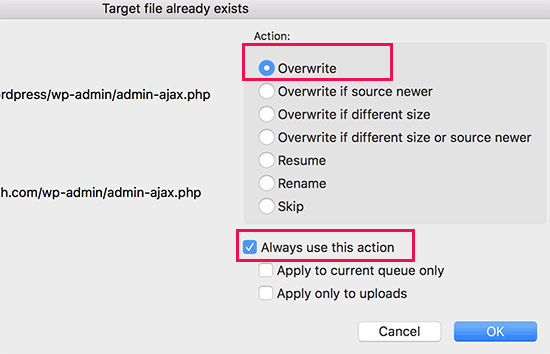
Вы можете получить сообщение о том, что эти файлы уже существуют, просто выберите перезапись и нажмите ОК.
Теперь FTP-клиент заменил старые файлы вашими новыми. Если ваши файлы WordPress вызывают эту ошибку, следуя этому методу, он должен исправить ошибку внутреннего сервера 500 в WordPress.
5. Деактивировать плагины.
Если, следуя указанным выше способам, вы все еще видите ошибку, то можно с уверенностью сказать, что один или несколько ваших плагинов вызывают ошибку внутреннего сервера 500. К сожалению, нет надлежащего способа решения этой проблемы, и вам нужно отключить все свои плагины сразу.
Для этого перейдите в панель управления WordPress и нажмите «Плагины». Теперь вам нужно деактивировать и активировать плагины один за другим, чтобы выяснить, какой из них вызывает эту ошибку. Как только вы его найдете, просто сообщите об ошибке разработчикам, чтобы они исправили ее в следующих обновлениях.
WordPress.org
Русский
Поддержка → Проблемы и решения → Ошибка 500 при входе в админку после смены хостинга
Ошибка 500 при входе в админку после смены хостинга
Добрый день.
сайт прекрасно работал, но не устраивала работа хостера.
переехали на другой.
все перенесли и файлы и бд.
сам сайт работает без проблем, но при входе в админку
ошибка 500
в логи ошибок сервера.
error_log
там 100% ошибка указана.
наверняка из-за какого-нибудь плагина, который не работает на php 7.x
не могу найти файл логов
папку plugins переименовывал
пробовал понижать версию php
до 7.1 — результат тот же(стояла на старом хосте)
до 5.6 — так же
да переносил duplicator
Нужно задать вопрос хостеру
файл логов сервера нашел
ошибок в нем нет(специально очистил сначала и попробовал войти в админку)
сама панель входа открывается ввожу логин пароль и падает в ошибку
если это все таки так, то вам следует обратиться в ТП хостинга, ибо 500 — это ошибка сервера, как правило связанная с нехваткой ресурсов.
Но еще раз: она должна отображаться в логе ошибок РНР.
можно долго гадать и строить предположения, лог ошибок кажет конкретную причину, можете воспользоваться выводом ошибок на экран (отключите потом)
добавление директив так же ничего не выводит
Internal Server Error
The server encountered an internal error or misconfiguration and was unable to complete your request.
Please contact the server administrator at webmaster@site.ru to inform them of the time this error occurred, and the actions you performed just before this error.
More information about this error may be available in the server error log.
Ошибка 500 Internal Server Error в WordPress: как исправить и почему возникла
При работе с сайтом приходится сталкивать с теми или иными проблемами. Это будет всегда, каким бы дорогим и качественными ни был хостинг, как бы идеально ни была настроена CMS. Поэтому каждый вебмастер должен понимать, как решить неполадки на сайте, от чего они возникают. Это поможет не впадать в панику и быстро восстановить работоспособность сайта. А постоянная доступность сайта очень важна при продвижение в поисковиках.
В этой статье рассмотрим, от чего возникает ошибка 500 Internal Server Error в WordPress, как можно оперативно исправить её и как не допустить в будущем.
Что значит ошибка 500 Internal Server Error в WordPress
Ошибка 500 говорит о том, что сервер не может обработать в данный момент запрос к сайту. При этом браузер не может определить, по какой конкретно причине. Отсутствие идентификации причины ещё больше усложняет задачу, ведь становится не сразу понятно, на что смотреть, что проверять.
При этом ошибка 500 является самой частой ошибкой на любом сайте с любым хостингом. Поэтому для неё есть большое количество вариантов решений, в том числе и адаптированные именно под WordPress.
Прежде, чем приступать к советам, описанным ниже, напишите сообщение с описанием этой проблемы в поддержку вашего хостинга. Возможно, что в данный момент на хостинге какие-то неполадки или запланированные технические работы. Тогда вам ничего не нужно делать и дождаться, пока их специалисты решат проблему. Если же на хостинге всё в порядке, то проблема на вашем сайте и решать её нужно вам. Рассмотрим способы, начав с самых частых.
Проблема в плагине
Часто ошибка 500 на WordPress возникает из-за плагина. Если вы видите, что ошибка появилась после установки или обновления какого-либо плагина, то вероятно, в нём и дело. Проверить это можно легко.
Причина в плагине может быть из-за того, что он не совместим с текущей версией WordPress, активированной темой или другими плагинами.
Проблема в теме
Если вы видите, что ошибка 500 в WordPress появилась после установки или обновления темы, то она также может стать её причиной, и действовать здесь нужно аналогично:
Второй способ сработает лишь в том случае, если вы не удалили с сайта тему WordPress по умолчанию. Если удалили, то после переименования темы доступ к сайту не восстановится, даже если проблема была именно в ней. Но восстановится доступ к консоли. И тогда можно будет установить и актировать оттуда новую тему, чтобы проверить версию с проблемным дизайном.
Проблема в .htaccess
.htaccess — это файл конфигурации сервера. Это также частая причина ошибки 500 в WordPress. Для того, чтобы проверить её, необходимо убедиться в правильности содержимого этого файла. Чтобы этого сделать, вам следует перейти в корневую папку вашего сайта через файловый менеджер хостинга, и здесь вы найдёте файл .htaccess.
Два этих способа помогут, если проблема в файле .htaccess.
Насколько публикация полезна?
Нажмите на звезду, чтобы оценить!
Средняя оценка 4.5 / 5. Количество оценок: 2
Как Исправить Ошибку 500 Internal Server Error в WordPress

Однако, это ещё не все причины появления этой проблемы. Поэтому вам необходимо копнуть глубже и узнать настоящую причину данной ошибки. Наткнулись в WordPress на ошибку 500 Internal Server Error? Ну что же, вы не одни! Однако найти реальную причину появления ошибки 500 Internal Server Error не так легко, как например ошибки 404, где причиной может быть либо сломанные permalinks или измененные URL страницы. Одним из лучших советов при появлении ошибки 500 Internal Server Error в WordPress является отследить ваши шаги до момента появления ошибки.
Постарайтесь вспомнить какое событие или изменение могло привести к остановке работы вашего WordPress (к примеру, установка или обновление плагина). Как только вы узнаете причину появления ошибки, решить её будет гораздо проще.
Вот краткое руководство по исправлению ошибки 500 в WordPress с помощью 10 различных способов.
Для устранения ошибки 500 в ВордПресс вам понадобится следующее:
Способ 1 — Ошибка 500 в WordPress из-за обновления или установки плагина
Если страница перестала работать после установки или обновления плагина, вы можете починить её, просто отключив или удалив плагин. В зависимости от ситуации, существует два пути для достижения цели.
Отключение плагинов через панель управления WordPress
Если вы можете войти в вашу панель управления WordPress, следуйте данным этапам:
Отключение плагинов WordPress через Файловый Менеджер или FTP
Существуют ситуации, когда ошибка не позволяет получить доступ к панели управления WordPress. В этом случае, вам придётся отключить или удалить плагин с помощью Файлового Менеджера в панели управления вашим хостингом или FTP-клиентом вроде FileZilla.
Способ 2 — Ошибка 500 в WordPress из-за установки или обновления темы
Если ваш сайт перестал работать после установки или обновления темы, вы можете решить проблему изменив тему вашего сайта. Для этого существует два пути:
Изменение темы с помощью панели управления WordPress
Если вы можете получить доступ к вашей панели управления, вот что вы должны предпринять:
Изменение темы с помощью phpMyAdmin
Другой способ для изменения темы, это редактирование значений вашей базы данных MySQL через phpMyadmin, в панели управления вашим хостингом. Этот способ может быть полезен, если ваша панель управления WordPress не работает. Вот, что вы должны сделать:

3. Найдите раздел template и stylesheet


Теперь вы снова можете перезагрузить ваш сайт в браузере, и он загрузится с новой темой. Если ошибка 500 была связана с вашей старой темой, то это должно решить проблему. Вы можете попытаться переустановить вашу старую тему или связаться с разработчиком для получения информации о правильной установке темы для вашего WordPress.
5. Убедитесь, что сохранили файл.
Теперь, откройте ваш сайт в браузере и посмотрите исправлена ли ошибка. Если нет, продолжите чтение руководства.
Способ 4 — Увеличение лимитов PHP
Если два способа описанных выше не принесли никакого результата, то неправильные значения PHP или нехватка памяти могли стать причиной появления ошибки 500. Это происходит из-за того, что скрипты и плагины требуют определённое количество памяти для своей правильной работы. В дополнение к этому, когда загружается ваш сайт, браузер делает огромное количество запросов для загрузки скриптов, плагинов и контента. Когда количество памяти для загрузки скриптов и плагинов не хватает, WordPress, скорее всего, выдаст ошибку 500 Internal Server Error. Именно поэтому, важно увеличить значение памяти вашего сайта и других PHP настроек. Вы можете это сделать с помощью файла .htaccess. Вот несколько строк, которые мы рекомендуем вам добавить:
Не забудьте Сохранить изменения. Теперь, обновите ваш сайт. Если проблема возникала из-за недостаточных лимитов PHP, то этот способ должен помочь с её решением.
Способ 5 — Изменение версии PHP
Некоторые скрипты или плагины для WordPress требуют определённую версию PHP. Если рекомендуемые требования для них не выполнены, то в следствии этого может появиться ошибка 500. Вы можете проверить вызвана ли она версией PHP, изменив её. Это можно сделать через панель управления хостингом в разделе Выбор PHP версии.
В случае, если вы не знаете какая версия PHP вам необходима, попробуйте поочередно включать каждую из них. Не забудьте Сохранять ваши настройки и обновлять сайт при каждом изменении. Если ни одна из данных версий не помогла в решении ошибки 500, то верните вашу прошлую версию PHP и перейдите к следующем способу.
Способ 6 — Включение отображений ошибок
Поиск причины возникновения ошибки WordPress 500 Internal Server Error — это самая сложная часть в процессе её исправления. Если ни один из предыдущих способов вам не помог, значит вам необходимо начать поиски поглубже — проверив ваши ошибки. Существует несколько способов для этого:
Включение отображение ошибок
Включив отображение ошибок, вы сможете найти определённый код вашего сайта, который её вызывает. Это можно сделать в том же разделе, где мы меняли версию PHP. Дополнительно → Выбор PHP версии. Установите значение Отображать Ошибки на Включена и нажмите кнопку Сохранить.
Теперь, вы должны перезагрузить ваш сайт. Все ошибки кода будет отображены на экране.
Как только вы найдёте ошибку, откройте указанный в ней файл и посмотрите нужную строку. Вы можете использовать Google, Stackoverflow, WordPress Форум, или связаться с вашим разработчиком для получения информации о решении данной проблемы.
Способ 7 — Использование отладки WordPress
WordPress имеет свою собственную систему отладки, которую вы можете использовать для решения проблем с вашим кодом. Это также может помочь решить проблему ошибки 500. Для начала её использования, вам необходимо сделать несколько изменений в вашем файле wp-config.php.
1. Найдите следующую строчку в файле wp-config.php:
2. Удалите и вставьте на её место следующий код:
3. Обновите ваш сайт и откройте Файловый Менеджер. Перейдите в каталог wp-content и найдите файл debug.log. Откройте редактирование данного файла для просмотра его значений.
4. Теперь вы знаете, что является причиной возникновения ошибки и сможете решить её, обратившись к разработчику или Google, Stackoverflow, WordPress Форуму. Более детальная информации о системе отладки может быть найдена здесь.
Способ 8 — Восстановление резервной копии
Если вы сделали бэкап WordPress до его поломки, восстановление резервное копии тоже может стать решением. Для начала, удалите все файлы WordPress. Затем, загрузите ваш бэкап, перепроверьте, работает ли ваш сайт.
Способ 9 — Переустановка файлов WordPress
Если ошибка ещё появляется, есть кардинальное средство для её решения. Всё, что вам нужно сделать это:
ЗАМЕТКА! Убедитесь, что вы сделали резервное копирование вашего сайта перед началом данного процесса. Это позволит избежать потери важной информации.Процесс загрузки может занять от 10 до 20 минут. После завершения, попробуйте вновь обновить ваш сайт в браузере. Если ошибка 500 Internal Server Error была связана с корневыми файлами WordPress, этот способ должен помочь решить проблему.
Способ 10 — Начать всё заново
Если все из приведённых способов вам не помогли, вам придется начать создание вашего сайта с нуля. Хорошей новостью является то, что вы можете восстановить ваш сайт даже с помощью резервной копии базы данных. Возможно, При этом придется потрудиться с обновлением настроек, но тексты статей и страниц будут восстановлены точно.
Заключение
Все, кто используют WordPress хотя бы раз сталкивались с ошибкой internal server error. Являетесь ли вы продвинутым разработчиком или начинающим пользователем, исправление ошибки 500 является довольно простым процессом, если вы знаете, где искать её причину. Как и в реальной жизни, для решения проблемы нужно сначала найти её источник. После этого, вы можете использовать онлайн ресурсы или это руководство для решения данной проблемы.
Как насчет обратной связи? Расскажите о ваших идеях или советах в комментариях!