какие виды памяти компьютера вы знаете
# факты | Иерархия компьютерной памяти
Сегодня мы поговорим о том месте, которое занимает в вашем цифровом устройстве каждый вид памяти. Та память, которую мы сегодня рассмотрим, именуется компьютерной, хотя и применяется не только в ПК, но и в других цифровых устройствах. Речь идет в том числе и о мобильных девайсах: смартфонах и планшетах, которые являются компьютерами по сути. Память служит для хранения данных и бывает нескольких типов. Некоторые типы памяти взаимозаменяемы. Другие же служат для выполнения совершенно различных задач. Проиллюстрируем написанное простым примером. И оперативная память и кеш процессора и флеш-карта вашего смартфона являются компьютерной памятью, хотя на первый взгляд между ними не так уж много общего. О системе памяти новой игровой консоли Xbox One мы недавно рассказывали довольно подробно. И хотя перед нами игровая консоль, ее память в полной мере компьютерная.

Какой бывает компьютерная память и в каких устройствах она используется?

Наиболее известные представители энергонезависимой категории это ПЗУ (постоянная память) и флеш-память, получившая в последнее время немалое распространение. В частности, карты памяти CompactFlash и SmartMedia.
Прежде всего просто перечислим основные виды компьютерной памяти и только потом начнем их рассматривать:
Как мы уже писали, память применяется не только в компьютерах, но и в иных цифровых устройствах. Тех «компьютероподобных» устройствах, которые для удобства изложения материала мы будем считать компьютерами, не отвлекаясь на постоянные обсуждения различий между ними. В частности, планшеты многие аналитики относят к компьютерам. Речь идет в том числе и о:
Прежде, чем разбираться в том, как функционирует каждый вид памяти, поинтересуемся тем, как она вообще работает.
Иерархическая пирамида компьютерной памяти

Существует определенная иерархия компьютерной памяти. Место определенного вида памяти в ней означает ее «удаленность» от процессора. Чем «ближе» та или иная память к процессору, тем она, как правило, быстрее. Перед нами иерархическая пирамида компьютерной памяти, которая заслуживает подробного рассмотрения.
Вершиной пирамиды является регистр процессора.
За ним следует кеш-память первого (L1)
и второго уровня (L2)
Оперативная память делится на:
физическую и виртуальную
И кеш, и оперативная память являются временными хранилищами информации
Далее идут постоянные хранилища информации:
ПЗУ/BIOS; съемные диски; удаленные накопители (в локальной сети); жесткий диск
Подножие пирамиды образуют устройства ввода, к которым относятся:
клавиатура; мышь; подключаемые медиаустройства; сканер/камера/микрофон/видео; удаленные источники; другие источники
Процессор обращается к памяти в соответствии с ее местом в иерархии. Информация поступает с жесткого диска или устройства ввода (например, с клавиатуры) в оперативную память. Процессор сохраняет сегменты данных, к которой нужен быстрый доступ, в кеш-памяти. В регистре процессора содержатся специальные инструкции. К рассмотрению кеш-памяти и регистра процессора мы еще вернемся.
Роль оперативной памяти в общем «оркестре» компонентов компьютера

Вы включили компьютер. Он, в свою очередь, загрузил данные из постоянной памяти (ROM) и начал самотестирование при включении (power-on self-test, POST). Компьютер проверяет сам себя и определяет, исправен ли он и готов ли к новому трудовому сеансу. Целью этого этапа работы является проверка того, что все основные компоненты системы работают корректно. В ходе самотестирования контроллер памяти посредством быстрой операции чтения/записи проверяет все ячейки памяти на наличие или отсутствие ошибок. Процесс проверки выглядит так: бит информации записывается в память по определенному адресу, а затем считывается оттуда.
Компьютер загружает из ПЗУ базовую систему ввода-вывода, более известную по английской аббревиатуре BIOS. В этом «биосе» содержится базовая информация о накопителях, порядке загрузки, безопасности, автоматическом распознавании устройств (Plug and Play) и некоторые иные сведения.
Затем наступает черед загрузки операционной системы. Она загружается в оперативную память компьютера с жесткого диска (чаще всего в современном компьютере всё обстоит именно так, но возможны и иные сценарии). Важные компоненты операционной системы обычно находятся в оперативной памяти компьютера на протяжении всего времени работы с ним. Это дает центральному процессору возможность немедленного доступа к операционной системе, что повышает производительность и функциональность всего компьютера в целом.
Когда вы открываете приложение, оно записывается всё в ту же оперативную память. Объем памяти этого типа в наши дни хоть и велик, но при этом все равно значительно уступает ёмкости жесткого диска. В целях экономии оперативной памяти некоторые приложения записывают в нее только свои важнейшие компоненты, а остальные «подгружают» с жесткого диска по мере необходимости. Каждый файл, который загружается работающим приложением, тоже записывается в оперативную память.
Что происходит, когда вы сохраняете файл и закрываете приложение? Файл записывается на жесткий диск, а приложение «выталкивается» из оперативной памяти. То есть и само приложение, и связанные с ним файлы удаляются из оперативной памяти. Тем самым освобождается место для новой информации: других приложений и файлов. Если измененный файл не был сохранен перед удалением из временного хранилища, все изменения будут потеряны.
Из вышесказанного следует, что каждый раз, когда что-то загружается или открывается, оно помещается в оперативную память, то есть во временное хранилище данных. Центральному процессору проще получить доступ к информации из этого хранилища. Процессор запрашивает из оперативной памяти необходимые ему в процессе вычислений данные.
Всё это звучит несколько суховато и не дает полного представления о масштабах событий. Но поистине впечатляюще выглядит то, что в современных компьютерах обмен информацией между центральным процессором и оперативной памятью совершается миллионы раз в секунду.
Но запоминающие устройства не исчерпываются одной только оперативной памятью. Теперь, когда мы знаем, какое место занимает каждый тип памяти в общей картине современного цифрового устройства, нам осталось рассмотреть и другие разновидности хранилищ информации. И поэтому…
Продолжение следует
Какая бывает память
Краткий обзор для тех, кто не хочет глубоко копать.
Если хотите понимать, как работают компьютеры, полезно понимать, как устроена их память. Когда вам будут говорить, что «не хватает памяти», вы будете точно знать, какой именно памяти не хватает и что с этим делать.
Оперативная память
Компьютер, телефон или любое умное устройство работает за счёт программ. Программы — это команды для процессора. Чтобы процессор знал, какую команду выполнить следующей, он должен иметь под рукой всю программу. Для этого программы сидят в оперативной памяти.
👉 Оперативной память называется потому, что доступ к ней должен происходить очень быстро и в любом порядке. Представьте, что это ваш рабочий стол: вы на него сложите все приборы и бумаги, которые нужны для работы прямо сейчас.
Технически оперативная память — это микросхема или, по-другому, чип. Для пользователей она выглядит как чёрный прямоугольник, хотя сам этот прямоугольник — это лишь защитный корпус. Внутри под корпусом массивы из миллионов транзисторов.
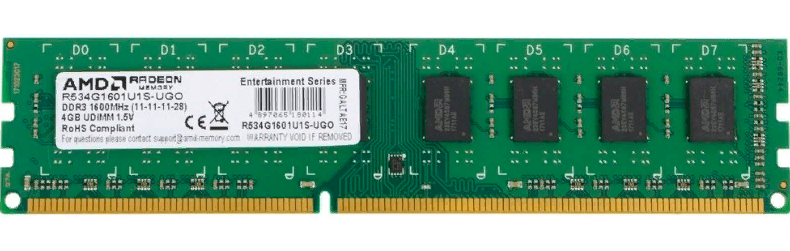 Модуль оперативной памяти, которые вставляют в компьютеры. Чёрные прямоугольники (в том числе под наклейкой) — те самые чипы памяти. В каждом чипе — 512 МБ оперативной памяти.
Чем больше объём оперативной памяти, тем проще компьютеру запускать одновременно несколько программ. Если компьютеру не хватает оперативы, он либо об этом сообщает, либо начинает складировать часть оперативной памяти на диск, и тогда общая скорость работы снижается.
Особенность оперативной памяти в том, что данные в ней зависят от внешнего электричества. Если компьютер выключить, то всё содержимое оперативной памяти исчезнет. Поэтому компьютеру при включении требуется некоторое время, чтобы всё загрузить обратно и запустить все нужные программы.
Жёсткий магнитный диск
В оперативной памяти программы не могут храниться постоянно, потому что она энергозависимая. Для долгого хранения программ и данных используют жёсткие диски. Если оперативная память — это «рабочий стол», то жёсткий диск — «книжный шкаф».
Жёсткий диск хранит данные хоть во включённом, хоть в выключенном состоянии. Принцип действия простой: внутри корпуса установлены металлические диски, которые при работе очень быстро вращаются, а специальная магнитная головка считывает или записывает на них данные. Для этого она намагничивает всё содержимое диска по кругу, разделяя всё на мелкие радиусы, секторы и ячейки. Намагниченная область — это 1, а ненамагниченная — 0.
Принцип работы очень похож на то, как устроен виниловый проигрыватель с пластинками, только тут вместо иглы — маленький магнит, который может не только читать, но и записывать данные. Чтобы объём хранимых данных и скорость работы с ними была больше, в жёсткие диски ставят одновременно несколько пластин:
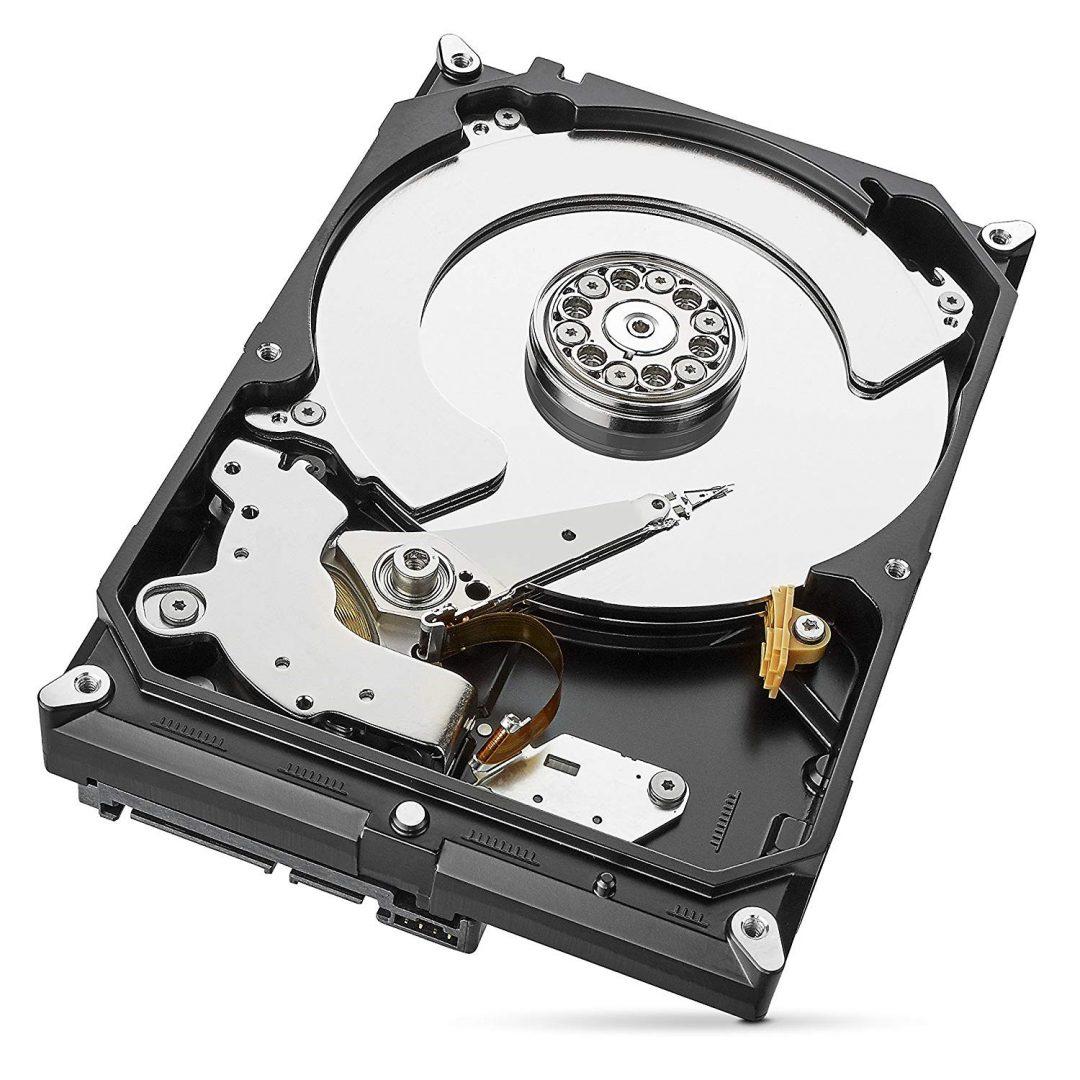 Жёсткий диск со снятой крышкой. Видны 4 пластины, считывающая головка и большой мощный магнит в левом нижнем углу — он помогает намагничивать нужные участки.
Жёсткие диски считаются довольно долговечным способом хранения: однажды намагнитившись, диск может хранить заряд 5—10 лет. Но со временем из-за квантовых эффектов заряд теряется, поэтому для долговечности архивные жёсткие диски намагничивают заново каждые 3—5 лет.
SSD-накопители
Чтобы увеличить скорость работы компьютера, вместо жёстких дисков используют SSD-диски. Они тоже направлены на то, чтобы долго хранить все данные, но работают по другому принципу.
Вместо пластин с магнитами SSD-накопители используют чипы флеш-памяти, похожие на чипы в обычных флешках. Только в SSD-накопителях используют качественные, дорогие и быстрые чипы.
Главный минус SSD — цена. Если обычный жёсткий диск на 1 терабайт можно купить за 3000 рублей, то SSD того же объёма будет стоить примерно в 3 раза дороже. Поэтому часто в компьютеры ставят два диска — SSD и обычный. На SSD устанавливается операционная система и все рабочие файлы, а на обычном хранят справочную информацию, фильмы, музыку и фотографии — то, к чему не нужен мгновенный доступ.
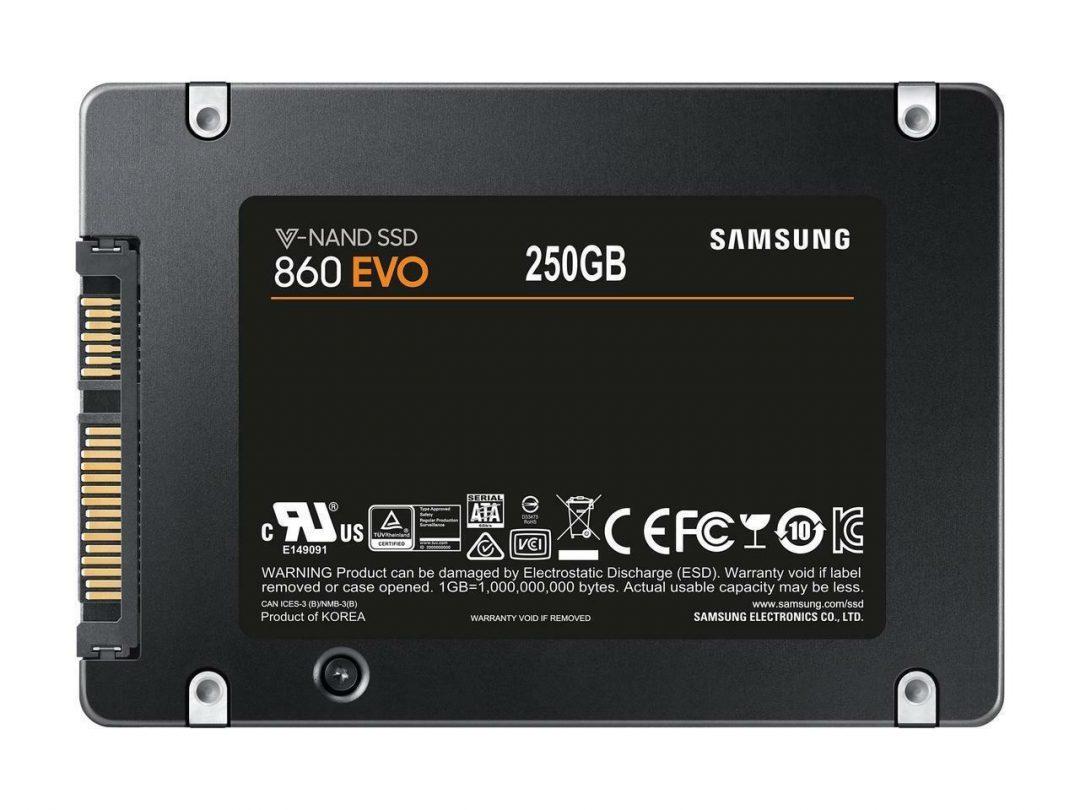 SSD-диск на 256 гигабайт. Подключается к тем же разъёмам, что и простой жёсткий диск.
SSD расшифровывается как Solid State, то есть твердотельный. Твёрдые у него чипы памяти. Если обычный жёсткий диск имеет внутри подвижные элементы, которые легко повредить из-за тряски или ударов, то SSD убьёт только пуля или очень мощный магнитный разряд.
Компьютер тормозит. У меня мало памяти?
Компьютер может тормозить по множеству причин. Вот какие причины могут быть связаны с памятью:
Что делать: перезагрузить, очистить корзину, поискать лишние большие файлы.
Телефон пишет, что не хватает места для новых фото. Пора менять?
Чаще всего достаточно поудалять старые видео, даже не фото. Одна фотография занимает не так много места, как минута видео, поэтому если нужно освободить память — удаляйте видео.
Если у вас Айфон, он автоматически заботится о том, чтобы чистить память: он в фоновом режиме отгружает ваши старые фото и видео в «облако». Когда они нужны, он их сам оттуда загрузит. Но «облако» тоже не резиновое, поэтому чистите память.
Есть компьютер 8 ГБ и 16 ГБ памяти. Какой взять?
Если есть возможность взять побольше памяти — берите. Если есть деньги только на 8 ГБ, то это неприятно, но несмертельно.
Например, на компьютере, на котором это пишется, одновременно запущено несколько вкладок Гугл-документов, работает почта, графический редактор и Телеграм. Вместе с операционной системой это хозяйство занимает 11 ГБ, из которых 2 ГБ занимает Телеграм.
Если бы у компьютера было 8 ГБ, он бы начал в какой-то момент оптимизировать память, усыплять фоновые программы, складывать часть памяти на диск. Оттого, что у вас будет 8 ГБ, компьютер не умрёт.
Раньше 8 ГБ считалось большим объёмом памяти. А сейчас?
А сейчас это средненький такой объём.
Со временем программы и файлы становятся жирнее: в видеороликах больше пикселей, в программах — больше команд и вспомогательных файлов. Поэтому один какой-нибудь современный чатик может занимать сейчас больше памяти, чем огромный архитектурный софт лет 10 назад. Такова цена прогресса.
Можно ли самостоятельно обновить память в компьютере?
В стационарном — можно и нужно. Откручиваете болты, отсоединяете провода, заменяете компоненты. Всё довольно легко, самая неприятная часть процесса — скопившаяся пыль.
В ноутбуках чем дальше — тем это сложнее. Например, лет пять назад можно было спокойно снять крышку ноутбука и заменить в нём и память, и жёсткий диск. Сейчас память и SSD распаяны на плате, поэтому заменить их можно только в авторизованном сервисном центре, да и то не в каждом.
Что лучше для телефона: больше оперативы или больше хранилища?
В оперативной памяти живут текущие программы, поэтому телефоны с кучей оперативы нужны для игр и сложных программ (но кому они нужны на телефоне?). А вот фотографии и видео живут в хранилище. Чем его больше, тем больше фото и видео вы туда запишете.
Виды памяти компьютера и типы внешних дисков
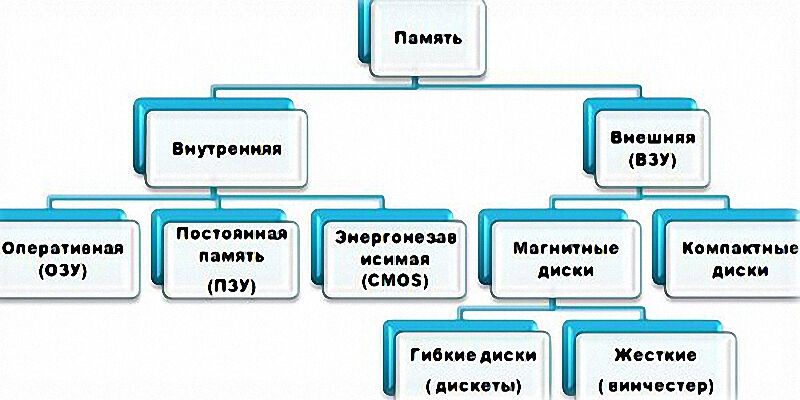
Компьютер состоит из блоков. Действие некоторых напоминает процессы, происходящие в памяти человека. Это различные одноплатные модули хранения оперативных данных, постоянные запоминающие устройства (ЗУ), винчестеры, флешки, диски и многое другое. Все виды памяти компьютера делятся на внутренние и внешние блоки.
Внутренняя память человека
Каждый случай из жизни, образ, как фрагмент многоэлементного пазла, составляет нашу индивидуальность. Основа любой личности – ее собственная память. Процесс записи и ее формирования не до конца изучен. Это оперативная память индивидуума, которую мозг получает, обрабатывает и размещает в своих отделах.
Существует еще много видов усваивания информации, которая записывается в разные участки полушария благодаря интеллектуальным процессам через органы. Например, у человека есть зрительная намять, тактильная, слуховая. Многие люди помнят запахи, вкусы и т. д.
Объем памяти среднего индивидуума равен почти 1 млн Гб – то есть вмещает 1 квадриллион байт информации. Но использовать ее на 100 % большинство людей не в состоянии. По данным ученых, мозг среднестатистического человека загружен лишь на 1/5—1/3, и только немногие личности «переваливают» за 50 %.
Большинство людей хвастаются тем, что помнят все события довольно долгое время, но это не совсем верно. Человек склонен к забывчивости и может хранить данные только избирательно.

Компьютерная память
В ЭВМ, ПК, другой промышленной и бытовой технике есть хранители данных. В компьютерах это специальная среда, устройство или модуль, подключаемые в нужное время для считывания или записи информации.
История появления
Хотя устройства хранения для компьютеров были разработаны в 1940 г., память для вычислительных машин разного рода появилась еще в 1834 г. Первое механическое устройство, выполняющее подобные функции, было запатентовано Чарльзом Бэббиджем для аналитических машин.
Оно представляло собой набор шестерней и стопоров, которые ставились в соответствующее положение. Это приспособление запоминало промежуточные данные и называлось «Склад».
До конца прошлого века этим методом шифровалась информация засекречивающей аппаратуры войск связи. Набор кода в ней осуществлялся установкой специальных пластин в определенном порядке.
В первых ЭВМ было много разновидностей ЗУ на:
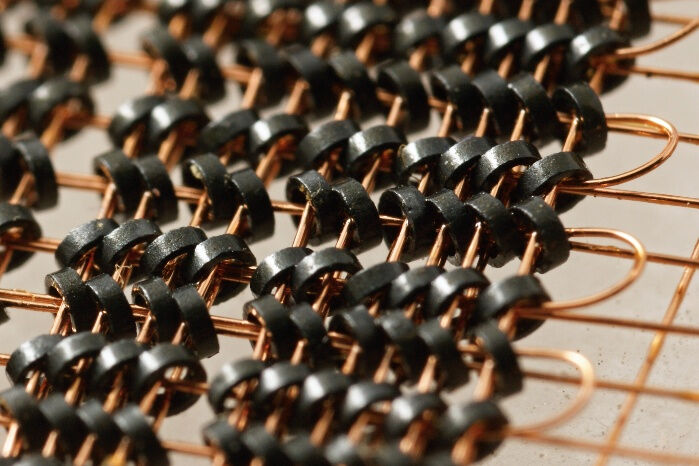
После этого память выполнялась на кольцах из специальных сплавов. Это повысило скорость ЭВМ. С 50-60 гг. прошлого столетия ЗУ выполняют на микросхемах и лазерных дисках.
Максимальные объемы
Всех интересует вопрос увеличения производительности компьютеров и оперативной памяти. На данном этапе его удалось решить с помощью наращивания количества подключаемых процессоров и модулей ЗУ для хранения и обработки информации.
В Америке разработали Summit – суперкомпьютер, превосходящий по мощности всех конкурентов.
Его основные данные:

Кодирование памяти
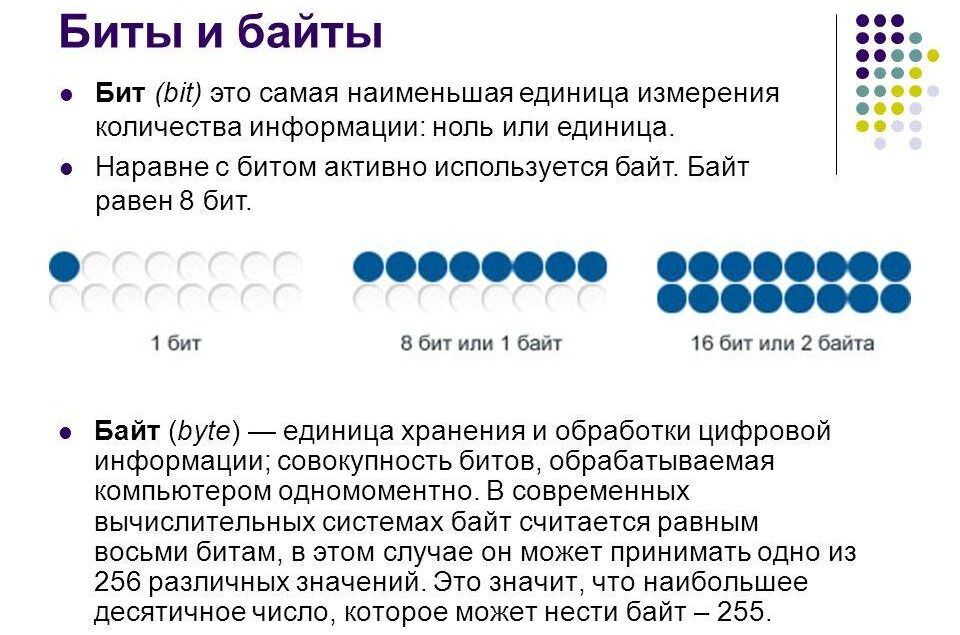
Шифрование информации в любом электронном устройстве с самого начала основано на двоичной системе. Каждый мельчайший элемент модуля памяти, независимо от деталей, применяемых в нем (реле, дроссели, диоды и транзисторы в микросхемах), может иметь только два состояния: 1 – он включен, 0 – он выключен.
1 и 0 – это биты информации. Чтобы с их помощью записать какое-либо число, их наращивают – увеличивают длину кода. При написании подряд двух бит число комбинаций составит 4 — 00, 01, 10, 11. Если записать 3 бита — то можно будет записать уже 8 двоичных чисел и так далее.
Но это возможно при малых величинах. Чтобы ввести, например, число более 1 млн, надо ввести около 20 нулей и единиц, что неудобно и отнимает время при расшифровке. Поэтому были введены байты, которые составляют сразу 8 бит, связанных одной информацией. Например, минимальный размер одной буквы составляет 1 байт.
Виды внутренней памяти
Некоторые устройства и модули компьютера, хранящие информацию, включены в главные блоки, ПК и поддерживают его работоспособность. Это внутренняя память. При ее неисправности или удалении происходит «зависание» системы или ее сброс.
По методу установки она подразделяется на:
Первая находится внутри процессоров (кэш-память), BIOS и других микросхем.
Физическая память компьютера — это такие модули, которые служат для увеличения объема «оперативки» (ОЗУ), установленные в специальные разъемы.
Оперативная
ОЗУ в компьютере — это 1 или более планок, хранящих определенные алгоритмы и микрокоманды, для обмена данными между блоками и устройствами ПК.
«Оперативка» — быстродействующий вид памяти с произвольным доступом (RAM — Random Access Memory). Ее данные могут быть изменены в любой момент. Этот вид энергозависим и не может функционировать при отключении питания. Вся информация, полученная в ходе работы, сразу же стирается.
Типов оперативной памяти много. ОЗУ реализуется на модулях (планках) SIMM (устаревший вариант), DIMM, DDR (2,3,5). В переносных устройствах (планшет, ноутбук) применяют DDR с SODIMM форм-фактором. Все эти планки отличаются архитектурой, скоростью обмена информацией, числом контактов, их распиновкой и другими характеристиками.

Кэш-память
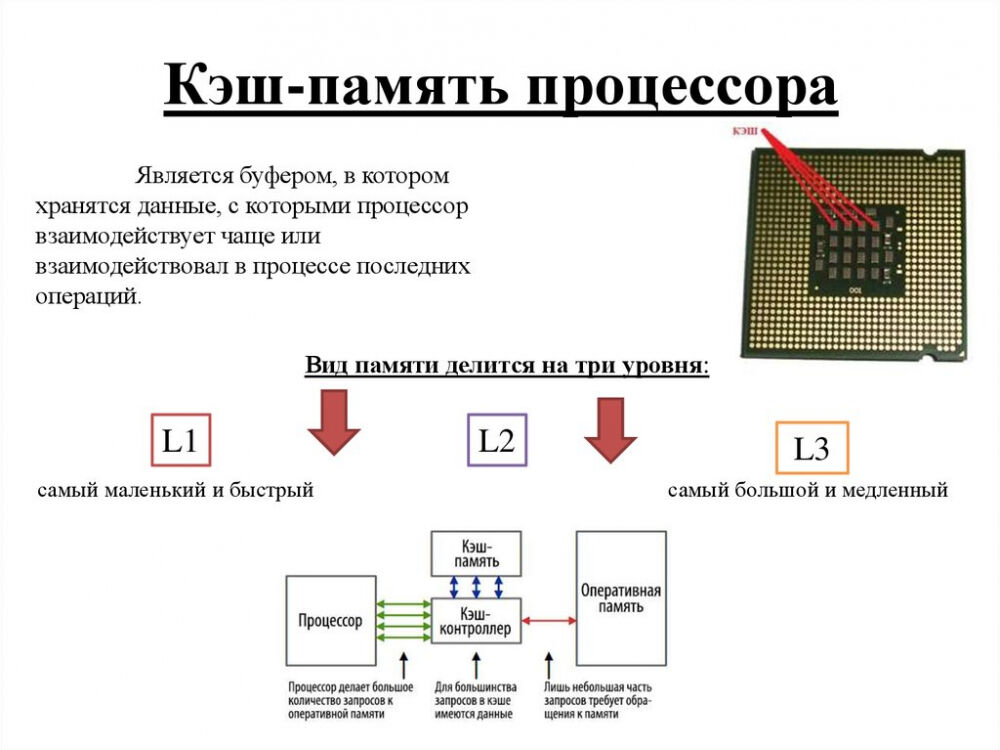
Этот вид интегрирован в процессор и является своеобразным буфером между ним и оперативкой. Кэш используется для повышения скорости доступа к основной памяти ПК.
Она выполнена по технологии SRAM. В ней находятся копии данных, часто используемых при работе. Эта информация передается блоками определенного размера, называемых кэш-линиями (cache line).
Постоянная
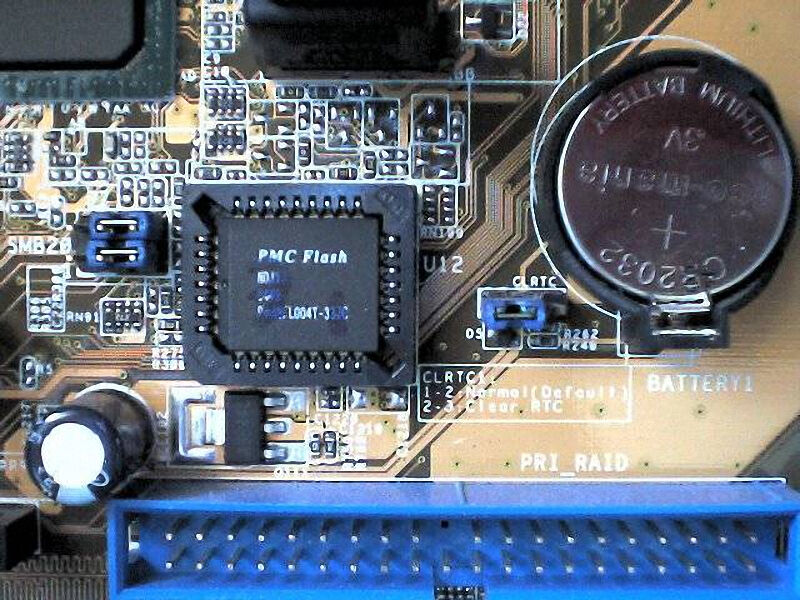
Она интегрирована в основную плату. В ней реализованы программы и команды для настройки и запуска системы, выполнение определенных действий, инструменты контроля состояния компьютера при загрузке.
Постоянной памятью является BIOS, реализованная на специальной микросхеме. Основные данные BIOS могут быть только прочтены. Их нельзя изменить обычным способом. Можно сделать это на специальном устройстве – программаторе.
Часть второстепенных параметров можно изменять в некоторых пределах. Это необходимо при настройке ПК, установке новых модулей (например, планок ОЗУ или видеокарты) и переключении внешних запоминающих устройств при инсталляции операционной системы.
Полупостоянная
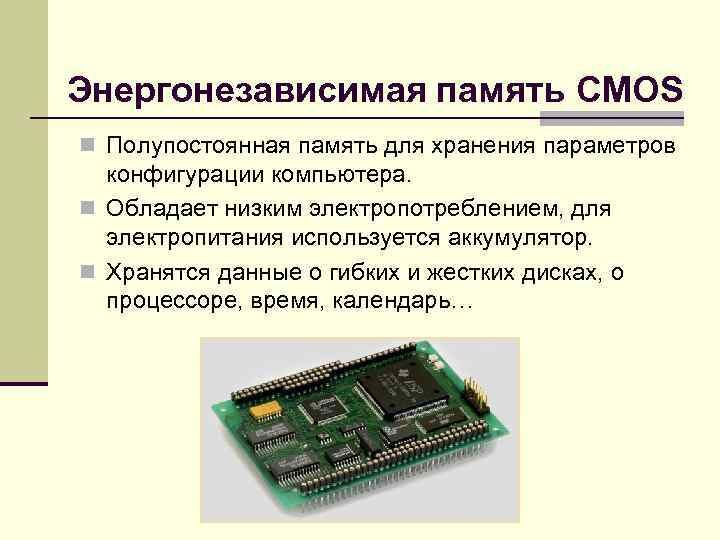
Этот вид называется СМ0S и является участком, который содержит некоторые параметры конфигурации ПК. Он интегрирован в одну из микросхем, потребляющую мало энергии. Это необходимо, чтобы память могла храниться долговременно.
Содержимое СМ0S не меняется при отключении энергии, так как для ее питания применяют специальный аккумулятор. Он также управляет и встроенными часами, которые указывают реальное время при каждом пуске ПК.
Видеопамять
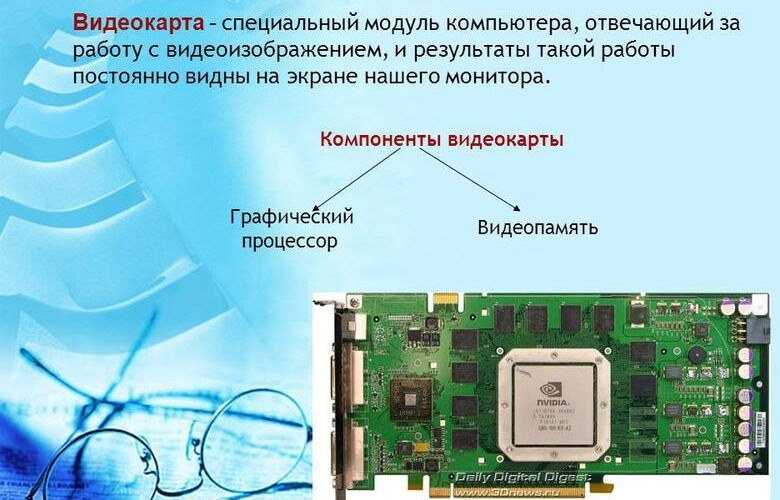
Это часть видеокарты, часто выполненная на чипах. Она сохраняет данные для их вывода на экран.
По виду установки она может быть:
Внешние диски
Основная часть ПК — разные виды внешней памяти. Такими устройствами являются накопители SSD и НDD, «флешки» и SD карты, заменившие дискеты, и диски (магнитные и лазерные).
Магнитные
Такими накопителями служили пластиковые или алюминиевые металлизированные диски и гибкие дискеты. Они покрывались специальным порошком, который под действием магнитного поля (при операции записи), создаваемого на конце головки дисковода, распределялся по концентрическим окружностям в определенном порядке.
Частным видом магнитных таких устройств являются и «винчестеры» (ЖД). До сих пор во многих из них установлены наборы магнитных дисков с соответствующим количеством считываемо-записывающих головок.
Компактные
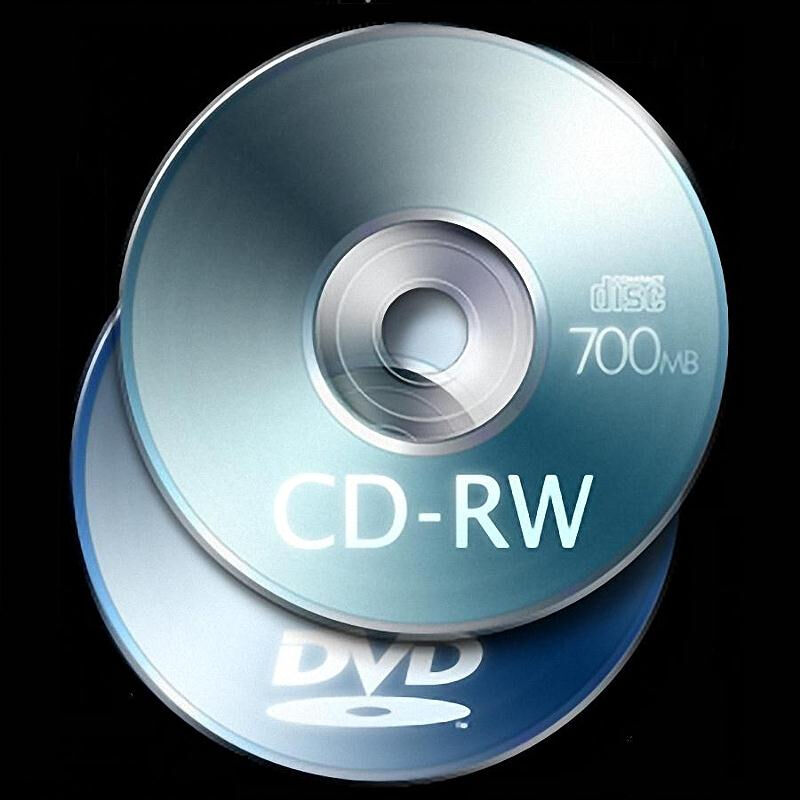
Магнитные устройства были заменены оптическими носителями. Это компакт-диски CD из пластика. Процесс считывания-записи в них осуществлялся лазерным лучом.
Затем появились диски DVD, которые позволили существенно увеличить объем обрабатываемой информации. После этого были разработаны Blu-ray, но они продержались недолго. На данный момент эти оптические носители используются редко.
Гибкие
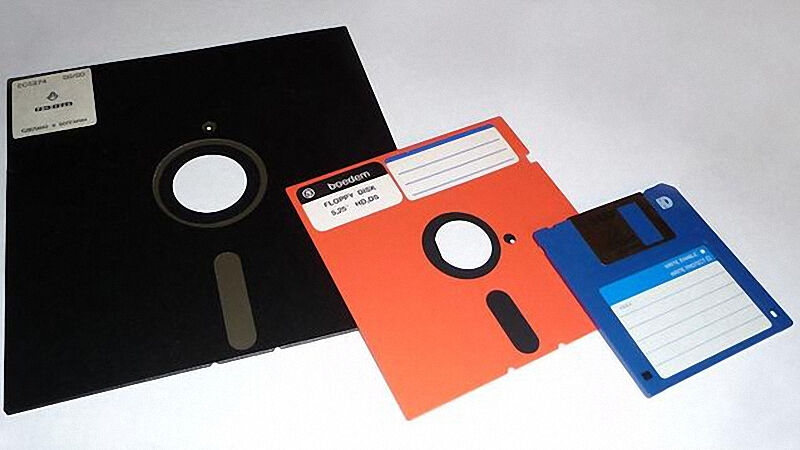
Такими носителями до конца прошлого века были дискеты, которые могли хранить малое количество информации – до нескольких мегабайт. Они были выполнены на гибкой пластине из винила, лавсана или другого материала, заключенную в специальную оболочку из тонкого картона или пластика.
На старых ПК это был основной вид памяти, используемый для перемещения данных в другой компьютер. Сейчас эту роль исполняют флешки. До 2000 года дискеты использовались во многих банках для хранения конфиденциальных данных.
Жесткие
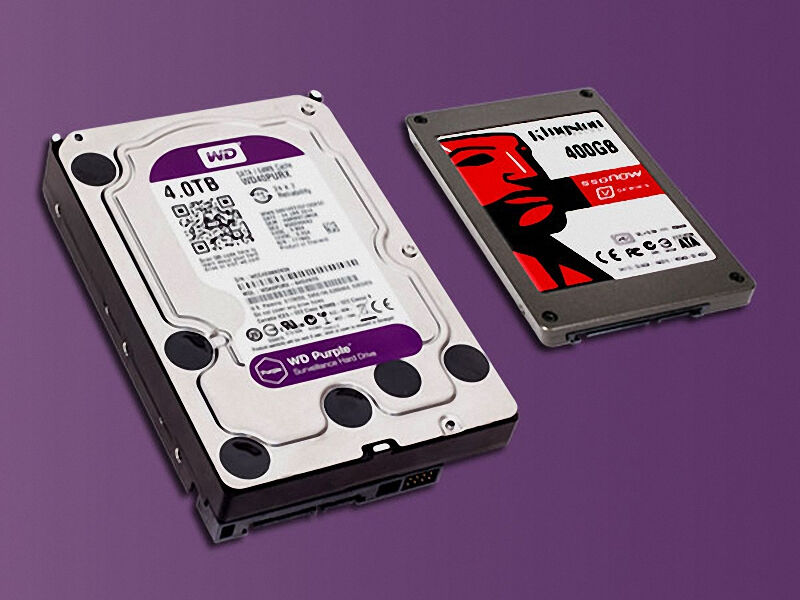
К таким устройствам памяти относятся «винчестеры» HDD (ЖД), SSD-накопители и «флешки». В первых реализован метод магнитной записи-считывания, а в остальных — электронный. Проводился ряд экспериментов по вводу в строй жестких дисков на основе лазерной технологии, но он окончился неудачей.
В HDD применен принцип, используемый в старых дисководах с дискетами. Разница лишь в усовершенствовании процесса записи, объеме информации, количестве дисков и защите их от внешней среды для достижения быстродействия устройства.
SSD-накопители – довольно новый вид устройств, который позволил обойтись без механики. Благодаря этому отпала необходимость ожидать момента срабатывания привода, что позволило ускорить доступ к информации на несколько порядков.
Многие думают, что ЖД — неотъемлемая часть ПК. Но это не совсем верно. В качестве опыта несколько моделей ноутбуков были выпущены с немного измененной архитектурой памяти без ЖД. Его роль с успехом исполняют флешки.
Модуль памяти
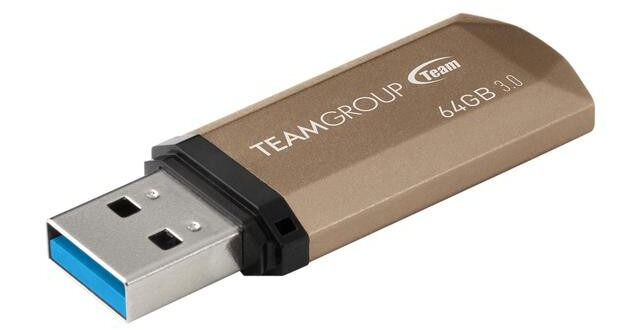
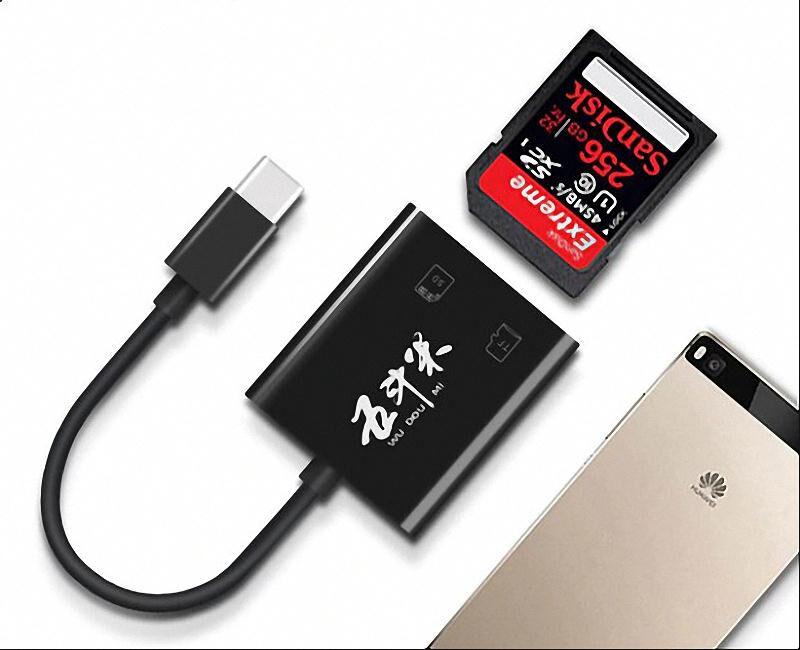
Как и внутреннее ОЗУ, внешние модули выполнены на одной плате (например, формат SD, Micro SD). Их выводы могут быть реализованы как дорожки или штырьки.
Подключение таких модулей к ПК часто осуществляется по USB. На многих моделях ноутбуков установлены специальные устройства считывания – картридеры.
Виды сменной памяти
Адресуемость
Это понятие ввел в прошлом веке Нейман, предложивший архитектуру ЭВМ и обозначивший, что такое принцип хранимой программы, дошедший до наших дней. Каждая из них вместе со всеми данными должна прописываться и исполняться в ОЗУ.
Для быстрого доступа к любому блоку программы был введен термин адресуемость. Он обозначает принцип ввода информации в определенное место памяти, ее сохранение и извлечение оттуда.
Все отдельные файлы разбиты на маленькие блоки, которые записываются в свободные ячейки, имеющие соответствующий адрес, хранимый в какой-либо части памяти. Он сразу распознается компьютером при последующем обращении к этому файлу. Адресуемость позволяет влиять на быстродействие ПК.
Основные функции
Память ПК состоит из физических устройств. Они устанавливаются внутри или снаружи компьютера. Их функция – хранение информации, ее чтение и запись.
Память ПК позволяет осуществлять взаимосвязь между устройствами, ведь в одних и тех же модулях могут быть записаны команды управления различными блоками компьютера. Например, в БИОС находятся данные, изменение которых позволяет настроить разные блоки под ту или иную ОС, установленную пользователем.
Видео
В этом видео объясняется устройство памяти ПК и характеристики различных носителей.
В этом видео рассказывается об архитектуре и устройствах памяти ПК.