Замещение dns beeline что это
Найден секретный способ улучшить скорость интернета на вашем телефоне
Что такое DNS сервер
DNS — это система доменных имен, которая обеспечивает связь между названием сайта и его адресом. Принцип ее работы можно сравнить с телефонной книгой на вашем смартфоне. Каждому названию сайта соответствует определенная цифровая комбинация на сервере, и когда вы вводите название в адресной строке браузера, компьютер или смартфон запрашивает цифровой IP-адрес сайта через специальный сервер, который хранит базу этих адресов.
Переход на сторонние серверы может помочь вам устранить эти ошибки, а также получать доступ к некоторым заблокированным ранее сайтам, уменьшить время отклика между вашим устройством и сервером, а значит повысить и скорость соединения.
Существует также специальный протокол DNS over TLS, это тот же DNS, но осуществляемый с дополнительным шифрованием, повышающим безопасность и конфиденциальность пользователя путем перехвата данных.
Как выбрать и изменить DNS-сервер на телефоне Android
Во всех смартфонах на Android, начиная с версии 9.0 добавлена возможность ручной настройки DNS-сервера в настройках.
Чтобы настроить персональный сервер:
Список некоторых альтернативных DNS-серверов:
Google Public DNS. Бесплатный глобальный сервис от Google известен по всему миру, поэтому нет смысла говорить о его надежности. Сервер обеспечивает безопасность и более высокую скорость интернет-соединения, обеспечивая ускоренную загрузку страниц за счет кэширования данных, а также обеспечивает улучшенную защиту от кибератак.
Имя хоста: dns.google
Quad 9 DNS. Эта бесплатная рекурсивная служба, что означает, что для поиска информации сервер может обращаться к другим DNS серверам. Данный сервер обеспечивает высокую производительность, а также блокирует большинство вредоносных доменов, повышая безопасность интернет-серфинга.
Имя хоста: dns.quad9.net
Cloudflare. Данный сервис владеет и управляет огромной сетью серверов и использует их для ускорения работы сайтов, а также для защиты их от вредоносных атак, таких как DDoS. Многие пользователи, подключившиеся к данному серверу, отмечают ускоренную по сравнению со стандартными серверами загрузку страниц в интернете.
Имя хоста: 1dot1dot1dot1.cloudflare-dns.com
AdGuard DNS. С помощью данного сервиса, кроме повышенной защиты личных данных, вы также сможете избавиться от рекламы на страницах сайтов и игр. Реклама вырезается в момент обработки DNS запросов, в результате страницы загружаются быстрее, не потребляя ресурсы смартфона.
Имя хоста: dns.adguard.com
После установки любого сервера из списка необходимо включить, а затем выключить режим полета в настройках вашего смартфона. Это нужно для очистки кэша DNS.
Установка альтернативного DNS с помощью приложения
Для поиска и установки оптимального DNS-сервера можно воспользоваться сторонним приложением из Play Маркета. Одним из таких бесплатных приложений является приложение Net Optimizer, которое сканирует наиболее быстрые и безопасные DNS и производит подключение в один клик.
Скачиваем и устанавливаем приложение Net Optimizer из Play Маркета.
Подмена DNS сервера. Будьте осторожны
Хочу поделиться с вами случаем, который недавно со мной произошел. Надеюсь, кого-то эта статья сможет уберечь от потери приватных данных и, даже, денег.
Завязка
Началось все с того, что один из моих знакомых, посетовал, что мобильную версию ВКонтакте закрыли. Я очень удивился, потому как не видел для этого никак объективных причин, и поспешил проверить, так ли это. Переход на m.vk.com развеял мои сомнения — все работало. В ходе расспроса знакомого, выяснилось, что у него m.vk.com сообщает о том, что весь сервис переехал на мобильное приложение и предлагает это приложение скачать. Очевидно, это шалят вирусы, подумал я, и попросил знакомого дать взглянуть на его машину.
Первым делом, я самолично взглянул на этот фейк, все выглядело очень правдоподобно: было хорошо сверстано и URL был именно m.vk.com. Так что, можно было действительно подумать, что мобильная версия ВК закрылась.
Ну что это может быть? Конечно же, hosts! Открывая его, я уже был готов спасти знакомого от страшной напасти, но… в файле не оказалось ничего, кроме стандартных комментариев. Так же не было и другого, скрытого hosts, как это иногда бывает. Тщательное изучение запущенных процессов не дало ничего интересного, ровным счетом как и гуглирование предлагаемого для скачивания приложения. Я призадумался.
Мои мыслительные процессы прервал знакомый, сообщив, что та же самая история происходит и при попытке зайти в ВК с телефона. Это была зацепка. Телефон был подключен к домашней wi-fi точке, к той же, что и проблемный компьютер. Попросив знакомого зайти в ВК с мобильного интернета, отключившись от wi-fi, я отмел вариант заражения телефона — открывалась настоящая версия. Вывод был только один — заражен роутер.
Всему виной безответственность
Перейдя на 192.168.1.1, я попросил знакомого логин и пароль от роутера и услышал в ответ… admin:admin! Что?! Как можно было не сменить пароль на роутере раздающем wi-fi?! Поразительная безответственность! Знакомый пожал плечами.
Проверив DNS я обнаружил следующее:
Второй адрес мне хорошо известен, это DNS Google, а вот первый я раньше не встречал. Он был даже не из нашего региона.
Ничего, кроме как перейти по этому адресу, в голову не пришло. Предо мной предстал фейк QIWI, при чем, опять же, отменного качества. (Кстати, он до сих пор там).
Я удалил этот адрес из DNS, заменив его стандартным для нашего региона, сменил пароль на роутере и перезапустил его. После этого, все заработало как положено. Выслушав благодарности знакомого, я решил заняться фейком поплотнее.
Вот это поворот
2ip.ru сказал, что адрес украинский и показал из какого он диапазона. Диапазон был небольшим, поэтому логично было бы его просканировать. Сказано-сделано. Полчаса возни и был обнаружен другой интересный адрес. Вот он: 176.102.38.39.
Сейчас там расположена ненормативная лексика, но когда я его нашел, там была форма с названием «Fake admin panel» и поля для логина и пароля. Чем черт не шутит? Подумал я, и ввел admin:admin. Как вы думаете, что произошло?
Я оказался в админке, с логами всех входов в фейки мошенников! Поразительно, они попались на своем же методе заражения.
Признаю, я сначала подумал, что это ханипот, и попробовал войти в один из кошельков QIWI из лога. Данные были верными, на счету кошелька было около 1000 рублей. Значит, это не ханипот. Я вышел из кошелька, и начал изучать админку.
В тылу врага
Неплохие результаты (не считая btc), да?
Отдельно нужно отметить лог QIWI, судя по всему, ради него это все и было сделано. В логе QIWI отображался не только логин, пароль и IP, но и баланс на момент входа, а так же включено ли SMS подтверждение для платежей (что поразительно, в большей части аккаунтов оно было выключено). Такой лог, говорит о том, что после авторизации через фейк, человека авторизировало на реальном QIWI, и бедняга даже не подозревал о подвохе.
В правом верхнем углу отображается количество записей, которые еще не убраны в архив (замечу, что эти записи пополнялись очень быстро).
А внизу (на картинке не видно), были кнопочки для удобного экспорта не архивных логов в txt файл и кнопочка для восстановления всех записей из архива.
Ощущая, что мое время на исходе, я восстановил все записи из архива QIWI и скачал их себе. Хотел проделать тоже самое с остальными сервисами, но не смог. Потому как при следующем запросе я увидел ошибку 403, а потом и то, что там есть сейчас.
Результаты
Полученный файл я очистил от одинаковых записей и проверил нет ли там кошелька моего знакомого. Знакомому повезло, его кошелек в руки мошенников не попал.
Вот этот файл (естественно без паролей), можете проверить, нет ли там вашего кошелька.
Быть осторожен, хаброжитель, зло не дремлет!
Настройка роутеров Билайн
Настройка роутеров
На самом деле роутеры, поставляемые Билайном для своих абонентов, в настройке крайне простые и дополнительных настроек и знаний, как правило, не требуют. Другое дело роутеры сторонних производителей.. Итак, основное, по шагам:
Последовательность настройки:
Первое, что нам нужно сделать, это любыми путями попасть в админку роутера, дальше уже дело техники. Как ни странно, поиск админки у некоторых моделей может превратиться в настоящую проблему.
Для всех последних моделей роутеров билайна вход стандартный – в строке любимого браузера вбиваем 192.168.1.1 – должно появиться окно приглашения, примерно как на картинке ниже (различается у разных моделей):
Ищем админку роутера:
Чтобы узнать наверняка, берем аппарат в руки, переворачиваем и читаем 🙂 Как правило, на днище роутера приклеена бирочка с чем-то типа “192.168.0.1 admin admin”. Если нет – великий и могучий метод проб и ошибок, ака “метод научного тыка”:
для более древних моделей (диров 300, например – они поставлялись тысячами и встречаются повсеместно), может встретиться
192.168.0.1
192.168.1.0
или иногда встречаются даже такие монстры, как
192.168.10.1
192.168.50.1
это уже повторители и марштуризаторы, но встретиться могут и они. Как правило, достаточно перебрать три комбинации – 192.168.0.1, 192.168.1.0 и 192.168.1.1
Добавление. Некоторые модели настройке не подлежат в принципе – специально вынес в начало статьи.
Проверьте, чтобы вам не попался американский роутер – наши забугорные коллеги(ки) настолько нас любят, что зашивают в микрочип проверку страны местопребывания, делая невозможным использование аппарата в пределах восточно-азиатского региона. Мне встречались аппараты как раз “Cisco” и “Prestigio”, что мы только с ними не делали, только на выброс. В данном случае купите Тп-линк и не мучайтесь, дешевле для нервов выйдет. Тут нет никакой рекламы, (хотя было бы неплохо уже брать :))), просто роутеры этой марки наиболее лёгкие в настройке даже новичку (есть даже шаблоны для настройки под конкретного провайдера – выбираете Билайн и останется только логин/пароль ввести) и работают практически сразу.
Можно, конечно, найти умельца, выпаять эту гадость и перепрошить контроллер, но это нужен стэнд и соответствующее оборудование. За соответстующее вознаграждение. Причём устройства эти по своим характеристикам весьма посредственные. Вам это надо?
Внимание! На слабых конфигурациях компьютера/ноутбука (особенно ноуты с объёмом оперативки 2 Гб), связь с роутером может быть замедлена! Дождитесь отклика устройства – вбили, например, 192.168.0.1 – ждём не менее 10 сек!
Заходим в админку роутера:
Ура! Роутер откликнулся и ждёт от нас ввода логина/пароля. Тут тоже могут быть “подводные камни”:

На приглашение системы вводим логин/пароль: admin admin (как написано, так и вводим, с маленькой буквы. ) Вошли? Тогда переходим к следующему пункту, иначе смотри ниже:×
Внимание! Некоторые производители любят вы..делываться и изобретают свои стандарты. Так, может встретиться комбинация Admin (с большой буквы!) и пустое место вместо пароля. Будьте внимательны!
Действия в админке роутера
Уф! Продрались сквозь все заслоны и вот она, Админка. Приступим к настройке:
Вбиваем именно строкой, не цифрами – цифровой вид может потребоваться опять-же только для древнего барахла – там ввод строки просто не предусмотрен. Но! VPN адрес для каждого города разный, причём может постоянно меняться, поэтому задавать его вручную крайне не рекомендуется, только в случае крайней необходимости. Для Волгограда он, например, 85.21.140.207 85.21.140.201 85.21.140.205, для других городов VPN адреса тоже будут свои.
Если всё-же вам нужен именно IP-к, узнать адрес vpn-сервера Билайна можно просто: запускаем командную строку (Win+R, cmd), там вводим: nslookup vpn.internet.beeline.ru (раскрываю тайну золотого ключика ;)))))

Раз уж речь зашла об Асусах – отдельно уточню – ОБЯЗАТЕЛЬНО прописывайте все значения, иначе возможен сбой. Почему-то не дружит пчелайн с асусами – проверялось сотни раз, и именно асусы вызывают “вылет” портов на ТКД-хах Билайна. С моделями роутеров других производителей таких траблов НИ РАЗУ не наблюдалось.
Роутер соединился, но интернета нет:
Бывает, что роутер никак не пожет “поднять” сеть. Чаще всего помогает банальная перегазрузка. Попробуйте советы ниже:
Список рекомендуемых производителей роутеров для сетей билайн в приоритетном порядке:
Моё личное мнение как монтажника, после первой тысячи как говорится абонентов уже не считаешь, т.ч. есть с чем сравнивать
Видеообзор «Как реанимировать Dir-300»:
Бывает, что и настройки все в порядке, и провода все проверили, а модем всё никак не может поднять сеть. Это видео поможет в такой ситуации. Если-же и этот способ не помог – проблема, скорее всего, в самом роутере.
Тяжелый вздох. Но нужно написать
Ярым владельцам старых роутеров, искренне считающих их самым лучшим произведением человечества.
Ну изнасиловали вы монтажника, ну заставили его настроить ваше г. наверняка еще на взломанной ХП-ке.
Работает. Довольны? Ну так и не нужно орать на бедного мальчишку, что у вас скорость низкая. Ибо даже если вы купили себе тарифный план с сотней мегабит, НУ НЕ БУДЕТ ваш дир 6xx выдавать более 4-х, ибо НЕ МОЖЕТ. Не умеет просто! И дело тут не в сети и монтажнике – когда создавалось это.. хм, чудо, скоростей больше 4-х Мб просто не существовало, ибо телефонная линия и не могла выдержать более. Не надрывайте трубку техподдержки, не пытайтесь скачивать “чудо-ускорители” и проч, ну не сделают вам из г..на конфетку, существуют просто физические ограничения аппарата. Счас цены чуть подскочили, но я лично покупал за 600 р. вполне приличные тп-линки, чистую сотку они легко выдадут, не будут перегружать ваш несчастный компьютер (аппаратные сбои операционка будет честно пытаться компенсировать программно, перегружая процессор) и практически не требуют настройки. ТВ так на лету подхватывают, просто нужно провод в дырку воткнуть (опять-же повторюсь, мне тп-линки за рекламу не платят, хотя уже должбы бы, блин!).
Уф, высказался, ибо достали вопли типа: “А почему у меня скорость низкая?!” Причём громче всех орут, как правило, владельцы диров 300 и свят-свят 650 (вот уж где действительно г..но). А вы свой аппарат в каком веке проверяли?
Ладно, надеюсь всё разжевал 🙂
Пользователям Билайна: а какие DNS серверы вам выдаёт DHCP?

У меня роутер получает четыре:
195.98.32.193
195.98.32.200
212.92.149.149
212.92.149.150
Но ТП Билайна удивляется наличию двух последних, про них они ничего не знают, хотя подсеть этих серверов принадлежит им. Вообще судя по whois, эта подсеть АДСовская. Вот интересно, у других пользователей нижегородской области тоже есть эти два последних?
Т.к. вы неавторизованы на сайте. Войти.
Т.к. тема является архивной.

Т.к. вы неавторизованы на сайте. Войти.
Т.к. тема является архивной.

Т.к. вы неавторизованы на сайте. Войти.
Т.к. тема является архивной.
Т.к. вы неавторизованы на сайте. Войти.
Т.к. тема является архивной.
Т.к. вы неавторизованы на сайте. Войти.
Т.к. тема является архивной.
Т.к. вы неавторизованы на сайте. Войти.
Т.к. тема является архивной.
Т.к. вы неавторизованы на сайте. Войти.
Т.к. тема является архивной.
Т.к. вы неавторизованы на сайте. Войти.
Т.к. тема является архивной.

Т.к. вы неавторизованы на сайте. Войти.
Т.к. тема является архивной.
Т.к. вы неавторизованы на сайте. Войти.
Т.к. тема является архивной.
Т.к. вы неавторизованы на сайте. Войти.
Т.к. тема является архивной.
Т.к. вы неавторизованы на сайте. Войти.
Т.к. тема является архивной.
Т.к. вы неавторизованы на сайте. Войти.
Т.к. тема является архивной.

Т.к. вы неавторизованы на сайте. Войти.
Т.к. тема является архивной.
Т.к. вы неавторизованы на сайте. Войти.
Т.к. тема является архивной.
Т.к. вы неавторизованы на сайте. Войти.
Т.к. тема является архивной.
Ну смотря что подразумевается под ТП. То что первый круг, они в техническом плане ничего и не знают ни у какого провайдера, они тупо по методичке вопросы задают. Если убедятся что проблема не у пользователя, передают заявку дальше.
Вот что меня бесит в ТП Билайна это то что они предпочитают по телефону общаться. Оставил заявку по email, так они один фиг звонят на телефон. Объяснять устно технические вещи то ещё удовольствие. Причём один фиг они не запоминают и путаются. Мне сегодня раз десять перезванивали каждый раз разные люди и каждому пришлось пересказывать в чём проблема 😀
Dns сервер билайн домашний интернет
Домашний интернет / / Настройки для опытных
Настройки локальной сети.
IP-адрес, маршруты, шлюз по-умолчанию (Default Gateway), сервер доменных имен (DNS) — ваш компьютер или маршрутизатор получает по протоколу DHCP.
Для доступа к Интернет используется vpn-подключение по L2TP- (без IPsec) или PPTP- протоколам. Мы рекомендуем использовать подключение по протоколу L2TP.
Адреса серверов:
Для корректной работы vpn-соединения убедитесь чтобы ваше защитное программное обеспечение не блокировало порты, используемые при установлении vpn-сессии.
Оборудование — маршрутизаторы, коммутаторы.
Мы поддерживаем и рекомендуем следующие модели маршрутизаторов для работы в сети «Билайн»:
Данное оборудование нами протестировано и отвечает всем требования для работы в сети «Билайн». Подробную информацию по настройке данного оборудования вы можете найти в разделе «Настройки роутеров».
Если ваш роутер не входит в список рекомендованного, вы можете попробовать настроить его самостоятельно:
Более подробную информацию по настройке нерекомендованного оборудования вы можете найти на форуме пользователейДомашнего Интернета «Билайн».
Просмотр телевидения с помощью приставки (STB).
Мы поддерживаем следующие модели приставок*:
*Другие модели приставок работать с услугой Цифровое телевидение «Билайн-ТВ» не будут.
Просмотр телевидения на компьютере:
Для просмотра телевидения на вашем компьютере установите бесплатную программу VLC и скачайте список каналов. Более подробную информацию вы можете узнать на форуме пользователей Домашнего Интернета «Билайн».
Maximum Transmission Unit (MTU).
Для VPN соединения:
Maximum Receive Unit (MRU) — 1500
Maximum Segment Size (MSS).
Для VPN соединения:
Адреса серверов:
Настройки локальной сети.
IP-адрес, маршруты, шлюз по умолчанию (Default Gateway), сервер доменных имен (DNS) — ваш компьютер или маршрутизатор получает по протоколу DHCP.
Для доступа к интернету используется VPN-подключение по L2TP- (без IPsec) или PPTP- протоколам. Мы рекомендуем использовать подключение по протоколу L2TP.
Для корректной работы VPN-соединения убедитесь, чтобы ваше защитное программное обеспечение не блокировало порты, используемые при установлении VPN-сессии.
Номера портов наиболее распространенных протоколов
Значения настроек сетевых протоколов
Maximum Transmission Unit (MTU).
Maximum Receive Unit (MRU) — 1500
Maximum Segment Size (MSS).
Для VPN-соединения:
Низкая скорость при использовании роутера.
Если при использовании роутера у вас снижается скорость доступа в интернет, но при подключении кабеля напрямую к ПК соответствует выбранному тарифу, стоит учесть следующие ограничения.
Ограничение скорости роутером
Низкая скорость может быть обусловлена аппаратными или программными ограничениями роутера, результатом чего будет недостаточная скорость обработки информации при передаче её устройством от провайдера домашнему компьютеру.
Одним из основных способов решения проблемы является обновление прошивки роутера. Протестированные в нашей сети версии прошивок для поддерживаемых Билайн моделей можно найти, открыв карточку роутера по адресу router.beeline.ru.
Также по адресу router.beeline.ru вы можете ознакомиться со списком рекомендованных Билайн моделей роутеров, поддерживающих высокоскоростные тарифы. Не рекомендованные или устаревшие модели в большинстве своём не способны обеспечить скорость более 30 Мбит/c.
Низкая скорость при подключении к Wi-Fi-сети роутера
Как известно, в беспроводных сетях в качестве среды распространения сигнала используются радиоволны. В связи с этим на работу беспроводных сетей воздействует большее количество различного рода помех. Если при подключении компьютера кабелем к роутеру скорость соответствует выбранному тарифу или ограничению роутера, а при работе Wi-Fi скорость на устройствах ниже ожидаемой, ознакомьтесь с информацией ниже.
Номинальная и действительная скорости
На упаковке производители роутеров указывают максимальную скорость работы по Wi-Fi в локальной сети на физическом уровне по стандарту IEEE, суммируя входящую и исходящую скорость. Действительная же входящая скорость передачи данных в беспроводной сети зависит от многих факторов:
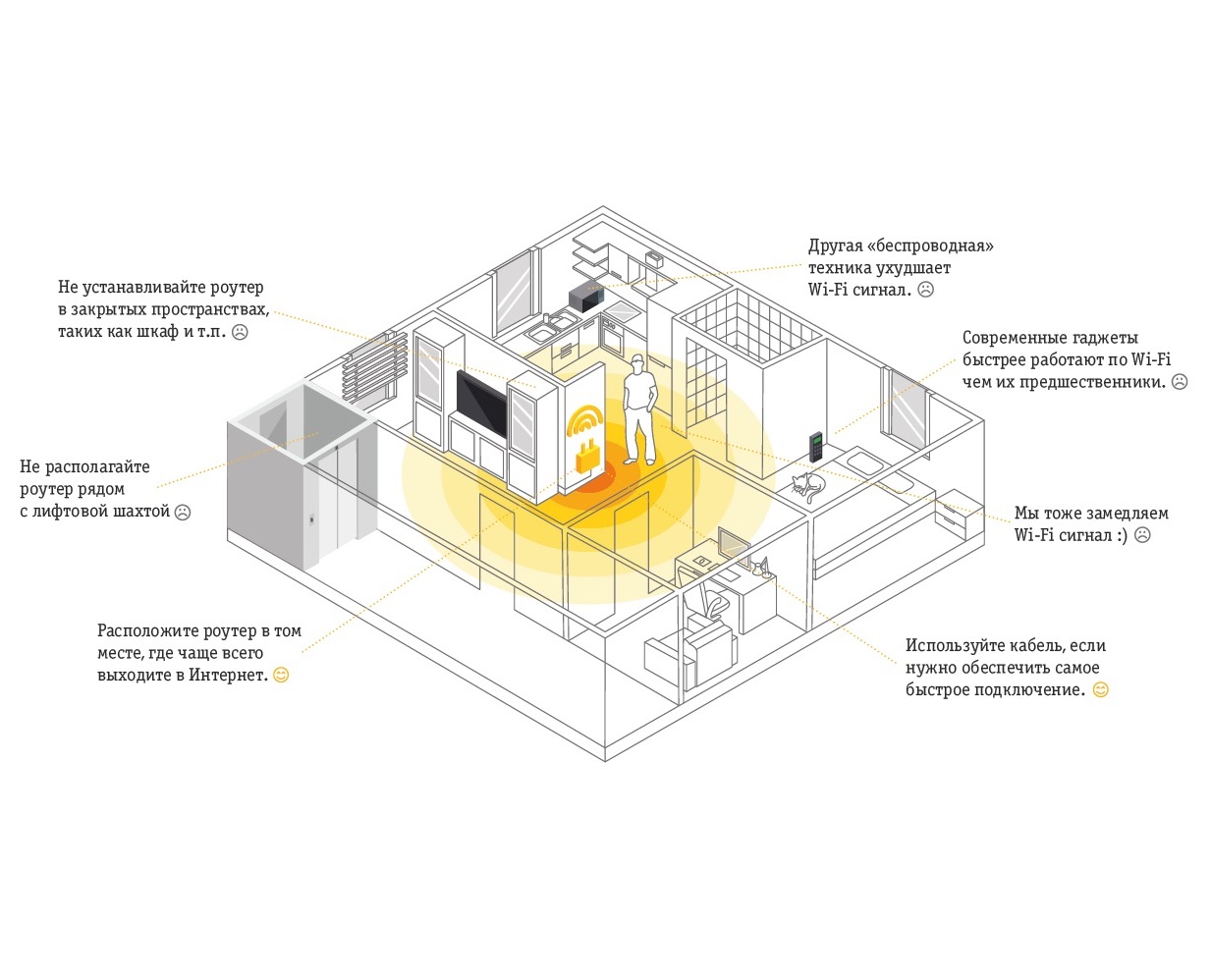
Препятствия на пути прохождения сигнала
Проблемы при работе по Wi-Fi сети могут создавать:
Здесь рекомендуется проверить скорость по Wi-Fi в непосредственной близости от роутера и при минимальном влиянии других устройств.
1)
Драйвер Wi-Fi адаптера
Часто при переустановке операционной системы пользователи не производят специально установку драйверов на Wi-Fi адаптер: они либо устанавливаются автоматически операционной системой, либо с помощью драйвер-пака. В обоих случаях вы можете получить драйвер, не соответствующий вашему адаптеру. На первый взгляд, он может и работать, но не так, как нужно. Это причина очень многих проблем с беспроводным соединением.
К обязательному шагу при решении проблемы со скоростью стоит отнести установку драйвера Wi-Fi адаптера с официального сайта производителя.
Наличие других беспроводных сетей
Wi-Fi-устройства подвержены воздействию даже небольших помех, которые создаются другими устройствами, работающими в том же частотном диапазоне.
В беспроводных сетях используются два частотных диапазона — 2,4 и 5 ГГц. Большинство современных бюджетных Wi-Fi устройств работает в диапазоне 2,4 ГГц. Поэтому другие Wi-Fi-устройства (точки доступа, беспроводные камеры и др.), работающие в радиусе действия вашего устройства влияют на скорость передачи вашей Wi-Fi-сети.
При наличии у вас современного Wi-Fi адаптера стандарта 802.11aс или 802.11n (только технологии Wireless Dual Band N и Wireless N, 450Mbps) рекомендуется установить роутер, работающий на более свободной частоте 5 ГГц. Среди роутеров, рекомендованных Билайн, следующие модели оснащены адаптерами 5 ГГц: Smartbox One, Smartbox Pro, Zyxel Keenetic Ultra.
Если ваш адаптер или роутер не поддерживает диапазон 5ГГц, стоит обратить внимание на выбор оптимального Wi-Fi канала, на котором будет вещать роутер.
В полосе частот 2,4 ГГц для беспроводных сетей доступны 13 каналов. Беспроводное устройство, использующее один из 13 частотных каналов, создает значительные помехи на соседние каналы. Например, если точка доступа использует канал 6, то она оказывает сильные помехи на каналы 5 и 7, а также, уже в меньшей степени, на каналы 4 и 8.
Как правило, по умолчанию в настройках беспроводной сети любого современного роутера в строке «Канал» стоит значение «Авто». Одни маршрутизаторы случайным образом выбирают канал. Другие ищут самый свободный. Для исключения взаимных помех между разными беспроводными сетями, на некоторых роутерах следует вручную настраивать номер канала.
Как найти свободный канал Wi-Fi
Для поиска свободного канала с компьютера под управлением Windows подойдет бесплатная программа inSSIDer. Для аналогичных действий с телефона или планшета на Android рекомендуется использовать приложение Wifi Analyzer.
Указанные утилиты могут быть использованы для диагностики Wi-Fi-сетей и загруженности беспроводных каналов. С помощью них можно посмотреть список всех обнаруженных беспроводных сетей, узнать мощность сигнала, используемые каналы, силу сигнала, скорость и загруженность сети и многое другое. При помощи данных утилит вы сможете замерить уровень сигнала и выбрать наиболее свободный канал с максимальной скоростью и минимальными помехами.
Пример использования inSSIDer.
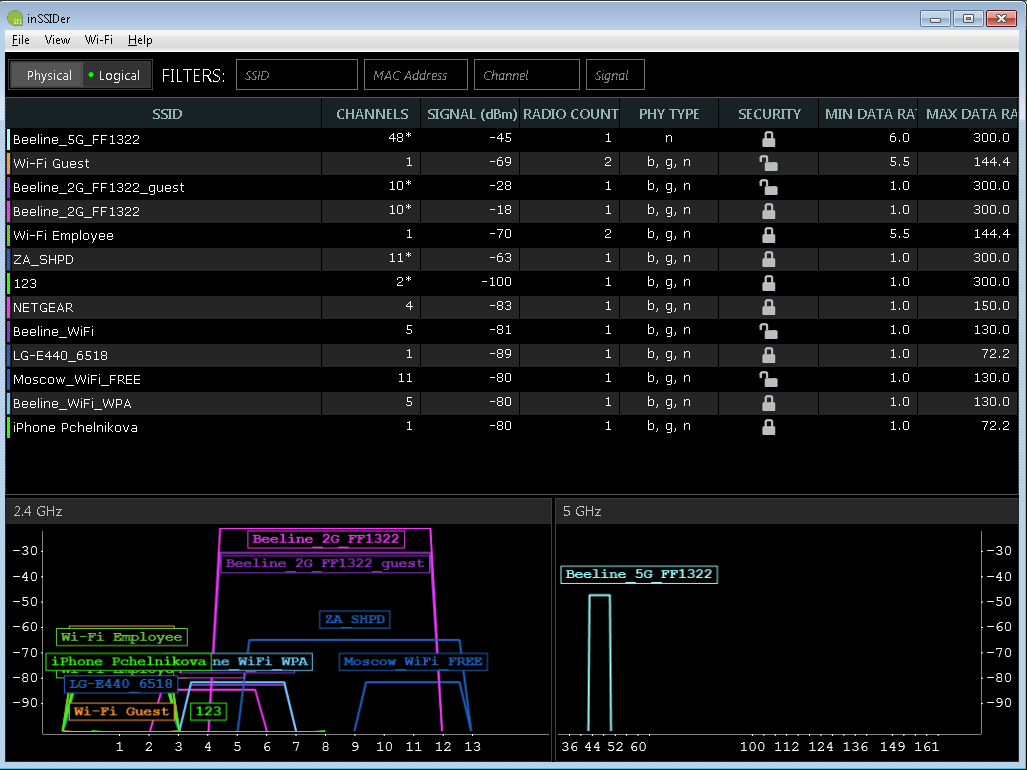
Если вы увидели, что ваша сеть работает на той же частоте, что и ваши соседи, и есть не занятые или занятые в меньшей степени частоты — выберите соответствующий канал в настройках роутера.
Конечно, получить точный ответ на поставленный вопрос просто, достаточно ознакомиться с содержанием договора абонента с поставщиком интернета или сделать звонок в круглосуточную службу поддержки провайдера.
Однако если лень подниматься и искать документы и не хочется напрягать себя разговорами по телефону, то можно выяснить адрес, открыв официальную страницу поставщика услуг связи в интернете.
Перечисленные методы настолько просты, что не требуют инструкций, а ниже представлено руководство о том, как выяснять адрес DNS с помощью встроенных инструментов Windows так, как это делают продвинутые юзеры. 
Как выяснить адрес, используя средства Windows?
Разработчики ОС из «Майкрософт» оснастили все Windows мощным инструментом под названием «КС» (Командная строка). Использование «КС» позволяет быстро определять применяемые операторами связи сетевые параметры для доступа компьютера пользователя в глобальную сеть.
Опытные пользователи не всегда довольны стабильностью связи даже таких популярных провайдеров как «Билайн» или «Byfly».
Зная простые приемы использования сторонних DNS и прописав их в настройках в качестве предпочтительного и альтернативного, можно значительно повысить скорость работы ПК во всемирной паутине.
Но прежде чем заменить адрес, используемый по умолчанию на альтернативный вариант, надо посмотреть текущий.
С целью самостоятельного решения вопроса, как точно узнать предпочитаемый DNS-сервер, потребуется исполнить такие последовательные действия:
 Вот так просто любой пользователь может определить адрес DNS и при этом не имеет значение, с каким провайдером у него заключен договор, например, для абонентов «Киевстар» и «Ростелеком» действия будут одинаковы.
Использование самых быстрых DNS
Применение скоростных DNS для конкретных условий подключения ПК пользователя является одним из лучших методов увеличения скорости работы интернета.
Потребуется выполнить следующие шаги:
 Если у пользователя возникли сложности с вводом сетевых параметров, то ниже описанная инструкция поможет даже новичку быстро справиться с задачей.
Изменение настроек DNS
Недостаточно уметь проверять используемые сетевые настройки, необходимо знать, как их изменять. Процедура простая и осуществляется через «ЦУС и ОД» (Центр управления сетями и общим доступом).
Решение проблем
Иногда появляется ошибка подключения, при этом сначала рекомендуется удостовериться в надежности контакта сетевого кабеля с ПК. В случае подключения ПК через роутер, потребуется испытать работу компьютера, напрямую подключив его сетевую карту с проводом от провайдера.
Если доступ к сети появился, то проблема в маршрутизаторе. Простая процедура перезагрузки роутера обычно позволяет устранить неполадки с соединением.
Чтобы перезагрузить прибор необходимо выполнить следующие шаги:
 Примечание: Если пользователь ранее изменял параметры авторизации, то он их знает.
4. Войти в закладку «Системные инструменты»;  5. Перейти во вкладку «Перезагрузка»;
  6. Клацнуть виртуальную клавишу «Перезагрузка»;
  7. Подождать;