Заполнять по данным иб при поступлении что это

Как загрузить каталог товаров в 1С:Розницу

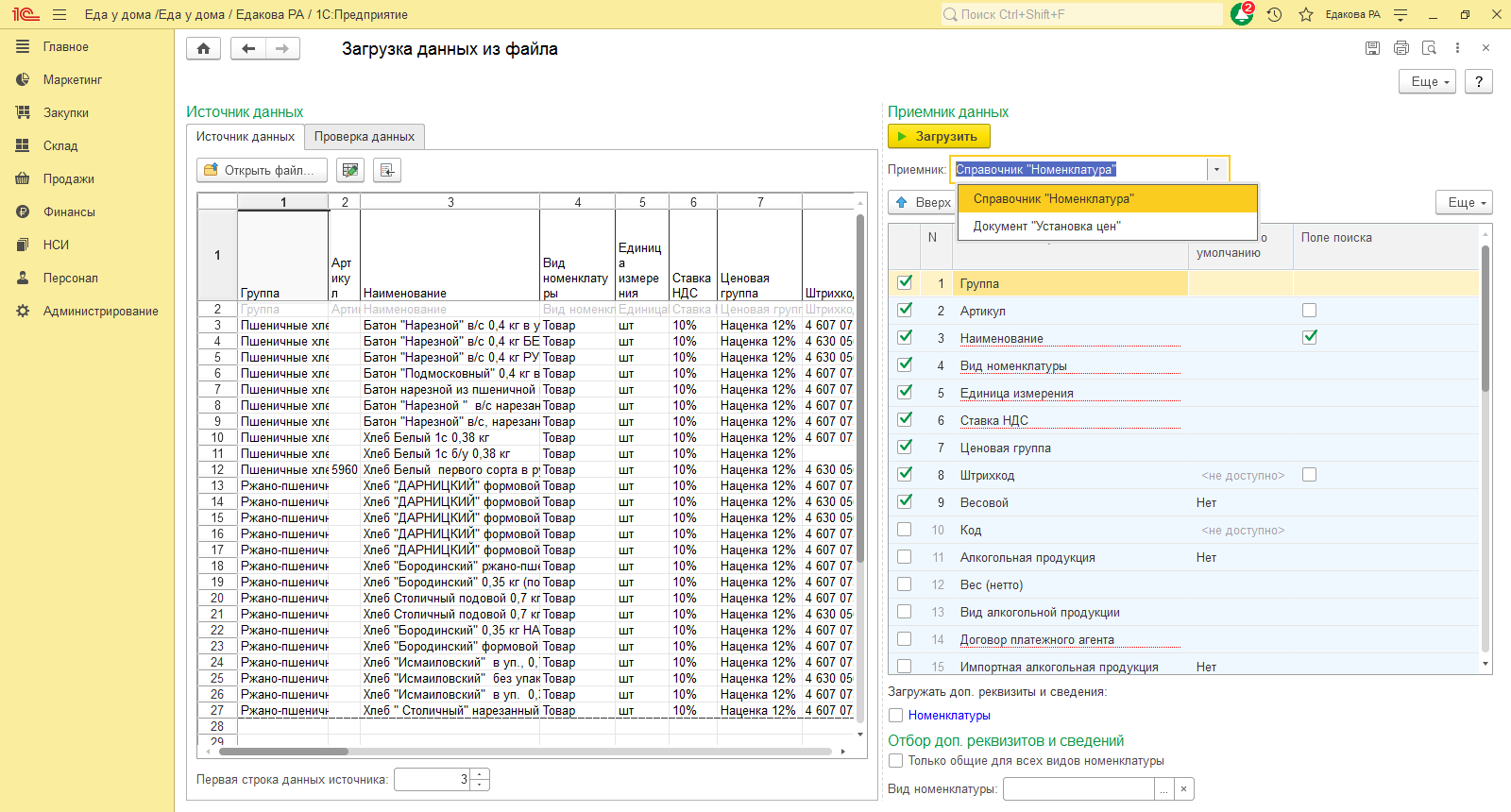
В программе 1С:Розница выполнить загрузку товаров с штрихкодами и цен удобнее всего с помощью сервиса Загрузка данных из файла Excel (НСИ – Сервис). В форме сервиса справа расположены настройки сопоставления данных из сервиса и колонок таблицы Excel для каждого вида объекта, принимающего данные, – справочника «Номенклатура» или документа «Установка цен».
Заполнять по данным иб при поступлении что это. Смотреть фото Заполнять по данным иб при поступлении что это. Смотреть картинку Заполнять по данным иб при поступлении что это. Картинка про Заполнять по данным иб при поступлении что это. Фото Заполнять по данным иб при поступлении что это

В списке реквизитов справа галочками можно отметить нужные реквизиты, а с помощью стрелок вверх и вниз настроить порядок следования, такой же, как и порядок колонок в файле.

Обязательные реквизиты подчеркнуты красной пунктирной линией:

Виды номенклатуры – это отдельный справочник в программе. Он предназначен для настройки особенностей учета товаров. Например, молочная продукция, подлежащая маркировке, и не маркируемая – это разные виды номенклатуры, у них разные требования к учету и разные процессы обработки поступления и продажи товаров. Виды номенклатуры можно использовать для настройки заполнения реквизитов по умолчанию, чтобы сократить время на создание новой карточки товаров вручную. В каждом виде номенклатуры указывается, в том числе, и тип номенклатуры – услуга, товар или подарочный сертификат.

Для товаров, продающихся вразвес, нужно выбрать реквизит Весовой. Значение по умолчанию для этого реквизита удобнее установить Нет, а в строках весовых товаров в файле загрузки в колонке Весовой поставить Да.

А вот над Ценовыми группами нужно подумать. Если есть какие-то правила расчета розничных цен, то все товары с одинаковыми правилами образуют одну ценовую группу. Например, все товары с наценкой 50% имеют цену в полтора раза больше отпускной цены поставщика. Так что можно на этапе загрузки распределить товары по ценовым группам. Выбранные реквизиты и порядок следования колонок можно сохранить с помощью команды Сохранить настройки. Так будет удобно обрабатывать много файлов с однородными данными. Теперь начнем готовить программу к загрузке.

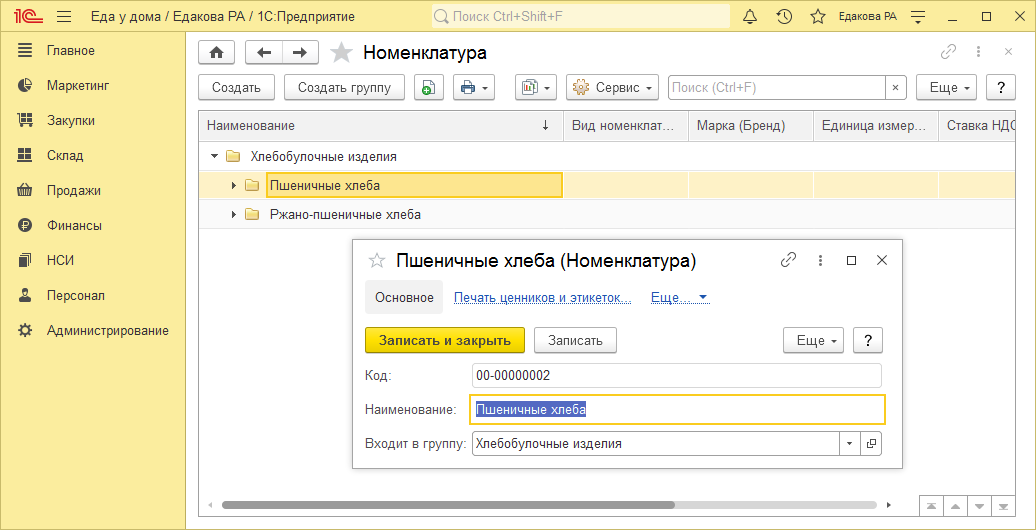
Для заполнения колонки бланка Группа необходимо создать группу номенклатуры, в которой будут размещены товары из файла. Для этого нужно перейти в справочник Номенклатура (НСИ – Номенклатура) и с помощью кнопки Создать группу записать одну или несколько групп.
Заполнять по данным иб при поступлении что это. Смотреть фото Заполнять по данным иб при поступлении что это. Смотреть картинку Заполнять по данным иб при поступлении что это. Картинка про Заполнять по данным иб при поступлении что это. Фото Заполнять по данным иб при поступлении что это

Распознавание группы из файла происходит по наименованию, поэтому очень важно, чтобы они точно совпадали – не было лишних пробелов или орфографических ошибок.

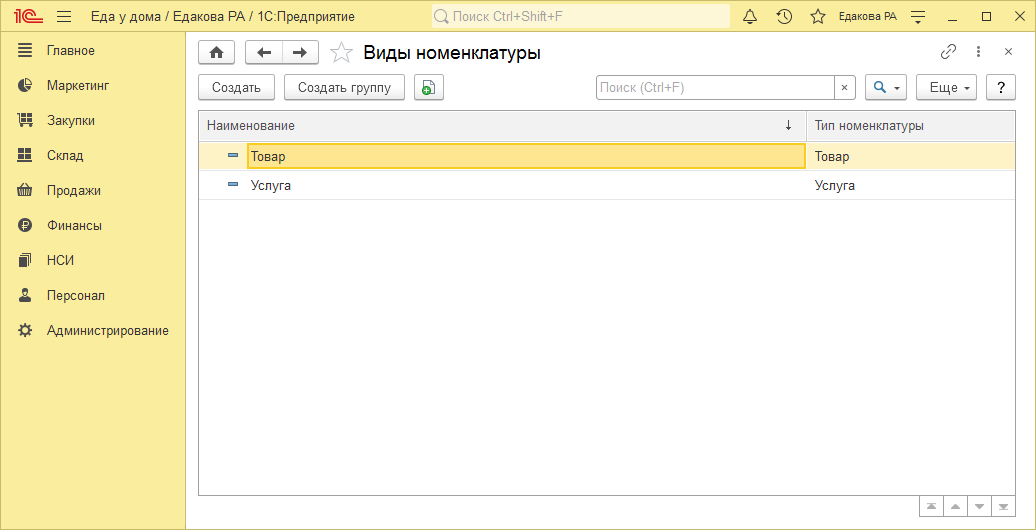
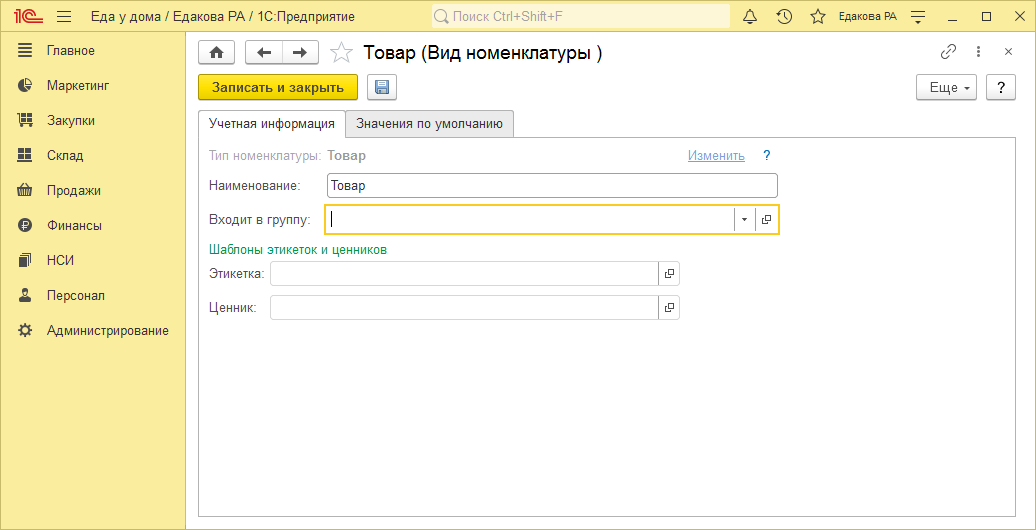
Виды номенклатуры (НСИ – Номенклатура). Если загружаются только не маркируемые товары, то достаточно одного вида номенклатуры Товар. Для услуг завести другой вид номенклатуры, указав тип номенклатуры – Услуга.
Заполнять по данным иб при поступлении что это. Смотреть фото Заполнять по данным иб при поступлении что это. Смотреть картинку Заполнять по данным иб при поступлении что это. Картинка про Заполнять по данным иб при поступлении что это. Фото Заполнять по данным иб при поступлении что это

На этом можно с Видами номенклатуры завершить и перейти к Единицам измерения, удостоверившись, что все нужные единицы измерения есть в программе.
Заполнять по данным иб при поступлении что это. Смотреть фото Заполнять по данным иб при поступлении что это. Смотреть картинку Заполнять по данным иб при поступлении что это. Картинка про Заполнять по данным иб при поступлении что это. Фото Заполнять по данным иб при поступлении что это

Наименования единиц измерения тоже нужно скопировать из краткого наименования. Для первого этапа – загрузки товаров все готово.

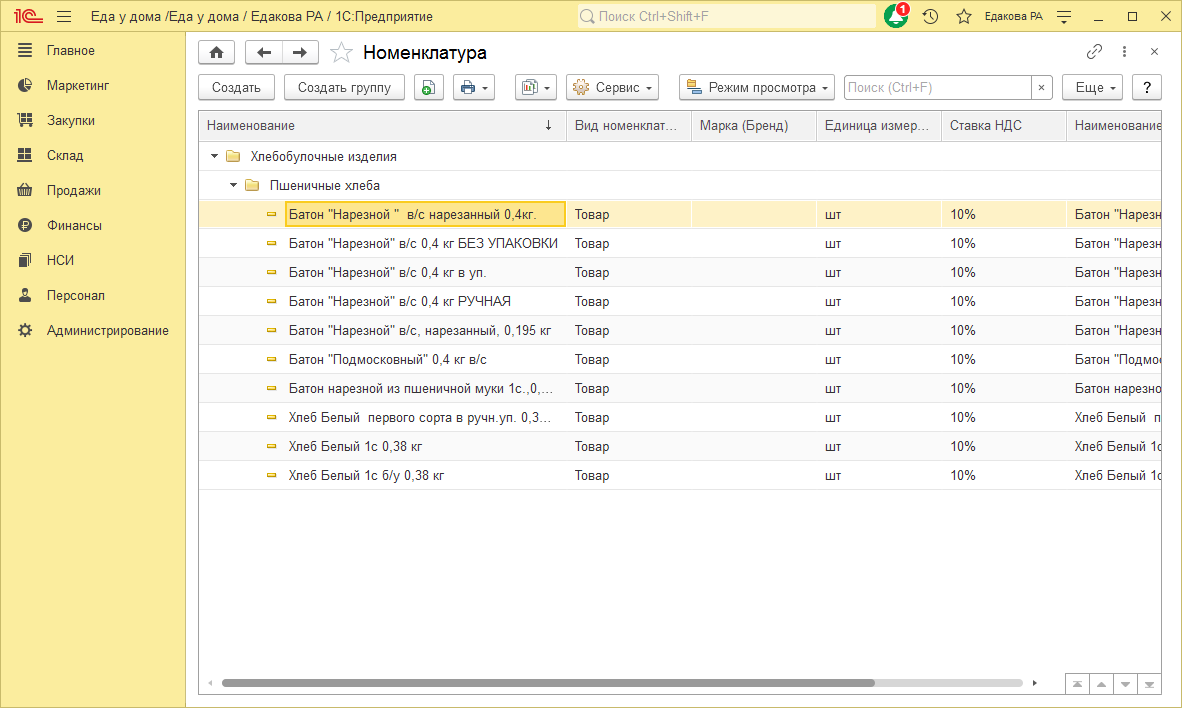
Переходим в форму обработки и нажимаем клавишу Загрузить. Переходим в справочник Номенклатура.
Заполнять по данным иб при поступлении что это. Смотреть фото Заполнять по данным иб при поступлении что это. Смотреть картинку Заполнять по данным иб при поступлении что это. Картинка про Заполнять по данным иб при поступлении что это. Фото Заполнять по данным иб при поступлении что это

Убеждаемся, что все загружено правильно.
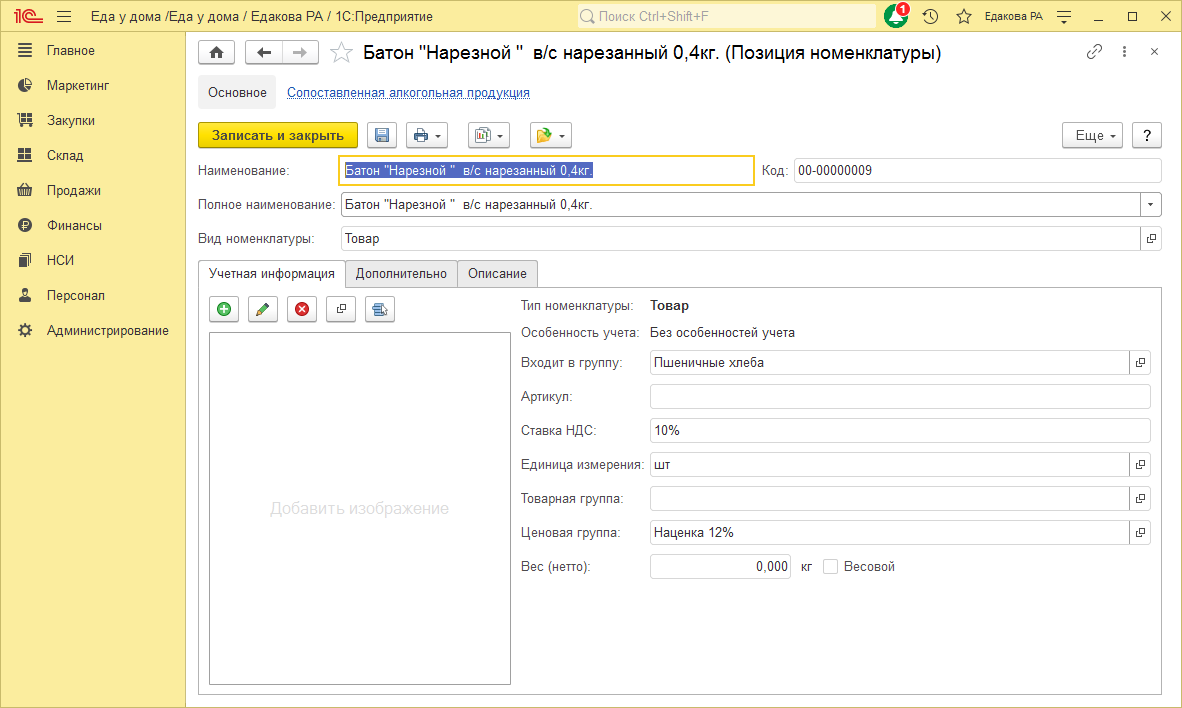
Заполнять по данным иб при поступлении что это. Смотреть фото Заполнять по данным иб при поступлении что это. Смотреть картинку Заполнять по данным иб при поступлении что это. Картинка про Заполнять по данным иб при поступлении что это. Фото Заполнять по данным иб при поступлении что это

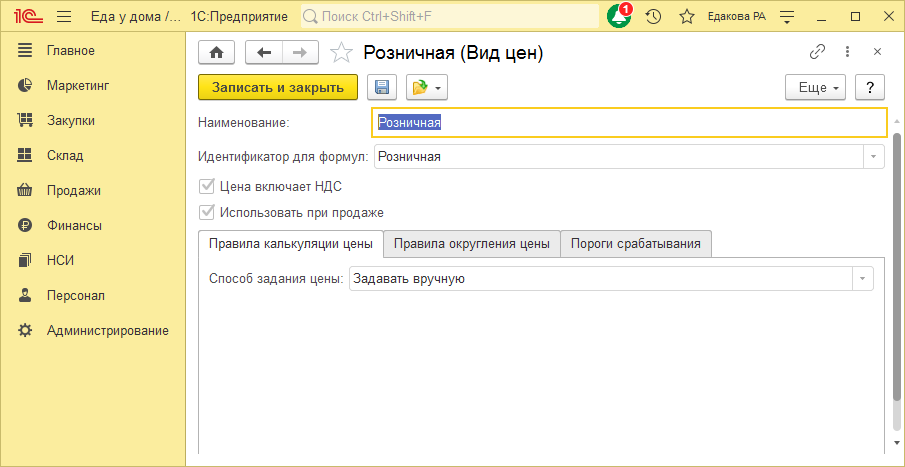
Переходим к загрузке розничных цен. Для того чтобы различать цены разного назначения, например, цена закупочная, розничная, мелкого опта, нужно создать виды цен (Маркетинг – Ценообразование). Для создания справочника товаров для продажи через кассу достаточно создать вид цен Розничная, для которого цены назначаются вручную:
Заполнять по данным иб при поступлении что это. Смотреть фото Заполнять по данным иб при поступлении что это. Смотреть картинку Заполнять по данным иб при поступлении что это. Картинка про Заполнять по данным иб при поступлении что это. Фото Заполнять по данным иб при поступлении что это

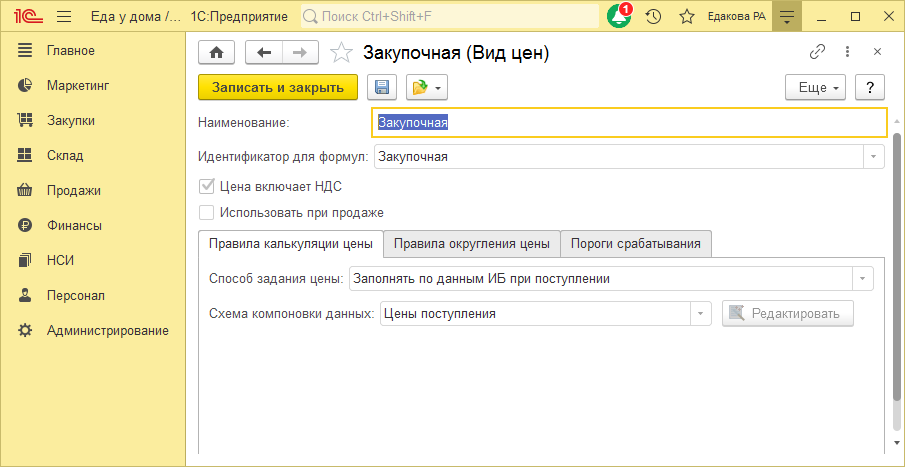
Но если после первоначальной загрузки справочника будет вестись товарный учет, вводиться накладные от поставщика, то для хранения цен закупки нужно создать вид цены Закупочная, для которой установить настройку Заполнять по данным ИБ при поступлении и схему компоновки – Цены поступления, так как показано на скриншоте.
Заполнять по данным иб при поступлении что это. Смотреть фото Заполнять по данным иб при поступлении что это. Смотреть картинку Заполнять по данным иб при поступлении что это. Картинка про Заполнять по данным иб при поступлении что это. Фото Заполнять по данным иб при поступлении что это

При этом в самом начале можно загрузить цены из прайсов поставщика, а затем они будут обновляться при оформлении документов поступления товаров.

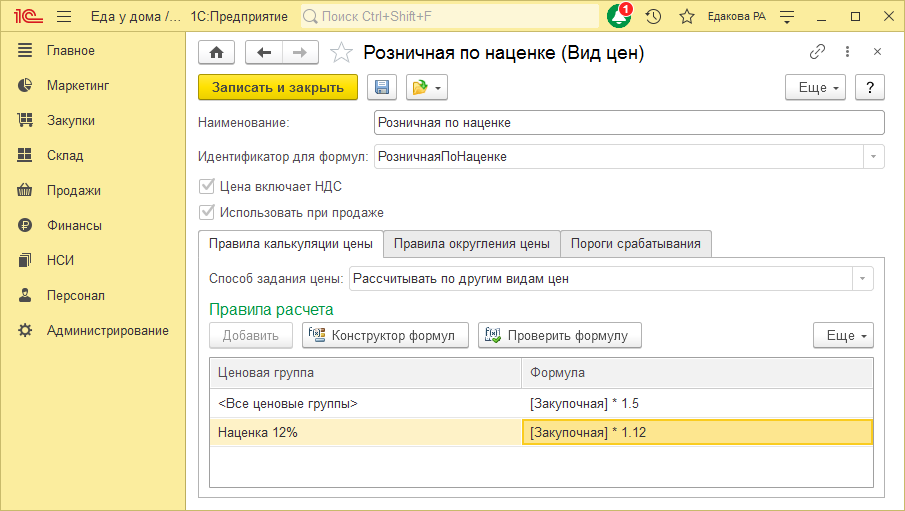
Для розничной цены в этом случае нужно настроить правила расчета цен по наценке. Например, так:
Заполнять по данным иб при поступлении что это. Смотреть фото Заполнять по данным иб при поступлении что это. Смотреть картинку Заполнять по данным иб при поступлении что это. Картинка про Заполнять по данным иб при поступлении что это. Фото Заполнять по данным иб при поступлении что это

Формула расчета цены устанавливается на каждую ценовую группу. Не забудьте для розничных цен установить флажок Использовать при продаже.

Несколько слов о дублях карточек товаров. При формировании новых карточек программа проверяет наличие таких же записей. По каким полям нужно вести поиск настраивается флажками, можно сравнивать наименования, артикул и штрихкод. Карточка считается найденной, если совпадают значения всех отмеченных полей. Наименование – это обязательное поле, оно всегда есть, в то время как артикула или штрихкода может не быть. Если использовать для поиска, например, только артикул, то для строк файла с пустым значением артикула будет всегда создаваться новая запись. Поэтому мы рекомендует искать в базе по наименованию и до окончания загрузки данных не корректировать в программе наименования товаров.

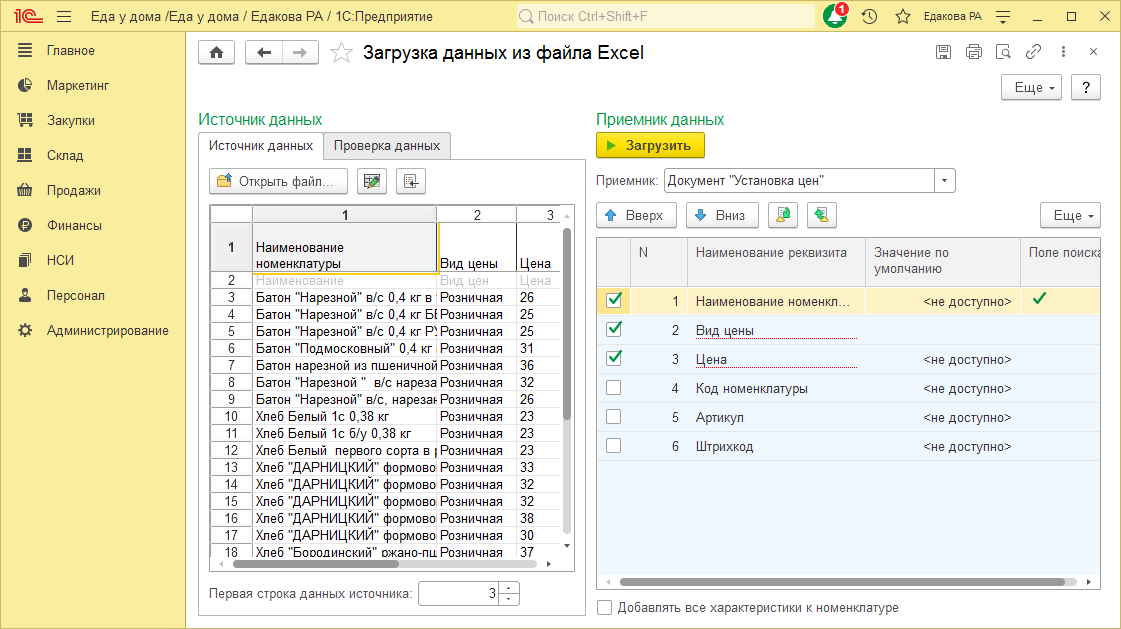
Теперь все готово для загрузки цен. Открываем сервис, устанавливаем приемник – документ «Установка цен».
Заполнять по данным иб при поступлении что это. Смотреть фото Заполнять по данным иб при поступлении что это. Смотреть картинку Заполнять по данным иб при поступлении что это. Картинка про Заполнять по данным иб при поступлении что это. Фото Заполнять по данным иб при поступлении что это

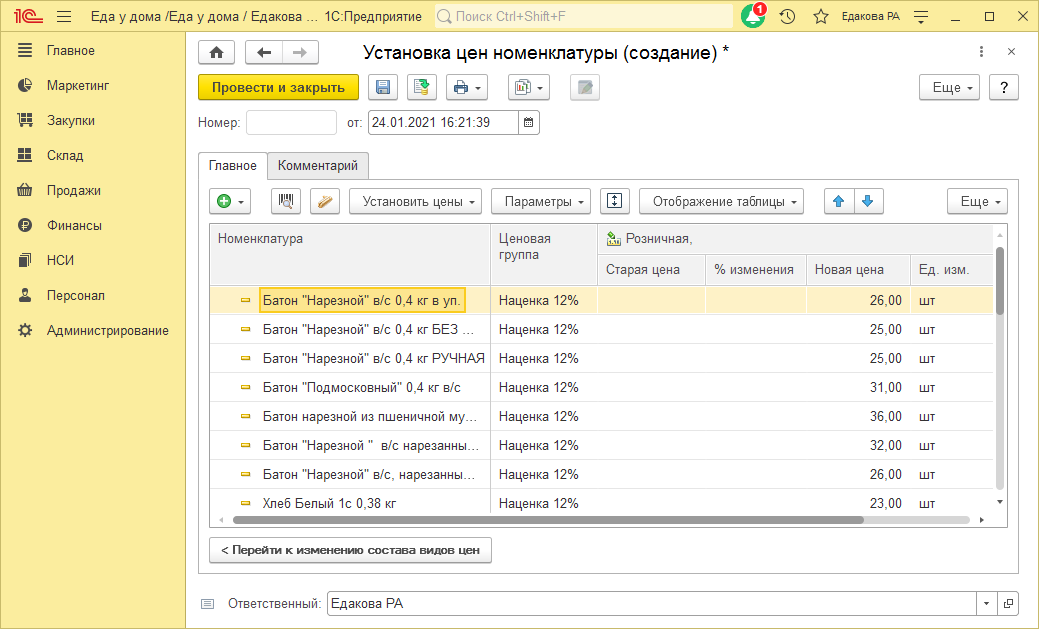
Открываем подготовленный файл, в котором есть список товаров, вид цен и значения цен и загружаем данные в базу данных. В результате создается документ Установки цен:
Заполнять по данным иб при поступлении что это. Смотреть фото Заполнять по данным иб при поступлении что это. Смотреть картинку Заполнять по данным иб при поступлении что это. Картинка про Заполнять по данным иб при поступлении что это. Фото Заполнять по данным иб при поступлении что это

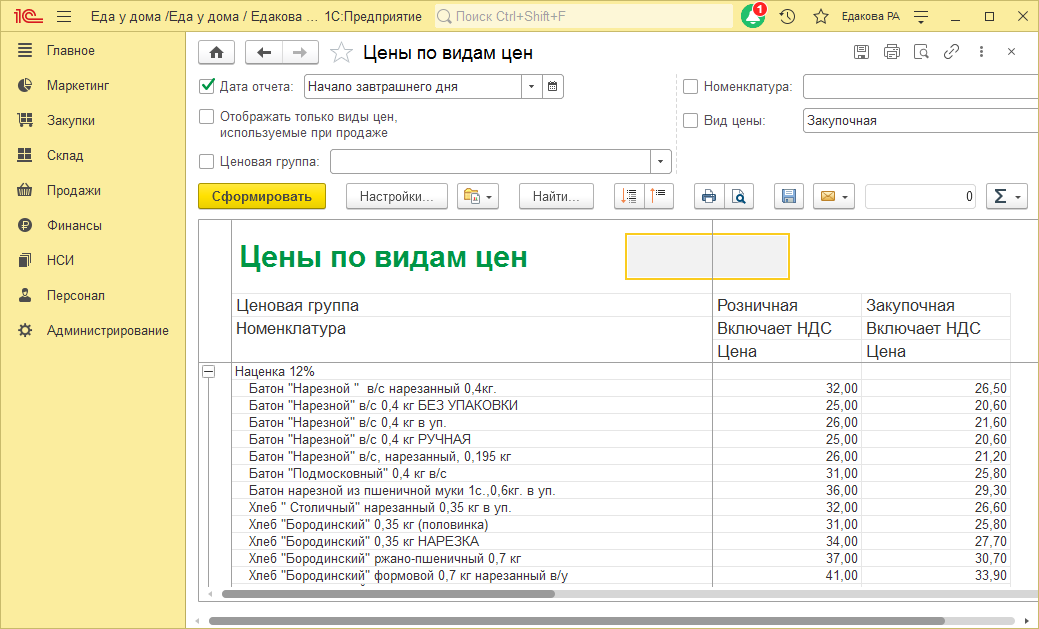
Аналогично загружаем в программу закупочные цены. Проверим полученный результат отчетом Цены по видам цен (Маркетинг – Отчеты).
Заполнять по данным иб при поступлении что это. Смотреть фото Заполнять по данным иб при поступлении что это. Смотреть картинку Заполнять по данным иб при поступлении что это. Картинка про Заполнять по данным иб при поступлении что это. Фото Заполнять по данным иб при поступлении что это

Хотите подобрать оборудование для торговли или найти удобное решение для работы с номенклатурой? Не знаете, с чего начать и как всё сделать правильно?

Оставьте заявку и партнеры 1С ответят на ваши вопросы

Источник

Добавление разных видов цен в 1С Розница 2.2

Одной из самых важных деталей в механизме работы розничного магазина, является настройка проработанной ценовой политики. Сейчас мы рассмотрим с вами, ценовые группы, незамысловатые формулы для создания закупочного, розничного и оптового вида цен в 1С Розница 2.2, а также, создадим на их основе правило ценообразования, которое необходимо для корректной продажи товара в нашем розничном магазине.

Ценовые группы в 1С

Ценовые группы — это функционал, который используется для группировки товаров с одинаковым правилом расчета цен. Например, розничный магазин продает штучный и весовой товар. Можно объединить весь весовой товар в отдельную ценовую группу и назначить ей свою наценку, для последующей розничной продажи.

Подобным образом, можно объединять любые номенклатурные позиции в отдельные группы, что позволяет в конечном итоге детальней контролировать ценообразование на определенные виды товара. Для активации функционала ценовых групп, заходим в раздел Администрирование и открываем Маркетинг.

Заполнять по данным иб при поступлении что это. Смотреть фото Заполнять по данным иб при поступлении что это. Смотреть картинку Заполнять по данным иб при поступлении что это. Картинка про Заполнять по данным иб при поступлении что это. Фото Заполнять по данным иб при поступлении что это

Раскрываем Ценообразование и активируем функцию Ценовые группы.

Заполнять по данным иб при поступлении что это. Смотреть фото Заполнять по данным иб при поступлении что это. Смотреть картинку Заполнять по данным иб при поступлении что это. Картинка про Заполнять по данным иб при поступлении что это. Фото Заполнять по данным иб при поступлении что это

Затем, открываем раздел Маркетинг и заходим в новый раздел Ценовые группы.

Заполнять по данным иб при поступлении что это. Смотреть фото Заполнять по данным иб при поступлении что это. Смотреть картинку Заполнять по данным иб при поступлении что это. Картинка про Заполнять по данным иб при поступлении что это. Фото Заполнять по данным иб при поступлении что это

Нажимаем Создать.

Заполнять по данным иб при поступлении что это. Смотреть фото Заполнять по данным иб при поступлении что это. Смотреть картинку Заполнять по данным иб при поступлении что это. Картинка про Заполнять по данным иб при поступлении что это. Фото Заполнять по данным иб при поступлении что это

Вводим удобное название для новой группы и нажимаем Записать и закрыть.

Заполнять по данным иб при поступлении что это. Смотреть фото Заполнять по данным иб при поступлении что это. Смотреть картинку Заполнять по данным иб при поступлении что это. Картинка про Заполнять по данным иб при поступлении что это. Фото Заполнять по данным иб при поступлении что это

Отдельная ценовая группа для определённых товаров у нас создана.

Заполнять по данным иб при поступлении что это. Смотреть фото Заполнять по данным иб при поступлении что это. Смотреть картинку Заполнять по данным иб при поступлении что это. Картинка про Заполнять по данным иб при поступлении что это. Фото Заполнять по данным иб при поступлении что это

Теперь, можно в карточке номенклатуры указывать для неё свою ценовую группу.

Заполнять по данным иб при поступлении что это. Смотреть фото Заполнять по данным иб при поступлении что это. Смотреть картинку Заполнять по данным иб при поступлении что это. Картинка про Заполнять по данным иб при поступлении что это. Фото Заполнять по данным иб при поступлении что это

После настройки ценовых групп, можно перейти уже к созданию основных видов цен: закупочной, розничной (с отдельной наценкой для ценовой группы) и оптовой.

Закупочный вид цены в 1С

Для начала, заходим в раздел Маркетинг и открываем Виды цен.

Заполнять по данным иб при поступлении что это. Смотреть фото Заполнять по данным иб при поступлении что это. Смотреть картинку Заполнять по данным иб при поступлении что это. Картинка про Заполнять по данным иб при поступлении что это. Фото Заполнять по данным иб при поступлении что это

Нажимаем Создать.

Заполнять по данным иб при поступлении что это. Смотреть фото Заполнять по данным иб при поступлении что это. Смотреть картинку Заполнять по данным иб при поступлении что это. Картинка про Заполнять по данным иб при поступлении что это. Фото Заполнять по данным иб при поступлении что это

И, заполняем формуляр для закупочной цены, следующим образом.

Заполнять по данным иб при поступлении что это. Смотреть фото Заполнять по данным иб при поступлении что это. Смотреть картинку Заполнять по данным иб при поступлении что это. Картинка про Заполнять по данным иб при поступлении что это. Фото Заполнять по данным иб при поступлении что это

В целом, закупочный вид цены у нас готов.

Заполнять по данным иб при поступлении что это. Смотреть фото Заполнять по данным иб при поступлении что это. Смотреть картинку Заполнять по данным иб при поступлении что это. Картинка про Заполнять по данным иб при поступлении что это. Фото Заполнять по данным иб при поступлении что это

И, можно приступать к созданию розничного вида цен.

Розничный вид цены в 1С

Нажмём Создать и заполняем формуляр для розничной цены, следующим образом.

Заполнять по данным иб при поступлении что это. Смотреть фото Заполнять по данным иб при поступлении что это. Смотреть картинку Заполнять по данным иб при поступлении что это. Картинка про Заполнять по данным иб при поступлении что это. Фото Заполнять по данным иб при поступлении что это

Сейчас мы зададим для примера, розничную наценку 25% на все товары. Для этого, напротив Все ценовые группы, заходим в Конструктор формул, кликнув на троеточие.

Заполнять по данным иб при поступлении что это. Смотреть фото Заполнять по данным иб при поступлении что это. Смотреть картинку Заполнять по данным иб при поступлении что это. Картинка про Заполнять по данным иб при поступлении что это. Фото Заполнять по данным иб при поступлении что это

Теперь, составим простую формулу для расчёта розничной цены на товар. В разделе Доступные виды цен выбираем двойным кликом Закупочная, из раздела Операторы и функции выбираем Умножение, добавляем 1.25 и нажимаем Сохранить и закрыть.

Заполнять по данным иб при поступлении что это. Смотреть фото Заполнять по данным иб при поступлении что это. Смотреть картинку Заполнять по данным иб при поступлении что это. Картинка про Заполнять по данным иб при поступлении что это. Фото Заполнять по данным иб при поступлении что это

В результате мы имеем формулу, которая будет брать закупочную цену и умножать её на 1.25, формируя тем самым розничную наценку на товар в 25%.

Заполнять по данным иб при поступлении что это. Смотреть фото Заполнять по данным иб при поступлении что это. Смотреть картинку Заполнять по данным иб при поступлении что это. Картинка про Заполнять по данным иб при поступлении что это. Фото Заполнять по данным иб при поступлении что это

Теперь, давайте создадим ещё одну формулу для отдельной ценовой группы. Нажмём Добавить, укажем Ценовую группу и зайдём в конструктор формул через троеточие.

Заполнять по данным иб при поступлении что это. Смотреть фото Заполнять по данным иб при поступлении что это. Смотреть картинку Заполнять по данным иб при поступлении что это. Картинка про Заполнять по данным иб при поступлении что это. Фото Заполнять по данным иб при поступлении что это

Аналогичным образом в разделе Доступные виды цен мы выбираем Закупочная, из раздела Операторы и функции мы выбираем Умножение, добавляем к формуле 1.35, проверяем и нажимаем Сохранить и закрыть.

Заполнять по данным иб при поступлении что это. Смотреть фото Заполнять по данным иб при поступлении что это. Смотреть картинку Заполнять по данным иб при поступлении что это. Картинка про Заполнять по данным иб при поступлении что это. Фото Заполнять по данным иб при поступлении что это

В итоге, наценка для ценовой группы с весовым товаром у нас будет рассчитываться по формуле к Закупочной + 35%, а для всего остального товара + 25%.

Заполнять по данным иб при поступлении что это. Смотреть фото Заполнять по данным иб при поступлении что это. Смотреть картинку Заполнять по данным иб при поступлении что это. Картинка про Заполнять по данным иб при поступлении что это. Фото Заполнять по данным иб при поступлении что это

В соседнем разделе Правила округления цены, можно указать ценовой диапазон, при котором будет срабатывать та или иная точность округления цены.

Заполнять по данным иб при поступлении что это. Смотреть фото Заполнять по данным иб при поступлении что это. Смотреть картинку Заполнять по данным иб при поступлении что это. Картинка про Заполнять по данным иб при поступлении что это. Фото Заполнять по данным иб при поступлении что это

Также, здесь имеется Конструктор психологического округления, который позволяет сделать так, чтобы клиенту цена казалась ниже, чем она есть на самом деле, приводя цены к виду 2999,99 руб., 2999 и т.д., в зависимости от настроек.

Заполнять по данным иб при поступлении что это. Смотреть фото Заполнять по данным иб при поступлении что это. Смотреть картинку Заполнять по данным иб при поступлении что это. Картинка про Заполнять по данным иб при поступлении что это. Фото Заполнять по данным иб при поступлении что это

В конструкторе достаточно указать на какую цифру будет заканчиваться цена, нажать синюю стрелку в примере и оценить результат. Если всё устраивает, тогда нажимаем Сохранить и закрыть, чтобы система самостоятельно проставила нужное значение.

Заполнять по данным иб при поступлении что это. Смотреть фото Заполнять по данным иб при поступлении что это. Смотреть картинку Заполнять по данным иб при поступлении что это. Картинка про Заполнять по данным иб при поступлении что это. Фото Заполнять по данным иб при поступлении что это

Также, можно выбрать Метод округления: По арифметическим правилам или Всегда в большую сторону.

Заполнять по данным иб при поступлении что это. Смотреть фото Заполнять по данным иб при поступлении что это. Смотреть картинку Заполнять по данным иб при поступлении что это. Картинка про Заполнять по данным иб при поступлении что это. Фото Заполнять по данным иб при поступлении что это

В разделе Пороги срабатывания, можно указать процент изменения новой цены, при котором товар попадёт в документ Установка цен номенклатуры. Например, если мы получим какой-либо товар и его закупочная цена изменится на 3%, тогда он попадёт в документ Установки цен для назначения ему новой цены. А если же, изменения будут меньше 3%, тогда его старая розничная цена не будет изменена.

Заполнять по данным иб при поступлении что это. Смотреть фото Заполнять по данным иб при поступлении что это. Смотреть картинку Заполнять по данным иб при поступлении что это. Картинка про Заполнять по данным иб при поступлении что это. Фото Заполнять по данным иб при поступлении что это

Итак, внимательно проверяем все поля формы и нажимаем Записать и закрыть.

Заполнять по данным иб при поступлении что это. Смотреть фото Заполнять по данным иб при поступлении что это. Смотреть картинку Заполнять по данным иб при поступлении что это. Картинка про Заполнять по данным иб при поступлении что это. Фото Заполнять по данным иб при поступлении что это

В целом, розничный вид цены у нас готов.

Заполнять по данным иб при поступлении что это. Смотреть фото Заполнять по данным иб при поступлении что это. Смотреть картинку Заполнять по данным иб при поступлении что это. Картинка про Заполнять по данным иб при поступлении что это. Фото Заполнять по данным иб при поступлении что это

Если магазин занимается оптовой продажей, тогда создадим ещё Оптовый вид цены.

Оптовый вид цены в 1С

Нажмём Создать и заполняем формуляр для оптовой цены, следующим образом.

Заполнять по данным иб при поступлении что это. Смотреть фото Заполнять по данным иб при поступлении что это. Смотреть картинку Заполнять по данным иб при поступлении что это. Картинка про Заполнять по данным иб при поступлении что это. Фото Заполнять по данным иб при поступлении что это

Зададим для примера, оптовую наценку 20% для всех товаров. Для этого, напротив Все ценовые группы, заходим в Конструктор формул, кликнув на троеточие.

Заполнять по данным иб при поступлении что это. Смотреть фото Заполнять по данным иб при поступлении что это. Смотреть картинку Заполнять по данным иб при поступлении что это. Картинка про Заполнять по данным иб при поступлении что это. Фото Заполнять по данным иб при поступлении что это

Аналогичным образом в разделе Доступные виды цен мы выбираем Закупочная, из раздела Операторы и функции мы выбираем Умножение, добавляем к формуле 1.2, проверяем и нажимаем Сохранить и закрыть.

Заполнять по данным иб при поступлении что это. Смотреть фото Заполнять по данным иб при поступлении что это. Смотреть картинку Заполнять по данным иб при поступлении что это. Картинка про Заполнять по данным иб при поступлении что это. Фото Заполнять по данным иб при поступлении что это

Внимательно проверяем все поля формы и нажимаем Записать и закрыть.

Заполнять по данным иб при поступлении что это. Смотреть фото Заполнять по данным иб при поступлении что это. Смотреть картинку Заполнять по данным иб при поступлении что это. Картинка про Заполнять по данным иб при поступлении что это. Фото Заполнять по данным иб при поступлении что это

В результате, мы создали с вами три вида цен.

Заполнять по данным иб при поступлении что это. Смотреть фото Заполнять по данным иб при поступлении что это. Смотреть картинку Заполнять по данным иб при поступлении что это. Картинка про Заполнять по данным иб при поступлении что это. Фото Заполнять по данным иб при поступлении что это

Нам осталось создать правило ценообразования для нашего магазина.

Правило ценообразования в 1С

Для этого, заходим в раздел Маркетинг и открываем Правила ценообразования.

Заполнять по данным иб при поступлении что это. Смотреть фото Заполнять по данным иб при поступлении что это. Смотреть картинку Заполнять по данным иб при поступлении что это. Картинка про Заполнять по данным иб при поступлении что это. Фото Заполнять по данным иб при поступлении что это

Нажимаем Создать.

Заполнять по данным иб при поступлении что это. Смотреть фото Заполнять по данным иб при поступлении что это. Смотреть картинку Заполнять по данным иб при поступлении что это. Картинка про Заполнять по данным иб при поступлении что это. Фото Заполнять по данным иб при поступлении что это

И заполняем несколько полей, следующим образом.

Заполнять по данным иб при поступлении что это. Смотреть фото Заполнять по данным иб при поступлении что это. Смотреть картинку Заполнять по данным иб при поступлении что это. Картинка про Заполнять по данным иб при поступлении что это. Фото Заполнять по данным иб при поступлении что это

Теперь, продажи в магазине у нас будут происходить по розничному виду цен.

Заполнять по данным иб при поступлении что это. Смотреть фото Заполнять по данным иб при поступлении что это. Смотреть картинку Заполнять по данным иб при поступлении что это. Картинка про Заполнять по данным иб при поступлении что это. Фото Заполнять по данным иб при поступлении что это

На этом пожалуй всё. Увидимся на следующих страницах блога. А пока.. Пока.

Источник

Виды цен в 1С: Рознице 2.2

Виды цен помогают продавать один и тот же товар с разными наценками в разных каналах сбыта без ручных исправлений цен.

Например, вы продаете тетради оптом, в Интернет-магазине и в небольшом розничном магазине и. Наценки для каждого канала будут разными. Чтобы автоматизировать ценообразование мы можем создать 3 вида цен, например, Оптовая, Розничная и Для интернет-магазина.

Также Виды цен помогают разграничить доступ пользователей к управлению ценами по товарным категориям

Например, цены на бытовую химию назначает старший продавец магазина, а цены на продукты – ответственный в центральном офисе. Для решения этой задачи мы можем создать 2 вида цен: Для Центрального офиса, Для магазина.

Заполнять по данным иб при поступлении что это. Смотреть фото Заполнять по данным иб при поступлении что это. Смотреть картинку Заполнять по данным иб при поступлении что это. Картинка про Заполнять по данным иб при поступлении что это. Фото Заполнять по данным иб при поступлении что это

Далее нажимаем кнопку Создать

Заполнять по данным иб при поступлении что это. Смотреть фото Заполнять по данным иб при поступлении что это. Смотреть картинку Заполнять по данным иб при поступлении что это. Картинка про Заполнять по данным иб при поступлении что это. Фото Заполнять по данным иб при поступлении что это

Заполнять по данным иб при поступлении что это. Смотреть фото Заполнять по данным иб при поступлении что это. Смотреть картинку Заполнять по данным иб при поступлении что это. Картинка про Заполнять по данным иб при поступлении что это. Фото Заполнять по данным иб при поступлении что это

Заполнять по данным иб при поступлении что это. Смотреть фото Заполнять по данным иб при поступлении что это. Смотреть картинку Заполнять по данным иб при поступлении что это. Картинка про Заполнять по данным иб при поступлении что это. Фото Заполнять по данным иб при поступлении что это

В открывшемся окне задаем формулу:
Выбираем необходимую цену из списка доступных (Закупочная в нашем случае) и оператор (знак умножения) и коэффициент, на который нужно умножить базовую цену (1.35 в нашем случае).
Важно! Для разделения целой и дробной части чисел в формулах используйте точку!
Аналогичным образом можно задать любую формулу.

Заполнять по данным иб при поступлении что это. Смотреть фото Заполнять по данным иб при поступлении что это. Смотреть картинку Заполнять по данным иб при поступлении что это. Картинка про Заполнять по данным иб при поступлении что это. Фото Заполнять по данным иб при поступлении что это

Нажимаем Сохранить и закрыть. Готово, теперь у нас в базе есть 2 вида цен, один – для закупки, другой – для продаж.
Далее зададим Правила ценообразования. Эти правила позволяют назначать разные цены на одну и туже номенклатуру для разных торговых точек. Например, подсолнечное масло в торговой точке на окраине города продается с наценкой 35%, и с наценкой 50% в магазине в центре города.
В нашем случае на все товары наценка будет одинаковой на все товары для всех групп магазинов.
Для создания правил переходим в раздел Маркетинг – Ценообразование – Правила ценообразования. Нажимаем кнопку Создать.
Заполняем Наименование и Вид цен

Заполнять по данным иб при поступлении что это. Смотреть фото Заполнять по данным иб при поступлении что это. Смотреть картинку Заполнять по данным иб при поступлении что это. Картинка про Заполнять по данным иб при поступлении что это. Фото Заполнять по данным иб при поступлении что это

Нажимаем Записать и закрыть. Готово, виды цен и правила ценообразования заданы.

Источник

Настройка «1С: Розница» – как правильно настроить программу 1C, руководство пользователя

Заполнять по данным иб при поступлении что это. Смотреть фото Заполнять по данным иб при поступлении что это. Смотреть картинку Заполнять по данным иб при поступлении что это. Картинка про Заполнять по данным иб при поступлении что это. Фото Заполнять по данным иб при поступлении что это

Детально разберем параметры конфигурации удобнейшего приложения, автоматизирующего продажи. Посмотрим, как должна проводиться установка и настройка «1С: Розница» (версия 1C:8,3) с нуля для РМК, то есть для рабочего места кассира.

Сразу отметим, мы выбрали наиболее популярную версию ПО, рассчитанную на торговые точки с какой угодно пропускной способностью. Ее функционал более чем достаточен для комфортного выполнения тех или иных операций.

В первую очередь – еще до распределения прав и внесения реквизитов – необходимо сделать так, чтобы программа распознала ту технику, которую вы в дальнейшем будете использовать. Для этого:

Перейдите в пункт «Администрирование» и выберите вкладку «Подключаемое оборудование».

Заполнять по данным иб при поступлении что это. Смотреть фото Заполнять по данным иб при поступлении что это. Смотреть картинку Заполнять по данным иб при поступлении что это. Картинка про Заполнять по данным иб при поступлении что это. Фото Заполнять по данным иб при поступлении что это

Откроется форма – в ней отметьте птичкой позицию «Использовать» (так, как показано на скриншоте ниже) и кликните на стоящую напротив ссылку.

Заполнять по данным иб при поступлении что это. Смотреть фото Заполнять по данным иб при поступлении что это. Смотреть картинку Заполнять по данным иб при поступлении что это. Картинка про Заполнять по данным иб при поступлении что это. Фото Заполнять по данным иб при поступлении что это

Появится меню – там найдите тот считыватель, фискальный регистратор или терминал, который собираетесь применять, и нажмите «Создать». Далее заполните поля появившегося окна, поставьте галочки и кликните на «Записать и закрыть».

Заполнять по данным иб при поступлении что это. Смотреть фото Заполнять по данным иб при поступлении что это. Смотреть картинку Заполнять по данным иб при поступлении что это. Картинка про Заполнять по данным иб при поступлении что это. Фото Заполнять по данным иб при поступлении что это

Заполнять по данным иб при поступлении что это. Смотреть фото Заполнять по данным иб при поступлении что это. Смотреть картинку Заполнять по данным иб при поступлении что это. Картинка про Заполнять по данным иб при поступлении что это. Фото Заполнять по данным иб при поступлении что это

Если система сообщает, что нет драйвера, следует кликнуть на «Установить…» – инсталляция произойдет автоматически.

Это была обязательная подготовка. А теперь посмотрим, как же должна настраиваться программа «1С: Розница»: руководство пользователя, представленное ниже, мы постарались сделать максимально подробным и дополнили его скриншотами на каждом этапе – для наглядности.

Распределение прав

Для задания возможностей перейдите из меню «Администрирования» во вкладку «Настройка пользователей» и уже там выберите блок «Дополнительные…».

Заполнять по данным иб при поступлении что это. Смотреть фото Заполнять по данным иб при поступлении что это. Смотреть картинку Заполнять по данным иб при поступлении что это. Картинка про Заполнять по данным иб при поступлении что это. Фото Заполнять по данным иб при поступлении что это

В открывшейся форме отметьте птичками актуальные разрешения и подтвердите их нажатием на «Записать».

Заполнять по данным иб при поступлении что это. Смотреть фото Заполнять по данным иб при поступлении что это. Смотреть картинку Заполнять по данным иб при поступлении что это. Картинка про Заполнять по данным иб при поступлении что это. Фото Заполнять по данным иб при поступлении что это

Внесение данных предприятия

Все они должны быть правильно заполнены, чтобы программа могла корректно создавать отчетность и фискальную документацию. Для этого найдите вкладку «НСИ» и кликните на строчку «Реквизиты организации» в выпавшем меню.

Заполнять по данным иб при поступлении что это. Смотреть фото Заполнять по данным иб при поступлении что это. Смотреть картинку Заполнять по данным иб при поступлении что это. Картинка про Заполнять по данным иб при поступлении что это. Фото Заполнять по данным иб при поступлении что это

Появится форма – укажите в ней ОПФ вашей организации (юрлицо или ИП), а также другую информацию, последовательно вписывая соответствующие поля. О дополнительных – адресе и телефоне – тоже не забудьте.

Заполнять по данным иб при поступлении что это. Смотреть фото Заполнять по данным иб при поступлении что это. Смотреть картинку Заполнять по данным иб при поступлении что это. Картинка про Заполнять по данным иб при поступлении что это. Фото Заполнять по данным иб при поступлении что это

Заполнять по данным иб при поступлении что это. Смотреть фото Заполнять по данным иб при поступлении что это. Смотреть картинку Заполнять по данным иб при поступлении что это. Картинка про Заполнять по данным иб при поступлении что это. Фото Заполнять по данным иб при поступлении что это

Готовые решения для всех направлений

Заполнять по данным иб при поступлении что это. Смотреть фото Заполнять по данным иб при поступлении что это. Смотреть картинку Заполнять по данным иб при поступлении что это. Картинка про Заполнять по данным иб при поступлении что это. Фото Заполнять по данным иб при поступлении что это

Мобильность, точность и скорость пересчёта товара в торговом зале и на складе, позволят вам не потерять дни продаж во время проведения инвентаризации и при приёмке товара.

Заполнять по данным иб при поступлении что это. Смотреть фото Заполнять по данным иб при поступлении что это. Смотреть картинку Заполнять по данным иб при поступлении что это. Картинка про Заполнять по данным иб при поступлении что это. Фото Заполнять по данным иб при поступлении что это

Ускорь работу сотрудников склада при помощи мобильной автоматизации. Навсегда устраните ошибки при приёмке, отгрузке, инвентаризации и перемещении товара.

Заполнять по данным иб при поступлении что это. Смотреть фото Заполнять по данным иб при поступлении что это. Смотреть картинку Заполнять по данным иб при поступлении что это. Картинка про Заполнять по данным иб при поступлении что это. Фото Заполнять по данным иб при поступлении что это

Заполнять по данным иб при поступлении что это. Смотреть фото Заполнять по данным иб при поступлении что это. Смотреть картинку Заполнять по данным иб при поступлении что это. Картинка про Заполнять по данным иб при поступлении что это. Фото Заполнять по данным иб при поступлении что это

Скорость, точность приёмки и отгрузки товаров на складе — краеугольный камень в E-commerce бизнесе. Начни использовать современные, более эффективные мобильные инструменты.

Заполнять по данным иб при поступлении что это. Смотреть фото Заполнять по данным иб при поступлении что это. Смотреть картинку Заполнять по данным иб при поступлении что это. Картинка про Заполнять по данным иб при поступлении что это. Фото Заполнять по данным иб при поступлении что это

Повысь точность учета имущества организации, уровень контроля сохранности и перемещения каждой единицы. Мобильный учет снизит вероятность краж и естественных потерь.

Заполнять по данным иб при поступлении что это. Смотреть фото Заполнять по данным иб при поступлении что это. Смотреть картинку Заполнять по данным иб при поступлении что это. Картинка про Заполнять по данным иб при поступлении что это. Фото Заполнять по данным иб при поступлении что это

Повысь эффективность деятельности производственного предприятия за счет внедрения мобильной автоматизации для учёта товарно-материальных ценностей.

Заполнять по данным иб при поступлении что это. Смотреть фото Заполнять по данным иб при поступлении что это. Смотреть картинку Заполнять по данным иб при поступлении что это. Картинка про Заполнять по данным иб при поступлении что это. Фото Заполнять по данным иб при поступлении что это

Первое в России готовое решение для учёта товара по RFID-меткам на каждом из этапов цепочки поставок.

Заполнять по данным иб при поступлении что это. Смотреть фото Заполнять по данным иб при поступлении что это. Смотреть картинку Заполнять по данным иб при поступлении что это. Картинка про Заполнять по данным иб при поступлении что это. Фото Заполнять по данным иб при поступлении что это

Исключи ошибки сопоставления и считывания акцизных марок алкогольной продукции при помощи мобильных инструментов учёта.

Заполнять по данным иб при поступлении что это. Смотреть фото Заполнять по данным иб при поступлении что это. Смотреть картинку Заполнять по данным иб при поступлении что это. Картинка про Заполнять по данным иб при поступлении что это. Фото Заполнять по данным иб при поступлении что это

Получение сертифицированного статуса партнёра «Клеверенс» позволит вашей компании выйти на новый уровень решения задач на предприятиях ваших клиентов..

Заполнять по данным иб при поступлении что это. Смотреть фото Заполнять по данным иб при поступлении что это. Смотреть картинку Заполнять по данным иб при поступлении что это. Картинка про Заполнять по данным иб при поступлении что это. Фото Заполнять по данным иб при поступлении что это

Используй современные мобильные инструменты для проведения инвентаризации товара. Повысь скорость и точность бизнес-процесса.

Заполнять по данным иб при поступлении что это. Смотреть фото Заполнять по данным иб при поступлении что это. Смотреть картинку Заполнять по данным иб при поступлении что это. Картинка про Заполнять по данным иб при поступлении что это. Фото Заполнять по данным иб при поступлении что это

Используй современные мобильные инструменты в учете товара и основных средств на вашем предприятии. Полностью откажитесь от учета «на бумаге».

Реквизиты организации

Так как мы рассматриваем именно первичную настройку «1С: Розница» 8,3, самоучитель для начинающих работать с системой 1C предполагает работу именно с ключевыми показателями. Другие, более специфические, вводятся уже опытными пользователями.

Ну а в первую очередь нужно выбрать свой правовой статус (кто вы, индивидуальный предприниматель или юридическое лицо) и исходя из него внести сопутствующие данные. Затем можно будет перейти на соседние вкладки и добавить адреса и контактные телефоны компании, а также ответственных сотрудников – для упрощения дальнейшего управления товарами.

Заполнять по данным иб при поступлении что это. Смотреть фото Заполнять по данным иб при поступлении что это. Смотреть картинку Заполнять по данным иб при поступлении что это. Картинка про Заполнять по данным иб при поступлении что это. Фото Заполнять по данным иб при поступлении что это

Заполнять по данным иб при поступлении что это. Смотреть фото Заполнять по данным иб при поступлении что это. Смотреть картинку Заполнять по данным иб при поступлении что это. Картинка про Заполнять по данным иб при поступлении что это. Фото Заполнять по данным иб при поступлении что это

Виды цен и характер их образования

Есть как минимум 2 типа стоимости, и каждая из них подчиняется своим правилам. Чтобы правильно настроить «1С: Розница», отразите их – для этого перейдите в раздел «Маркетинг» и там выберите пункт «Виды цен».

Заполнять по данным иб при поступлении что это. Смотреть фото Заполнять по данным иб при поступлении что это. Смотреть картинку Заполнять по данным иб при поступлении что это. Картинка про Заполнять по данным иб при поступлении что это. Фото Заполнять по данным иб при поступлении что это

Затем кликните на «Создать» и заполните открывшуюся форму, вписав в нее такие данные:

«Закупочная» – в поле наименования;

Заполнять по данным иб при поступлении что это. Смотреть фото Заполнять по данным иб при поступлении что это. Смотреть картинку Заполнять по данным иб при поступлении что это. Картинка про Заполнять по данным иб при поступлении что это. Фото Заполнять по данным иб при поступлении что это

Заполнять по данным иб при поступлении что это. Смотреть фото Заполнять по данным иб при поступлении что это. Смотреть картинку Заполнять по данным иб при поступлении что это. Картинка про Заполнять по данным иб при поступлении что это. Фото Заполнять по данным иб при поступлении что это

Теперь – еще один тип стоимости. Для него еще раз нажмите на «Создать» и введите в появившемся бланке уже другие реквизиты:

Заполнять по данным иб при поступлении что это. Смотреть фото Заполнять по данным иб при поступлении что это. Смотреть картинку Заполнять по данным иб при поступлении что это. Картинка про Заполнять по данным иб при поступлении что это. Фото Заполнять по данным иб при поступлении что это

В общем меню вы увидите, какие типы стоимостей уже добавили, и что за особенностями они обладают.

Заполнять по данным иб при поступлении что это. Смотреть фото Заполнять по данным иб при поступлении что это. Смотреть картинку Заполнять по данным иб при поступлении что это. Картинка про Заполнять по данным иб при поступлении что это. Фото Заполнять по данным иб при поступлении что это

Дальше следует задать правила ценообразования – для этого откройте соответствующую вкладку в разделе «Маркетинг». Затем кликните на «Создать» и в открывшейся форме наберите название, остановитесь на подходящем варианте, отметьте НДС и подтвердите все это, кликнув на «Записать и закрыть».

Заполнять по данным иб при поступлении что это. Смотреть фото Заполнять по данным иб при поступлении что это. Смотреть картинку Заполнять по данным иб при поступлении что это. Картинка про Заполнять по данным иб при поступлении что это. Фото Заполнять по данным иб при поступлении что это

Заполнять по данным иб при поступлении что это. Смотреть фото Заполнять по данным иб при поступлении что это. Смотреть картинку Заполнять по данным иб при поступлении что это. Картинка про Заполнять по данным иб при поступлении что это. Фото Заполнять по данным иб при поступлении что это

Заполнять по данным иб при поступлении что это. Смотреть фото Заполнять по данным иб при поступлении что это. Смотреть картинку Заполнять по данным иб при поступлении что это. Картинка про Заполнять по данным иб при поступлении что это. Фото Заполнять по данным иб при поступлении что это

Вы увидите, что успешно внесли порядок формирования стоимости.

Заполнять по данным иб при поступлении что это. Смотреть фото Заполнять по данным иб при поступлении что это. Смотреть картинку Заполнять по данным иб при поступлении что это. Картинка про Заполнять по данным иб при поступлении что это. Фото Заполнять по данным иб при поступлении что это

«1С: Розница»: создание магазина

Для его добавления перейдите в уже полюбившийся раздел «НСИ» и выберите одноименный пункт меню. Затем нажмите кнопку для заполнения данных.

Заполнять по данным иб при поступлении что это. Смотреть фото Заполнять по данным иб при поступлении что это. Смотреть картинку Заполнять по данным иб при поступлении что это. Картинка про Заполнять по данным иб при поступлении что это. Фото Заполнять по данным иб при поступлении что это

Заполнять по данным иб при поступлении что это. Смотреть фото Заполнять по данным иб при поступлении что это. Смотреть картинку Заполнять по данным иб при поступлении что это. Картинка про Заполнять по данным иб при поступлении что это. Фото Заполнять по данным иб при поступлении что это

Укажите в открывшейся форме:

Заполнять по данным иб при поступлении что это. Смотреть фото Заполнять по данным иб при поступлении что это. Смотреть картинку Заполнять по данным иб при поступлении что это. Картинка про Заполнять по данным иб при поступлении что это. Фото Заполнять по данным иб при поступлении что это

Результат увидите в соответствующем окне.

Заполнять по данным иб при поступлении что это. Смотреть фото Заполнять по данным иб при поступлении что это. Смотреть картинку Заполнять по данным иб при поступлении что это. Картинка про Заполнять по данным иб при поступлении что это. Фото Заполнять по данным иб при поступлении что это

Подключаемое оборудование

В какой бы сфере ни развивался ваш бизнес, для комфортной работы с «1С: Розница» (регистрации продаж, учета поступлений на склад, ведения бухгалтерии, автоматизации отчетности и тому подобное) требуется какой-то минимальный набор техники. Поэтому рассмотрим, как завести ее в программу.

Перейдите в раздел «Администрирование» и нажмите в нем на пункт с соответствующим названием.

Заполнять по данным иб при поступлении что это. Смотреть фото Заполнять по данным иб при поступлении что это. Смотреть картинку Заполнять по данным иб при поступлении что это. Картинка про Заполнять по данным иб при поступлении что это. Фото Заполнять по данным иб при поступлении что это

Поставьте птичку возле строки «Использовать…» и кликните на вкладку напротив нее.

Заполнять по данным иб при поступлении что это. Смотреть фото Заполнять по данным иб при поступлении что это. Смотреть картинку Заполнять по данным иб при поступлении что это. Картинка про Заполнять по данным иб при поступлении что это. Фото Заполнять по данным иб при поступлении что это

Откроется форма – из ее выпадающего списка поочередно выберите и введите в базу то, что будете применять. Для примера возьмем сканер штрихкода – найдите его в перечне и кликните на «Создать».

Заполнять по данным иб при поступлении что это. Смотреть фото Заполнять по данным иб при поступлении что это. Смотреть картинку Заполнять по данным иб при поступлении что это. Картинка про Заполнять по данным иб при поступлении что это. Фото Заполнять по данным иб при поступлении что это

После чего отыщите драйвер оборудования, для его записи нажмите на иконку дискеты, а затем на «Настроить».

Заполнять по данным иб при поступлении что это. Смотреть фото Заполнять по данным иб при поступлении что это. Смотреть картинку Заполнять по данным иб при поступлении что это. Картинка про Заполнять по данным иб при поступлении что это. Фото Заполнять по данным иб при поступлении что это

Для дальнейшей инсталляции зафиксируйте параметр «Клавиатура» в окошке «Порт» и кликните на «Установить драйвер».

Заполнять по данным иб при поступлении что это. Смотреть фото Заполнять по данным иб при поступлении что это. Смотреть картинку Заполнять по данным иб при поступлении что это. Картинка про Заполнять по данным иб при поступлении что это. Фото Заполнять по данным иб при поступлении что это

Получив сообщение об удачном проведении операции, сохраните результаты – с помощью кнопки «Записать и закрыть»

Заполнять по данным иб при поступлении что это. Смотреть фото Заполнять по данным иб при поступлении что это. Смотреть картинку Заполнять по данным иб при поступлении что это. Картинка про Заполнять по данным иб при поступлении что это. Фото Заполнять по данным иб при поступлении что это

Заполнять по данным иб при поступлении что это. Смотреть фото Заполнять по данным иб при поступлении что это. Смотреть картинку Заполнять по данным иб при поступлении что это. Картинка про Заполнять по данным иб при поступлении что это. Фото Заполнять по данным иб при поступлении что это

«1С: Розница»: настройка кассы

У любого предприятия их хотя бы две: первая – ККМ – используется на РМК, вторая – операционная – нужна для приема и распределения денег (в фонд зарплат, на совершение сделок с поставщиками и другие обязательные при ведении бизнеса цели) и фактически может представлять собой даже сейф.

Из раздела «НСИ» перейдите в меню «…ККМ» и уже там нажмите «Создать».

Заполнять по данным иб при поступлении что это. Смотреть фото Заполнять по данным иб при поступлении что это. Смотреть картинку Заполнять по данным иб при поступлении что это. Картинка про Заполнять по данным иб при поступлении что это. Фото Заполнять по данным иб при поступлении что это

Заполнять по данным иб при поступлении что это. Смотреть фото Заполнять по данным иб при поступлении что это. Смотреть картинку Заполнять по данным иб при поступлении что это. Картинка про Заполнять по данным иб при поступлении что это. Фото Заполнять по данным иб при поступлении что это

В появившейся форме заполните реквизиты:

Заполнять по данным иб при поступлении что это. Смотреть фото Заполнять по данным иб при поступлении что это. Смотреть картинку Заполнять по данным иб при поступлении что это. Картинка про Заполнять по данным иб при поступлении что это. Фото Заполнять по данным иб при поступлении что это

Заполнять по данным иб при поступлении что это. Смотреть фото Заполнять по данным иб при поступлении что это. Смотреть картинку Заполнять по данным иб при поступлении что это. Картинка про Заполнять по данным иб при поступлении что это. Фото Заполнять по данным иб при поступлении что это

При подготовке программы «1С: Розница» первоначальная настройка для чайников предполагает установку еще и операционной кассы – для этого снова жмите «Создать» и внесите в открывшееся окно следующие параметры:

Заполнять по данным иб при поступлении что это. Смотреть фото Заполнять по данным иб при поступлении что это. Смотреть картинку Заполнять по данным иб при поступлении что это. Картинка про Заполнять по данным иб при поступлении что это. Фото Заполнять по данным иб при поступлении что это

Заполнять по данным иб при поступлении что это. Смотреть фото Заполнять по данным иб при поступлении что это. Смотреть картинку Заполнять по данным иб при поступлении что это. Картинка про Заполнять по данным иб при поступлении что это. Фото Заполнять по данным иб при поступлении что это

Пользователи и сотрудники

Необходимо сделать хотя бы несколько профилей с различным уровнем доступа. Обычно это Администратор, права которого максимально широки, и кассир – со стандартными возможностями.

Зайдите в раздел «Персонал» и откройте вкладку «Сотрудники», после чего нажмите «Создать».

Заполнять по данным иб при поступлении что это. Смотреть фото Заполнять по данным иб при поступлении что это. Смотреть картинку Заполнять по данным иб при поступлении что это. Картинка про Заполнять по данным иб при поступлении что это. Фото Заполнять по данным иб при поступлении что это

Заполнять по данным иб при поступлении что это. Смотреть фото Заполнять по данным иб при поступлении что это. Смотреть картинку Заполнять по данным иб при поступлении что это. Картинка про Заполнять по данным иб при поступлении что это. Фото Заполнять по данным иб при поступлении что это

Внесите Ф. И. О., пол и другие реквизиты в появившуюся карточку, не забудьте отметить галочкой пункт «Является…», обязательно добавьте название магазина и кликните «Записать и закрыть».

Заполнять по данным иб при поступлении что это. Смотреть фото Заполнять по данным иб при поступлении что это. Смотреть картинку Заполнять по данным иб при поступлении что это. Картинка про Заполнять по данным иб при поступлении что это. Фото Заполнять по данным иб при поступлении что это

Таким же образом заполните профиль еще одного работника – кассира.

Заполнять по данным иб при поступлении что это. Смотреть фото Заполнять по данным иб при поступлении что это. Смотреть картинку Заполнять по данным иб при поступлении что это. Картинка про Заполнять по данным иб при поступлении что это. Фото Заполнять по данным иб при поступлении что это

Теперь, чтобы наиболее полно и правильно настроить «1С: Розница», нужно раздать привилегии. Для этого зайдите в «Администрирование», а оттуда – во вкладку с правами.

Заполнять по данным иб при поступлении что это. Смотреть фото Заполнять по данным иб при поступлении что это. Смотреть картинку Заполнять по данным иб при поступлении что это. Картинка про Заполнять по данным иб при поступлении что это. Фото Заполнять по данным иб при поступлении что это

Выберите в ней подпункт «Пользователи» и кликните «Создать».

Заполнять по данным иб при поступлении что это. Смотреть фото Заполнять по данным иб при поступлении что это. Смотреть картинку Заполнять по данным иб при поступлении что это. Картинка про Заполнять по данным иб при поступлении что это. Фото Заполнять по данным иб при поступлении что это

Заполнять по данным иб при поступлении что это. Смотреть фото Заполнять по данным иб при поступлении что это. Смотреть картинку Заполнять по данным иб при поступлении что это. Картинка про Заполнять по данным иб при поступлении что это. Фото Заполнять по данным иб при поступлении что это

Откроется формуляр – заполните его для управляющего с максимальным допуском, введите следующие реквизиты:

После проверки – нажмите «Записать и закрыть» и подтвердите, что указанный юзер получит права администратора.

Заполнять по данным иб при поступлении что это. Смотреть фото Заполнять по данным иб при поступлении что это. Смотреть картинку Заполнять по данным иб при поступлении что это. Картинка про Заполнять по данным иб при поступлении что это. Фото Заполнять по данным иб при поступлении что это

Заполнять по данным иб при поступлении что это. Смотреть фото Заполнять по данным иб при поступлении что это. Смотреть картинку Заполнять по данным иб при поступлении что это. Картинка про Заполнять по данным иб при поступлении что это. Фото Заполнять по данным иб при поступлении что это

В случае с кассиром действуйте схожим образом – нажмите «Создать» и впишите его данные в появившейся карточке. А затем перейдите в следующую справа вкладку – «Настройки пользователя» – и сделайте привязку сотрудника к ККТ, продавцам, компании, складу. Далее вернитесь в окно «Основное» и подтвердите изменения.

Заполнять по данным иб при поступлении что это. Смотреть фото Заполнять по данным иб при поступлении что это. Смотреть картинку Заполнять по данным иб при поступлении что это. Картинка про Заполнять по данным иб при поступлении что это. Фото Заполнять по данным иб при поступлении что это

Заполнять по данным иб при поступлении что это. Смотреть фото Заполнять по данным иб при поступлении что это. Смотреть картинку Заполнять по данным иб при поступлении что это. Картинка про Заполнять по данным иб при поступлении что это. Фото Заполнять по данным иб при поступлении что это

Заполнять по данным иб при поступлении что это. Смотреть фото Заполнять по данным иб при поступлении что это. Смотреть картинку Заполнять по данным иб при поступлении что это. Картинка про Заполнять по данным иб при поступлении что это. Фото Заполнять по данным иб при поступлении что это

Теперь необходимо причислить персонал к определенной категории. Для этого посетите «Группы доступа» и кликните «Создать».

Заполнять по данным иб при поступлении что это. Смотреть фото Заполнять по данным иб при поступлении что это. Смотреть картинку Заполнять по данным иб при поступлении что это. Картинка про Заполнять по данным иб при поступлении что это. Фото Заполнять по данным иб при поступлении что это

Заполнять по данным иб при поступлении что это. Смотреть фото Заполнять по данным иб при поступлении что это. Смотреть картинку Заполнять по данным иб при поступлении что это. Картинка про Заполнять по данным иб при поступлении что это. Фото Заполнять по данным иб при поступлении что это

В открывшуюся форму внесите:

Заполнять по данным иб при поступлении что это. Смотреть фото Заполнять по данным иб при поступлении что это. Смотреть картинку Заполнять по данным иб при поступлении что это. Картинка про Заполнять по данным иб при поступлении что это. Фото Заполнять по данным иб при поступлении что это

Далее назначьте уровни доступа, чтобы опытные подчиненные, уже знающие, как работать в «1С: Розница», не могли позволить себе чего-то лишнего. Чтобы это выполнить, посетите «Доп права пользователей».

Заполнять по данным иб при поступлении что это. Смотреть фото Заполнять по данным иб при поступлении что это. Смотреть картинку Заполнять по данным иб при поступлении что это. Картинка про Заполнять по данным иб при поступлении что это. Фото Заполнять по данным иб при поступлении что это

Выберите в этом разделе Администратора и отметьте птичками все его возможности подряд.

Заполнять по данным иб при поступлении что это. Смотреть фото Заполнять по данным иб при поступлении что это. Смотреть картинку Заполнять по данным иб при поступлении что это. Картинка про Заполнять по данным иб при поступлении что это. Фото Заполнять по данным иб при поступлении что это

После чего найдите в перечне сотрудников Кассира, откройте его карточку и поставьте галочки напротив только тех задач, которые он будет решать на практике.

Заполнять по данным иб при поступлении что это. Смотреть фото Заполнять по данным иб при поступлении что это. Смотреть картинку Заполнять по данным иб при поступлении что это. Картинка про Заполнять по данным иб при поступлении что это. Фото Заполнять по данным иб при поступлении что это

Внесение номенклатуры

Необходимо заполнить базу товарами, которые будут поступать от поставщиков, оцениваться, продаваться.

Перейдите в меню «НСИ», а там – во вкладку «Виды…».

Заполнять по данным иб при поступлении что это. Смотреть фото Заполнять по данным иб при поступлении что это. Смотреть картинку Заполнять по данным иб при поступлении что это. Картинка про Заполнять по данным иб при поступлении что это. Фото Заполнять по данным иб при поступлении что это

Сделайте формуляр для категории, нажав на соответствующую кнопку.

Заполнять по данным иб при поступлении что это. Смотреть фото Заполнять по данным иб при поступлении что это. Смотреть картинку Заполнять по данным иб при поступлении что это. Картинка про Заполнять по данным иб при поступлении что это. Фото Заполнять по данным иб при поступлении что это

Назовите эту группу и посетите окно значений по умолчанию.

Заполнять по данным иб при поступлении что это. Смотреть фото Заполнять по данным иб при поступлении что это. Смотреть картинку Заполнять по данным иб при поступлении что это. Картинка про Заполнять по данным иб при поступлении что это. Фото Заполнять по данным иб при поступлении что это

Внесите все нужные реквизиты и подтвердите изменения.

Заполнять по данным иб при поступлении что это. Смотреть фото Заполнять по данным иб при поступлении что это. Смотреть картинку Заполнять по данным иб при поступлении что это. Картинка про Заполнять по данным иб при поступлении что это. Фото Заполнять по данным иб при поступлении что это

Вы получили определенное сообщество продуктов, например, безалкогольные напитки.

Заполнять по данным иб при поступлении что это. Смотреть фото Заполнять по данным иб при поступлении что это. Смотреть картинку Заполнять по данным иб при поступлении что это. Картинка про Заполнять по данным иб при поступлении что это. Фото Заполнять по данным иб при поступлении что это

Далее наступает черед внесения конкретных позиций, ведь без них работа в программе «1С: Розница» будет просто неэффективной. Для этого посетите «Номенклатуру» в разделе «НСИ» и кликните на «Создать».

Заполнять по данным иб при поступлении что это. Смотреть фото Заполнять по данным иб при поступлении что это. Смотреть картинку Заполнять по данным иб при поступлении что это. Картинка про Заполнять по данным иб при поступлении что это. Фото Заполнять по данным иб при поступлении что это

Заполнять по данным иб при поступлении что это. Смотреть фото Заполнять по данным иб при поступлении что это. Смотреть картинку Заполнять по данным иб при поступлении что это. Картинка про Заполнять по данным иб при поступлении что это. Фото Заполнять по данным иб при поступлении что это

Затем, в открывшемся окне, заполните карточку товара – укажите:

Заполнять по данным иб при поступлении что это. Смотреть фото Заполнять по данным иб при поступлении что это. Смотреть картинку Заполнять по данным иб при поступлении что это. Картинка про Заполнять по данным иб при поступлении что это. Фото Заполнять по данным иб при поступлении что это

Для внесения штрихкода выберите одноименный пункт из списка, выпадающего при клике на пиктограмму папки.

Заполнять по данным иб при поступлении что это. Смотреть фото Заполнять по данным иб при поступлении что это. Смотреть картинку Заполнять по данным иб при поступлении что это. Картинка про Заполнять по данным иб при поступлении что это. Фото Заполнять по данным иб при поступлении что это

После чего выберете «Создать» и или вбейте актуальную комбинацию знаков вручную, или отсканируйте ее, или добавьте новый идентификатор.

Заполнять по данным иб при поступлении что это. Смотреть фото Заполнять по данным иб при поступлении что это. Смотреть картинку Заполнять по данным иб при поступлении что это. Картинка про Заполнять по данным иб при поступлении что это. Фото Заполнять по данным иб при поступлении что это

Заполнять по данным иб при поступлении что это. Смотреть фото Заполнять по данным иб при поступлении что это. Смотреть картинку Заполнять по данным иб при поступлении что это. Картинка про Заполнять по данным иб при поступлении что это. Фото Заполнять по данным иб при поступлении что это

Подтвердите внесение с помощью «Записать и закрыть».

Заполнять по данным иб при поступлении что это. Смотреть фото Заполнять по данным иб при поступлении что это. Смотреть картинку Заполнять по данным иб при поступлении что это. Картинка про Заполнять по данным иб при поступлении что это. Фото Заполнять по данным иб при поступлении что это

Вы увидите, что справочник пополнился еще одной позицией.

Заполнять по данным иб при поступлении что это. Смотреть фото Заполнять по данным иб при поступлении что это. Смотреть картинку Заполнять по данным иб при поступлении что это. Картинка про Заполнять по данным иб при поступлении что это. Фото Заполнять по данным иб при поступлении что это

Поступление товаров нужно как-то фиксировать, и даже базовая настройка системы 1C программы «1С: Розница» для чайников предлагает сразу несколько удобных решений для учета и оприходования продукции от разных поставщиков.

Выберите пункт «Контрагенты» в меню «НСИ».

Заполнять по данным иб при поступлении что это. Смотреть фото Заполнять по данным иб при поступлении что это. Смотреть картинку Заполнять по данным иб при поступлении что это. Картинка про Заполнять по данным иб при поступлении что это. Фото Заполнять по данным иб при поступлении что это

Кликните на «Создать» и вбейте актуальную информацию о юрлице, после чего сохраните изменения.

Заполнять по данным иб при поступлении что это. Смотреть фото Заполнять по данным иб при поступлении что это. Смотреть картинку Заполнять по данным иб при поступлении что это. Картинка про Заполнять по данным иб при поступлении что это. Фото Заполнять по данным иб при поступлении что это

Заполнять по данным иб при поступлении что это. Смотреть фото Заполнять по данным иб при поступлении что это. Смотреть картинку Заполнять по данным иб при поступлении что это. Картинка про Заполнять по данным иб при поступлении что это. Фото Заполнять по данным иб при поступлении что это

Вы увидите, что в список добавилась новая фирма.

Заполнять по данным иб при поступлении что это. Смотреть фото Заполнять по данным иб при поступлении что это. Смотреть картинку Заполнять по данным иб при поступлении что это. Картинка про Заполнять по данным иб при поступлении что это. Фото Заполнять по данным иб при поступлении что это

Перейдите в «Закупки», а оттуда – во вкладку «Поступление товаров». Добавьте документ, нажав на соответствующую кнопку, и внесите в него ряд обязательных реквизитов:

Заполнять по данным иб при поступлении что это. Смотреть фото Заполнять по данным иб при поступлении что это. Смотреть картинку Заполнять по данным иб при поступлении что это. Картинка про Заполнять по данным иб при поступлении что это. Фото Заполнять по данным иб при поступлении что это

Заполнять по данным иб при поступлении что это. Смотреть фото Заполнять по данным иб при поступлении что это. Смотреть картинку Заполнять по данным иб при поступлении что это. Картинка про Заполнять по данным иб при поступлении что это. Фото Заполнять по данным иб при поступлении что это

Заполнять по данным иб при поступлении что это. Смотреть фото Заполнять по данным иб при поступлении что это. Смотреть картинку Заполнять по данным иб при поступлении что это. Картинка про Заполнять по данным иб при поступлении что это. Фото Заполнять по данным иб при поступлении что это

Дальнейшая 1С-настройка для розничной торговли предполагает установку цен – для этого откройте одноименный пункт в выпадающем меню.

Заполнять по данным иб при поступлении что это. Смотреть фото Заполнять по данным иб при поступлении что это. Смотреть картинку Заполнять по данным иб при поступлении что это. Картинка про Заполнять по данным иб при поступлении что это. Фото Заполнять по данным иб при поступлении что это

Там вы увидите две схемы формирования предложений, которые сами же ранее и добавляли. Есть цифра закупки, величина автоматической наценки, расчеты. Если прибыль покажется недостаточной, можно изменить как саму формулу, так и итоговую стоимость конкретного продукта – сделайте двойной клик и вбейте нужную. Сохранение осуществляется с помощью «Провести и закрыть».

Заполнять по данным иб при поступлении что это. Смотреть фото Заполнять по данным иб при поступлении что это. Смотреть картинку Заполнять по данным иб при поступлении что это. Картинка про Заполнять по данным иб при поступлении что это. Фото Заполнять по данным иб при поступлении что это

В общем окне вы увидите новый документ.

Заполнять по данным иб при поступлении что это. Смотреть фото Заполнять по данным иб при поступлении что это. Смотреть картинку Заполнять по данным иб при поступлении что это. Картинка про Заполнять по данным иб при поступлении что это. Фото Заполнять по данным иб при поступлении что это

Готовые решения для всех направлений

Заполнять по данным иб при поступлении что это. Смотреть фото Заполнять по данным иб при поступлении что это. Смотреть картинку Заполнять по данным иб при поступлении что это. Картинка про Заполнять по данным иб при поступлении что это. Фото Заполнять по данным иб при поступлении что это

Мобильность, точность и скорость пересчёта товара в торговом зале и на складе, позволят вам не потерять дни продаж во время проведения инвентаризации и при приёмке товара.

Заполнять по данным иб при поступлении что это. Смотреть фото Заполнять по данным иб при поступлении что это. Смотреть картинку Заполнять по данным иб при поступлении что это. Картинка про Заполнять по данным иб при поступлении что это. Фото Заполнять по данным иб при поступлении что это

Ускорь работу сотрудников склада при помощи мобильной автоматизации. Навсегда устраните ошибки при приёмке, отгрузке, инвентаризации и перемещении товара.

Заполнять по данным иб при поступлении что это. Смотреть фото Заполнять по данным иб при поступлении что это. Смотреть картинку Заполнять по данным иб при поступлении что это. Картинка про Заполнять по данным иб при поступлении что это. Фото Заполнять по данным иб при поступлении что это

Заполнять по данным иб при поступлении что это. Смотреть фото Заполнять по данным иб при поступлении что это. Смотреть картинку Заполнять по данным иб при поступлении что это. Картинка про Заполнять по данным иб при поступлении что это. Фото Заполнять по данным иб при поступлении что это

Скорость, точность приёмки и отгрузки товаров на складе — краеугольный камень в E-commerce бизнесе. Начни использовать современные, более эффективные мобильные инструменты.

Заполнять по данным иб при поступлении что это. Смотреть фото Заполнять по данным иб при поступлении что это. Смотреть картинку Заполнять по данным иб при поступлении что это. Картинка про Заполнять по данным иб при поступлении что это. Фото Заполнять по данным иб при поступлении что это

Повысь точность учета имущества организации, уровень контроля сохранности и перемещения каждой единицы. Мобильный учет снизит вероятность краж и естественных потерь.

Заполнять по данным иб при поступлении что это. Смотреть фото Заполнять по данным иб при поступлении что это. Смотреть картинку Заполнять по данным иб при поступлении что это. Картинка про Заполнять по данным иб при поступлении что это. Фото Заполнять по данным иб при поступлении что это

Повысь эффективность деятельности производственного предприятия за счет внедрения мобильной автоматизации для учёта товарно-материальных ценностей.

Заполнять по данным иб при поступлении что это. Смотреть фото Заполнять по данным иб при поступлении что это. Смотреть картинку Заполнять по данным иб при поступлении что это. Картинка про Заполнять по данным иб при поступлении что это. Фото Заполнять по данным иб при поступлении что это

Первое в России готовое решение для учёта товара по RFID-меткам на каждом из этапов цепочки поставок.

Заполнять по данным иб при поступлении что это. Смотреть фото Заполнять по данным иб при поступлении что это. Смотреть картинку Заполнять по данным иб при поступлении что это. Картинка про Заполнять по данным иб при поступлении что это. Фото Заполнять по данным иб при поступлении что это

Исключи ошибки сопоставления и считывания акцизных марок алкогольной продукции при помощи мобильных инструментов учёта.

Заполнять по данным иб при поступлении что это. Смотреть фото Заполнять по данным иб при поступлении что это. Смотреть картинку Заполнять по данным иб при поступлении что это. Картинка про Заполнять по данным иб при поступлении что это. Фото Заполнять по данным иб при поступлении что это

Получение сертифицированного статуса партнёра «Клеверенс» позволит вашей компании выйти на новый уровень решения задач на предприятиях ваших клиентов..

Заполнять по данным иб при поступлении что это. Смотреть фото Заполнять по данным иб при поступлении что это. Смотреть картинку Заполнять по данным иб при поступлении что это. Картинка про Заполнять по данным иб при поступлении что это. Фото Заполнять по данным иб при поступлении что это

Используй современные мобильные инструменты для проведения инвентаризации товара. Повысь скорость и точность бизнес-процесса.

Заполнять по данным иб при поступлении что это. Смотреть фото Заполнять по данным иб при поступлении что это. Смотреть картинку Заполнять по данным иб при поступлении что это. Картинка про Заполнять по данным иб при поступлении что это. Фото Заполнять по данным иб при поступлении что это

Используй современные мобильные инструменты в учете товара и основных средств на вашем предприятии. Полностью откажитесь от учета «на бумаге».

Задание параметров РМК

Необходимо подготовить место кассира для продуктивной работы. И здесь следует отдать должно гибкости программы «1С: Розница»: интерфейс, а значит и права можно адаптировать «под себя». Но этим пусть занимаются уже продвинутые пользователи, а новичкам же лучше использовать стандартные функции – для их подключения требуется сделать вот что:

В меню «Продажи» выберите вкладку «Настройки РМК», а затем – «Создать».

Заполнять по данным иб при поступлении что это. Смотреть фото Заполнять по данным иб при поступлении что это. Смотреть картинку Заполнять по данным иб при поступлении что это. Картинка про Заполнять по данным иб при поступлении что это. Фото Заполнять по данным иб при поступлении что это

Заполнять по данным иб при поступлении что это. Смотреть фото Заполнять по данным иб при поступлении что это. Смотреть картинку Заполнять по данным иб при поступлении что это. Картинка про Заполнять по данным иб при поступлении что это. Фото Заполнять по данным иб при поступлении что это

В появившемся окне:

Заполнять по данным иб при поступлении что это. Смотреть фото Заполнять по данным иб при поступлении что это. Смотреть картинку Заполнять по данным иб при поступлении что это. Картинка про Заполнять по данным иб при поступлении что это. Фото Заполнять по данным иб при поступлении что это

Проверьте, все ли в порядке; если да, перейдите в следующее справа меню – «Кнопки нижней панели». Здесь ограничьте их число до 10. Кликните на «Заполнить» и, действуя крайне избирательно, удалите те функциональные клавиши, которыми пользоваться не придется. Не трогайте обязательные вроде «Выхода», «Аннуляции», «Отложить/продолжить».

Заполнять по данным иб при поступлении что это. Смотреть фото Заполнять по данным иб при поступлении что это. Смотреть картинку Заполнять по данным иб при поступлении что это. Картинка про Заполнять по данным иб при поступлении что это. Фото Заполнять по данным иб при поступлении что это

Подтвердите изменения с помощью «Записать и закрыть», а далее обязательно нажмите на «Применить настройки».

Заполнять по данным иб при поступлении что это. Смотреть фото Заполнять по данным иб при поступлении что это. Смотреть картинку Заполнять по данным иб при поступлении что это. Картинка про Заполнять по данным иб при поступлении что это. Фото Заполнять по данным иб при поступлении что это

Организация продаж в «1С: Розница»: как заполнить чек

Сделать это проще всего, попутно проверяя программу в деле. Посмотрите, какие пользователи есть в меню авторизации, и зайдите под учетной записью Кассира.

Заполнять по данным иб при поступлении что это. Смотреть фото Заполнять по данным иб при поступлении что это. Смотреть картинку Заполнять по данным иб при поступлении что это. Картинка про Заполнять по данным иб при поступлении что это. Фото Заполнять по данным иб при поступлении что это

Далее нажимайте на «Открытие смены» и выбирайте пункт о регистрации сделки.

Заполнять по данным иб при поступлении что это. Смотреть фото Заполнять по данным иб при поступлении что это. Смотреть картинку Заполнять по данным иб при поступлении что это. Картинка про Заполнять по данным иб при поступлении что это. Фото Заполнять по данным иб при поступлении что это

Расположение кнопок должно быть точно таким, каким вы его задавали. Если это так, внесите нужную позицию по штрихкоду (Alt +F7), отсканировав коробку с продукцией, через «Поиск» (F11) или меню «Добавить», выпадающее после правого клика.

Затем кликните на кнопку оплаты – либо F6, при наличном расчете, либо F7, при платежах по карте.

Заполнять по данным иб при поступлении что это. Смотреть фото Заполнять по данным иб при поступлении что это. Смотреть картинку Заполнять по данным иб при поступлении что это. Картинка про Заполнять по данным иб при поступлении что это. Фото Заполнять по данным иб при поступлении что это

Впишите сумму и подтверждаете ее Enter’ом. Распечатывается чек.

Заполнять по данным иб при поступлении что это. Смотреть фото Заполнять по данным иб при поступлении что это. Смотреть картинку Заполнять по данным иб при поступлении что это. Картинка про Заполнять по данным иб при поступлении что это. Фото Заполнять по данным иб при поступлении что это

Когда смена заканчивается (а продлиться она может 24 часа, не более), нажмите на F12 (Выход), а затем – на «Закрытие», и подтвердите его, в том числе и в окошке непробитых документов. В результате получите подробный Z-отчет.

Заполнять по данным иб при поступлении что это. Смотреть фото Заполнять по данным иб при поступлении что это. Смотреть картинку Заполнять по данным иб при поступлении что это. Картинка про Заполнять по данным иб при поступлении что это. Фото Заполнять по данным иб при поступлении что это

Заполнять по данным иб при поступлении что это. Смотреть фото Заполнять по данным иб при поступлении что это. Смотреть картинку Заполнять по данным иб при поступлении что это. Картинка про Заполнять по данным иб при поступлении что это. Фото Заполнять по данным иб при поступлении что это

Заполнять по данным иб при поступлении что это. Смотреть фото Заполнять по данным иб при поступлении что это. Смотреть картинку Заполнять по данным иб при поступлении что это. Картинка про Заполнять по данным иб при поступлении что это. Фото Заполнять по данным иб при поступлении что это

Заполнять по данным иб при поступлении что это. Смотреть фото Заполнять по данным иб при поступлении что это. Смотреть картинку Заполнять по данным иб при поступлении что это. Картинка про Заполнять по данным иб при поступлении что это. Фото Заполнять по данным иб при поступлении что это

Заполнять по данным иб при поступлении что это. Смотреть фото Заполнять по данным иб при поступлении что это. Смотреть картинку Заполнять по данным иб при поступлении что это. Картинка про Заполнять по данным иб при поступлении что это. Фото Заполнять по данным иб при поступлении что это

Последний можно найти и в статистике приложения. Для этого посетите соответствующую вкладку в разделе «Продажи». Чтобы отыскать нужный было проще, ориентируйтесь по дате. В итоге перед глазами появится наглядная статистика для анализа продуктивности труда.

Заполнять по данным иб при поступлении что это. Смотреть фото Заполнять по данным иб при поступлении что это. Смотреть картинку Заполнять по данным иб при поступлении что это. Картинка про Заполнять по данным иб при поступлении что это. Фото Заполнять по данным иб при поступлении что это

Заполнять по данным иб при поступлении что это. Смотреть фото Заполнять по данным иб при поступлении что это. Смотреть картинку Заполнять по данным иб при поступлении что это. Картинка про Заполнять по данным иб при поступлении что это. Фото Заполнять по данным иб при поступлении что это

Заполнять по данным иб при поступлении что это. Смотреть фото Заполнять по данным иб при поступлении что это. Смотреть картинку Заполнять по данным иб при поступлении что это. Картинка про Заполнять по данным иб при поступлении что это. Фото Заполнять по данным иб при поступлении что это

Настройка торгового оборудования

Мы практически завершили ввод в эксплуатацию приложения «1С: Розница», инструкция уже очень подробная, остается уделить внимание нюансам. Например, задать параметры сканеров и другой техники. Выше мы отдельно и подробно описывали, как ее подключить, а здесь добавим, что инсталляция или обновление драйвера по умолчанию подставит необходимые характеристики устройства. Вот только правильность проведения этой процедуры нужно проверить – кликните на кнопку «Тест» и, получив подтверждение нормальных результатов в виде отчета, примите изменения.
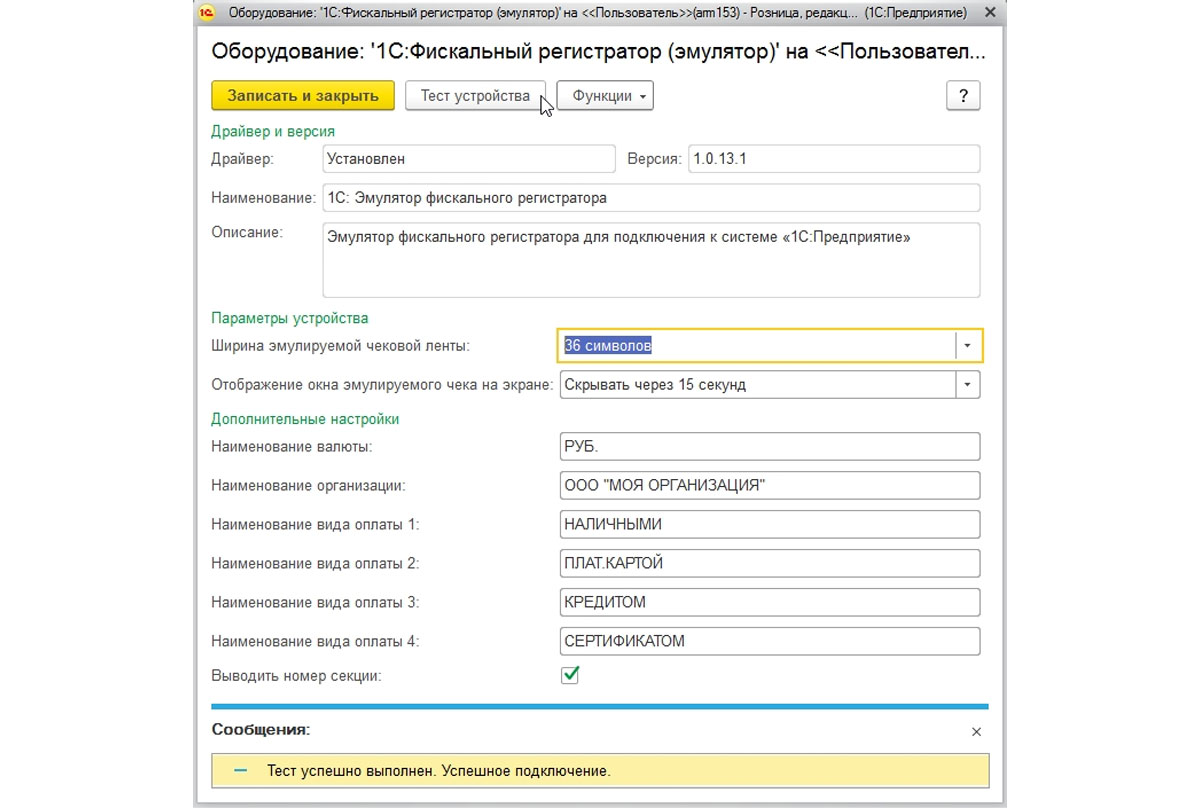
Заполнять по данным иб при поступлении что это. Смотреть фото Заполнять по данным иб при поступлении что это. Смотреть картинку Заполнять по данным иб при поступлении что это. Картинка про Заполнять по данным иб при поступлении что это. Фото Заполнять по данным иб при поступлении что это

Если у вас торговое предприятие, то рассмотрите предложение от «Клеверенс» – программное обеспечение «Магазин 15». Этот софт помогает автоматизировать, оптимизировать рабочие места и бизнес процессы по учету товара в магазине. Например, приемку товара по штрихкодам или инвентаризацию прямо в торговом зале.

Настройка пользовательских прав

Она нужна для эффективного распределения обязанностей, предотвращения несанкционированного доступа к тем или иным функциям, контроля над действиями сотрудников.

Опять же, мы уже подсказали, как разграничить возможности, добавим лишь, что первый создаваемый пользователь системы по умолчанию назначается администратором. Поэтому, добавляя других, следует крайне внимательно относиться к тому, какие привилегии им оставлять, – чтобы они не могли впоследствии ограничить ваш доступ к каким-либо данным из базы ПО.
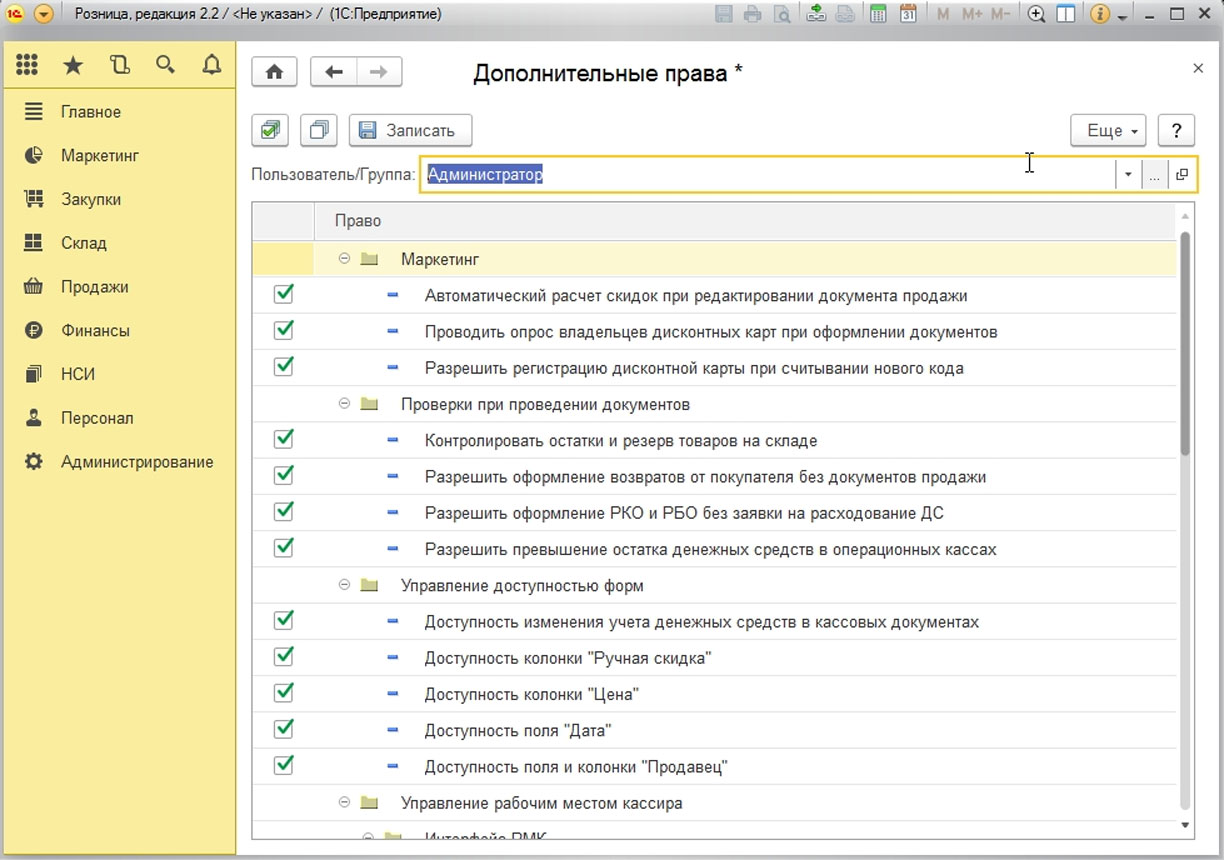
Заполнять по данным иб при поступлении что это. Смотреть фото Заполнять по данным иб при поступлении что это. Смотреть картинку Заполнять по данным иб при поступлении что это. Картинка про Заполнять по данным иб при поступлении что это. Фото Заполнять по данным иб при поступлении что это

Настройка организации

Подводя итог, можно сказать, что она сводится к последовательному заполнению целого ряда форм – необходимо внести:

Каждый из этих этапов подробно описан выше. Начинайте пользоваться этим замечательным ПО, заказывайте 8,3 версию программы «1С: Розница», помощь по ее установке и настройке вы найдете в этой подробной инструкции.

Источник

Leave a Reply

Your email address will not be published. Required fields are marked *